

- Руководство пользователя Illustrator
- Основы работы с Illustrator
- Введение в Illustrator
- Новые возможности в приложении Illustrator
- Часто задаваемые вопросы
- Системные требования Illustrator
- Illustrator для Apple Silicon
- Рабочая среда
- Основные сведения о рабочей среде
- Ускоренное обучение благодаря панели «Поиск» в Illustrator
- Создание документов
- Панель инструментов
- Комбинации клавиш по умолчанию
- Настройка комбинаций клавиш
- Общие сведения о монтажных областях
- Управление монтажными областями
- Настройка рабочей среды
- Панель свойств
- Установка параметров
- Рабочая среда «Сенсорное управление»
- Поддержка Microsoft Surface Dial в Illustrator
- Отмена изменений и управление историей дизайна
- Повернуть вид
- Линейки, сетки и направляющие
- Специальные возможности в Illustrator
- Безопасный режим
- Просмотр графических объектов
- Работа в Illustrator с использованием Touch Bar
- Файлы и шаблоны
- Инструменты в Illustrator
- Краткий обзор инструментов
- Выбор инструментов
- Выделение
- Частичное выделение
- Групповое выделение
- Волшебная палочка
- Лассо
- Монтажная область
- Инструменты для навигации
- Рука
- Повернуть вид
- Масштаб
- Инструменты рисования
- Градиент
- Сетка
- Создание фигур
- Текстовые инструменты
- Текст
- Текст по контуру
- Текст по вертикали
- Инструменты рисования
- Перо
- Добавить опорную точку
- Удалить опорные точки
- Опорная точка
- Кривизна
- Отрезок линии
- Прямоугольник
- Прямоугольник со скругленными углами
- Эллипс
- Многоугольник
- Звезда
- Кисть
- Кисть-клякса
- Карандаш
- Формирователь
- Фрагмент
- Инструменты модификации
- Поворот
- Отражение
- Масштаб
- Искривление
- Ширина
- Свободное трансформирование
- Пипетка
- Смешать
- Ластик
- Ножницы
- Быстрые действия
- Ретротекст
- Светящийся неоновый текст
- Старомодный текст
- Перекрашивание
- Преобразование эскиза в векторный формат
- Введение в Illustrator
- Illustrator на iPad
- Представляем Illustrator на iPad
- Обзор по Illustrator на iPad.
- Ответы на часто задаваемые вопросы по Illustrator на iPad
- Системные требования | Illustrator на iPad
- Что можно и нельзя делать в Illustrator на iPad
- Рабочая среда
- Рабочая среда Illustrator на iPad
- Сенсорные ярлыки и жесты
- Комбинации клавиш для Illustrator на iPad
- Управление настройками приложения
- Документы
- Работа с документами в Illustrator на iPad
- Импорт документов Photoshop и Fresco
- Выбор и упорядочение объектов
- Создание повторяющихся объектов
- Объекты с переходами
- Рисование
- Создание и изменение контуров
- Рисование и редактирование фигур
- Текст
- Работа с текстом и шрифтами
- Создание текстовых надписей по контуру
- Добавление собственных шрифтов
- Работа с изображениями
- Векторизация растровых изображений
- Цвет
- Применение цветов и градиентов
- Представляем Illustrator на iPad
- Облачные документы
- Основы работы
- Работа с облачными документами Illustrator
- Общий доступ к облачным документам Illustrator и совместная работа над ними
- Публикация документов для проверки
- Обновление облачного хранилища для Adobe Illustrator
- Облачные документы в Illustrator | Часто задаваемые вопросы
- Устранение неполадок
- Устранение неполадок с созданием или сохранением облачных документов в Illustrator
- Устранение неполадок с облачными документами в Illustrator
- Основы работы
- Добавление и редактирование содержимого
- Рисование
- Основы рисования
- Редактирование контуров
- Рисование графического объекта с точностью на уровне пикселов
- Рисование с помощью инструментов «Перо», «Кривизна» и «Карандаш»
- Рисование простых линий и фигур
- Трассировка изображения
- Упрощение контура
- Определение сеток перспективы
- Инструменты для работы с символами и наборы символов
- Корректировка сегментов контура
- Создание цветка в пять простых шагов
- Рисование перспективы
- Символы
- Рисование контуров, выровненных по пикселам, при создании проектов для Интернета
- 3D-объекты и материалы
- Подробнее о 3D-эффектах в Illustrator
- Создание трехмерной графики
- Проецирование рисунка на трехмерные объекты
- Создание трехмерного текста
- Цвет
- О цвете
- Выбор цветов
- Использование и создание цветовых образцов
- Коррекция цвета
- Панель «Темы Adobe Color»
- Цветовые группы (гармонии)
- Панель «Темы Color»
- Перекрашивание графического объекта
- Раскрашивание
- О раскрашивании
- Раскрашивание с помощью заливок и обводок
- Группы с быстрой заливкой
- Градиенты
- Кисти
- Прозрачность и режимы наложения
- Применение обводок к объектам
- Создание и редактирование узоров
- Сетки
- Узоры
- Выбор и упорядочение объектов
- Выделение объектов
- Слои
- Группировка и разбор объектов
- Перемещение, выравнивание и распределение объектов
- Размещение объектов
- Блокировка, скрытие и удаление объектов
- Копирование и дублирование объектов
- Поворот и отражение объектов
- Переплетение объектов
- Перерисовка объектов
- Кадрирование изображений
- Трансформирование объектов
- Объединение объектов
- Вырезание, разделение и обрезка объектов
- Марионеточная деформация
- Масштабирование, наклон и искажение объектов
- Объекты с переходами
- Перерисовка с помощью оболочек
- Перерисовка объектов с эффектами
- Создание фигур с помощью инструментов «Мастер фигур» и «Создание фигур»
- Работа с динамическими углами
- Улучшенные процессы перерисовки с поддержкой сенсорного ввода
- Редактирование обтравочных масок
- Динамические фигуры
- Создание фигур с помощью инструмента «Создание фигур»
- Глобальное изменение
- Текст
- Дополнение текстовых и рабочих объектов типами объектов
- Создание маркированного и нумерованного списков
- Управление текстовой областью
- Шрифты и оформление
- Форматирование текста
- Импорт и экспорт текста
- Форматирование абзацев
- Специальные символы
- Создание текста по контуру
- Стили символов и абзацев
- Табуляция
- Текст и шрифты
- Поиск отсутствующих шрифтов (технологический процесс Typekit)
- Обновление текста из Illustrator 10
- Шрифт для арабского языка и иврита
- Шрифты | Часто задаваемые вопросы и советы по устранению проблем
- Создание эффекта 3D-текста
- Творческий подход к оформлению
- Масштабирование и поворот текста
- Интерлиньяж и межбуквенные интервалы
- Расстановка переносов и переходы на новую строку
- Усовершенствования работы с текстом
- Проверка орфографии и языковые словари
- Форматирование азиатских символов
- Компоновщики для азиатской письменности
- Создание текстовых проектов с переходами между объектами
- Создание текстового плаката с помощью трассировки изображения
- Создание специальных эффектов
- Работа с эффектами
- Стили графики
- Создание тени
- Атрибуты оформления
- Создание эскизов и мозаики
- Тени, свечения и растушевка
- Обзор эффектов
- Веб-графика
- Лучшие методы создания веб-графики
- Диаграммы
- SVG
- Создание анимации
- Фрагменты и карты изображений
- Рисование
- Импорт, экспорт и сохранение
- Импорт
- Помещение нескольких файлов в документ
- Управление связанными и встроенными файлами
- Сведения о связях
- Извлечение изображений
- Импорт графического объекта из Photoshop
- Импорт растровых изображений
- Импорт файлов Adobe PDF
- Импорт файлов EPS, DCS и AutoCAD
- Библиотеки Creative Cloud Libraries в Illustrator
- Библиотеки Creative Cloud Libraries в Illustrator
- Диалоговое окно «Сохранить»
- Сохранение иллюстраций
- Экспорт
- Использование графического объекта Illustrator в Photoshop
- Экспорт иллюстрации
- Сбор ресурсов и их массовый экспорт
- Упаковка файлов
- Создание файлов Adobe PDF
- Извлечение CSS | Illustrator CC
- Параметры Adobe PDF
- Информация о файле и метаданные
- Импорт
- Печать
- Подготовка к печати
- Настройка документов для печати
- Изменение размера и ориентации страницы
- Задание меток обреза для обрезки и выравнивания
- Начало работы с большим холстом
- Печать
- Наложение
- Печать с управлением цветами
- Печать PostScript
- Стили печати
- Метки и выпуск за обрез
- Печать и сохранение прозрачных графических объектов
- Треппинг
- Печать цветоделенных форм
- Печать градиентов, сеток и наложения цветов
- Наложение белого
- Подготовка к печати
- Автоматизация задач
- Объединение данных с помощью панели «Переменные»
- Автоматизация с использованием сценариев
- Автоматизация с использованием операций
- Устранение неполадок
- Проблемы с аварийным завершением работы
- Восстановление файлов после сбоя
- Проблемы с файлами
- Поддерживаемые форматы файлов
- Проблемы с драйвером ГП
- Проблемы устройств Wacom
- Проблемы с файлами DLL
- Проблемы с памятью
- Проблемы с файлом настроек
- Проблемы со шрифтами
- Проблемы с принтером
- Как поделиться отчетом о сбое с Adobe
- Повышение производительности Illustrator
Приложение Illustrator аварийно завершает работу или зависает? Мы готовы помочь.
Устраните стандартные проблемы, вызывающие аварийное завершение работы, выполнив простые шаги
Выполните представленные ниже шаги в указанном порядке, пока проблема не будет устранена:
|
|---|
Если сбои Illustrator не прекращаются, попробуйте следующие решения.
Выберите проблему, чтобы просмотреть конкретное решение для нее:
- Учетная запись Adobe
- Ошибки DLL
- Открытие и сохранение файла
- Шрифты
- Носитель
- Память
- Отсутствующие плагины
- Принтер
- Драйверы планшета
Связанные ресурсы
Требуется дополнительная помощь?
Что делать когда Adobe Illustrator глючит или вылетает
Всем привет! А мы продолжаем разбирать тему багов и глюков в Иллюстраторе 😄
Если вы пропустили предыдущий урок, то вот ссылка 👉 что делать когда Adobe Illustrator тормозит и зависает.
А сегодня мы обратим внимание именно на ошибки в Ai. Смотрите видео:
Ловите варианты решения списком ниже:
1. Перезапустить Adobe Illustrator.
2. Перезагрузить компьютер.
3. Переустановить Adobe Illustrator.
4. Поставить другую версию Adobe Illustrator.
5. Если вы установили какие-то расширения в Ai, то попробуйте их удалить.
6. Если Ai глючит или вылетает на каком-то конкретном файле, то можно скопировать всё его содержимое Ctrl+C, создать новый файл и вставить там через Ctrl+F.
7. Отключить автосохранение и сохранение в фоновом режиме (Ctrl+K — File Handling and Clipboard).
8. Adobe Illustrator может вылетать на слабом компе, в этом случае нужно делать апгрейд. Системные требования тут — Системные требования Illustrator.
9. Поискать решение на форуме — community.adobe.com
10. Сообщить о баге в Adobe — illustrator.uservoice.com
Роман aka dacascas специально для блога Записки микростокового иллюстратораЧитать дальше…
Подпишитесь на нашу рассылку, чтобы не пропустить ничего нового:

Предлагаю ознакомиться с аналогичными статьями:
Adobe Illustrator — одна из самых популярных программ для работы с векторной графикой. Illustrator используют миллионы людей по всему миру. Illustrator используется для создания логотипов, дизайна рекламных щитов, иллюстрации книг и журналов, дизайна упаковки и многого другого. Illustrator используется как любителями, так и профессионалами. Бывают случаи, когда некоторые люди могут обнаружить, что Illustrator может аварийно завершать работу, зависать, неожиданно закрываться, тормозить или отказываться отвечать. Это может разочаровать и даже привести к потере клиентов.
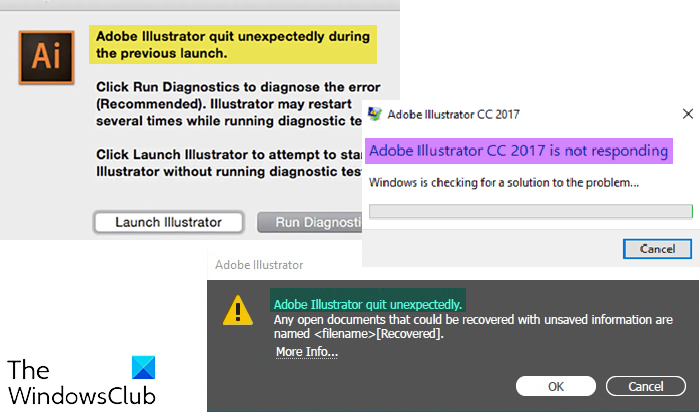
Adobe Illustrator может начать давать сбой, зависать, неожиданно закрываться, тормозить или отказываться отвечать на вашем компьютере с Windows. Эти проблемы могут быть вызваны проблемами с Illustrator или другими аппаратными или программными проблемами. В этой статье будут рассмотрены некоторые из основных причин, по которым Illustrator аварийно завершает работу, зависает, неожиданно закрывается, тормозит или отказывается отвечать:
- Проблемы с оборудованием: убедитесь, что ваш компьютер соответствует характеристикам оборудования, и обновите его при необходимости.
- Проблемы с программным обеспечением: убедитесь, что ваша ОС и программное обеспечение обновлены
- Проблемы Illustrator: проверьте известные проблемы и проблемы Illustrator.
1]Аппаратные проблемы
Illustrator может начать вызывать проблемы, потому что у вашего компьютера могут быть проблемы. Компьютер может не иметь серьезной неисправности, а характеристики могут показаться довольно хорошими, однако Illustrator использует много ресурсов.
Перегрев компьютера
Первая проблема, которую это вызовет, — ваш компьютер перегреется. Когда возникает высокая потребность в системных ресурсах, компьютер начинает перегреваться, и вы узнаете, когда услышите, что вентилятор начинает вращаться быстрее, если он работает нормально. Если компьютер не может быть должным образом охлажден, он будет замедляться, чтобы предотвратить сгорание или сбой. Когда ваш компьютер замедляется, чтобы компенсировать проблемы с охлаждением, это может привести к аварийному завершению работы Illustrator, зависанию, неожиданному закрытию, задержке или отказу отвечать. Чтобы решить эту проблему, убедитесь, что ваш компьютер имеет надлежащую вентиляцию, вентиляторы чистые и не заблокированы, и вам может понадобиться охлаждающая подставка для ноутбуков.
Потребляемая мощность
Illustrator использует много ресурсов, чтобы сделать ваш дизайн. Это означает, что аппаратное обеспечение компьютера будет требовать много энергии. Если ваше оборудование не может получить необходимую мощность, оно будет работать медленнее, и это повлияет на работу Illustrator. Низкое энергопотребление компьютерного оборудования может быть вызвано тем, что производители ограничивают количество энергии для охлаждения компонентов. Это делается в тех случаях, когда производитель может захотеть привлечь покупателей, используя детали с высокими характеристиками, но недорогие шасси или охлаждение. Если мощность компонентов ограничена, они будут выделять меньше тепла, но будут иметь низкую производительность. Некоторые ноутбуки будут работать ниже указанного уровня, когда зарядное устройство отключено, что приведет к замедлению работы Illustrator или его отставанию. Низкое энергопотребление оборудования также может быть вызвано тем, что слишком много устройств подключено к источнику питания, который не рассчитан на такую большую нагрузку.
Чтобы решить эту проблему, установите источник питания с более высокой выходной мощностью для ваших устройств. Еще одна проблема, которая может вызвать проблемы с низким энергопотреблением или производительностью, — это соты. Соты — это когда соединения со временем начинают разрушаться. Компоненты спаяны вместе, и выделяемое тепло приведет к тому, что припой станет сотовым, думайте об этом как о выбоинах на дороге, движение замедлится. Чтобы исправить это, некоторые люди просто приобретут новый компьютер, другие, более предприимчивые, попытаются использовать тепловую пушку, чтобы увидеть, смогут ли они заставить припой немного расплавиться, чтобы заполнить соты.
Недостаточно места на диске
Из-за нехватки места на диске Illustrator может аварийно завершать работу, зависать, неожиданно закрываться, тормозить или отказываться отвечать. Думайте об этом так, как будто вы приходите домой с большим количеством вещей, но у вас уже есть много вещей в вашем доме, вам придется искать место для новых вещей, и вы можете начать тянуть пакеты, чтобы раскладывать части вещей по разным местам. Ваш жесткий диск делает то же самое, если места мало и на диске много файлов, он начнет фрагментировать файлы, чтобы они поместились. Это приводит к тому, что программное обеспечение работает медленнее, поскольку ему необходимо искать и хранить свои файлы повсюду. Это повлияет на производительность Illustrator.
Удалите ненужные файлы с жесткого диска и проверьте, нет ли ненужных файлов в корзине, и очистите ее. Возможно, вы используете старый механический жесткий диск, который работает медленно, и это повлияет на производительность, вы можете исправить это, заменив на быстрый SSD, или вы можете использовать гибрид SSD и обычного жесткого диска, вы можете использовать SSD для установки Illustrator и другое программное обеспечение и используйте для хранения обычный жесткий диск. Еще одним преимуществом твердотельного накопителя является то, что он не имеет вращающихся частей, поэтому он не нагревается так быстро, как механический жесткий диск.
Проверьте системные требования
Illustrator может аварийно завершать работу, зависать, неожиданно закрываться, тормозить или отказываться отвечать, если системные требования не соблюдены.
Многоядерный процессор Intel (с поддержкой 64-разрядных систем) с SSE 4.2 или более поздней версии или процессор AMD Athlon 64 с SSE 4.2 или более поздней версии.
- Windows 10/11 (64-разрядная версия) версий V21H1, V20H2, V1909 и V2004.
- Версии Windows Server V1607 (2017 г.) и V1809 (2019 г.).
8 ГБ оперативной памяти (рекомендуется 16 ГБ)
2 ГБ свободного места на жестком диске для установки; при установке требуется дополнительное свободное пространство; рекомендуется SSD
Дисплей 1024 x 768 (рекомендуется 1920 x 1080)
Чтобы использовать сенсорное рабочее пространство в Illustrator, у вас должен быть планшет/монитор с сенсорным экраном под управлением Windows 10 (рекомендуется Microsoft Surface Pro 3).
Ограничения масштабируемого пользовательского интерфейса: минимальное требуемое разрешение монитора — 1920 x 1080.
Чтобы повысить производительность Illustrator с помощью функции производительности графического процессора, ваша Windows должна:
- Иметь не менее 1 ГБ видеопамяти (рекомендуется 4 ГБ)
- Поддержка OpenGL версии 4.0 или выше.
Ограничения в режиме структуры: Минимальное требуемое разрешение монитора составляет 2000 пикселей в любом измерении.
Убедитесь, что вы установили и обновили драйверы устройств графического процессора.
Подключение к Интернету и регистрация необходимы для необходимой активации программного обеспечения, подтверждения подписки и доступа к онлайн-сервисам.1
Чтобы узнать, каковы системные требования для Illustrator, вы можете посетить adobe.com для деталей.
Для лучшей производительности Illustrator рекомендует выделенную графическую карту. Если это недоступно, будет использоваться часть оперативной памяти. Это означает, что 8 ГБ оперативной памяти могут использовать 2 ГБ для поддержки графического процессора. Это означает, что у Illustrator будет меньше оперативной памяти для выполнения своей работы, и он начнет зависать, тормозить и даже может зависать. В Illustrator иногда могут возникать проблемы с обработкой команд, если открыто слишком много других приложений из-за нехватки оперативной памяти. Чтобы это исправить, просто закройте открытые приложения.
2]Проблемы с программным обеспечением
Существуют проблемы с программным обеспечением, из-за которых Illustrator может аварийно завершать работу, зависать, неожиданно закрываться, тормозить или отказываться отвечать.
- Устаревшая операционная система или устаревший Illustrator могут привести к неправильной работе Illustrator. Обязательно обновляйте операционную систему и Illustrator.
Чтобы проверить наличие обновлений Windows, перейдите в «Пуск», затем «Параметры», затем «Центр обновления Windows» и нажмите «Проверить наличие обновлений».
- Сторонние подключаемые модули могут привести к неправильной работе Illustrator. Чтобы проверить, вызвана ли проблема подключаемым модулем, вам нужно будет удалить их один за другим при тестировании Illustrator после каждого удаления.
- Поврежденный шрифт или слишком много шрифтов могут вызвать проблемы в Illustrator. Попытайтесь вспомнить, возникла ли проблема с Illustrator после установки шрифтов. Возможно, вам придется удалить все шрифты, которые не являются шрифтами по умолчанию, а затем установить всего несколько новых шрифтов, чтобы посмотреть, поможет ли это.
Чтобы перейти к шрифтам, перейдите в «Панель управления», затем «Внешний вид», затем «Шрифты» или введите «Шрифт» в поиске Windows. Чтобы удалить шрифт, щелкните по нему и нажмите Удалить.
- Устаревшее программное обеспечение для вашего оборудования может вызвать проблемы с Illustrator. Убедитесь, что для всего вашего оборудования обновлены драйверы. В Windows 11 будут некоторые драйверы для вашего оборудования, но всегда полезно проверить наличие обновлений на веб-сайте производителя. Некоторые производители компьютеров имеют встроенное программное обеспечение, которое можно использовать для проверки наличия обновлений.
Вы также можете проверить историю обновлений Windows, чтобы узнать, есть ли неудачные обновления. Чтобы открыть историю обновлений, откройте «Пуск», затем «Настройки», затем «Центр обновления Windows» и нажмите «История обновлений».
Вы также можете управлять шрифтами через настройки.
3]Проблемы с иллюстратором
В Illustrator могут быть известные проблемы, над которыми работает Adobe. Вы должны посетить их веб-сайт по адресу adobe.com, в окне поиска введите известные проблемы для Illustrator, чтобы узнать, есть ли известные проблемы и решения. Некоторые проблемы могут быть вызваны обновлением. Adobe может посоветовать вам перейти на более раннюю версию и дождаться обновления, чтобы исправить ошибку. Обязательно зайдите в сообщество Adobe, чтобы проверить, есть ли у кого-то еще такая же проблема и есть ли какие-либо предлагаемые исправления.
Читайте: Adobe Illustrator продолжает менять мои цвета
Что может привести к сбою или зависанию Illustrator?
Illustrator может аварийно завершить работу, если на компьютере недостаточно места на жестком диске или оперативной памяти. Если оперативной памяти мало, Illustrator использует много ресурсов, поэтому хорошо иметь достаточную оперативную память. Лучше всего использовать компьютер с хорошей выделенной видеокартой, которая сможет работать с Illustrator. Если нет выделенной видеокарты, компьютер будет использовать часть оперативной памяти для обработки графики.
Что можно сделать, чтобы улучшить производительность Illustrator, если он отстает?
Вы можете повысить производительность Illustrator, установив хороший твердотельный накопитель (SSD). Механические жесткие диски медленнее, чем SSD, особенно если жесткий диск имеет скорость 5400 об/мин. Вы можете перейти на более быстрый диск со скоростью 7200 об/мин или SSD. Вы также можете удалить ненужные файлы с диска, если он заполняется. Убедитесь, что компьютер не перегревается, когда компьютеры перегреваются, они замедляются. Вы также можете использовать вентилятор для охлаждения компьютера.
Читать дальше: Photoshop продолжает зависать или зависать.