

Периодически происходящие энергокризисы в Америке, в России и в других странах подтверждают правильность курса международной организации EPA на сокращение энергопотребления вычислительными системами. Снижение суммарной мощности, потребляемой одним компьютером в течение рабочего дня даже на, казалось бы, мизерные цифры, в масштабах всей страны может дать значительную экономию, ведь количество компьютеров, работающих в офисах и в частных квартирах, исчисляется десятками миллионов. И экономия всего каких-то 10 Вт в день в масштабах всей страны соответствует появлению целой электростанции.
Как известно, одним из самых энергопотребляющих элементов вычислительной системы является монитор. О том, как обеспечивается сохранение энергии в мониторах и о процедурах перехода в дежурные режимы, рассказывается в этой статье.
Международная организация по защите окружающей среды EPA (Environmental Protection Agency) выдвинула программу энергосбережения под названием Energy Star. На эту программу ассоциация VESA откликнулась разработкой стандарта DPMS.
Стандарт DPMS (Display Power Management System), предложенный ассоциацией VESA (Video Electronics Standards Association) предназначен для сбережения энергии в мониторах и способен существенно снизить энергопотребление всей системы в целом. Однако этот стандарт можно использовать далеко не на всех персональных компьютерах и не со всеми мониторами. Для того чтобы монитор переходил в режимы энергосбережения при неактивности системы, должно быть выполнено несколько условий, в том числе: необходимо использовать монитор с поддержкой стандарта DPMS (это должно указываться в документации на монитор), видеоадаптер также должен поддерживать этот стандарт (указание на это должно содержаться в документации на видеоадаптер) и должно использоваться соответствующее программное обеспечение или этот стандарт должен поддерживаться BIOS ПК.
Стандарт DPMS предусматривает четыре режима работы монитора:
1. On
2. Stand by
3. Suspend
4. Off
Первый режим является рабочим, а остальные — энергосберегающими, обеспечивающими экономию энергии в различной степени. Переход монитора в тот или иной режим осуществляется только по командам от персонального компьютера. В качестве таких команд используются сигналы синхронизации монитора HS(строчной синхронизации) и VS(кадровой синхронизации), а точнее сказать, наличие или отсутствие этих сигналов. Время, по истечению которого монитор переходит в режимы сбережения или момент перехода в рабочий режим определяются исключительно программой ПК. Текущий режим работы отображается обычно с помощью двухцветного зелено-оранжевого светодиода (в некоторых режимах обеспечивается его мигание).
Режим On
Монитор работает в этом режиме, если на его входе активны сигналы HS и VS. Это нормальная работа монитора, на его входе также активны сигналы R, G, B и монитор потребляет 100 % мощности. Световой индикатор на панели управления обычно горит зеленым цветом.
Режим Standby
Монитор переходит в этот режим, если на его входе активен сигнал VS и не активен (отсутствует) сигнал HS. Сигналы R, G, B на выходе видеоадаптера заблокированы и поэтому видеоусилители монитора не работают. Кроме того, уровень контрастности выводится до минимально возможного, поэтому даже если сигналы R, G, B и будут активны, то экран монитора все равно будет черным. Остальные узлы и блоки монитора работают в нормальном режиме, и на выходе блока питания все питающие напряжения находятся на номинальном уровне. В режиме Stand by высокое напряжение на ЭЛТ присутствует, и на нить накала подается напряжение, т.е. нить накала светится. Особо стоит отметить, что блок строчной развертки в этом режиме работает, хотя сигнал HS неактивен. Работа блока строчной развертки осуществляется либо с собственной частотой задающего генератора, либо с частотой задаваемой микропроцессором монитора. Стоит помнить, что сигналы синхронизации предназначены не для запуска развертки, а для ее синхронизации, т.е. они заставляют работать задающий генератор с частотой вынужденных колебаний (частотой синхроимпульсов). В режиме Stand by производится экономия энергии порядка 15% от полной мощности монитора. Возврат монитора из режима Stand by в режим On осуществляется практически мгновенно при активизации на входе монитора обоих сигналов HS и VS. Такой быстрый переход обусловлен тем, что не требуется подогревать нить накала и устанавливать высокое напряжение на аноде ЭЛТ.
Режим Suspend
Монитор переходит в этот режим, если на его входе активен сигнал HS и неактивен (отсутствует) сигнал VS. Сигналы R, G, B на выходе видеоадаптера заблокированы, видеоусилители не работают, и уровень контрастности выведен до минимально возможного. Кроме этого, блокируется выходной каскад строчной развертки, т.е. пропадают высокие напряжения, пилообразный ток в строчных катушках не протекает (можно сказать, что отключаются строчные катушки), а также выключается и блок кадровой развертки. В большинстве мониторов напряжение накала присутствует, и нить накала светится. Некоторые производители в этом режиме напряжение нити накала уменьшают, например, до уровня 1.5 – 2.5 В. На выходе блока питания могут быть заблокированы некоторые питающие напряжения, обычно это +12 или +15В, которые используются для питания синхропроцессора и видеоусилителей. В режиме Suspend экономится порядка 85% от полной мощности монитора. Возврат из режима Suspend в режим On осуществляется за время порядка 5–7 сек. при активизации на входе монитора обоих сигналов HS и VS. Сигналы HS и VS активизируются видеоадаптером по командам от управляющей программы при нажатии пользователем клавиши на клавиатуре или при сдвиге мышки.
Режим Off
Монитор переходит в этот дежурный режим, если на его входе не активны (т.е. отсутствуют) оба сигнала HS и VS. Сигналы R, G, B на выходе видеоадаптера заблокированы, т.е. на входе монитора вообще нет активных сигналов. В этом режиме выключаются все узлы и блоки монитора, кроме управляющей микросхемы (контроллера или микропроцессора). Блок питания переходит в режим формирования пониженных напряжений на выходе или вообще отключается, однако при этом должен запуститься дежурный источник питания, обеспечивающий напряжением питания управляющую микросхему. В режиме Off напряжение на нить накала также не подается. В режиме Off экономится более 95% от полной мощности монитора. Переход в режим On из режима Off осуществляется за время порядка 10 сек. при активизации на входе обоих сигналов HS и VS.
Для большей наглядности все рассмотренные режимы представлены в виде таблицы (табл.1)
Таблица 1. Режимы стандарта DPMS
| Режим | Сигнал HS | Сигнал VS | Экономия энергии | Время возврата в режим On |
| On | активен (On) | активен (On) | — | — |
| Stand by | неактивен (Off) | активен (On) | 15 % | 0 сек |
| Suspend | активен (On) | неактивен (Off) | 85% | 5-7 сек |
| Off | неактивен (Off) | неактивен (Off) | более 95% | около 10 сек |
Цифры, характеризующие процент экономии энергии в таблице 1, являются примерными, и их реальные значения будут зависеть от фирмы-производителя, типа монитора и схемотехнических решений, применяемых при его проектировании и производстве.
Кроме того, стоит обратить внимание, что стандарт DPMS, предложенный VESA, является далеко не обязательным, а лишь рекомендуемым, способным обеспечить совместимость изделий различных производителей. Это приводит к тому, что фирмы, производящие мониторы, самостоятельно решают какие режимы энергосбережения поддерживать, а какие нет. Так, например, многие производители отказываются от применения режима Suspend и заменяют его режимом Off, т.е. когда монитор получает команду перейти в режим Suspend, он фактически переходит в режим Off.
Для примера далее приводятся описания режимов работы для нескольких мониторов, в виде таблиц.
Таблица 2. Режимы энергосбережения монтора ViewSonic E641
| Режим работы | Цвет светодиода | Энергопотребление | Время перехода в режим On |
| On | зеленый | менее 90 Ватт | — |
| Stand by | оранжевый | менее 60 Ватт | менее 3 сек. |
| Suspend | мигающий оранжевый | менее 5 Ватт | менее 10 сек. |
| Off | мигающий оранжевый | менее 5 Ватт | менее 10 сек. |
Из таблицы 2 видно, что в этом мониторе режимы Suspend и Off –это одно и тоже и соответствуют максимальному сбережению энергии, т.е. фактически отсутствует режим Suspend, которому соответствует режим Off. При формировании видеоадаптером команды на переход в режим Suspend монитор перейдет на самом деле в режим Off.
Таблица 3. Режимы энергосбережения монитора SAMSUNG SyncMaster 500b
| Режим работы | Цвет светодиода | Энергопотребление |
| On | зеленый | 100 Ватт (максимально) / 83 Ватт (номинально) |
| Stand by | оранжевый | 54 Ватт |
| Suspend | мигающий оранжевый/зеленый | менее 15 Ватт |
| Off | мигающий оранжевый | менее 5 Ватт |
Таблица 4. Режимы энергосбережения монитора ACERView 56c
| Режим работы | Цвет светодиода | Энергопотребление |
| On | зеленый | нет данных |
| Stand by | оранжевый | менее 60 Ватт |
| Suspend | мигающий оранжевый | менее 5 Ватт |
| Off | мигающий оранжевый | менее 5 Ватт |
| Override | зеленый | такое же, как и в режиме On |
Как видно из таблицы 4, в мониторах имеется режим Override (режим автономной работы). Монитор работает в этом режиме, когда его входной разъем вообще не подключен к компьютеру. В этом случае на экране может быть загружен белый цвет, или выдается предупреждающее сообщение. Это предупреждающее сообщение представляет собою окно на экране, в котором могут выводиться три цветных прямоугольника, надпись CHECK CABLE (проверьте кабель), или что-то еще. Каким же образом монитор «узнает», что не подключен к компьютеру? Для этого на входном разъеме монитора предусмотрен специальный сигнал Self-Raster. На этот контакт разъема в мониторе подается напряжение смещения, а при подключении видеоадаптера происходит замыкание этого сигнала на «корпус». Таким образом, если монитор не подключен к компьютеру, сигнал Self-Raster установлен в «высокий» уровень, а при подключении сбрасывается в «низкий». Состояние сигнала Self-Raster считывается управляющей микросхемой монитора (микропроцессором) и ему соответствует 10-й контакт разъема DB-15.
Кроме рассмотренного стандарта DPMS от VESA многие компании при производстве своих мониторов учитывают еще и требования NUTEK. NUTEK – The National Board for Industrial and Technical Development in Sweden – шведский совет по промышленному и техническому развитию. В соответствии с требованиями NUTEK монитор должен иметь вполне определенную трехступенчатую систему энергосбережения:
1. Первая ступень – режим Standby – потребление не должно превышать 30Вт;
2. Вторая ступень – выключено (аналог Suspend) – потребление не должно превышать 15 Вт;
3. Третья ступень – монитор не работает (аналог Off) – потребление не должно превышать 8 Вт.
В принципе, стандарт NUTEK не противоречит стандарту DPMS, а только конкретно определяет мощность потребления в каждом из режимов, поэтому вполне возможно совмещение этих двух стандартов в одном мониторе, что и видно сейчас на примере большинства продаваемых моделей.
Режимы работы дисплея
Существуют
два основных режима вывода информации
на экран монитора – графический
и текстовый (символьный).
В
графическом режиме имеется возможность
индивидуального управления свечением
каждой точки экрана монитора независимо
от остальных. Этот режим обозначают
как Gr
(Graphics)
или APA
(All
Point
Addressable
– все точки адресуемы). В графическом
режиме каждой точке экрана – пикселю
– соответствует ячейка видеопамяти,
которая сканируется схемами видеоадаптера.
Процесс постоянного сканирования
видеопамяти называется регенерацией
изображения.
Этого сканирования достаточно для
регенерации информации в микросхемах
динамической памяти, применяемой в
видеопамяти (VRAM).
Для
программно-управляемого построения
изображения в
VRAM
должен обеспечиваться доступ со стороны
системной магистрали компьютера, причём
как в режиме записи, так и в режиме
чтения. Количество бит видеопамяти,
отводимое на один пиксель, определяет
возможное число состояний пикселя –
цветов, градаций яркости или иных
атрибутов (например, мерцания символа).
Это количество в различных адаптерах
колеблется от 1 до 24.
Логическая
организация VRAM
может быть разная, в зависимости от
количества бит на один пиксель.
В
случае одного или двух бит на пиксель
каждая ячейка (байт) соответствует 8 или
4 соседним пикселям строки. При сканировании
ячейка считывается в регистр сдвига,
из которого информация о соседних точках
последовательно поступает на выходные
цепи адаптера. Такой способ отображения
называется линейным
– последовательности пикселей
соответствует линейная последовательность
бит (или группы бит) видеопамяти.
В
качестве примера, на Рис.
8
показан вариант, при котором количество
бит на пиксель составляет 4 и видеопамять
разбита на четыре области (слоя, банка),
называемых также цветовыми плоскостями.
При этом в каждой плоскости используется
линейная организация, где каждый байт
содержит по одному биту восьми соседних
пикселей. Слои сканируются (считываются
в сдвигающие регистры) одновременно. В
результате параллельно формируются по
4 бита на каждый пиксель. Такое решение
позволяет снизить частоту считывания
ячеек памяти за счет распараллеливания.
Ячейки слоёв памяти, отвечающие за одни
и те же пиксель, имеют совпадающий адрес.
Это позволяет производить параллельную
запись информации сразу в несколько
цветовых плоскостей (запись для каждого
слоя разрешается индивидуально), что
экономит время. Считывание со стороны
магистрали конечно возможно только
послойное.
В
режимах 8, 16 и 24 бита на пиксель также
используется линейная организация, но
каждый байт (слово или три байта) отвечает
уже за цвет одного пикселя.

Рис.
8. Четырехслойное линейное отображение
Формат
хранения изображений, при котором биты
так или иначе отображают пиксели,
называют битовой картой (Bit
Map).
Формирование
битовой карты изображения в видеопамяти
графического адаптера производится
под управлением программы, исполняемой
центральным процессором. Сама по себе
задача формирования процессору вполне
по силам, но при её решении требуется
пересылка большого объёма информации
в видеопамять, а для многих построений
ещё и чтение видеопамяти со стороны
процессора. Видеопамять большую часть
времени занята выдачей информации
схемам регенерации изображения в
довольно напряжённом режиме.
Таким
образом, канал связи процессора с
видеопамятью представляет собой «узкое
горлышко», через которое необходимо
протолкнуть поток данных, причём, чем
больше цветов (бит на пиксель), тем этот
поток должен быть интенсивнее. Выходов
из этого затруднения несколько:
1.
Повышение быстродействия видеопамяти.
2.
Расширение разрядности шин графического
адаптера.
3.
Кэширование видеопамяти. В этом случае
данные будут записаны, как в видеопамять,
так и в ОЗУ (или в КЭШ), а при считывании
из этой области обращение будет только
к быстродействующему ОЗУ.
4.
Значительно сократить текущий объём
информации, передаваемой графическому
адаптеру, но для этого графический
адаптер должен быть наделён «интеллектом».
Под
«интеллектом» графического адаптера
подразумевается наличие на его плате
собственного процессора, способного
формировать растровое изображение в
видеопамяти (BipMap),
по командам, полученным от центрального
процессора.
Команды
ориентируются на наиболее часто
используемые методы описания изображения,
которые строятся из отдельных графических
элементов более высокого уровня, чем
пиксели:
а)
Команды
рисования
– построение графических примитивов:
точки, отрезки прямой, прямоугольники,
дуги, эллипсы.
б)
Копирование
блока
с
одного места на другое для «прокрутки»
изображения экрана в разных направлениях.
в)
Команды
работы со спрайтами (Sprite)–
небольшими прямоугольными фрагментами
изображения, которые могут перемещаться
по экрану как единое целое.
г)
Аппаратная
поддержка окон
– упрощает и ускоряет работу с экраном
в многозадачных (многооконных) системах.
д)
Команды
панорамирования
– отображение заданной области
изображения.
е)
Команды
ускорения построений
– сокращение объёма передачи, освобождение
центрального процессора от построений.
Графический
сопроцессор
представляет собой специализированный
процессор с соответствующим аппаратным
окружением, который подключается к шине
компьютера и имеет доступ к его оперативной
памяти. В процессе своей работы сопроцессор
пользуется оперативной памятью,
конкурируя с центральным процессором
по доступу и к памяти, и к шине.
Графический
акселератор
работает автономно и может не выходить
на системную шину. Акселераторы являются
составляющей частью практически всех
графических адаптеров – 2D-и
3D-акселераторы.
Соседние файлы в предмете [НЕСОРТИРОВАННОЕ]
- #
- #
- #
- #
- #
- #
- #
04.06.2015666.62 Кб27Лекция 8.doc
- #
- #
- #
- #
Для работы проектов iXBT.com нужны файлы cookie и сервисы аналитики.
Продолжая посещать сайты проектов вы соглашаетесь с нашей
Политикой в отношении файлов cookie
На сегодня, перед нами открывается огромный спектр предложений техники. Приходя в магазин, с одним лишь запросом, мы видим просто десятки вариантов его воплощения, на любой вкус и цвет. Глаза разбегаются от выбора, в каждой ценовой категории мы можем найти несколько вариантов отличающихся по тем или иным критериям. Но во всех ценовых категориях есть несколько аспектов на которые стоит обратить внимание, если хотите, что бы приобретенный монитор послужил вам долгие годы, был комфортен и обладал всем необходимым функциональностью
Итак, что же это за функциональность и зачем она нужна именно вам? Как выбрать монитор в огромном многообразии выбора в магазине будет разбираться ниже.
Для начала обратим внимание на самый первый параметр, от которого надо отталкиваться.
Диагональ
Диагональ монитора выбирается исходя из нужд и возможностей установки, это если не учитывать цену.
- 19-22 дюймов. Бюджетная категория мониторов, которые наиболее редко приобретают для домашнего использования. Тем более, что в последнее время такие диагонали для уменьшения их стоимости еще снабжают дешевыми матрицами, что вообще не рекомендуется для постоянного использования;
- 24 дюйма. Самый популярный вариант мониторов. Зачастую имеют разрешение 1920х1080. По матрицам тут распространены IPS и VA;
- 27-32 дюймов. Модели все чаще выбираемые пользователями в 2022 году для игр и просмотра фильмов. Из этих вариантов диагональ 32 дюйма — идеальна для разрешения 4К. Такие мониторы уже используют для частых игр, редактирования фотографий и работы. Эти диагонали уже не малы для использования, но все еще не велики для стандартного компьютерного стола.
- 34-42 дюймов. Это диагонали, которые повсеместно берут для работы или просмотра контента в разрешении 4К. Тут и работа дизайнеров и создателей вебсайтов, фотошоперов и редакторов видео. Данные мониторы уже можно считать рабочим вариантом, и даже работать в режиме двух экранов в одном. Эти модели хороши в изогнутых вариантах, их выбирают для более глубоко погружения в игру или контент.
- 43 -49 дюймов. Исключительно рабочие варианты, совмещающий в себе вариант использования вместо двух совмещенных дисплеев. Нужны тем, кому нужно охватывать взглядом сразу много информации. Такие еще любят ставить на стендах видеонаблюдения.
Тип матрицы
- IPS. Самый популярный тип матриц, который дает отличную картинку при недорого стоимости. Тут и хорошая скорость отклика, приемлемая цветопередача, угол обзора. Контрастность достигает в среднем 1000:1. Такие мониторы используют для просмотра фильмов и игры в игры, где более важна сочная картинка, а не скорость отклика. В 2022 году самые часто покупаемые — мониторы именно с таким типом матрицы, в основном благодаря их цене и многообразию.
- VA. Тип матриц, отличающийся высоким уровнем статической контрастности. Плохо подходят для динамичных игр, так как имеют невысокую скорость отклика и углы обзора не всегда радуют. Контрастность таких матриц 3000:1 и даже более. Они отлично подходят для HDR контента. Самые дорогие модели на этих матрицах могут достигать отклика в 2-3 мс и частоту 200 Гц.
- TN. Технология матриц, которая все никак не закончит свое существование. Она ставится в большинство бюджетных мониторов и ноутбуков. Цветопередача не очень, углы обзора расстраивают, но зато скорость отклика отличная, за что ее любят про-геймеры. Они достигают скорости отклика до 1 мс, а также частота до 240 Гц.
Частота экрана
Это характеристика, рассчитывающаяся из количества кадров в секунду. Чем эта характеристика больше, тем изображение более плавное.
- 60-75Гц. Самая часто встречающаяся частота в мониторах. Этакий базис для выбора. Хватает для большинства задач.
- 100 -120Гц. Частота для активных игр, просмотра блокбастеров и плавного изображения. Характерна для больших диагоналей. Все больше пользователей в 2022 году выбирают данную частоту экрана.
- 144Гц. Частота, которая является излюбленной у геймеров. Считается, что рассчитывать на победу в онлайн шутерах и симуляторах стоит только владельцам подобных мониторов.
- 180 — 240Гц. Мониторы для кибеспортсменов и любителей максимально крутых сборок ПК.
Контрастность изображения
Данная характеристика отвечает за глубину черного цвета, от которого уже зависит насыщенность других цветов.
Различают статическую контрастность и динамическую. Будем при выборе отталкиваться именно от статической, потому что динамическая контрастность — больше маркетинговый термин. Большие показатели динамической контрастности достигаются благодаря уменьшению или увеличению яркости подсветки.
Контрастность бывает:
- До 700:1. Контрастность характерная для TN матриц, когда не так важна сочность картинки и красота цветопередачи, как скорость отклика. Совсем не подходит для работы с фотографиями и просмотра красивых фильмов;
- От 700:1 до 2500:1. Средний показатель контрастности, в принципе хватает для почти всех характеров использования мониторов. Характерна для IPS матриц;
- До 4000:1. Такая контрастность отслеживается в типе матриц VA. Отличная насыщенность цветов, мониторы с такой контрастностью шикарны для HDR контента, просмотра фильмов и редактирования фото.
- Более 4000:1. Это уже совершённые мониторы для организации домашнего кинотеатра. Можно часами залипать в картинки на экране.
Время отклика
Данный параметр интересен геймерам и любителям динамических сцен. Он характеризуется тем, насколько быстро каждый пиксель матрицы может поменять свою яркость.
- 1 мс- 4 мс. Параметр, который выбирают настоящие геймеры. Минимальное время отклика, зачастую в ущерб красоте картинки;
- от 4мс до 9мс. Параметр, подходящий для большинства вариантов использования. Рекомендуется к приобретению для любых бытовых и рабочих задач.
- 10мс. Распространенное время отклика в бюджетных мониторах. Вау не происходит, но дело делает)
Разрешение
Это отношение количества пикселей по длине к количеству пикселей по высоте матрицы монитора
На сегодня стоит отметить, что разрешения современных мониторов менее 1920х1080 просто ушли вслед за мамонтами. Так что начнем именно с этого разрешения. И опишем самые популярные разрешения в 2022 году.
- 1920х1080. Большинство мониторов идет с таким разрешением. В связи с тем, что и контент максимально распространен именно в таком разрешении.
- 2560 х 1440. Разрешение популярное среди геймеров и любителей работать с фотографией. Это так называемые 2K, QHD мониторы, которые могут выдавать отличный уровень FPS.
- 3440 x 1440. Переходное разрешение между 2К и 4К мониторами. Широко распространено в широкоформатных мониторах.
- 3840 х 2160. Полноценное 4К изображение, к которому стремятся все большее количество пользователей. Радует, что в 2022 году стало большое количество контента в 4К и пользователи стали явно видеть разницу в качестве контента
Яркость
Данный параметр отвечает за комфорт использования монитора в любое время суток.
В 2022 году стоит задержать свое внимание на моделях от 250 кд/м²
Мониторы с параметром 250-300 кд/м²оцениваются на рынке до 15тысяч рублей. Их берут в основном за доступную цену. 300 кд/м² хватает для работы и просмотра контента большинству пользователей.
От 350 до 500 кд/м² — современные мониторы с достаточным уровнем яркости. Если выбирать в 2022 году монитор для работы, учебы, да в принципе и игр, то лучше смотреть на данные мониторы.
Свыше 500 кд/м² мониторы, которые нужны для HDR контента и шикарной картинки. Однозначно рекомендуется для отличных впечатлений от контента.
Более 900 кд/м² считается уже профессиональным уровнем яркости на мониторах.
Поддержка HDR стандарта
HDR — технология увеличения яркости и цветового охвата.
В основном все мониторы имеют поддержку HDR10 и DisplayHDR 400. Это рекомендуемый уровень для большинства пользователей.
DisplayHDR 600 и более уже нуждаются в мониторах с высокой яркостью и локальной подсветкой. Такие мониторы уже сильно дорогие и рекомендованы для профессионального использования.
Тип подсветки
В 2022 году абсолютное большинство моделей мониторов используют LED подсветку мониторов. Есть несколько разновидностей LED подсветки
- WLED – светодиоды белого цвета
- GB LED – комбинации из синего и зеленого.
- RGB LED — соответственно красный, зеленый и синий. Более дорогой тип подсветки.
Также выделились QLED, NanoIPS, mini LED.
Особых нюансов тут нет, и углубленно можно не останавливаться.
Изогнутый дисплей
Используется для более глубокого вовлечения в происходящее на экране. Используется именно для развлекательного контента видео и игры.
В этом году рекомендуется приобретать изогнутый дисплей с углом изгиба от 1500R -до 1900R. Если же вы работаете с чертежами и схемами, проектированием в автокад и т.д., где нужна точность, выбирайте модели с ровным дисплеем
Плотность пикселей
Данные параметр характеризует количество пикселей на дюйм экрана. Отвечает за детальность картинки.
Самые распространенные мониторы с плотностью до 100 Ppi
Рекомендуемая в этом году плотность 100- 150 Ppi
Более высокая плотность пикселей требуется тем, кто плотно работает с контентом с 4К разрешением.
ШИМ
Тут все просто, для защиты глаз от широтно-импульсной модуляции стоит выбирать модели с отметками Flicker-Free или Flicker safe. Эти технологии призваны обезопасить глаза от долгой работы за мерцающим монитором.
Интерфейсы
Для подключения к источникам изображения используются различные интерфейсы.
В этом году смотреть нужно на модели с интерфейсом HDMI. Это самый популярный на сегодня вариант подключения ПК, игровых приставок и видео приставок. HDMI в 2022 году должен быть версии 2.1.
Еще присутствуют варианты с VGA и DVI, которые уже морально устарели, но все равно встречаются в бюджетных мониторах.
DisplayPort — популярный компьютерный стандарт, который технически самый развитой. Для игрового монитора — это уже просто необходимый интерфейс.
Также существует вариант с TypeC, c использованием технологии Thunderbolt 3, который не так сильно популярен.
Звук
Казалось бы, о чем это я, но если задуматься, покупая монитор со встроенными колонками, мы здорово облегчаем себе жизнь. Для стационарных ПК не предусмотрено звукового решения, соответственно нам нужно брать отдельную акустическую систему, а это ненавистные мною, провода по всему столу. Между ними скапливается огромное количество пыли и их обожает грызть мой кот, так же может столкнуть со стола и разорить на еще одну акустику. Так же смущает отсутствие свободного пространства на компьютерном столе, оно будет занято проводами и системой. Но добиться прям отличного звука в данном варианте невозможно.
Так же, будет практичным наличие разъема для наушников. Он спасет вас, когда нужно сохранять тишину в комнате и даже если у вашей гарнитуры короткий провод, вам будет комфортно подключить их к монитору. Ну и при желании, будет возможность подключить стационарную акустику. Опять же качество звука из звуковой карты ПК будет почти всегда лучше.
Камера
Встроенная камера, так же как и колонки, экономит нам нервы и деньги. Здесь абсолютно та же история с животными и проводами, при этом отдельная веб-камера, часто имеет не комфортное крепление и может падать во время общения, доставляя дискомфорт обеим сторонам диалога. Так же это выглядит не эстетично, тогда как один монитор, имеющий в себе и камеру и колонки, будет смотреться аккуратно и стильно на вашем столе.
Конечно, в этом случае имеет место вопрос о качестве видео и звука, ведь встроенные девайсы зачастую дают куда менее слабые характеристики, чем стационарные, но здесь уже вам выбирать, что для вас важнее.
Подставка / крепление
Рекомендуется выбирать модели с возможностью регулирования положения экрана относительно пользователя. Тут важны и регулировка по наклону и по высоте. Есть варианты с поворотом на 90 градусов, чтобы менять режим изображения на портретный. Также стоит рассмотреть варианты крепления на стену или специальные кронштейны. Данные варианты придерживаются стандарта Vesa и отличаются только расстоянием между отверстиями для крепления. Идеальны сейчас стандарты Vesa 100х100
Дополнительные параметры
При выборе монитора стоит отметить еще несколько фишек, которые могут вас заинтересовать.
К примеру, есть мониторы, имеющие сенсорный экран, насколько это удобно, решает каждый сам для себя.
Стоит выбирать модели, где рамки самые малые — это, конечно просто вкусовщина и дизайн, но модели без рамок смотрятся максимально современно.
Существуют глянцевые и матовые покрытия дисплея монитора. Глянцевые отличаются лучшей цветовой передачей, матовые не имеют противных бликов.
Блок питания. Есть внешние и внутренние блоки питания. Мониторы с внешним блоком питания тоньше и современнее, плюс блок питания можно легко поменять при необходимости. Внутренний блок питания лишает нас этих некрасивых проводов с толстыми блоками на столе или под столом, но влияет на толщину корпуса монитора и быструю замену в случае поломки.
Интересны варианты с USB хабами, когда можно подключить флешку, не нагибаясь к системнику.
Также стоит учесть, что есть еще такой параметр цветовой охват. Этот параметр редко указывают в магазинах, но если есть возможность, стоит уточнить и выбирать варианты от 90–95 % sRGB. Для редактирования фотографий и работе с цветом стоит приобрести монитор с 100±5 % sRGB.
Надеюсь вам стало немного понятнее, как выбрать монитор в современных условиях.
 Монитор – внешнее устройство, предназначенное для вывода информации в визуальном, понятном для человека, представлении: текст, графика, видео и т.д. Устройство является одним из основных интерфейсов взаимодействия пользователя и ПК. Предлагаю ознакомиться, по ближе, с основными характеристиками монитора, которые просто необходимо знать каждому.
Основные характеристики монитора
Устройство имеет ряд характеристик, которые стоит учитывать при выборе монитора: диагональ экрана, соотношение сторон, разрешение ЖК-матрицы, углы обзора, частота обновления, время отклика, набор интерфейсов для подключения к ПК и конечно же технология изготовления ЖК-матрицы.
Диагональ матрицы (экрана)
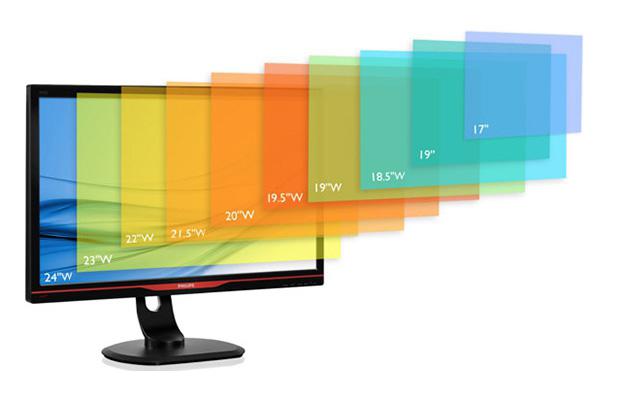
Размер матрицы монитора обычно указывают в дюймах. Современные производители предоставляют широкий спектр дисплеев с диагональю от 14 до 55 дюймов. Размер матрицы монитора, напрямую, влияет на комфорт в работе с данными: больше информации отображается одновременно, текст более читабелен, а визуальный контент (фильмы, игры) лучше воспринимается.
Соотношение сторон
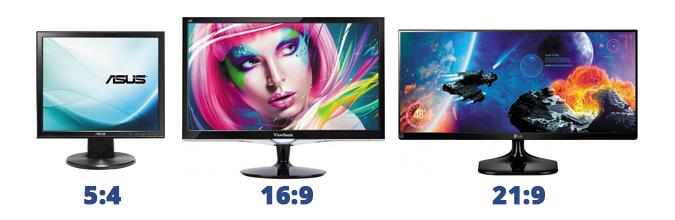
Уже очень давно нет экранов со стандартным соотношением сторон 3:4. В основном, все современные мониторы обладают широкоформатным соотношением 16:9 и 16:10. Большее распространение получили мониторы формата 16:9. Некоторые производители мониторов предлагают очень узкие мониторы с соотношением сторон 21:9. Они удобнее при работе с видео, с графикой (рисунками), текстом, таблицами, а также хорошо подходят для качественных игр. Диагональ такого нового экрана, как правило, составляет 29 дюймов и имеет разрешение 2560х1440 точек.
Разрешение экрана
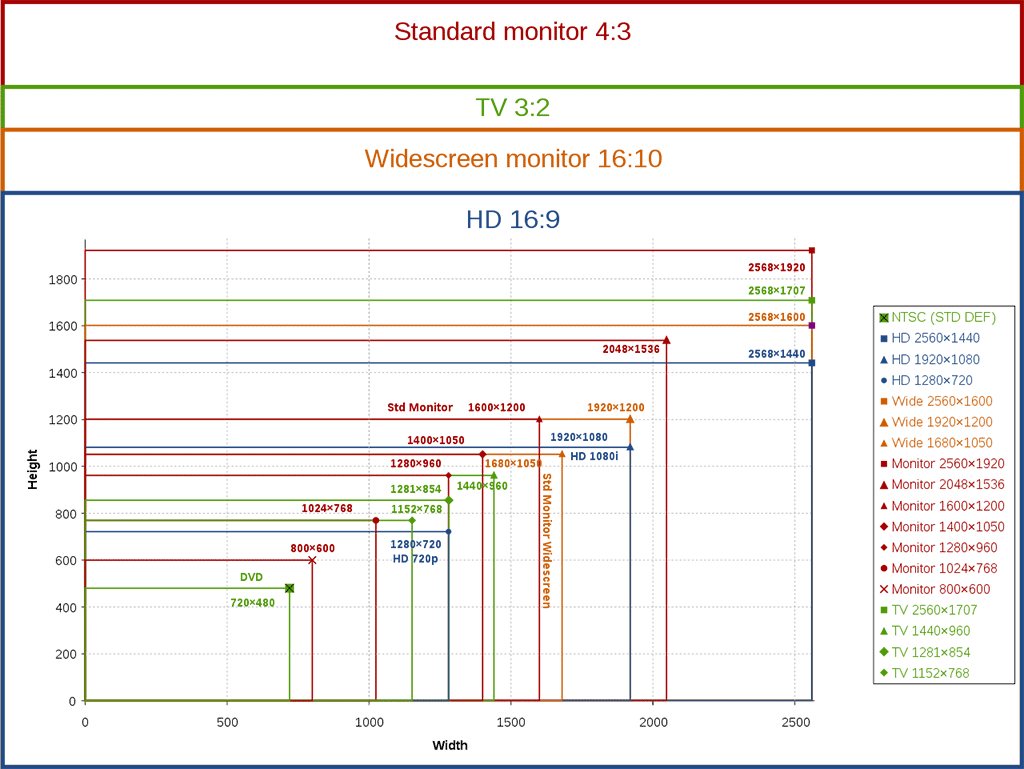
Величина указывает на то, каким количеством пикселей по горизонтали и вертикали обладает матрица монитора. Чем выше качество матрицы, тем больше будет пикселей, а это, в свою очередь, влияет на качество изображения. На данный момент, наибольшей популярностью обладают мониторы с минимальным количеством пикселей – 1920 на 1080, что соответствует разрешению Full HD.
Углы обзора
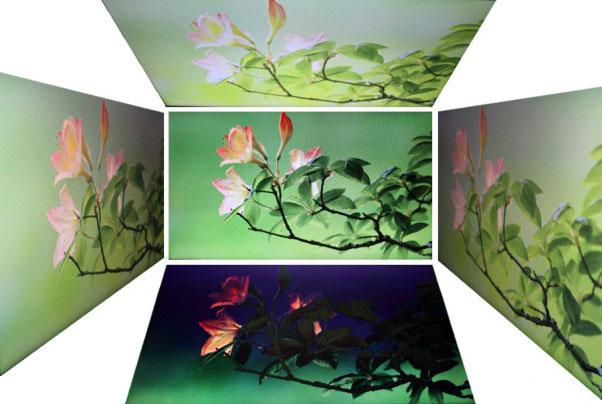
Углы обзора, по горизонтали и вертикали, напрямую влияют на качество картинки передаваемой экраном монитора. Если смотреть на экран монитор под разными углами, сбоку или сверху, то можно заметить, как изменяется качество картинки (цветность, яркость и контрастность). Недорогие модели мониторов, как правила, имеют малые углы обзора (от 140 градусов), а модели подороже до 178 градусов. Горизонтальный угол обзора приоритетней вертикального, так как, чаще всего мы смотрим на экран монитора прямо либо сбоку.
Частота обновления экрана монитора
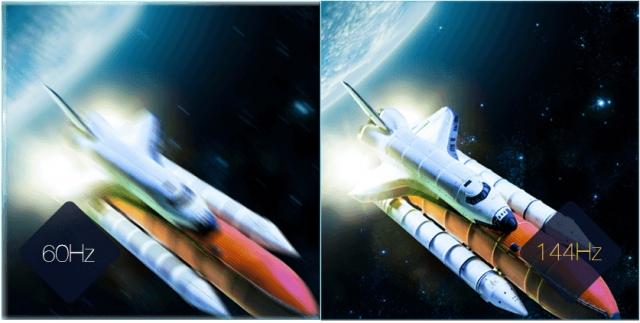
Параметр указывает на количество формируемых кадров в секунду при построении картинки. Чем выше частота обновления экрана монитора, тем более плавно передаются движения. В основной своей массе, современные мониторы имеют частоту обновления экрана – 60 Гц, что вполне достаточно для домашнего ПК. Самая высока частота обновления экрана (до 150 Герц) присутствует в наиболее дорогих моделях с поддержкой 3D-контента.
Время отклика пикселя
Дисплей монитора содержит набор кристаллов, которые начинают светиться при подаче и темнеют при прекращении подачи управляющих импульсов. Интервал времени, за который пиксел загорается и гаснет, и является временем отклика дисплея монитора. Чем меньше время отклика, тем качественней дисплей может воспроизводить экшн-сцены. Современные дисплеи обладают откликом матрицы в диапазоне от 2 до 5 миллисекунд (мс). Мониторы с минимальным временем отклика матрицы (2 мс) наилучший вариант для любителей современных игр.
Типы матриц
- TN + film (Twisted Nematic + film) — «офисно-игровая». Мониторы, собранные на этой простой матрице, дешевые, и имеют приемлемое время отклика, но по нескольким пунктам уступают своим конкурентам:
- малый угол обзора, 140 градусов;
- низкая цветопередача;
- неудобен для просмотра фильмов и работы с графикой.
- MVA (Multidomain Vertical Alignment) и PVA (Patterned Vertical Alignment). Матрицы данного типа обладают, довольно, качественной цветопередачей, и показывают хорошее время отклика пикселя по сравнению с TN-матрицами.
- IPS (In-Plane Switching). Этот вид матрицы для профессионалов, обладает высокой цветопередачей и не искажает картинку. Идеальный вариант для работы с графикой, рисунками, видео и дизайном.
- PLS (Plan-to-Line Switching) — новое поколение усовершенствованных матриц от компании Samsung. Считаются компромиссом между хорошим качеством IPS и скоростью MVA.
- IGZO (оксид индия, галлия и цинка (Indium Gallium Zinc Oxide) – совершенно новый вид ЖК-матрицы, разработан известной компанией Sharp, и впервые был применен на планшетном компьютере Apple iPad. На базе такой матрицы выпускают мониторы с очень высоким разрешением (3840х2160).
Интерфейсные разъемы
Недорогостоящие мониторы обычно подключаются к ПК через D-Sub (VGA) разъем, который считается устаревшим либо через DVI. Интерфейс DVI бывает двух типов: DVI-D – цифровой и DVI-I (аналоговый/цифровой). Мониторы обладающие большой диагональю, подключаются через HDMI-интерфейс. При разрешении экрана 2560х1440 и выше, монитор подключается через специальный интерфейс DisplayPort, который имеет более широкую полосу пропускания сигнала в сравнении с HDMI. DisplayPort, как и HDMI способен передавать видео и аудио сигналы одновременно.

Поделитесь статьей в соцсетях — поддержите проект!