

Монитор.
Монитор – это электронное устройство для визуального
представления информации, вводимой (выводимой) в ЭВМ (из ЭВМ), как текстовой,
так и графической.
Находят применение в основном 2 вида мониторов:
- Мониторы
на жидких кристаллах с плоским экраном. - ЭЛТ-мониторы,
т.е. мониторы с электронно-лучевой трубкой.
Первые очень удобны – занимают мало места на столе, имеют
более четкое и устойчивое изображение, но стоят дороже. Поэтому пока
повсеместно используются мониторы 2-го типа, их мы и будем рассматривать.
Подобные мониторы бывают цветными и монохромными.
Устройство
монитора.
Монитор включает: экран (с электронно-лучевой трубкой);
систему управления эл/трубкой; неотъемлемая его часть – видеопамять.
Адаптер размещается в системном блоке, на отдельной плате –
видеоплате. Он во многом определяет возможности монитора. Основные блоки его –
видеопамять и ПЗУ-генератор символов.
Структура
монитора.
В мониторе любого типа поверхность экрана разбита на
отдельные малые элементы (пиксели), каждый из которых может активизироваться,
включаться независимо от прочих – при этом на экране видна светящаяся точка.
Пиксели на экране располагаются в несколько рядов (строк) с
равным числом точек в строке, например, 640 (точек в строке)*200(строк). На
плоскость экрана накладывается некоторая система координат, и каждая точка
экрана определяется своими координатами в этой сис-ме.
Параметры
монитора.
— частота вертикальной синхронизации (кадровая развертка)
— частота горизонтальной синхронизации (строчная развертка)
— полоса пропускания видеосигнала.
Кадровая развертка измеряется в герцах и
определяет устойчивость изображения. Стандарт VESA (Video Electronic Standard
Association) определяет для разрешения 640х480 и 800х600 частоту кадров не ниже
72 Гц, для разрешения 1024х768 — не ниже 70 Гц.
Важным фактором является способ формирования изображения —
чересстрочный (interlaced) или построчный (non-interlaced). При построчном
способе все строки кадра выводятся за один период кадровой развертки, при
черезстрочном — за два (четные, потом нечетные). При построчном способе выше
качество изображения, при черезстрочном легко увеличивать разрешающую
способность монитора.
Четкость изображения зависит от размера точек люминофора. В
качестве характеристики используется не размер точки, а расстояние между ними —
от 0,41 до 0,25 мм. У современных моделей мониторов это расстояние от 0,28 до
0,25 мм.
Режимы работы
монитора.
1. Графический режим монитора предназначен для вывода на
экран графиков, рисунков, и т.д. В этом режиме можно выводить и текстовую
информацию в виде различных надписей.
В этом режиме можно управлять состоянием каждой точки
экрана, задавать ей свой цвет, т.е. можно строить, собирать изображение из
отдельных точек.
2. Текстовый режим используется для вывода текста. В этом
режиме экран монитора условно разбивается на отдельные участки размером 8*8
точек (знакоместо), т.е. на экране размера 640*200 точек размещается 25 строк
по 80 знакомест в строке.
Рассмотрим
основные характеристики монитора.
- Тип
монитора – CGA, EGA, VGA, SVGA и ряд др. - Тип
видеоплаты — CGA, EGA, VGA, SVGA. Каждому типу монитора должен
соответствовать свой тип видеоплаты. Возможность видеоплаты во многом
определяется размером видеопамяти. - Глубина
цвета – кол-во одновременно воспроизводимых цветов, определяется размером
видеопамяти. Адаптер SVGA
имеет вилеопамять до 4 Мбайт и поддерживает такие режимы работы:
Higch Color
– воспроизводится до 25536
True Color
– 16,8 млн. цветов.
Кстати, вредное излучение мониторов в монохромном режиме
много меньше, чем в цветном.
- Размер
экрана – 14”,15”,17”,21”,27” и даже 29”. - Размещающая
способность выражается числом точек на экране, например 640*200. Один и
тот же монитор в разных режимах работает с разной разрешающей
способностью. Так, монитор типа VGA может работать с разрешающей способностью 640*480,
800*600 точек, Super VGA
(SVGA) – 1024*768,
1280*1024. Режим работы монитора определяется видеоплатой. - Частота
смены кадра (частота кадровой развертки). Чем она выше, тем утомляемость
глаз. Считается, что она должна быть не менее 70 Гц.
Новгородский
Государственный университет имени Ярослава Мудрого
Политехнический
колледж
Лабораторная работа №7
По дисциплине:
Технические и программные средства автоматизации.
на тему:
Монитор.
| Работу выполнил | Работу проверил |
| студент группы 02033 | |
| Гузаиров Артур Бычковский Антон Мацкевич Ирина Гайдыш Михаил | Савинова |
Периодически происходящие энергокризисы в Америке, в России и в других странах подтверждают правильность курса международной организации EPA на сокращение энергопотребления вычислительными системами. Снижение суммарной мощности, потребляемой одним компьютером в течение рабочего дня даже на, казалось бы, мизерные цифры, в масштабах всей страны может дать значительную экономию, ведь количество компьютеров, работающих в офисах и в частных квартирах, исчисляется десятками миллионов. И экономия всего каких-то 10 Вт в день в масштабах всей страны соответствует появлению целой электростанции.
Как известно, одним из самых энергопотребляющих элементов вычислительной системы является монитор. О том, как обеспечивается сохранение энергии в мониторах и о процедурах перехода в дежурные режимы, рассказывается в этой статье.
Международная организация по защите окружающей среды EPA (Environmental Protection Agency) выдвинула программу энергосбережения под названием Energy Star. На эту программу ассоциация VESA откликнулась разработкой стандарта DPMS.
Стандарт DPMS (Display Power Management System), предложенный ассоциацией VESA (Video Electronics Standards Association) предназначен для сбережения энергии в мониторах и способен существенно снизить энергопотребление всей системы в целом. Однако этот стандарт можно использовать далеко не на всех персональных компьютерах и не со всеми мониторами. Для того чтобы монитор переходил в режимы энергосбережения при неактивности системы, должно быть выполнено несколько условий, в том числе: необходимо использовать монитор с поддержкой стандарта DPMS (это должно указываться в документации на монитор), видеоадаптер также должен поддерживать этот стандарт (указание на это должно содержаться в документации на видеоадаптер) и должно использоваться соответствующее программное обеспечение или этот стандарт должен поддерживаться BIOS ПК.
Стандарт DPMS предусматривает четыре режима работы монитора:
1. On
2. Stand by
3. Suspend
4. Off
Первый режим является рабочим, а остальные — энергосберегающими, обеспечивающими экономию энергии в различной степени. Переход монитора в тот или иной режим осуществляется только по командам от персонального компьютера. В качестве таких команд используются сигналы синхронизации монитора HS(строчной синхронизации) и VS(кадровой синхронизации), а точнее сказать, наличие или отсутствие этих сигналов. Время, по истечению которого монитор переходит в режимы сбережения или момент перехода в рабочий режим определяются исключительно программой ПК. Текущий режим работы отображается обычно с помощью двухцветного зелено-оранжевого светодиода (в некоторых режимах обеспечивается его мигание).
Режим On
Монитор работает в этом режиме, если на его входе активны сигналы HS и VS. Это нормальная работа монитора, на его входе также активны сигналы R, G, B и монитор потребляет 100 % мощности. Световой индикатор на панели управления обычно горит зеленым цветом.
Режим Standby
Монитор переходит в этот режим, если на его входе активен сигнал VS и не активен (отсутствует) сигнал HS. Сигналы R, G, B на выходе видеоадаптера заблокированы и поэтому видеоусилители монитора не работают. Кроме того, уровень контрастности выводится до минимально возможного, поэтому даже если сигналы R, G, B и будут активны, то экран монитора все равно будет черным. Остальные узлы и блоки монитора работают в нормальном режиме, и на выходе блока питания все питающие напряжения находятся на номинальном уровне. В режиме Stand by высокое напряжение на ЭЛТ присутствует, и на нить накала подается напряжение, т.е. нить накала светится. Особо стоит отметить, что блок строчной развертки в этом режиме работает, хотя сигнал HS неактивен. Работа блока строчной развертки осуществляется либо с собственной частотой задающего генератора, либо с частотой задаваемой микропроцессором монитора. Стоит помнить, что сигналы синхронизации предназначены не для запуска развертки, а для ее синхронизации, т.е. они заставляют работать задающий генератор с частотой вынужденных колебаний (частотой синхроимпульсов). В режиме Stand by производится экономия энергии порядка 15% от полной мощности монитора. Возврат монитора из режима Stand by в режим On осуществляется практически мгновенно при активизации на входе монитора обоих сигналов HS и VS. Такой быстрый переход обусловлен тем, что не требуется подогревать нить накала и устанавливать высокое напряжение на аноде ЭЛТ.
Режим Suspend
Монитор переходит в этот режим, если на его входе активен сигнал HS и неактивен (отсутствует) сигнал VS. Сигналы R, G, B на выходе видеоадаптера заблокированы, видеоусилители не работают, и уровень контрастности выведен до минимально возможного. Кроме этого, блокируется выходной каскад строчной развертки, т.е. пропадают высокие напряжения, пилообразный ток в строчных катушках не протекает (можно сказать, что отключаются строчные катушки), а также выключается и блок кадровой развертки. В большинстве мониторов напряжение накала присутствует, и нить накала светится. Некоторые производители в этом режиме напряжение нити накала уменьшают, например, до уровня 1.5 – 2.5 В. На выходе блока питания могут быть заблокированы некоторые питающие напряжения, обычно это +12 или +15В, которые используются для питания синхропроцессора и видеоусилителей. В режиме Suspend экономится порядка 85% от полной мощности монитора. Возврат из режима Suspend в режим On осуществляется за время порядка 5–7 сек. при активизации на входе монитора обоих сигналов HS и VS. Сигналы HS и VS активизируются видеоадаптером по командам от управляющей программы при нажатии пользователем клавиши на клавиатуре или при сдвиге мышки.
Режим Off
Монитор переходит в этот дежурный режим, если на его входе не активны (т.е. отсутствуют) оба сигнала HS и VS. Сигналы R, G, B на выходе видеоадаптера заблокированы, т.е. на входе монитора вообще нет активных сигналов. В этом режиме выключаются все узлы и блоки монитора, кроме управляющей микросхемы (контроллера или микропроцессора). Блок питания переходит в режим формирования пониженных напряжений на выходе или вообще отключается, однако при этом должен запуститься дежурный источник питания, обеспечивающий напряжением питания управляющую микросхему. В режиме Off напряжение на нить накала также не подается. В режиме Off экономится более 95% от полной мощности монитора. Переход в режим On из режима Off осуществляется за время порядка 10 сек. при активизации на входе обоих сигналов HS и VS.
Для большей наглядности все рассмотренные режимы представлены в виде таблицы (табл.1)
Таблица 1. Режимы стандарта DPMS
| Режим | Сигнал HS | Сигнал VS | Экономия энергии | Время возврата в режим On |
| On | активен (On) | активен (On) | — | — |
| Stand by | неактивен (Off) | активен (On) | 15 % | 0 сек |
| Suspend | активен (On) | неактивен (Off) | 85% | 5-7 сек |
| Off | неактивен (Off) | неактивен (Off) | более 95% | около 10 сек |
Цифры, характеризующие процент экономии энергии в таблице 1, являются примерными, и их реальные значения будут зависеть от фирмы-производителя, типа монитора и схемотехнических решений, применяемых при его проектировании и производстве.
Кроме того, стоит обратить внимание, что стандарт DPMS, предложенный VESA, является далеко не обязательным, а лишь рекомендуемым, способным обеспечить совместимость изделий различных производителей. Это приводит к тому, что фирмы, производящие мониторы, самостоятельно решают какие режимы энергосбережения поддерживать, а какие нет. Так, например, многие производители отказываются от применения режима Suspend и заменяют его режимом Off, т.е. когда монитор получает команду перейти в режим Suspend, он фактически переходит в режим Off.
Для примера далее приводятся описания режимов работы для нескольких мониторов, в виде таблиц.
Таблица 2. Режимы энергосбережения монтора ViewSonic E641
| Режим работы | Цвет светодиода | Энергопотребление | Время перехода в режим On |
| On | зеленый | менее 90 Ватт | — |
| Stand by | оранжевый | менее 60 Ватт | менее 3 сек. |
| Suspend | мигающий оранжевый | менее 5 Ватт | менее 10 сек. |
| Off | мигающий оранжевый | менее 5 Ватт | менее 10 сек. |
Из таблицы 2 видно, что в этом мониторе режимы Suspend и Off –это одно и тоже и соответствуют максимальному сбережению энергии, т.е. фактически отсутствует режим Suspend, которому соответствует режим Off. При формировании видеоадаптером команды на переход в режим Suspend монитор перейдет на самом деле в режим Off.
Таблица 3. Режимы энергосбережения монитора SAMSUNG SyncMaster 500b
| Режим работы | Цвет светодиода | Энергопотребление |
| On | зеленый | 100 Ватт (максимально) / 83 Ватт (номинально) |
| Stand by | оранжевый | 54 Ватт |
| Suspend | мигающий оранжевый/зеленый | менее 15 Ватт |
| Off | мигающий оранжевый | менее 5 Ватт |
Таблица 4. Режимы энергосбережения монитора ACERView 56c
| Режим работы | Цвет светодиода | Энергопотребление |
| On | зеленый | нет данных |
| Stand by | оранжевый | менее 60 Ватт |
| Suspend | мигающий оранжевый | менее 5 Ватт |
| Off | мигающий оранжевый | менее 5 Ватт |
| Override | зеленый | такое же, как и в режиме On |
Как видно из таблицы 4, в мониторах имеется режим Override (режим автономной работы). Монитор работает в этом режиме, когда его входной разъем вообще не подключен к компьютеру. В этом случае на экране может быть загружен белый цвет, или выдается предупреждающее сообщение. Это предупреждающее сообщение представляет собою окно на экране, в котором могут выводиться три цветных прямоугольника, надпись CHECK CABLE (проверьте кабель), или что-то еще. Каким же образом монитор «узнает», что не подключен к компьютеру? Для этого на входном разъеме монитора предусмотрен специальный сигнал Self-Raster. На этот контакт разъема в мониторе подается напряжение смещения, а при подключении видеоадаптера происходит замыкание этого сигнала на «корпус». Таким образом, если монитор не подключен к компьютеру, сигнал Self-Raster установлен в «высокий» уровень, а при подключении сбрасывается в «низкий». Состояние сигнала Self-Raster считывается управляющей микросхемой монитора (микропроцессором) и ему соответствует 10-й контакт разъема DB-15.
Кроме рассмотренного стандарта DPMS от VESA многие компании при производстве своих мониторов учитывают еще и требования NUTEK. NUTEK – The National Board for Industrial and Technical Development in Sweden – шведский совет по промышленному и техническому развитию. В соответствии с требованиями NUTEK монитор должен иметь вполне определенную трехступенчатую систему энергосбережения:
1. Первая ступень – режим Standby – потребление не должно превышать 30Вт;
2. Вторая ступень – выключено (аналог Suspend) – потребление не должно превышать 15 Вт;
3. Третья ступень – монитор не работает (аналог Off) – потребление не должно превышать 8 Вт.
В принципе, стандарт NUTEK не противоречит стандарту DPMS, а только конкретно определяет мощность потребления в каждом из режимов, поэтому вполне возможно совмещение этих двух стандартов в одном мониторе, что и видно сейчас на примере большинства продаваемых моделей.
Режимы работы дисплея
Существуют
два основных режима вывода информации
на экран монитора – графический
и текстовый (символьный).
В
графическом режиме имеется возможность
индивидуального управления свечением
каждой точки экрана монитора независимо
от остальных. Этот режим обозначают
как Gr
(Graphics)
или APA
(All
Point
Addressable
– все точки адресуемы). В графическом
режиме каждой точке экрана – пикселю
– соответствует ячейка видеопамяти,
которая сканируется схемами видеоадаптера.
Процесс постоянного сканирования
видеопамяти называется регенерацией
изображения.
Этого сканирования достаточно для
регенерации информации в микросхемах
динамической памяти, применяемой в
видеопамяти (VRAM).
Для
программно-управляемого построения
изображения в
VRAM
должен обеспечиваться доступ со стороны
системной магистрали компьютера, причём
как в режиме записи, так и в режиме
чтения. Количество бит видеопамяти,
отводимое на один пиксель, определяет
возможное число состояний пикселя –
цветов, градаций яркости или иных
атрибутов (например, мерцания символа).
Это количество в различных адаптерах
колеблется от 1 до 24.
Логическая
организация VRAM
может быть разная, в зависимости от
количества бит на один пиксель.
В
случае одного или двух бит на пиксель
каждая ячейка (байт) соответствует 8 или
4 соседним пикселям строки. При сканировании
ячейка считывается в регистр сдвига,
из которого информация о соседних точках
последовательно поступает на выходные
цепи адаптера. Такой способ отображения
называется линейным
– последовательности пикселей
соответствует линейная последовательность
бит (или группы бит) видеопамяти.
В
качестве примера, на Рис.
8
показан вариант, при котором количество
бит на пиксель составляет 4 и видеопамять
разбита на четыре области (слоя, банка),
называемых также цветовыми плоскостями.
При этом в каждой плоскости используется
линейная организация, где каждый байт
содержит по одному биту восьми соседних
пикселей. Слои сканируются (считываются
в сдвигающие регистры) одновременно. В
результате параллельно формируются по
4 бита на каждый пиксель. Такое решение
позволяет снизить частоту считывания
ячеек памяти за счет распараллеливания.
Ячейки слоёв памяти, отвечающие за одни
и те же пиксель, имеют совпадающий адрес.
Это позволяет производить параллельную
запись информации сразу в несколько
цветовых плоскостей (запись для каждого
слоя разрешается индивидуально), что
экономит время. Считывание со стороны
магистрали конечно возможно только
послойное.
В
режимах 8, 16 и 24 бита на пиксель также
используется линейная организация, но
каждый байт (слово или три байта) отвечает
уже за цвет одного пикселя.

Рис.
8. Четырехслойное линейное отображение
Формат
хранения изображений, при котором биты
так или иначе отображают пиксели,
называют битовой картой (Bit
Map).
Формирование
битовой карты изображения в видеопамяти
графического адаптера производится
под управлением программы, исполняемой
центральным процессором. Сама по себе
задача формирования процессору вполне
по силам, но при её решении требуется
пересылка большого объёма информации
в видеопамять, а для многих построений
ещё и чтение видеопамяти со стороны
процессора. Видеопамять большую часть
времени занята выдачей информации
схемам регенерации изображения в
довольно напряжённом режиме.
Таким
образом, канал связи процессора с
видеопамятью представляет собой «узкое
горлышко», через которое необходимо
протолкнуть поток данных, причём, чем
больше цветов (бит на пиксель), тем этот
поток должен быть интенсивнее. Выходов
из этого затруднения несколько:
1.
Повышение быстродействия видеопамяти.
2.
Расширение разрядности шин графического
адаптера.
3.
Кэширование видеопамяти. В этом случае
данные будут записаны, как в видеопамять,
так и в ОЗУ (или в КЭШ), а при считывании
из этой области обращение будет только
к быстродействующему ОЗУ.
4.
Значительно сократить текущий объём
информации, передаваемой графическому
адаптеру, но для этого графический
адаптер должен быть наделён «интеллектом».
Под
«интеллектом» графического адаптера
подразумевается наличие на его плате
собственного процессора, способного
формировать растровое изображение в
видеопамяти (BipMap),
по командам, полученным от центрального
процессора.
Команды
ориентируются на наиболее часто
используемые методы описания изображения,
которые строятся из отдельных графических
элементов более высокого уровня, чем
пиксели:
а)
Команды
рисования
– построение графических примитивов:
точки, отрезки прямой, прямоугольники,
дуги, эллипсы.
б)
Копирование
блока
с
одного места на другое для «прокрутки»
изображения экрана в разных направлениях.
в)
Команды
работы со спрайтами (Sprite)–
небольшими прямоугольными фрагментами
изображения, которые могут перемещаться
по экрану как единое целое.
г)
Аппаратная
поддержка окон
– упрощает и ускоряет работу с экраном
в многозадачных (многооконных) системах.
д)
Команды
панорамирования
– отображение заданной области
изображения.
е)
Команды
ускорения построений
– сокращение объёма передачи, освобождение
центрального процессора от построений.
Графический
сопроцессор
представляет собой специализированный
процессор с соответствующим аппаратным
окружением, который подключается к шине
компьютера и имеет доступ к его оперативной
памяти. В процессе своей работы сопроцессор
пользуется оперативной памятью,
конкурируя с центральным процессором
по доступу и к памяти, и к шине.
Графический
акселератор
работает автономно и может не выходить
на системную шину. Акселераторы являются
составляющей частью практически всех
графических адаптеров – 2D-и
3D-акселераторы.
Соседние файлы в предмете [НЕСОРТИРОВАННОЕ]
- #
- #
- #
- #
- #
- #
- #
04.06.2015666.62 Кб27Лекция 8.doc
- #
- #
- #
- #
В этой статье мы рассмотрим основные характеристики ЖК — мониторов, опуская такую важную характеристику, как тип матрицы. В типах матриц ЖК – мониторов, мы попробуем разобраться в отдельной статье.

Разрешение
ЖК – мониторы классифицируют по рабочему разрешению. В отличии от мониторов на основе ЭЛТ, разрешение которых можно менять очень гибко, ЖК-дисплеи имеют фиксированный набор физических пикселей. Поэтому они рассчитаны на работу с одним фиксированным разрешением, которое называется рабочим. Например, мониторы с диагональю от 17 до 19 дюймов, зачастую имеют рабочее разрешение 1280 х 1024, а это означает, что у данного монитора действительно содержится 1280 пикселей по горизонтали и 1024 по вертикали. Соответственно чем больше разрешение, тем лучше качество картинки.
ЖК – монитор способен выводить изображение в другом разрешении. Такой режим называют интерполяцией, но здесь есть свои недостатки. В этом режиме, в большинстве случаев, может произойти деформация изображения: края элементов на экране могут стать зазубренными и т. д. Поэтому при покупке ЖК-монитора следует понимать, что комфортно можно будет работать только в рабочем разрешении.
Яркость
Высокая яркость ЖК – монитора является его преимуществом, так как иногда превышает в два раза, аналогичный параметр в мониторах на основе ЭЛТ. Сегодня яркость ЖК – мониторов колеблется в рамках 300 – 600 кд . Яркость монитора является очень важным параметром, так как при недостаточной яркости монитора вы не сможете комфортно играть в игры или просматривать фильмы. Но все жё следует понимать, что значительное повышение яркости монитора, увеличит и нагрузку на ваши глаза, так что нужно соблюдать баланс яркости.

Контрастность
В последнее время контрастность изображения мониторов значительно возросла. Сейчас нередко этот показатель достигает значения 1000:1, а иногда и больше. Данный параметр определяется как соотношение между максимальной и минимальной яркостью на белом и чёрном фоне соответственно. Как показывает практика, если в документации к монитору указывается параметр более 500: 1, то этого вполне хватает для комфортной работы.
Угол обзора
Максимальный угол обзора определяется как угол, при обзоре с которого контрастность изображения составляет не менее 10:1. Правда, для большинства пользователей контрастность не имеет особого значения, более приоритетным здесь является корректность цветопередачи, при изменении угла обзора. К примеру, красный цвет превращается в жёлтый, а зелёный — в синий. Подобные искажения у разных моделей мониторов проявляются по-разному, поэтому сравнивать мониторы по углу обзора практически не имеет смысла.
Время реакции пикселя
Теперь речь пойдёт о времени реакции пикселя (время отклика). Очень часто эту характеристику называют слабым местом ЖК-монитора. В ЭЛТ-мониторах, время отклика измеряется в микросекундах, а в ЖК-мониторах – в десятках миллисекунд, что при смене картинки в ряде случаев, может быть заметно невооружённым глазом (хотя на практике такие случаи исключены). При выборе монитора обращайте внимание на эту характеристику, желательно отдать предпочтении моделям, где время реакции пикселя — меньше.
Интерфейс монитора
Для ЖК-мониторов, которые являются цифровыми устройствами, родным считается интерфейс DVI, также допускается подключение через разъем D-sub. Плюс DVI – интерфейса в том, что отсутствуют преобразование сигнала в аналоговый видеокарте (ЦАП), а он поступает сразу в цифровом виде, что уменьшает риск искажений. Правда, на практике, такие искажения не встречаются, поэтому подключать монитор можно по любому интерфейсу, лишь бы соответствующий разъем присутствовал на видеокарте.

DisplayPort

D -Sub

DVI
Перейдём к новому стандарту подключения, который пришёл на смену DVI,- это DisplayPort. Уже в ближайшем будущем он должен стать единым интерфейсом для подключения мониторов различных типов. Этот интерфейс прижился у ноутбуков и компьютеров Apple. А вот в мире PC, несмотря на продвижение его фирмой AMD/ATI (с 2007 года в видеоплатах этого производителя имеется соответствующий разъём), несколько стопорится. Фирма NViDIA пока отдает предпочтение HDMI. Новая версия разъёма DisplayPort 1.2, обеспечит пропускную способность для работы с разрешением 3840х2160. Технология Main Link обеспечит скорость до 5 Гбит/с на одну полосу (всего полос может быть до четырёх).
Битые и горячие пиксели
При покупке монитора, можно обнаружить битые пиксели. Это могут быть светящиеся чёрные точки, которые остаются неизменными независимо от динамики изображения, также эти точки могут проявиться со временем. Вышеперечисленное означает, что один или несколько пикселей вышли из строя. Это не подлежит ремонту, но в ряде случаев может быть заменено по гарантии, хотя тут уже нужно вчитываться в документацию. Отдельные разработчики гарантируют 100% отсутствия битых пикселей, другие же допускают присутствие их незначительного количества.

Современные ЖК-мониторы
Характеристики ЖК-мониторов
Разрешение монитора
Интерфейс монитора
Тип ЖК-матрицы
TN-матрица
IPS-матрицы
MVA-матрицы
Яркость
Контрастность
Углы обзора
Время реакции пиксела
Количество отображаемых цветов
Настройка ЖК-монитора
Выводы
Тот факт, что в сегменте пользовательских мониторов сегодня
доминируют жидкокристаллические модели, не вызывает сомнений. И сколько бы мы
ни спорили о том, какие мониторы лучше — ЖК или ЭЛТ (электронно-лучевые), —
выбора у пользователя практически не осталось. Производители перестроились на
выпуск именно ЖК-мониторов и предлагают пользователям широкий ассортимент продукции.
Как правило, чтобы привлечь потребителей к своей продукции, производители мониторов
уделяют немало внимания дизайну мониторов. Впрочем, и технические характеристики
мониторов постоянно улучшаются. Нередко, дабы убедить пользователя в том, что
один монитор лучше другого, PR-менеджеры «козыряют» такими характеристиками,
как яркость, контраст, углы обзора и, конечно же, время реакции пиксела монитора.
Как ни странно, но на доверчивых покупателей эти слова действуют как магическое
заклинание, и, даже если пользователь ровным счетом ничего не понимает в том,
что ему говорят, он все равно «ведется» на излюбленный рекламный трюк. А зря…

этой статье мы разоблачим некоторые уловки рекламного характера и рассмотрим
основные характеристики современных ЖК-мониторов. Забегая вперед, осмелимся
заявить, что такие указываемые в документации на ЖК-монитор технические характеристики,
как яркость, контраст, углы обзора и время реакции пиксела, не имеют никакого
отношения к реальности и потому абсолютно бесполезны для пользователя, не позволяя
корректно сравнивать два разных монитора.
Итак, разберемся с основными характеристиками ЖК-мониторов.
Характеристики ЖК-мониторов

основным характеристикам ЖК-мониторов принято относить:
- рабочее разрешение;
- интерфейс;
- тип матрицы;
- яркость;
- контраст;
- углы обзора;
- время реакции пиксела;
- количество отображаемых цветов.
Разрешение монитора
Большинство конечных пользователей, прежде чем выбрать конкретную модель монитора,
определяются с его размерами. От размера монитора зависят и занимаемое им рабочее
пространство, и, что немаловажно, его цена. Заметим, что, несмотря на устоявшуюся
классификацию ЖК-мониторов в зависимости от размера экрана по диагонали (15-,
17-, 19-дюймовые), более корректной является классификация по рабочему разрешению.
Дело в том, что, в отличие от мониторов на основе ЭЛТ, разрешение которых можно
менять достаточно гибко, ЖК-дисплеи имеют фиксированный набор физических пикселов.
Именно поэтому они рассчитаны на работу только с одним разрешением, называемым
рабочим. Косвенно это разрешение определяет и размер диагонали матрицы, однако
мониторы с одинаковым рабочим разрешением могут иметь разную по размерам матрицу.
Например, мониторы с диагональю от 15 до 16 дюймов в основном имеют рабочее
разрешение 1024Ѕ768, а это означает, что у данного монитора действительно физически
содержится 1024 пиксела по горизонтали и 768 пикселов по вертикали.
Рабочее разрешение монитора определяет размер иконок и шрифтов, которые будут
отображаться на экране. К примеру, 15-дюймовый монитор может иметь рабочее разрешение
и 1024Ѕ768, и 1400Ѕ1050 пикселов. В последнем случае физические размеры самих
пикселов будут меньшими, а поскольку при формировании стандартной иконки в обоих
случаях используется одно и то же количество пикселов, то при разрешении 1400Ѕ1050
пикселов иконка по своим физическим размерам окажется меньше. Для некоторых
пользователей слишком маленькие размеры иконок при высоком разрешении монитора
могут оказаться неприемлемыми, поэтому при покупке монитора нужно сразу обращать
внимание на рабочее разрешение.
Конечно же, монитор способен выводить изображение и в другом, отличном от рабочего
разрешении. Такой режим работы монитора называют интерполяцией. Заметим, что
в случае интерполяции качество изображения оставляет желать лучшего. Режим интерполяции
заметно сказывается на качестве отображения экранных шрифтов.
Интерфейс монитора
ЖК-мониторы по своей природе являются цифровыми устройствами, поэтому «родным»
интерфейсом для них считается цифровой интерфейс DVI, который может обладать
двумя видами коннекторов: DVI-I, совмещающим цифровой и аналоговый сигналы,
и DVI-D, передающим только цифровой сигнал. Считается, что для соединения ЖК-монитора
с компьютером более предпочтителен интерфейс DVI, хотя допускается подключение
и через стандартный D-Sub-разъем. В пользу DVI-интерфейса говорит и то, что
в случае аналогового интерфейса происходит двойное преобразование видеосигнала:
сначала цифровой сигнал преобразуется в аналоговый в видеокарте (ЦАП-преобразование),
который затем трансформируется в цифровой электронным блоком самого ЖК-монитора
(АЦП-преобразование), вследствие чего возрастает риск различных искажений сигнала.
Многие современные ЖК-мониторы обладают как D-Sub-, так и DVI-коннекторами,
что позволяет одновременно подключать к монитору два системных блока. Также
можно найти модели, имеющие два цифровых разъема. В недорогих офисных моделях
в основном присутствует только стандартный D-Sub-разъем.
Тип ЖК-матрицы
Если интерфейс монитора и его рабочее разрешение никак не связаны с типом используемой
ЖК-матрицы, то все остальные характеристики монитора так или иначе зависят от
этого фактора. Именно поэтому, прежде чем переходить к обсуждению таких характеристик,
как яркость, контрастность, углы обзора и время реакции пиксела, остановимся
более детально на теоретических аспектах функционирования ЖК-мониторов и рассмотрим
основные различия и особенности разных типов ЖК-матриц.
Базовым компонентом ЖК-матрицы являются жидкие кристаллы. Существует три основных
типа жидких кристаллов: смектические, нематические и холестерические.
По электрическим свойствам все жидкие кристаллы делятся на две основные группы:
к первой относятся жидкие кристаллы с положительной диэлектрической анизотропией,
ко второй — с отрицательной диэлектрической анизотропией. Не вникая в подробности
этих терминов, отметим, что разница заключается в том, как эти молекулы реагируют
на внешнее электрическое поле. Молекулы с положительной диэлектрической анизотропией
ориентируются вдоль силовых линий поля, а молекулы с отрицательной диэлектрической
анизотропией — перпендикулярно силовым линиям. Нематические жидкие кристаллы
обладают положительной диэлектрической анизотропией, а смектические, наоборот,
— отрицательной.
Другое замечательное свойство ЖК-молекул заключается в их оптической анизотропии.
В частности, если ориентация молекул совпадает с направлением распространения
плоскополяризованного света, то молекулы не оказывают никакого воздействия на
плоскость поляризации света. Если же ориентация молекул перпендикулярна направлению
распространения света, то плоскость поляризации поворачивается таким образом,
чтобы быть параллельной направлению ориентации молекул.
Диэлектрическая и оптическая анизотропия ЖК-молекул дает возможность использовать
их в качестве своеобразных модуляторов света, позволяющих формировать требуемое
изображение на экране. Принцип действия такого модулятора довольно прост и основан
на изменении плоскости поляризации проходящего через ЖК-ячейку света. ЖК-ячейка
располагается между двумя поляризаторами, оси поляризации которых взаимно перпендикулярны.
Первый поляризатор вырезает плоскополяризованное излучение из проходящего от
лампы подсветки света. Если бы не было ЖК-ячейки, то такой плоскополяризованный
свет полностью поглотился бы вторым поляризатором. ЖК-ячейка, размещенная на
пути проходящего плоскополяризованного света, может поворачивать плоскость поляризации
проходящего света (рис. 1). В таком случае часть света проходит через второй
поляризатор, то есть ячейка становится прозрачной (полностью или частично).
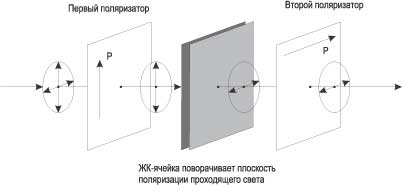
Рис. 1. Принцип действия ЖК-ячейки
В зависимости от того, каким образом осуществляется управление поворотом плоскости
поляризации в ЖК-ячейке, различают несколько типов ЖК-матриц.
Итак, ЖК-ячейка, помещаемая между двумя скрещенными поляризаторами, позволяет
модулировать проходящее излучение, создавая градации черно-белого цвета. Для
получения цветного изображения необходимо применение трех цветных фильтров:
красного (R), зеленого (G) и голубого (B), которые, будучи установленными на
пути распространения белого цвета, позволят получить три базовых цвета в нужных
пропорциях. Итак, каждый пиксел ЖК-монитора состоит из трех отдельных субпикселов:
красного, зеленого и голубого, представляющих собой управляемые ЖК-ячейки и
различающихся только используемыми фильтрами, установленными между верхней стеклянной
пластиной и выходным поляризующим фильтром.
Наибольшее распространение получили TN-, IPS- и MVA-матрицы. Рассмотрим каждую
из них более подробно.
TN-матрица
Жидкокристаллическая матрица TN-типа (Twisted Nematic) представляет собой многослойную
структуру, состоящую из двух поляризующих фильтров, двух прозрачных электродов
и двух стеклянных пластинок, между которыми располагается собственно жидкокристаллическое
вещество нематического типа с положительной диэлектрической анизотропией.
На поверхность стеклянных пластин наносятся специальные бороздки, что позволяет
создать первоначально одинаковую ориентацию всех молекул жидких кристаллов вдоль
пластины. Бороздки на обеих пластинах взаимно перпендикулярны, поэтому слой
молекул жидких кристаллов между пластинами изменяет свою ориентацию на 90°.
Получается, что ЖК-молекулы образуют скрученную по спирали структуру (рис. 2),
из-за чего такие матрицы и получили название Twisted Nematic.
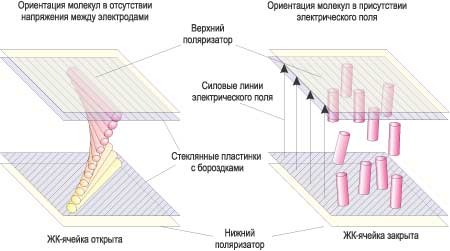
Рис. 2. Структура TN-ячейки
Стеклянные пластины с бороздками располагаются между двух поляризационных фильтров,
причем ось поляризации в каждом фильтре совпадает с направлением бороздок на
пластине.
В обычном состоянии ЖК-ячейка является открытой, поскольку жидкие кристаллы
поворачивают плоскость поляризации проходящего через них света. Поэтому плоскополяризованное
излучение, образующееся после прохождения первого поляризатора, пройдет и через
второй поляризатор, так как ось его поляризации будет параллельна направлению
поляризации падающего излучения.
Под воздействием электрического поля, создаваемого прозрачными электродами,
молекулы жидкокристаллического слоя меняют свою пространственную ориентацию,
выстраиваясь вдоль направления силовых линий поля. В этом случае жидкокристаллический
слой теряет способность поворачивать плоскость поляризации падающего света и
система становится оптически непрозрачной, так как весь свет поглощается выходным
поляризующим фильтром. В зависимости от приложенного напряжения между управляющими
электродами можно менять ориентацию молекул вдоль по полю не полностью, а лишь
частично, то есть регулировать степень скрученности ЖК-молекул. Это, в свою
очередь, позволяет менять интенсивность света, проходящего через ЖК-ячейку.
Таким образом, установив лампу подсветки позади ЖК-матрицы и меняя напряжение
между электродами, можно варьировать степень прозрачность одной ЖК-ячейки.
TN-матрицы являются наиболее распространенными и дешевыми. Им свойственны определенные
недостатки: не очень большие углы обзора, невысокая контрастность и невозможность
получить идеальный черный цвет. Дело в том, что даже при приложении максимального
напряжения к ячейке невозможно до конца раскрутить ЖК-молекулы и сориентировать
их вдоль силовых линий поля. Поэтому такие матрицы даже при полностью выключенном
пикселе остаются слегка прозрачными.
Второй недостаток связан с небольшими углами обзора. Для частичного его устранения
на поверхность монитора наносится специальная рассеивающая пленка, что позволяет
увеличить угол обзора. Данная технология получила название TN+Film, что указывает
на наличие этой пленки.
Узнать, какой именно тип матрицы применяется в мониторе, не так-то просто. Однако
если на мониторе имеется «битый» пиксел, возникший вследствие выхода из строя
управляющего ЖК-ячейкой транзистора, то в TN-матрицах он всегда будет ярко гореть
(красным, зеленым или синим цветом), поскольку для TN-матрицы открытый пиксел
соответствует отсутствию напряжения на ячейке.
Распознать TN-матрицу можно и посмотрев на черный цвет при максимальной яркости
— если он скорее серый, чем черный, то это, вероятно, именно TN-матрица.
IPS-матрицы
Мониторы с IPS-матрицей называют также Super TFT-мониторами. Отличительной особенностью
IPS-матриц является то, что управляющие электроды расположены в них в одной
плоскости на нижней стороне ЖК-ячейки.
При отсутствии напряжения между электродами ЖК-молекулы расположены параллельно
друг другу, электродам и направлению поляризации нижнего поляризующего фильтра.
В этом состоянии они не влияют на угол поляризации проходящего света, и свет
полностью поглощается выходным поляризующим фильтром, поскольку направления
поляризации фильтров перпендикулярны друг другу.
При подаче напряжения на управляющие электроды создаваемое электрическое поле
поворачивает ЖК-молекулы на 90° так, что они ориентируются вдоль силовых линий
поля. Если через такую ячейку пропустить свет, то за счет поворота плоскости
поляризации верхний поляризующий фильтр пропустит свет без помех, то есть ячейка
окажется в открытом состоянии (рис. 3). Варьируя напряжение между электродами,
можно заставлять ЖК-молекулы поворачиваться на любой угол, меняя тем самым прозрачность
ячейки.
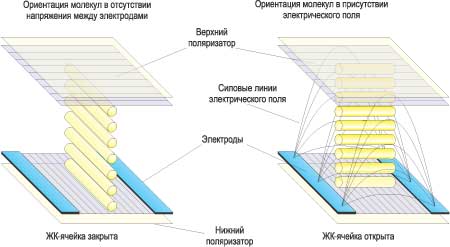
Рис. 3. Структура IPS-ячейки
Во всем остальном IPS-ячейки подобны TN-матрицам: цветное изображение также
формируется за счет использования трех цветовых фильтров.
IPS-матрицы имеют как преимущества, так и недостатки по сравнению с TN-матрицами.
Преимуществом является тот факт, что в данном случае получается идеально черный
цвет, а не серый, как в TN-матрицах. Другим неоспоримым преимуществом данной
технологии являются большие углы обзора.
К недостаткам IPS-матриц стоит отнести большее, чем для TN-матриц, время реакции
пиксела. Впрочем, к вопросу о времени реакции пиксела мы еще вернемся. В заключение
отметим, что существуют различные модификации IPS-матриц (Super IPS, Dual Domain
IPS), позволяющие улучшить их характеристики.
MVA-матрицы
Еще один тип матриц, разработанный компанией Fujitsu, — это MVA (Multi-Domain
Vertical Alignment). MVA является развитием технологии VA, то есть технологии
с вертикальным упорядочиванием молекул. В отличие от TN- и IPS-матриц, в данном
случае используются жидкие кристаллы с отрицательной диэлектрической анизотропией,
которые ориентируются перпендикулярно к направлению линий электрического поля.
В отсутствие напряжения между обкладками ЖК-ячейки все жидкокристаллические
молекулы ориентированы вертикально и не оказывают никакого влияния на плоскость
поляризации проходящего света. Поскольку свет проходит через два скрещенных
поляризатора, он полностью поглощается вторым поляризатором и ячейка оказывается
в закрытом состоянии, при этом, в отличие от TN-матрицы, возможно получение
идеально черного цвета.
Если к электродам, расположенным сверху и снизу, прикладывается напряжение,
молекулы поворачиваются на 90°, ориентируясь перпендикулярно к линиям электрического
поля. При прохождении плоскополяризованного света через такую структуру плоскость
поляризации поворачивается на 90° и свет свободно походит через выходной поляризатор,
то есть ЖК-ячейка оказывается в открытом состоянии.
Достоинствами систем с вертикальным упорядочиванием молекул являются возможность
получения идеально черного цвета (что, в свою очередь, сказывается на возможности
получения высококонтрастных изображений) и малое время реакции пиксела.
С целью увеличения углов обзора в системах с вертикальным упорядочиванием молекул
используется мультидоменная структура, что и приводит к созданию матриц типа
MVA (рис. 4). Смысл этой технологии заключается в том, что каждый субпиксел
разбивается на несколько зон (доменов) с использованием специальных выступов,
которые несколько меняют ориентацию молекул, заставляя их выравниваться по поверхности
выступа. Это приводит к тому, что каждый такой домен светит в своем направлении
(в пределах некоторого телесного угла), а совокупность всех направлений расширяет
угол обзора монитора.
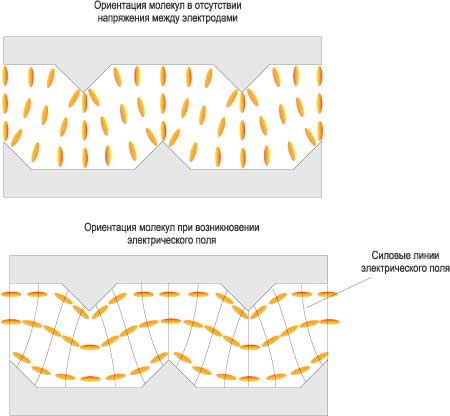
Рис. 4. Доменная структура MVA-ячейки
К достоинствам MVA-матриц следует отнести высокую контрастность (благодаря возможности
получения идеально черного цвета) и большие углы обзора (вплоть до 170°). Однако
у данной технологии есть и свои минусы, о которых мы поговорим при обсуждении
времени реакции пиксела.
В настоящее время существует несколько разновидностей технологии MVA, например
PVA (Patterned Vertical Alignment) компании Samsung, MVA-Premium и др., которые
в еще большей степени повышают характеристики MVA-матриц.
В заключение обзора приведем таблицу, в которой сведены все особенности различных
типов ЖК-матриц.
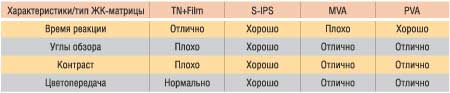
Особенности различных ЖК-матриц
Исходя из особенностей ЖК-матриц различного типа, можно сделать один важный
вывод по поводу выбора ЖК-мониторов. Так, если монитор построен на матрице типа
TN+Film, то благодаря хорошей скорости реакции пиксела он прекрасно подойдет
для офисной работы, а также в качестве игрового монитора.
Мониторы на матрице S-IPS являются универсальными мониторами. Они прекрасно
подойдут и для офисной работы, и для просмотра видео, и для игр, и даже (с некоторой
натяжкой) для работы с цветом.
Мониторы на основе MVA-матриц можно рекомендовать для работы с цветом, а вот
в качестве игровых мониторов из-за не очень хорошей динамики их лучше не использовать.
Мониторы на основе PVA-матриц производства компании Samsung универсальны и их
можно смело рекомендовать для любых приложений.
Яркость
Если тип используемой матрицы подчас невозможно узнать из технической документации
на монитор, то такую характеристику, как яркость, указывают все производители.
Сегодня в ЖК-мониторах максимальная яркость, заявляемая в технической документации,
составляет от 250 до 500 кд/м2. И если яркость монитора достаточна высока, то
это обязательно указывается в рекламных буклетах и преподносится как одно из
основных преимуществ монитора. Впрочем, как раз в этом кроется один из подводных
камней. Парадокс заключается в том, что ориентироваться на цифры, указанные
в технической документации, нельзя. Это касается не только яркости, но и контраста,
углов обзора и времени реакции пиксела. Мало того, что они могут вовсе не соответствовать
реально наблюдаемым значениям, иногда вообще трудно понять, что означают эти
цифры. Прежде всего, существуют разные методики измерения, описанные в различных
стандартах; соответственно измерения, проводимые по разным методикам, дают различные
результаты, причем вы вряд ли сможете выяснить, по какой именно методике и как
проводились измерения. Вот один простой пример. Измеряемая яркость зависит от
цветовой температуры, но когда говорят, что яркость монитора составляет 300
кд/м2, то возникает вопрос: при какой цветовой температуре достигается эта самая
максимальная яркость? Более того, производители указывают яркость не для монитора,
а для ЖК-матрицы, что совсем не одно и то же. Для измерения яркости используются
специальные эталонные сигналы генераторов с точно заданной цветовой температурой,
поэтому характеристики самого монитора как конечного изделия могут существенно
отличаться от заявленных в технической документации. А ведь для пользователя
первостепенное значение имеют характеристики собственно монитора, а не матрицы.
Яркость является для ЖК-монитора действительно важной характеристикой. К примеру,
при недостаточной яркости вы вряд ли сможете играть в различные игры или просматривать
DVD-фильмы. Кроме того, окажется некомфортной работа за монитором в условиях
дневного освещения (внешней засветки).
Однако делать на этом основании вывод, что монитор с заявленной яркостью 450
кд/м2 чем-то лучше монитора с яркостью 350 кд/м2, было бы преждевременно. Во-первых,
как уже отмечалось, заявленная и реальная яркость — это не одно и то же, а во-вторых,
вполне достаточно, чтобы ЖК-монитор имел яркость 200-250 кд/м2 (но не заявленную,
а реально наблюдаемую). Кроме того, немаловажное значение имеет и тот факт,
каким образом регулируется яркость монитора.
С точки зрения физики регулировка яркости может производиться путем изменения
яркости ламп подсветки. Это достигается либо за счет регулировки тока разряда
в лампе (в мониторах в качестве ламп подсветки используются лампы дневного света
с холодным катодом (Cold Cathode Fluorescent Lamp, CCFL), либо за счет так называемой
широтно-импульсной модуляции питания лампы. При широтно-импульсной модуляции
напряжение на лампу подсветки подается импульсами определенной длительности.
В результате лампа подсветки светится не постоянно, а только в периодически
повторяющиеся интервалы времени, но за счет инертности зрения создается впечатление,
что лампа горит постоянно (частота следования импульсов составляет более 200
Гц). Очевидно, что, меняя ширину подаваемых импульсов напряжения, можно регулировать
среднюю яркость свечения лампы подсветки. На рис. 5 показан пример широтно-импульсной
модуляции лампы подсветки, наблюдаемой при различных значениях установленного
уровня яркости монитора.
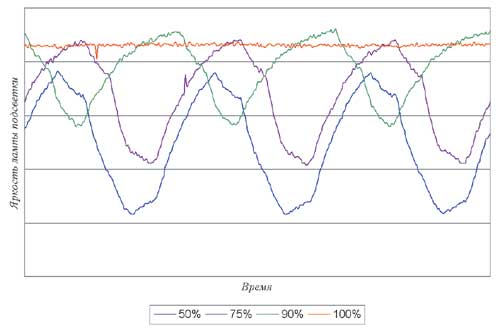
Рис. 5. Регулирование яркости монитора методом широтно-импульсной
модуляции
Кроме регулирования яркости монитора за счет лампы подсветки, иногда это регулировка
осуществляется самой матрицей. Фактически, к управляющему напряжению на электродах
ЖК-ячейки добавляется постоянная составляющая. Это позволяет полностью открывать
ЖК-ячейку, но не позволяет полностью ее закрывать. В этом случае при увеличении
яркости черный цвет перестает быть черным (матрица становится частично прозрачной
даже при закрытой ЖК-ячейке).
Контрастность
Не менее важной характеристикой ЖК-монитора является его контрастность, которая
определяется как отношение яркости белого фона к яркости черного фона:
 .
.
Теоретически контрастность монитора не должна зависеть от установленного на
мониторе уровня яркости, то есть при любом уровне яркости измеренный контраст
должен иметь одно и то же значение. Действительно, яркость белого фона пропорциональна
яркости лампы подсветки B и равна  ,
,
где  —
—
коэффициент пропускания света ЖК-ячейкой в открытом состоянии. Аналогично, яркость
черного фона можно выразить по формуле:  —
—
коэффициент пропускания света ЖК-ячейкой в закрытом состоянии. Тогда контраст
можно выразить по формуле:
 .
.
В идеальном случае отношение коэффициентов пропускания света ЖК-ячейкой в открытом
и закрытом состоянии является характеристикой самой ЖК-ячейки, однако на практике
это отношение может зависеть и от установленной цветовой температуры, и от установленного
уровня яркости монитора.
За последнее время контрастность изображения на цифровых мониторах заметно выросла,
и сейчас этот показатель нередко достигает значения 500:1. Но и здесь все не
так просто. Дело в том, что контраст может указываться не для монитора, а для
матрицы. Впрочем, как показывает опыт, если в паспорте указывается контраст
более 350:1, то этого вполне достаточно для нормальной работы.
Углы обзора
Несмотря на кажущуюся интуитивную понятность данного термина, необходимо четко
представлять, что именно подразумевает производитель матрицы под углом обзора.
Максимальный угол обзора (как по вертикали, так и по горизонтали) определяется
как угол, при обзоре с которого контрастность изображения в центре составляет
не менее 10:1. При этом вспомним, что под контрастом изображения понимается
отношение максимальной яркости на белом фоне к минимальной яркости на черном
фоне. Некоторые производители матриц при определении углов обзора используют
контрастность не 10:1, а 5:1, что также вносит некоторую путаницу в технические
характеристики. Как видим, формальное определение углов обзора довольно туманно
и, что самое главное, не имеет прямого отношения к правильности цветопередачи
при просмотре изображения под углом.
На самом деле для пользователей куда более важным обстоятельством является тот
факт, что при просмотре изображения под углом к поверхности монитора происходит
не падение контрастности, а цветовые искажения. К примеру, красный цвет превращается
в желтый, а зеленый — в синий. Причем подобные искажения у разных моделей проявляются
по-разному: у некоторых они становятся заметными уже при незначительном угле,
много меньшем угла обзора. Поэтому сравнивать мониторы по углам обзора в принципе
неправильно. Сравнить-то можно, но вот практического значения такое сравнение
не имеет.
Время реакции пиксела
Время реакции, или время отклика пиксела, как правило, указывается в технической
документации на монитор и считается одной из важнейших характеристик монитора
(что не совсем верно). В ЖК-мониторах время реакции пиксела, которое зависит
от типа матрицы, измеряется десятками миллисекунд (в новых TN+Film-матрицах
время реакции пиксела составляет 12 мс), а это приводит к смазанности меняющейся
картинки и может быть заметно на глаз.
Различают время включения и время выключения пиксела. Под временем включения
пиксела понимается промежуток времени, необходимый для открытия ЖК-ячейки, а
под временем выключения — промежуток времени, необходимый для ее закрытия. Когда
же говорят о времени реакции пиксела, то понимают суммарное время включения
и выключения пиксела.
Время включения пиксела и время его выключения могут существенно различаться.
На рис. 6 показаны типичные временные диаграммы включения (рис. 6а) и выключения
(рис. 6б) пиксела для TN+Film-матрицы. В приведенном примере время включения
пиксела составляет 20 мс, а выключения — 6 мс. Суммарное же время реакции пиксела
равно 26 мс.
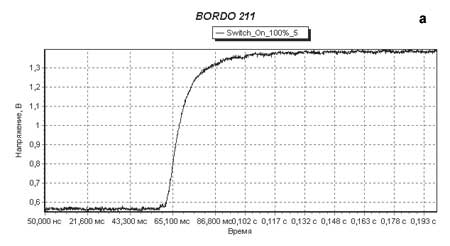
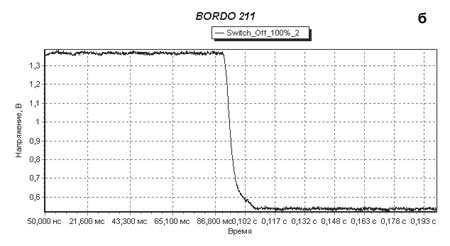
Рис. 6. Типичные временные диаграммы включения/выключения пиксела
для TN+Film-матрицы: а — включения; б — выключения
Когда говорят о времени реакции пиксела, указываемом в технической документации
на монитор, то имеют в виду время реакции именно матрицы, а не монитора. Кроме
того, время реакции пиксела, указываемое в технической документации, различными
производителями матриц трактуется по-разному. К примеру, один из вариантов трактовки
времени включения (выключения) пиксела заключается в том, что это время изменения
яркости пиксела от 10 до 90% (от 90 до 10%).
До сих пор, говоря об измерении времени реакции пиксела, мы подразумевали, что
речь идет о переключениях между черным и белым цветами. Если с черным цветом
вопросов не возникает (пиксел просто закрыт), то выбор белого цвета не очевиден.
Как будет меняться время реакции пиксела, если измерять его при переключении
между различными полутонами? Этот вопрос имеет огромное практическое значение.
Дело в том, что переключение с черного фона на белый или наоборот в реальных
приложениях встречается сравнительно редко. В большинстве приложений реализуются,
как правило, переходы между полутонами. И если время переключения между черным
и белым цветами окажется меньше, чем время переключения между градациями серого,
то никакого практического значения время реакции пиксела иметь не будет и ориентироваться
на эту характеристику монитора нельзя. Какой же вывод можно сделать из вышеизложенного?
Все очень просто: заявляемое производителем время реакции пиксела не позволяет
однозначно судить о динамической характеристике монитора. Более правильно в
этом смысле говорить не о времени переключения пиксела между белым и черным
цветами, а о среднем времени переключения пиксела между полутонами.
Количество отображаемых цветов
Все мониторы по своей природе являются RGB-устройствами, то есть цвет в них
получается за счет смешения в различных пропорциях трех базовых цветов: красного,
зеленого и синего. Таким образом, каждый ЖК-пиксел состоит из трех цветных субпикселов.
Кроме полностью закрытого или полностью открытого состояния ЖК-ячейки, возможны
и промежуточные состояния, когда ЖК-ячейка частично открыта. Это позволяет формировать
цветовой оттенок и смешивать цветовые оттенки базовых цветов в нужных пропорциях.
При этом количество воспроизводимых монитором цветов теоретически зависит от
того, сколько цветовых оттенков можно сформировать в каждом цветовом канале.
Частичное открытие ЖК-ячейки достигается за счет подачи требуемого уровня напряжения
на управляющие электроды (см. далее). Поэтому количество воспроизводимых цветовых
оттенков в каждом цветовом канале зависит от того, сколько различных уровней
напряжений можно подавать на ЖК-ячейку.
Для формирования произвольного уровня напряжения потребуется использование схем
ЦАП с большой разрядностью, что крайне дорого. Поэтому в современных ЖК-мониторах
чаще всего применяют 18-битные ЦАП и реже — 24-битные. При использовании 18-битной
ЦАП на каждый цветовой канал приходится по 6 бит. Это позволяет сформировать
64 (26=64) различных уровня напряжения и соответственно получить 64 цветовых
оттенка в одном цветовом канале. Всего же за счет смешения цветовых оттенков
разных каналов возможно создание 262 144 цветовых оттенков.
При использовании 24-битной матрицы (24-битная схема ЦАП) на каждый канал приходится
по 8 бит, что позволяет сформировать уже 256 (28=256) цветовых оттенков в каждом
канале, а всего такая матрица воспроизводит 16 777 216 цветовых оттенков.
В то же время для многих 18-битных матриц в паспорте указывается, что они воспроизводят
16,2 млн. цветовых оттенков. В чем же тут дело и возможно ли такое? Оказывается,
что в 18-битных матрицах за счет всяческих ухищрений можно приблизить количество
цветовых оттенков к тому, что воспроизводится настоящими 24-битными матрицами.
Для экстраполяции цветовых оттенков в 18-битных матрицах используются две технологии
(и их комбинации): dithering (дизеринг) и FRC (Frame Rate Control).
Суть технологии дизеринга заключается в том, что недостающие цветовые оттенки
получают за счет смешения ближайших цветовых оттенков соседних пикселов. Рассмотрим
простой пример. Предположим, что пиксел может находиться только в двух состояниях:
открытом и закрытом, причем закрытое состояние пиксела формирует черный цвет,
а открытое — красный. Если вместо одного пиксела рассмотреть группу из двух
пикселов, то, кроме черного и красного, можно получить еще и промежуточный цвет,
осуществив тем самым экстраполяцию от двухцветного режима к трехцветному. В
результате если первоначально такой монитор мог генерировать шесть цветов (по
два на каждый канал), то после такого дизеринга он будет воспроизводить уже
27 цветов.
Схема дизеринга имеет один существенный недостаток: увеличение цветовых оттенков
достигается за счет уменьшения разрешения. Фактически при этом увеличивается
размер пиксела, что может негативно сказаться при прорисовке деталей изображения.
Суть технологии FRC заключается в манипуляции яркостью отдельных субпикселов
с помощью их дополнительного включения/выключения. Как и в предыдущем примере,
будем считать, что пиксел может быть либо черным (выключен), либо красным (включен).
Каждый субпиксел получает команду на включение с частотой кадровой развертки,
то есть при частоте кадровой развертки 60 Гц каждый субпиксел получает команду
на включение 60 раз в секунду. Это позволяет генерировать красный цвет. Если
же принудительно заставлять включаться пиксел не 60 раз в секунду, а только
50 (на каждом 12-м такте производить не включение, а выключение пиксела), то
в результате яркость пиксела составит 83% от максимальной, что позволит сформировать
промежуточный цветовой оттенок красного.
Оба рассмотренных метода экстраполяции цвета имеют свои недостатки. В первом
случае — это возможное мерцание экрана и некоторое увеличение времени реакции,
а во втором — вероятность потери деталей изображения.
Справедливости ради отметим, что отличить на глаз 18-битную матрицу с экстраполяцией
цвета от истинной 24-битной довольно сложно. При этом стоимость 24-битной матрицы
значительно выше.
Настройка ЖК-монитора
онечно,
такие параметры, как яркость, контраст, количество отображаемых цветов, углы
обзора и среднее время реакции пиксела, — это важные характеристики монитора,
влияющие на его качество. Однако не менее важна правильная настройка самого
монитора. Если очень хороший монитор настроить неудачно, то он будет выглядеть
довольно бледно даже на фоне дешевого офисного ЖК-монитора. Верно и обратное:
дешевенький монитор с весьма средними характеристиками можно настроить таким
образом, что он будет смотреться весьма эффектно на фоне дорогих, но ненастроенных
моделей. Итак, что имеется в виду под настройкой ЖК-монитора?
Любой ЖК-монитор имеет различные функции по настройке. Настройке подлежат яркость,
контраст изображения, регулировка фазы (как правило, речь идет об автоматической
регулировке фазы). Кроме того, возможно устанавливать цветовую температуру монитора.
Естественно, что в различных моделях мониторов предусмотрены разные возможности
по настройке.
Конечно, для правильной настройки монитора необходимо прибегать к аппаратным
средствам — к специализированным калибраторам мониторов. Однако было бы в корне
неверно говорить о калибраторах мониторов в статье, ориентированной на обычного
пользователя. Ведь такое устройство стоит не меньше, а иногда и в несколько
раз больше самого ЖК-монитора. Так стоит ли вообще рекомендовать такие решения
для домашнего использования? Поэтому о подобных профессиональных средствах мы
в дальнейшем упоминать не будем.
В подавляющем большинстве ЖК-мониторов предусмотрены настройки по умолчанию
(так называемые заводские настройки). Активизация таких настроек автоматически
устанавливает определенный уровень яркости и контраста, задает цветовую температуру
и активизирует «прошитый» профиль монитора. Для большинства ЖК-мониторов по
умолчанию устанавливается цветовая температура 6500 К, однако встречаются модели
и с установленной температурой 9300 К. Собственно, если заводские настройки
присутствуют в мониторе, то никакой дополнительной настройки, скорее всего,
не потребуется. Если же таких настроек нет, то первое, с чего стоит начинать,
— это выбор цветовой температуры.
Рекомендовать здесь что-либо трудно. Все зависит от личных предпочтений (если,
конечно, речь идет о пользовательском мониторе), но в подавляющем большинстве
случаев речь идет о выборе температуры 6500 или 9300 К. Фактически, выбор цветовой
температуры определяет, каким будет белый цвет на экране монитора. Чем ниже
цветовая температура, тем цвет ближе к красному, чем выше — тем ближе к синему.
Так, температура 9300 K примерно соответствует дневному цвету неба при слабой
облачности, а температура 6500 K — люминесцентной лампе излучения. Для работы
с цветом (например, при просмотре на мониторе фотографий) рекомендуется использовать
цветовую температуру 6500 К.
После выбора цветовой температуры необходимо настроить яркость и контраст монитора.
Пожалуй, это самая сложная процедура, причем настройку контраста и яркости приходится
осуществлять на глаз даже при аппаратной калибровке монитора.
Для корректной настройки яркости и контраста можно воспользоваться специальными
утилитами (бесплатными) для калибровки монитора (на нашем CD-ROM вы сможете
найти подборку полезных утилит для настройки мониторов). Смысл настройки заключается
в том, чтобы путем регулировки яркости и контраста добиться едва заметного различия
между близкими цветовыми полями. Например, если одно поле имеет цветовые координаты
RGB 0-0-0 (черный цвет), а другое — 10-10-10, то нужно добиться, чтобы эти поля
были едва различимы на глаз.
Кроме утилит для настройки яркости и контраста монитора, имеются утилиты, позволяющие
регулировать цветовой баланс и создавать соответствующие профили. Одной из таких
бесплатных утилит является Monitor Calibration Wizard 1.0 (www.hex2bit.com),
при помощи которой можно добиться весьма неплохих результатов.
Конечно, описанный способ калибровки монитора на глаз вряд ли можно использовать
для серьезной работы с цветом, однако для большинства пользователей этого будет
вполне достаточно. Главное, что такой способ настройки гарантирует, что вы сможете
различать на выводимых изображениях едва уловимые полутона и цветовые переходы,
что немаловажно, например, при просмотре цифровых фотографий.
Выводы
 осле
осле
столь подробного описания возможностей ЖК-мониторов подведем краткие итоги.
Как мы уже отмечали, ориентироваться на данные, приводимые в технической документации,
бессмысленно, так как они не позволяют оценить, насколько один монитор лучше
другого. Ориентироваться по типу матрицы также не всегда возможно, поскольку,
как уже говорилось, из документации на монитор не всегда можно выяснить тип
матрицы. Поэтому самая лучшая рекомендация при выборе ЖК-монитора — проверять
монитор самостоятельно и именно тот экземпляр, который вы собираетесь купить.
Не лишним будет ознакомиться перед покупкой с моделями мониторов по тестам и
обзорам, опубликованным в различных изданиях.
КомпьютерПресс 12’2004