

План занятия
- Введение в тему.
- Интерфейс электронных таблиц.
- Данные в ячейках таблицы.
- Основные режимы работы с электронными таблицами.
Цели занятия
- Изучить основные компоненты табличного процессора MS Excel.
- Научиться использовать режимы работы с электронными таблицами.
Разминка
- Что такое таблица?
- В каких программах можно создать таблицы?
Введение в тему
Информация, представленная в табличной форме, является достаточно удобной для восприятия человеком благодаря тому, что в нее можно разместить большое количество информации и можно производить разнообразные вычисления и сравнения. С таблицами работают: методисты, секретари, технические специалисты, педагоги, психологи, врачи, ученые и др.
Умение строить таблицы в специальных программах – табличных процессорах, является необходимым навыком каждого обучающегося основной школы. Те, кто планируют сдавать информатику на основном государственном экзамене, должны быть готовы к тому, что в практической части имеется задание, связанное с работой в базе данных, находящейся в электронных таблицах.
Интерфейс электронных таблиц
Электронные таблицы (табличный процессор)
– это прикладная программа, предназначенная для организации табличных вычислений на компьютере.
Самыми распространенными программами для работы с электронными таблицами являются Microsoft Excel, OpenOffice Calc и LibreOffice Calc.
Интерфейс табличного процессора Microsoft Excel показан на рис. 1.
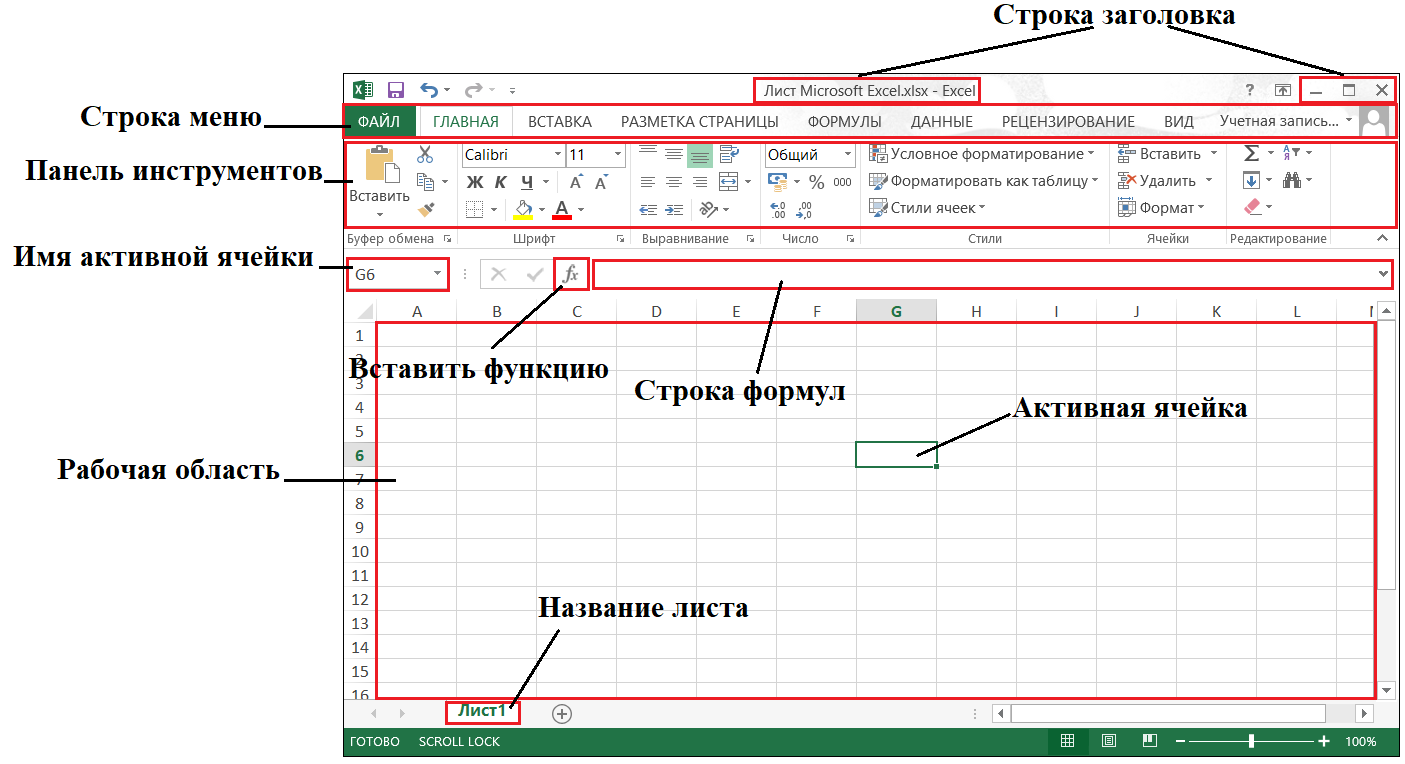
Рис. 1. Интерфейс табличного процессора Microsoft Excel
Иногда табличный процессор называют книгой, потому что он состоит из листов, объединенных одним именем, и являющийся одним файлом.
Лист
– рабочая область, состоящая из ячеек.
Ячейка
– это наименьший структурный элемент таблицы, образованный на пересечении строки и столбца таблицы.
Ячейка образуется на пересечении столбца и строки. У каждой ячейки есть имя. Имя ячейки состоит из буквы столбца и номера строки. Например, G6, A2, L4 и т.д.
Активная ячейка
– ячейка, в которой находится прямоугольный курсор.
Неактивные (пассивные) ячейки
– ячейки, которые не выделены прямоугольным курсором.
Прямоугольный курсор
– прямоугольная рамка, которую можно поместить в любую ячейку нажатием левой кнопки мыши.
Диапазон
– идущие подряд ячейки в строке, столбце или прямоугольнике.
Пример 1
Приведем примеры диапазонов (Рис. 2-4).

Рис. 2. Диапазон B3:I3 (по строке)
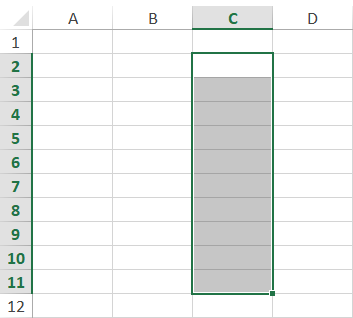
Рис. 3. Диапазон C2:C11 (по столбцу)
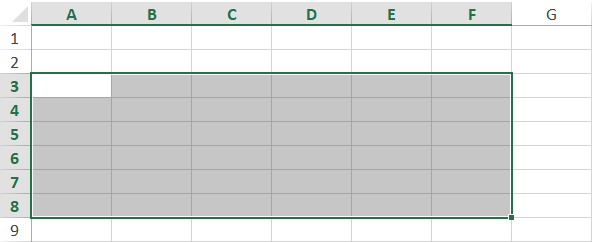
Рис. 4. Диапазон A3:F8 (в прямоугольнике)
Диапазоны записываются в виде двух имен ячеек (начальной и конечной), разделенных двоеточием (:).
Данные в ячейках таблицы
Содержимыми ячейки могут являться: текст, число, формула.
Текстовый формат
– это формат отображения данных, в котором значения отображаются в таком же виде, что и вводятся.
Пример написания текстовой последовательности в ячейках электронной таблицы показан на рис. 5.
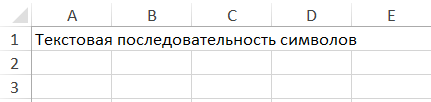
Рис. 5. Пример текстовой последовательности
Числовой формат
– это формат наиболее общего представления числовых значений. Может принимать как положительные, так и отрицательные числа с возможностью выбора количества десятичных знаков после запятой.
Для удобства понимания представления чисел представим числа 12 и 15,4 в разных числовых форматах (Таблица 1).
Таблица 1. Отображение чисел 12 и 15,4 в различных числовых форматах (число десятичных знаков — 2)
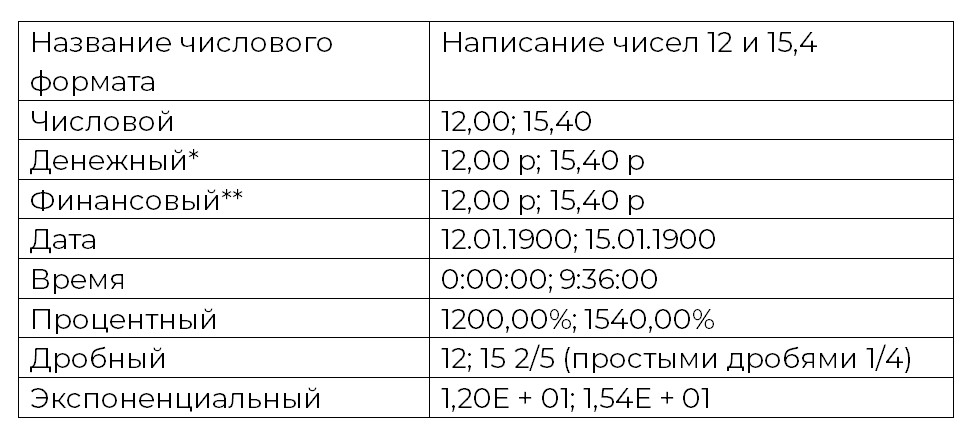
*Денежный формат используется для отображения денежных величин.
**Финансовый формат используется для выравнивания денежных величин по разделителю целой и дробной части.
Формула
– выражение, дающее некоторую последовательность действий по преобразованию данных.
Формула может содержать арифметическое или логическое выражение.
Пример записи формулы, содержащей арифметическое выражение показан на рис. 6.
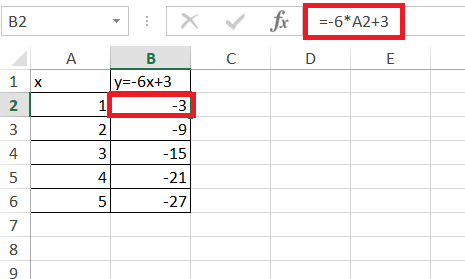
Рис. 6. Пример записи формулы, содержащей арифметическое выражение
Для создания арифметического выражения необходимо использовать арифметические операции: сложение (+), вычитание (-), умножение (*), деление (/).
Для создания логического выражения необходимо использовать логические связи: И, ИЛИ, НЕ.
Пример записи формулы, содержащей логическое выражение показан на рис. 7.
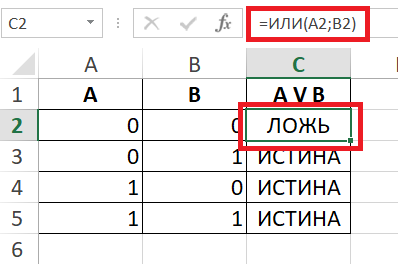
Рис. 7. Пример записи формулы, содержащей логическое выражение
При изменении исходных данных в формулах, значения арифметических и логических выражений автоматически пересчитываются.
Основные режимы работы с электронными таблицами
Выделяют три основных режима работы с электронными таблицами:
- режимы форматирования таблицы;
- режимы отображения таблицы;
- режимы выполнения вычислений.
Режимы форматирования таблицы:
- режима редактирования таблицы;
- режима форматирования таблицы.
Основные возможности режима редактирования таблицы:
- изменить содержимое ячеек (очистить, редактировать, копировать);
- изменить структуру таблицы (удалить, вставить, переместить).
Основные возможности режима форматирования таблицы:
- оформить содержимое ячеек (изменить шрифт, размер, начертание, выравнивание относительно ячейки, и др.);
- оформить саму таблицу (объединить ячейки, применить способ прорисовки границ таблицы и др.);
- определить формат данных и параметры оформления ячеек (число, выравнивание, цвет и др.).
Режимы отображения таблицы:
- режим отображения значений;
- режим отображения формул.
По умолчанию установлен режим отображения значений (Рис. 8).
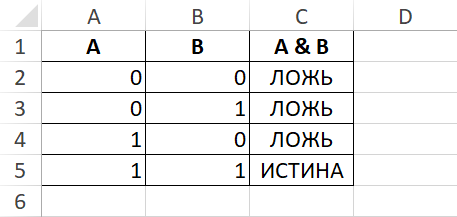
Рис. 8. Пример таблицы с вычислениями в режиме отображения значений
Режим отображения формул для таблицы, изображенной на рис. 8, показан на рис. 9.
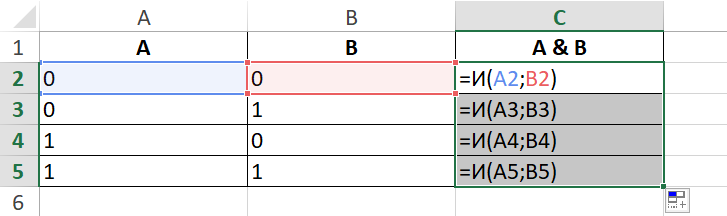
Рис. 9. Пример таблицы с вычислениями в режиме отображения формул
Чтобы включить режим отображения формул в Microsoft Excel необходимо выполнить Формула -> Показать формулы.
Режимы выполнения вычислений:
Автоматически
— стандартный параметр вычислений, который означает, что Excel автоматически обновляет расчеты формул, как только вы их создаете или переменные внутри формул меняют свои значения.
Автоматически, кроме таблиц
— данный вариант означает, что Excel автоматически вычисляет формулы, за исключением тех, что связаны с таблицами данных.
Вручную
— используйте данный выбор, когда нужно вычислять все формулы только вручную или при сохранении книги.
По умолчанию установлен режим вычислений автоматически. Если нужно изменить режим вычислений в MicrosoftExcel, то необходимо выполнить Формула -> Параметры вычислений и выбрать нужный режим.
Контрольные вопросы
- Перечислите и кратко охарактеризуйте составляющие интерфейса электронных таблиц, расположенные в рабочей области.
- Перечислите основные режимы работы с электронными таблицами. Чем режим отображения таблицы отличается от режима форматирования таблицы?
- Чем запись арифметического выражения отличается от записи логического выражения?
Можно выделить
следующие режимы работы табличного
процессора:
-
формирование
электронной таблицы; -
управление
вычислениями; -
режим отображения
формул; -
графический режим;
-
работа электронной
таблицы как базы данных.
При работе с
табличными процессорами создаются
документы, которые можно просматривать,
изменять, записывать на носители внешней
памяти для хранения, распечатывать на
принтере. Режим
формирования электронных таблиц
предполагает заполнение и редактирование
документа. При этом используются команды,
изменяющие содержимое клеток (очистить,
редактировать, копировать), и команды,
изменяющие структуру таблицы (удалить,
вставить, переместить).
Режим управления
вычислениями.
Все вычисления начинаются с ячейки,
расположенной на пересечении первой
строки и первого столбца электронной
таблицы. Вычисления проводятся в
естественном порядке, т.е. если в очередной
ячейке находится формула, включающая
адрес еще не вычисленной ячейки, то
вычисления по этой формуле откладываются
до тех пор, пока значение в ячейке, от
которого зависит формула, не будет
определено. При каждом вводе нового
значения в ячейку документ пересчитывается
заново, — выполняется автоматический
пересчет. В большинстве табличных
процессоров существует возможность
установки ручного пересчета, т.е. таблица
пересчитывается заново только при
подаче специальной команды.
Режим отображения
формул
задает индикацию содержимого клеток
на экране. Обычно этот режим выключен,
и на экране отображаются значения,
вычисленные на основании содержимого
клеток.
Графический
режим дает
возможность отображать числовую
информацию в графическом виде: диаграммы
и графики. Это позволяет считать
электронные таблицы полезным инструментом
автоматизации инженерной, административной
и научной деятельности.
1.3. Обзор и характеристика табличных процессоров.
Популярными
электронными таблицами для персональных
компьютеров являются табличные процессоры
Microsoft Excel, Lotus 1-2-3, Quattro Pro и OpenOffice.org Calc.
Quattro Pro
Табличный процессор
Quattro Pro обладает рядом достоинств:
-
удобный
пользовательский интерфейс, дающий
возможность предоставления данных в
самой нестандартной форме;
-
многооконный
режим работы; -
доступ к любым
неограниченным по размерам внешним
базам данных созданных на основе
наиболее популярных СУБД; -
хорошее качество
печати входных документов; -
легкость создания
программы обработки информации в
таблицах, удобные средства отладки и
редактирования созданных программ и
т.д.
Одной из отличительных
особенностей процессора Quattro Pro являются
аналитические графики, которые позволяют
применять к исходным данным агрегирование,
вычислять скользящее среднее и проводить
регрессионный анализ; результаты
перечисленных действий отражаются на
графиках. Набор встроенных функций в
пакете Quattro Pro включает в себя все
стандартные функции, а также поддерживает
дополнительные библиотеки @-функций,
разработанные независимыми поставщиками.
Данный пакет включает программы линейного
и нелинейного программирования.
Оптимизационную модель можно записать
на рабочий лист и работать с нею.
Кроме обычных
команд работы с базами данных, Quattro Pro
умеет читать внешние Базы в форматах
Paradox, dBase и Reflex, и искать в них нужную
информацию
OpenOffice.org Calc
Calc – это модуль
электронных таблиц OpenOffice.org, позволяющий
обрабатывать и визуализировать данные,
выполнять вычисления, анализировать
информацию в электронных таблицах. В
электронную таблицу можно вводить
данные, обычно числовые, и затем
манипулировать этими данными для
получения определенных результатов.
Calc включает более чем 300 функций, в том
числе для финансовых, статистических
и математических операций
Возможности
OpenOffice.org Calc:
-
Осуществляет
построение 2- и 3-мерных диаграмм, которые
могут быть встроены в другие документы
OpenOffice.org. -
Предоставляет
возможность работать с рабочими книгами
Microsoft Excel и сохранять их в формате Excel. -
Может
экспортировать электронные таблицы в
Adobe PDF и в HTML.
Вопросы для
самоконтроля.
1. Дайте определение
понятиям «электронная таблица», «ячейка»,
«идентификатор», «адресация».
2. Назовите функции
табличных процессоров.
3. Какие данные
могут содержать ячейки в электронных
таблицах.
4. Охарактеризуйте
режимы работы электронных таблиц.
5. Охарактеризуйте
табличные процессоры Lotus 1-2-3, Abacus,
VisiCalc, Multiplan (на выбор).
Соседние файлы в предмете [НЕСОРТИРОВАННОЕ]
- #
- #
- #
- #
- #
- #
- #
- #
- #
- #
- #
§ 3.1. Электронные таблицы
Информатика. 9 класса. Босова Л.Л. Оглавление
Ключевые слова:
• электронные таблицы
• табличный процессор
• столбец
• строка
• ячейка
• диапазон ячеек
• лист
• книга
Сотни лет в деловой сфере при выполнении громоздких однотипных расчётов используются таблицы. С их помощью рассчитывается заработная плата, ведутся различные системы учёта материальных ценностей, просчитывается стоимость новых товаров и услуг, прогнозируется размер прибыли и т. д. Такие расчёты многие специалисты до конца прошлого века выполняли с помощью калькуляторов, вручную занося полученные результаты в соответствующие графы таблиц. Эта работа требовала больших временных затрат; на исправление незначительной ошибки, допущенной расчётчиком, уходили недели и даже месяцы.
Ситуация кардинально изменилась с появлением электронных таблиц, позволивших за счёт изменения исходных данных быстро решать большое количество типовых расчётных задач.
Электронные таблицы (табличный процессор) — это прикладная программа, предназначенная для организации табличных вычислений на компьютере. Электронными называют и таблицы, созданные с помощью одноимённых программ в памяти компьютера.
В наши дни электронные таблицы являются одним из программных продуктов, наиболее широко используемых на практике. С их помощью пользователи, не обладая специальными знаниями в области программирования, имеют возможность определять последовательность вычислительных операций, выполнять различные преобразования исходных данных, представлять полученные результаты в графической форме.
3.1.1. Интерфейс электронных таблиц
Наиболее распространёнными табличными процессорами являются Microsoft Excel и OpenOffice Calc. При запуске любого из них на экран выводится окно, многие элементы которого вам хорошо известны по опыту работы с другими программами (рис. 3.1).

Рис. 3.1. Интерфейс табличного процессора OpenOffice Calc
Строка заголовка содержит название документа, название программы и кнопки управления окном.
Строка меню содержит названия групп команд управления электронной таблицей, объединённых по функциональному признаку.
Панели инструментов содержат пиктограммы для вызова наиболее часто выполняемых команд.
Рабочей областью табличного процессора является прямоугольное пространство, разделённое на столбцы и строки. Каждый столбец и каждая строка имеют обозначения (заголовки, имена). Столбцы обозначаются слева направо латинскими буквами в алфавитном порядке; могут использоваться однобуквенные, двухбуквенные и трёхбуквенные имена (А, В, С и т. д.; после 26-го столбца начинаются двухбуквенные сочетания АА, АВ и т. д.). Строки нумеруются сверху вниз. Максимально возможное число строк и столбцов у разных табличных процессоров различно.
На пересечении столбцов и строк образуются ячейки (клетки), в которые могут быть записаны данные или выполняемые над ними операции. Ячейка — наименьшая структурная единица электронной таблицы. Каждая ячейка электронной таблицы имеет имя, составленное из буквенного имени столбца и номера строки, на пересечении которых она располагается. Возможны следующие имена ячеек: El, К12, АВ125 1). Таким образом, имя ячейки определяет её адрес в таблице.
1) В современных версиях в Microsoft Excel положение ячейки может обозначаться буквой R, за которой следует номер строки, и буквой С, за которой следует номер столбца, например R1C1.
Ячейка — наименьшая структурная единица электронной таблицы, образуемая на пересечении столбца и строки.
Табличный курсор — прямоугольная рамка, которую можно поместить в любую ячейку. Ячейка таблицы, которую в данный момент занимает курсор, называется активной ячейкой. Вводить или редактировать данные можно только в активной ячейке. На рисунке 3.1 активной является ячейка С4.
Адрес активной ячейки и вводимые в неё данные отражаются в строке ввода. В строке ввода можно редактировать данные, хранящиеся в активной ячейке.
Идущие подряд ячейки в строке, столбце или прямоугольнике образуют диапазон. При задании диапазона указывают его начальную и конечную ячейки, в прямоугольном диапазоне — ячейки левого верхнего и правого нижнего углов. Наибольший диапазон представляет вся таблица, наименьший — одна ячейка. Примеры диапазонов: А1:А10, В2:С2, B2:D10.
Рабочая область табличного процессора иначе называется листом. Создаваемый и сохраняемый в табличном процессоре документ называется книгой; он может состоять из нескольких листов. Аналогично листам бухгалтерской книги, их можно перелистывать, щёлкая на ярлычках, расположенных внизу окна. Каждому листу книги пользователь может дать имя, исходя из содержимого этого листа.
Лист — рабочая область, состоящая из ячеек.
Книга — документ электронной таблицы, состоящий из листов, объединённых одним именем, и являющийся файлом.
В строке состояния выводятся сообщения о текущем режиме работы таблицы и возможных действиях пользователя.
3.1.2. Данные в ячейках таблицы
Содержимым ячейки может быть:
• текст;
• число;
• формула.
Текст — это последовательность любых символов из компьютерного алфавита. Тексты (надписи, заголовки, пояснения) нужны для оформления таблицы, в текстовой форме могут быть представлены характеристики рассматриваемых объектов. Изменить содержимое ячейки с текстом можно только путём редактирования ячейки. По умолчанию текст выравнивается в ячейке по левому краю — по аналогии со способом письма слева направо.
С помощью чисел задаются количественные характеристики рассматриваемых объектов. При этом используются различные числовые форматы (табл. 3.1). По умолчанию используется числовой формат с двумя десятичными знаками после запятой. Для записи чисел, содержащих большое количество разрядов, не умещающихся в ячейке, применяется экспоненциальный (научный) формат. Числовые данные, введённые в ячейки таблицы, являются исходными данными для проведения вычислений. Изменить числовые данные можно путём их редактирования. По умолчанию числа выравниваются в ячейке по правому краю, что обеспечивает выравнивание всех чисел столбца по разрядам (единицы размещаются под единицами, десятки — под десятками и т. д.).
Таблица 3.1
Некоторые числовые форматы

Целая и дробная части вещественного числа разделяются в электронных таблицах запятой. При употреблении в записи числа точки (в качестве разделителя его целой и дробной частей) число интерпретируется как дата. Например, 9.05 воспринимается как 9 мая, а 5.25 — как май 2025 года.
Формула — это выражение (арифметическое, логическое), задающее некоторую последовательность действий по преобразованию данных. Формула всегда начинается со знака равенства (=) и может включать в себя ссылки (имена ячеек), знаки операций (табл. 3.2), функции и числа.
Таблица 3.2
Арифметические операции, применяемые в формулах

При записи формул действуют правила, аналогичные тем, что приняты в языках программирования. Примеры формул:
=0,5*(А1+В1)
=СЗ?2
Для ввода в формулу имени ячейки достаточно поместить табличный курсор в соответствующую ячейку.
В процессе ввода формулы она отображается как в самой ячейке, так и в строке ввода. После завершения ввода (нажатие клавиши Enter) в ячейке отображается результат вычислений по этой формуле (рис. 3.2). Для просмотра и редактирования конкретной формулы достаточно выделить соответствующую ячейку и провести её редактирование в строке ввода.

Рис. 3.2. Вычисления по формуле
При изменении исходных данных в ячейках, имена которых входят в формулу, значение выражения автоматически пересчитывается, полученный результат отображается в ячейке с этой формулой.
3.1.3. Основные режимы работы с электронными таблицами
Можно выделить следующие режимы работы с электронными таблицами:
• режимы формирования таблицы;
• режимы отображения таблицы;
• режимы выполнения вычислений.
Режимы формирования электронной таблицы. При работе с табличными процессорами создаются документы, которые можно просматривать, изменять, записывать на носители внешней памяти для хранения, распечатывать на принтере.
Формирование электронных таблиц предполагает заполнение и редактирование документа. При этом используются команды, изменяющие содержимое ячеек (очистить, редактировать, копировать), и команды, изменяющие структуру таблицы (удалить, вставить, переместить).
Содержимое ячеек может быть оформлено с помощью стандартных средств оформления текстов: изменения рисунка шрифта, его размеров, начертания и выравнивания относительно ячейки, направления написания. Помимо этого, пользователю доступны средства оформления самой таблицы: объединение ячеек, различные способы прорисовки границ между ячейками для печати.
Данные, формат данных и параметры оформления ячеек (шрифт, цвет заливки, тип границы и пр.) можно копировать из одних ячеек (диапазонов ячеек) в другие ячейки (диапазоны ячеек) электронной таблицы.
Режимы отображения таблицы. Для электронной таблицы может быть установлен режим отображения формул или режим отображения значений. По умолчанию включён режим отображения значений, и на экране отображаются значения, вычисленные на основании содержимого ячеек.
Можно специально задать режим отображения формул, при котором в ячейках вместо результатов вычислений будут отображены сами формулы (рис. 3.3).

Рис. 3.3. Фрагмент таблицы в режиме отображения формул
Чтобы в OpenOffice Calc установить режим отображения формул, следует:
1) выполнить команду Сервис —> Параметры —> OpenOffice Calc —> Вид;
2) в области Показать установить флажок Формулы и нажать кнопку ОК.
Самостоятельно выясните, как устанавливается режим отображения формул в табличном процессоре, имеющемся в вашем распоряжении.
Режимы выполнения вычислений. Все вычисления начинаются с ячейки, расположенной на пересечении первой строки и первого столбца электронной таблицы. Вычисления проводятся в естественном порядке; если в очередной ячейке находится формула, включающая адрес ещё не вычисленной ячейки, то вычисления по этой формуле откладываются до тех пор, пока значение в ячейке, от которого зависит формула, не будет определено.
При каждом вводе нового значения в ячейку документ пересчитывается заново — выполняется автоматический пересчёт тех формул, в которые входят новые данные. В большинстве табличных процессоров существует возможность установки ручного пересчёта; таблица пересчитывается заново только при подаче специальной команды.
В OpenOffice Calc выбор режима вычислений осуществляется с помощью команды Сервис -> Содержимое ячеек -> Пересчитать — Вычислить автоматически.
Самостоятельно выясните, как устанавливается режим вычислений в табличном процессоре, имеющемся в вашем распоряжении.
САМОЕ ГЛАВНОЕ
Электронные таблицы (табличный процессор) — прикладная программа, предназначенная для организации табличных вычислений на компьютере.
Ячейка — наименьшая структурная единица электронной таблицы, образуемая на пересечении столбца и строки. Содержимым ячейки может быть текст, число, формула.
Тексты (надписи, заголовки, пояснения) нужны для оформления таблицы. Числовые данные, введённые в ячейки таблицы, являются исходными данными для проведения вычислений. В ячейках с формулами отображаются результаты вычислений.
Формирование электронных таблиц предполагает заполнение, редактирование и форматирование документа.
При вводе в ячейку нового значения пересчёт документа осуществляется автоматически, но может быть установлен и режим ручного пересчёта.
Для электронной таблицы может быть установлен режим отображения формул или режим отображения значений.
Вопросы и задания
1. Ознакомьтесь с материалами презентации к параграфу, содержащейся в электронном приложении к учебнику. Используйте эти материалы при подготовке ответов на вопросы и выполнении заданий.
2. Кем и когда были созданы первые электронные таблицы? (Для ответа на вопрос используйте дополнительные источники информации.)
3. Как известно, первые компьютеры специально создавались для выполнения всевозможных вычислений. Начало же широкого использования компьютеров в повседневной жизни не было связано с расчётами, которые представители многих профессий до конца прошлого века выполняли вручную. Как вы можете объяснить это противоречие?
4. Что понимают под электронными таблицами?
5. Назовите основные элементы окна табличного процессора. Перечислите общие элементы окна табличного процессора и окна текстового процессора.
6. Какой табличный процессор установлен на вашем компьютере? Сколько строк и столбцов могут иметь создаваемые в нём электронные таблицы?
7. Как именуются ячейки таблицы? Почему имя ячейки иначе называют её координатами?
8. Какие данные могут храниться в ячейках таблицы?
9. Сравните операции ввода, редактирования и форматирования текстовой информации в текстовом процессоре и в электронных таблицах.
10. Сравните возможности ввода чисел в текстовом процессоре и в электронных таблицах.
11. В одной из ячеек электронной таблицы записано арифметическое выражение 50+25/(4*10-2)*8. Какое математическое выражение ему соответствует?
12. Сформулируйте правила ввода формул в электронных таблицах.
13. Почему электронные таблицы часто называют динамическими?
14. Сравните электронные таблицы и таблицы реляционной базы данных: что в них общее? В чём основное различие?
15. Дайте краткую характеристику режимов формирования электронных таблиц.
16. На рис. 5.3 дан фрагмент таблицы в режиме отображения формул. Как будет выглядеть этот фрагмент в режиме отображения значений? Убедитесь в правильности своего ответа, воспользовавшись имеющимся в вашем распоряжении табличным процессором.
§ 2.5. Алгоритмы управления
§ 3.1. Электронные таблицы
§ 3.2. Организация вычислений в электронных таблицах