


- Joined
- Sep 3, 2010
- Messages
- 118
(0.03/day)
- Location
-
Italy
| System Name | ICE |
|---|---|
| Processor | AMD 1090t |
| Motherboard | Asus Sabertooth 990FX |
| Cooling | Thermaltake MaxORB EX |
| Memory | G.Skill RipjawsX 2x4Gb DDR3@1866 |
| Video Card(s) | GIGABYTE GTX670 OC |
| Storage | SSD 128Gb Samsung 840 pro + 2x500Gb sata HDD |
| Display(s) | Samsung 2233RZ@120Hz |
| Case | CM Storm Enforcer |
| Power Supply | Corsair AX760 80Platinum |
| Software | Win 7 — 64 bit |
-
#1
Hi, just wondering if there is some kind of procedure or program that let’s you know for how long has a video card been running? Thanks.

- Joined
- May 14, 2004
- Messages
- 25,310
(3.69/day)
| Processor | Ryzen 7 5700X |
|---|---|
| Memory | 48 GB |
| Video Card(s) | RTX 4080 |
| Storage | 2x HDD RAID 1, 3x M.2 NVMe |
| Display(s) | 30″ 2560×1600 + 19″ 1280×1024 |
| Software | Windows 10 64-bit |
-
#2
You could check for physical wear/dust. There is no hidden counter or similar
- Joined
- Sep 3, 2010
- Messages
- 118
(0.03/day)
- Location
-
Italy
| System Name | ICE |
|---|---|
| Processor | AMD 1090t |
| Motherboard | Asus Sabertooth 990FX |
| Cooling | Thermaltake MaxORB EX |
| Memory | G.Skill RipjawsX 2x4Gb DDR3@1866 |
| Video Card(s) | GIGABYTE GTX670 OC |
| Storage | SSD 128Gb Samsung 840 pro + 2x500Gb sata HDD |
| Display(s) | Samsung 2233RZ@120Hz |
| Case | CM Storm Enforcer |
| Power Supply | Corsair AX760 80Platinum |
| Software | Win 7 — 64 bit |
-
#3
You could check for physical wear/dust. There is no hidden counter or similar
Of any sort?…not even at low level, like bios?
Oh well, that’s all I needed to know…Thanks. 

- Joined
- Jan 29, 2012
- Messages
- 5,897
(1.46/day)
- Location
-
Florida
| System Name | natr0n-PC |
|---|---|
| Processor | Ryzen 5950x — smt off — max boost 5250 MHz |
| Motherboard | B450 AORUS M |
| Cooling | EK AIO — 6 fan action |
| Memory | TEAM VULCAN 32GB DDR4 4000 @ 3800 |
| Video Card(s) | EVGA 3070ti ftw |
| Storage | Various |
| Display(s) | PIXIO IPS 240Hz |
| Case | Thermaltake Level 20 VT |
| Audio Device(s) | LOXJIE D10 + Kinter Amp + 4 Bookshelf Speakers Sony+JVC |
| Power Supply | Super Flower Leadex III ARGB 80+ Gold 650W |
| Software | XP/7/8.1/10 |
| Benchmark Scores | http://valid.x86.fr/79kuh6 |
-
#4
You could check the thermal paste as a reference. If its dried up then you know.

- Joined
- Feb 26, 2008
- Messages
- 4,876
(0.89/day)
- Location
-
Joplin, Mo
| System Name | Ultrabeast GX2 |
|---|---|
| Processor | Intel Core 2 Duo E8500 @ 4.0GHZ 24/7 |
| Motherboard | Gigabit P35-DS3L |
| Cooling | Rosewill RX24, Dual Slot Vid, Fan control |
| Memory | 2x1gb 1066mhz@850MHZ DDR2 |
| Video Card(s) | 9800GX2 @ 690/1040 |
| Storage | 750/250/250/200 all WD 7200 |
| Display(s) | 24″ DCLCD 2ms 1200p |
| Case | Apevia |
| Audio Device(s) | 7.1 Digital on-board, 5.1 digital hooked up |
| Power Supply | 700W RAIDMAXXX SLI |
| Software | winXP Pro |
| Benchmark Scores | 17749 3DM06 |
-
#5
You could check the thermal paste as a reference. If its dried up then you know.
Most stock thermal paste is going to be dried up, so it would be hard to say for sure.
If a company would say that they would be using something like IC Diamond or another big name on their graphics cards, I would immediately switch to and support them.

- Joined
- Nov 19, 2012
- Messages
- 753
(0.20/day)
| System Name | Chaos |
|---|---|
| Processor | Intel Core i5 4590K @ 4.0 GHz |
| Motherboard | MSI Z97 MPower MAX AC |
| Cooling | Arctic Cooling Freezer i30 + MX4 |
| Memory | 4×4 GB Kingston HyperX Beast 2400 GT/s CL11 |
| Video Card(s) | Palit GTX 1070 Dual @ stock |
| Storage | 256GB Samsung 840 Pro SSD + 1 TB WD Green (Idle timer off) + 320 GB WD Blue |
| Display(s) | Dell U2515H |
| Case | Fractal Design Define R3 |
| Audio Device(s) | Onboard |
| Power Supply | Corsair HX750 Platinum |
| Mouse | CM Storm Recon |
| Keyboard | CM Storm Quickfire Pro (MX Red) |
-
#6
You could also check for PCB bending/warping (if the VGA uses a heavy heatsink), and for faint color shifts in the PCB lacquer (from heat exposure). If the card hasn’t already been tempered with, and it doesn’t void any warranties it might still bear, you could take off the heatsink and inspect the thermal paste/compound. Usually if it’s fully hardened it means the card was used for a good while. Also, laser etching on the RAM chips gets darker and duller/more blended with the rest of the chip as it goes through thermal cycles. This takes some time, so it’s also a possible pointer. In sleeve bearing fans, resistance to manual spinning can tell a little about how long and how intensively the card has been used.
All of this is very circumstantial and indirect evidence, you won’t get any concrete numbers with any of it.
- Joined
- May 14, 2004
- Messages
- 25,310
(3.69/day)
| Processor | Ryzen 7 5700X |
|---|---|
| Memory | 48 GB |
| Video Card(s) | RTX 4080 |
| Storage | 2x HDD RAID 1, 3x M.2 NVMe |
| Display(s) | 30″ 2560×1600 + 19″ 1280×1024 |
| Software | Windows 10 64-bit |
-
#7
Of any sort?…not even at low level, like bios?
The card will never write to the BIOS during normal operation (unless you manually flash), so no

TheMailMan78
Big Member
- Joined
- Jun 3, 2007
- Messages
- 22,599
(3.93/day)
- Location
-
‘Merica. The Great SOUTH!
| System Name | TheMailbox 5.0 / The Mailbox 4.5 |
|---|---|
| Processor | RYZEN 1700X / Intel i7 2600k @ 4.2GHz |
| Motherboard | Fatal1ty X370 Gaming K4 / Gigabyte Z77X-UP5 TH Intel LGA 1155 |
| Cooling | MasterLiquid PRO 280 / Scythe Katana 4 |
| Memory | ADATA RGB 16GB DDR4 2666 16-16-16-39 / G.SKILL Sniper Series 16GB DDR3 1866: 9-9-9-24 |
| Video Card(s) | MSI 1080 «Duke» with 8Gb of RAM. Boost Clock 1847 MHz / ASUS 780ti |
| Storage | 256Gb M4 SSD / 128Gb Agelity 4 SSD , 500Gb WD (7200) |
| Display(s) | LG 29″ Class 21:9 UltraWide® IPS LED Monitor 2560 x 1080 / Dell 27″ |
| Case | Cooler Master MASTERBOX 5t / Cooler Master 922 HAF |
| Audio Device(s) | Realtek ALC1220 Audio Codec / SupremeFX X-Fi with Bose Companion 2 speakers. |
| Power Supply | Seasonic FOCUS Plus Series SSR-750PX 750W Platinum / SeaSonic X Series X650 Gold |
| Mouse | SteelSeries Sensei (RAW) / Logitech G5 |
| Keyboard | Razer BlackWidow / Logitech (Unknown) |
| Software | Windows 10 Pro (64-bit) |
| Benchmark Scores | Benching is for bitches. |
-
#8
You can always look at the surface of the caps also. Not always an indicator of wear but if any of them are bulging you might wanna pass on it.

de.das.dude
Pro Indian Modder
- Joined
- Jun 13, 2010
- Messages
- 8,419
(1.81/day)
- Location
-
Stuck in a PC. halp.
| System Name | Monke | Lenovo Thinkpad |
|---|---|
| Processor | Ryzen 5600X PBO @4.6GHz | Ryzen 5500U |
| Motherboard | ASRock B550 Extreme4 | ? |
| Cooling | 240mm Rad | Not needed |
| Memory | 2x16GB DDR4 3600 Corsair RGB | 16 GB DDR4 3600 |
| Video Card(s) | RX 580 8GB | Vega 8 |
| Storage | 250GB Samsung EVO860 + 2x 1TB WD10EZEX | Seagate 500gb | Samsung Evo 500 |
| Display(s) | Dell 2240L | 14″ 1080p 98%sRGB IPS |
| Case | Ant Esports Tempered case | Thinkpad |
| Audio Device(s) | Logitech Z333 | ATH |
| Power Supply | Corsair GS600 | not needed |
| Mouse | Logitech G400 | nipple |
| Keyboard | Circle RGB gaming shitboard | stock kb is awesome |
| Software | Windows 10 Professional x2 |
| Benchmark Scores | There are no marks on my bench |
-
#9
most stuff wont die if you use properly and keep them clean.
most cases the capacitors leak, but even that has been fixed nowadays.
- Joined
- Sep 3, 2010
- Messages
- 118
(0.03/day)
- Location
-
Italy
| System Name | ICE |
|---|---|
| Processor | AMD 1090t |
| Motherboard | Asus Sabertooth 990FX |
| Cooling | Thermaltake MaxORB EX |
| Memory | G.Skill RipjawsX 2x4Gb DDR3@1866 |
| Video Card(s) | GIGABYTE GTX670 OC |
| Storage | SSD 128Gb Samsung 840 pro + 2x500Gb sata HDD |
| Display(s) | Samsung 2233RZ@120Hz |
| Case | CM Storm Enforcer |
| Power Supply | Corsair AX760 80Platinum |
| Software | Win 7 — 64 bit |
-
#1
Hi, just wondering if there is some kind of procedure or program that let’s you know for how long has a video card been running? Thanks.
- Joined
- May 14, 2004
- Messages
- 25,310
(3.69/day)
| Processor | Ryzen 7 5700X |
|---|---|
| Memory | 48 GB |
| Video Card(s) | RTX 4080 |
| Storage | 2x HDD RAID 1, 3x M.2 NVMe |
| Display(s) | 30″ 2560×1600 + 19″ 1280×1024 |
| Software | Windows 10 64-bit |
-
#2
You could check for physical wear/dust. There is no hidden counter or similar
- Joined
- Sep 3, 2010
- Messages
- 118
(0.03/day)
- Location
-
Italy
| System Name | ICE |
|---|---|
| Processor | AMD 1090t |
| Motherboard | Asus Sabertooth 990FX |
| Cooling | Thermaltake MaxORB EX |
| Memory | G.Skill RipjawsX 2x4Gb DDR3@1866 |
| Video Card(s) | GIGABYTE GTX670 OC |
| Storage | SSD 128Gb Samsung 840 pro + 2x500Gb sata HDD |
| Display(s) | Samsung 2233RZ@120Hz |
| Case | CM Storm Enforcer |
| Power Supply | Corsair AX760 80Platinum |
| Software | Win 7 — 64 bit |
-
#3
You could check for physical wear/dust. There is no hidden counter or similar
Of any sort?…not even at low level, like bios?
Oh well, that’s all I needed to know…Thanks.
- Joined
- Jan 29, 2012
- Messages
- 5,897
(1.46/day)
- Location
-
Florida
| System Name | natr0n-PC |
|---|---|
| Processor | Ryzen 5950x — smt off — max boost 5250 MHz |
| Motherboard | B450 AORUS M |
| Cooling | EK AIO — 6 fan action |
| Memory | TEAM VULCAN 32GB DDR4 4000 @ 3800 |
| Video Card(s) | EVGA 3070ti ftw |
| Storage | Various |
| Display(s) | PIXIO IPS 240Hz |
| Case | Thermaltake Level 20 VT |
| Audio Device(s) | LOXJIE D10 + Kinter Amp + 4 Bookshelf Speakers Sony+JVC |
| Power Supply | Super Flower Leadex III ARGB 80+ Gold 650W |
| Software | XP/7/8.1/10 |
| Benchmark Scores | http://valid.x86.fr/79kuh6 |
-
#4
You could check the thermal paste as a reference. If its dried up then you know.
- Joined
- Feb 26, 2008
- Messages
- 4,876
(0.89/day)
- Location
-
Joplin, Mo
| System Name | Ultrabeast GX2 |
|---|---|
| Processor | Intel Core 2 Duo E8500 @ 4.0GHZ 24/7 |
| Motherboard | Gigabit P35-DS3L |
| Cooling | Rosewill RX24, Dual Slot Vid, Fan control |
| Memory | 2x1gb 1066mhz@850MHZ DDR2 |
| Video Card(s) | 9800GX2 @ 690/1040 |
| Storage | 750/250/250/200 all WD 7200 |
| Display(s) | 24″ DCLCD 2ms 1200p |
| Case | Apevia |
| Audio Device(s) | 7.1 Digital on-board, 5.1 digital hooked up |
| Power Supply | 700W RAIDMAXXX SLI |
| Software | winXP Pro |
| Benchmark Scores | 17749 3DM06 |
-
#5
You could check the thermal paste as a reference. If its dried up then you know.
Most stock thermal paste is going to be dried up, so it would be hard to say for sure.
If a company would say that they would be using something like IC Diamond or another big name on their graphics cards, I would immediately switch to and support them.
- Joined
- Nov 19, 2012
- Messages
- 753
(0.20/day)
| System Name | Chaos |
|---|---|
| Processor | Intel Core i5 4590K @ 4.0 GHz |
| Motherboard | MSI Z97 MPower MAX AC |
| Cooling | Arctic Cooling Freezer i30 + MX4 |
| Memory | 4×4 GB Kingston HyperX Beast 2400 GT/s CL11 |
| Video Card(s) | Palit GTX 1070 Dual @ stock |
| Storage | 256GB Samsung 840 Pro SSD + 1 TB WD Green (Idle timer off) + 320 GB WD Blue |
| Display(s) | Dell U2515H |
| Case | Fractal Design Define R3 |
| Audio Device(s) | Onboard |
| Power Supply | Corsair HX750 Platinum |
| Mouse | CM Storm Recon |
| Keyboard | CM Storm Quickfire Pro (MX Red) |
-
#6
You could also check for PCB bending/warping (if the VGA uses a heavy heatsink), and for faint color shifts in the PCB lacquer (from heat exposure). If the card hasn’t already been tempered with, and it doesn’t void any warranties it might still bear, you could take off the heatsink and inspect the thermal paste/compound. Usually if it’s fully hardened it means the card was used for a good while. Also, laser etching on the RAM chips gets darker and duller/more blended with the rest of the chip as it goes through thermal cycles. This takes some time, so it’s also a possible pointer. In sleeve bearing fans, resistance to manual spinning can tell a little about how long and how intensively the card has been used.
All of this is very circumstantial and indirect evidence, you won’t get any concrete numbers with any of it.
- Joined
- May 14, 2004
- Messages
- 25,310
(3.69/day)
| Processor | Ryzen 7 5700X |
|---|---|
| Memory | 48 GB |
| Video Card(s) | RTX 4080 |
| Storage | 2x HDD RAID 1, 3x M.2 NVMe |
| Display(s) | 30″ 2560×1600 + 19″ 1280×1024 |
| Software | Windows 10 64-bit |
-
#7
Of any sort?…not even at low level, like bios?
The card will never write to the BIOS during normal operation (unless you manually flash), so no
TheMailMan78
Big Member
- Joined
- Jun 3, 2007
- Messages
- 22,599
(3.93/day)
- Location
-
‘Merica. The Great SOUTH!
| System Name | TheMailbox 5.0 / The Mailbox 4.5 |
|---|---|
| Processor | RYZEN 1700X / Intel i7 2600k @ 4.2GHz |
| Motherboard | Fatal1ty X370 Gaming K4 / Gigabyte Z77X-UP5 TH Intel LGA 1155 |
| Cooling | MasterLiquid PRO 280 / Scythe Katana 4 |
| Memory | ADATA RGB 16GB DDR4 2666 16-16-16-39 / G.SKILL Sniper Series 16GB DDR3 1866: 9-9-9-24 |
| Video Card(s) | MSI 1080 «Duke» with 8Gb of RAM. Boost Clock 1847 MHz / ASUS 780ti |
| Storage | 256Gb M4 SSD / 128Gb Agelity 4 SSD , 500Gb WD (7200) |
| Display(s) | LG 29″ Class 21:9 UltraWide® IPS LED Monitor 2560 x 1080 / Dell 27″ |
| Case | Cooler Master MASTERBOX 5t / Cooler Master 922 HAF |
| Audio Device(s) | Realtek ALC1220 Audio Codec / SupremeFX X-Fi with Bose Companion 2 speakers. |
| Power Supply | Seasonic FOCUS Plus Series SSR-750PX 750W Platinum / SeaSonic X Series X650 Gold |
| Mouse | SteelSeries Sensei (RAW) / Logitech G5 |
| Keyboard | Razer BlackWidow / Logitech (Unknown) |
| Software | Windows 10 Pro (64-bit) |
| Benchmark Scores | Benching is for bitches. |
-
#8
You can always look at the surface of the caps also. Not always an indicator of wear but if any of them are bulging you might wanna pass on it.
de.das.dude
Pro Indian Modder
- Joined
- Jun 13, 2010
- Messages
- 8,419
(1.81/day)
- Location
-
Stuck in a PC. halp.
| System Name | Monke | Lenovo Thinkpad |
|---|---|
| Processor | Ryzen 5600X PBO @4.6GHz | Ryzen 5500U |
| Motherboard | ASRock B550 Extreme4 | ? |
| Cooling | 240mm Rad | Not needed |
| Memory | 2x16GB DDR4 3600 Corsair RGB | 16 GB DDR4 3600 |
| Video Card(s) | RX 580 8GB | Vega 8 |
| Storage | 250GB Samsung EVO860 + 2x 1TB WD10EZEX | Seagate 500gb | Samsung Evo 500 |
| Display(s) | Dell 2240L | 14″ 1080p 98%sRGB IPS |
| Case | Ant Esports Tempered case | Thinkpad |
| Audio Device(s) | Logitech Z333 | ATH |
| Power Supply | Corsair GS600 | not needed |
| Mouse | Logitech G400 | nipple |
| Keyboard | Circle RGB gaming shitboard | stock kb is awesome |
| Software | Windows 10 Professional x2 |
| Benchmark Scores | There are no marks on my bench |
-
#9
most stuff wont die if you use properly and keep them clean.
most cases the capacitors leak, but even that has been fixed nowadays.
Главная » Видео » Видеокарты стали сокровищем в 2021 году — 8 проверенных способов продлить им жизнь

Как проверить сколько работала видеокарта
Если на компьютере, часто играют в тяжелые игры, которые задействуют все ресурсы устройства, но время от времени начали появляться точки на экране, наложение красного фона или любого другого, изображение стало дергаться или тормозить, то скорее всего, видеокарте грозит выход из строя в скором времени.
Первое на что нужно обратить при выходе из строя видеоадаптера – это наличие различных артефактов на мониторе. Как и было описано выше артефакты могут проявляться точками, подергиваниями, наличием квадратов другого цвета или же половина экрана монитора меняет цвет, а потом снова приобретает оригинальные цвета. Чтобы попробовать избавиться от подобных симптомов необходимо осмотреть кулер, крутится или не крутится, прочистить радиатор, обновить драйвера. Осмотреть не вздуты ли конденсаторы, если же вздулись отпаять и заменить. Если ничего не помогло, следует попробовать прогреть процессор видеокарты, так как есть возможность его отхождения от платы.
Если изображение двоится или искажается при игре, то возможно графический процессор или видеоконтроллер уже практически вышли из строя. Следует проверить видеокарту на другом компьютере, а также протестировать подключение кабелей. Возможно они не вплотную прижаты к интерфейсу.
Если изображение на экране не появляется, а компьютер уже работает, и монитор точно не причем – видеокарта скорее всего сгорела. Однако не стоит ее выбрасывать сразу. Необходимо почистить контакты интерфейса ластиком, попробовать включить на другом компьютере.
БИОС также будет издавать определенные сигналы при включении, если неисправна видеокарта. Обычно это восемь коротких сигналов.
Если вы покупаете видеокарту бывшую в употреблении необходимо обратить внимание на цену. Хорошую карту никто не будет продавать задешево, даже если она и была бу.
Перед покупкой необходимо использовать специальные программы и проверить ее сразу на месте. Чтобы потом не оплачивать ремонт или не покупать новую. Как это сделать будет описано ниже.
Следим за температурой
Можно долго спорить, какая температура безопасна для видеокарт, но физику не обманешь — чем выше температура, тем сильнее процессы деградации в кремнии чипов GPU и видеопамяти. Но, скорее всего, ваша видеокарта умрет не от деградации, а от так называемого «отвала» или дефекта BGA пайки, когда один из шариков припоя перестанет давать контакт между платой и видеочипом или чипом видеопамяти. Происходит это от многократных циклов нагрева и остывания пайки, и чем сильнее перепад температур — тем хуже.
реклама

Кошмар любого ПК-геймера — артефакты
Поэтому температура — это главный фактор продления жизни видеокарте, на который мы будем ориентироваться. Для ее мониторинга подойдет утилита MSI Afterburner, которая может выводить температуру в трей на рабочем столе или на экран прямо во время игры.
Блок питания
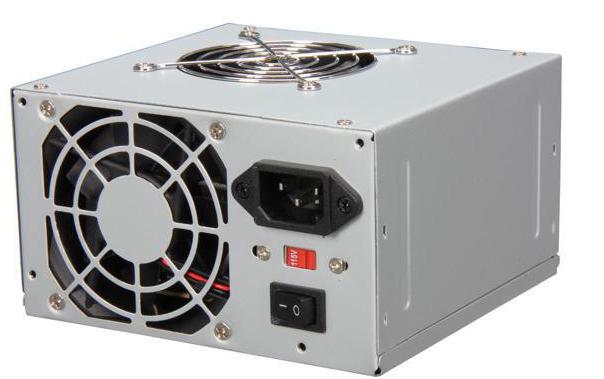
Это комплектующее может прослужить очень долго. Даже сегодня эксплуатируются блоки, которые были куплены в 1998 году. То есть уже приблизительно 20 лет служит данное комплектующее без нареканий и проблем. Такое возможно даже сейчас. На рынке представлено много моделей разных производителей и по разной цене.
Как проверить сколько работала видеокарта
Если на компьютере, часто играют в тяжелые игры, которые задействуют все ресурсы устройства, но время от времени начали появляться точки на экране, наложение красного фона или любого другого, изображение стало дергаться или тормозить, то скорее всего, видеокарте грозит выход из строя в скором времени.
Первое на что нужно обратить при выходе из строя видеоадаптера – это наличие различных артефактов на мониторе. Как и было описано выше артефакты могут проявляться точками, подергиваниями, наличием квадратов другого цвета или же половина экрана монитора меняет цвет, а потом снова приобретает оригинальные цвета. Чтобы попробовать избавиться от подобных симптомов необходимо осмотреть кулер, крутится или не крутится, прочистить радиатор, обновить драйвера. Осмотреть не вздуты ли конденсаторы, если же вздулись отпаять и заменить. Если ничего не помогло, следует попробовать прогреть процессор видеокарты, так как есть возможность его отхождения от платы.
Если изображение двоится или искажается при игре, то возможно графический процессор или видеоконтроллер уже практически вышли из строя. Следует проверить видеокарту на другом компьютере, а также протестировать подключение кабелей. Возможно они не вплотную прижаты к интерфейсу.
Если изображение на экране не появляется, а компьютер уже работает, и монитор точно не причем – видеокарта скорее всего сгорела. Однако не стоит ее выбрасывать сразу. Необходимо почистить контакты интерфейса ластиком, попробовать включить на другом компьютере.
БИОС также будет издавать определенные сигналы при включении, если неисправна видеокарта. Обычно это восемь коротких сигналов.
Если вы покупаете видеокарту бывшую в употреблении необходимо обратить внимание на цену. Хорошую карту никто не будет продавать задешево, даже если она и была бу.
Перед покупкой необходимо использовать специальные программы и проверить ее сразу на месте. Чтобы потом не оплачивать ремонт или не покупать новую. Как это сделать будет описано ниже.
Следим за температурой
Можно долго спорить, какая температура безопасна для видеокарт, но физику не обманешь — чем выше температура, тем сильнее процессы деградации в кремнии чипов GPU и видеопамяти. Но, скорее всего, ваша видеокарта умрет не от деградации, а от так называемого «отвала» или дефекта BGA пайки, когда один из шариков припоя перестанет давать контакт между платой и видеочипом или чипом видеопамяти. Происходит это от многократных циклов нагрева и остывания пайки, и чем сильнее перепад температур — тем хуже.
реклама
Кошмар любого ПК-геймера — артефакты
Поэтому температура — это главный фактор продления жизни видеокарте, на который мы будем ориентироваться. Для ее мониторинга подойдет утилита MSI Afterburner, которая может выводить температуру в трей на рабочем столе или на экран прямо во время игры.
Блок питания
Это комплектующее может прослужить очень долго. Даже сегодня эксплуатируются блоки, которые были куплены в 1998 году. То есть уже приблизительно 20 лет служит данное комплектующее без нареканий и проблем. Такое возможно даже сейчас. На рынке представлено много моделей разных производителей и по разной цене.
В дешевых блоках используются низкокачественные конденсаторы, которые могут быстро выходить из строя. Также они работают неэффективно, из-за чего большая часть потребляемой энергии уходит не на питание комплектующих, а на нагрев элементов. Это влечет за собой перегрев деталей блока питания, из-за чего они могут просто сгореть. Поэтому дешевые блоки, работающие без запаса мощности (на пределе возможностей), могут прожить всего 2 года. Отметим, что таких блоков на рынке очень много, и в силу своей дешевизны они пользуются большим спросом. Конечно, такие комплектующие сильно снижают средний срок службы компьютера.
Дорогие модели являются чрезвычайно эффективными и обладают большим КПД. То есть в них большая часть потребленной энергии уходит на питание комплектующих, а не на нагрев самого блока. Поэтому в дорогих надежных моделях может даже не быть вентилятора, так как он там и не нужен. Срок службы блока питания компьютера такого типа может составлять 10-20 лет.
Как майнинг влияет на ресурс видеокарт — Дмитрий Заруцкий — Хайп

Фото: Steemit
В 2017 году майнеры принялись массово скупать игровые видеокарты, чтобы строить из них фермы и зарабатывать криптовалюту. В связи с этим цены на графические процессоры пошли вверх, в магазинах наблюдается их дефицит. Многие геймеры из-за этого решили повременить, подождать, пока нынешние модели GPU станут невыгодными, чтобы купить их дешевле. Однако вместе с тем в обществе распространено мнение, что майнинг приводит к быстрому износу видеокарт, и потому покупать б/у GPU после майнинга не стоит.
Предрассудок об износе видеокарт имеет под ногами вполне разумное объяснение. В отличие от игрового ПК, ферма для майнинга работает в режиме 24/7, а это значит, что видеокарты подвергаются большей нагрузке. Однако есть и моменты, которые говорят, что все не так однозначно. Поэтому сейчас попробуем разобраться, правда ли майнинг убивает видеокарту.
От чего зависит срок службы видеокарты при майнинге и в играх
Сами по себе кремниевые кристаллы, являющиеся основой полупроводниковых чипов, отличаются высоким уровнем надежности. До сих пор можно встретить раритетные процессоры и видеокарты, возраст которых приблизился к 20 годам (а то и перевалил за эту отметку), находящиеся в рабочем состоянии.
Ярким примером долговечности чипов являются процессоры Intel Xeon. В китайских магазинах, вроде AliExpress, массово продаются по бросовым ценам такие ЦП, списанные из дата-центров. До этого они по 5-10 лет работали в серверах в круглосуточном режиме, при этом мы не наблюдаем массовых жалоб покупателей на выход из строя таких б/у процессоров. И это не потому, что в Xeon кристаллы отличаются от таковых в обычных ЦП и ГП (нет, они такие же, производятся по тем же нормам), просто эти чипы работали в оптимальных условиях.
Так как кристалл не содержит механических элементов, подверженных естественному износу, сама по себе постоянная работа не убивает видеоркарты и процессоры. Основным врагом чипов являются неблагоприятные условия работы. К главным факторам можно отнести температурный режим и питающие напряжения. Если они сильно отклоняются от нормы, микроскопические транзисторы в составе кристалла деградируют, приводя к его выходу из строя. Помимо самого кристалла, перегрев также способен повредить пайку чипа, а неправильное напряжение – вывести из строя его «обвязку».
Высокие температуры (порядка 90-100 градусов), а также их резкий перепад, приводят к тому, что в шариках припоя, которыми крепится чип, возникают микротрещины и окислы, прочность пайки ухудшается. В результате финалом этого процесса становится так называемый «отвал чипа» – потеря частью его выводов контакта с платой. Это – главная причина, по которой видеокарты выходят из строя.

Полосы, цветные пятна и другие артефакты — признак «отвала» GPU. Фото: Компьютерный форум
Подвергаются износу и элементы питания видеокарты (резисторы, транзисторы, конденсаторы, диоды и т. д.). Если питающего напряжения недостаточно, а в силовых линиях возникают просадки по вольтажу, то сила тока увеличивается, что приводит к росту тепловых потерь на сопротивлении. В итоге питающие элементы перегреваются, со временем деградируя и выходя из строя.
Так убивает ли майнинг видеокарты на самом деле?
Раз интенсивная работа ускоряет выход чипа из строя, то, казалось бы, ресурс видеокарты при майнинге существенно сокращается. Но тут не все так однозначно, ибо, как сказано выше, вредит чипам не активная эксплуатация сама по себе, а эксплуатация в неблагоприятных условиях. Нельзя сказать, что она характерна только для майнинга, так как большинство простых пользователей не привыкло следить за температурами компьютера (многие даже не в курсе, как их посмотреть). Из-за этого игровой компьютер, набираясь постепенно пыли, начинает перегреваться.

Пыль ускоряет износ комплектующих безо всякого майнинга. Фото: Migom.by
Помимо самого перегрева, вызванного отсутствием регулярного ухода, игровые видеокарты подвергаются еще и перепадам температур. Когда пользователь запускает тяжелую игрушку, температура GPU резко поднимается с 30-50 до 80-100°C. Во время загрузки уровней, когда ГП не нагружен, а также после выхода из игры, кристалл резко остывает до прежних температур. В итоге припой чипа подвергается перепадам температур, которые ускоряют его «отвал».
Ферма для майнинга, установленная в сухом прохладном помещении, перепадам температур почти не подвергается. Майнер может установить скорость вентиляторов на 100%, в результате чего GPU работают стабильно при температуре около 70°C. Да и сама ферма обычно имеет открытую конструкцию, что способствует лучшему охлаждению ее комплектующих. Таким образом, в геймерском ПК, за которым не ухаживают, риск «отвала» чипа видеокарты гораздо выше, чем при майнинге.
Что же касается проблем с напряжениями – тут тоже все неоднозначно. Все-таки, в ферме GPU (а следовательно, и силовые элементы «обвязки») постоянно работают под нагрузкой, им некогда «отдыхать». Но так как для майнинга требуется хороший блок питания, а в готовых сборках игровых ПК пользователям часто предлагают бюджетные БП, сами по себе просадки напряжения, приводящие к износу видеокарты, не так вероятны. То есть, майнинг убивает видеокарты сильнее, чем игры, только при плохом их питании.

Плохое питание убивает силовые элементы видеокарт. Фото: Bitcoin Forum
Еще один момент связан с настройкой производительности. Для того, чтобы получить более высокий FPS в играх, нужны высокие частоты графического процессора и памяти. В майнинге все немного иначе, так как хэшрейт сильно зависит от возможностей памяти. При этом часто большее значение имеют даже не частота и пропускная способность видео-ОЗУ, а тайминги (задержки). При повышении частоты памяти растут и задержки, поэтому часто для повышения хэшрейта нужно на разгонять ОЗУ, а «дефорсировать» ее, понижая тайминги.
Частота памяти не имеет значения при майнинге, люди даже понижают ее
Геймеры редко обращают внимание на энергопотребление видеокарт, так как даже самая прожорливая карта не сильно влияет на сумму в платежках за коммунальные расходы. А вот майнерам, содержащим фермы, этот показатель очень важен. Если понижение частот GPU и общего энергопотребления не понижает хэшрейт (а это так для многих видеокарт), они не упустят возможности «дефорсировать» и графический процессор. Поэтому получается, что при правильной настройке видеокарты в майнинге подвергаются гораздо меньшим нагрузкам и нагреву, чем в играх. Из-за этого ресурс видеокарты в майнинге, при правильной ее настройке, как минимум не меньше, чем в игровом компьютере.
В каких случаях майнинг влияет на ресурс видеокарт
Приведенные аргументы показывают, что майнинг не так уж и страшен для видеокарт, но бывают случаи, когда он явно не идет на пользу. Это касается ситуаций, когда майнер подходит к созданию и эксплуатации фермы не очень ответственно. Если майнинг-риг стоял в сыром и/или жарком помещении, никакой настройки видеокарт для повышения хэшрейта и/или понижения энергопотребления не проводилось, за температурами GPU никто не следил – в таких случаях срок службы графических ускорителей может существенно снижаться. Но точно так же вредит видеокарте и ее безответственная эксплуатация в игровом ПК.

Отсутствие ухода вредит видеокарте вне зависимости от режима эксплуатации. Фото: Overclock.net
Мониторинг форумов и тематических ресурсов не выявил обилия жалоб на то, что карты после майнинга массово умирают. Google первой ссылкой выдает тему на форуме Overclockers, где с 2013 года набралось всего 7 страниц обсуждения вопроса. Производители GPU тоже не проявляют какого-либо стремления отказывать в гарантии при подозрении в майнинге, а следовательно, проблема не носит массового характера.
Каких-либо весомых доказательств, что ресурс видеокарты при майнинге существенно сокращается, обнаружить не удалось. Отдельный прецедент, в виде поста на Pikabu, где показаны две вышедшие из строя платы, таковым являться не может. В 2006-2007 годах у пользователей безо всякого майнинга массово выходили из строя GeForce серий 8000 и 9000, что было связано с их «горячим нравом».
Так как грамотный майнер – не враг себе и заинтересован в долгой жизни видеокарт, он будет стараться обеспечить им нормальные условия работы. А при покупке б/у GPU на вторичном рынке обращать внимание на ее состояние нужно в любом случае, вне зависимости от того, майнили на ней Эфир или играли в танки. Предпочитайте предложения с остаточной гарантией, без пыли в кулере, без следов ремонта. В любом случае покупка б/у комплектующих связана с риском, поэтому гораздо важнее не то, чем занималась видеокарта, а в каком состоянии она находится.
Сколько стоит платить за видеокарту?
Этот параметр может постоянно меняться, но в целом значение составляет от $100 до $300 за карты для 1080p. Это зависит от того, хотите вы играть на максимальных настройках или ближе к средним. Если вы хотите включить сглаживание, которое выпрямляет изрезанные линии на краях игровых объектов, нужна более мощная карта, особенно если вы хотите поставить остальные настройки максимально возможными.
Если вас удовлетворяет средняя детализация и частота кадров, можно заплатить недорого. Если же вы хотите максимальную детализацию и настройки на разрешении 1080p, карта может стоить $200-$300.
Перекос в слоте PCI-E

Перекос в слоте PCI-E может возникнуть в момент вставки или извлечения видеокарты, а также при неплотном завинчивании крепежных болтов. В результате возможно повреждение контактов PCI-E. Крайне не рекомендуется оставлять видеокарту работать в открытом стенде без фиксации.
Бывает, что пользователь забывает про фиксатор PCI-E и тянет видеокарту, выламывая слот или повреждая контакты. Еще один вид повреждения слота возможен при установке очень тяжелой видеокарты с массивной системой охлаждения. Она может попросту выломать слот.
Слишком сильное натяжение кабелей питания, начинающих тянуть видеокарту, тоже опасно.
Решение
Все манипуляции с видеокартой и слотом PCI-E делаем крайне аккуратно, без перекосов. Освещение на рабочем месте должно быть достаточным. Не собирайте ПК на корточках, на полу. Выделите для этого достаточно просторный стол.
Не забывайте про фиксатор PCI-E, заранее посмотрите, в какую сторону его отжимать. Если у вас очень массивная видеокарта, подбирайте материнские платы с армированными PCI-E слотами. Кабели питания должны подходить с минимальным натягом.
Как тестировать с помощью FurMark
Скачать программу можно на https://geeks3d.com/furmark/. Разумеется, продавец должен быть не против, что вы скачиваете программу и устанавливаете её на компьютер.
Вам нужно нажать зелёную кнопку Download.
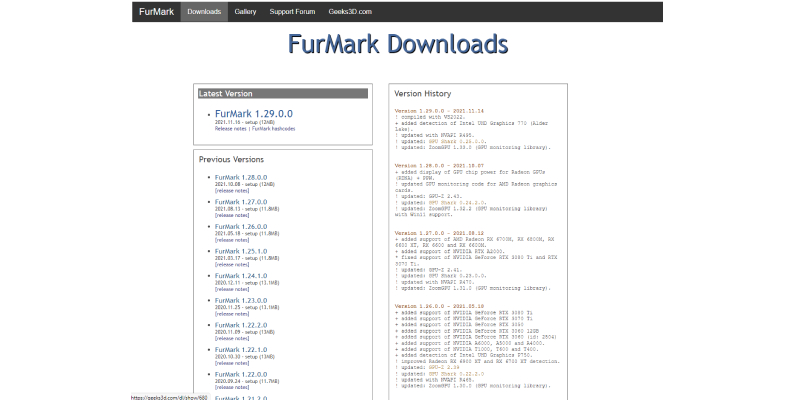
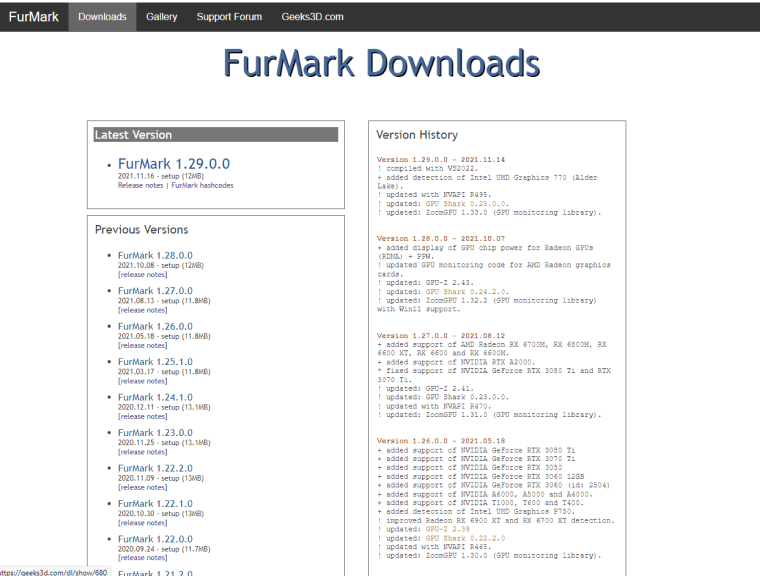
Выбрать последнюю версию (в данном случае 1.29.0.0). Перейти по ещё одной ссылке, снова нажать Download и дождаться загрузки программы.
Установите программу, нажимая next, пока она не установится на компьютер.
В главном меню вы найдёте секцию GPU benchmarks, где есть шаблоны тестирования — 720p, 1080p, 1440р и 2160p. Есть также вариант с самостоятельной настройкой тестирования.
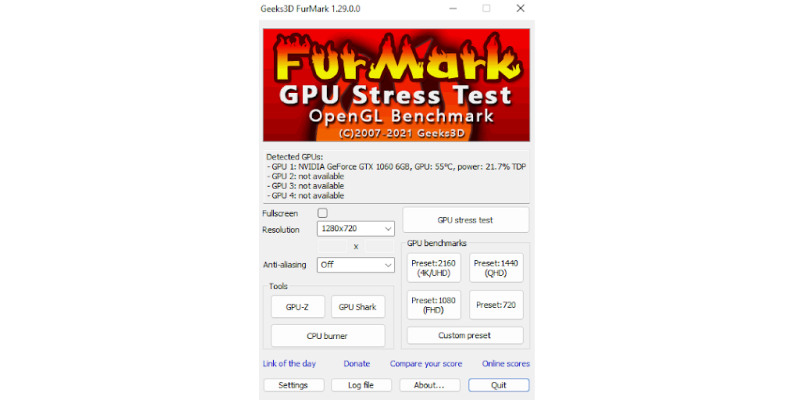
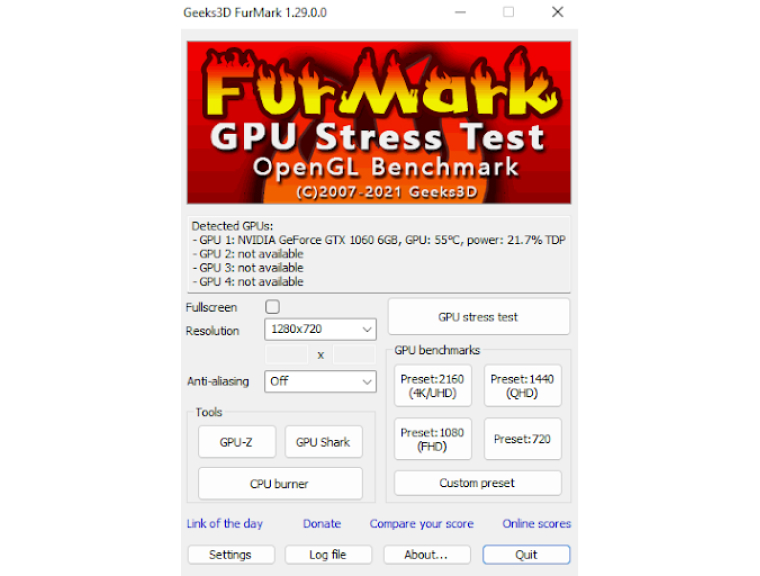
Рекомендуется запускать в полноэкранном режиме тестирование Preset:1080 (FHD) нажав на шаблон, а затем на кнопку GO.
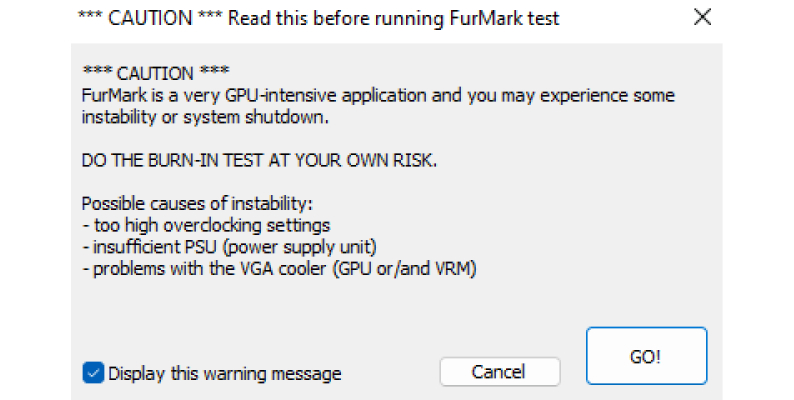
Тестирования по шаблону/пресету длятся около минуты. Они дадут вам понять, что с видеокартой что-то не так: будут видны артефакты при тестировании, или же тестирование завершится с ошибкой. В таком случае от покупки видеокарты сразу стоит отказаться. Если же тестирование по шаблону прошло успешно, можно запустить стесс-тест, нажав на кнопку GPU stress test. Это тестирование без ограничений по времени. Эксперты советуют проводить его в течение 5–10 минут.
Ранее мы рассказывали:
Чем отличаются видеокарты
Существует несколько видов видеокарт. Их различают на офисные, игровые и профессиональные. Первые – это простые графические видеоадаптеры, которые предназначаются для того, чтобы выводить изображение на монитор. Это происходит в процессе работы с программами, которые являются нетребовательными к ресурсам. Но в чем же отличие профессиональной видеокарты от игровой?
Говоря простым языком, в развлекательных приложениях и играх важным является изображение, эффекты и окончательная картинка всего этого. Профессиональные же адаптеры дают высокую производительность в специфических задачах, например моделирование и работа с инженерным софтом. Поэтому требования, которые выдвигают для видеокарт в первом случае, связаны со скоростью создания текстур и быстродействием шейдеров. Для вторых же важна геометрическая производительность процессора.
Проверить видеокарту на ошибки можно несколькими способами. Во-первых, используя встроенный в
Windows инструмент проверки графической карты, а во-вторых
c использованием специальных программ стресс-тестов.
Если вам приходится сталкиваться с проблемами при работе на компьютере с графическими приложениями, например, графическими редакторами, или при игре в игры, где видеокарта, как известно является наиважнейшим элементом, то вам непременно приходила в голову мысль о том, что все сбои происходят из-за видеокарты. И скорее всего вы задавались вопросом – как проверить видеокарту на ошибки. Сегодня мы расскажем о том, как это можно сделать в домашних условиях не прибегая к помощи специалистов.
В ряде случаев неисправность видеокарты можно выявить визуально, просто осмотрев ее, однако чаще всего визуальный осмотр не выявляет никаких видимых неисправностей и тогда приходится прибегать к использованию дополнительного программного обеспечения для проверки видеокарты на ошибки. В этой статье речь пойдет об одной из бесплатных программ, которая поможет вам быстро разобраться с возникающей проблемой.
В нашей, в частности моей практике, наиболее часто проблемы с видеокартой возникают из-за ее перегрева при работе, или при неправильной работе драйвера видео адаптера. Предположим вы недавно меняли настройки графической карты, используя для этого какой-либо оверлокерский софт, в таком случае причина нестабильной работы видеокарты очевидна – где-то вы переборщили, или наоборот. Кроме того, если видеокарта начала работать нестабильно после использования специального софта для ее настройки, то скорее всего понять это можно по шуму вентилятора. Если же вы не выполняли не каких настроек графического адаптера, то возможно причиной сбоев является драйвер, чтобы убедиться в этом, а возможно и устранить неисправность, попробуйте переустановить драйвер видеокарты, предварительно скачав его с сайта разработчика карты. После установки или обновления драйвера обязательно перезагрузите свой ПК.
В случае, когда вышеописанные варианты устранения проблем с графической картой не помогли, и она продолжает работать нестабильно, то тогда видеокарте необходима проверка на ошибки. Чтобы выполнить проверку видеокарты на ошибки выполните следующие действия.
Учитывайте тот момент, что проверка видеокарты на ошибки выполнялась без нагрузки. Поэтому мы рекомендуем проверить работу видеокарты под нагрузкой, благо для этого существует отличный и самое главное бесплатный бенчмарк для графической платы FurMark, скачать который вы можете с нашего сайта или с сайта разработчика программы.
После приобретения нового компьютера либо новой видеокарты рекомендуется проверить её на работоспособность, чтобы хорошо понимать её возможности и качество работы при различной нагрузке . Как проверить видеокарту на работоспособность? Ответы на этот и другие возникающие по этой теме вопросы — далее.
Температура нагрева видеокарты не должна превышать 80 градусов
С чего начать? Начать следует с выбора утилиты, с помощью которой и будет проводиться тестирование. Сейчас таких программ существует множество, и скачать их не составит труда. Среди самых популярных можно выделить:
- FurMark.
- ATITool.
- OCCT.
- 3d Mark.
Сначаларазберём весь процесс тестирования на примере FurMark. Эта утилита отлично справляется с поставленной задачей , при этом позволяет тестировать видеокарты разных производителей как на стационарных компьютерах, так и на ноутбуках.
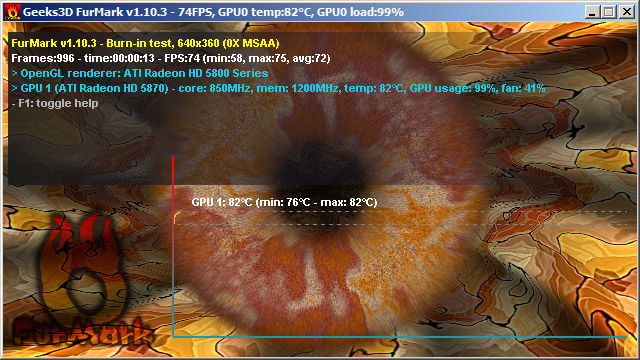
Теперь перейдём непосредственно к тестированию. После того как вы скачаете и установите FurMark, вам откроется окно программы. В нём будет отображаться список всех обнаруженных на ПК видеокарт с их названиями (на ноутбуках зачастую устанавливаются две видеокарты: одна маломощная — для простых задач, вторая — производительная, для игр или других требовательных к графике программ). Вы сразу можете начать тест, нажав кнопку «Burn-in test». Утилита предупредит вас о том, что в процессе тестирования ваша видеокарта будет подвержена сильной нагрузке, в результате чего ноутбук будет сильно нагреваться. В некоторых случаях ПК может перезагрузиться или изображение на экране начнёт искажаться. После этого запустится тестирование . Весь процесс может занять от десяти до двадцати минут. Рекомендуется отключить все посторонние программы.

В том случае, если с вашей видеокартой действительно что-то не так, вы сразу можете заметить это по резко возрастающей температуре или появлению искажений на экране. Вообще, температура нагрева графического процессора не должна превышать уровень в 80 градусов по Цельсию. Для разных моделей предельная температура также будет разной. Эту информацию вы можете найти на странице сайта производителя. Правильно — когда линия на графике температур сначала резко пойдёт вверх, а достигнув пика, выровняется и пойдёт прямо. Перегрев графического процессора может означать не только то, что он работает некорректно, также проблема может быть в неисправности систем охлаждения . Обратите внимание, что на протяжении всего теста экран не должен мигать. Плохо, если появляются сообщения об ошибках в работе видеодрайвера.
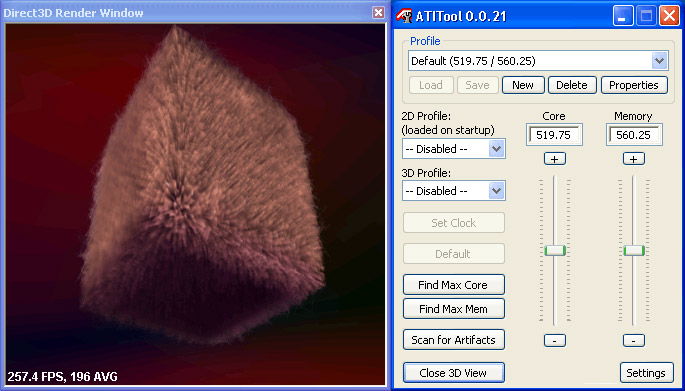
Следующая программа, которая позволит проверить на работоспособность видеокарту вашего ноутбука — ATITool. Хороша она тем, что может нагрузить ваш графический процессор сильнее других утилит. Если вы решили устроить действительно серьёзную проверку — эта утилита подойдёт вам лучше других, она так же, как и FurMark, работает со всеми производителями. В окне программы можно увидеть параметры частоты, памяти и температуры. Справа находятся два ползунка «Core» и «Memory». Работают они только для видеокарт ATI, если у вас видеокарта, например, Nvidia, то пользоваться ползунками не получится. Но страшного в этом ничего нет, произвести тестирование вы всё равно сможете. Чтобы запустить тест, нажмите на «Show 3D view». Весь процесс отнимет десять, максимум пятнадцать минут. За это время вы, как и в предыдущем случае, получите всю информацию о температурном режиме работы и частоте.
В этой программе есть режим «3D Rendering». В этом режиме открывается такое же окно, как и в обычном тесте (ворсистый куб), только в этом случае на нём могут появляться жёлтые вкрапления. Такие вкрапления свидетельствуют о перегреве. Чем их больше, тем хуже. В этой же утилите имеется возможность протестировать GPU на наличие всевозможных ошибок. В таком режиме может появиться ещё больше вкраплений, однако внимание следует обращать на найденные программой ошибки.
Как видите, тестировать видеокарту на работоспособность достаточно просто. Всё что нужно — это специальная программа и немного терпения.
Оставляйте своё мнение о том, были ли полезна эта статья и пусть вам попадаются только качественные видеокарты.
Или сборки нового компьютера необходимо протестировать видеокарту. Это позволит на раннем этапе обнаружить возможную не исправность и при необходимости поменять видеокарту на другую. В данной статье мы расскажем о том, как протестировать видеокарту и рассмотрим программное обеспечение, которое нам будет необходимо.
Для того чтобы проверить видеокарту на возможные неисправности ее нужно протестировать под высокой нагрузкой. Другими словами нужно провести стресс тестирование видеокарты. Во время стресс тестирования видеокарты необходимо контролировать температуру графического чипа и следить за экраном компьютера, на случай возникновения проблем с картинкой (мигание, цветные точки, полоски и т.д.)
Как правило, 15 минут достаточно для того чтобы протестировать видеокарту. Если в течение этого времени осталась в пределах нормы (это 70-80 градусов Цельсия), на экране не появились искажения и компьютер не перезагрузился, то, скорее всего с вашей видеокартой все в порядке.
Если температура значительно превышает 80 градусов, то, скорее всего у вас проблемы с охлаждением. Если видеокарта новая, то следует рассмотреть вариант ее возвращения в магазин. Для старых видеокарт нужно позаботиться о лучшем охлаждении. Первое, что необходимо сделать, это очистить радиатор от накопившейся в нем пыли. Также можно улучшить циркуляцию воздуха в системном блоке путем установки дополнительных кулеров. При наличии должного опыта можете заменить на графическом процессоре видеокарты.
Если перегрева нет, но вы заметили проблемы с изображением, то это может означать неисправность видеокарты или слишком сильный разгон. А внезапные перезагрузки компьютера во время тестирования, в большинстве случаев, говорят о слишком слабом блоке питания.
Программы для тестирования видеокарты:
(или OverClock Checking Tool) – программа, разработанная для проверки компьютера на стабильность работы. С помощью данной программы можно нагрузить процессор, оперативную память, блок питания и видеокарту.
В том случае, если с вашей видеокартой действительно что-то не так, вы сразу можете заметить это по резко возрастающей температуре или появлению искажений на экране. Вообще, температура нагрева графического процессора не должна превышать уровень в 80 градусов по Цельсию. Для разных моделей предельная температура также будет разной. Эту информацию вы можете найти на странице сайта производителя. Правильно — когда линия на графике температур сначала резко пойдёт вверх, а достигнув пика, выровняется и пойдёт прямо. Перегрев графического процессора может означать не только то, что он работает некорректно, также проблема может быть в неисправности систем охлаждения . Обратите внимание, что на протяжении всего теста экран не должен мигать. Плохо, если появляются сообщения об ошибках в работе видеодрайвера.
Следующая программа, которая позволит проверить на работоспособность видеокарту вашего ноутбука — ATITool. Хороша она тем, что может нагрузить ваш графический процессор сильнее других утилит. Если вы решили устроить действительно серьёзную проверку — эта утилита подойдёт вам лучше других, она так же, как и FurMark, работает со всеми производителями. В окне программы можно увидеть параметры частоты, памяти и температуры. Справа находятся два ползунка «Core» и «Memory». Работают они только для видеокарт ATI, если у вас видеокарта, например, Nvidia, то пользоваться ползунками не получится. Но страшного в этом ничего нет, произвести тестирование вы всё равно сможете. Чтобы запустить тест, нажмите на «Show 3D view». Весь процесс отнимет десять, максимум пятнадцать минут. За это время вы, как и в предыдущем случае, получите всю информацию о температурном режиме работы и частоте.
В этой программе есть режим «3D Rendering». В этом режиме открывается такое же окно, как и в обычном тесте (ворсистый куб), только в этом случае на нём могут появляться жёлтые вкрапления. Такие вкрапления свидетельствуют о перегреве. Чем их больше, тем хуже. В этой же утилите имеется возможность протестировать GPU на наличие всевозможных ошибок. В таком режиме может появиться ещё больше вкраплений, однако внимание следует обращать на найденные программой ошибки.
Как видите, тестировать видеокарту на работоспособность достаточно просто. Всё что нужно — это специальная программа и немного терпения.
Оставляйте своё мнение о том, были ли полезна эта статья и пусть вам попадаются только качественные видеокарты.
Или сборки нового компьютера необходимо протестировать видеокарту. Это позволит на раннем этапе обнаружить возможную не исправность и при необходимости поменять видеокарту на другую. В данной статье мы расскажем о том, как протестировать видеокарту и рассмотрим программное обеспечение, которое нам будет необходимо.
Для того чтобы проверить видеокарту на возможные неисправности ее нужно протестировать под высокой нагрузкой. Другими словами нужно провести стресс тестирование видеокарты. Во время стресс тестирования видеокарты необходимо контролировать температуру графического чипа и следить за экраном компьютера, на случай возникновения проблем с картинкой (мигание, цветные точки, полоски и т.д.)
Как правило, 15 минут достаточно для того чтобы протестировать видеокарту. Если в течение этого времени осталась в пределах нормы (это 70-80 градусов Цельсия), на экране не появились искажения и компьютер не перезагрузился, то, скорее всего с вашей видеокартой все в порядке.
Если температура значительно превышает 80 градусов, то, скорее всего у вас проблемы с охлаждением. Если видеокарта новая, то следует рассмотреть вариант ее возвращения в магазин. Для старых видеокарт нужно позаботиться о лучшем охлаждении. Первое, что необходимо сделать, это очистить радиатор от накопившейся в нем пыли. Также можно улучшить циркуляцию воздуха в системном блоке путем установки дополнительных кулеров. При наличии должного опыта можете заменить на графическом процессоре видеокарты.
Если перегрева нет, но вы заметили проблемы с изображением, то это может означать неисправность видеокарты или слишком сильный разгон. А внезапные перезагрузки компьютера во время тестирования, в большинстве случаев, говорят о слишком слабом блоке питания.
Программы для тестирования видеокарты:
(или OverClock Checking Tool) – программа, разработанная для проверки компьютера на стабильность работы. С помощью данной программы можно нагрузить процессор, оперативную память, блок питания и видеокарту.
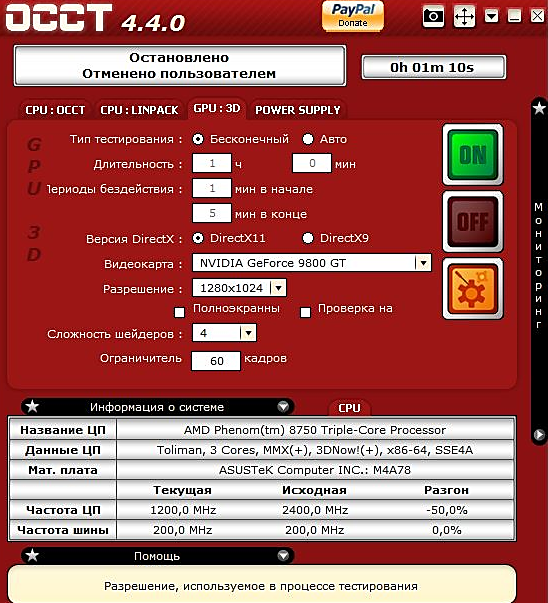
Интерфейс программы OCCT включает в себя такие вкладки:
- CPU: OCCT
- CPU: LINPACK
- GPU: 3D
- POWER SUPPLY
Для того чтобы протестировать видеокарту, перейдите на вкладку «GPU: 3D». Здесь можно указать время тестирования, разрешение, сложность шейдоров и другие настройки. После того как программа настроена нужно нажать на кнопку «ON» для того чтобы запустить тестирование видеокарты.
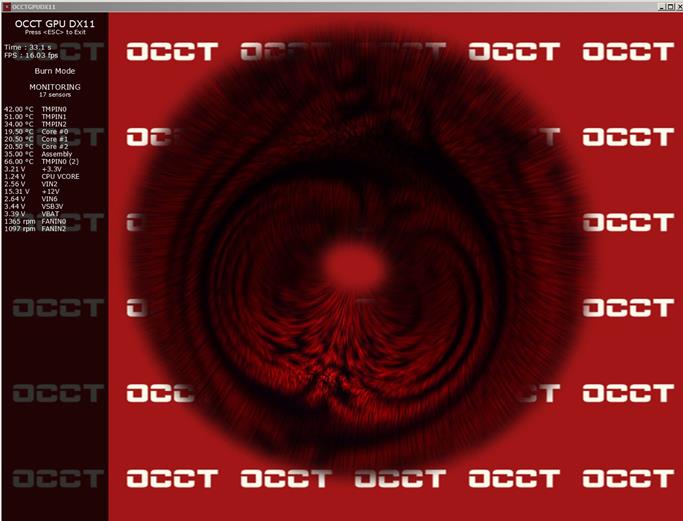
После нажатия на кнопку «ON» начнется тестирование видеокарты. В левой части окна вы сможете наблюдать за температурой компонентов компьютера.
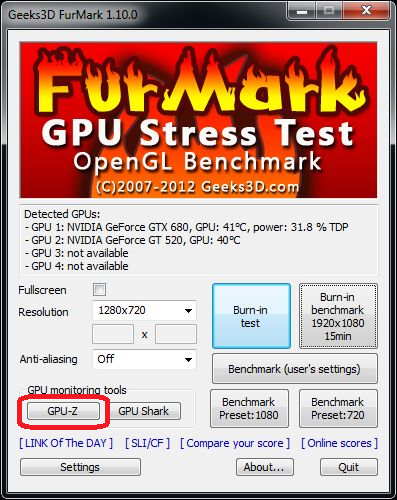
– очень популярная программа для тестирования видеокарт под высокой нагрузкой. Одной из особенностей FurMark является то, что она идет в комплекте с утилитой GPU-Z. Для того чтобы открыть GPU-Z достаточно нажать на соответствующую кнопку в интерфейсе FurMark.
После нажатия на кнопку «ON» начнется тестирование видеокарты. В левой части окна вы сможете наблюдать за температурой компонентов компьютера.
– очень популярная программа для тестирования видеокарт под высокой нагрузкой. Одной из особенностей FurMark является то, что она идет в комплекте с утилитой GPU-Z. Для того чтобы открыть GPU-Z достаточно нажать на соответствующую кнопку в интерфейсе FurMark.
Программа позволяет пользователю изменять некоторые настройки. Например, вы можете указать разрешение, которое будет использоваться при тестировании видеокарты, а также включить или выключить антиалиасинг. Для того чтобы протестировать видеокарту с помощью данной программы нужно нажать на кнопку «Burn-in test».
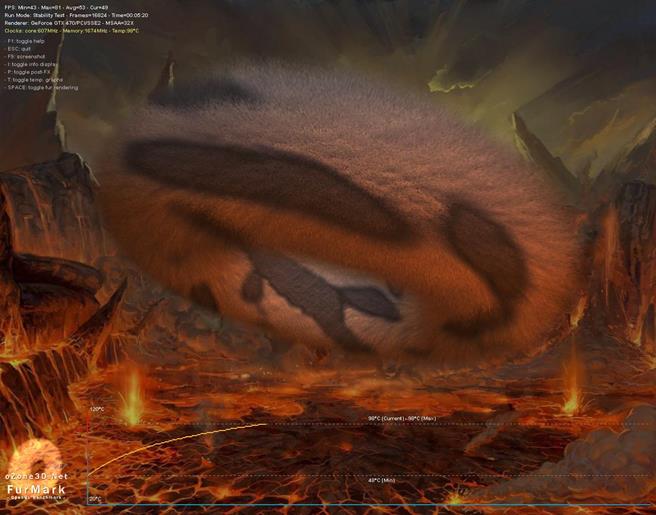
В процессе тестирования нужно следить за температурой, для этого запустите GPU-Z и перейдите на кладку «Sensors».
– программы для разгона и тестирования видеокарты от компании MSI. Но, не смотря на то, что эти программы разработаны компанией MSI, вы можете использовать их для тестирования видеокарт любых производителей. Нужно отметить, что программы MSI Afterburner и MSI Kombustor распространяются одним архивом, но устанавливать их нужно отдельно.
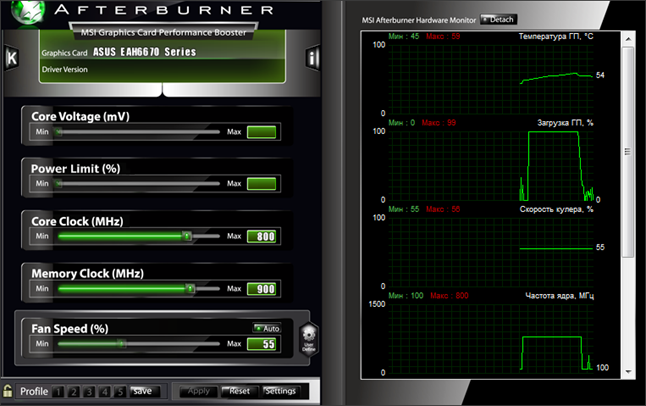
Интерфейс MSI Afterburner состоит из двух частей:
- Левая часть интерфейса – настройки разгона видеокарты. Если вы хотите только протестировать видеокарту, то здесь лучше ничего не трогать. В крайнем случае, под настройками есть кнопка «RESET», с помощью еоторой можно сбросить все настройки к стандартным.
- Правая часть интерфейса – графики с температурой видеокарты, скоростью вращения кулера видеокарты, тактовой частотой графического чипа, частотой памяти и загрузкой памяти.
Для того начать тестирование видеокарты нажмите на кнопку «К» в верхнем левом углу программы. После этого запустится программа MSI Kombustor. Если программа MSI Kombustor не установлена, то кнопка «К» будет не активна.
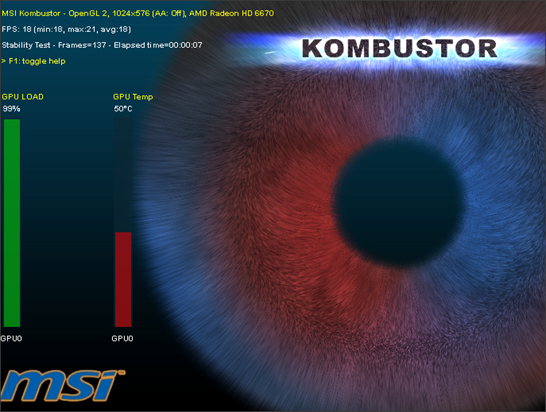
В процессе работы программы MSI Kombustor следите за температурой и другими показателями видеокарты с помощью программы MSI Afterburner (правая часть интерфейса).
Приветствуем всех читателей и подписчиков сайт! В этой статье мы расскажем о трёх бесплатных программах для проверки видеокарты Nvidia, приведем ссылки на скачивание и научим ими пользоваться. С помощью этих инструментов можно без труда произвести тестирование видеокарты на работоспособность, а также получить сведения о температуре и производительности графического процессора. Итак, поехали!
FurMark
FurMark — это бесплатная программа для проверки видеокарты на работоспособность, с помощью которой можно без каких-либо специальных знаний определить правильно ли работает установленный видеоадаптер. Программа отличается простым интерфейсом, высокой функциональностью и сравнительно малым весом. Скачиваем, устанавливаем и запускаем приложение.
Главное меню FurMark выглядит следующим образом: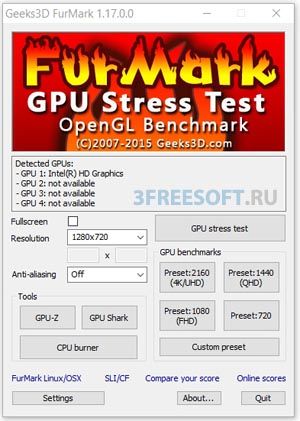
В процессе тестирования нужно следить за температурой, для этого запустите GPU-Z и перейдите на кладку «Sensors».
– программы для разгона и тестирования видеокарты от компании MSI. Но, не смотря на то, что эти программы разработаны компанией MSI, вы можете использовать их для тестирования видеокарт любых производителей. Нужно отметить, что программы MSI Afterburner и MSI Kombustor распространяются одним архивом, но устанавливать их нужно отдельно.
Интерфейс MSI Afterburner состоит из двух частей:
- Левая часть интерфейса – настройки разгона видеокарты. Если вы хотите только протестировать видеокарту, то здесь лучше ничего не трогать. В крайнем случае, под настройками есть кнопка «RESET», с помощью еоторой можно сбросить все настройки к стандартным.
- Правая часть интерфейса – графики с температурой видеокарты, скоростью вращения кулера видеокарты, тактовой частотой графического чипа, частотой памяти и загрузкой памяти.
Для того начать тестирование видеокарты нажмите на кнопку «К» в верхнем левом углу программы. После этого запустится программа MSI Kombustor. Если программа MSI Kombustor не установлена, то кнопка «К» будет не активна.
В процессе работы программы MSI Kombustor следите за температурой и другими показателями видеокарты с помощью программы MSI Afterburner (правая часть интерфейса).
Приветствуем всех читателей и подписчиков сайт! В этой статье мы расскажем о трёх бесплатных программах для проверки видеокарты Nvidia, приведем ссылки на скачивание и научим ими пользоваться. С помощью этих инструментов можно без труда произвести тестирование видеокарты на работоспособность, а также получить сведения о температуре и производительности графического процессора. Итак, поехали!
FurMark
FurMark — это бесплатная программа для проверки видеокарты на работоспособность, с помощью которой можно без каких-либо специальных знаний определить правильно ли работает установленный видеоадаптер. Программа отличается простым интерфейсом, высокой функциональностью и сравнительно малым весом. Скачиваем, устанавливаем и запускаем приложение.
Главное меню FurMark выглядит следующим образом:В это приложение интегрированы следующие утилиты — GPU-Z, GPU Shark и GPU burner. Для проведения тестирования, нам понадобится GPU-Z
. С её помощью мы будем наблюдать за состоянием видеоадаптера во время тестирования. Кликаем по одноименной кнопке для запуска GPU-Z:
 После чего мы увидим следующее:
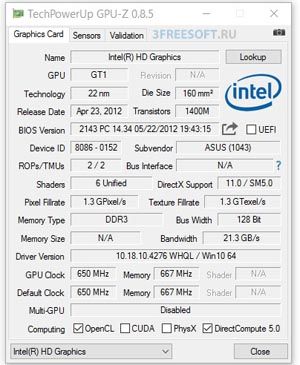 После чего мы увидим следующее:Нас интересует вкладка «Sensors»:
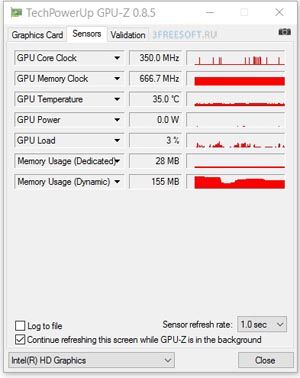 В данной вкладке мы сможем следить за состоянием видеокарты в процессе тестирования. Теперь возвращаемся к Furmark и запускаем непосредственно сам тест. Для этого кликаем по кнопке «GPU stress test»:
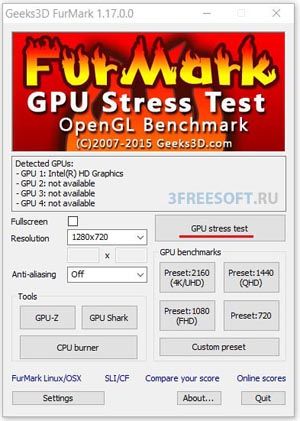 В данной вкладке мы сможем следить за состоянием видеокарты в процессе тестирования. Теперь возвращаемся к Furmark и запускаем непосредственно сам тест. Для этого кликаем по кнопке «GPU stress test»:Далее программа предупредит нас о том, что для предотвращения неприятных последствий (выхода из строя видеокарты) наш компьютер должен отвечать следующим требованиям:
- Графический адаптер должен иметь хорошее охлаждение
- Системный блок должен иметь мощный блок питания
- Центральный и графический процессоры должны работать на установленной производителем частоте (отсутствие оверклокинга).
Если ваша система отвечает всех этим требованиям, то запускайте проверку нажав кнопку «Go». После чего вы увидите следующее:

Это и есть проверка видеокарты на работоспособность. Данный тест нужно проводить 15-20 минут
. Во время тестирования следите за температурой в приложении GPU-Z. Если температура за все это время не превысила порог в 80-85 °C
, то видеокарта в порядке. Если же температура подошла к 90°C
по Цельсию или даже превысила данную отметку, то с уверенностью можно сказать, что у графического адаптера имеются проблемы. Также во время проверки, компьютер может зависнуть или вовсе перезагрузиться. Если такое произошло, то это означает, что видеокарта имеет большие неисправности.
Здравствуйте, Друзья! В этой статье мы узнаем как протестировать видеокарту
. Говоря мы имею ввиду и себя тоже, так как пока статью не напишу, буду в теме плавать. Итак вы купили новенькую видеокарту и решили сразу ее проверить. Что бы в течении 14 дней была возможность забрать деньги в магазине, ну или хотя бы сразу распознать неполадки в железе и заменить, что бы играть потом спокойно. Немножко погуглив на эту тему поняли, что для проверки графического адаптера необходим какой-нибудь инструмент. Нужно что бы он нагрузил видеокарту и замерял хотя бы температуру. Для удобства будем использовать два инструмента. Один для измерения температуры и других важных показателей. Другой для нагрузки видеокарты. В этой статье расскажу о двух связках для тестирования и постараюсь показать в видео.
Почему остановился именно на этих связках? Потому что они распространяются бесплатно и полностью предназначены для теста на стабильность видеоадаптеров при разгоне. Мы же разгоном заниматься не будем, просто проверим работоспособность. Если кто то захочет разогнать видеокарту и в этом деле новичок, как и я, то рекомендую посмотреть все 10 частей видео в конце статьи.
FurMark + GPU-Z
FurMark можно скачать с официального сайта
В состав этого теста уже входит утилита GPU-Z версии 0.6.9. Если есть более свежая версия утилита сразу предлагает обновиться.
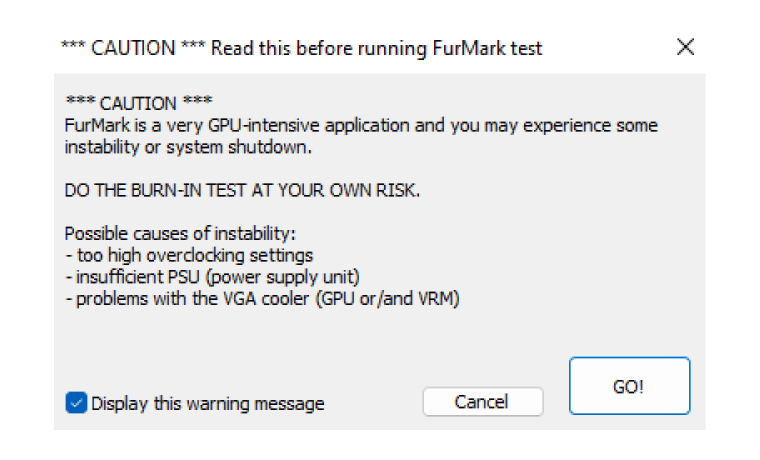
Программа выдает предупреждение о риске. В нем так же приводятся возможные причины нестабильной работы компьютера:
- Сильно завышены настройки видеокарты при разгоне
- Не достаточно мощности блока питания (как выбрать )
- Проблемы с системой охлаждения графического адаптера
Нажимая Go! мы принимаем риск на себя и запускаем тест видеокарты .
Запускается окошко в котором видим волосатый бублик .
Вот так нужно подождать 15 минут. Тест загружает видеокарту на 100% о чем свидетельствует рисунок .
Если через 15 минут такого жесткого тестирования компьютер не перезагрузился и температура видеокарты в норме, то все хорошо. Если же компьютер перезагрузился, то скорее всего не хватает мощности блока питания. Попробуйте у друга взять более мощный и протестировать снова.
Если компьютер работает стабильно, а температура видеокарты взлетает до небес, то необходимо нести такую карту по гарантии или производить чистку с заменой термопасты. Делается это практически так же как и замена термопасты на процессоре .
Что значит норма? Точно сказать тяжело. MSI рекомендует до 70° С. Согласен, это будет надежно. Из своей практики нагрузки Radeon HD 6870 свыше 80° (в плохо проветриваемом корпусе) в течении длительного времени — вроде все нормально.
Так как FurMark нереально сильно напрягает графический адаптер, то нормой буду считать до 80° С. В любом случае, чем ниже тем лучше. Поэтому следует озаботиться охлаждением своего компьютера .
Что значить до небес? Тут однозначно сказать трудно. Скорее всего это свыше 90 — 95° С. В этом случае можно задумываться о возврате видеокарты.
Если кому интересно, то встроенная графика HD 4000 от Intel в тесте выдает аж 7 FPS — кадров в секунду.
MSI Afterburner + Kombustor
Следующая связка от известнейшего производителя материнских плат и графических адаптеров — MSI. Скачать актуальный комплект можно и нужно с официального сайта производителя
Синтетические тесты и проверка на игровой графике в реальном времени.
1. Geekbench
- Стоимость: бесплатно для личного пользования, от 10 долларов за Pro‑лицензию.
- Платформы: Windows, macOS, Linux.
Одна из самых популярных утилит для тестирования видеокарт, а также других компонентов компьютеров и мобильных гаджетов. Программа давно стала неким стандартом в этой области. Например, когда выходят новые смартфоны, мощность их видеопроцессоров тестируют именно через Geekbench. То же самое со свежими ноутбуками Apple и других топовых брендов.
Это универсальное решение помогает оценить общую производительность системы в сложных программах, в том числе работу с графикой. Geekbench не ориентирована на игры, но её можно использовать и для проверки игрового компьютера.
Geekbench →
2. 3DMark
- Стоимость: от 30 долларов, есть бесплатная демоверсия.
- Платформы: Windows.
Популярная программа 3DMark считается одним из лучших вариантов для определения производительности видеокарт. Разработчики утилиты всегда в числе первых добавляют поддержку новейших технологий. Например, тестирование с фреймворком DirectX 12.
Тесты 3DMark часто используют для сравнения игровых видеокарт. Программа отображает подробные диаграммы, показывающие тактовую частоту, температуру графического процессора и частоту кадров. Ориентируясь на цифры из этого приложения, можно делать осознанный выбор при покупке комплектующих для своего компьютера.
Утилита предлагает набор тестов, которые показывают производительность видеокарты в условиях реальной обработки графики. Приложение позволяет настроить разрешение экрана для конкретного теста до 8К.
3DMark →
3. AIDA64
- Стоимость: от 49,95 доллара, есть бесплатная пробная версия.
- Платформы: Windows, Chrome OS, Sailfish OS.
AIDA64 детально анализирует графический процессор и другие компоненты системы. По результатам можно оценить уровень производительности видеокарты. Программа проводит мониторинг в реальном времени и отображает список основных показателей.
Приложение использует многопоточные модули стресс‑тестирования, чтобы довести видеокарту и центральный процессор до предельной нагрузки. AIDA64 отслеживает температуру и скорость их работы.
Кроме того, утилита поможет найти в комплектующих слабые места. Например, станет понятно, есть ли неполадки в самом оборудовании или проблемы связаны с программной частью.
AIDA64 →
4. FurMark
- Стоимость: бесплатно.
- Платформы: Windows.
Довольно популярная утилита с простым интерфейсом. В отличие от 3DMark, FurMark оценивает производительность видеокарты с помощью технологии OpenGL. Так как многие игры используют фреймворк DirectX, эта программа не позволит узнать все возможности графического процессора в развлекательных проектах. Но для остальных целей приложение вполне подойдёт.
FurMark может контролировать температуру графического процессора в режиме тестирования. Приложение считается полезным для любителей разгона комплектующих ПК — ускорения производительности за счёт изменения тактовой частоты и других параметров устройства.
FurMark →
5. Unigine Superposition
- Стоимость: бесплатно для личного пользования, от 19,95 доллара за Pro‑версию.
- Платформы: Windows, Linux.
Приложение Superposition позволяет проводить детальные тесты видеокарты для оценки уровня её производительности и стабильности работы. Программа использует графический движок Unigine 2 Engine для запуска достаточно ресурсоёмких визуальных эффектов и 3D‑окружения.
Superposition предлагает интерактивный режим с бесплатными мини‑играми. Во время тестирования можно использовать шлемы виртуальной реальности через платформу SteamVR.
Unigine Superposition →
6. Novabench
- Стоимость: бесплатно для личного пользования, 19 долларов за Pro‑версию.
- Платформы: Windows, macOS, Linux.
В Novabench собраны инструменты для тестирования системы, оптимизации и ремонта графических процессоров. Приложение проверяет работу процессора и видеокарты, скорость передачи данных в память, частоту чтения и записи жёсткого диска.
Результаты своих тестов можно сравнивать с данными других пользователей в интернете, чтобы выявить потенциальные проблемы. Эти показатели помогут вам оптимизировать производительность графического процессора.
Novabench →
7. OCCT
- Стоимость: бесплатно для личного пользования, 249 долларов в год за Pro‑версию.
- Платформы: Windows.
OCCT — это набор тестов для разных устройств, включающий в себя в том числе и несколько инструментов для оценки производительности видеокарты. Во время исследования изменения параметров можно наблюдать в режиме реального времени.
Утилита отображает количество кадров в секунду, температуру, частоту, напряжение, скорость вращения кулеров и множество других показателей. Программа также пригодится для отслеживания состояния компонентов ПК в процессе работы.
OCCT →
8. MSI Kombustor
- Стоимость: бесплатно.
- Платформы: Windows.
Этот бенчмарк разработала компания MSI, которая имеет непосредственное отношение к производству графических процессоров для компьютеров и игровых консолей. Также её инженеры создают утилиты для разгона видеокарт.
Программа Kombustor способна максимально нагрузить комплектующие компьютера, чтобы выявить его сильные и слабые места. А ещё она отображает все критически важные параметры, включая уровень нагрева, напряжение, объём памяти, количество кадров в секунду и многое другое.
MSI Kombustor →
Читайте также 📎🖥⚙️
- 8 лучших альтернатив TeamViewer
- 10 лучших FTP-клиентов для разных платформ
- Как разогнать оперативную память: исчерпывающее руководство
- Как выбрать видеокарту
- Какая скорость домашнего интернета нужна вам на самом деле