

В этой статье наглядно покажу, как отключить антивирус любого разработчика и на любом компьютере (в том числе стандартного защитника Windows) всего несколькими кликами мышкой.
Потому как часто требуется скачать какой-то проверенный файл, который, не спрашивая, блокирует антивирусная программа, решив что это вирус. Или из-за внезапной проверки не завершается установка программы / игры. Отключение антивирусника — самое быстрое решение в данной ситуации.
Рекомендую сразу изучить первую главу, где описан общий принцип отключения любой защиты. А затем по оглавлению ниже перейти в главу с установленными антивирусом на вашем устройстве и проделать описанные действия. А если не хватает какой-либо информации или остался вопрос, не стесняясь, пишите мне внизу страницы в комментарии. Я радостью помогу! 😊
Общий принцип, как выключить антивирус временно или навсегда любого разработчика
Не важно, какой производитель вашего антивируса. Выключаются все по одному принципу. Поэтому даже если в перечне ниже вы не найдете своего продукта, действуйте по методу из этого раздела и должно все получиться.
Есть лишь немного исключений, в которые входит стандартный защитник Windows 10 / 11 и более новых версий (о его отключении расскажу дальше в отдельной главе).
Есть всего 2 варианта стандартного отключения…
1. Через значок в области «трея».
Почти все антивирусы можно быстро деактивировать, кликнув правой кнопкой мыши по их значку в правом нижнем углу на панели задач, где расположены часы (это называется «трей»).
В контекстном меню появится нужный пункт, например, «Отключить / приостановить» или аналогичные варианты, к примеру, просто кнопка (переключатель) рядом с надписью о включенной защите, на который нужно кликнуть. Кнопка может отображаться в подменю, например, «Управление экранами» — «Выключить» / «Антивирус».
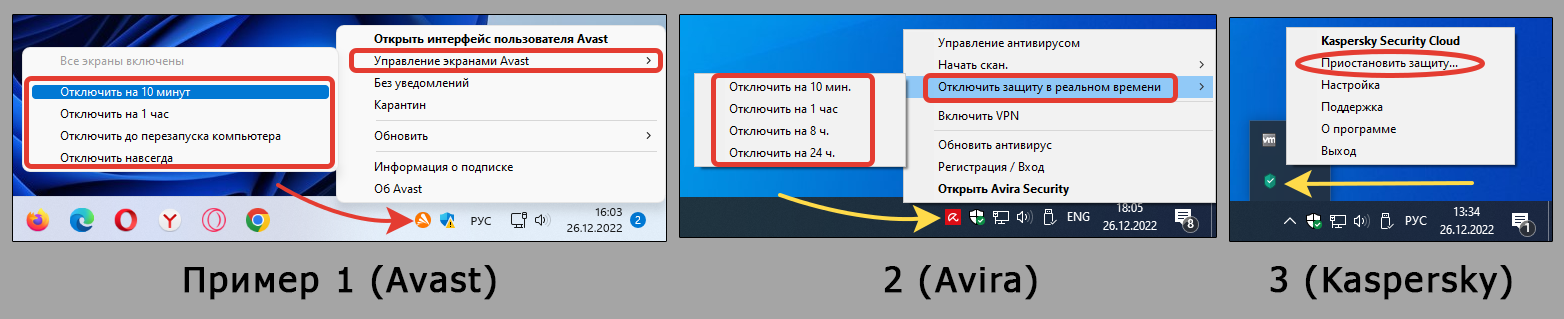 Как отключить антивирусник на примере 3-х продуктов
2. С помощью интерфейса антивируса.
Не всегда и не у всех в трее отображается соответствующий ярлык для быстрого выключения. Могли удалить случайно, а может такие настройки заданы по умолчанию в антивирусе.
Поэтому, открыв саму программу с рабочего стола, меню «Пуск» или любым другим способом, в ней всегда есть раздел для отключения. Он может так и называться, а в нем блоками расположены компоненты. Кликая по переключателям «Вкл.» рядом с каждым, отключим его активность.
Нужный раздел может быть скрыт в настройках (см. примеры на изображении ниже).
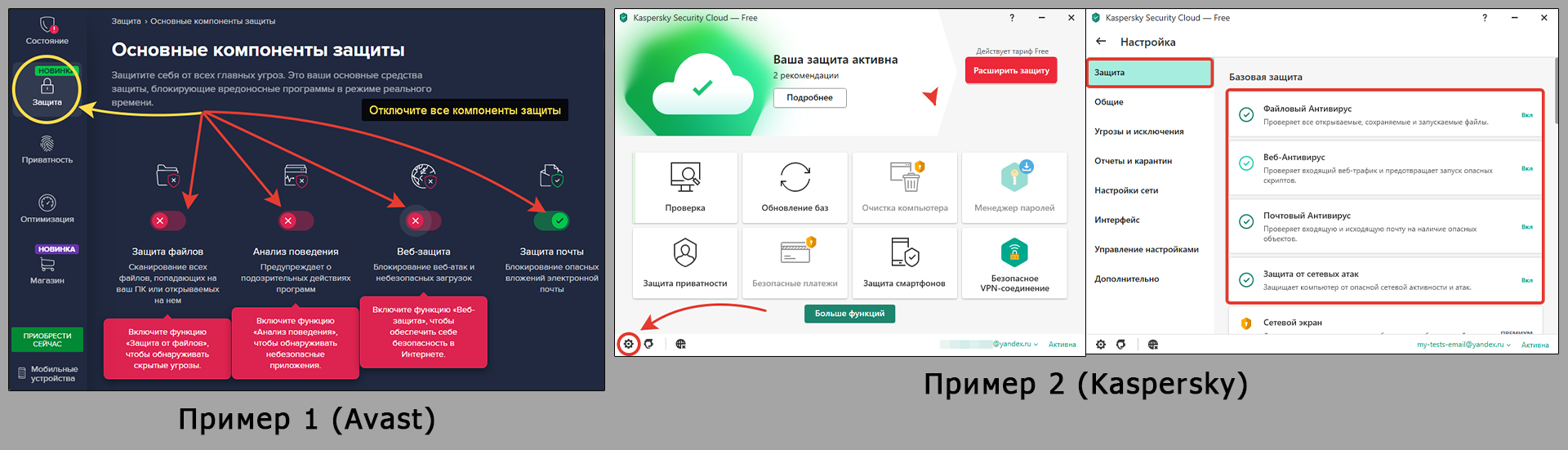 Как временно отключить антивирус через интерфейс приложения, 2 примера
Важно знать нюансы:
- В некоторых антивирусах, в меню при клике правой кнопкой мышки по иконке в трее, есть кнопка выхода. Выйти из программы — равносильно вырубить ее.
- Не во всех продуктах есть отключение «навсегда». Чаще максимум — до ближайшей перезагрузки компьютера.
- В определенных антивирусах одной кнопкой отключаются все защитные компоненты в других — требуется отключать отдельной каждый (файловый антивирус, файервол, антиспам и т.д.).
- При отключении любого стороннего антивируса (в Windows 10, 11) автоматически включается встроенный защитник системы.
Защитник Windows
Штатный полностью бесплатный антивирус Виндовс, он же «Microsoft Defender». Подробно о том, как его полностью отключить на неограниченный период времени, рассказал в отдельных инструкциях, поскольку в двух словах не описать. Переходите по ссылкам ниже:
- Отключение защитника в Windows 11;
- Аналогичная статья для Windows 10 — перейти к чтению.
Там же рассказывал, как остановить его временно. Здесь все просто:
- В области справа внизу откройте «Безопасность Windows» (значок в виде щита).
- Перейдите в категорию «Защита от вирусов и угроз».
- Под заголовком «Параметры защиты от вирусов и других угроз» кликните по ссылке «Управление настройками».
- Поставьте все переключатели в положение «Выкл»: защита в реальном времени / облачная / от подделки; автоматическая отправка образцов.
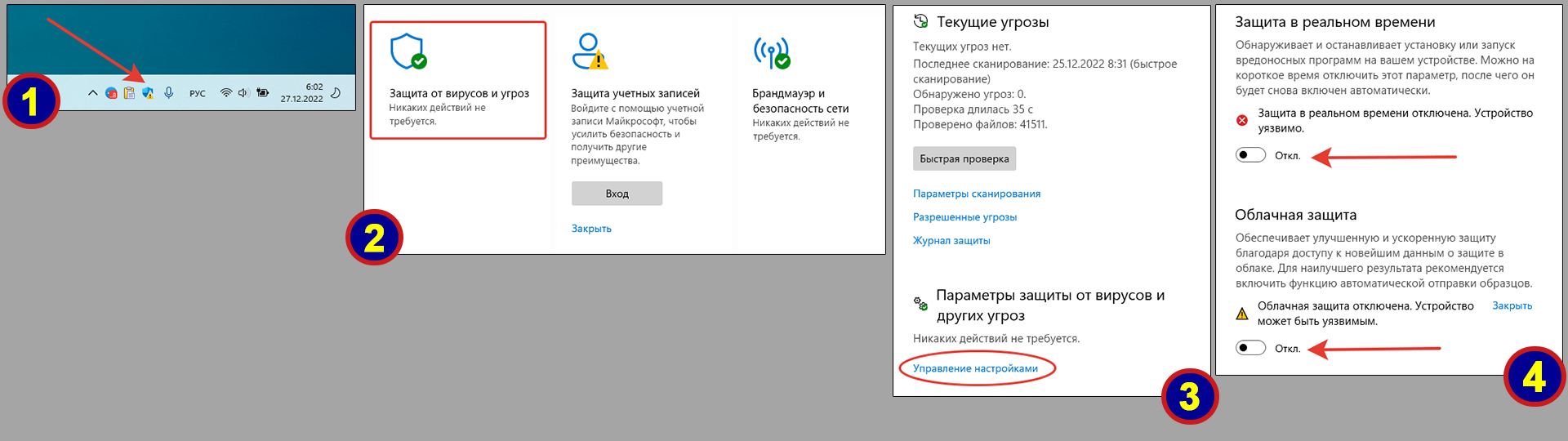 Как на время прервать работу встроенного антивируса в Виндовс 10 и 11
Аваст
Отключение через иконку в трее:
- Кликните по ней правой кнопкой мыши, выберите «Управление экрана Avast» — «Отключить на …». Выберите количество минут или событие — до перезагрузки ПК или навсегда.
- Ответьте кнопкой «ОК, остановить» в ответ на предупреждение об остановке сканера файлов.
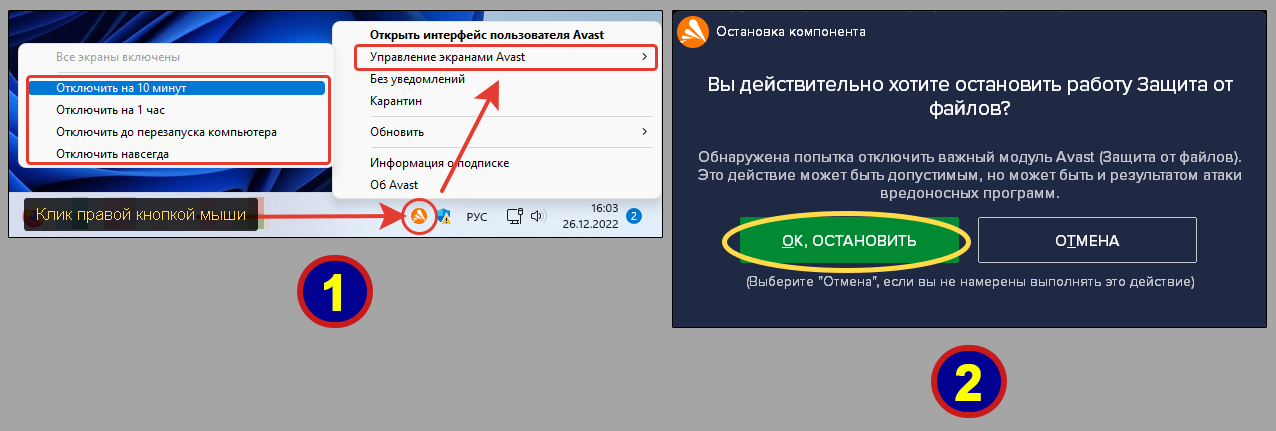 Отключение антивируса «Аваст» через иконку в трее
Теперь при наведении курсора на иконку антивируса, появится надпись «вы не защищены».
Возобновляется антивирусное сканирование по тому же принципу — появится пункт «Включить все экраны».
Второй способ отключить антивирус — открыть его, перейти на вкладку «Защита» — «Основные компоненты защиты» и отключить все экраны, кликая по переключателям и соглашаясь на предупреждающие сообщения.
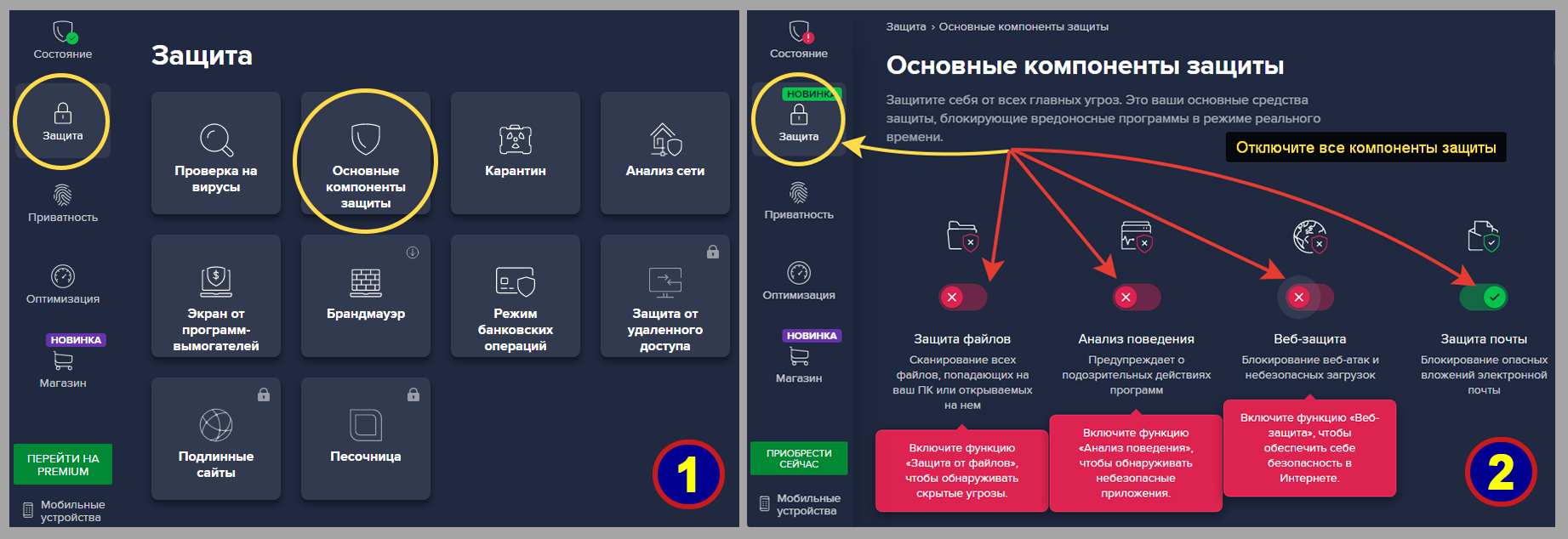 Второй метод отключить Avast с помощью меню
Касперский
Если есть иконка в трее Windows, то кликните по ней правой кнопкой, затем:
- Выберите «Приостановить защиту»;
- Укажите время, на которое отключаете, например, 15 минут и еще раз нажмите «Приостановить». Пункт без указания времени — остановит антивирус до тех пор пока сами не включите.
- Ответьте «Да» в следующем окне для подтверждения.
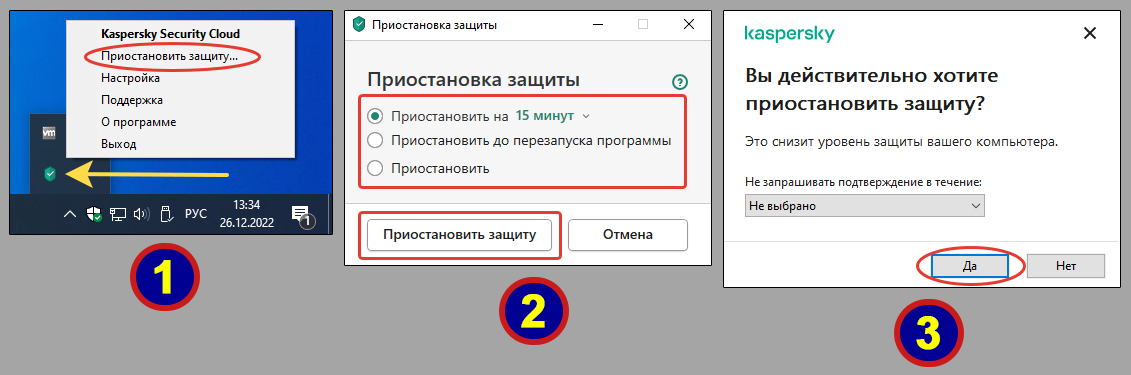 Как отключить антивирусное ПО от Kaspersky
Теперь в том же контекстном меню появится вариант возобновления антивирусного экрана.
Второй способ — отключить через меню Касперского:
- Перейдите в настройки, кликнув по кнопке в виде шестеренки в левом нижнем углу.
- По очереди открывайте все виды антивирусов, начиная с файлового.
- Внутри деактивируйте их, нажав по переключателю, ставя в положение «Выкл.».
- Выбирайте период отключения.
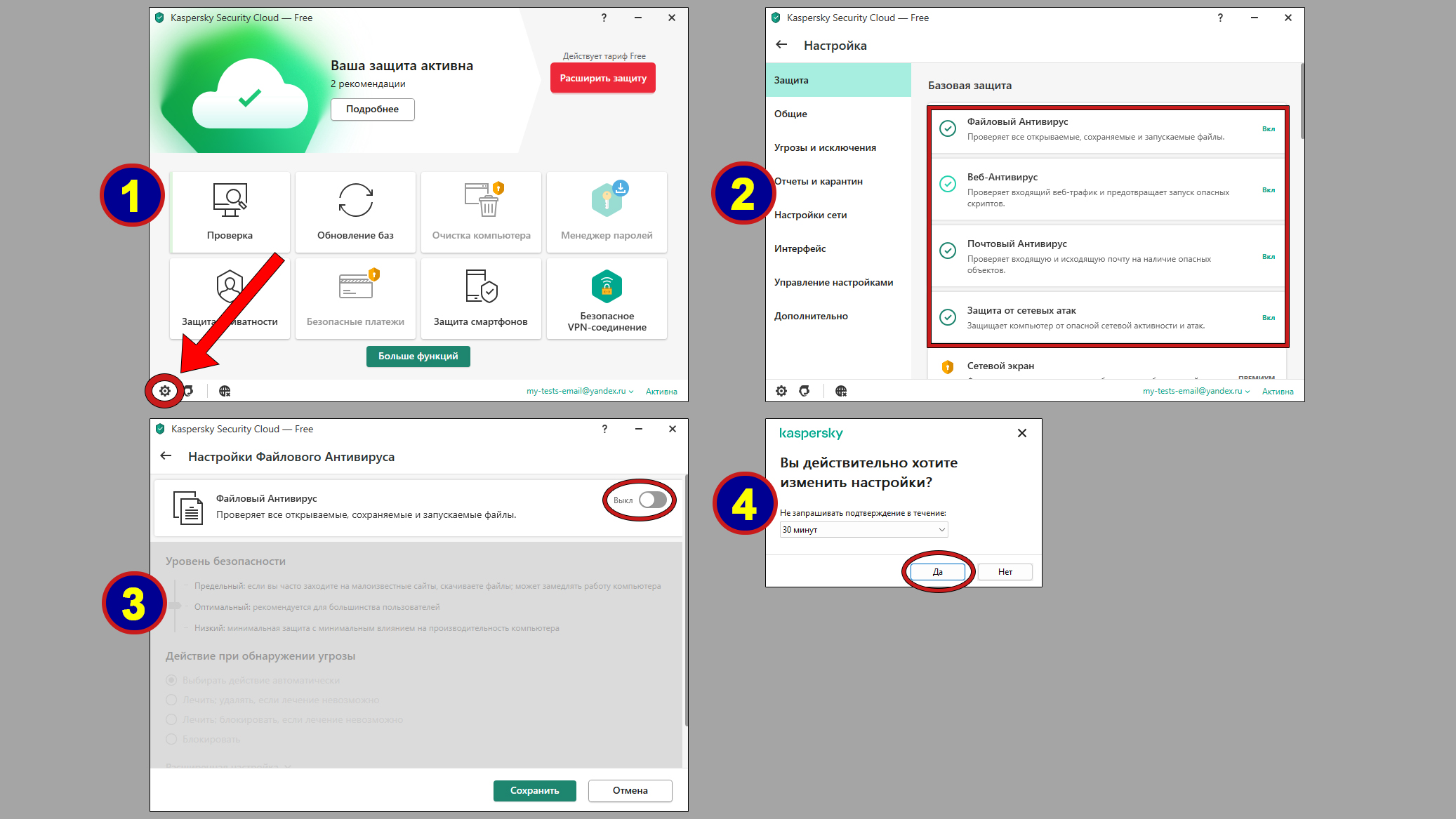 Способ №2 прервать работу Касперского временно или навсегда
ESET (NOD32 и другие продукты)
Через иконку в трее:
- Кликните правой кнопкой мыши и выберите «Приостановить защиту».
- Укажите период и нажмите «Применить». Навсегда данный антивирус отключить нельзя, только на заданный временной интервал.
- Повторите тоже действие из 1-го пункта, но выбирайте уже «Приостановить работу файервола» (разрешить весь трафик).
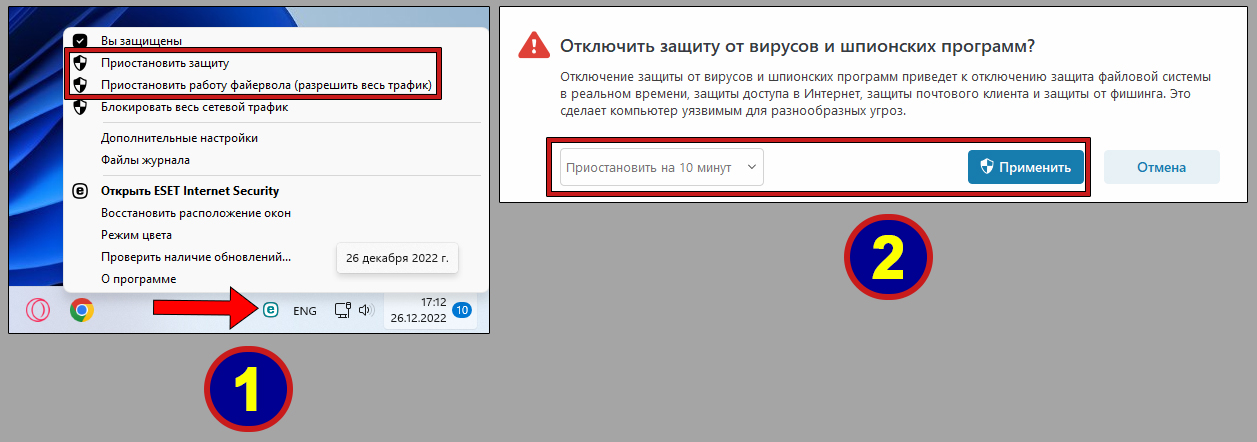 Отключение защитных экранов продуктов Eset (Нод32, Internet Security и пр.)
Для полного отключения вообще всех компонентов воспользуйтесь главным меню:
- Запустите антивирус;
- В левой колонке откройте «Настройки». Здесь видим разделы антивирусной программы. Сейчас будем переходить поочередно в каждый и отключать там все компоненты.
- Начните с «Защита компьютера» и остановите внутри все функции — «Защита файловой системы в реальном времени»; «Контроль устройств»; «Система предотвращения вторжений на узел (HIPS)» (при отключении откроется еще одно окно, где нужно сделать деактивацию HIPS); «Защита веб-камеры».
- Выбираем время приостановки и жмем «Применить».
- Повторяем пункт №2, но заходим в раздел «Защита интернета» и отключаем все что там есть. Аналогично с разделами «Защита сети» и «Средства безопасности».
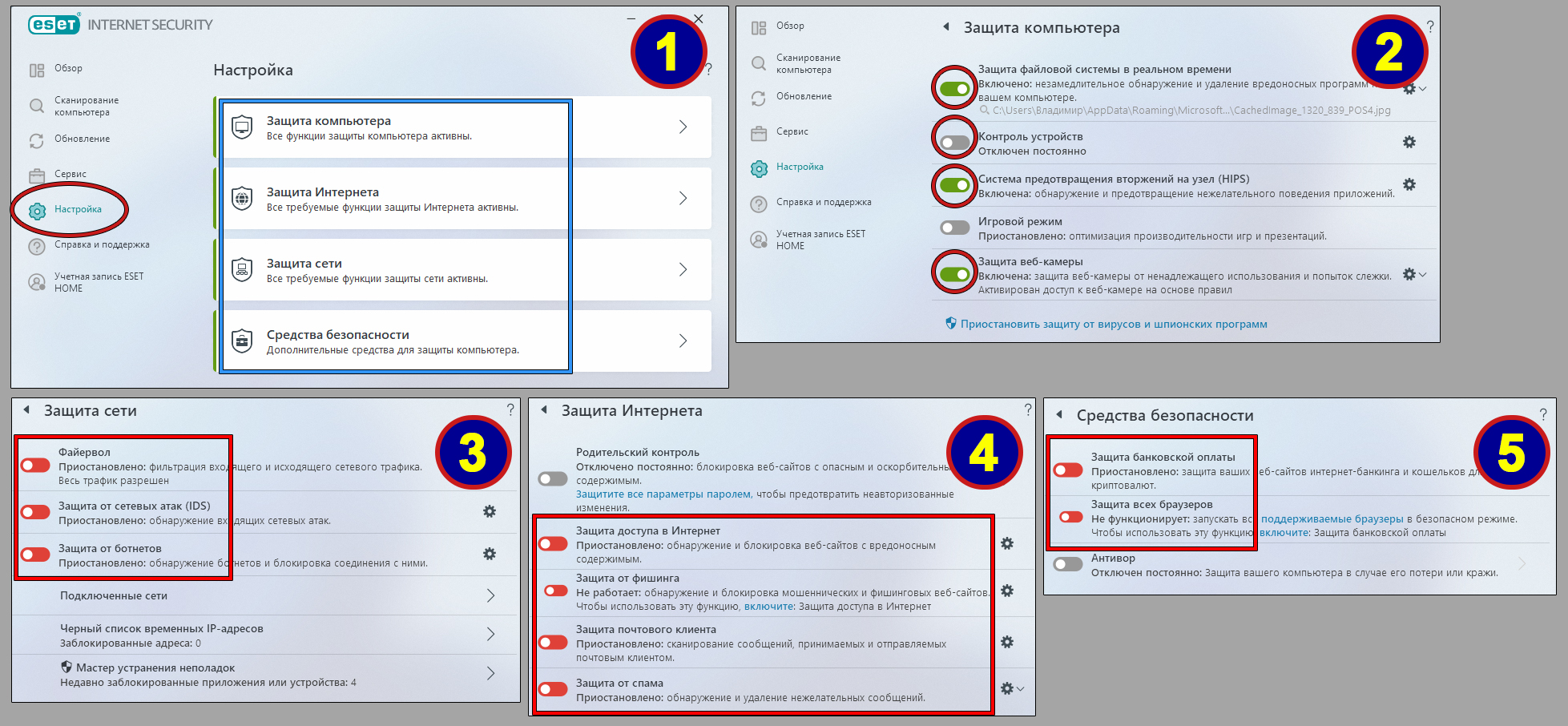 Выключение всех компонентов ESET через интерфейс
Некоторые модули, отключатся только после перезагрузки операционной системы.
На мой взгляд, продукты антивируса Есет отключаются и удаляются хуже всех, с которыми я когда-либо работал.
McAfee
Через иконку в трее этот антивирус отключить не получится. Поэтому необходимо открыть его главное окно и следовать по шагам ниже. Запуск производится с ярлыка (например, с рабочего стола). Или щелкните правой кнопкой по значку в трее и нажмите «Открыть McAfee Total Protection».
- Перейдите в меню (см. изображение ниже). В выезжающей панели отобразятся компоненты. В списке нас интересует «Проверка в реальном времени» и «Брандмауэр».
- Переходите сначала в первый и нажмите «Выключить».
- Выставьте время, на которое останавливаем защиту и снова нажмите ту же кнопку. Навсегда этот антивирус отключить не получится.
- Возвращаемся к пункту 1, выбираем в подменю теперь «Брандмауэр» и отключаем дополнительно его.
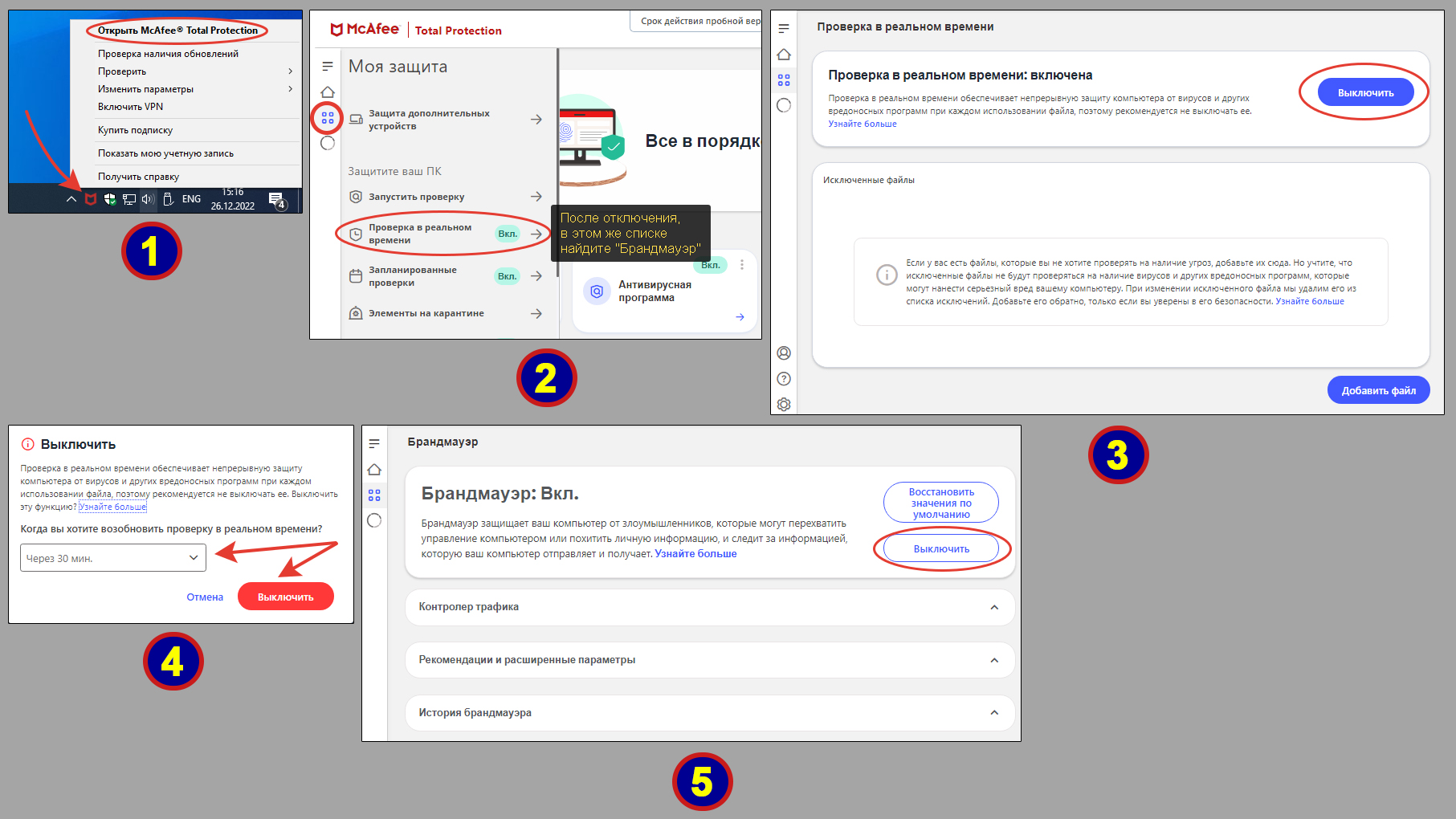 Порядок отключения McAfee
DrWeb (Доктор Веб)
Отключить его можно только через интерфейс:
- В центре безопасности нас интересует 2 раздела — «Файлы и сеть» и «Превентивная защита».
- Перейдите сначала в первый и отключите все компоненты.
- Затем аналогично со вторым.
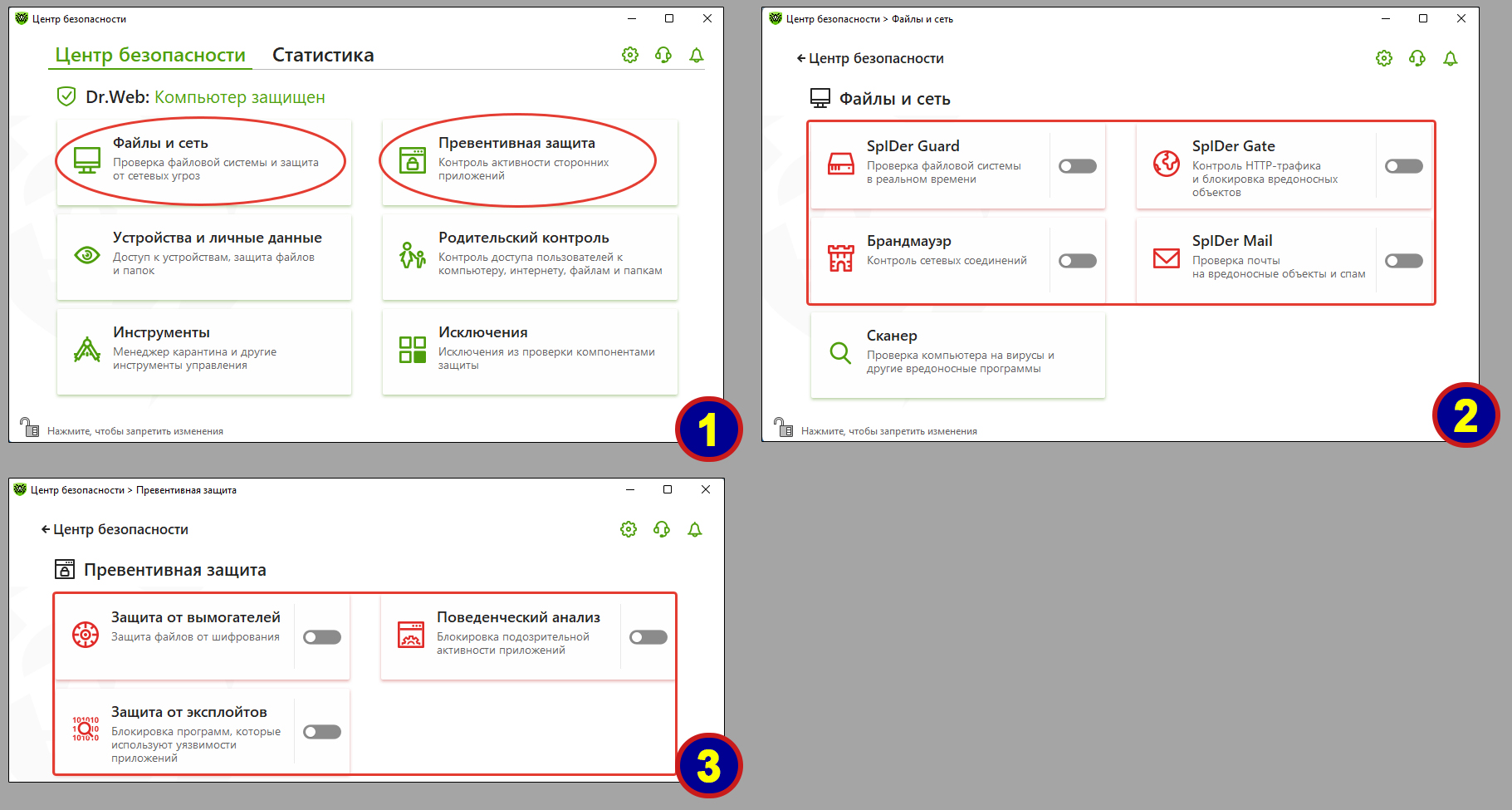 Как выключить антивирус DrWeb
Avira Antivirus
Проще всего выключается он через значок зонтика в трее:
- Кликните по нему правой кнопкой мыши, наведите курсор на пункт «Отключить защиту в реальном времени».
- В подменю выберите время выключения. Максимум — 24 часа. В результате иконка открытого зонтика превратится в свернутый.
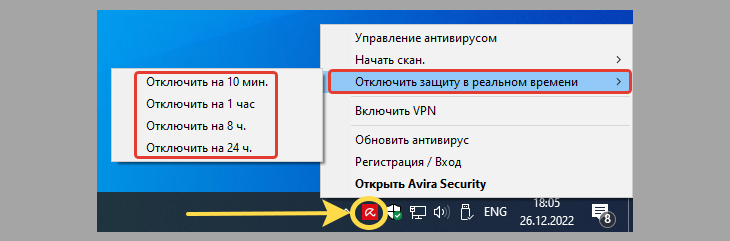 Как отключить антивирус Авира на компьютере на время через значок в трее
Второй метод:
- Откройте окно Авиры, переходите на вкладку «Безопасность». Нам потребуется 2 категории — «Функции защиты» и «Брандмауэр».
- Откройте первую и поставьте кнопку «Вкл.» в положение «Выкл.» у всех компонентов.
- В окне предупреждения укажите, на сколько останавливаете антивирус и нажмите «Отключить».
- Возвращаемся к 1-му пункту, заходим в «Брандмауэр» и также отключаем.
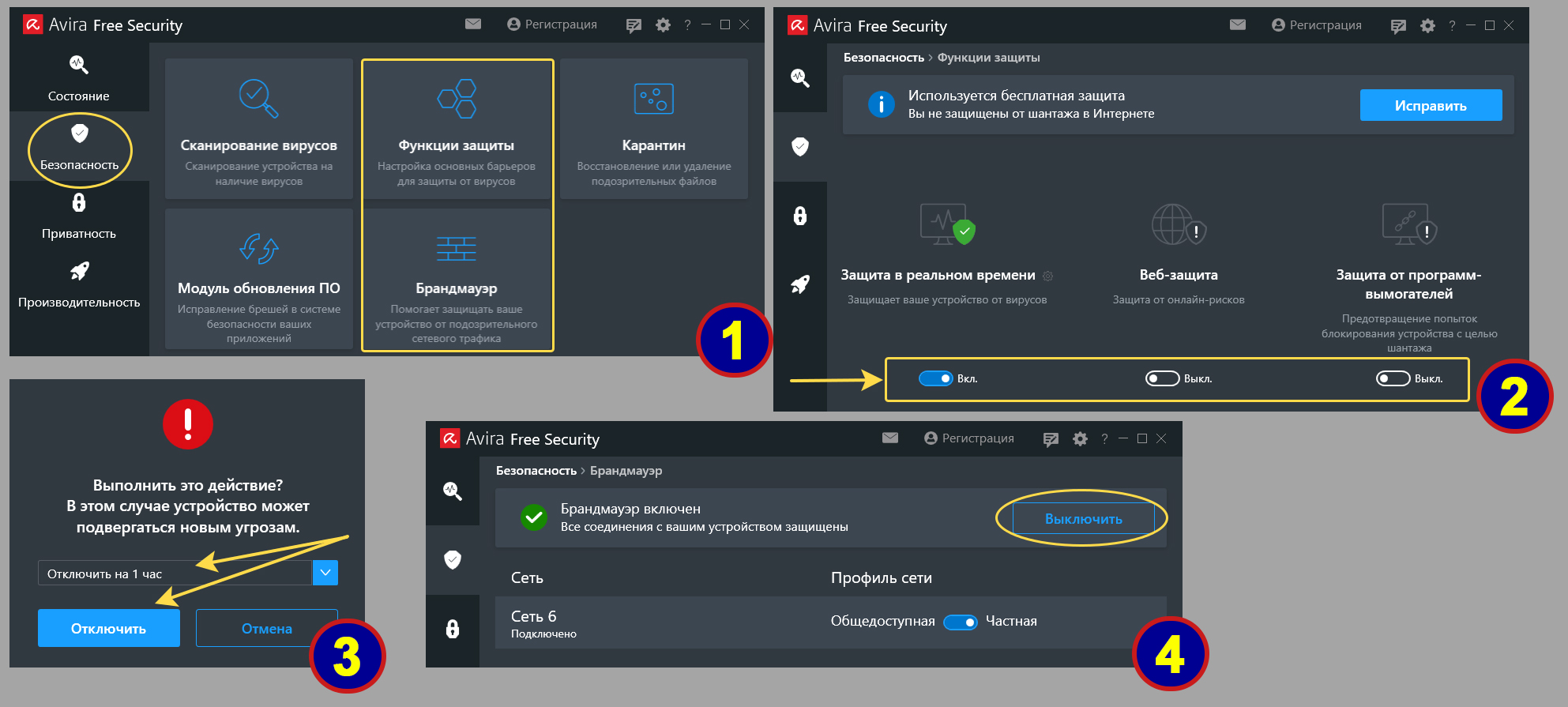 Полное отключение Avira через параметры в интерфейсе
Comodo
Отключение через значок на панели задач:
- Кликните по нему правой кнопкой мыши, выберите «Антивирус» — «Отключен».
- Укажите, на сколько приостанавливаем функции. Комодо позволяет даже отключать себя навсегда (для этого выбираем пункт «Постоянно»)
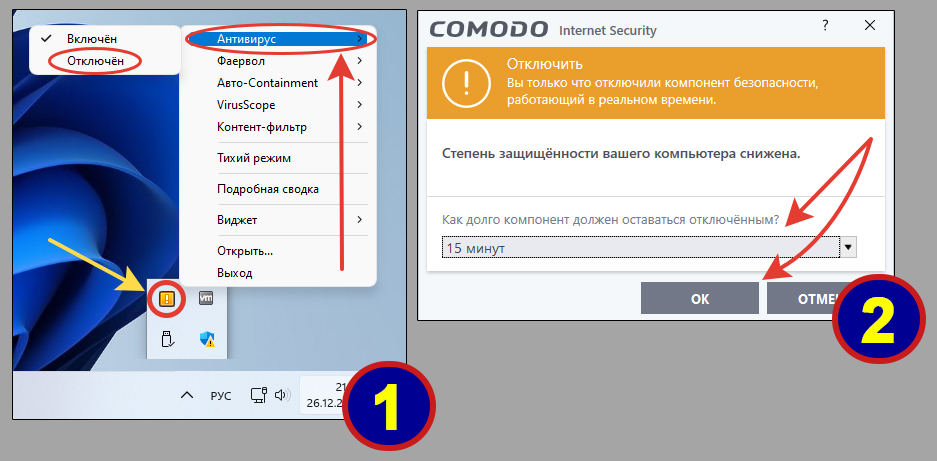 Как отключить защитные функции Comodo кликом по иконке в трее
Либо через интерфейс:
- В главном окне программы нажмите «Управление компонентами безопасности».
- В открывшемся окошке отключите все экраны, кликая по переключателям «Вкл.» / «Откл». После отключения каждого компонента будет появляться окно, где выбираем, на какой период останавливаем функции и нажимаем «ОК».
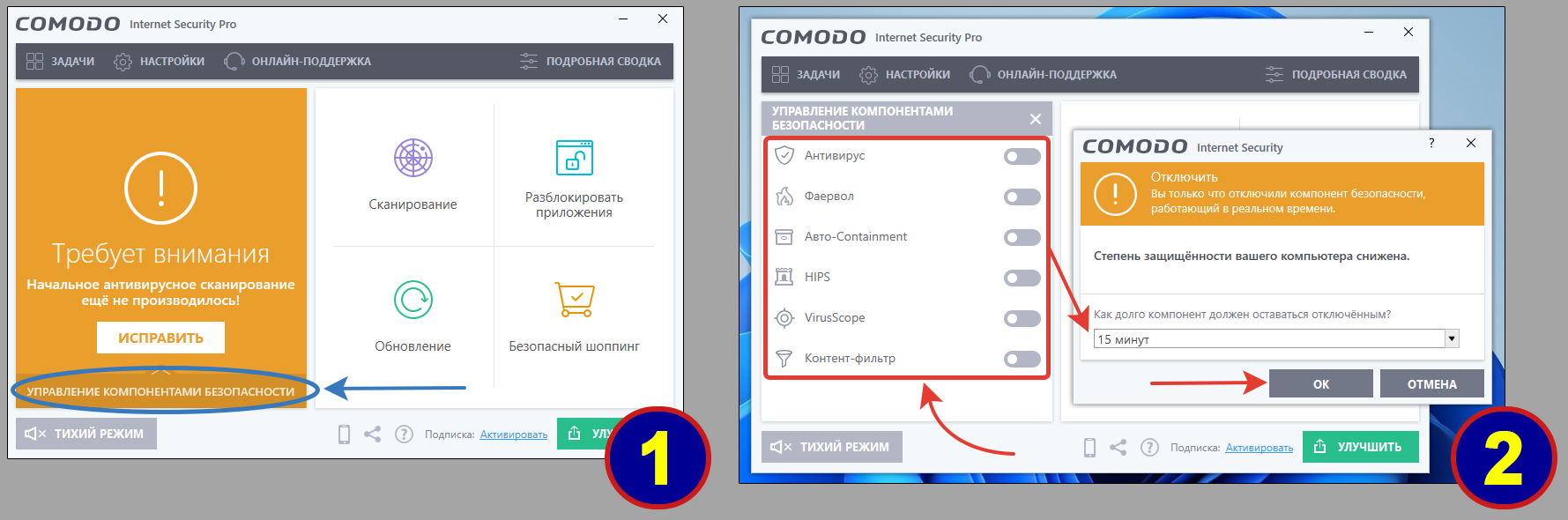 Отключение антивируса «Комодо» в окне программы
AVG
С помощью иконки:
- Кликните правой кнопкой мыши по значку AVG и кликните по переключателю рядом с надписью «Защита включена».
- Ответьте «ОК, остановить».
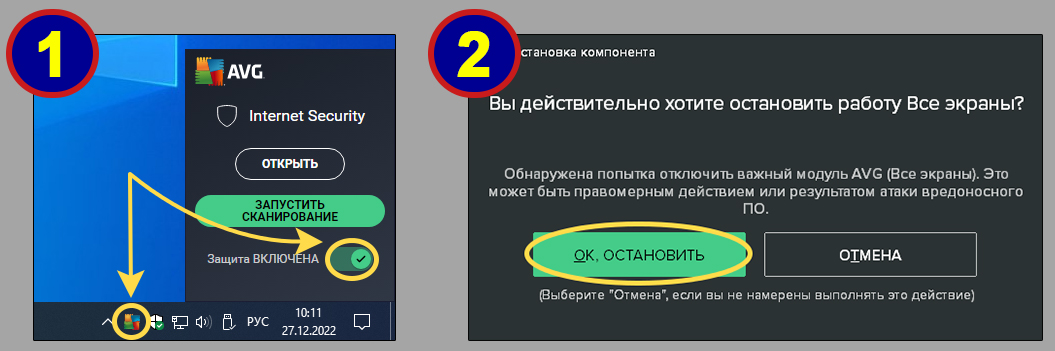 Как выключить защитный функционал AVG через иконку трея
Второй способ — через интерфейс программы:
- В главном окне утилиты (блок «базовая защита») нужно настроить компоненты «Компьютер» и «Интернет, почта».
- Откройте первый и отключите 2 модуля — «Защита файлов»; «Анализ поведения».
- Во всплывающем уведомлении с вопросом выберите, на сколько отключается антивирус. Опция «До повторного включения» остановит его ровно до того момента пока вы сами не включите.
- Вернитесь к 1-му шагу, зайдите в «Интернет и почта». Отключите там «Веб-защита» и «Защита электронной почты». Затем в блоке «Улучшенный Firewall» нажмите «Открыть» и отключите его.
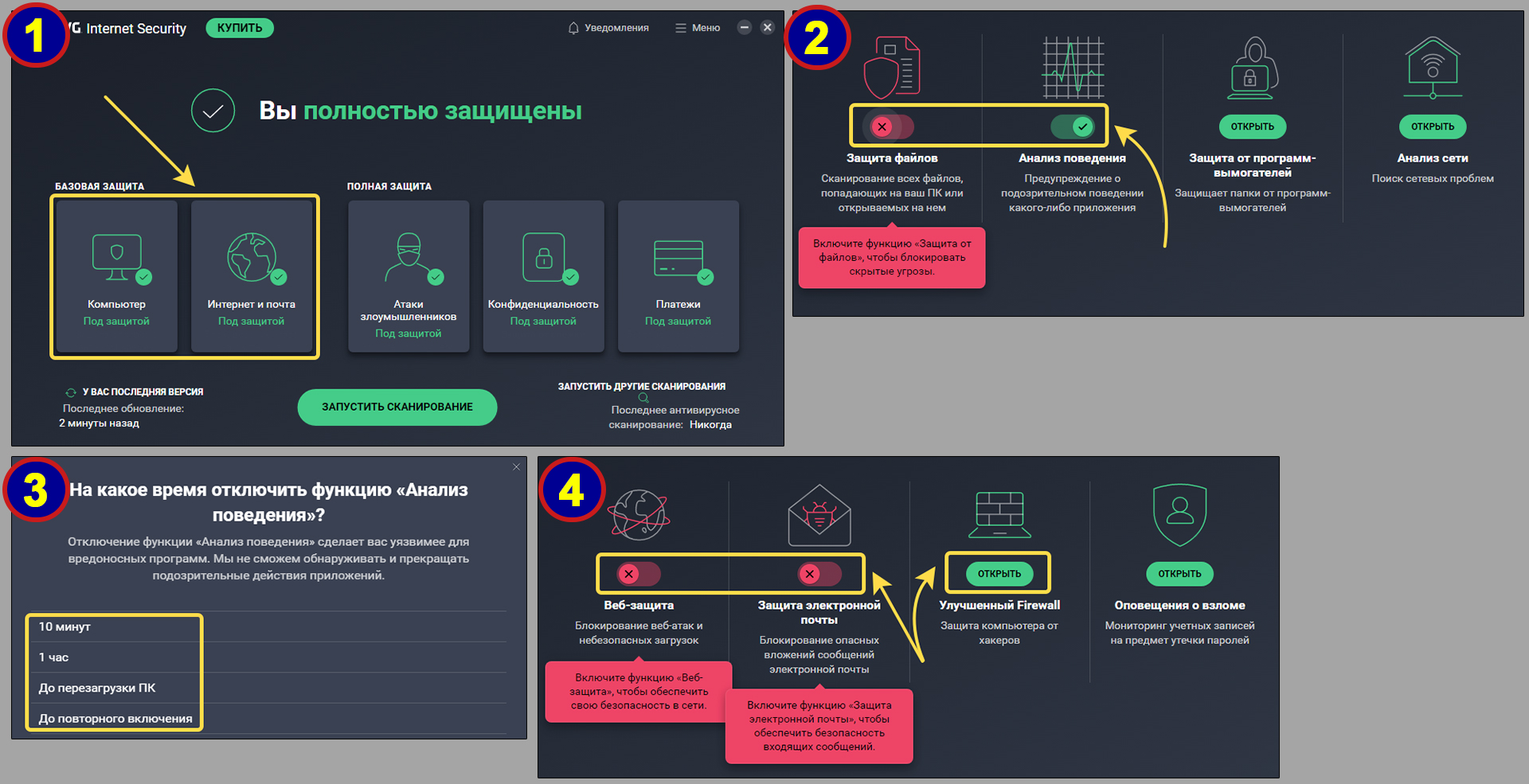 Метод полного отключения антивирусной утилиты AVG через интерфейс
360 Total Security
Процедура отключения через иконку в трее:
- Кликните правой кнопкой мыши по значку антивируса. В появившемся меню в самом верху кликните по переключателю.
- Выберите на сколько приостанавливаете антивирусную программу и нажмите «ОК». Выбор «Постоянно закрыть» отключает 360 Total навсегда.
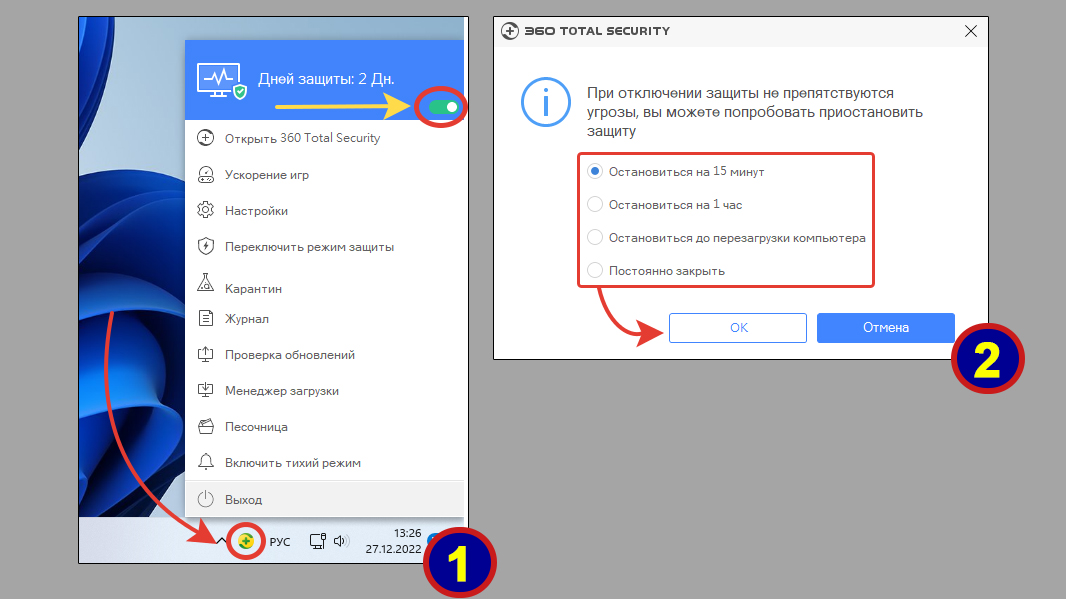 Быстрая приостановка защитных функций антивируса «360»
Как отключить через интерфейс программы:
- В главном окне нажмите большую кнопку слева вверху «Защита: вкл.» и откройте «Настройка».
- Внизу увидите строку со ссылкой «Отключить защиту». Нажимайте.
- Осталось выбрать время, через какой интервал снова запустить антивирус или оставить отключенным на постоянной основе (пока сами не решите запустить). И щелкните «ОК».
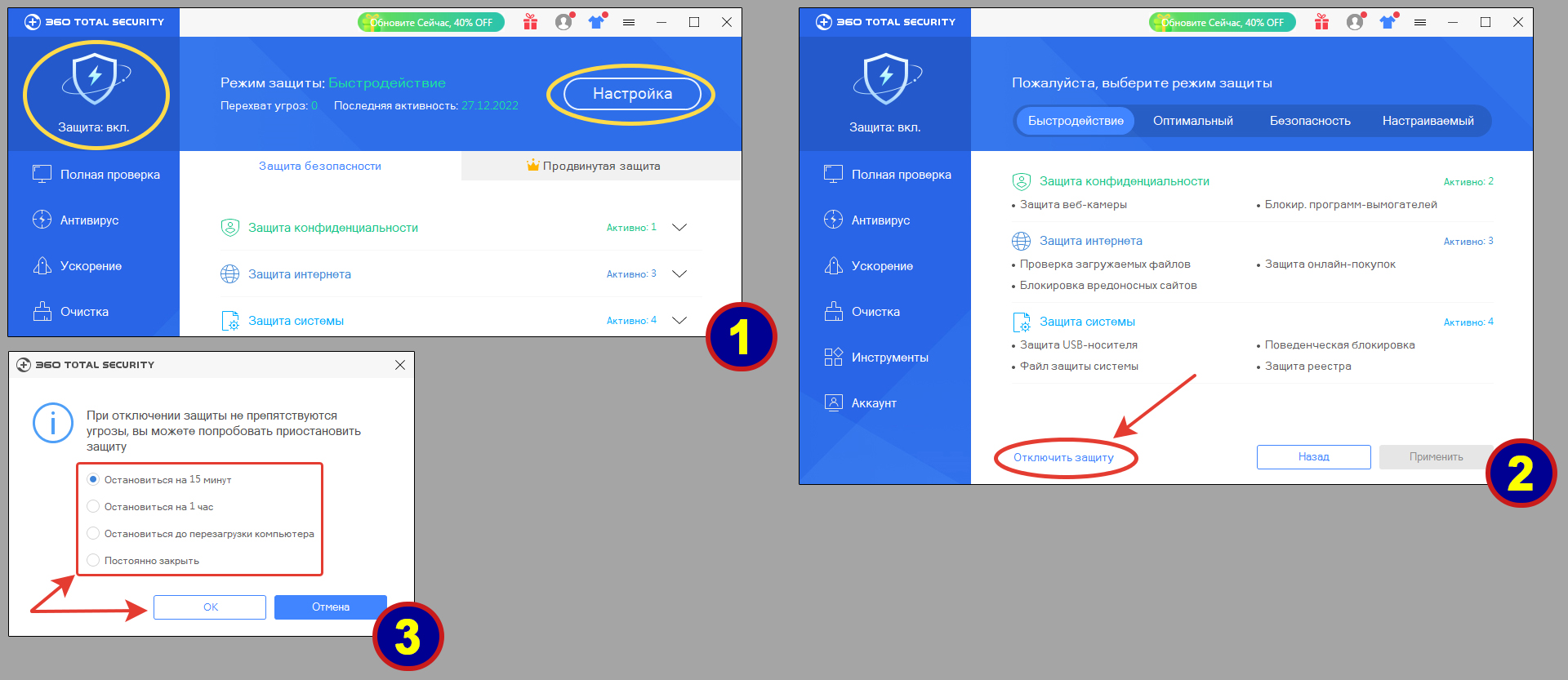 Как остановить антивирус 360 Total Security через интерфейс
Часто задаваемые вопросы и ответы
Что такое фаервол в антивирусе?
С англ. Firewall. Еще называют «брандмауэр». Оба варианта постоянно встречаются в различных антивирусах. Это компонент защиты (сетевой экран), позволяющий ограничить входящие и исходящие подключения устройства. Например, можно запретить определенной программе выходить в интернет или настроить более гибкие правила, основанные на конкретных условиях. Поэтому нельзя путать Firewall с разновидностью антивирусных решений или брендом.
Достаточно ли одного встроенного защитника Windows?
Если вы не с нулевым опытом работы на компьютере, то вполне. По защищенности от вирусов, различных иных вредоносных угроз, троянов, рекламного ПО, встроенный Microsoft Defender справляется наравне с ТОПовыми антивирусами. Подробнее о своем опыте написал здесь »
Основные выводы
Подытожим. Как отключить антивирус любого разработчика на компьютере? Есть всего 2 простых пути — через системный трей (иконка рядом с часами) и конкретно в интерфейсе программы.
Абсолютно все антивирусные продукты позволяют отключать себя вручную! Иного быть не может.
Если вы столкнулись с каким-то антивирусом, который невозможно выключить, скорее откажитесь от его использования. Просто удалите из системы.
Все нормальные разработки сделаны для людей и рассчитаны, что пользователь сам сможет им управлять и принимать решения.
Конечно, я не работал длительное время с каждой из представленных программ, но на 100% знаком со всеми и хотя бы пару раз сталкивался. И поскольку я не говорю на блоге о том, чего не знаю на 100%, прежде чем написать данную инструкцию, я устанавливал по очереди друг за другом каждый антивирус и проверял, как он отключается и удаляется.
На все я потратил несколько часов, поэтому, прошу по возможности дать обратную связь и просто сообщить внизу в комментариях, помогла ли вам инструкция отключить защиту, и какой антивирус у вас был установлен? Ну и если что-то не получилось сделать по данному руководству, не стесняйтесь задать вопрос. С радостью постараюсь помочь! 😊
Материал будет дополняться. В том числе за счет вашей обратной связи! Буду добавлять этапы отключения других антивирусов и возможные нюансы, возникающие в процессе.
На любом компьютере должен быть антивирус. Он обеспечивает комплексную защиту устройства и помогает ему правильно работать. Одним из самых эффективных и мощных антивирусов в последнее время считается Доктор Веб. Российские разработчики хорошо над ним постарались и сделали его максимально адаптивным для операционной системы Windows. Однако ввиду высокого уровня защиты, антивирус блокирует некоторые действия со стороны пользователя, и единственно верным решением остается отключить программу. Как правильно отключить антивирус Dr.Веб?
Содержание
- Можно ли отключить Доктор.Веб на время
- Для чего это нужно
- Порядок отключения
- Отключение компонентов
- Полное отключение программы
- Как восстановить работу антивируса
Можно ли отключить Доктор.Веб на время
Если антивирус вам мешает совершить какое-то действие, например, установить программу на компьютер или перейти на определенный сайт, то вы можете деактивировать его на время. Однако очень важно, сразу после завершения всех необходимых дел, сразу вернуть полноценную работу антивирусу и не оставлять компьютер без защиты. В настройках Доктора Web есть ряд защитных компонентов и функций, которые поддаются отключению со стороны пользователя.
Для чего это нужно
Зачем отключать антивирус? Ввиду большого количества защитных функций и встроенных компонентов, антивирусная программа Dr.Веб обеспечивает жесткий контроль над правильной работой устройства и как результат может ограничивать пользователя в некоторых действиях. Когда это бывает актуально:
- блокировка на установление новых утилит;
- запрет перехода по подозрительным ссылкам, скачиванию файлов с интернета и посещение сайтов;
- удаление файлов без подтверждения пользователя (зараженных);
- не запускает содержимое со съемного носителя;
- блокировка функций приложений для генераторов ключей и кейгенов.
Антивирус не разрешает пользователю провести одно из перечисленных действий, хоть и на первый взгляд абсолютно обычных, по причине подозрений в их угрозе для системы устройства.
Не каждый пользователь, который сталкивается с подобной проблемой, знает, что можно временно отключить Доктор Web и продолжить желаемое действие, например, переход на сайт или по ссылке. Большинство просто соглашается с запретом и отменяет начатое. Однако этого можно избежать и деактивировать работу антивирусной программы, но только если вы точно уверены, что это никак не угрожает безопасности компьютера. В противном случае, лучше не рисковать.
Порядок отключения
Программа Dr.Веб имеет в своем инструментарии огромный набор функций, которые поддаются настройке. А это значит, что вы можете отключить защиту антивируса и продолжить работу на компьютере, если утилита ограничивает вас в каких-то действиях.
Отключение компонентов
Наиболее безопасный и простой способ – это отключить все или отдельные компоненты защиты антивируса Dr.Web. Используйте следующую инструкцию:
- Запустите антивирус.
- В главном меню программы слева внизу сначала нажмите на значок замочка и откройте его. Данное действие позволяет включить режим администратора и управлять настройками.
- Когда замочек будет открыт, справа переходите в «Настройки», значок шестеренки.
- Выбираете раздел «Защитные компоненты».
- Напротив каждого компонента есть ползунок и для деактивации функции достаточно перевести его в неактивное положение – влево, после чего защита отключена.
- Выходите из раздела и закрываете замочек, нажав на него, чтобы настройки Dr.Web вступили в силу.
Вы можете выключить как сразу все компоненты защиты, так и по отдельности. Для работы в интернете достаточно отключить только компонент брандмауэра.
Полное отключение программы
Если первый способ не дает нужного результата, вы можете полностью отключить Доктор Web без ограничения по времени и компонентам. Здесь набор действий будет сложнее, поэтому соблюдайте последовательность шагов:
- Вызываете командную строку, для этого можно воспользоваться комбинацией клавиш «Win+R».
- В открывшемся окне в строку напишите следующую команду – «msconfig» и нажимаете кнопку Enter.
- На экране появляется окно под названием «Конфигурация системы». Переходите во вкладку «Автозагрузка» и находите службы, относящиеся к антивирусу Web.
- Напротив всех пунктов убираете галочки и сохраняете изменения.
- Перезагружаете систему и антивирус отключен.
Если у вас не получилось таким образом произвести отключение Доктора Веба, то предварительно в настройках программы деактивируйте функцию «Самозащита».
Потратив несколько минут, вы сможете полностью отключить Доктор Web или только отдельные его компоненты, если этих действий будет достаточно. Такой вариант очень удобен и не требует удаления программы. Однако после того как вы получите необходимый доступ к сайту или к установке новой утилиты, обязательно обратно включите антивирус и все необходимые защитные компоненты.
Как восстановить работу антивируса
Когда все действия будут завершены, вам нужно будет вернуть работу антивируса и активизировать его для полной защиты компьютера. Сделать это можно в обратном порядке. То есть, если вы отключали только отдельные защитные компоненты в настройках программы, вам нужно их аналогичным образом включить – перевести ползунок вправо. А если вы изменяли свойства конфигурации системы, то снова запустите командную строку и поставьте галочки напротив всех служб Dr.Web в разделе «Автозагрузка». После завершения перезагрузите компьютер.
( 4 оценки, среднее 2.75 из 5 )
 Сегодня мы поговорим о том, как отключить антивирус на время. Это бывает необходимо для установки определенных программ или увеличения скорости работы компьютера во время игр онлайн. В принципе каждый может попробовать решить данную задачу самостоятельно, однако лучше все же действовать, используя проверенную пошаговую инструкцию. Так можно сэкономить много времени и заодно немного попрактиковаться. Большинство пользователей сейчас имеют на своих ПК такие антивирусы, как – Аваст, Доктор Веб и очень популярный Касперский. Вот на их примере мы и покажем, как это работает.
Содержание
- 1 Как отключить антивирус Аваст на время
- 2 Как отключить антивирус Касперского
- 2.1 Отключаем антивирус Касперского на время, которое мы сами укажем
- 2.2 Отключаем антивирус Касперского при помощи главного меню
- 3 Как отключить антивирус Доктор Веб
- 4 Как отключить антивирус на виндовс 7: видео
- 4.1 Похожие статьи:
Как отключить антивирус Аваст на время
Итак, начнем с антивируса Аваст. Он бесплатный и им пользуются во всем мире уже более 200 миллионов человек для защиты ПК и различных мобильных устройств. Хотя эта программа достаточно простая, однако отключить ее на время будет не так-то просто. Поэтому многие пользователи не знают, что им делать в таких случаях и часто отказываются от установки программного обеспечения, которое не распознается Авастом. Если у вас имеется уверенность в том, что устанавливаемое приложение полностью безопасно, и вы ему полностью доверяете, то тогда можете отключить свой антивирус и закончить установку. Делаем это следующим образом:
- Наводим курсор на значок Аваста, который располагается справа, рядом с часами и кликаем по нему правой мышкой.
- Появляется небольшое окно с описанием возможных операций с антивирусом.
- Выбираем из списка «Управление экранами Avast» и кликаем по нему уже левой кнопкой мышки.
- Открывается еще одно меню с несколькими вариантами:
- отключить защиту антивируса на десять минут;
- отключить защиту антивирусана один час;
- отключить защиту антивирусадо момента перезапуска системы;
- отключить навсегда.
После того, как мы выберем необходимую функцию, появится предупреждение об остановке работы антивируса. Подтверждаем операцию и на этом все, теперь вы знаете, как отключить антивирус Аваст на время.
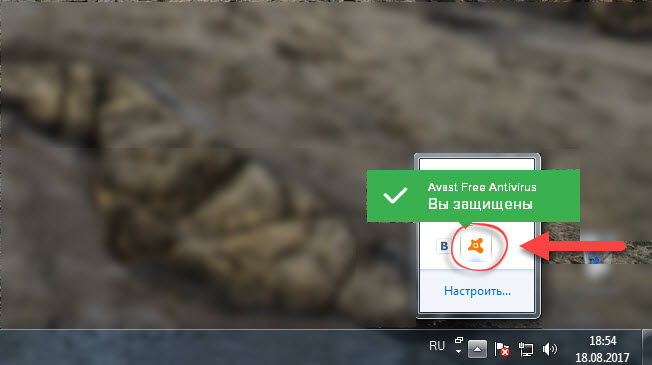
Важно! В настройках Аваста имеется раздел «Без уведомлений&игровой».При его активации, программа перестанет показывать различные уведомления в тот промежуток времени, пока продолжается игра на компьютере.
Похоже, что разработчики учли мнение геймеров и поставили специальную функцию для их удовольствия!
Как отключить антивирус Касперского
Этот антивирус также хорошо известен и используется многими юзерами. У него есть несколько степеней защиты, которые предназначены для оперативной системы компьютера. Касперский надежно охраняет личные данные пользователей и не оставляет возможности для проникновения в компьютер вредоносных программ и опасных вирусов. Из-за этого даже кратковременное прекращение его работы может привести к непредвиденным последствиям. Однако иногда бывает просто необходимо приостановить его работу для того, чтобы спокойно провести инсталляцию программ и приложений, поэтому мы сейчас покажем на простом примере,каким образом можноотключить антивирус Касперского на время.
Простейшим способом временного отключения данного антивируса является изменение настроек в панели задач. Для этого будет необходимо выполнить следующие действия:
- Открываем на экране панель задач и кликаем правой мышкой по отображению антивируса.
- Затем нажимаем на строчку «Выход» и подтверждаем данную операцию.
- По ее завершению антивирус сразу же деактивируется.
Но этот способ является не самым удачным, так как впоследствии вам снова потребуется заново включать антивирус.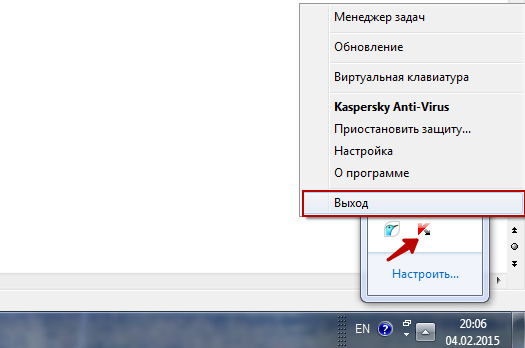
Отключаем антивирус Касперского на время, которое мы сами укажем
Если вы забудете включить программу защиты от вирусов, то компьютер останется полностью беззащитным перед возможными атаками из интернета.Чтобы этого не произошло, посмотрите,как отключить антивирус на время, которое вы сами укажете.
- Заново обращаемся к панели задач и нажимаем правой мышкой на значок антивируса.
- После этого из меню выбираем функцию «Приостановить защиту».
- Затем устанавливаем промежуток времени для отключения.
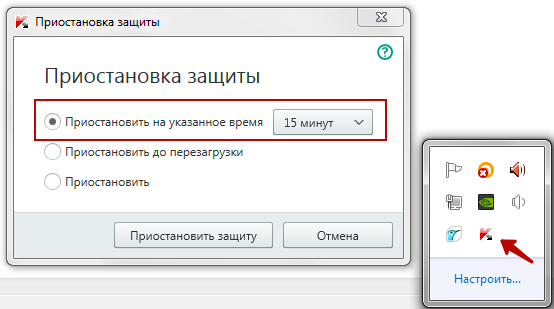
Он может варьироваться от нескольких минут до пяти часов или программа защиты будет временно отключена до следующей перезагрузки компьютера. Кроме того, Касперский можно заново запустить и вручную. Для этого сначала надо кликнуть мышкой на значок антивируса в панели задач, а потом на функцию «Защита выключена». После чего, останется только нажать в окошке меню антивируса на вкладку «Включить».
Отключаем антивирус Касперского при помощи главного меню
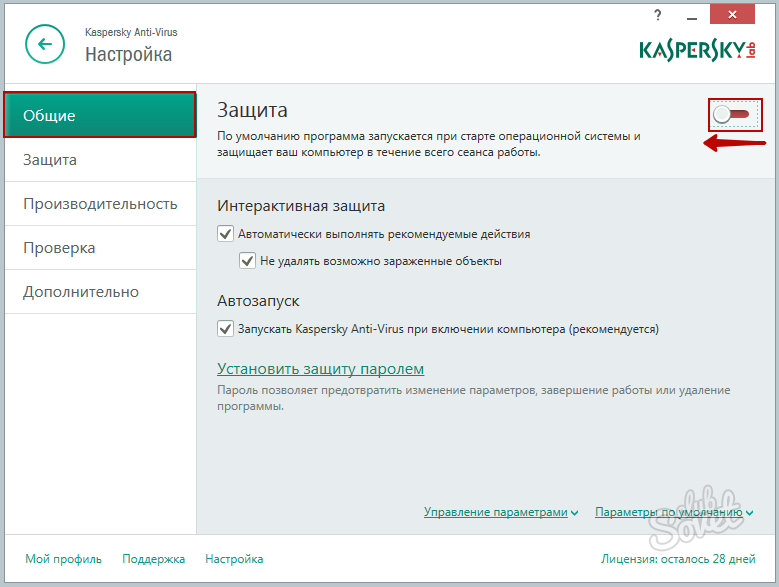
Временно приостановить работу Касперского возможно прямо из основного меню. Выполняется это следующим образом:
- Находим опцию «Настройки» и нажимаем на неё мышкой.
- Потом выбираем там вкладку «Общие» и устанавливаем ползунок с левой стороны, рядом с опцией «Защита».
- Затем кликаем на «Продолжить».
Если вы вернете, ползунок в исходное положение, то работа антивируса снова возобновится. Если вы захотите отключить на время установки игры антивирус Касперского, то этот способ, может стать одним из самых быстрых и удобных.
Как отключить антивирус Доктор Веб
Когда на вашем компьютере установлен Доктор Веб, то для того, чтобы временно ограничить его работу потребуется выполнить ряд определенных действий:
- Заходим в трее компьютера и жмем правой мышкой на значок антивируса.
- Появляется небольшое меню, где мы выбираем иконку в виде небольшого замка. Кликаем на нее и получаем доступ к настройкам антивируса.
- Далее на дисплее появляется короткое уведомление о возможном изменении настроек.
- Разрешаем это и кликаем на вкладку «Компоненты защиты».
- После чего перемещаем все ползунки влево до того момента, когда все окрасится в красный цвет. Таким образом, мы отключаем все рабочие опции антивируса Доктор Веб.
- Затем закрываем данное меню, скачиваем все необходимые программы и инсталлируем их.
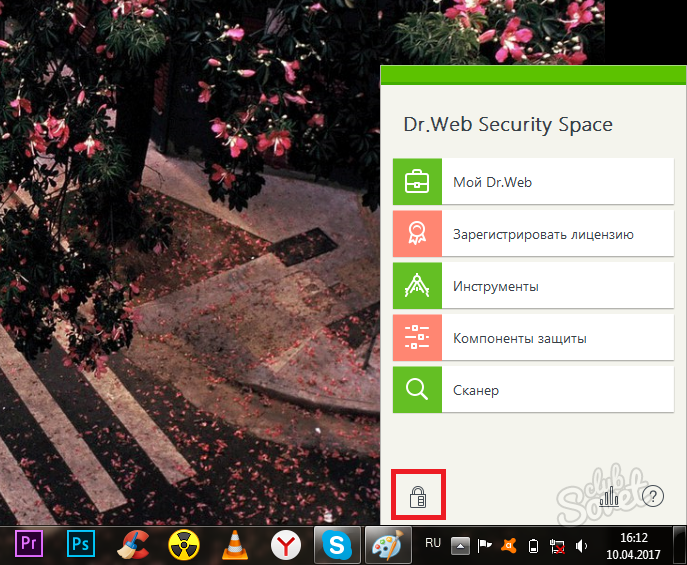
Обратно включить антивирус можно сразу же после окончания установки необходимых утилит и приложений. Как видите, временно отключить Доктор Веб оказалось не так уж и трудно. Думается, что с этим сможет справиться практически каждый пользователь. В любом случае, мы показали сразу несколько вариантов, среди которых наверняка найдется и тот, который вас заинтересует.
Как отключить антивирус на виндовс 7: видео
В наше время быстро развиваются не только полезные технологии, но вредоносное программное обеспечение. Поэтому необходимость использования надежного антивируса на персональном компьютере не вызывает сомнений, однако могут быть и такие ситуации, когда вам могут потребоваться знания о том, как отключить антивирус на время. Это совсем не сложно и даст вам дополнительные возможности при работе с программами.
Способ 1: Функция «Приостановить защиту»
Приостановка работы антивирусной защиты, в том числе в новейшей на момент написания этой статьи 11-ой версии ОС Windows, – не такая уж и редкая потребность, и, вероятно, поэтому разработчики продуктов от «Лаборатории Касперского» предусмотрели в них специальную функцию, решающую данную задачу, которую очень просто использовать.
В примере далее — программа Kaspersky Security Cloud – Free, но при эксплуатации других вариантов защитного ПО «Лаборатории Касперского» действия по приостановке работы защитных функций и её возобновлению будут аналогичными.
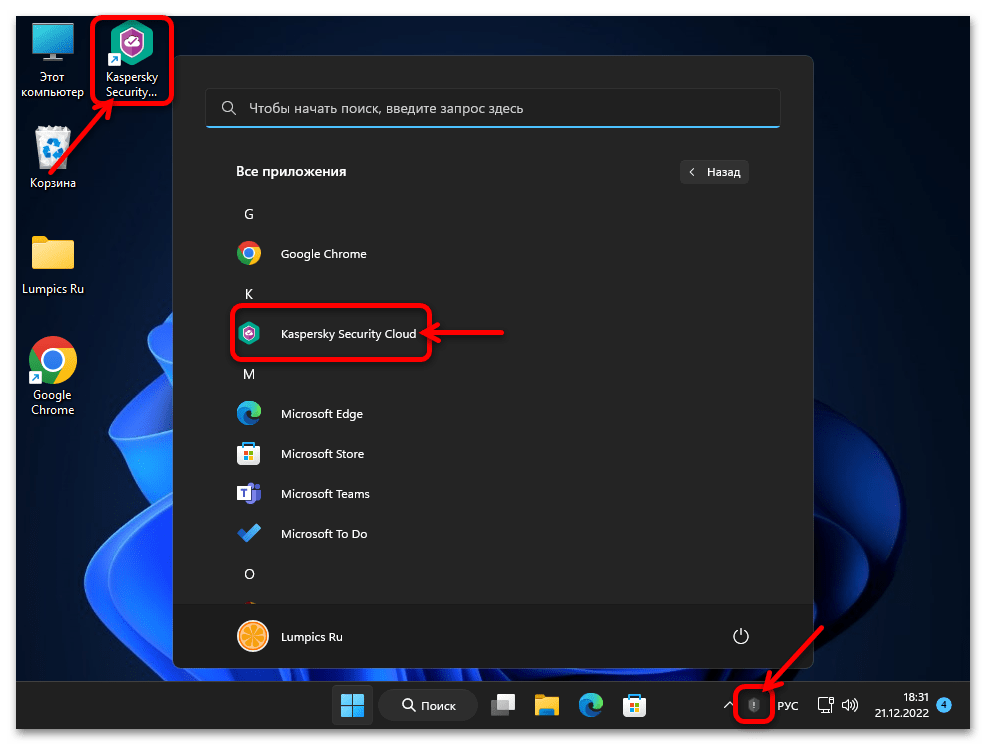
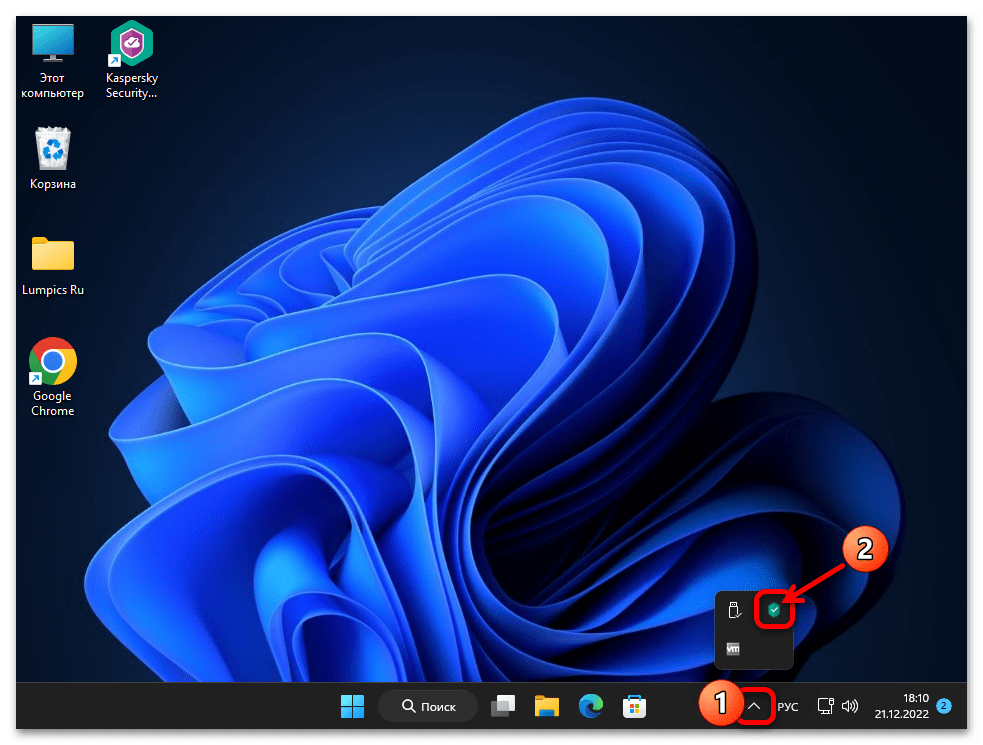
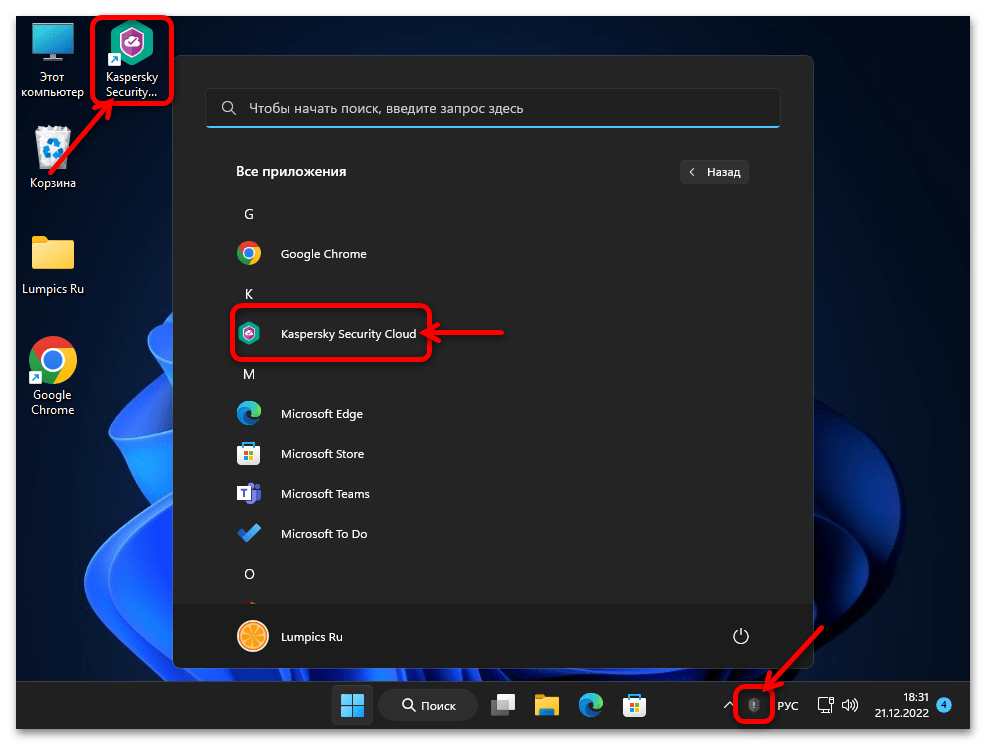
- Получаем доступ к значку антивирусного ПО Kaspersky в трее Windows 11. Данная иконка может располагаться сразу перед элементом вызова языковой панели,
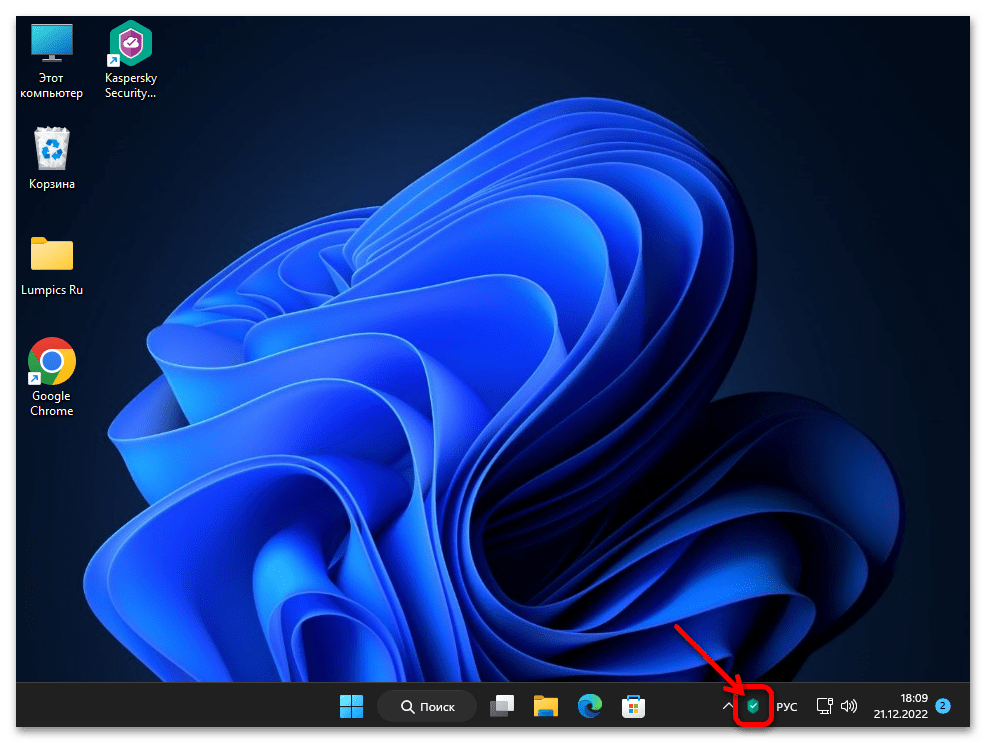
но в большинстве случаев, чтобы её увидеть, потребуется предварительно кликнуть «Отображать скрытые значки» на Панели задач.
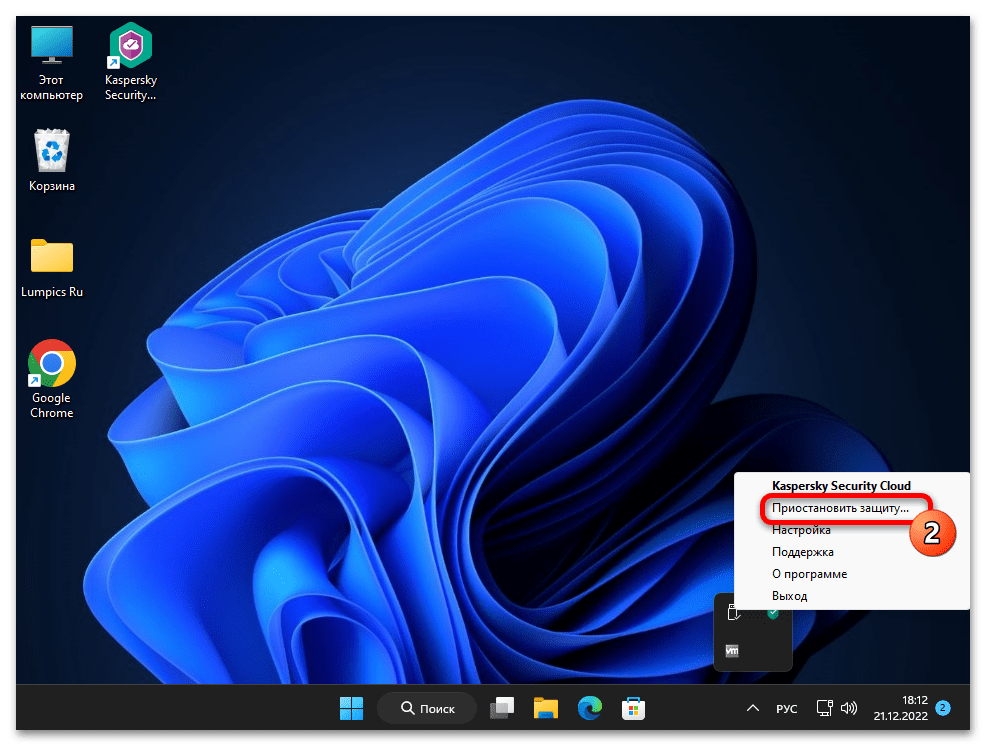
- Кликаем по значку антивируса в трее правой кнопкой мыши,
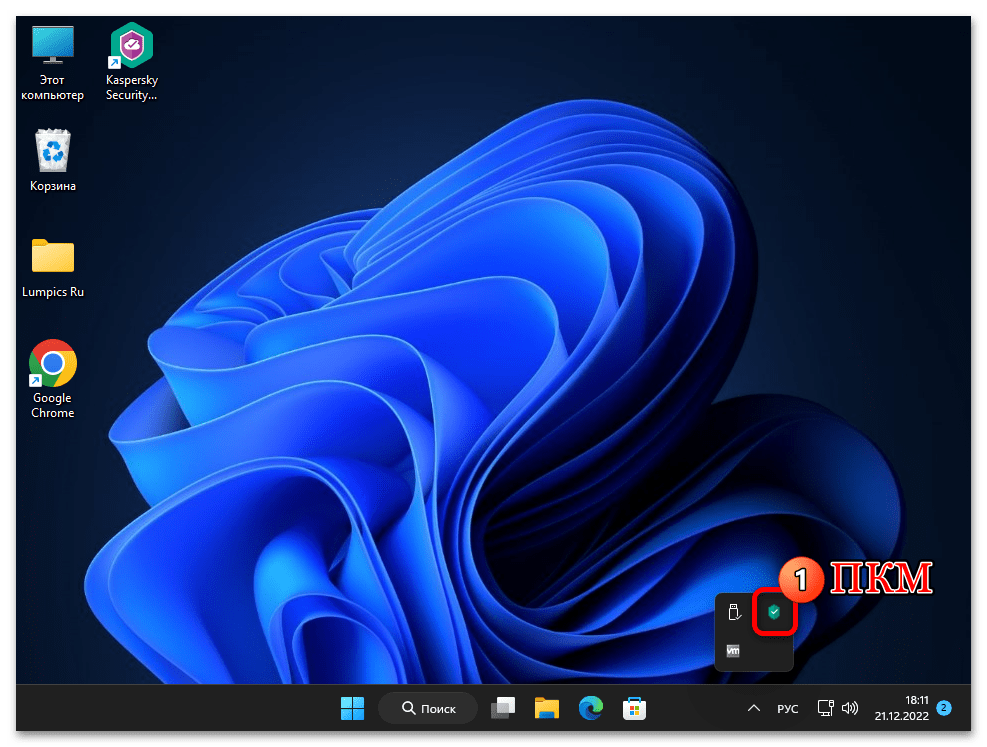
после чего выбираем пункт «Приостановить защиту…» в открывшемся меню.
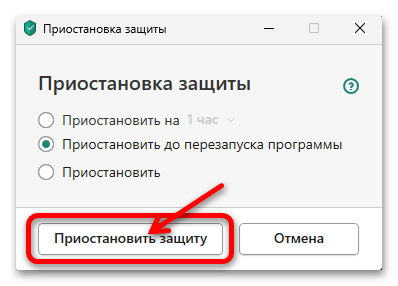
- Через открывшееся окошко путём перевода радиокнопки в нужное положение определяем период инициируемого бездействия антивирусного ПО Kaspersky в системе. Здесь три варианта:
Определившись с вышеуказанным аспектом остановки антивируса, щёлкаем по кнопке «Приостановить защиту».
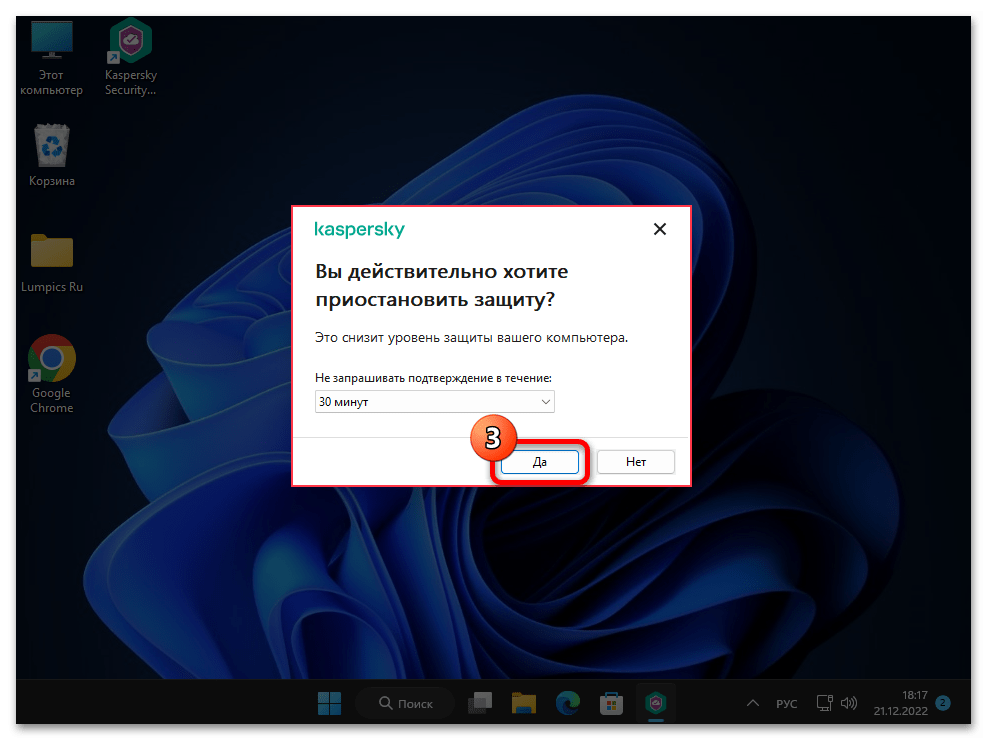
- Далее появится дополнительный запрос-предупреждение. В демонстрирующем его окне при помощи раскрывающегося списка можно выбрать период, в течение которого ПО Касперского не будет напоминать
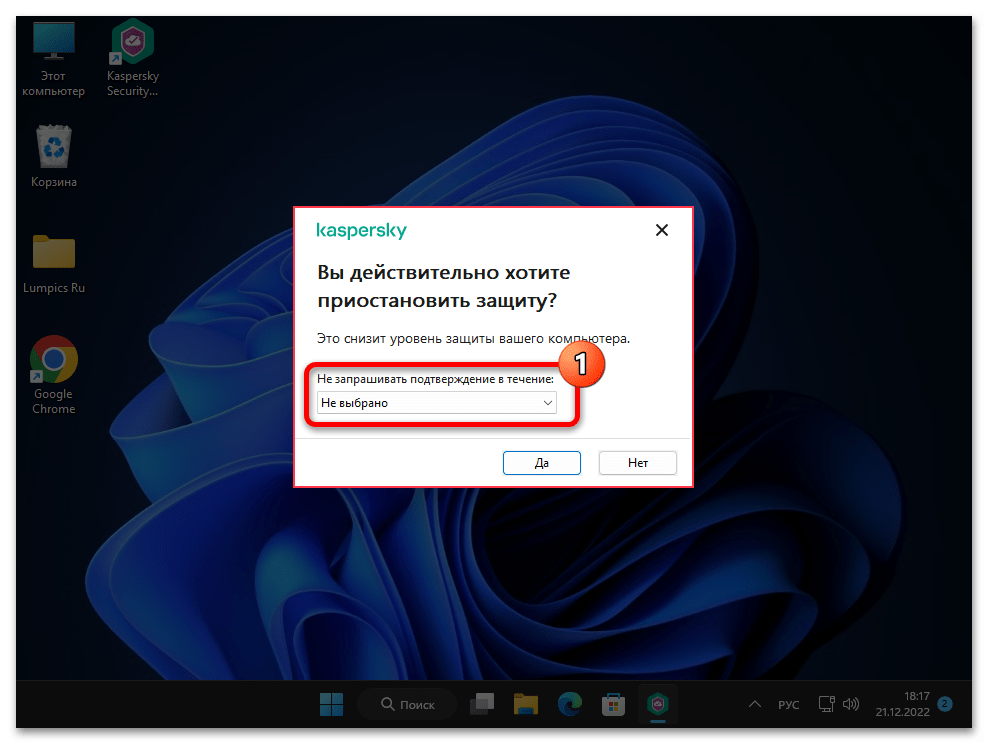
о сниженном уровне защищённости системы.

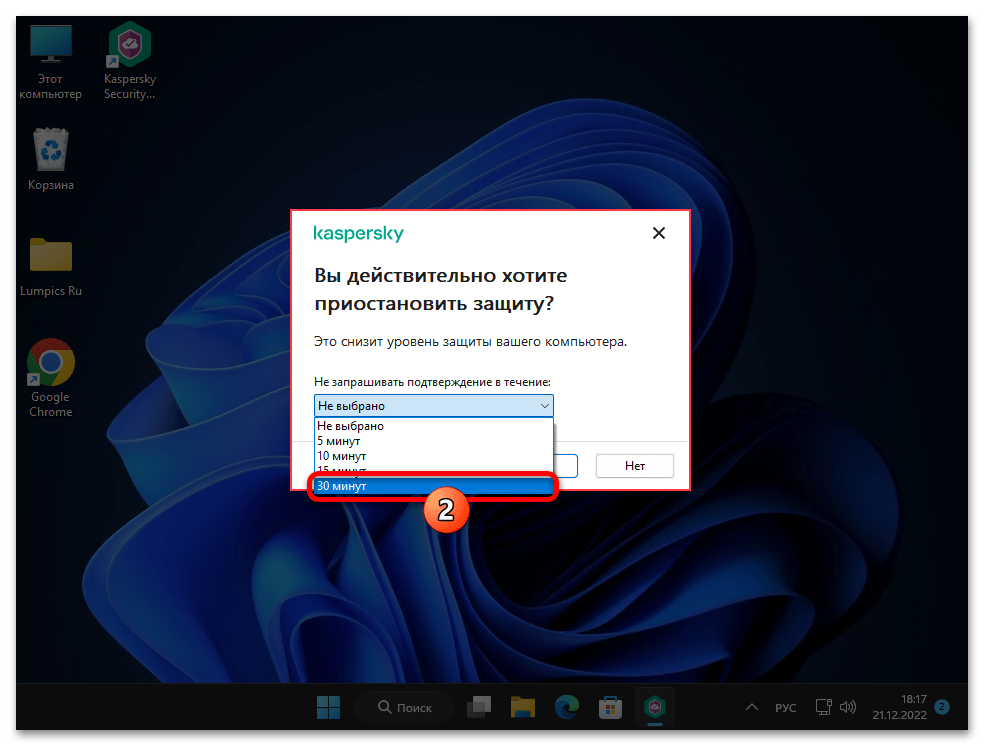
Выполнив указанное, кликаем «Да».
- На этом отключение антивирусной защиты завершено.
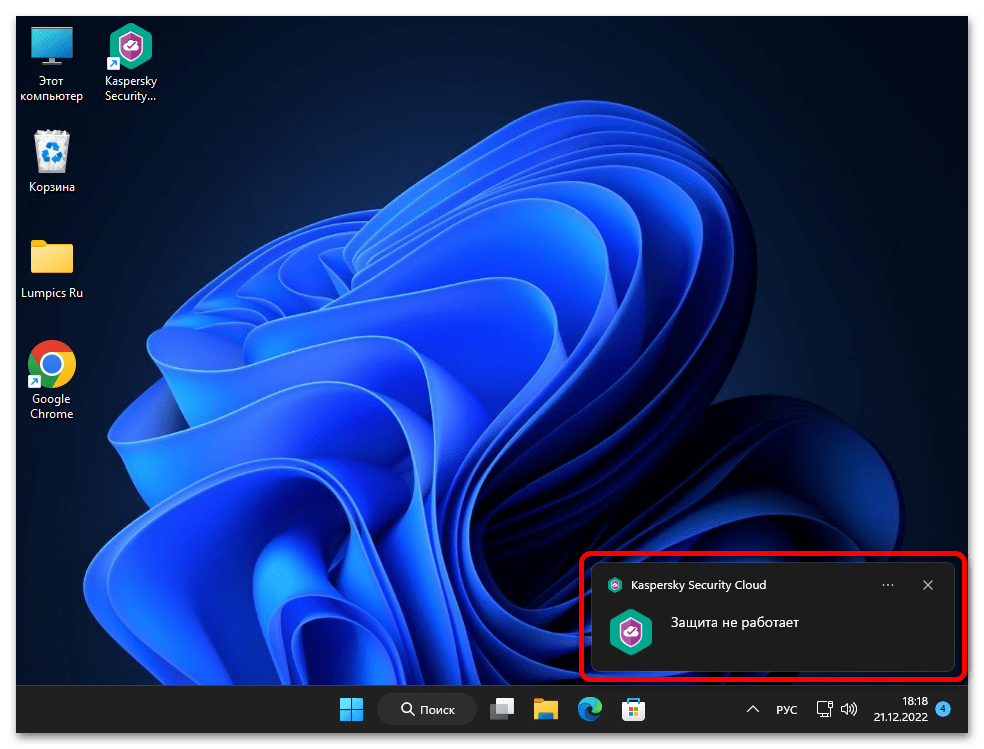
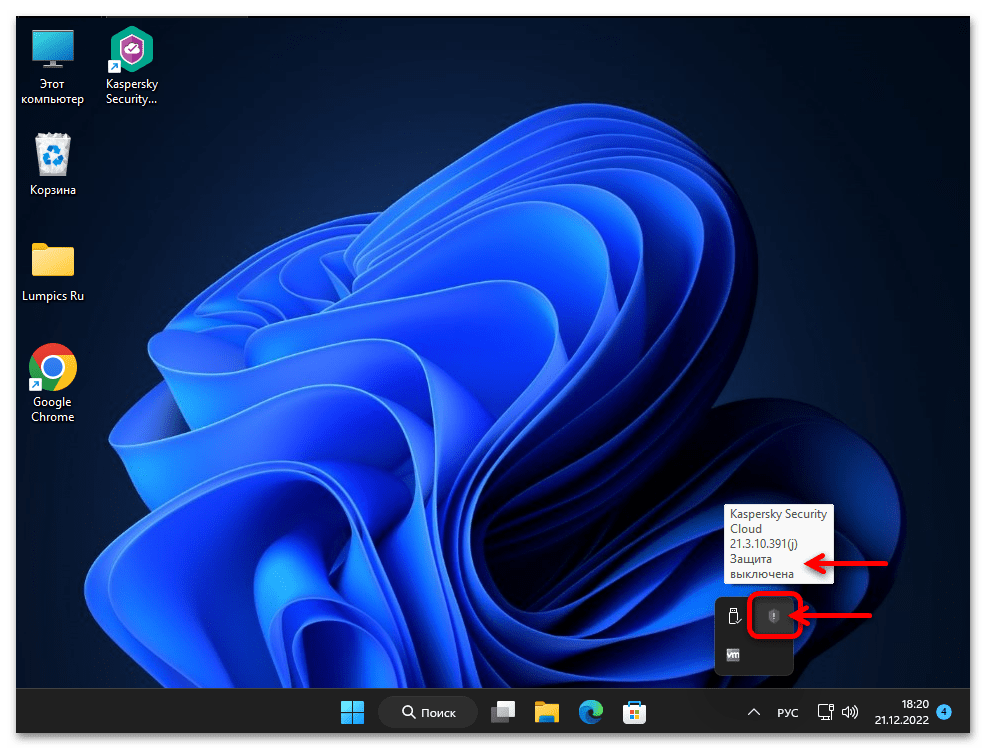
Убедиться в этом можно по внешнему виду значка «Kaspersky» в трее Windows 11, а также прочитав сообщение в демонстрируемой по наведению курсора мыши на данную иконку подсказке.
- Чтобы вновь активировать все функции антивирусного ПО (в том числе, не дожидаясь окончания указанного при выполнении пункта №3 этой инструкции тайминга или наступления события (перезагрузки программы)):
- Кликаем по иконке «Kaspersky» в трее Win 11 правой кнопкой мыши,
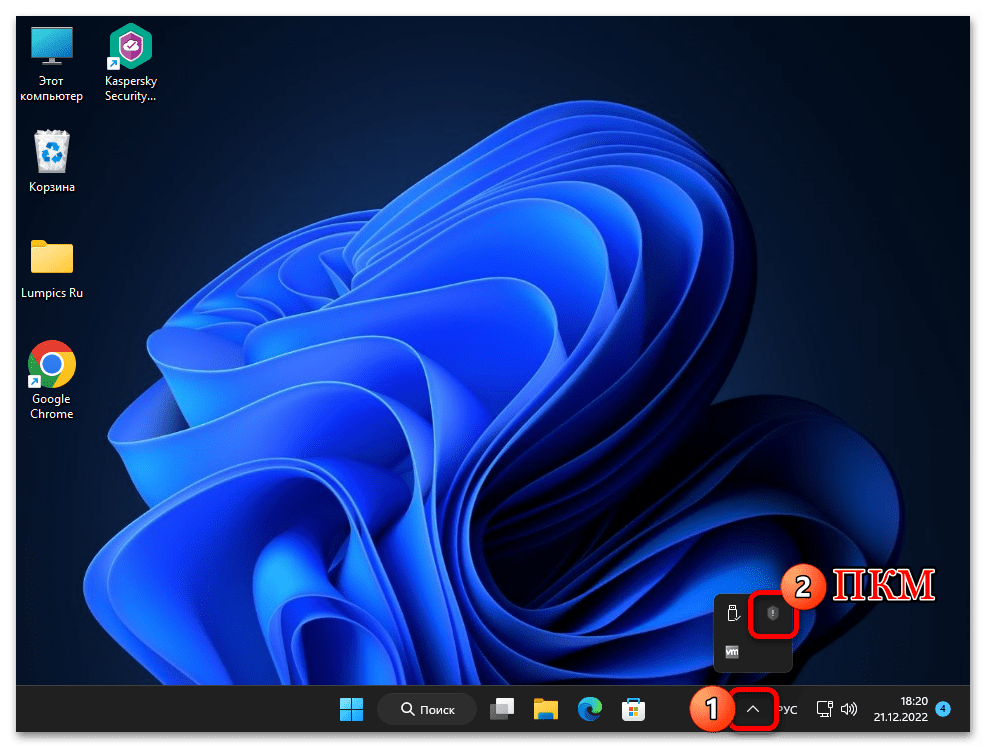
выбираем «Возобновить защиту»
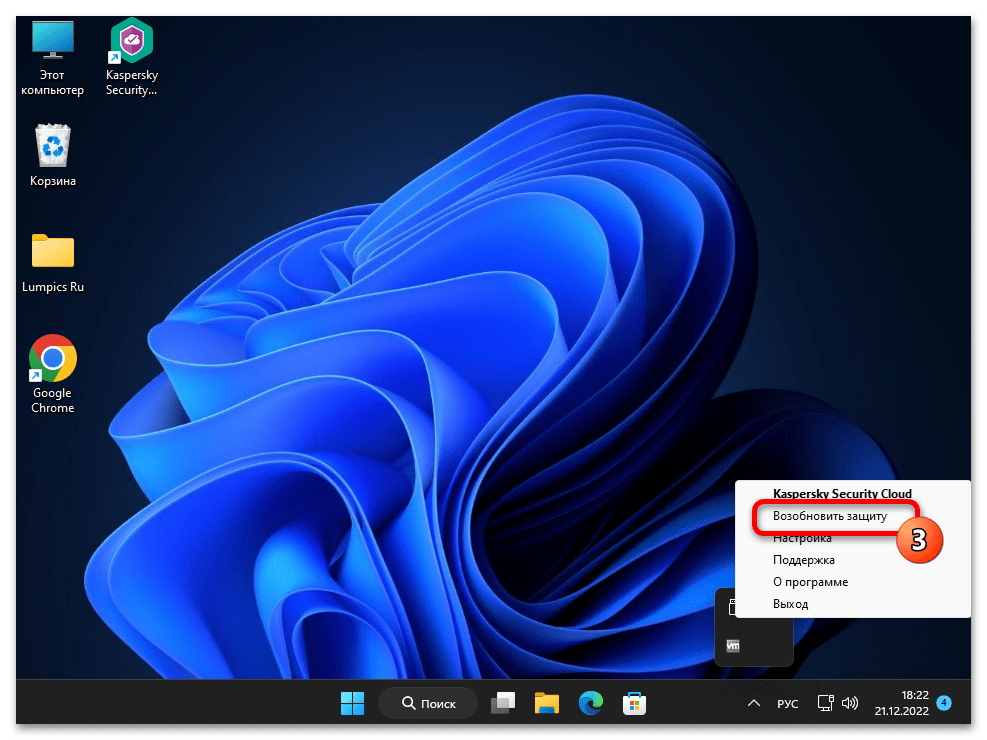
в отобразившемся меню.
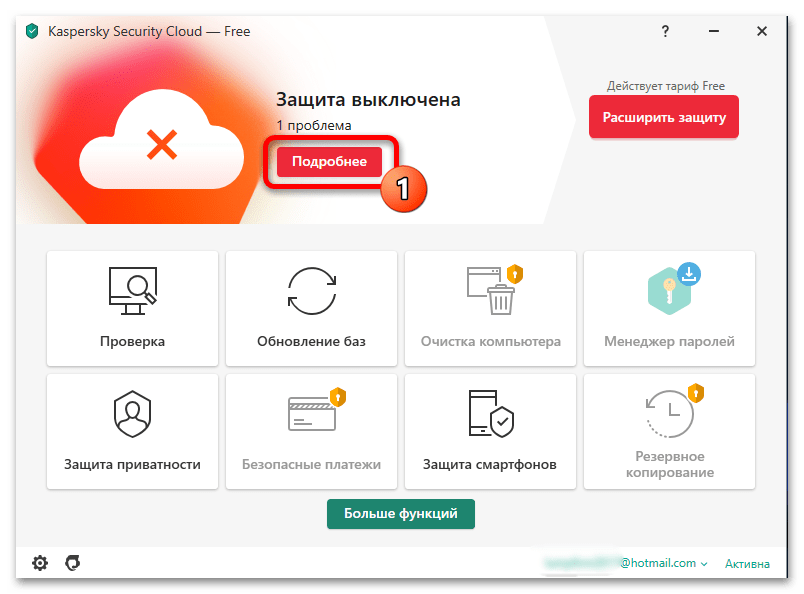
- Другой способ включения всех функций софта «Касперского» и в любой момент времени: открываем главное окно антивирусного комплекса;
щёлкаем по кнопке «Подробнее» под оповещением «Защита выключена» вверху;
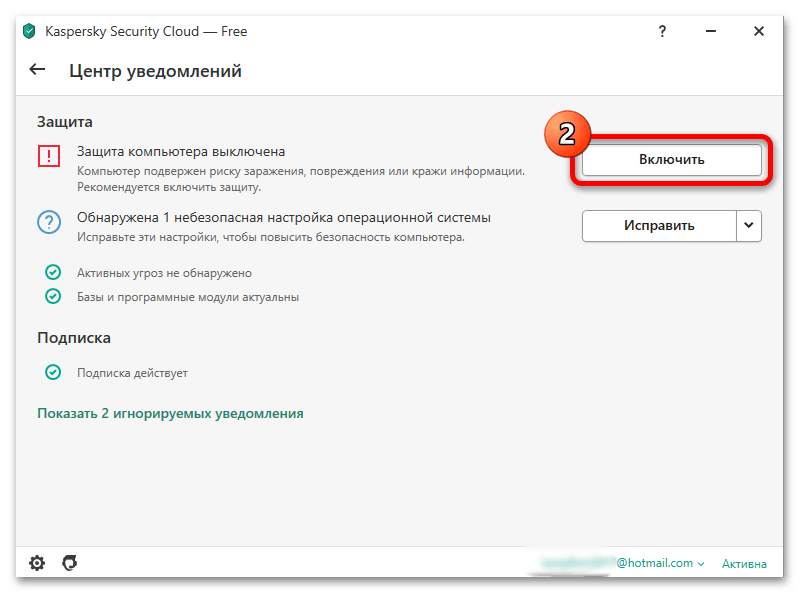
нажимаем «Включить» справа в области «Защита компьютера выключена» открывшегося «Центра уведомлений» из состава ПО Касперского.
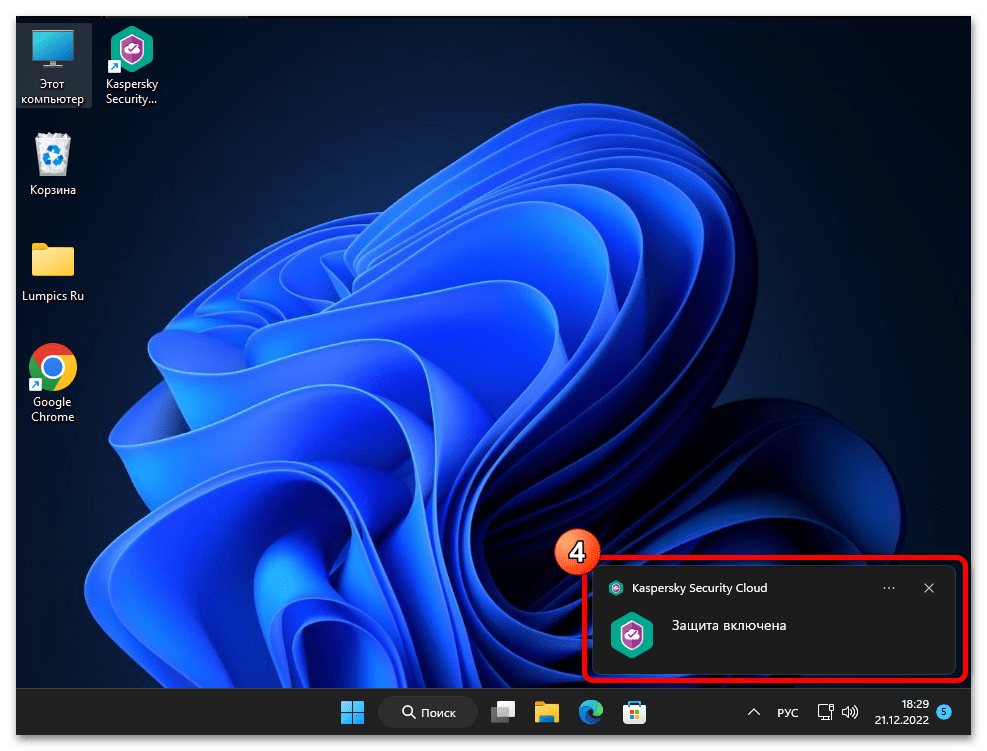
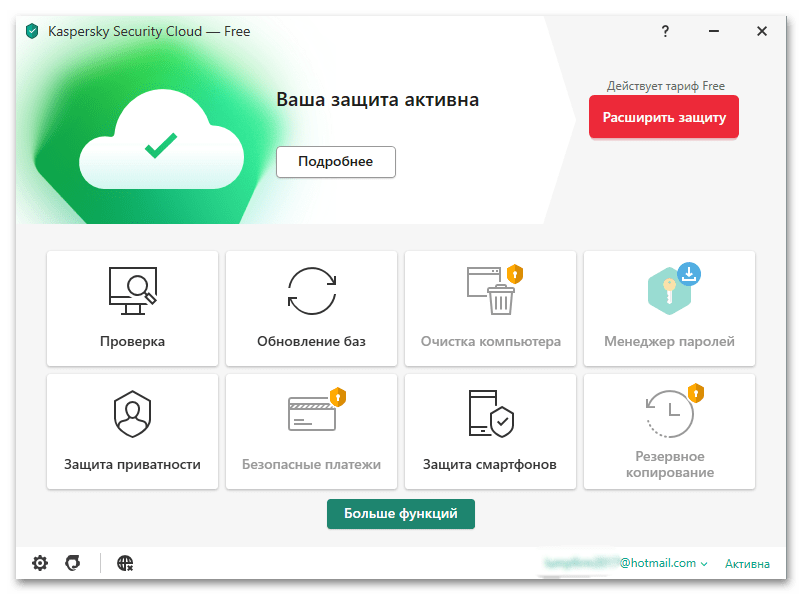
Далее ожидаем буквально секунду, после чего окно антивируса можно закрывать –
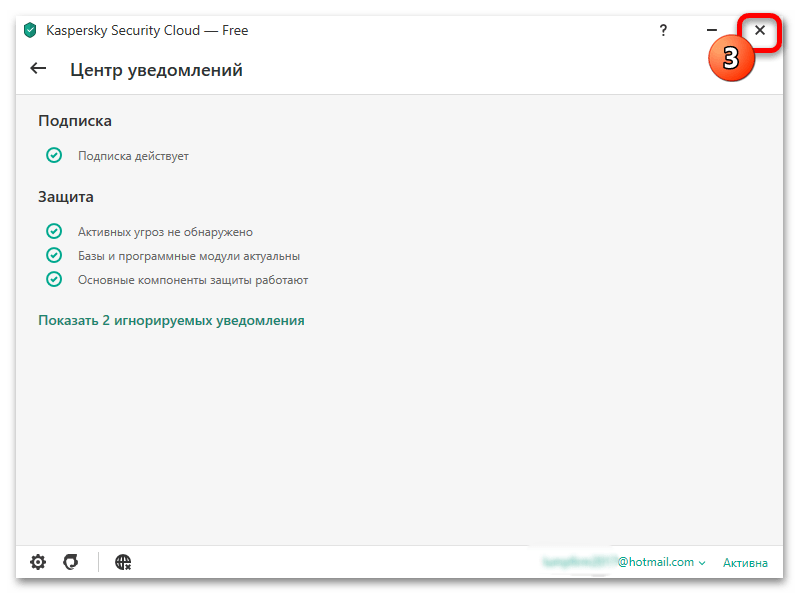
защита продолжит работать в фоне.
- Кликаем по иконке «Kaspersky» в трее Win 11 правой кнопкой мыши,
Способ 2: «Настройки» антивирусного ПО
Программное обеспечение от «Лаборатории Касперского», кроме прочего, характеризуется возможностью гибкой настройки, и это позволяет решить задачу временного отключения антивирусной защиты хотя и более длинным, нежели описан выше, но при этом более взвешенным и в некоторых ситуациях более эффективным путём, — например, частично.
- Любым способом (из Главного меню Win 11, c ярлыка на Рабочем столе ОС, кликом ЛКМ по значку в трее) открываем антивирусную программу.
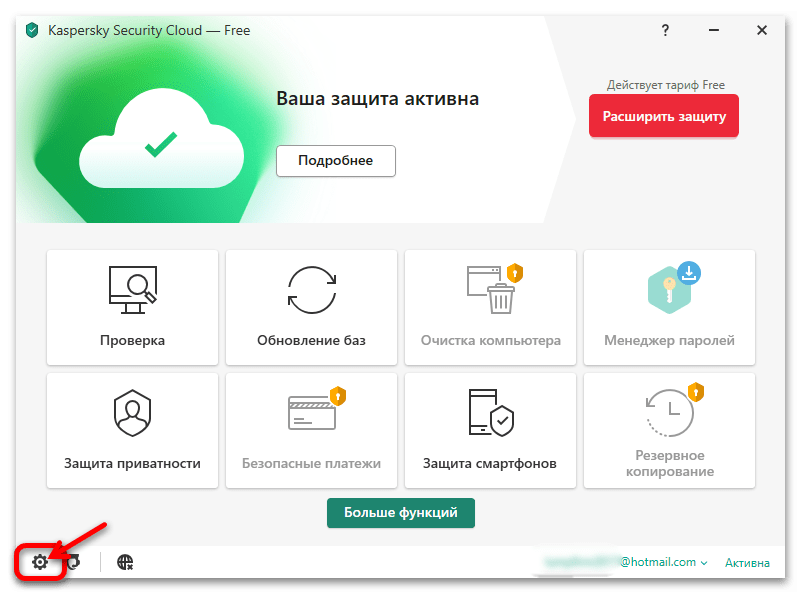
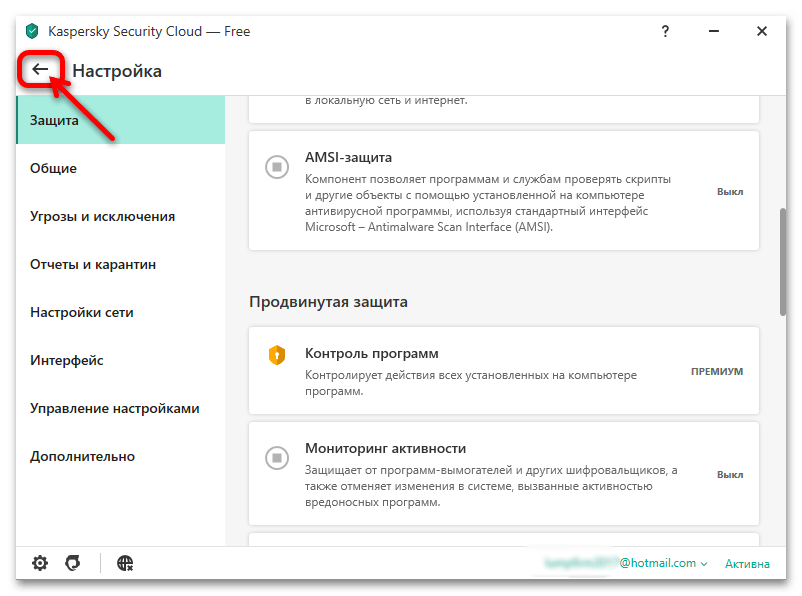
- Кликаем по выполненной в виде шестерёнки и расположенной внизу главного окна антивируса кнопке, чтобы перейти в его «Настройки».
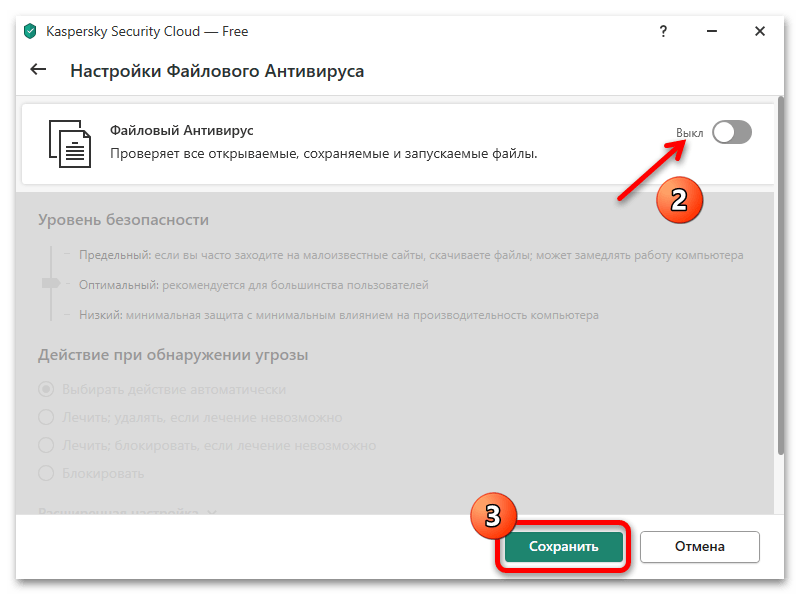
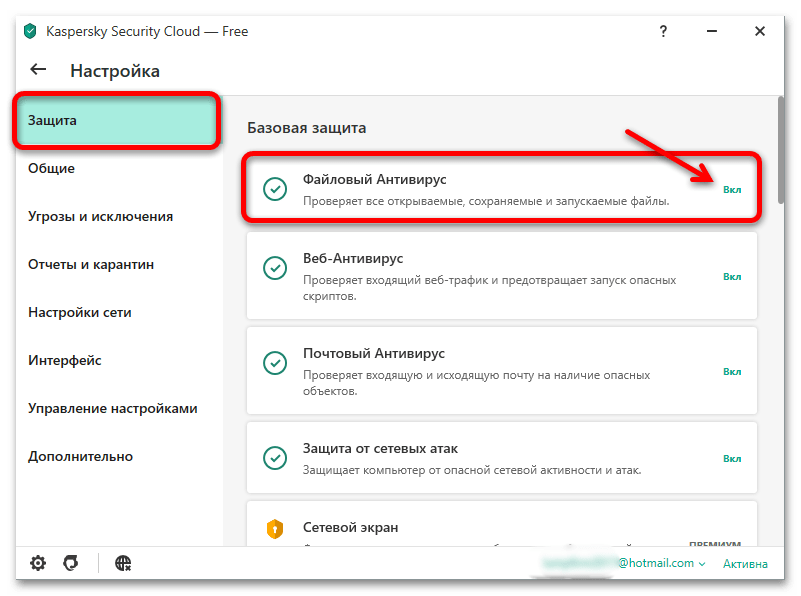
- Никуда не перемещаясь из открывшегося раздела «Защита» параметров Kaspersky, переходим в правую часть окна и кликаем по наименованию отдельного модуля ПО, который требуется отключить (например и для начала — «Файловый антивирус» из категории «Базовая защита»).
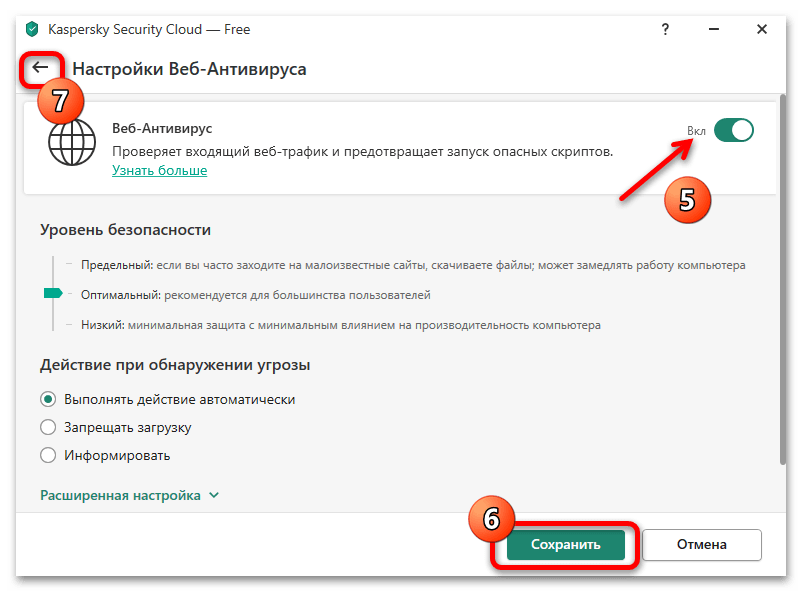
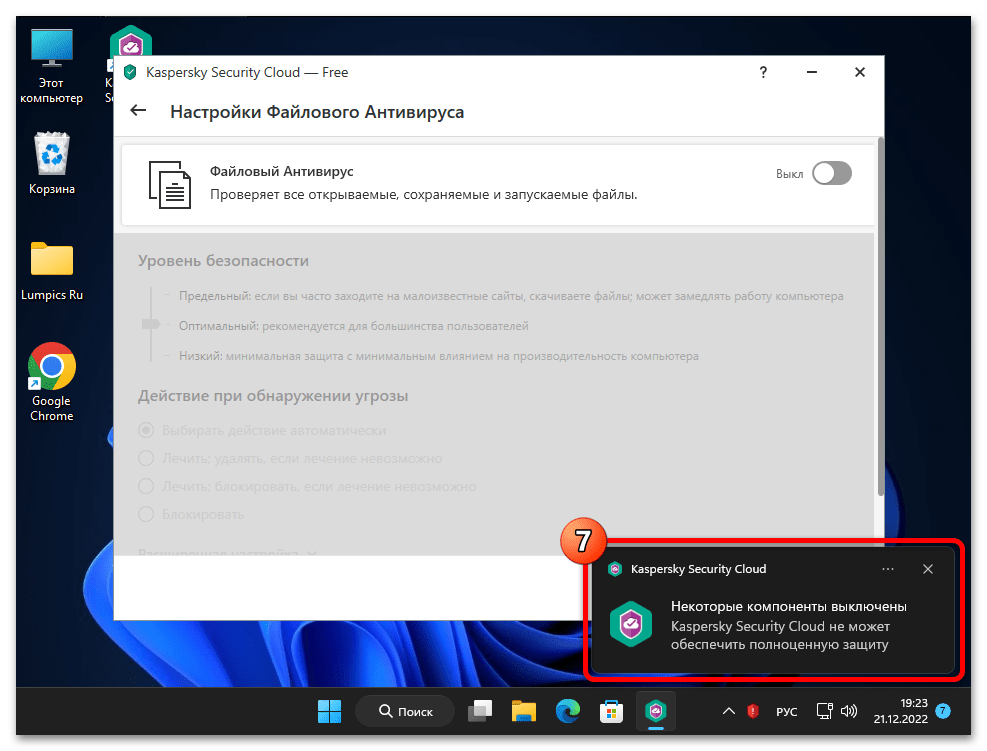
- Кликом манипулятора переводим расположенный справа в первой по счёту следующего окна области с наименованием и описанием защитного программного модуля переключатель в положение «Выкл»,
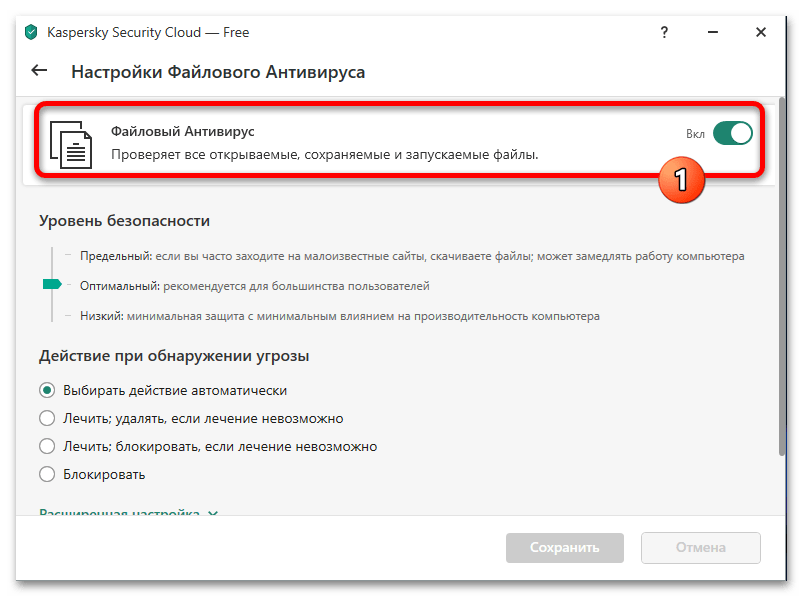
затем щёлкаем по кнопке «Сохранить».
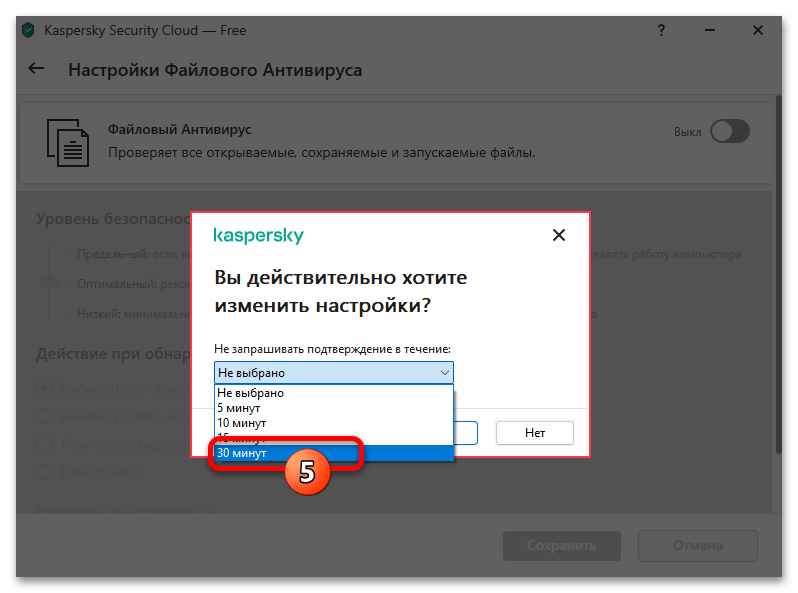
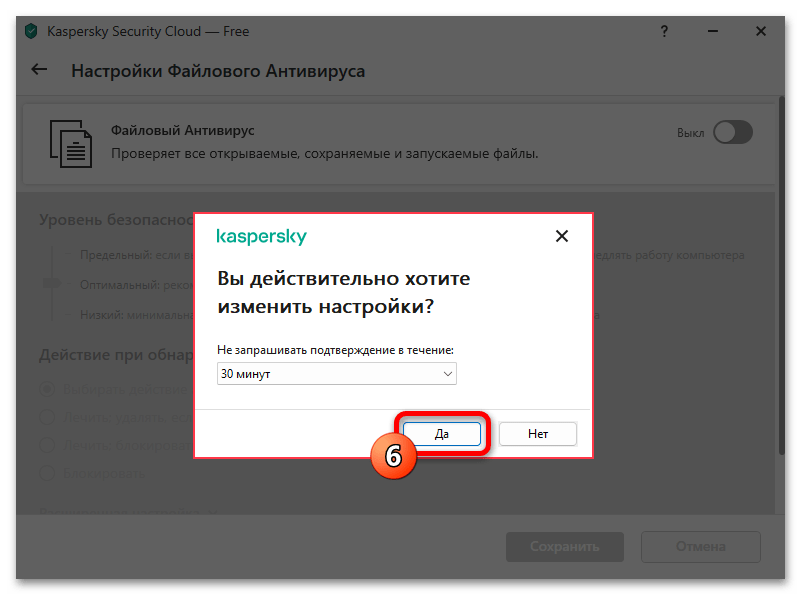
По желанию выбираем тайминг опции «Не запрашивать подтверждение в течении:» из раскрывающегося списка
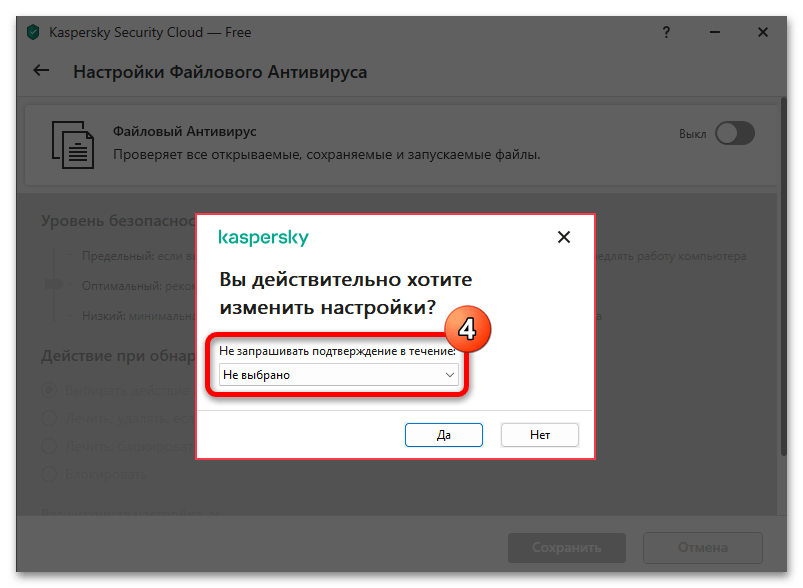
в отобразившемся окне-запросе антивируса,
после чего щёлкаем по кнопке «Да».
- Кликаем по стрелке «Назад» вверху слева окна, чтобы вернуться в «Настройки» программы.
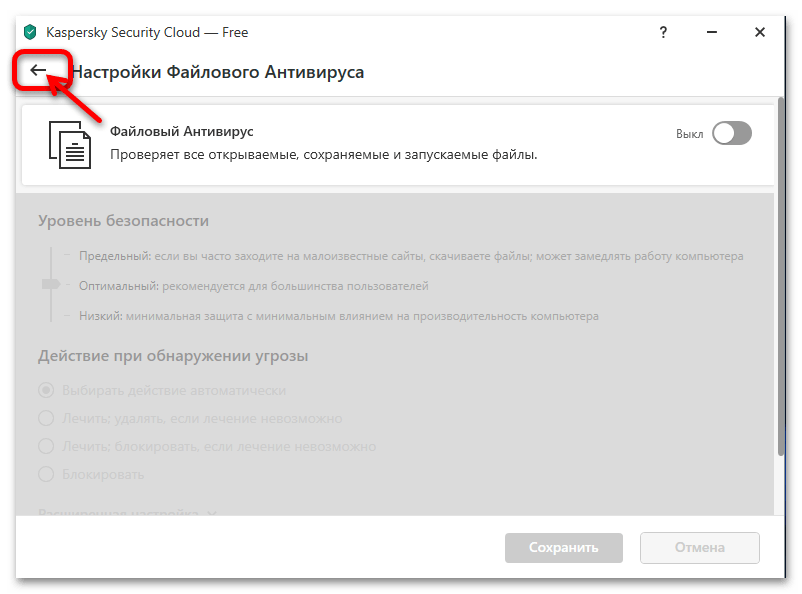
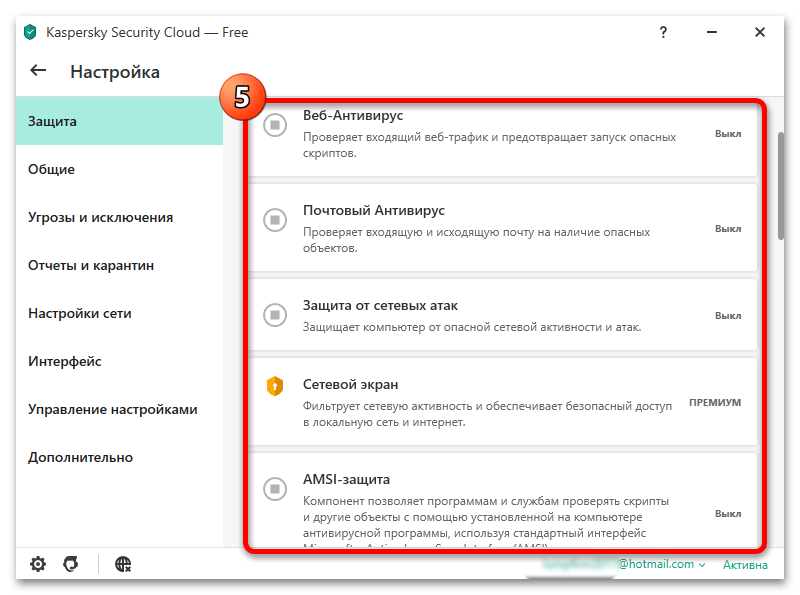
Далее повторяем вышеописанную манипуляцию в отношении каждого модуля из комплекта антивирусного ПО, функционирование которого нужно приостановить.
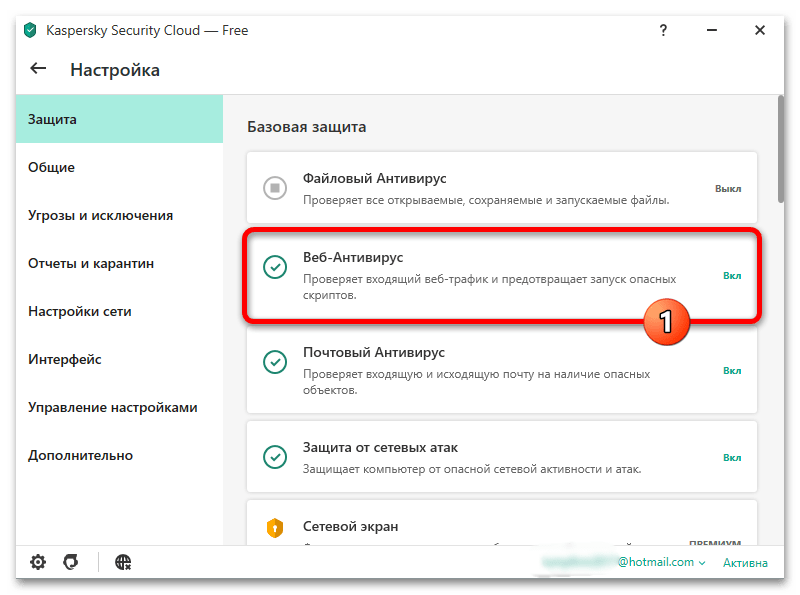
(Т.е. по очереди, возможно выборочно, отключаем «Веб-Антивирус»,
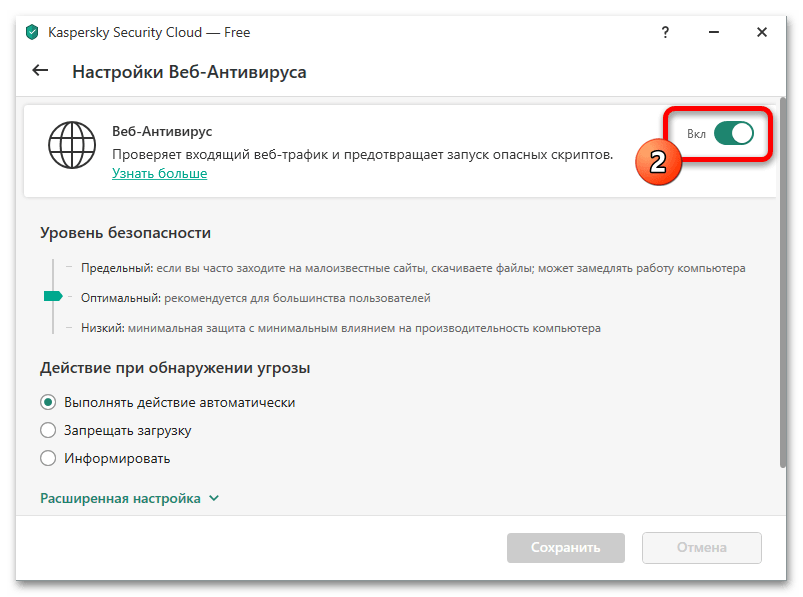
«Почтовый антивирус», «Защиту от сетевых атак»
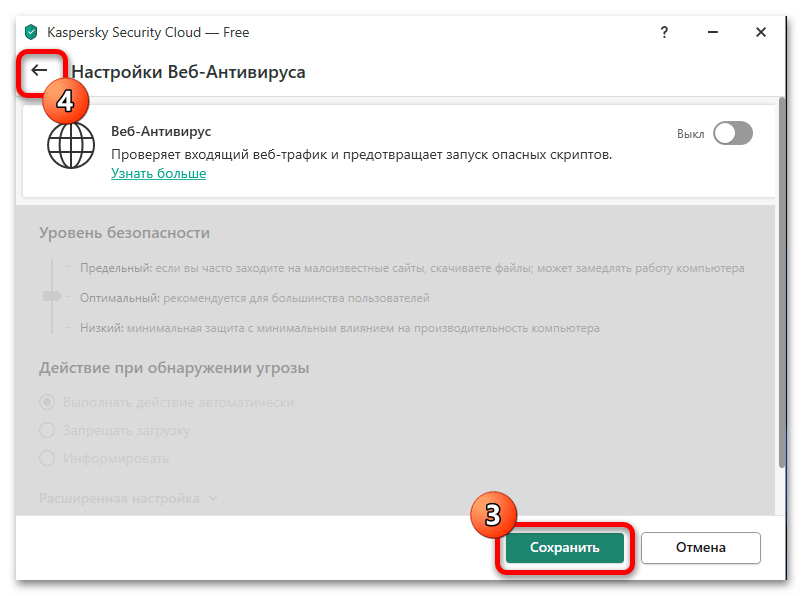
и т.д.)
- Завершив деактивацию всех ненужных в текущей ситуации компонентов Kaspersky, выходим (стрелка «Назад») из «Настроек» программы.
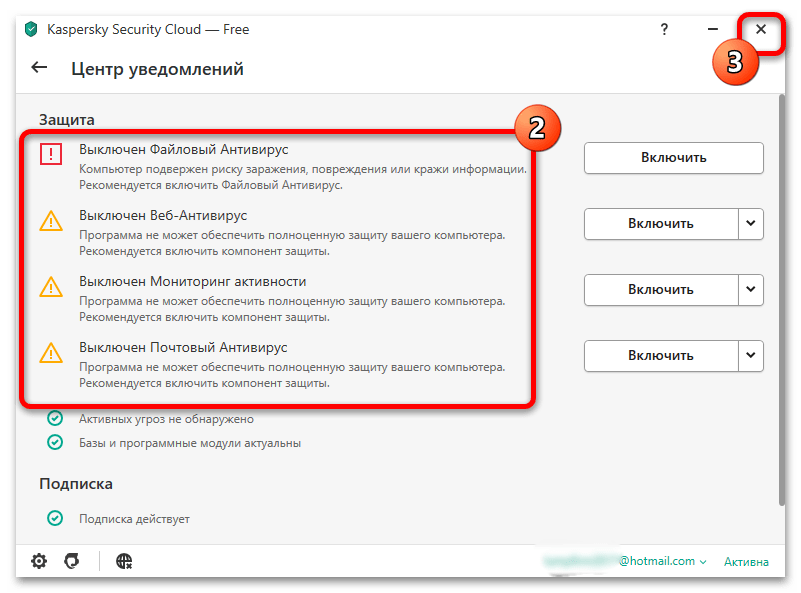
- С целью убедиться, что все «лишние» модули Касперского отключены, кликаем «Подробнее» в области «Безопасность под угрозой».
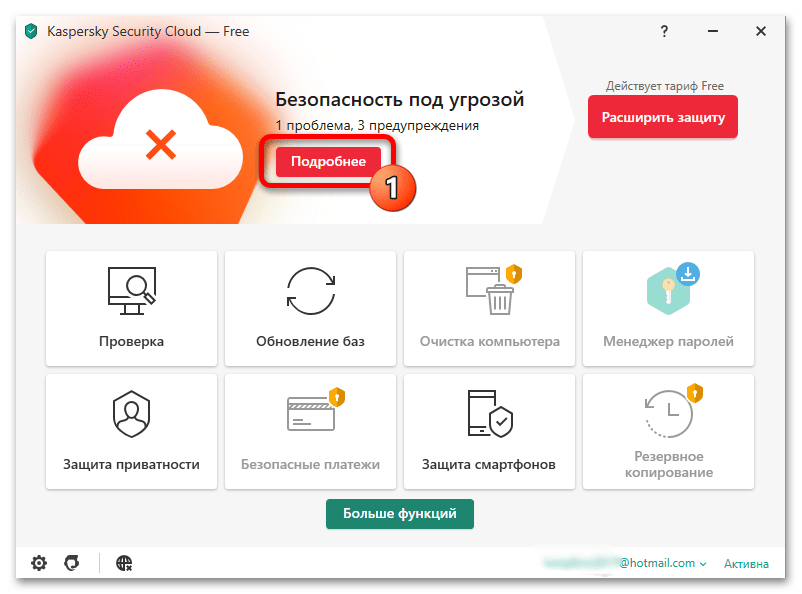
Далее окно программы можно закрыть и приступать к реализации задач, которым мешает деактивированная теперь антивирусная защита.
- Чтобы вновь запустить выполнение отключённых функций Kaspersky, открываем антивирус и действуем двухвариантно:
- Либо идём обратным ведущему к деактивации защитных модулей путём
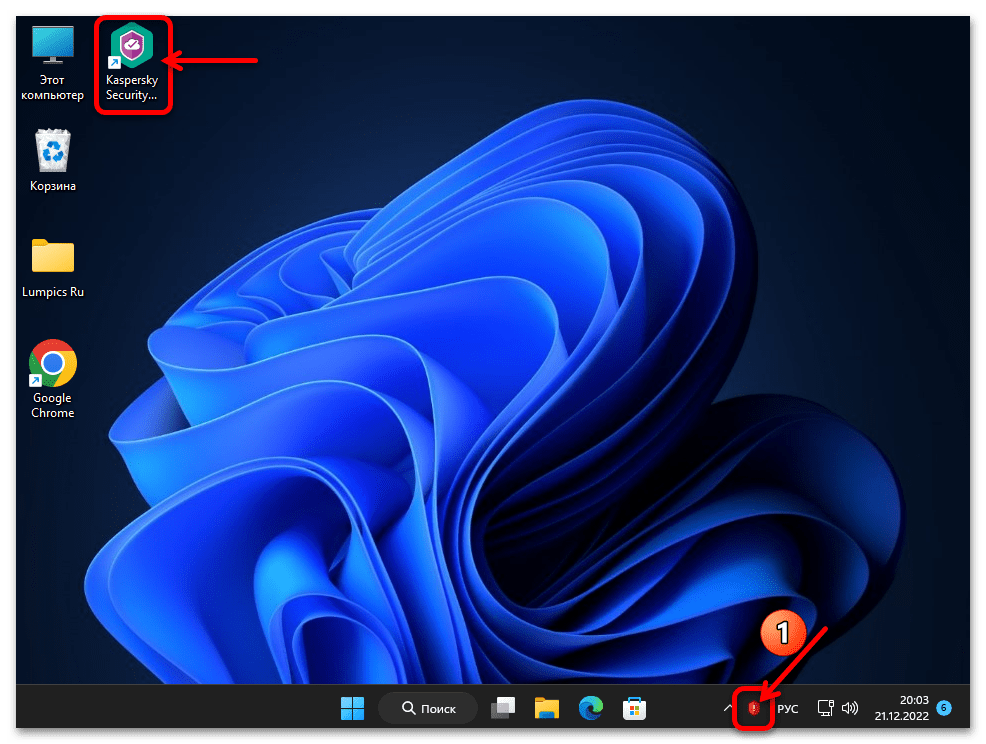
(т.е. переходим в «Настройки» ПО Касперского,
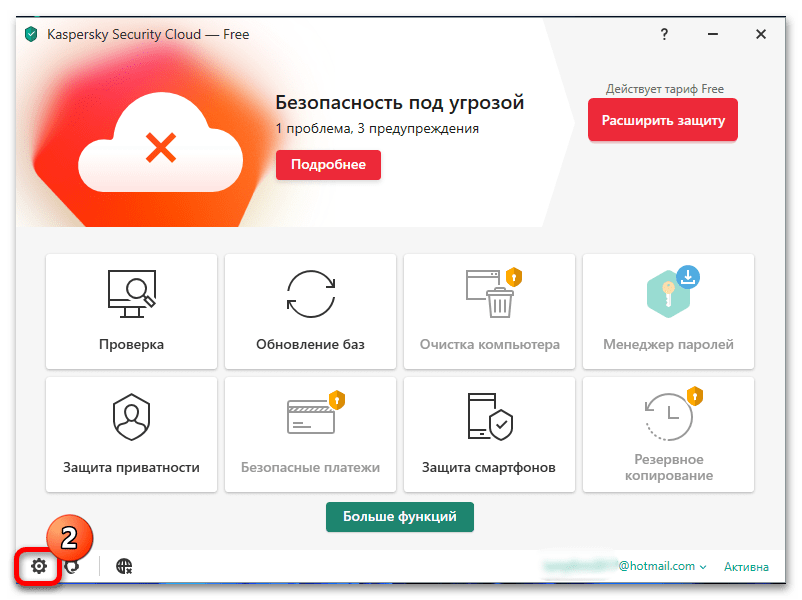
поочерёдно щёлкаем по наименованиям выключенных компонентов
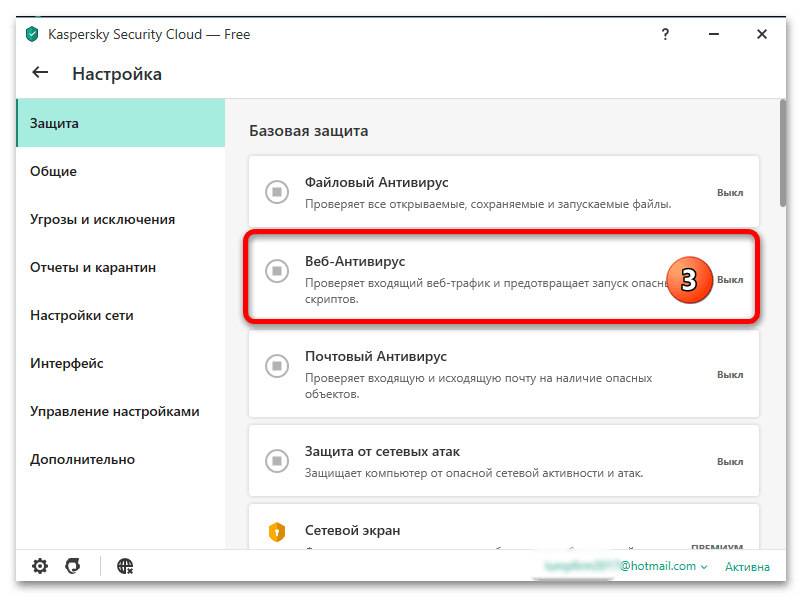
и активируем их
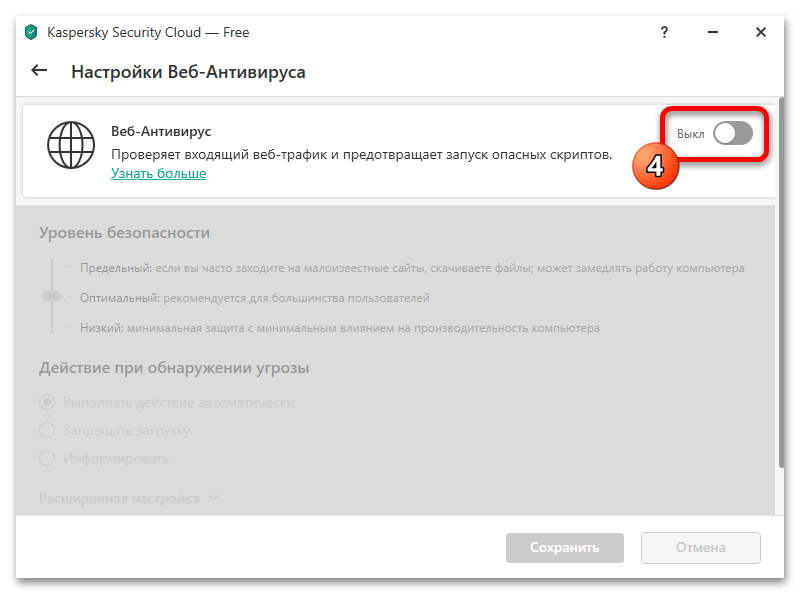
с помощью переключателей.
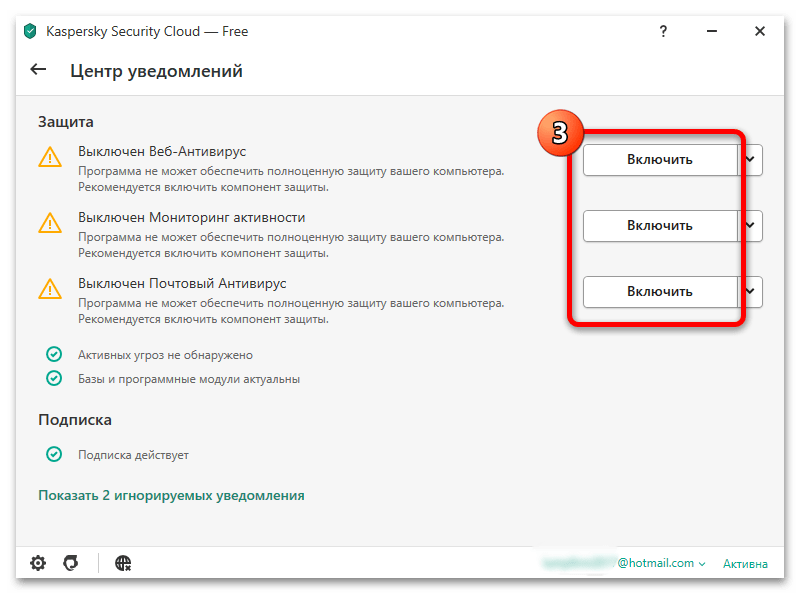
- Или более быстрый и удобный вариант: кликаем по кнопке «Подробнее» в области «Безопасность под угрозой» главного окна антивируса,
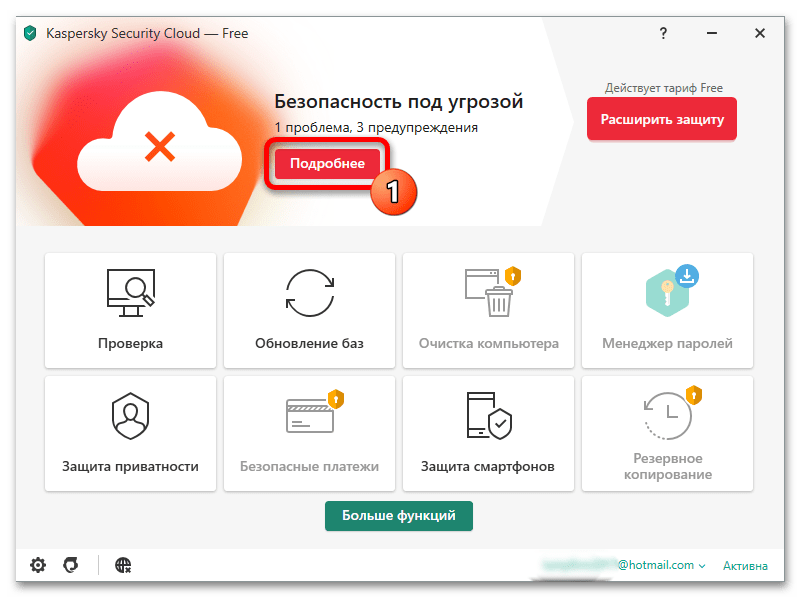
и затем поочерёдно щёлкаем мышкой по кнопкам «Включить» напротив наименований всех деактивированных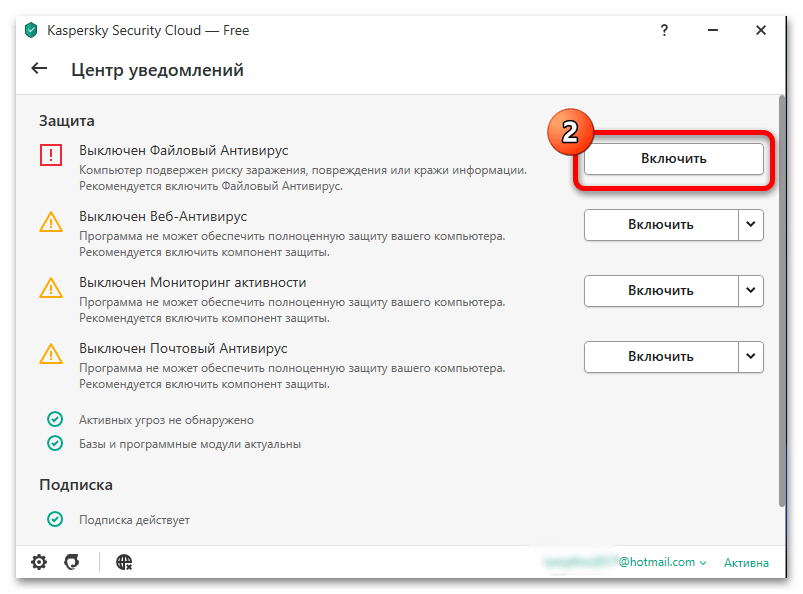
компонентов защиты.
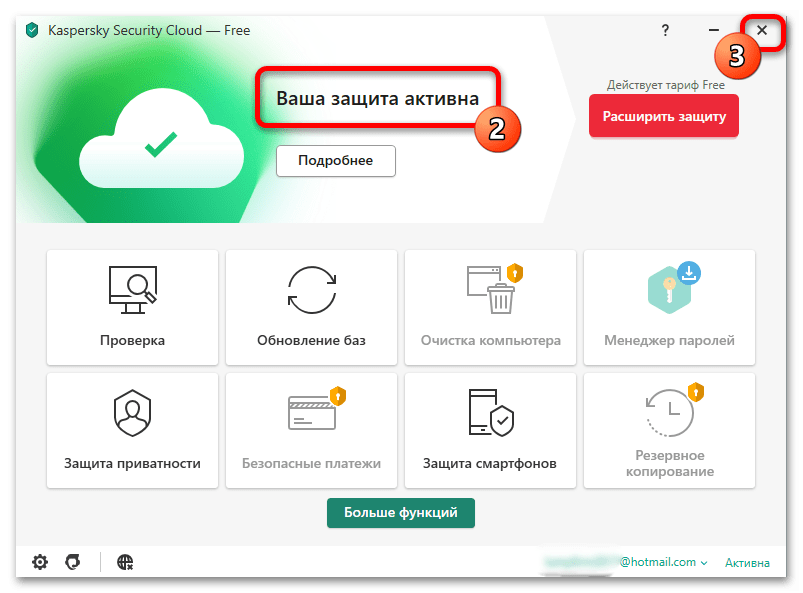
- Возвращаемся «Назад»
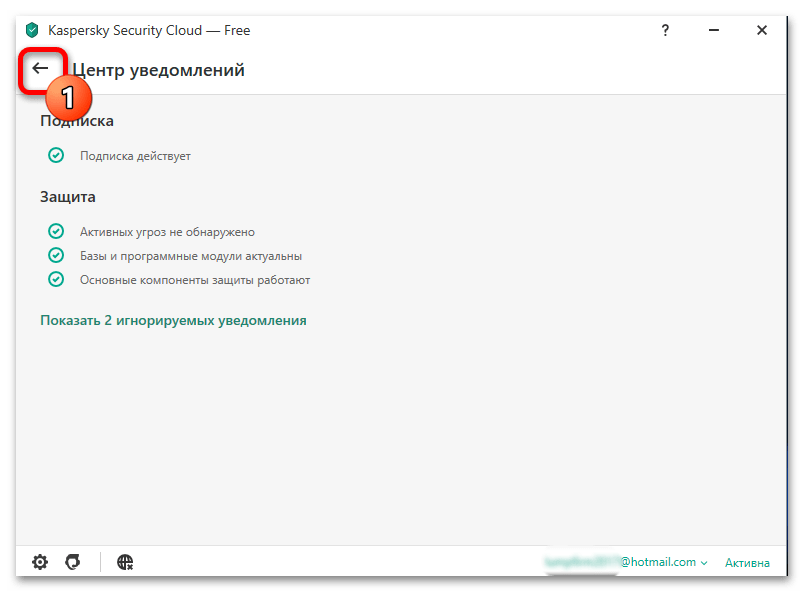
и, констатировав отображение оповещения «Ваша защита активна», кликом по крестику в заголовке закрываем окно Kaspersky – программа продолжит полноценно функционировать в фоновом режиме.
- Либо идём обратным ведущему к деактивации защитных модулей путём
С условно первым отключаемым компонентом Касперского разобрались:
Еще статьи по данной теме:
Помогла ли Вам статья?
Как на время отключить антивирус
Аналитические алгоритмы антивирусных программ иногда выдают команду запрета запуска приложений, которые на самом деле не являются вирусами. Чаще всего это программы, предназначенные для внесения каких-либо необходимых пользователю модификаций в системные компоненты. Подозрительный, с точки зрения программы-защитника, исполняемый файл этого рода запускается всего один раз или очень редко.

Инструкция
Чтобы предотвратить вмешательство антивируса, надо либо внести программу в список исключений, либо временно отключить защиту.
Последовательность действий при временном отключении антивирусных программ разных производителей различаются, но в них есть схожие общие принципы. Некоторые приложения этого рода можно выключить выбором соответствующего пункта из контекстного меню иконки программы в области уведомлений панели задач. Чтобы выяснить, предусмотрена ли такая опция в вашей версии антивируса, найдите его значок в правом нижнем углу экрана — в трее — и кликните на нем правой кнопкой мыши. Во всплывшем меню поищите нужный пункт. Он может быть сформулирован по-разному — например, в Nod 32 это строка «Отключить защиту от вирусов».
Если пункта отключения антивирусной защиты нет в контекстном меню иконки в трее, найдите его в полном интерфейсе программы. Открыть его проще всего двойным щелчком по тому же самому значку в области уведомлений. Некоторые приложения — например, Dr.Web — прежде чем предоставить доступ к элементам управления требуют ввода специального кода — «капчи». В открывшейся панели управления найдите настройки антивируса — если это программа комплексной защиты компьютера, в интерфейсе кроме антивируса представлены и другие ее элементы (например, брандмауэр). Скажем, в приложении AVG Internet Security нужно кликнуть по иконке Anti-Virus в главном окне интерфейса. Затем найдите чекбокс или выпадающий список, который содержит команду отключения. В AVG Internet Security это чекбокс у надписи «Включить Resident Shield» — флажок в нем нужно убрать.
Вместо временного отключения антивируса можно использовать работу операционной системы в безопасном режиме — при таком варианте загрузки запускается лишь минимальный набор системных программ, необходимых для функционирования ОС. Драйверы антивируса в список избранных не входят. Чтобы воспользоваться этим способом, раскройте главное меню ОС и инициируйте перезагрузку системы. Когда начнется новый цикл загрузки, нажмите клавишу F8, а в появившемся списке вариантов загрузки выберите один из типов безопасного режима.
Войти на сайт
или
Забыли пароль?
Еще не зарегистрированы?
This site is protected by reCAPTCHA and the Google Privacy Policy and Terms of Service apply.
 Сегодня мы поговорим о том, как отключить антивирус на время. Это бывает необходимо для установки определенных программ или увеличения скорости работы компьютера во время игр онлайн. В принципе каждый может попробовать решить данную задачу самостоятельно, однако лучше все же действовать, используя проверенную пошаговую инструкцию. Так можно сэкономить много времени и заодно немного попрактиковаться. Большинство пользователей сейчас имеют на своих ПК такие антивирусы, как – Аваст, Доктор Веб и очень популярный Касперский. Вот на их примере мы и покажем, как это работает.
- Наводим курсор на значок Аваста, который располагается справа, рядом с часами и кликаем по нему правой мышкой.
- Появляется небольшое окно с описанием возможных операций с антивирусом.
- Выбираем из списка «Управление экранами Avast» и кликаем по нему уже левой кнопкой мышки.
- Открывается еще одно меню с несколькими вариантами:
- отключить защиту антивируса на десять минут,
- отключить защиту антивирусана один час,
- отключить защиту антивирусадо момента перезапуска системы,
- отключить навсегда.
После того, как мы выберем необходимую функцию, появится предупреждение об остановке работы антивируса. Подтверждаем операцию и на этом все, теперь вы знаете, как отключить антивирус Аваст на время.
 Сегодня мы поговорим о том, как отключить антивирус на время. Это бывает необходимо для установки определенных программ или увеличения скорости работы компьютера во время игр онлайн. В принципе каждый может попробовать решить данную задачу самостоятельно, однако лучше все же действовать, используя проверенную пошаговую инструкцию. Так можно сэкономить много времени и заодно немного попрактиковаться. Большинство пользователей сейчас имеют на своих ПК такие антивирусы, как – Аваст, Доктор Веб и очень популярный Касперский. Вот на их примере мы и покажем, как это работает.
- Наводим курсор на значок Аваста, который располагается справа, рядом с часами и кликаем по нему правой мышкой.
- Появляется небольшое окно с описанием возможных операций с антивирусом.
- Выбираем из списка «Управление экранами Avast» и кликаем по нему уже левой кнопкой мышки.
- Открывается еще одно меню с несколькими вариантами:
- отключить защиту антивируса на десять минут,
- отключить защиту антивирусана один час,
- отключить защиту антивирусадо момента перезапуска системы,
- отключить навсегда.
После того, как мы выберем необходимую функцию, появится предупреждение об остановке работы антивируса. Подтверждаем операцию и на этом все, теперь вы знаете, как отключить антивирус Аваст на время.
Важно! В настройках Аваста имеется раздел «Без уведомлений&игровой».При его активации, программа перестанет показывать различные уведомления в тот промежуток времени, пока продолжается игра на компьютере.
Похоже, что разработчики учли мнение геймеров и поставили специальную функцию для их удовольствия!
Как отключить антивирус Касперского
Этот антивирус также хорошо известен и используется многими юзерами. У него есть несколько степеней защиты, которые предназначены для оперативной системы компьютера. Касперский надежно охраняет личные данные пользователей и не оставляет возможности для проникновения в компьютер вредоносных программ и опасных вирусов. Из-за этого даже кратковременное прекращение его работы может привести к непредвиденным последствиям. Однако иногда бывает просто необходимо приостановить его работу для того, чтобы спокойно провести инсталляцию программ и приложений, поэтому мы сейчас покажем на простом примере,каким образом можноотключить антивирус Касперского на время.
Простейшим способом временного отключения данного антивируса является изменение настроек в панели задач. Для этого будет необходимо выполнить следующие действия:
- Открываем на экране панель задач и кликаем правой мышкой по отображению антивируса.
- Затем нажимаем на строчку «Выход» и подтверждаем данную операцию.
- По ее завершению антивирус сразу же деактивируется.
Но этот способ является не самым удачным, так как впоследствии вам снова потребуется заново включать антивирус.
Отключаем антивирус Касперского на время, которое мы сами укажем
Если вы забудете включить программу защиты от вирусов, то компьютер останется полностью беззащитным перед возможными атаками из интернета.Чтобы этого не произошло, посмотрите,как отключить антивирус на время, которое вы сами укажете.
- Заново обращаемся к панели задач и нажимаем правой мышкой на значок антивируса.
- После этого из меню выбираем функцию «Приостановить защиту».
- Затем устанавливаем промежуток времени для отключения.

Отключаем антивирус Касперского на время, которое мы сами укажем
Если вы забудете включить программу защиты от вирусов, то компьютер останется полностью беззащитным перед возможными атаками из интернета.Чтобы этого не произошло, посмотрите,как отключить антивирус на время, которое вы сами укажете.
- Заново обращаемся к панели задач и нажимаем правой мышкой на значок антивируса.
- После этого из меню выбираем функцию «Приостановить защиту».
- Затем устанавливаем промежуток времени для отключения.
Он может варьироваться от нескольких минут до пяти часов или программа защиты будет временно отключена до следующей перезагрузки компьютера. Кроме того, Касперский можно заново запустить и вручную. Для этого сначала надо кликнуть мышкой на значок антивируса в панели задач, а потом на функцию «Защита выключена». После чего, останется только нажать в окошке меню антивируса на вкладку «Включить».
Отключаем антивирус Касперского при помощи главного меню
Временно приостановить работу Касперского возможно прямо из основного меню. Выполняется это следующим образом:
- Находим опцию «Настройки» и нажимаем на неё мышкой.
- Потом выбираем там вкладку «Общие» и устанавливаем ползунок с левой стороны, рядом с опцией «Защита».
- Затем кликаем на «Продолжить».
Если вы вернете, ползунок в исходное положение, то работа антивируса снова возобновится. Если вы захотите отключить на время установки игры антивирус Касперского, то этот способ, может стать одним из самых быстрых и удобных.

Как отключить антивирус Доктор Веб
Когда на вашем компьютере установлен Доктор Веб, то для того, чтобы временно ограничить его работу потребуется выполнить ряд определенных действий:
- Заходим в трее компьютера и жмем правой мышкой на значок антивируса.
- Появляется небольшое меню, где мы выбираем иконку в виде небольшого замка. Кликаем на нее и получаем доступ к настройкам антивируса.
- Далее на дисплее появляется короткое уведомление о возможном изменении настроек.
- Разрешаем это и кликаем на вкладку «Компоненты защиты».
- После чего перемещаем все ползунки влево до того момента, когда все окрасится в красный цвет. Таким образом, мы отключаем все рабочие опции антивируса Доктор Веб.
- Затем закрываем данное меню, скачиваем все необходимые программы и инсталлируем их.

Обратно включить антивирус можно сразу же после окончания установки необходимых утилит и приложений. Как видите, временно отключить Доктор Веб оказалось не так уж и трудно. Думается, что с этим сможет справиться практически каждый пользователь. В любом случае, мы показали сразу несколько вариантов, среди которых наверняка найдется и тот, который вас заинтересует.
Как отключить антивирус на виндовс 7: видео
В наше время быстро развиваются не только полезные технологии, но вредоносное программное обеспечение. Поэтому необходимость использования надежного антивируса на персональном компьютере не вызывает сомнений, однако могут быть и такие ситуации, когда вам могут потребоваться знания о том, как отключить антивирус на время. Это совсем не сложно и даст вам дополнительные возможности при работе с программами.