

Как узнать когда включали компьютер
Иногда может возникнуть потребность узнать, сколько времени работает компьютер. Например, для того чтобы проконтролировать соблюдение режима дня детьми, проверить не выключалась ли за время вашего отсутствия электроэнергия или, наконец, просто из любопытства.
Командная строка
Самый простой способ узнать время работы компьютера с момента последней загрузки операционной системы — воспользоваться командной строкой. Для этого:
- Нажмите на кнопку «Пуск» правой кнопкой, выберите пункт «Командная строка»;

- Выполните команду
systeminfo, помимо прочей интересной информации вы увидите строки «Дата установки» (не даст забыть знаменательный день когда операционная система впервые «увидела свет») и «Время загрузки системы» (собственно время непрерывной работы).
Этот способ удобен своей быстротой, но он не особенно информативен так как показывает только время НЕПРЕРЫВНОЙ работы. К тому же данный счетчик сбрасывается «от каждого чиха», даже если компьютер на пару секунд ушел в спящий режим.
Системный журнал
Гораздо больше информации можно получить с помощью анализа системных журналов. Получить к ним доступ можно так:
- Сделайте правый клик на кнопке «Пуск» и выберите «Управление компьютером»;

- Откройте последовательно «Просмотр событий > Журналы Windows > Система»;

- Для удобства восприятия отбросьте лишнюю информацию. Нажмите на ссылку «Фильтр текущего журнала»;

- В выпадающем списке «Источники событий» отметьте пункты, «Kernel-General», «Kernel-Power» и «Kernel-PowerTrigger», нажмите «ОК».

- Как видно на скриншотах, компьютер был выключен в 21.51, потом включился в 10.12 утром следующего дня, «заснул» на 15 секунд в 11.16.


TurnedOnTimesView
Анализ системных журналов — штука хорошая, но он может быть трудоемок для неискушенного пользователя. Поэтому была разработана не требующая установки утилитка с «говорящим» названием TurnedOnTimesView. Использовать ее предельно просто:
- Скачайте архив с утилитой по ссылке, распакуйте его на рабочий стол и запустите исполняемый файл «turnedontimesview.exe»;

- Никаких настроек программа не имеет, все связанные с запуском и завершением работы события будут представлены в одном окне. Для удобства восприятия их можно расположить в хронологическом порядке, кликнув по столбцу «Время запуска».

Общее время работы
Есть также способ узнать сколько компьютер проработал суммарно, за всю свою электронную «жизнь». Компьютер работает столько, сколько работают составляющие его компоненты, и особый интерес представляет жесткий диск, который работает всегда пока работает компьютер. Информацию о времени и характере своей работы контроллер жесткого диска сохраняет в особую системную область. Эти данные можно достаточно просто извлечь:
- Скачайте архив с программой «Hard Disk Sentinel» по ссылке и распакуйте его на рабочий стол. Программа коммерческая, но для описываемой задачи вполне хватит функционала пробной версии. Запустите установочный файл;
- Установка вполне стандартна — выбор языка, приветственный экран, лицензионное соглашение, выбор места установки, создание ярлыков и нажатие кнопки «Завершить» в итоге;
- Функционал программы подробно мы в рамках этой статьи рассматривать не будем, состояние и время работы диска отображаются прямо на стартовом экране. В блоке 1 на скриншоте в процентах отображены текущая производительность и «состояние здоровья винчестера» (параметры «Performance» и «Health» соответственно), блок 2 показывает суммарное время работы жесткого диска, прогноз «сколько ему жить осталось» и суммарное количество остановок-запусков (параметры «Power on time», «Estimated remaining lifetime» и «Total start/stop count»). На зеленом поле между информационными блоками выводится кратка рекомендация, сейчас с дисками «ничего предпринимать не нужно».

 Загрузка…
Содержание
- Способ 1: «Диспетчер задач»
- Способ 2: «Командная строка»
- Вариант 1: Команда WMIC
- Вариант 2: Утилита «System Information Tool»
- Способ 3: «Windows PowerShell»
- Способ 4: «Панель управления»
Способ 1: «Диспетчер задач»
В операционной системе от Microsoft реализовано средство для просмотра сведений о программных и аппаратных компонентах. Используя функции этого инструмента, можно посмотреть, сколько компьютер с Windows 10 работает:
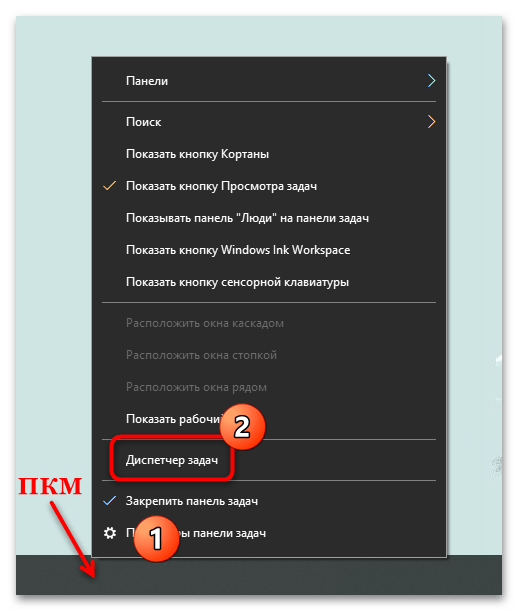
- Запустите «Диспетчер задач», щелкнув правой кнопкой мыши по нижней рабочей панели. Из появившегося списка выберите нужную функцию.
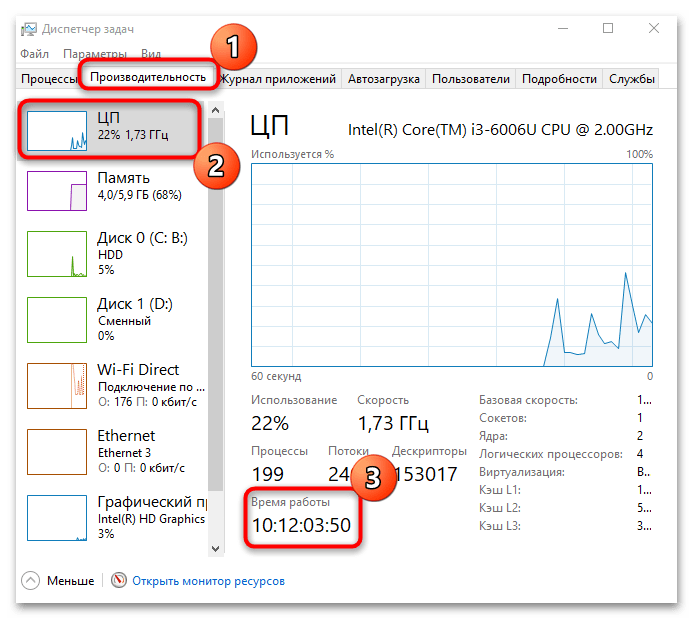
- Перейдите на вкладку «Производительность». Для отображения данных о времени работы вам нужен центральный процессор – вкладка «ЦП». В главном окне можно увидеть данный параметр у строки «Время работы».
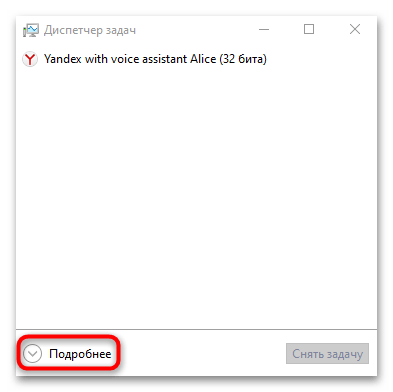
Если «Диспетчер задач» находится в свернутом режиме, предварительно нужно нажать на кнопку «Подробнее», расположенную внизу.
Способ 2: «Командная строка»
Через «Командную строку» Windows можно посмотреть, когда была запущена система, и вычислить время ее работы несложным подсчетом. Для этого нужно воспользоваться специальными командами. Разберем два варианта.
Для просмотра времени работы системы запустите «Командную строку» от имени администратора. Все способы разобраны в нашей отдельной статье.
Подробнее: Запуск «Командной строки» от имени администратора в Windows 10
Вариант 1: Команда WMIC
После того как «Командная строка» запущена с расширенными правами, введите команду wmic path Win32_OperatingSystem get LastBootUpTime, затем нажмите на клавишу «Enter», чтобы применить ее.
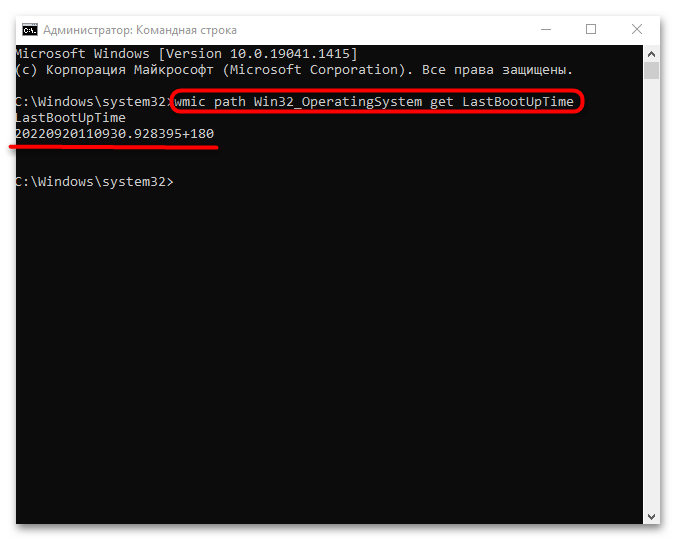
В интерфейсе консоли отобразится набор цифр. На первый взгляд кажется, что ничего не понятно, но на самом деле это несложно расшифровать. Разберем на нашем примере, как это сделать:
- первые четыре цифры в строке – это год, то есть 2022;
- следующие числа – месяц, или 09 – сентябрь;
- затем следует число месяца – 20;
- 11 – в нашем случае это часы;
- 09 – минуты;
- 30 – секунды;
- после точки следует показатель миллисекунд;
- значение «+180» — это часовой пояс в минутах, то есть 3 часа по Гринвичу, или московское время.
Эти данные говорят о том, когда точно была запущена система в последний раз. В нашем примере это 20 сентября 2022 года, в 11:09 утра. Зная информацию, не составит труда подсчитать, сколько всего работает Windows 10.
Вариант 2: Утилита «System Information Tool»
Еще одна команда запускает утилиту, отображающую информацию о различных компонентах системы, включая время последнего запуска. В этом случае также можно узнать, когда система была включена, затем подсчитать время.
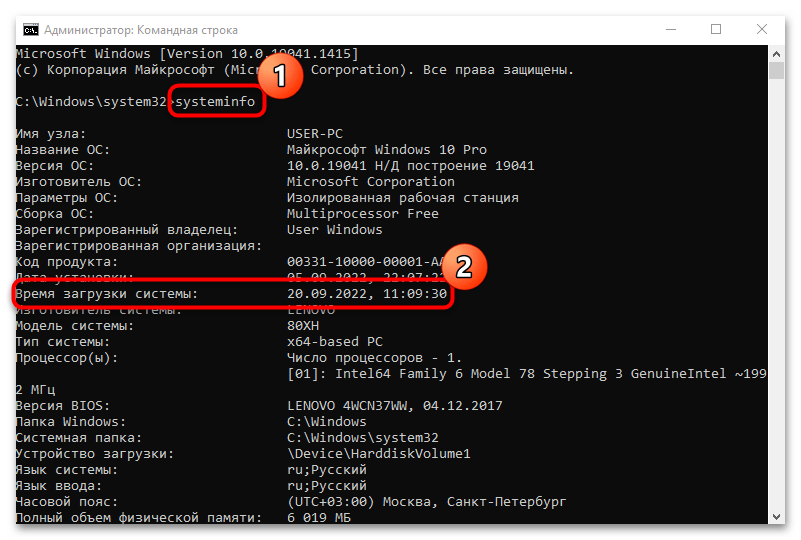
В окне «Командной строки», запущенной от имени администратора, введите systeminfo и нажмите на клавишу «Enter». Отыщите строку «Время загрузки системы»: здесь отобразится дата и время включения Windows 10.
Способ 3: «Windows PowerShell»
С помощью консоли «Windows PowerShell» можно вплоть до миллисекунд узнать время, в течение которого компьютер работал без перезагрузки:
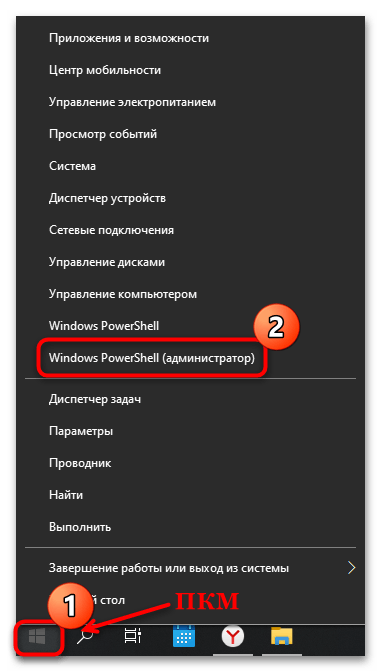
- Запустите консоль с расширенными правами. Для этого щелкните правой кнопкой мыши по значку Windows и выберите пункт «Windows PowerShell (администратор)».
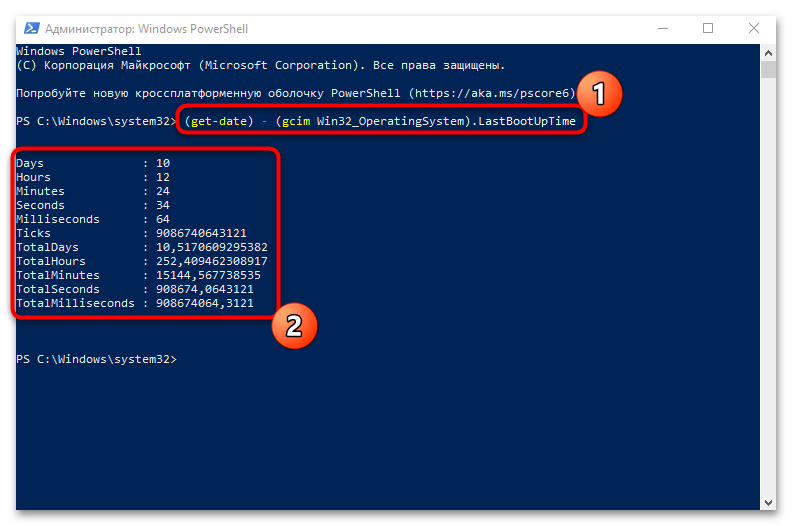
- Введите команду
(get-date) - (gcim Win32_OperatingSystem).LastBootUpTimeи нажмите на клавишу ввода. В результате в окне отобразится столбец с данными: дни, часы, минуты и даже миллисекунды.
Способ 4: «Панель управления»
Если компьютер после запуска сразу же подключается к интернету, и во время работы соединение не прерывалось, то посмотреть, сколько работает компьютер с Windows 10, можно через сведения о сетевом адаптере:
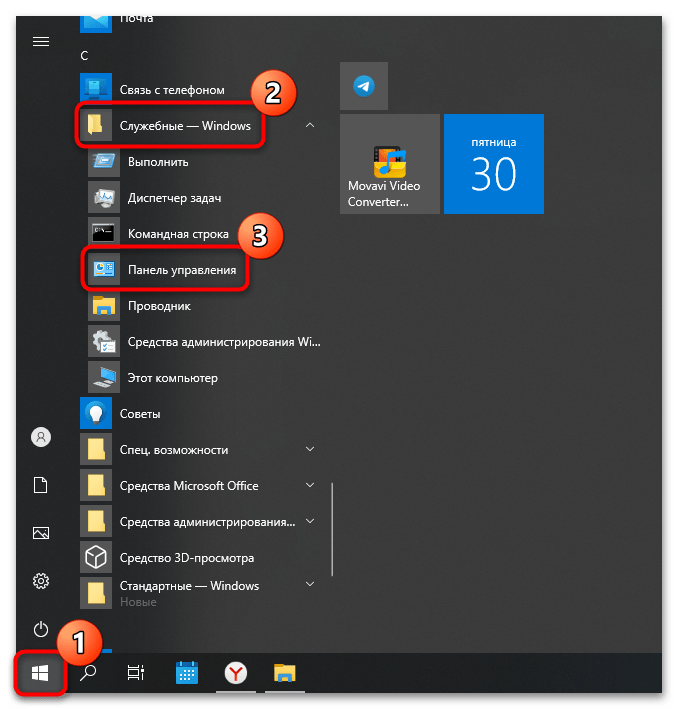
- Запустите «Панель управления». Средство находится в главном меню в папке «Служебные – Windows».
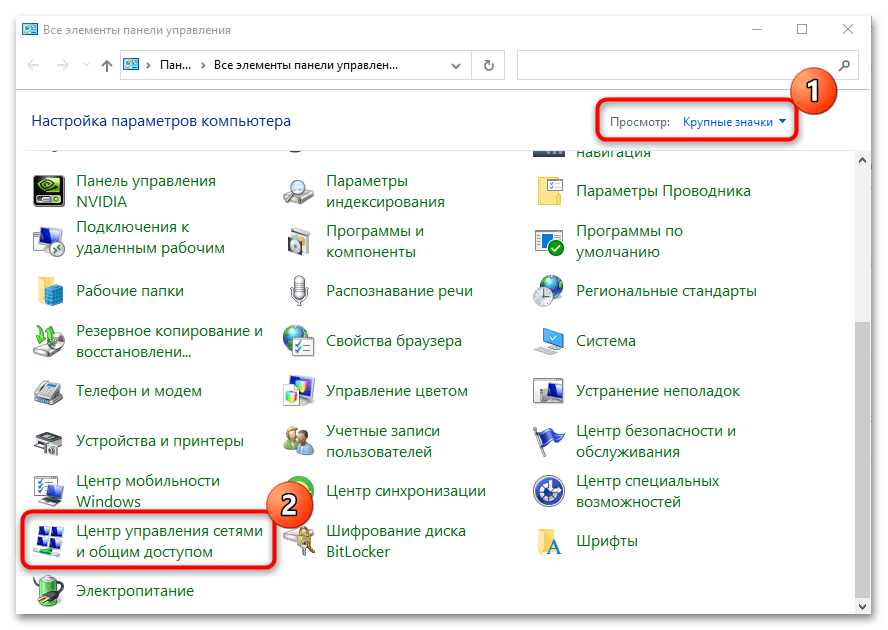
- Для комфортного просмотра разделов задайте их отображение как «Крупные значки» в строке «Просмотр». Выберите раздел «Центр управления сетями и общим доступом».
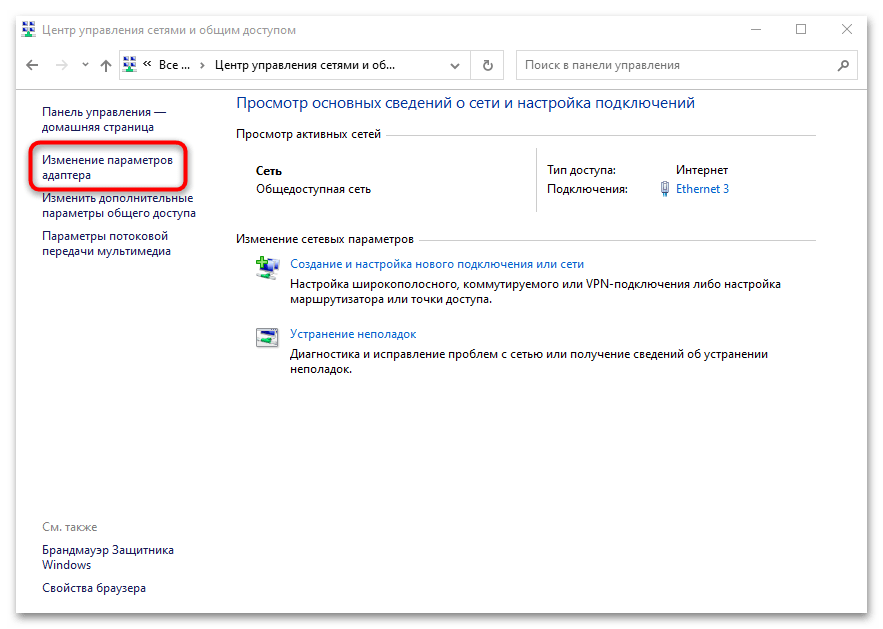
- На панели слева выберите строку «Изменение параметров адаптера».
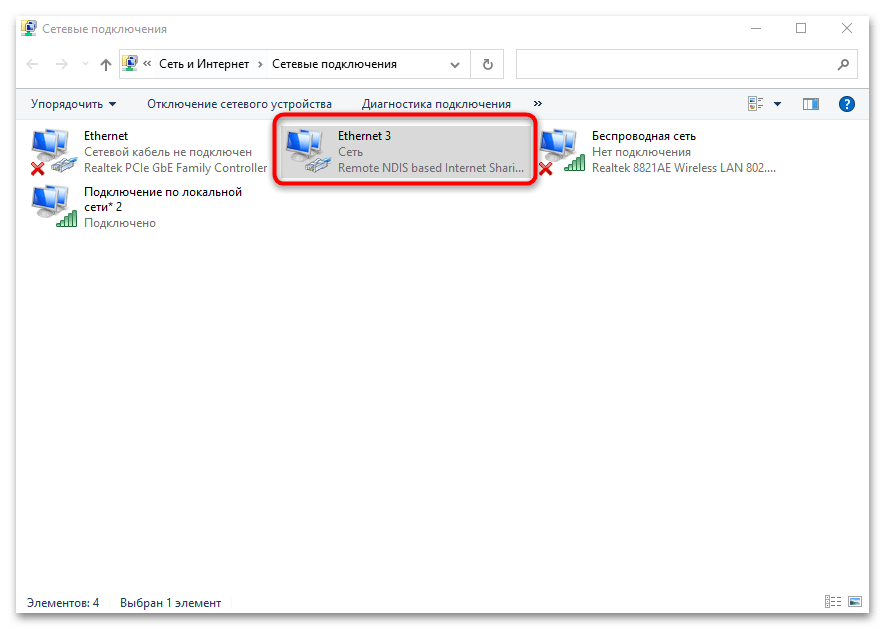
- Выберите то подключение, которое используется, и дважды кликните по нему левой кнопкой мыши.
- В окне со свойствами обратите внимание на параметр «Длительность».

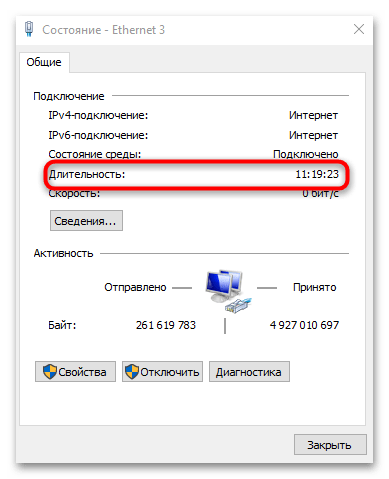
Не важно, какой тип подключения используется — проводной или беспроводной — нужная информация все равно будет доступна для просмотра.
Еще статьи по данной теме:
Помогла ли Вам статья?
Время работы компьютера – это время, в течение которого система работает без отключений и перезагрузок.
Время работы компьютера помогает нам найти последнюю перезагрузку любой системы.
Это может быть полезно во многих случаях, например, при устранении неполадок, написании скриптов и т.д.
В этом руководстве мы рассмотрим три способа проверки времени работы любой машины или сервера Windows.
1. Как проверить время работы Windows с помощью диспетчера задач
Диспетчер задач – это компьютерная программа, используемая для проверки запущенных процессов и служб и их подробной информации.
Вы также можете узнать подробности об использовании ресурсов, таких как память и процессор, во время работы.
Это также быстрый и предпочтительный для пользователей Windows способ определения времени работы компьютера.
- Войдите в систему Windows.
- Щелкните правой кнопкой мыши на панели задач и выберите “Диспетчер задач”.
- Нажмите “Подробнее”, если диспетчер задач открылся в компактном виде.
- Перейдите на вкладку “Производительность”
- В разделе “Процессор” вы найдете время работы компьютера, как показано на скриншоте ниже.
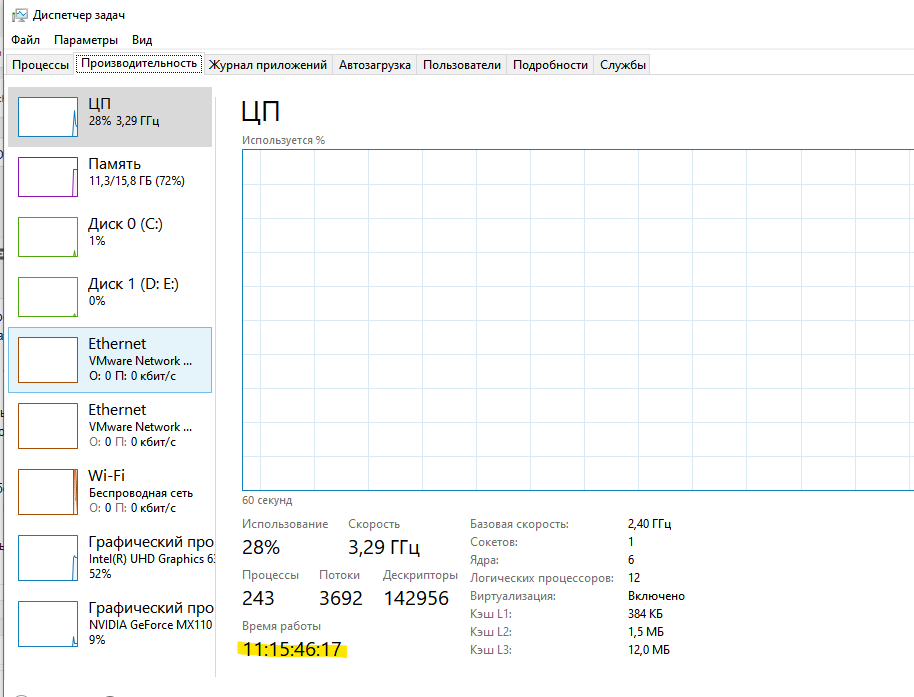
Согласно приведенному выше снимку экрана, этот компьютер работает 11 дней и 15 часов и 46 минут.
2. Проверка времени работы компьютера с помощью командной строки
Время работы Windows можно также узнать с помощью параметров командной строки.
Здесь мы рассмотрим две команды, которые предоставляют подробную информацию о времени работы компьютера.
A. Использование команды WMIC:
WMIC (Windows Management Interface Command) – это простая утилита командной строки, которая предоставляет информацию о работающей системе.
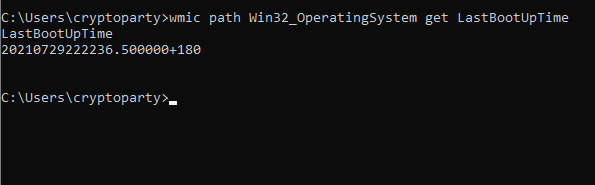
С помощью этой команды мы можем найти время последней загрузки.
wmic path Win32_OperatingSystem get LastBootUpTime
B. Использование команды systeminfo:
Команда systeminfo отображает список подробных сведений об операционной системе, программном обеспечении компьютера и аппаратных компонентах.
Вы также можете проверить значение “System Boot Time”, чтобы узнать время работы компьютера.
systeminfo | find "System Boot Time"
3. Как проверить время работы Windows с помощью PowerShell
Запустите окно Powershell и введите приведенную ниже команду, чтобы узнать время последней перезагрузки текущей системы.
Get-CimInstance -ClassName Win32_OperatingSystem | Select LastBootUpTime
Вы также можете просмотреть время работы компьютера в формате количества дней, часов, минут.
Выполните приведенную ниже команду и проверьте результаты.
(get-date) - (gcim Win32_OperatingSystem).LastBootUpTime
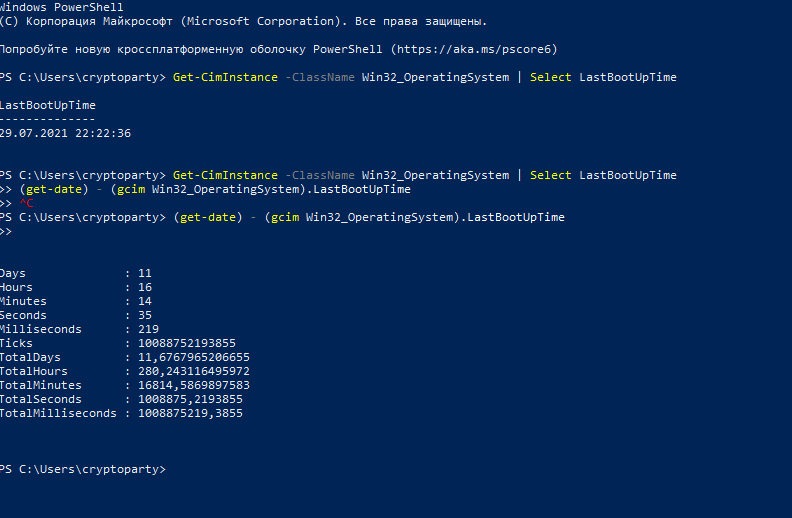
Вы также можете сохранить вывод вышеуказанных команд в переменную.
Это может быть полезно для написания скриптов.
Приведенная ниже команда сохранит все значения в переменной “uptime”.
$uptime = (get-date) - (gcim Win32_OperatingSystem).LastBootUpTime
Затем извлеките только конкретные значения и выведите их на экран.
Write-Output "The Windows Uptime is >> $($uptime.days) Days, $($uptime.Hours) Hours and $($uptime.Minutes) Minutes"
The Windows Uptime is >> 35 Days, 12 Hours and 46 Minutes
Заключение
В этом руководстве вы узнали о различных методах проверки времени работы Windows.
В этом руководстве рассматриваются 3 метода, такие как диспетчер задач, командная строка и PowerShell, чтобы узнать время работы компьютера.
Время безотказной работы вашего компьютера описывает продолжительность работы ЦП с момента последней перезагрузки. То есть, как долго ваш компьютер работает с момента включения. Вам может потребоваться контролировать время безотказной работы вашего компьютера при устранении утечек памяти и других проблем с производительностью.
В Windows есть несколько встроенных инструментов для проверки того, как долго ваш компьютер был включен. В этом руководстве объясняется, как проверить время безотказной работы в Windows с помощью диспетчера задач, панели управления, командной строки и PowerShell.
Проверьте время работы системы через диспетчер задач
Диспетчер задач Windows 11 в режиме реального времени предоставляет информацию об оборудовании, программном обеспечении и общей производительности вашего компьютера.
Вот как проверить время безотказной работы вашего компьютера с Windows 11 с помощью диспетчера задач.
- Нажмите Ctrl + Shift + Esc, чтобы открыть диспетчер задач. Либо щелкните правой кнопкой мыши меню «Пуск» и выберите «Диспетчер задач».

- Откройте вкладку «Производительность» на боковой панели и выберите «ЦП». Время работы вашего компьютера указано в разделе «Время работы».

Проверьте время безотказной работы с помощью командной строки
Вы можете запустить несколько команд командной строки в Windows, чтобы проверить время безотказной работы вашего процессора.
Способ 1: Запустите команду systeminfo
Команда «systeminfo» отображает информацию об операционной системе и оборудовании вашего ПК (ОЗУ, ЦП, место на диске и т. д.). Выполните следующие шаги, чтобы проверить время безотказной работы вашего компьютера с помощью команды «systeminfo».
- Нажмите клавишу Windows + X и выберите Терминал (Администратор).

- Введите или вставьте системную информацию в терминал и нажмите Enter.

- Проверьте строку «Время загрузки системы», чтобы увидеть дату и время последней загрузки вашего компьютера.

Разница между «Время загрузки системы» и текущим временем/датой — это время безотказной работы вашего компьютера.
Способ 2: Запустите команду wmic
Командная строка инструментария управления Windows (WMIC) — еще одна мощная утилита для получения информации о вашем компьютере с Windows. Вы можете использовать инструмент WMIC для просмотра времени безотказной работы вашего процессора, приложений, установленных на вашем ПК, состояния жесткого диска и т. д.
Вот как можно использовать утилиту WMIC для проверки времени безотказной работы любого компьютера с Windows.
- Нажмите клавишу Windows + R, чтобы открыть окно «Выполнить Windows». Введите cmd в диалоговом окне и выберите ОК.

Либо нажмите клавишу Windows + X и выберите Терминал (Администратор).

- Введите или вставьте команду ниже в терминал и нажмите Enter.
wmic os получить LastBootUpTime

Вывод показывает, когда вы в последний раз загружали компьютер. Цифры могут показаться запутанными, но их легко понять, если разбить их следующим образом:
2023 | 01 | 08 | 15 | 48 | 21 | 500000 | +000
- Год (первые четыре цифры) — 2023
- Месяц (пятая и шестая цифры) — 01
- День (седьмая и восьмая цифры) — 08
- Час (девятая и десятая цифры) — 15
- Минуты (одиннадцатая и двенадцатая цифры) — 48
- Секунды (тринадцатая и четырнадцатая цифры) — 21
- Миллисекунды (шесть цифр после точки) — 500000
- GMT (часовой пояс) — +000
Способ 3: запустить команду Net Statistics
- Щелкните правой кнопкой мыши меню «Пуск» и выберите «Терминал (администратор)».

- Вставьте приведенную ниже команду в консоль терминала и нажмите Enter.
рабочая станция сетевой статистики

- Проверьте строку «Статистика с», чтобы увидеть время и дату последней загрузки вашего компьютера.

Проверьте время безотказной работы с помощью Windows Powershell
Выполните следующие действия, чтобы проверить время безотказной работы вашего компьютера с помощью Windows PowerShell.
- Откройте меню «Пуск», введите powershell в строке поиска и выберите «Запуск от имени администратора».

- Вставьте приведенную ниже команду в терминал Powershell и нажмите Enter.
(дата получения) – (gcim Win32_OperatingSystem).LastBootUpTime

Команда отображает время последней загрузки в днях, часах, минутах, секундах и миллисекундах.

Проверьте время работы с помощью панели управления
Если ваш компьютер подключается к Интернету при загрузке, вы можете определить время его безотказной работы на основе времени безотказной работы сетевого адаптера. Это наименее точный метод определения времени безотказной работы вашего компьютера. Однако это может пригодиться, если диспетчер задач не открывается или если командная строка и Windows Powershell работают со сбоями.
- Нажмите клавишу Windows + R, введите панель управления в диалоговом окне и выберите ОК, чтобы открыть панель управления Windows.

- Выберите категорию Сеть и Интернет.

- Выберите Центр управления сетями и общим доступом.

- Выберите Изменить настройки адаптера на боковой панели.

- Дважды щелкните активный сетевой адаптер или щелкните правой кнопкой мыши и выберите Состояние.

- В строке «Продолжительность» проверьте время безотказной работы адаптера.

Влияет ли время безотказной работы ПК на производительность?
Время безотказной работы вашего компьютера не имеет прямого влияния на его производительность. Вредоносное ПО, чрезмерное количество запускаемых программ, перегрев и устаревшая операционная система — вот некоторые факторы, замедляющие работу компьютеров с Windows.
В Windows 11 у вас есть несколько способов определить время безотказной работы вашего компьютера, и в этом руководстве мы покажем вам, как выполнить эту задачу с помощью пяти различных инструментов.
Хотя вам может не понадобиться знать эту информацию часто, понимание того, как долго ваш компьютер работает и работает, может помочь устранить многие проблемы. Например, если вы подозреваете, что устройство перезагружается автоматически. Или если устройство работает не так, как ожидалось, и вы хотите определить, не пора ли перезагрузить систему для решения общих проблем.
Если вам нужно узнать время безотказной работы вашего компьютера, Windows 11 позволяет быстро запросить эту информацию как минимум пятью способами с помощью диспетчера задач, настроек, панели управления, командной строки и PowerShell.
Это руководство познакомит вас с несколькими способами определения того, как долго ваш компьютер с Windows 11 работал.
Как проверить работоспособность устройства из диспетчера задач
Чтобы проверить время работы компьютера с помощью диспетчера задач, выполните следующие действия:
- Откройте Пуск.
- Найдите диспетчер задач и щелкните верхний результат, чтобы открыть интерфейс.
- Подсказка: вы также можете открыть Диспетчер задач с помощью сочетания клавиш «Ctrl + Shift + Esc» или щелкнув правой кнопкой мыши кнопку «Пуск» и выбрав «Диспетчер задач» в меню.
- Перейдите на вкладку «Производительность».
- Выберите раздел ЦП.
- Подтвердите информацию о времени работы.
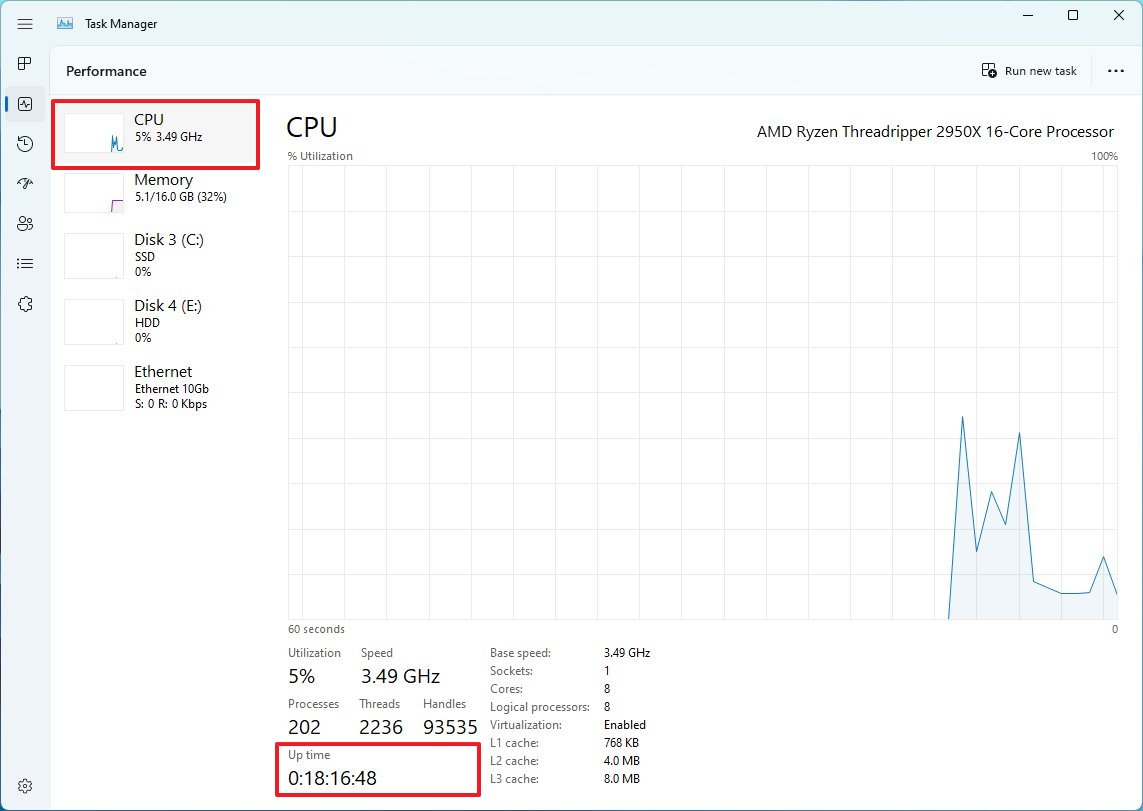
После того, как вы выполните шаги, время безотказной работы устройства будет доступно справа внизу страницы.
Как проверить время работы устройства из настроек
Чтобы подтвердить сведения о времени безотказной работы устройства в приложении «Настройки», выполните следующие действия:
- Открыть настройки.
- Нажмите Сеть и Интернет.
- Щелкните страницу «Дополнительные параметры сети» справа.
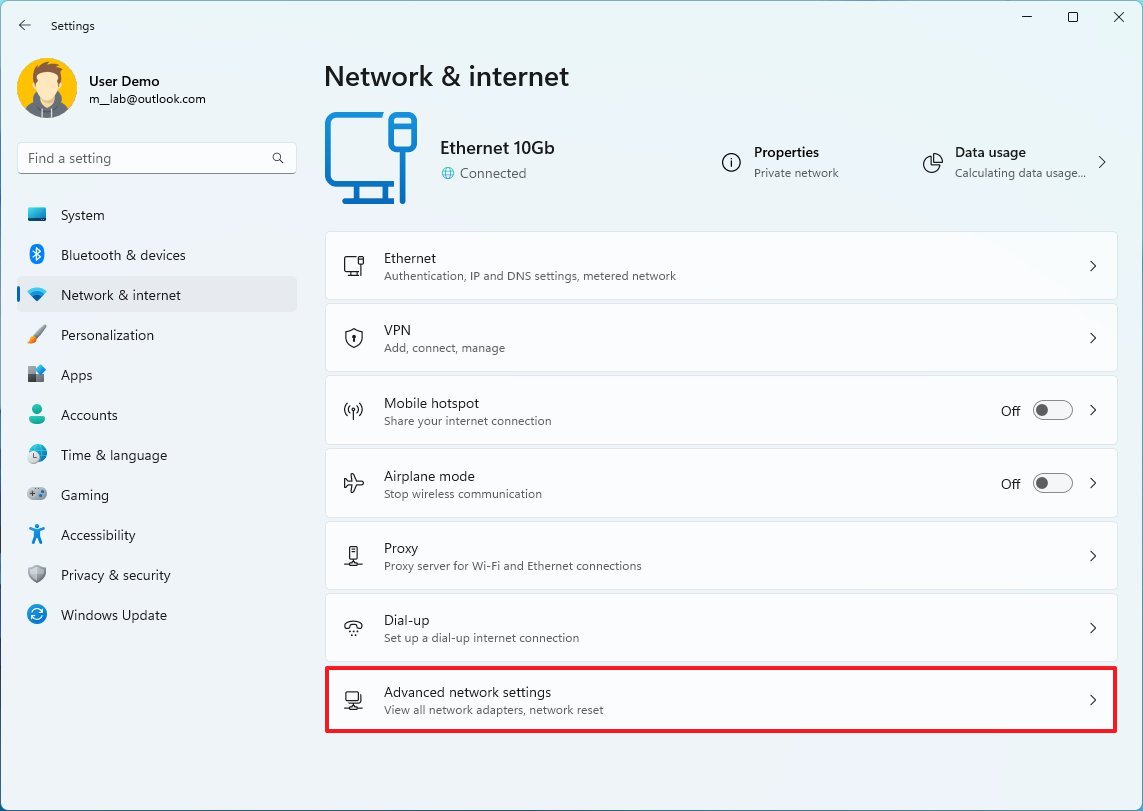
- В разделе «Сетевые адаптеры» щелкните активный сетевой адаптер.
- Подтвердите время продолжительности.
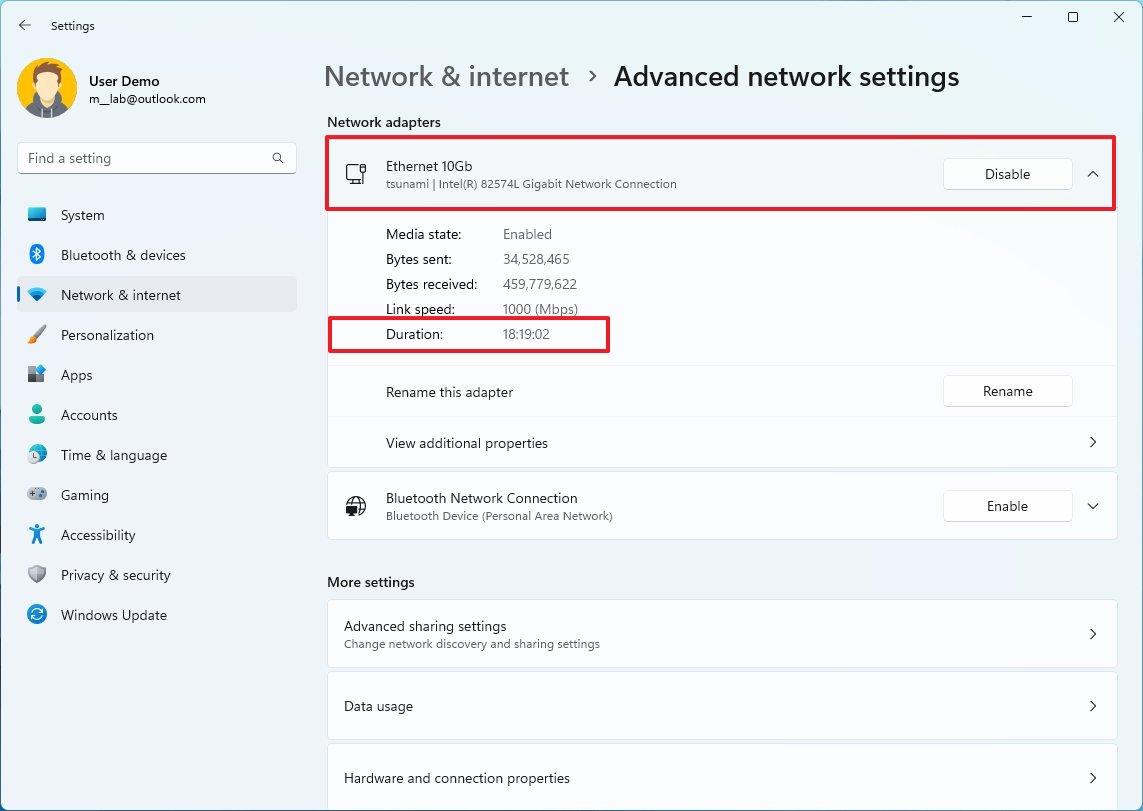
После выполнения этих шагов вы можете определить время безотказной работы вашего компьютера с помощью информации «Продолжительность». Продолжительность указана для времени безотказной работы сетевого подключения, которое начинается при загрузке устройства. Этот метод работает только в том случае, если вы не сбросили сетевое подключение, пока компьютер работал.
Как проверить время работы устройства из панели управления
Чтобы узнать, как долго компьютер работал с панели управления, выполните следующие действия:
- Откройте Пуск.
- Найдите Панель управления и щелкните верхний результат, чтобы открыть интерфейс.
- Щелкните Сеть и Интернет.
- Нажмите на Центр управления сетями и общим доступом.
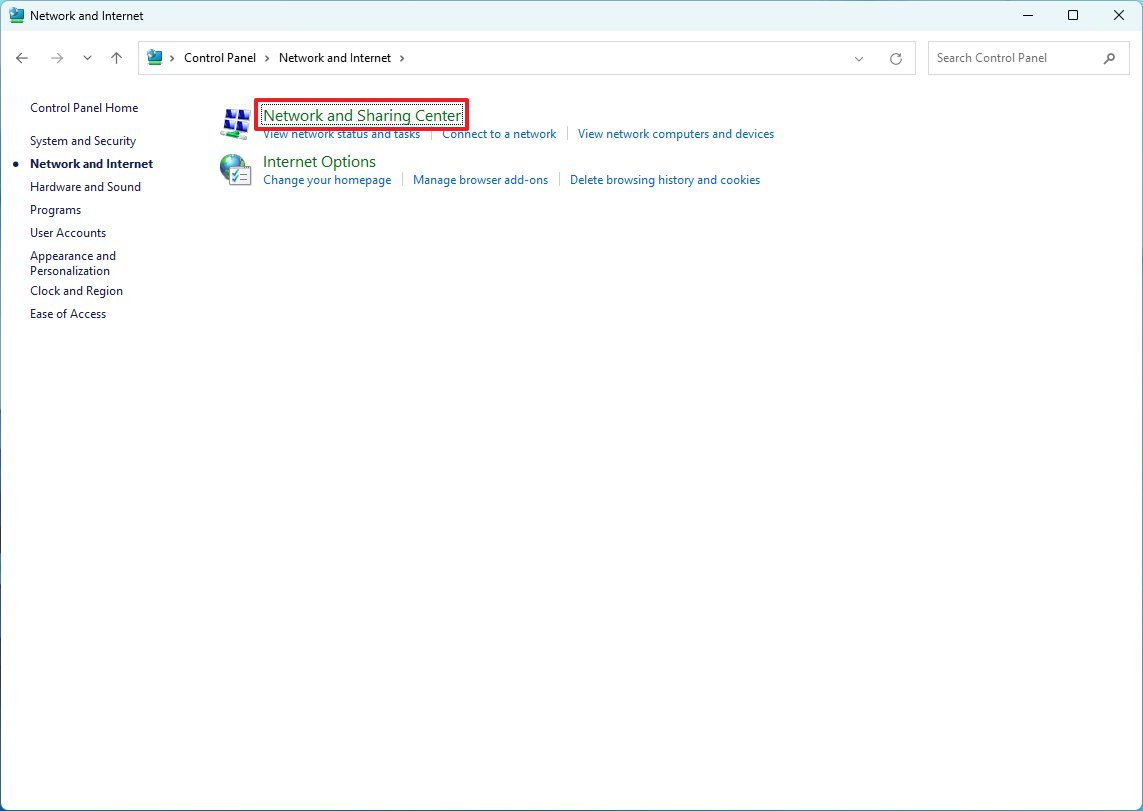
- Нажмите «Изменить настройки адаптера» на левой панели.
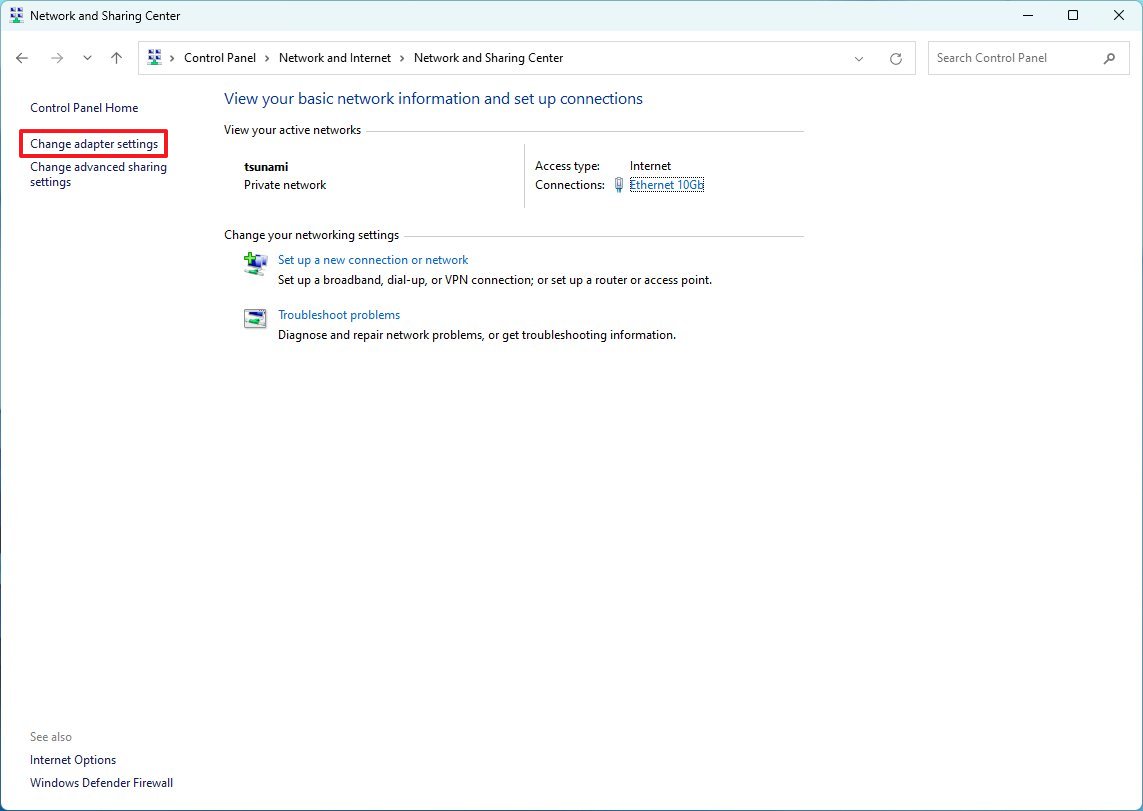
- Дважды щелкните сетевой адаптер, подключенный к Интернету.
- Подтвердите время продолжительности.
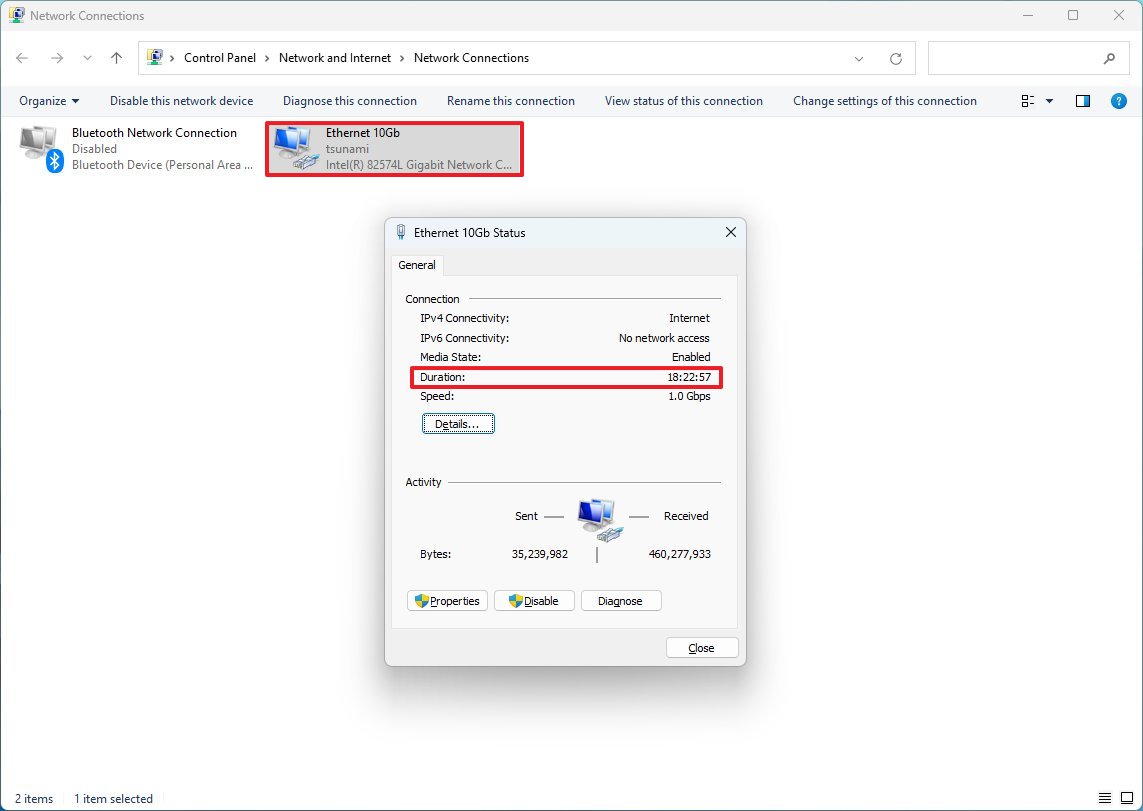
После того, как вы выполните шаги, продолжительность времени будет для сетевого адаптера, но, поскольку время начинается при загрузке устройства, оно также указывает время безотказной работы системы. Как и в приложении «Настройки», этот метод работает только в том случае, если вы не сбросили сетевое подключение, пока компьютер работал.
Как проверить время работы устройства из командной строки
Вы можете проверить время безотказной работы компьютера из командной строки по крайней мере двумя способами, используя команды WMIC и System Information.
Инструментальный метод WMIC
Чтобы подтвердить работоспособность компьютера с помощью командной строки, выполните следующие действия:
- Откройте Пуск.
- Найдите командную строку, щелкните правой кнопкой мыши верхний результат и выберите параметр «Запуск от имени администратора».
- Введите следующую команду, чтобы запросить время последней загрузки устройства, и нажмите Enter: wmic путь Win32_OperatingSystem получить LastBootUpTime
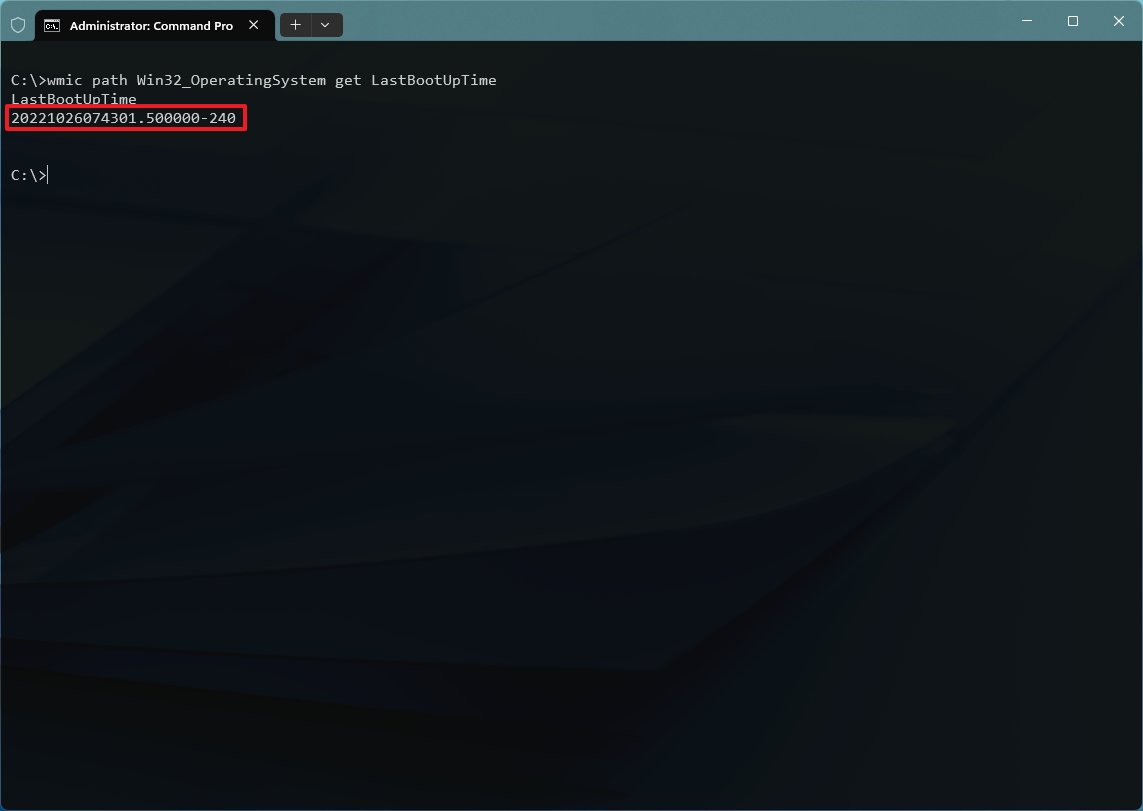
После того, как вы выполните шаги, время безотказной работы будет закодировано в выходном номере. В этом руководстве LastBootUpTime имеет значение 20221026074301.500000-240, что означает:
- Год: 2022.
- Месяц: 10.
- День: 26.
- Час: 07.
- Минуты: 43.
- Секунды: 01.
- Миллисекунды: 500000.
- GMT: -300 (на 5 часов раньше GMT).
Другими словами, эта информация указывает на то, что компьютер работает с 26 октября 2022 г., 07:43. Теперь вы можете использовать эту информацию относительно текущего времени, чтобы определить, как долго компьютер работает.
Метод системной информации
Чтобы получить время безотказной работы системы в более удобочитаемом формате, вы можете использовать инструмент «Информация о системе» с помощью следующих команд:
- Откройте Пуск.
- Найдите командную строку, щелкните правой кнопкой мыши верхний результат и выберите параметр «Запуск от имени администратора».
- Введите следующую команду, чтобы запросить время последней загрузки устройства, и нажмите Enter: системная информация | найдите «Время загрузки системы»
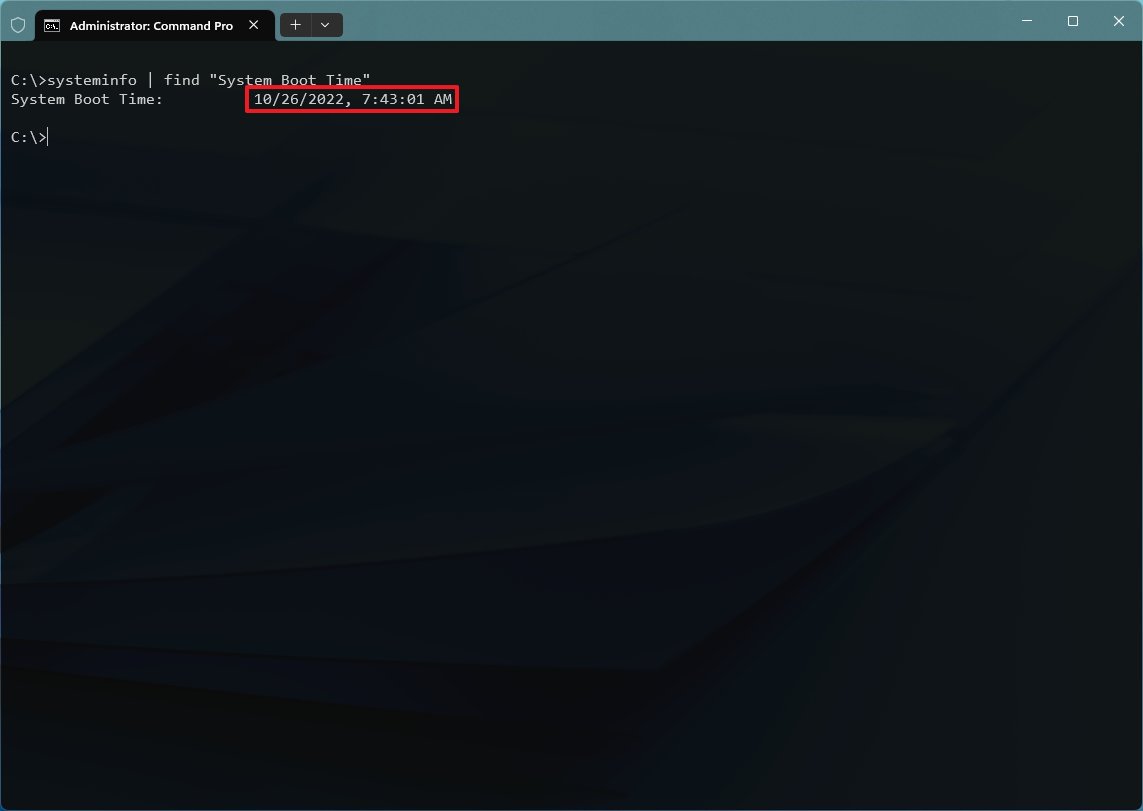
После того, как вы выполните шаги, команда вернет время, когда компьютер стал работоспособным. Вы можете вычесть эту информацию из текущего времени, чтобы узнать количество дней, часов и минут, в течение которых устройство работало.
Как проверить время работы устройства с помощью PowerShell
Чтобы проверить время безотказной работы компьютера из PowerShell, выполните следующие действия:
- Откройте Пуск.
- Найдите PowerShell, щелкните правой кнопкой мыши верхний результат и выберите параметр «Запуск от имени администратора».
- Введите следующую команду, чтобы запросить время работы устройства, и нажмите Enter: (дата получения) — (gcim Win32_OperatingSystem).LastBootUpTime
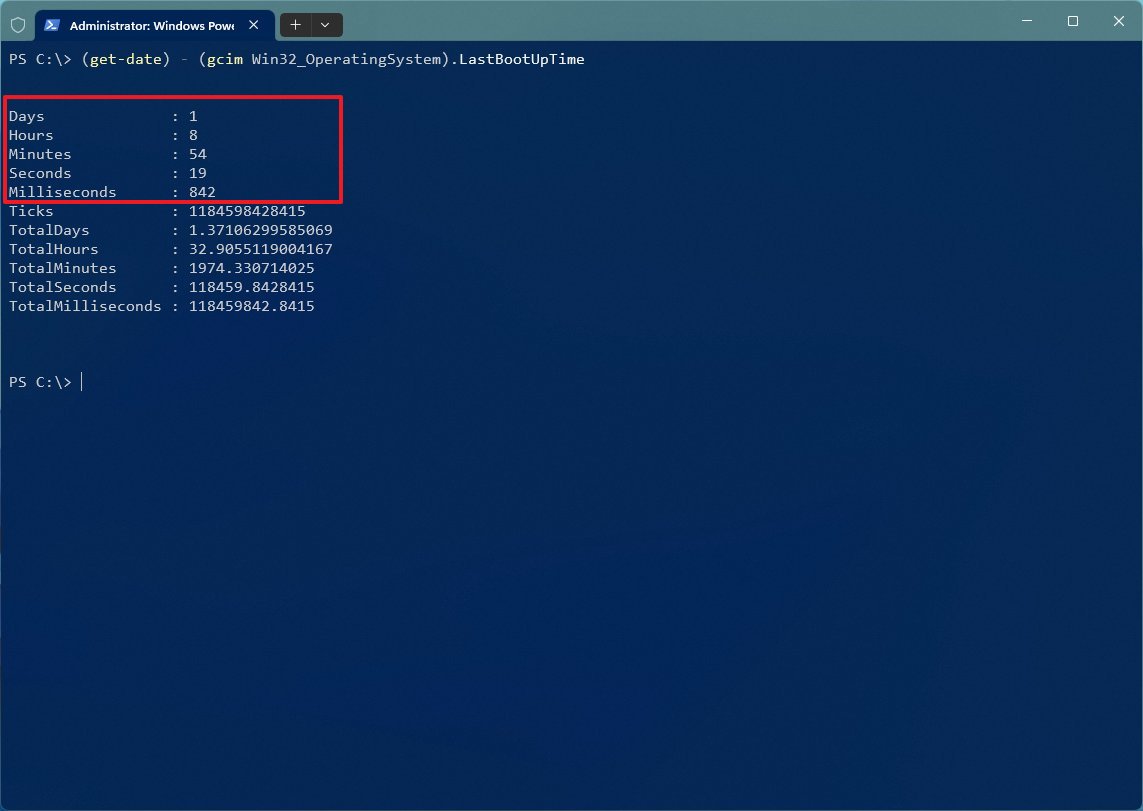
После выполнения этих шагов вы сможете увидеть дни, часы, минуты, секунды и миллисекунды, в течение которых устройство работало.
PowerShell 6, 7 и более поздние версии
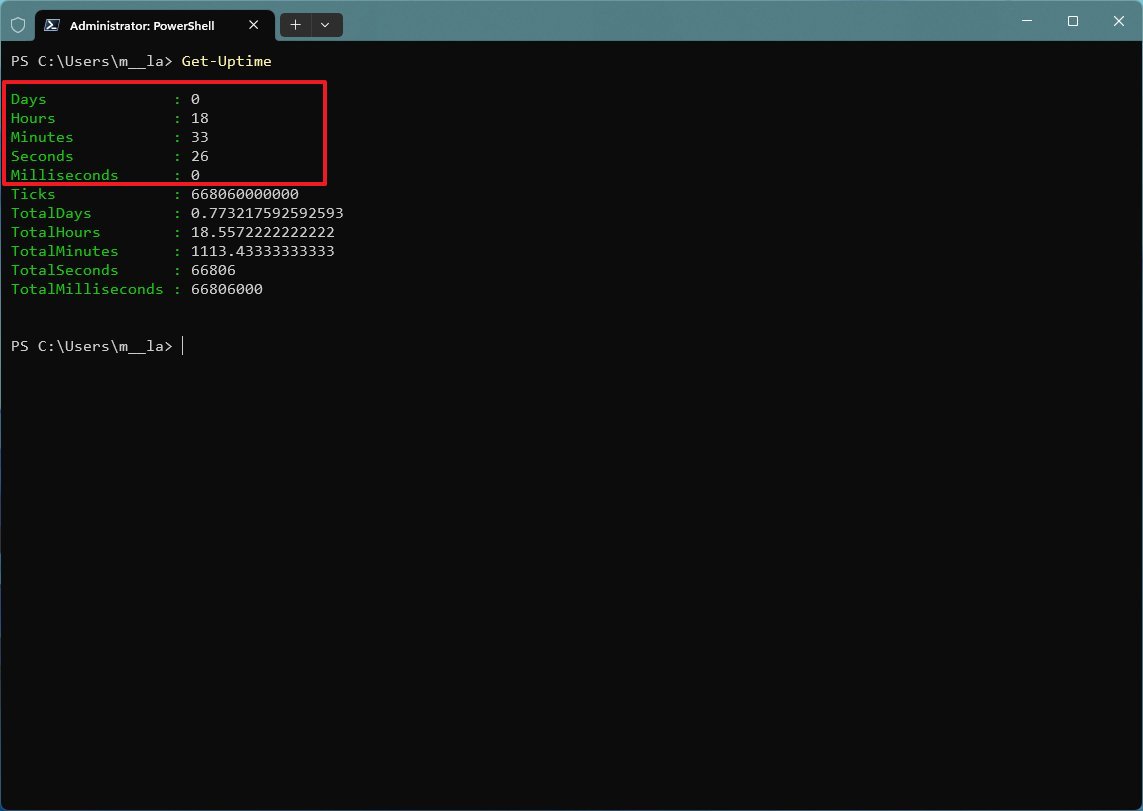
Если у вас PowerShell версии 6, 7 или выше, вы можете использовать команду «Get-Uptime». Вот как:
- Откройте Пуск.
- Найдите PowerShell, щелкните правой кнопкой мыши верхний результат и выберите параметр «Запуск от имени администратора».
- Введите следующую команду, чтобы запросить время работы устройства, и нажмите Enter: Get-Uptime
- (Необязательно) Введите следующую команду, чтобы запросить время безотказной работы устройства в удобном для пользователя формате, и нажмите Enter: Get-Uptime-С тех пор
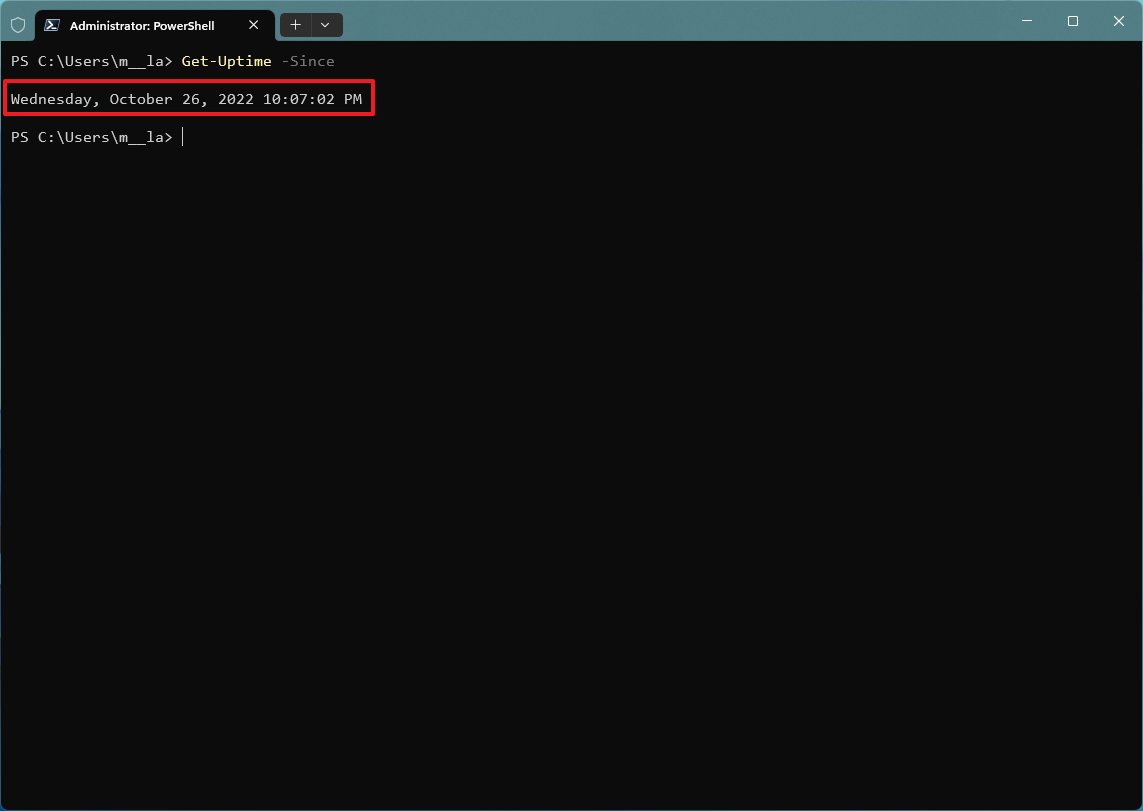
После того, как вы выполните шаги, команда покажет вам время последней загрузки, что может помочь вам определить время безотказной работы системы.
Дополнительные ресурсы
Дополнительные полезные статьи, охват и ответы на распространенные вопросы о Windows 10 и Windows 11 см. на следующих ресурсах:
Когда дело доходит до оценки состояния ПК, тот, который был куплен два года назад и который работал по 8 часов в день каждый день, отличается от того, который использовался нерегулярно и на самом деле имеет очень мало часов использования.

Как узнать, сколько часов использования вашего ПК
На самом деле ПК не имеют счетчика как такового, и тем более, если в какой-то момент мы поменяли оборудование, но есть несколько способов, которые могут помочь нам узнать возраст оборудования в дополнение к дате покупки.
С информацией о CrystalDisk
Самая простая ситуация — если вы никогда не меняли оборудование на своем ПК, а точнее блок хранения, поскольку жесткие диски и твердотельные накопители имеют внутренний счетчик часов использования. Если это ваша ситуация, тогда вам будет проще, потому что с такими программами, как Информация о CrystalDisk мы можем увидеть количество часов, в течение которых устройства хранения были включены, и экстраполировать это количество на количество часов, в которых работал ПК.
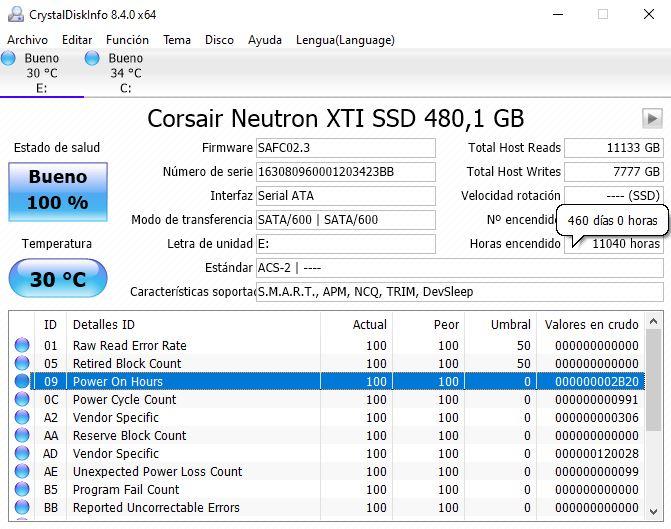
На скриншоте выше мы видим значение «Hours on», которое в данном примере является SSD на это уходит не менее 11,040 460 часов, что соответствует 11,000 дням использования. Если в этом случае ПК имел этот твердотельный накопитель с самого начала, и он никогда не менялся или не удалялся, то мы можем с уверенностью знать, что на сегодняшний день оборудование используется более XNUMX часов.
С датой установки Windows
В этом случае мы не сможем узнать общее количество часов, в течение которых компьютер работал, но это может помочь нам получить представление, поскольку мы можем точно знать, когда была установлена операционная система. Если вы никогда не форматировали, то эти данные могут очень помочь узнать возраст ПК.
Для этого просто откройте консоль командной строки (щелкните правой кнопкой мыши кнопку «Пуск» -> «Командная строка») и введите следующую команду:
systeminfo | найдите / i «дату установки» (или дату установки, если она у вас на английском языке)
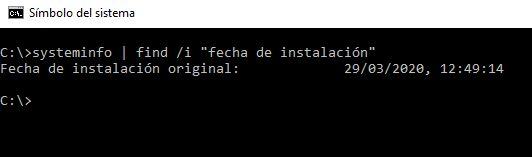
Эта информация также поможет вам с уверенностью узнать, когда вы в последний раз форматировали компьютер.
На самом деле, как мы уже говорили в начале, трудно точно определить, сколько часов проработал компьютер, потому что только единицы хранения у вас есть счетчик, который покажет нам эти данные, и поэтому, только если вы никогда не меняли SSD или жесткий диск, ваша команда может точно знать эти данные.
Однако для многих людей эти данные могут быть очень надежными, потому что не все меняют единицу хранения на своем компьютере, и даже если они это делают так много раз, они повторно используют измененную единицу в качестве вторичного устройства, чтобы данные оставались действительными.
Время работы компьютера — это время, в течение которого операционная система Windows 11 работает без отключений и перезагрузок. В ОС Windows 11 имеется несколько штатных инструментов (диспетчер задач, панель управления, PowerShell), чтобы проверить как долго ПК включен.
Способ 1. Через Диспетчер задач
1. Нажимаем клавиши «Ctrl+Shift+Esc», чтобы получить доступ к Диспетчеру задач. Либо используем альтернативный способ — нажимаем на клавиатуре клавиши «Win+X» и в открывшемся меню щелкаем по пункту «Диспетчер задач».
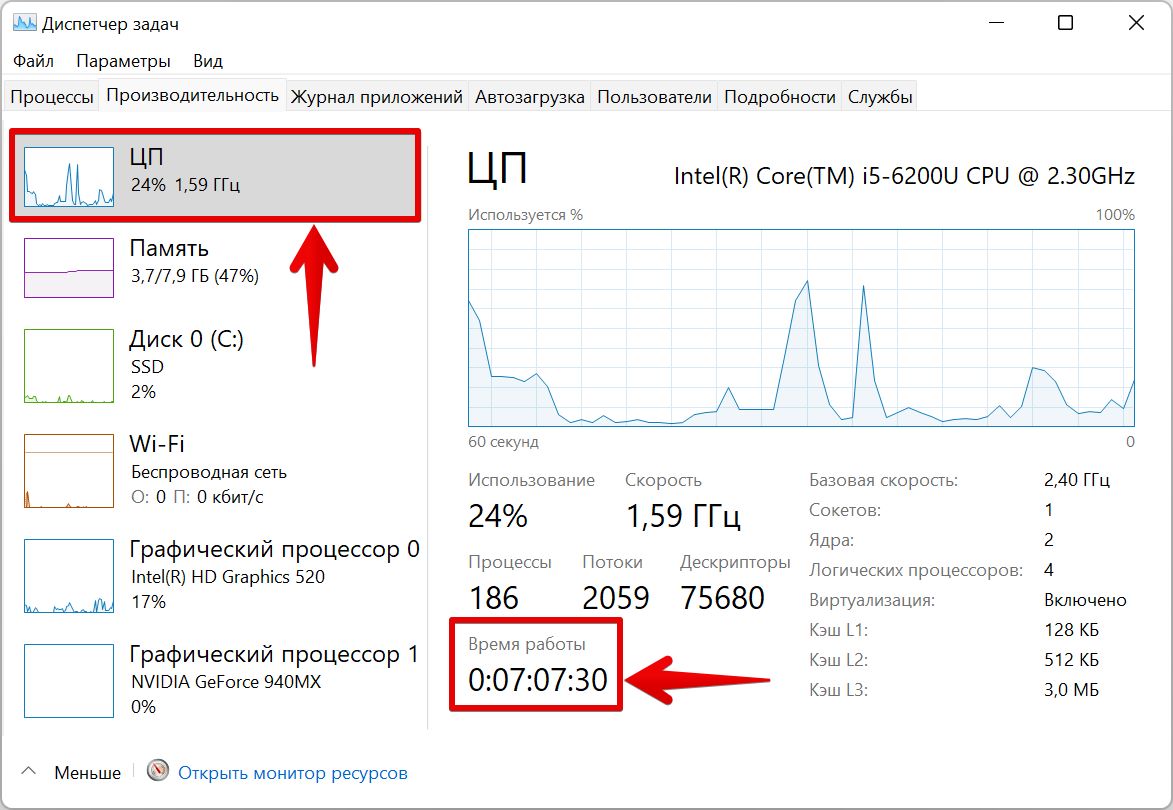
2. Переходим во вкладку «Производительность» и щелкаем по пункту «ЦП». В окне будет доступен пункт «Время работы».
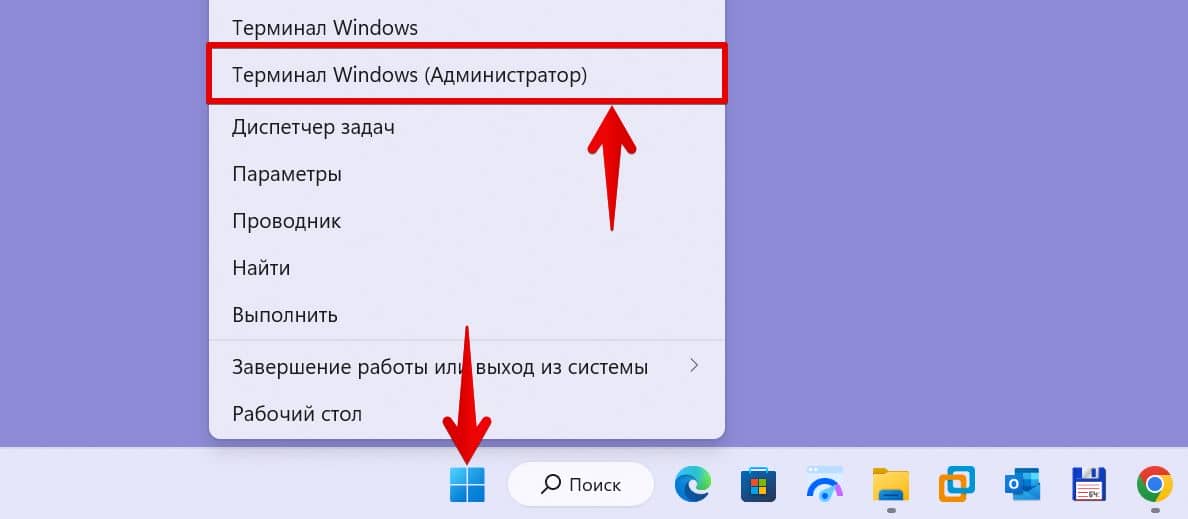
1. Щелкаем правой кнопкой мыши по меню «Пуск», затем щелкаем по пункту «Терминал Windows (администратор)» во всплывающем меню.
2. По умолчанию откроется вкладка PowerShell, используем команду:
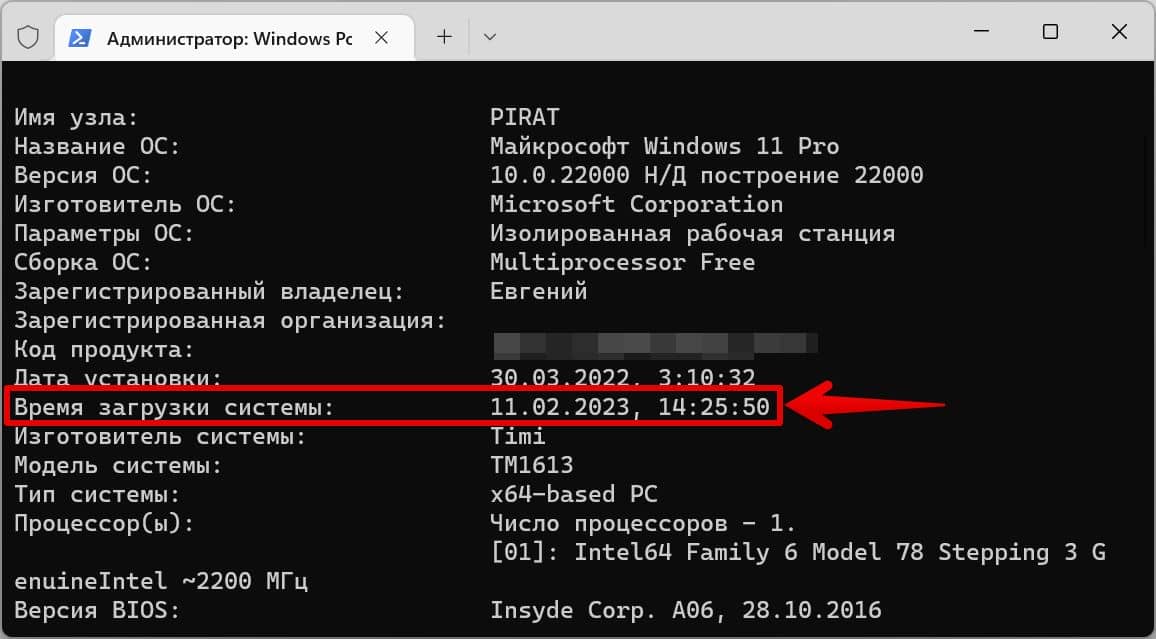
systeminfo
«systeminfo» — команда отображает информацию об ОС Windows 11, а так же об устройствах , например ОЗУ, ЦП и тд.
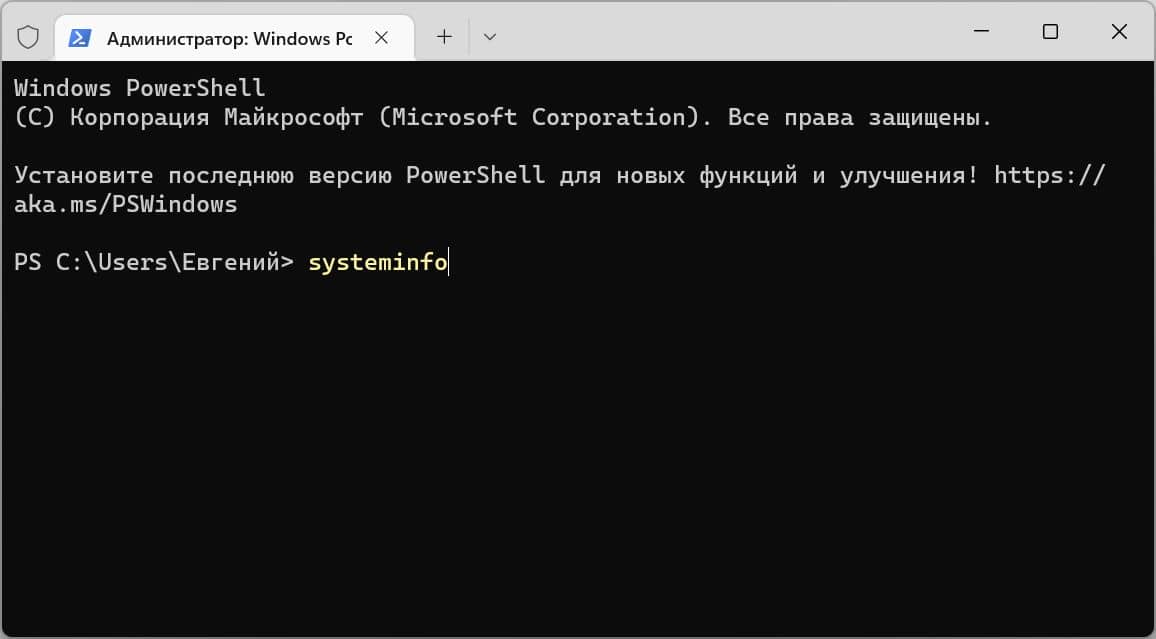
3. Для выполнения команды нажимаем клавишу ввода. После выполнения команды отобразиться информация об ОС, в которой находим строку «Время загрузки системы».
Способ 3. Через команду WMIC
WMIC — еще одна мощная утилита для получения сведений о компьютере с Windows 11.
Используем команду:
wmic os get LastBootUpTime
Команда покажет, когда ПК в последний раз был вклюен.
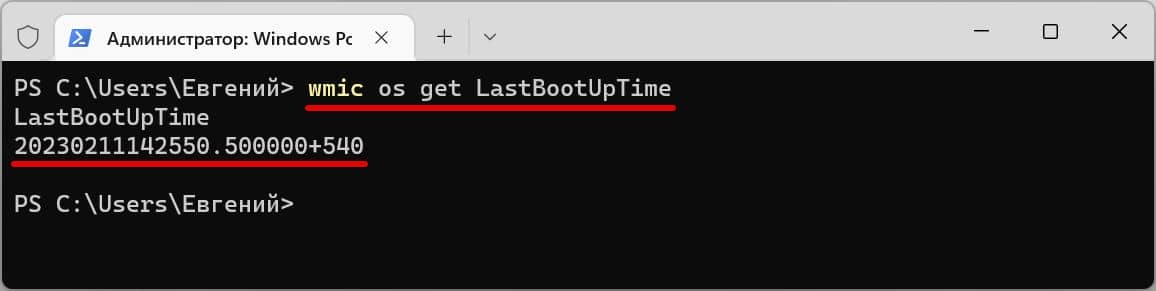
Информация отобразиться в виде строки, которую можно разбить «2023 (год) | 02 (месяц) | 11 (день) | 14 (час) | 25 (минута) | 50 (секунда) | 500000 (миллисекунда) | +540 (часовой пояс)».
Способ 4. Через команду Net Statistics
В окне терминала Windows набираем команду:
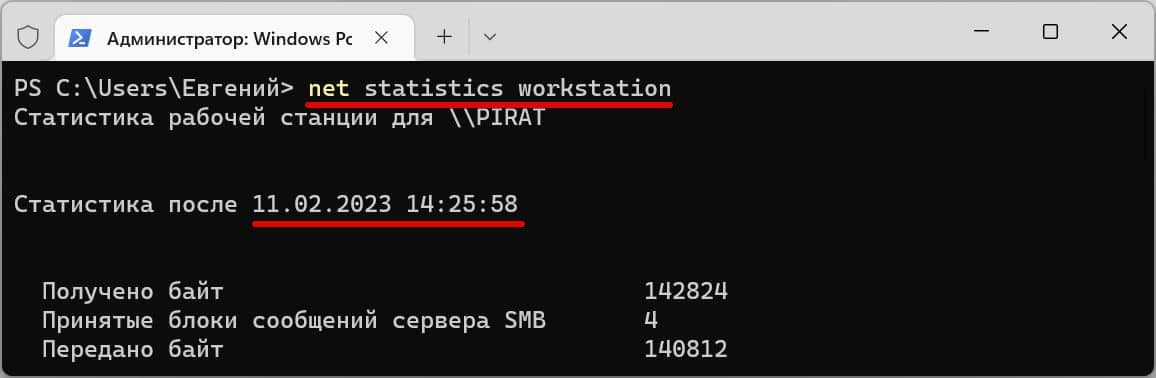
net statistics workstation
Информация о времени работы будет отображена в строке «Статистика после».
Способ 5. Через команду Get-date
Используем команду:
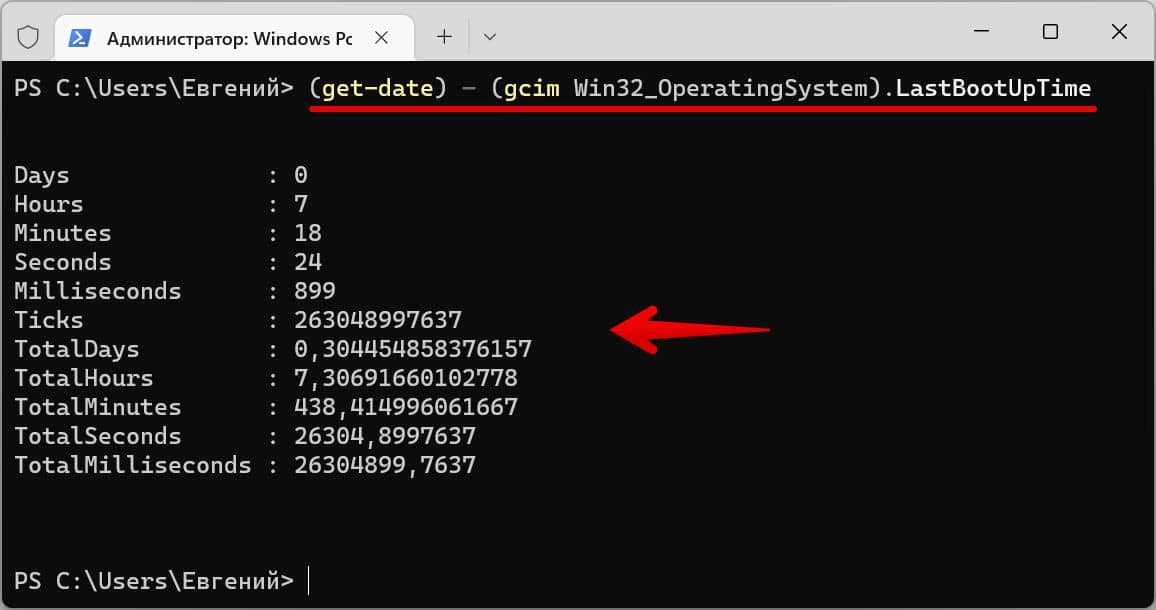
(get-date) – (gcim Win32_OperatingSystem).LastBootUpTime
Команда отобразит время последней загрузки в днях, часах, минутах, секундах и миллисекундах.
Способ 6. Через Панель управления
1. Используем горячие клавиши «Win+S», чтобы открыть меню поиска и используем запрос «Панель управления», чтобы найти приложение.
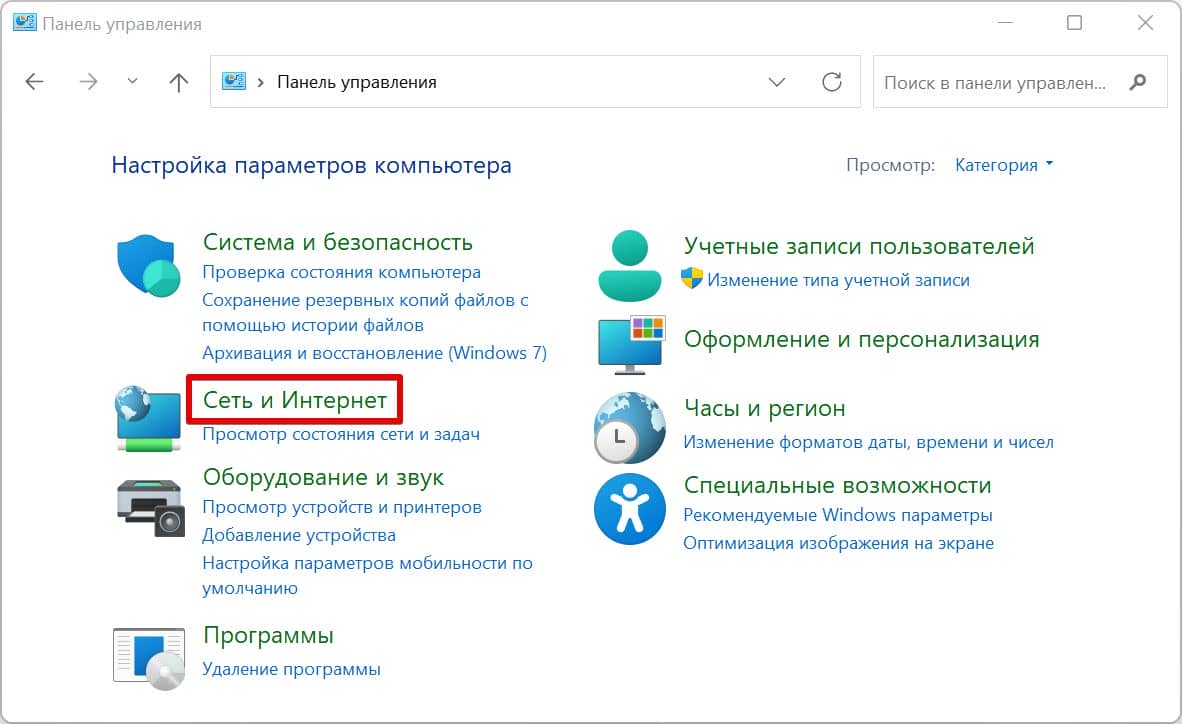
2. В окне «Панель управления» щелкаем по ссылке «Сеть и Интернет».
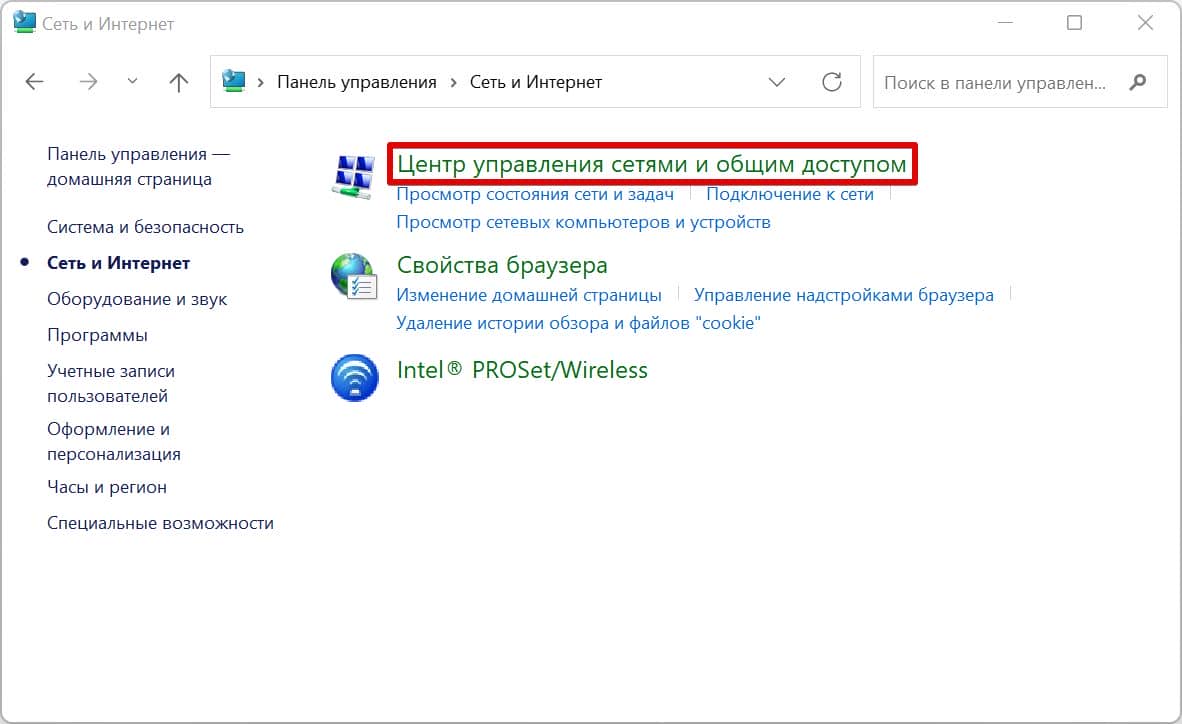
3. Далее щелкаем по ссылке «Центр управления сетями и общим доступом».
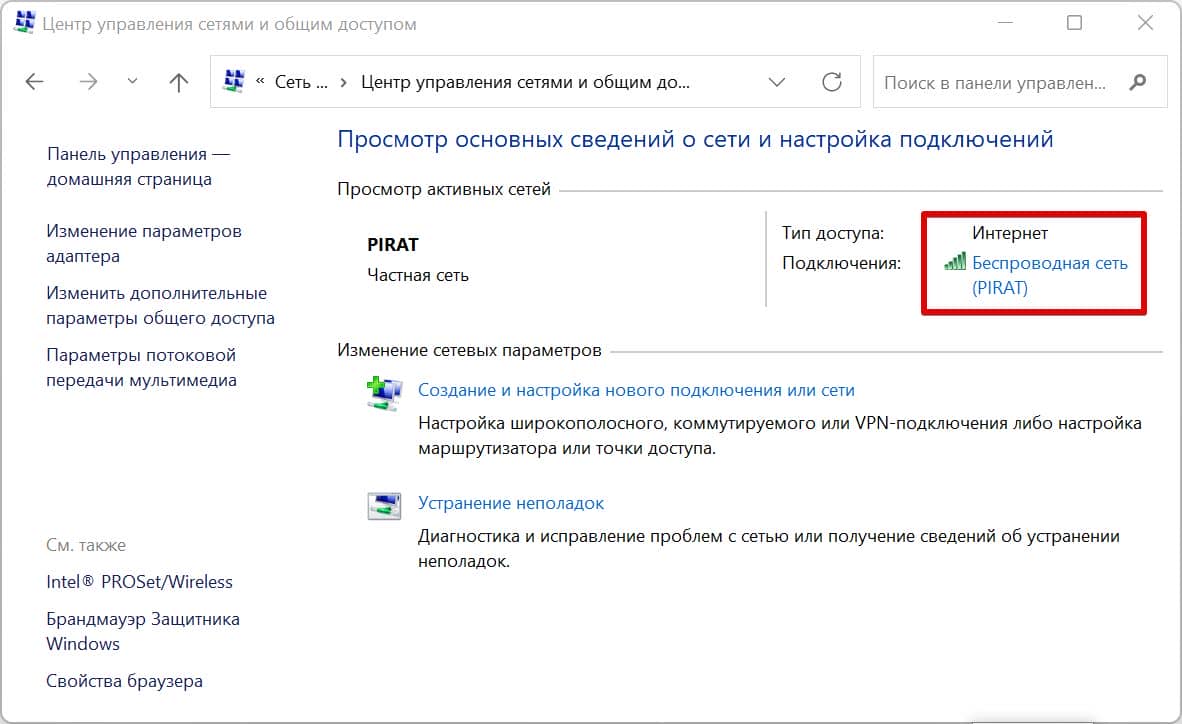
4. Щелкаем по текущему сетевому подключению, чтобы перейти в окно состояния сети.
5. В окне «Состояние — сеть» на вкладке «Общие» в разделе «Подключение» на строке «Длительность» будет отображена информация о времени работы ПК.
