

Каждому владельцу компьютера приходится завершать работу системы и через некоторое время вновь ее запускать. Неудивительно, что многие пользователи задаются вопросом, в каких случаях предпочтительней завершение работы, а в каких лучше ограничиться перезагрузкой. Давайте разберемся.
Предпочтительность перезагрузки или завершения работы зависит от компьютера и ОС. Одно дело, если вы работаете с Mac, другое, если у вас ПК с операционной системой Windows. Рассмотрим оба варианта.
Выключение и перезагрузка в MacOS
В MacOS, семействе операционных систем компании Apple, процессы выключения и перезагрузки идентичны. В обоих случаях очищаются кэш и оперативная память, а все выполняющиеся процессы завершаются. То есть выбор варианта зависит от дальнейших действий. Если Macintosh или MacBook вам понадобится нескоро, выключайте. Если собираетесь продолжить работу, перезагружайте.
Выключение и перезагрузка в ПК с Windows
В последних релизах операционных систем семейства Windows дело обстоит иначе. Начиная с Windows 8, по умолчанию активирована опция гибернации. Это значит, что система создает специальный файл для ускорения загрузки ОС при включении после завершения работы.
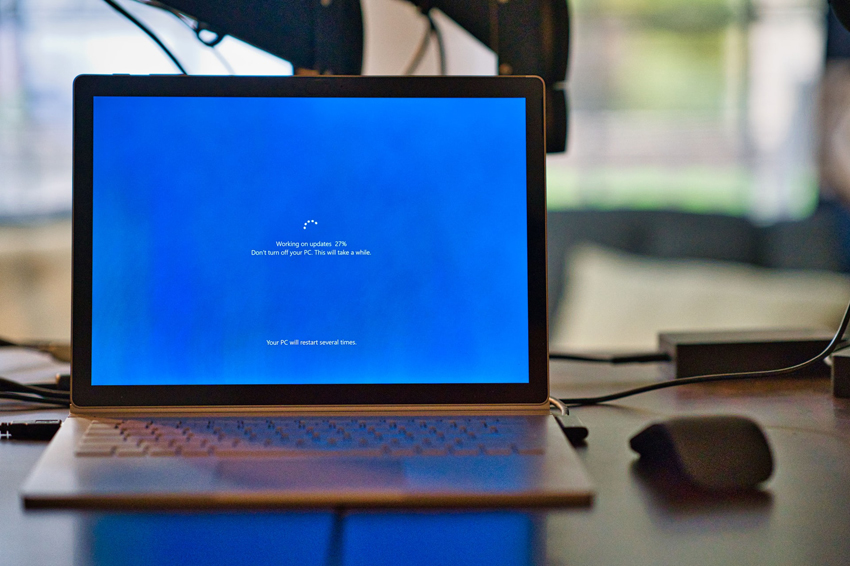
Перезагрузка ПК рекомендуется при необходимости, например, при обновлении ОС
То есть, выключая компьютер, вы не завершаете все процессы. Загрузка при этом ускоряется, но стабильность работы системы со временем снижается. Опцию гибернации лучше отключить. Чтобы это сделать, введите в командной строке (Пуск > Выполнить > cmd) «powercfg -h off» (без кавычек). Включается режим быстрого запуска командой «powercfg -h on».
Именно из-за функции быстрого запуска рекомендуется не выключать компьютер, а перезагружать систему при обновлении драйверов, установке и удалении приложений.
Как часто нужно перезагружать систему
В вопросе частоты перезагрузки компьютера мнения расходятся. Одни отмечают, что во время включений происходят скачки напряжения, что снижает срок эксплуатации оборудования. Другие возражают, что влияние на «железо» незначительно и его не стоит принимать во внимание.
Третьи полагают, что постоянно работающие ПК нужно перезагружать хотя бы раз в неделю для поддержания стабильной работы. Есть и мнение, что перезагрузка необходима лишь при запросе самой системы (установка обновлений и программ) и при нестабильной работе ОС.
Но никаких норм от производителей ПК, указывающих на периодичность перезагрузки компьютера, нет. Поэтому мы рекомендуем ориентироваться на потребность в этом, когда она появляется: вы удаляете ПО, обновляете систему, устраняете проблемы и т.д.
Источник: //zoom.cnews.ru/b/post/tehnoblog/76261
Данный материал является частной записью члена сообщества Club.CNews.
Редакция CNews не несет ответственности за его содержание.
Вредна ли частая горячая перезагрузка компьютера? Когда он внезапно перезапускается из-за перегрева или прочих неполадок комплектующих. Либо же мы сами жмём аппаратную кнопку Hard Reset из-за длительного зависания системы Windows. У простого пользователя, увы, не всегда есть возможность оперативно выяснить причину возникшей проблемы и устранить её. И иногда приходится мириться с ситуацией до появления, в частности, финансовой возможности её разрешения.
Чем же рискуем мы, подвергая своё компьютерное устройство частым внезапным перезагрузкам?
Горячая перезагрузка по-разному влияет на отдельные компоненты компьютера и его программную составляющую. Так что в каких-то моментах Hard Reset вредна, в каких-то – нет. Что именно может пострадать, а что – нет?
1. Материнка, процессор, оперативная память
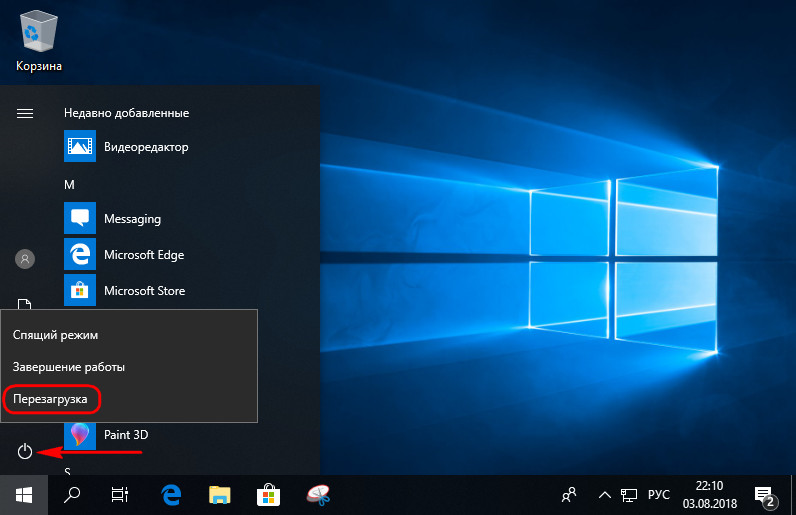
Для всей аппаратной начинки компьютера, кроме внутреннего жёсткого диска и внешних устройств хранения данных, нет разницы между перезагрузкой корректной программной и горячей, с помощью кнопки «Hard Reset» на системнике. Когда мы перезагружаемся корректно — через меню «Пуск» Windows, завершаются все системные процессы, что благотворно влияет на сохранность самой операционной системы, наших данных и их носителей.
Но к работе материнской платы, процессора и «оперативки» всё это не имеет никакого отношения. Эти компоненты в большей степени подвержены износу не при частых перезагрузках, когда электропитание не отключается, а при частых выключениях и включениях. Так как при включении на эти комплектующие подаётся повышенный стартовый ток.
Компьютер нежелательно полностью выключать на короткое время, а потом включать его снова. Лучше погрузить его в сон или отправить в гибернацию.
2. Носители информации
А вот для носителей информации – HDD, SSD, SD-карт, флешек – есть разница между корректной программной перезагрузкой и Hard Reset. И последняя сказывается на таких устройствах не лучшим образом. Для них важно правильное, программное завершение работы, чтобы в момент отключения не проводилась запись данных. Частые горячие перезагрузки для жёстких дисков (говорим только о сохранности устройств, но не пользовательской информации) нежелательны, но не критичны. Современные HDD и SSD оборудуются технологиями защиты от внезапного отключения. Тем не менее вероятность возникновения проблем существует: потенциально это появление бэд-блоков и слёт прошивки контроллера.
Флеш-накопители (особенно бюджетные) более уязвимы к внезапному их отключению. Причём это касается не только Hard Reset компьютера, но и топорного выдёргивания флешек и SD-карт из, соответственно, USB-портов и картридеров вместо программного безопасного извлечения.
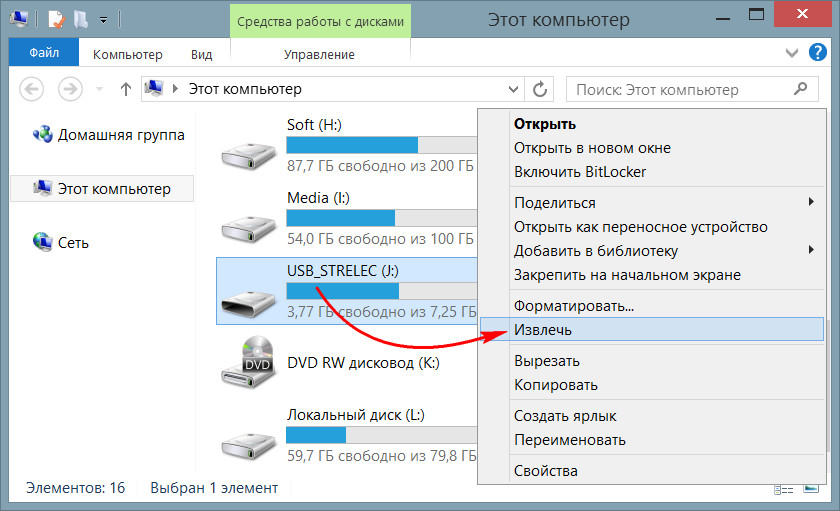
Частый диагноз некорректно отключаемых флеш-устройств бюджетного сегмента – слёт прошивки контроллера. Если компьютер бесконтрольно перезагружается, лучше до появления возможности отнести его в сервис ограничить работу с внешними флеш-устройствами информации.
3. Пользовательские данные и программы
В большей степени, нежели сами устройства HDD и SSD, при частых горячих перезагрузках страдает информация. Незаписанные на диск из оперативной памяти данные утрачиваются навсегда. Если в числе этих данных наши несохраненные документы или проекты, мы их теряем.
Любого рода внезапное выключение может привести к сбою работы программ, с которыми мы в этот момент работаем. Это небольшая проблема, обычно программы сами восстанавливаются. В крайнем случае их можно переустановить. Если компьютер бесконтрольно перезагружается, но в таком режиме выживания нужно протянуть, скажем, до зарплаты, есть смыл экспортировать настройки важных программ или прибегнуть к функциям синхронизации профилей. Если всё это, конечно же, поддерживается (во всех популярных браузерах так точно).
4. Windows
Windows очень не любит Hard Reset. Более того, это самый уязвимый к частым горячим перезагрузкам компонент из всех составляющих компьютера. Грубое прерывание работы операционной системы может повредить её системные файлы или файлы загрузчика. В результате чего получим синий экран смерти. Если после включения Windows автоматически запускает проверку диска на предмет ошибок файловой системы, но предусматривает отмену такой проверки нажатием любой клавиши, отменять проверку не стоит.
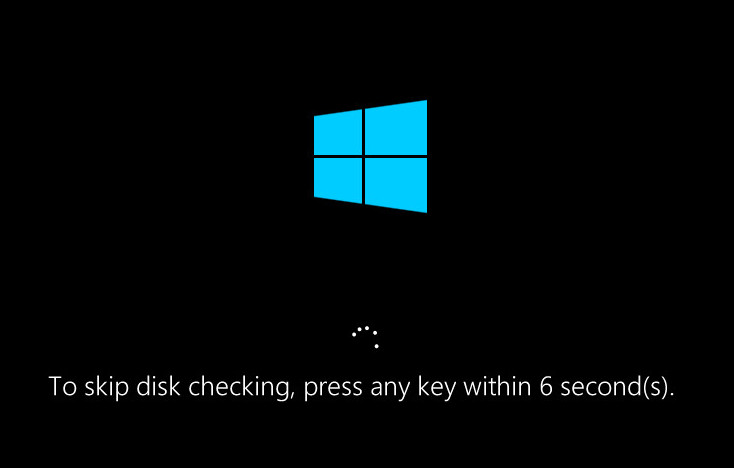
Нажатием кнопки «Hard Reset» на системнике не нужно злоупотреблять при частых зависаниях системы. В этом случае без участия специалиста сервисного центра как минимум можно:
• Просканировать компьютер на предмет поиска вирусов;
• Запустить проверку целостности системных файлов;
• Запустить проверку файловой системы;
• Откатить к точке восстановления, если таковая ранее, когда было всё нормально, создавалась;
• В крайнем случае вернуть Windows к начальному состоянию (версии 8.1 и 10 такую возможность предусматривают) или переустановить.
Прежде использования кнопки «Hard Reset» всегда нужно жать клавиши Ctrl—Alt—Del. И сначала пробовать выйти из системы. Если выход не работает – пытаться корректно перезагрузиться.
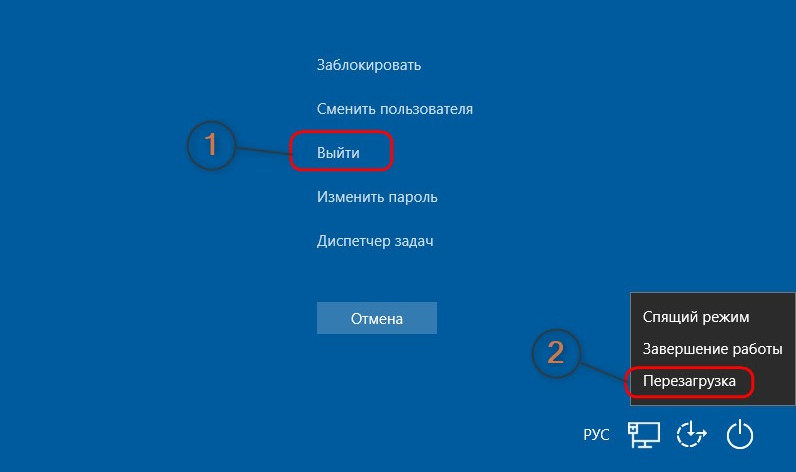
Когда дело имеем с бесконтрольно перезагружающимся компьютером из-за аппаратных проблем, обязательно нужно сделать бэкап и обеспечить наличие загрузочного носителя с программой-бэкапером. Если Windows уйдёт в синий экран, в таком случае можно будет её восстановить из бэкапа.
И ещё мелкий, но очень важный нюанс.
Точку отката Windows или бэкап нужно обязательно сделать перед тем, как нести компьютер в сервис. Дело в том, что если там явных причин бесконтрольной перезагрузки (как то: засорённость системника, вздувшиеся конденсаторы и т.п.) не обнаружат, там могут пойти путём поиска вызывающих проблему комплектующих методом исключения. И проверять ваше железо в связке с тестовым железом сервиса. А смена начинки компьютера может вызвать если не серьёзный сбой, то как минимум тормоза из-за конфликта драйверов. Причём в сервисе такой конфликт не обязательно должны выявить, поскольку он может возникать только в условиях конкретно ваших пользовательских нагрузок. Вот тут-то и пригодится точка отката или бэкап.
 Загрузка…
Периодическая перезагрузка компьютера помогает устройству работать без зависаний и прочих неприятностей. В ходе этого процесса очищается кэш и останавливаются ненужные процессы, которые зря расходуют ресурсы оперативной памяти. Имейте в виду, что даже если вы закрыли программу, она по-прежнему может работать в фоновом режиме. В результате оперативная память расходуется зря.
Мы рекомендуем перезагружать компьютер хотя бы раз в неделю. Иногда на экране появляется предложение перезагрузить устройство, но лучше не дождаться его.
Имейте в виду, что новым устройствам не требуется частая перезагрузка в отличие от старых. Например, некоторые устройства для быстрой работы нужно перезагружать каждые 2-3 дня или даже чаще, но это индивидуально.
Чаще выключайте компьютер
Во многих компьютерах и относительно старых ноутбуках полно движущихся деталей. Они постепенно изнашиваются, даже когда вы не находитесь за компьютером, а просто оставляете его включенным.
Причина, по которой устройство стало медленнее работает, может крыться как раз не в том, что его давно не перезагружали, а в физическом износе. Решить такую проблему можно только заменой деталей. Чтобы избежать этого, достаточно выключать компьютер, когда вы им не пользуетесь или хотя бы переводите его в спящий режим.
Как включить спящий режим
В спящем режиме движущие детали компьютера останавливаются и таким образом меньше изнашиваются, зато устройство быстрее возвращается в рабочее состояние, чем после полного выключения.
Преимущество спящего режима заключается в том, что после возвращения к рабочему состоянию все ваши программы и документы остаются открытыми.
Чтобы перевести компьютер в спящий режим, выполните следующее:
Для Windows 10: нажмите «Пуск» > «Настройка» > «Система» > «Питание и спящий режим» > «Дополнительные настройки питания».
Для Windows 8.1 или Windows RT 8.1: нажмите на «Поиск», введите «Параметры питания» в поле поиска и выберите «Параметры питания».
Для Windows 7: нажмите «Пуск» > «Панель управления» > «Система и безопасность» > «Электропитание».
Здесь вы можете настроить параметры входа компьютера в сон. Но все равно не забывайте перезагружать устройство раз в неделю.
⚡️ Присоединяйтесь к нашему каналу в Telegram. Будьте в курсе последних новостей, советов и хитростей для смартфонов и компьютеров.
Эта запись была полезной?
Персональный компьютер или ноутбук может работать без выключения долгое время. Рядовые пользователи, не разбирающиеся в электронике, часто спрашивают, как часто нужно перезагружать компьютер и есть ли от этого польза. На самом деле это очень важное действие, без которого в системе может произойти сбой.

Для чего компьютерам необходима перезагрузка
Основные составляющие любого ПК – жесткий диск (винчестер), оперативная память (ОЗУ) и операционная система (Windows, Linux и др.).
На жестком диске хранятся все файлы, оперативная память обрабатывает все происходящие в реальном времени процессы, а операционная система является между ними главным связующим звеном. Чем больше действия совершается на устройстве, тем больше задействовано оперативной памяти – она хранит всю обрабатываемую информацию.
ОЗУ имеет ограниченный объем. Абсолютно каждая программа, будь то Скайп или окно с электронной почтой забирает определенный объем памяти.
Одновременный запуск нескольких программ и большого числа окон в браузере требует немало ресурсов от ОП. Когда количество информации начинает заполнять оперативную память, существенно снижается производительность компьютера. Он начинает «виснуть», «тормозить», выдавать ошибки. Словом – происходит сбой системы.
При серьезном сбое могут утратиться важные файлы или «слететь» нужные программы.
Обычно мастера компьютерной техники, анализируя поломку, первым делом перезагружают устройство, чтобы посмотреть, как оно будет работать после.
При перезагрузке происходит сброс всех процессов и очистка оперативной памяти. Поэтому периодически выключать компьютер просто необходимо для поддержания его «здоровья».
Как правильно перезагрузить компьютер
Можно выполнить перезагрузку жестким способом – выдернуть шнур из розетки. Некоторые так и поступают. Но это очень неправильный метод, который следует избегать.
При резкой принудительной перезагрузке система не сможет сохранить активные данные и можно потерять часть важных файлов. Такое действие наносит вред жесткому диску. Кроме того, при включении после жесткой перезагрузки ОС будет долго загружаться, приводя себя в порядок.
Самый правильный способ – перезагрузить машину через специальную команду, расположенную в меню «Пуск». Находится оно обычно в левом нижнем углу экрана. Нажав на него можно увидеть снизу командную строку «Завершение работы». Далее, по стреле можно выбрать «Выключение» или «Перезагрузка».

При активации команды «Перезагрузка», компьютер выключится и заново включится самостоятельно. Выбрав команду «Выключение», включать машину придется вручную.
Есть также командный метод выключения или перезагрузки:
- Нажать одновременно клавиши Ctrl+Alt+Delete и в полученном списке выбрать нужное действие.
- Нажать команду ALT+F4 и также выбрать нужное действие.
Не забывайте перед выключением сохранять все файлы и закрывать программы. Если этого не сделать, операционная система будет оповещать вас о необходимости закрыть все папки, программы, окна браузера.
При отсутствии действия с вашей стороны она самостоятельно завершит процессы, но может не сохранить некоторые файлы.
Как часто следует делать перезагрузку
В идеале выключать компьютер нужно каждый день. Это полезно для операционной системы – она не будет захламляться и тормозить работу всех процессов.
Делать перезагрузку рекомендовано, если вдруг система начала «виснуть». Иногда компьютер начинает отключать самостоятельно. Это серьезный повод обратиться в мастерскую и показать его специалисту.
Но имейте в виду, что перезагрузка ПК не устраняет вредоносные программы, вирусы, сбои в жестком диске и многие другие проблемы, которые могут возникнуть у любой машины. Перезапуск – это функция позволяющая, очистить оперативную память и облегчить работу операционной системы.