

Главная » Microsoft Word » Можно ли вытаскивать ps/2 мышь и клаву во время работы компьютера? От этого порты могут накрыться
Как заблокировать клавиатуру и мышь, чтобы почистить их, не отключая компьютера
При чистке клавиатуры или мыши компьютера желательно, чтобы они были отключены от системного блока. Или сам системный блок должен быть выключен во время такой чистки. А для владельцев ноутбуков выключение устройства – это и вовсе единственное решение. Ведь хаотическое нажатие клавиш может привести к разным последствиям. Можно ли заняться чисткой при включённом компьютере? Например, чтобы параллельно с облагораживающим трудом смотреть какой-нибудь интересный фильм.
Можно, если заблокировать ввод данных. Не нужно ни отключать компьютер, ни пробираться к системнику в труднодоступное место под столом, чтобы выдернуть шнур клавиатуры и мыши, если на время чистки прибегнуть к помощи специальных программных средств Windows. Что это за средства?
Re: Можно ли вытаскивать ps/2 мышь и клаву во время работы компьютера? От этого порты могут накрыться?
самолично так запалил пару-тройку клав. мыши жили. но при включении не работают. выдергивание как вроде не палит оборудование. втыкание — палит. проверял 🙂

Бесплатные программы, позволяющие отключить клавиатуру в Windows
Существует множество бесплатных программ для блокировки клавиатуры, я приведу лишь две из них, которые, на мой взгляд, реализуют эту возможность удобно и на момент написания статьи не содержат какого-то дополнительного ПО, а также совместимы с Windows 10, 8 и Windows 7.
Kid Key Lock
Первая из таких программ — Kid Key Lock. Одно из ее преимуществ, помимо бесплатности — отсутствие необходимости установки, на официальном сайте доступна Portable версия в виде Zip-архива. Запуск программы происходит из папки bin (файл kidkeylock.exe).
Сразу после запуска вы увидите уведомление, что для настройки программы нужно нажать на клавиатуре клавиши kklsetup, а для выхода — kklquit. Наберите kklsetup (не в каком-либо окне, просто на рабочем столе), откроется окно настроек программы. Русского языка нет, но все довольно понятно.
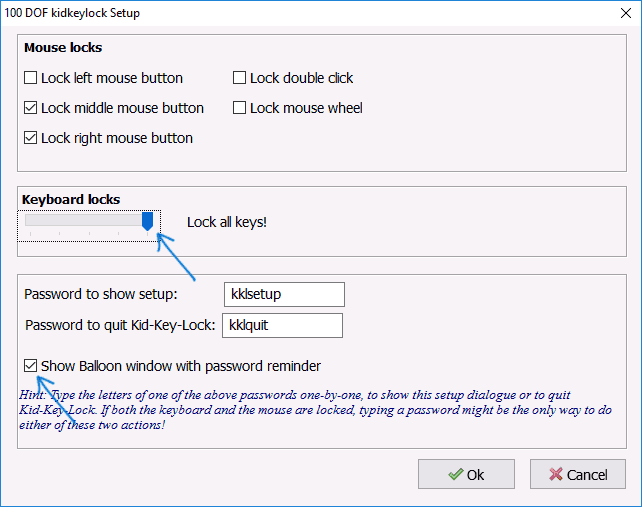
В настройках Kids Key Lock вы можете:
- Заблокировать отдельные кнопки мыши в разделе Mouse Lock
- Заблокировать клавиши, их комбинации или всю клавиатуру в разделе Keyboard locks. Чтобы заблокировать всю клавиатуру, передвиньте переключатель в крайнее правое положение.
- Задать то, что нужно набирать для входа в настройки или выхода из программы.
Дополнительно рекомендую убрать пункт «Show Baloon windows with password reminder», это отключит уведомления программы (на мой взгляд, они реализованы не очень удобно и могут мешать работе).
Официальный сайт, где можно скачать KidKeyLock — http://100dof.com/products/kid-key-lock
KeyFreeze
Еще одна программа для отключения клавиатуры на ноутбуке или ПК — KeyFreeze. В отличие от предыдущей она требует установки (и может потребовать загрузки .Net Framework 3.5, будет загружен автоматически при необходимости), но тоже достаточно удобна.
После запуска KeyFreeze вы увидите единственное окно с кнопкой «Lock Keyboard and Mouse» (заблокировать клавиатуру и мышь). Нажмите ее для отключения и того и другого (тачпад на ноутбуке также будет отключен).
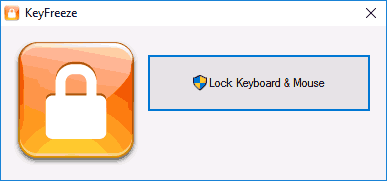
Чтобы включить клавиатуру и мышь снова, нажмите клавиши Ctrl+Alt+Del, а затем Esc (или «Отмена»), чтобы выйти из меню (если у вас Windows 8 или 10).
Скачать программу KeyFreeze можно с официального сайта http://keyfreeze.com/
Пожалуй, это все на тему отключения клавиатуры, думаю, представленных способов окажется достаточно для ваших целей. Если же нет — сообщайте в комментариях, постараюсь помочь.
Залипание (Shift)
В Windows есть еще одна штука, которая мешает нормально играть. Речь идет о «залипании» — при многократном нажатии на Shift игра сворачивается (может появиться звук «пи. «) и появляется навязчивое окно.
Чтобы отключить это, можно воспользоваться двумя способами.
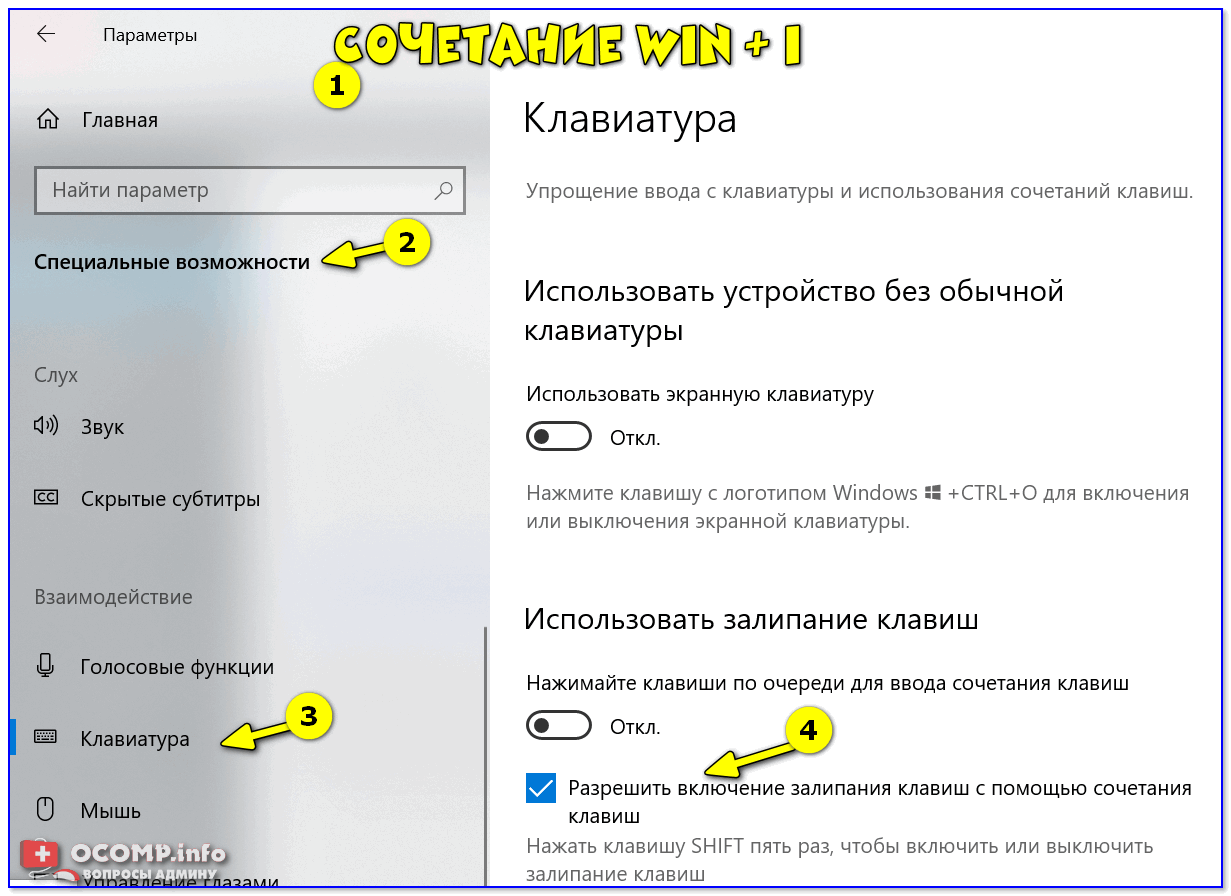
Первый (для Windows 10): нажать сочетание Win+i, перейти в меню «Спец. возможности / клавиатура» и снять галочку с разрешения вкл. залипания. См. пример ниже.
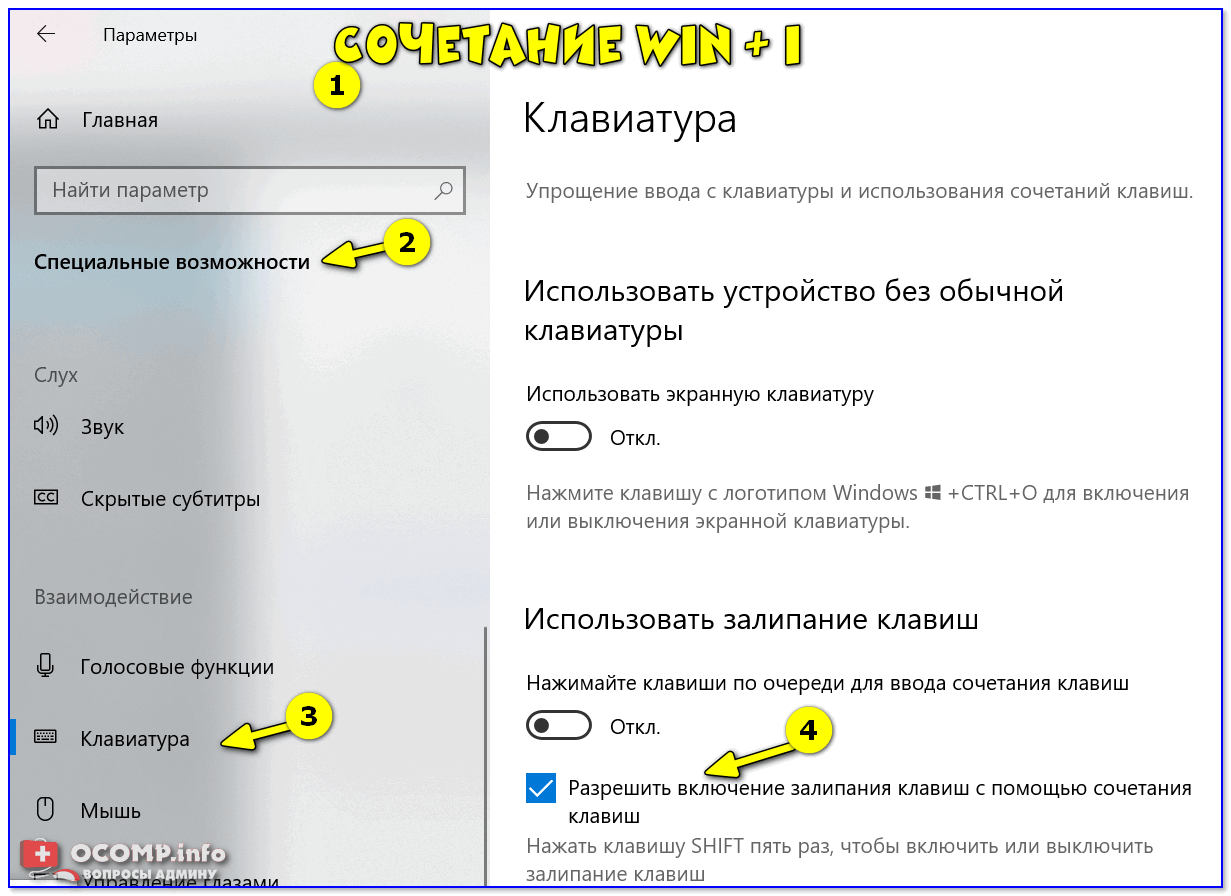
Параметры Windows — клавиатура — залипание
Второй: открыть в панель управления Windows, перейти во вкладку «Спец. возможности / изменение параметров клавиатуры» .
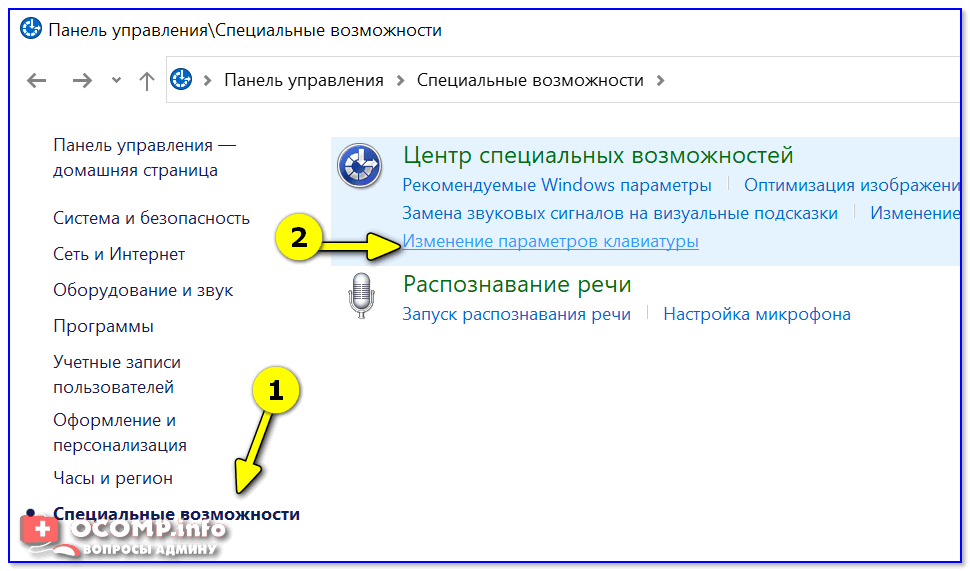
Изменение параметров клавиатуры
Далее снять галочку с залипания и сохранить настройки. Задача решена!
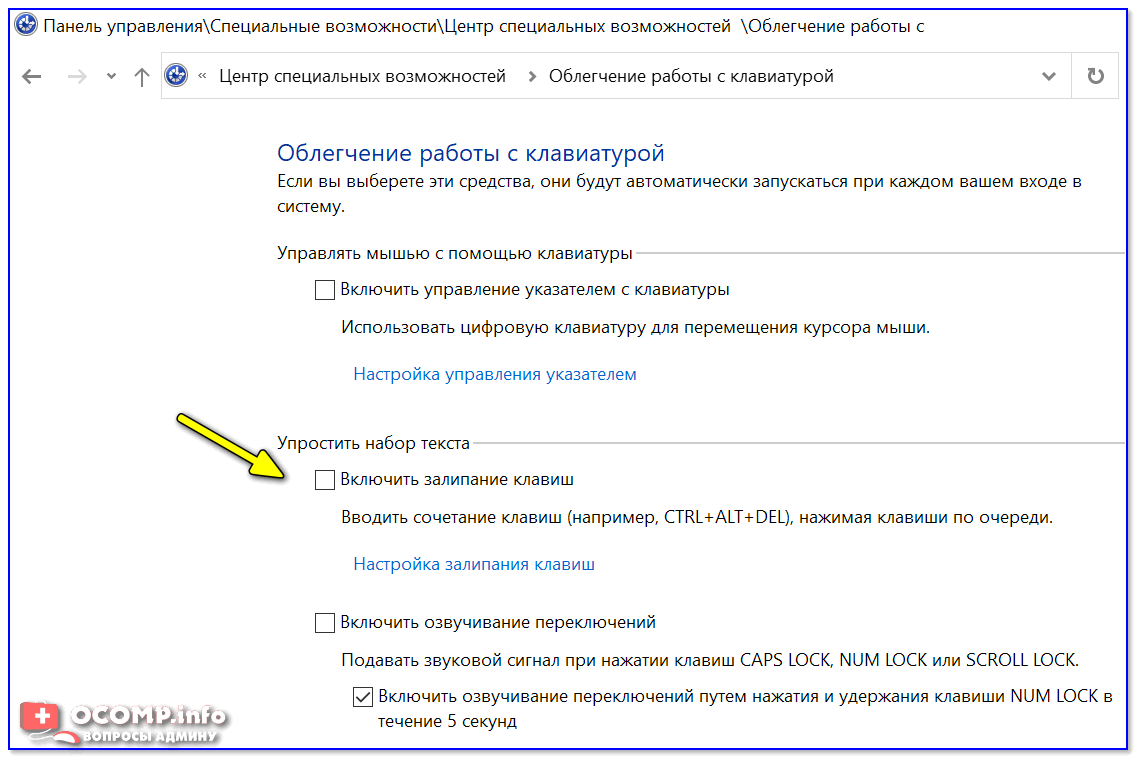
Упростить набор текста
Комментарии (30)
Рекламный блок
Подпишитесь на рассылку
Навигация
Облако тегов
Архив статей
Сейчас обсуждаем
юрий поздеев
admin, Классный у вас сайт, спасибо за работу.
admin, нашел решение, правда, объяснить его не могу. Съемные диски битлокер видит после полного
Гость Владимир
Спасибо! Часто на некоторых сайтах бесплатно раздают платные версии различного ПО, в том числе и
Вархан
как удалить эту кнопку? флаг chrome://flags/#chrome-sharing-hub отсутствует в новой версии хрома и
Гость павел
Воин Санктуария, Конечно лучше, когда деньги есть свободные. Зачем тебе жигули, купи мерса — так
О проекте RemontCompa.ru
RemontCompa — сайт с огромнейшей базой материалов по работе с компьютером и операционной системой Windows. Наш проект создан в 2010 году, мы стояли у истоков современной истории Windows. У нас на сайте вы найдёте материалы по работе с Windows начиная с XP. Мы держим руку на пульсе событий в эволюции Windows, рассказываем о всех важных моментах в жизни операционной системы. Мы стабильно выпускаем мануалы по работе с Windows, делимся советами и секретами. Также у нас содержится множество материалов по аппаратной части работы с компьютером. И мы регулярно публикуем материалы о комплектации ПК, чтобы каждый смог сам собрать свой идеальный компьютер.
Наш сайт – прекрасная находка для тех, кто хочет основательно разобраться в компьютере и Windows, повысить свой уровень пользователя до опытного или профи.
Разделы сайта
Социальные сети
© Copyright © 2010-2021. RemontCompa.ru Копирование материалов сайта запрещено!
Вывод — как отключить клавиатуру ноутбука в Windows 10
Вот некоторые из быстрых и удобных методов, которые помогут вам отключить клавиши клавиатуры вашего ноутбука. Надеемся к настоящему моменту на ваш вопрос, как отключить клавиатуру ноутбука Windows 10 ответили. Если у вас есть еще вопросы, связанные с отключением клавиатуры ноутбука, или вы хотите, чтобы мы помогли вам решить другие проблемы с мышью, сенсорной панелью или клавиатурой в операционных системах Windows 10, сообщите нам об этом в комментариях ниже, и мы помочь вам.
Есть ли у вас лучшее решение для этих запросов — вы можете отключить клавиатуру ноутбука, но только когда подключена внешняя клавиатура? Как навсегда отключить клавиатуру ноутбука в операционных системах Windows 10. Если да, то, пожалуйста, поделитесь ими с нами, ваши усилия будут высоко оценены.
 Здравствуйте.
Сегодня на повестке относительно простой (да и не совсем уж острый), но в то же время «жизненный» вопрос:
«Можно ли оставить ребенка на пару минут возле компьютера с мультиками, чтобы он ничего не успел понажимать?
Или можно ли смахнуть крошки и пыль с клавиатуры, чтобы случайно не нажать что-нибудь не то..? (разумеется, без откл. рабочего ПК)».
*
Можно! Если на время заблокировать (или откл.) клавиатуру!
Благо, что это не сложно сделать как на классических компьютерах, так и на ноутбуках. Приведу ниже неск. вариантов решения вопроса.
*
Содержание статьи
- 1 «Блокировка» клавиатуры // на время
- 1.1 Вариант 1
- 1.2 Вариант 2
- 1.3 Вариант 3
- 1.4 Вариант 4 (отключение)

→ Задать вопрос | дополнить
«Блокировка» клавиатуры // на время
Вариант 1
Первое, и самое простое как можно быстро «заблокировать» и сам ПК, и клавиатуру с мышкой — нажать сочетание клавиш Win+L (в результате появится окно блокировки учетной записи: пока не будет введен правильный код — доступ к рабочему столу и программам предоставлен не будет!).
См. скрин ниже.👇
📌Примечание: если у вас нет пароля на учетной записи — установить его можно по этой инструкции (там все просто).
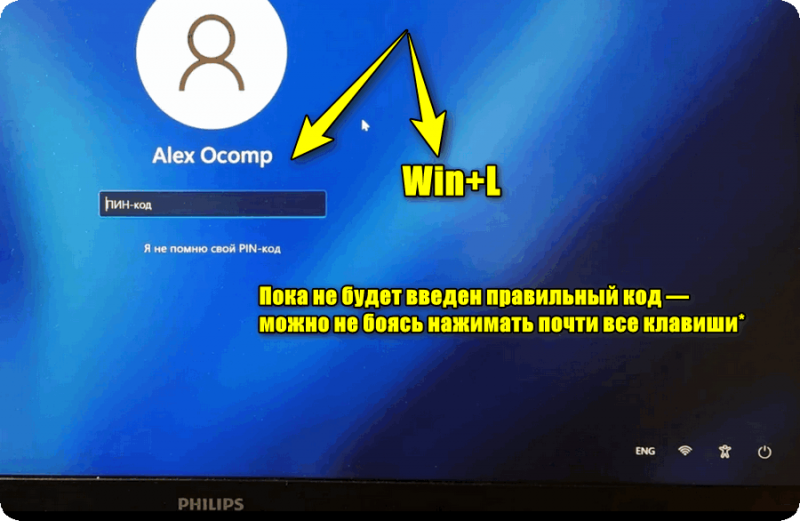
Win+L — сочетание клавиш для блокировки учетной записи
На мой взгляд, это хороший способ в тех случаях, когда вам не нужно смотреть что-то на экране во время блокировки клавиатуры/мышки. Скажем, для того, чтобы смахнуть крошки с поверхности клавиш (и между ними) — это вполне неплохой вариант… 😉
📌 В помощь!
Как почистить компьютер от пыли. Чистка монитора, системного блока, клавиатуры
*
Вариант 2
На многих современных клавиатурах и мышках есть доп. переключатель «On || Off», как раз для такого случая… Достаточно передвинуть положение в режим «Off» и устройство не работает, отключено! 👌 (правда, это касается в основном беспроводных устройств).
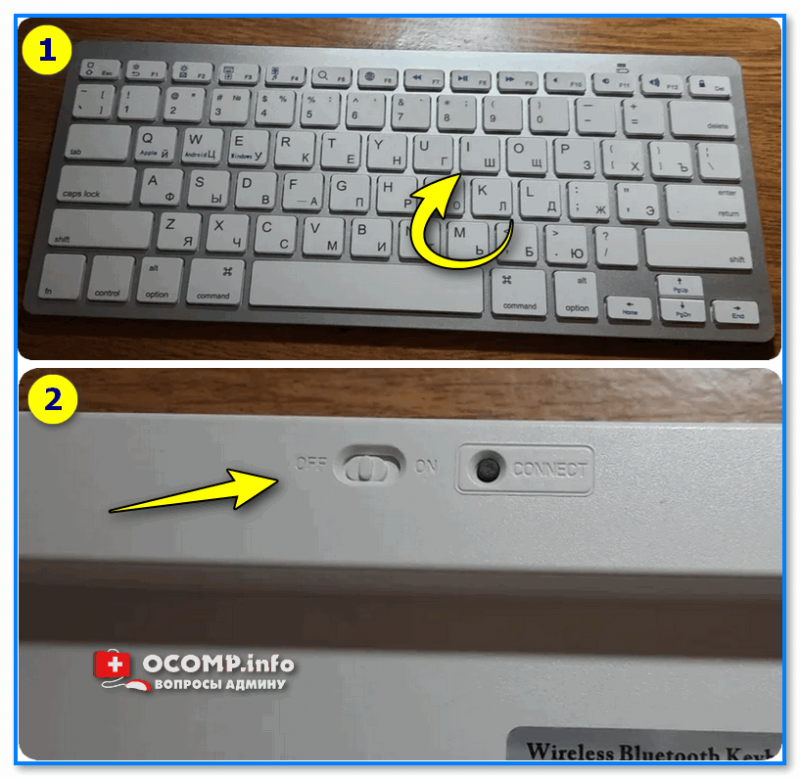
Выключить клавиатуру (режим Off)
*
Вариант 3
Для нашей задачи есть одна небольшая утилита (не нуждается в установке!) — 📌BlueLife KeyFreeze (ссылка на офиц. сайт). Чем примечательна: ее достаточно просто запустить и нажать всего одно сочетание клавиш — и задача выполнена: клавиатура и мышка перестанут реагировать на нажатия кнопок (правда, курсор от мышки «бегать» по экрану будет!)!
Примечание: для извлечения архива с программой, возможно, вам понадобятся архиваторы.
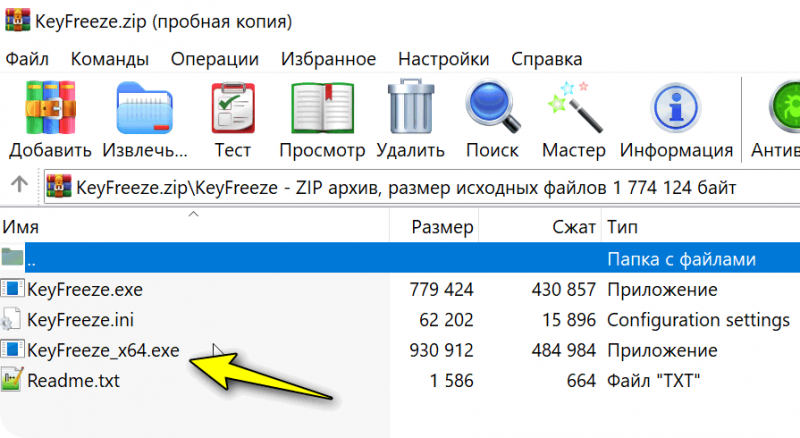
Утилиту Key Freeze достаточно лишь извлечь из архива
После запуска BlueLife KeyFreeze — в трее (рядом с часами) появится иконка утилиты с замочком, и сообщение с заветным сочетанием клавиш: Ctrl+Alt+F (именно оно и используется для блокировки / разблокировки мышки и клавиатуры). См. пример ниже. 👇
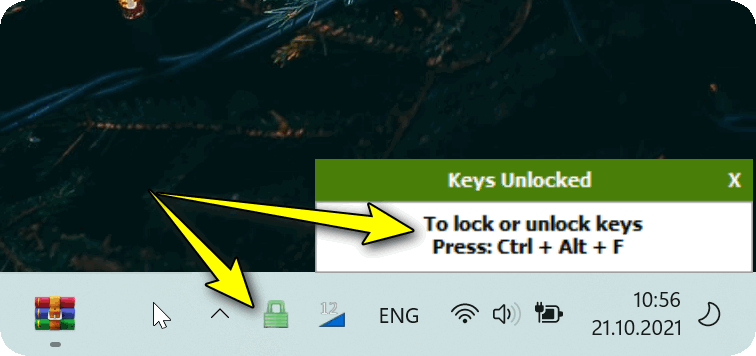
Ctrl+Alt+F — сочетание по умолчанию для блокировки клавиатуры
Кстати, в опциях программы есть возможность выбора: блокировать сразу и мышь и клавиатуру, или что-то одно. В некоторых случаях удобно!
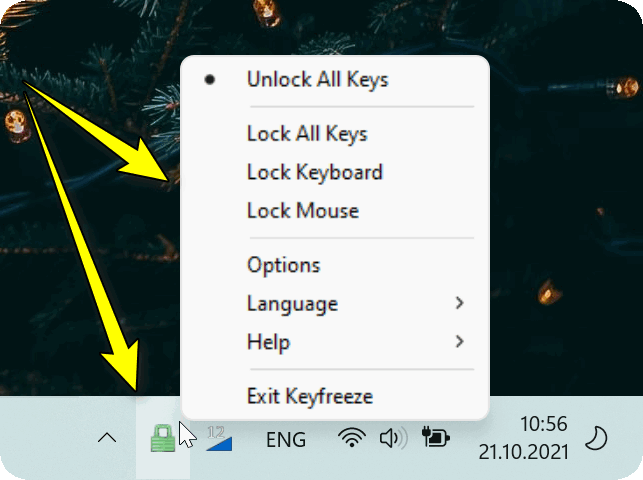
Настройки утилиты
*
Вариант 4 (отключение)
Как еще один вариант: можно подключить клавиатуру, мышь, джойстики, и пр. устройства и манипуляторы через переходник (разветвитель), с возможностью быстро отключать тот или иной порт USB.
На AliExpress таких разветвителей довольно много. 📌 Вот один из таких…
USB-хаб с возможностью откл. каждого порта в отдельности
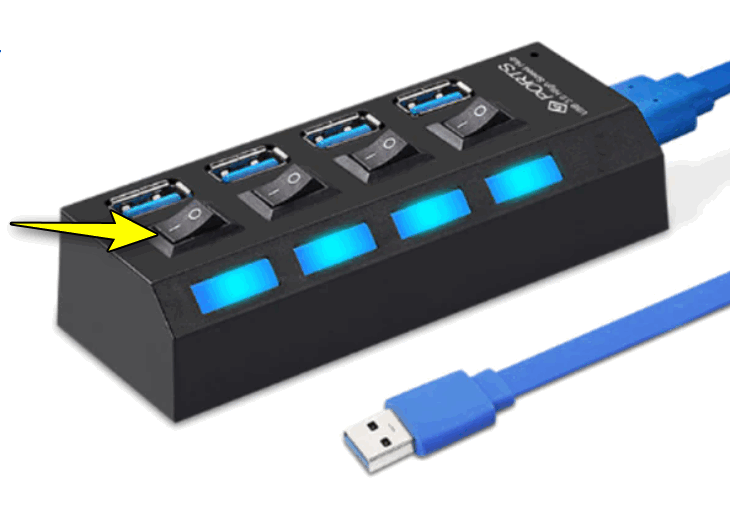
Это может быть весьма удобно в тех случаях, когда вам часто нужно отключать что-то, а «лезть» к задней стенке ПК и делать это вручную — очень утомительно… 😥
*
Думаю, на этом предложенных вариантов достаточно! На этом закругляюсь…
Всем успехов!
👋


Полезный софт:
-

- Видео-Монтаж
Отличное ПО для создания своих первых видеороликов (все действия идут по шагам!).
Видео сделает даже новичок!
-

- Ускоритель компьютера
Программа для очистки Windows от «мусора» (удаляет временные файлы, ускоряет систему, оптимизирует реестр).
Мы знаем вашу боль, когда во время работы с USB-клавиатурой случайно нажимаете кнопки на встроенном аналоге. Это может доставлять неудобства, которые вполне можно устранить. Мы подробно расскажем, как отключить клавиатуру на ноутбуке, а также затронем связанные темы: ее включение, выключение подсветки, деактивация отдельных блоков или клавиш и т. п. При этом нами были найдены 5 актуальных, полностью рабочих и полезных способов выключить клавиатуру. Выбор конкретного способа зависит от поставленных целей.
Можно ли отключить клавиатуру на ноутбуке?
Встроенная клавиатура является одним из компонентов компьютера. Их все можем поделить на 2 группы: необходимые и необязательные. К важнейшим устройствам относится: процессор, оперативная память и другие компоненты, без которых не будет работать компьютер. Все остальные аксессуары можем отключить вручную, в том числе и встроенную клавиатуру. Это сделать немного сложнее, чем USB-аналог, но все еще возможно. Для этого есть много способов.
Читайте также: Как отключить тачпад на ноутбуке?
Как отключить клавиатуру на ноутбуке?
Первые 4 способа программные, все они работают как в Windows 7, 8, так и в Windows 10. При чем особо не важен производитель ноутбука, хотя определенные отличия все-таки есть. Они будут интересны тем, кто нуждается во временном решении. Последний метод – физический, его можем рекомендовать тем, кто хочет полностью отключить клавиатуру навсегда или по крайней мере на долгое время.
Способ 1: через диспетчер устройств
Самый простой способ полностью отключить клавиатуру на ноутбуке с Windows 10, 8, 7 – деактивировать устройство в диспетчере задач. При этом лучше изначально не удалять драйвер для него, так как после перезагрузки программное обеспечение будет восстановлено автоматически. Да, можно заблокировать установку драйвера для конкретного устройства, но зачем так заморачиваться, если можно его просто выключить. Однако это получится сделать не всегда (этот случай рассмотрим немного дальше).
Как отключить клавиатуру на ноутбуке:
- Отключаем внешнюю USB-клавиатуру от порта.
- С помощью клика правой кнопкой мыши (ПКМ) открываем опции «Пуска» и выбираем «Диспетчер устройств» (в более старых версиях операционной системы можем ввести название инструмента в поиск).
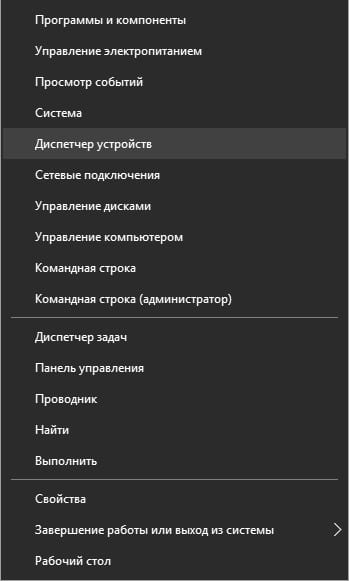
- Открываем раздел «Клавиатуры».
- Нажимаем ПКМ по элементу, скорее всего он там один, и выбираем «Отключить».
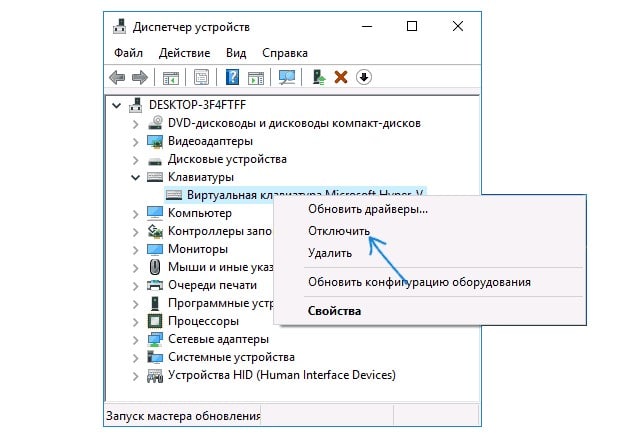
Важно! В свойствах клавиатуры может не быть пункта «Отключить». В таком случае остается только удалить его, но не торопитесь, нужно сделать еще кое-что.
Выключаем клавиатуру на ноутбуке, если ее нельзя просто «Отключить» в диспетчере:
- Жмем ПКМ по клавиатуре и выбираем «Свойства».
- Переходим во вкладку «Сведения» и выбираем из списка «ИД оборудования».
- Копируем значения.
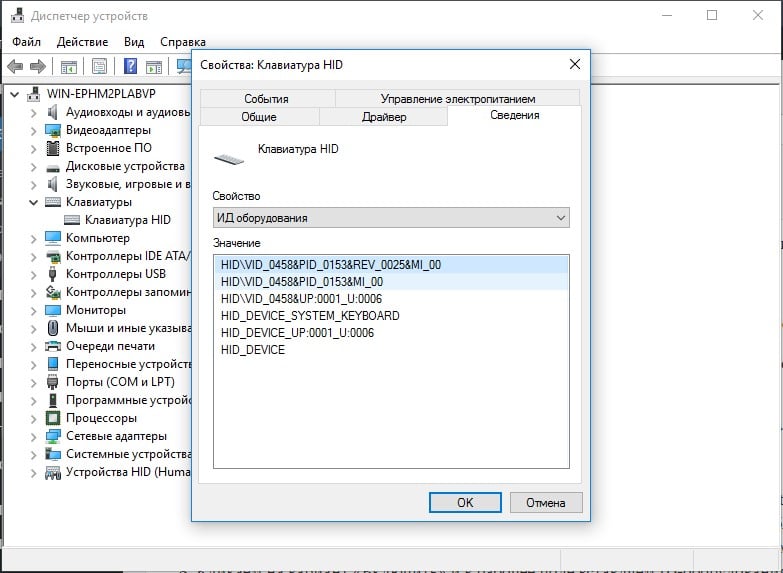
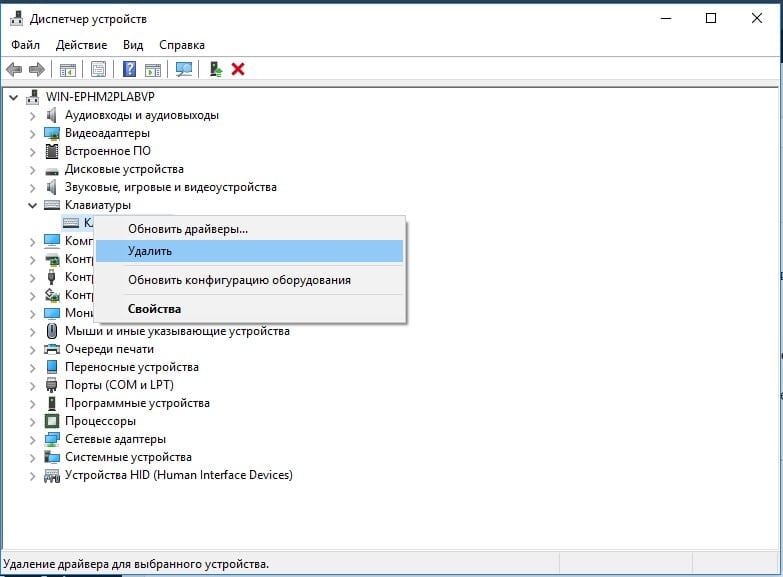
- Закрываем окно и через ПКМ выбираем «Удалить».
- Нажимаем сочетание клавиш Win + R и в окно «Выполнить» вставляем gpedit.msc.
- Поочередно открываем: Конфигурацию компьютера/Административные шаблоны/Система/Установка устройств/ Ограничения на установку устройств.
- Делаем двойной клик по пункту «Запрещаем установку устройств с указанными кодами».
- Кликаем на вариант «Включить» и в рабочее поле вставляем ID-оборудования, скопированного ранее.
- Применяем изменения и жмем на «Ок».
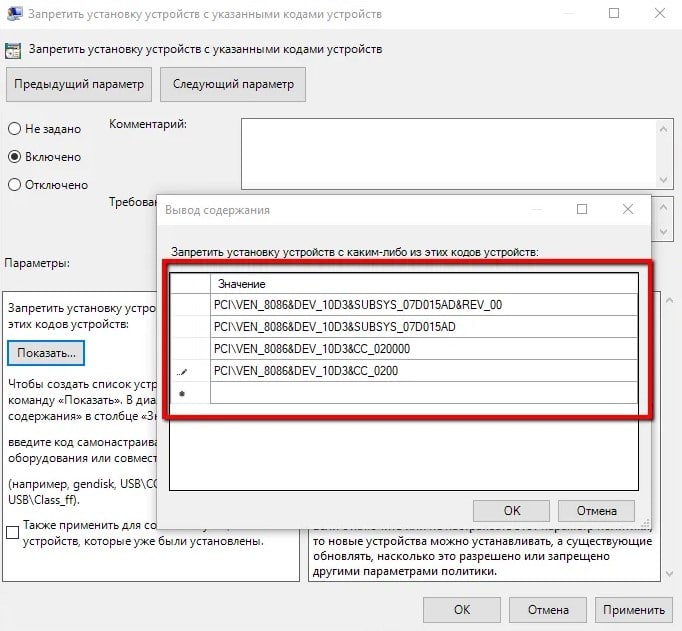
Столько действий нужно выполнить из-за того, что Windows по умолчанию будет каждый раз устанавливать драйвер из своего списка. Удалять устройство после каждого включения ПК обычно еще неудобнее, чем вся перечисленная процедура.
Способ 2: специальными программами
В автоматическом режиме деактивировать клавиатуру можем посредством программ-блокираторов. Их достаточно много, но есть определенный риск получения «нежелательного гостя» — вируса. Более безопасными сегодня можем считать Kid Key Lock и KeyFreeze. Плюс – они работают во всех популярных операционных системах.
Особенности программ:
- Kid Key Lock позволяет не только выключить встроенную клавиатуру полностью, но и деактивировать кнопки мышки, заблокировать определенные клавиши или отдельные их комбинации. В общем утилита может пригодиться для тех, кому не нравятся стандартные макросы Windows или отдельных программ. Плюс она не требует установки, есть портативная версия.
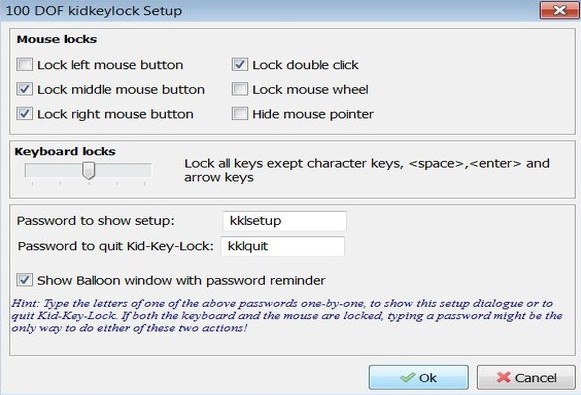
- KeyFreeze – полезная программа с минимальным количеством настроек. Есть только 1 клавиша. Ее главная особенность в том, что можем выключить только клавиатуру и мышь одновременно (не по отдельности). Зато одной кнопкой сразу отключается и тачпад, бывает полезно.
Читайте также: 10 лучших игровых клавиатур 2020-2021 гг.
Способ 3: при помощи командной строки
Есть одна потрясающая команда, которая позволяет моментально деактивировать встроенную клавиатуру. В общем-то ее можем ввести не только в консоль, но и в строку «Выполнить» (для ее запуска нужно нажать Win + R).
Инструкция по выключению клавиатуры на ноутбуке:
- В поиск вводим cmd и открываем «Командная строка».
- Вставляем команду rundll32 keyboard, disable и жмем Enter, чтобы ее применить.
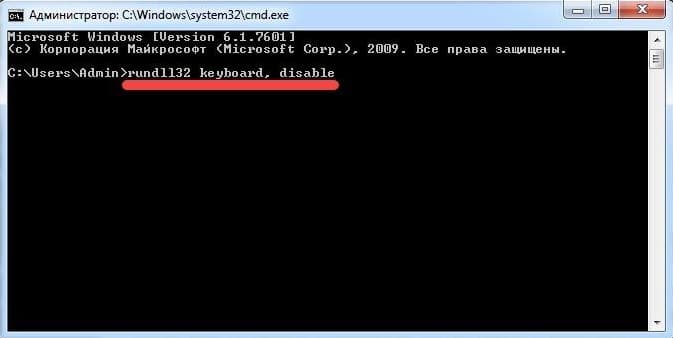
Когда появится желание вернуть клавиатуру к жизни, достаточно ввести такую же строку, заменив disable на enable.
Способ 4: кнопками на клавиатуре
Некоторые производители ноутбуков изначально закладывают возможность выключения клавиатуры специальным набором клавиш. Обычно нужно зажать кнопку Fn и нажать на одну из клавиш линии F1-12. Также это может быть кнопка Esc.
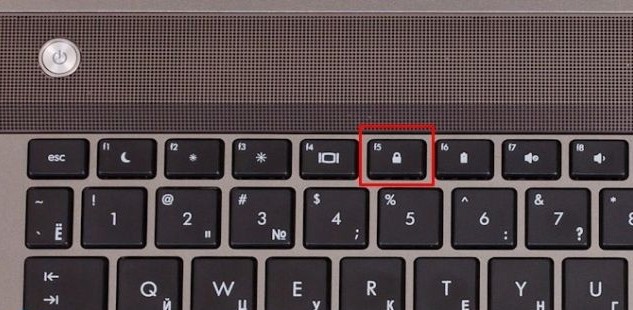
Чтобы понять, какая кнопка отключает клавиатуру на ноутбуке нужно визуально осмотреть их. Сбоку или сверху должно быть соответствующее обозначение. Повторное нажатие восстановит работу клавиатуры.
Способ 5: физическое отключение
Самый надежный и трудоемкий метод, который есть смысл использовать только для полного выключения клавиатуры на долгий период времени. Основная сложность в том, что все производители используют разные корпуса, принцип их разбора тоже отличается. К примеру, на некоторых моделях MSI, HP ее можно извлечь без разбора пластика, на части ноутбуков Asus она демонтируется со всей верхней панелью, а в других, порой в Acer, Lenovo – приходится разбирать практически весь корпус. В общем все зависит от производителя и модели устройства.
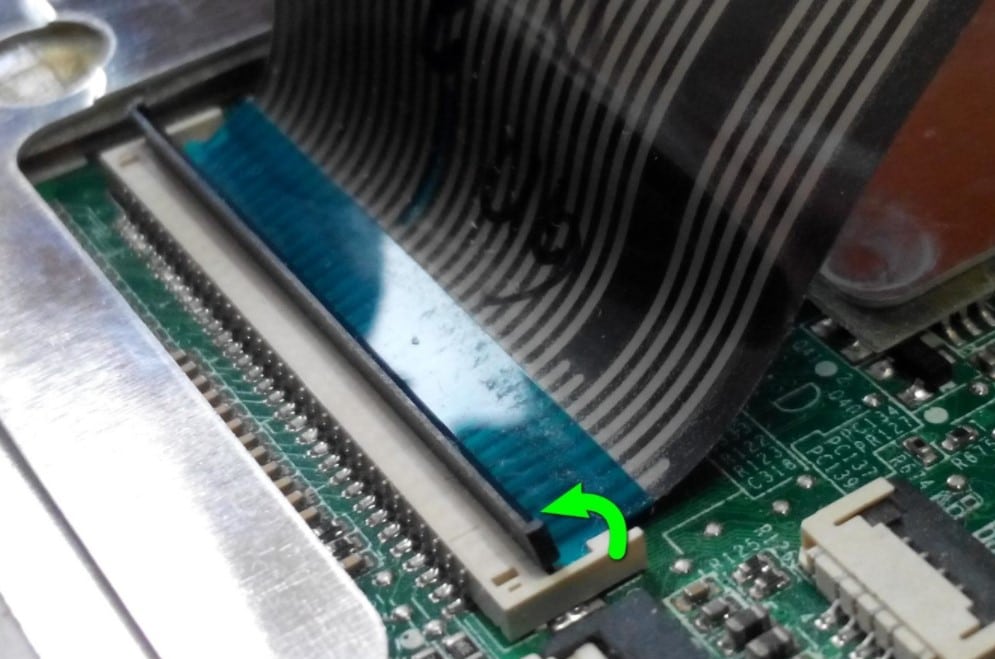
Основная задача – извлечь клавиатуру и вынуть шлейф. Обычно провода идут к плате с контактами, штекер можно вынуть, подтолкнув отверткой. За провода лучше не тянуть сильно, иначе может произойти обрыв, тогда придется паять.
Инструкция по отключению подсветки
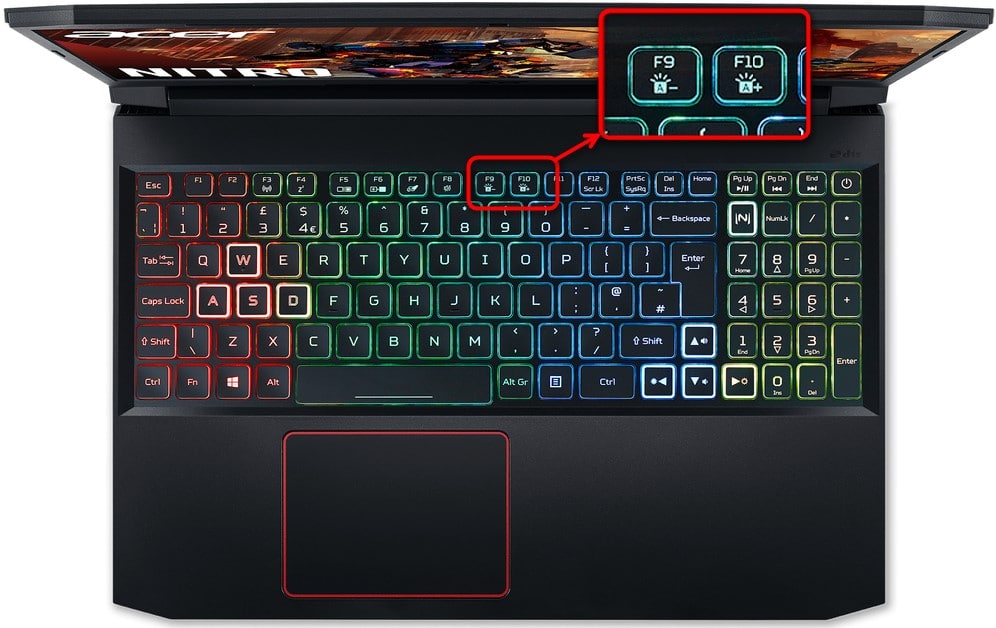
Отключить подсветку клавиатуры на ноутбуке очень просто. На каждом устройстве есть специальная клавиша ряда F с подобным функционалом. Чаще всего это F4, F5 и F8. Нужно искать изображение солнца на кнопке. Нажав ее вместе с Fn, подсветка выключится.
Как включить клавиатуру на ноутбуке?
Включить клавиатуру на ноутбуке несложно, но все зависит от способа ее выключения. Методы будут аналогичны тем, что мы описывали в инструкциях по деактивации.
5 способов включить клавиатуру на ноутбуке:
- Активировать в «Диспетчере устройств» или удалить правило из «Редактора групповых политик».
- Выключить программу. Обычно ее легко распознать по названию.
- Ввести команду rundll32 keyboard, enable.
- Нажать те же клавиши на клавиатуре, которыми ее выключали.
- Подключить шлейф к разъему.
Реально ли отключить клавишу или цифровой блок на клавиатуре?
Эта задача немного сложнее и во многом зависит от того, какая стоит задача. Ниже рассмотрим основные разновидности целей.
- Цифровой блок. Самый простой способ отключить цифры на клавиатуре ноутбука – нажать клавишу Num Lock. Правда, на некоторых моделях с небольшой диагональю ее переместили на одну из клавиш ряда F. Нужно найти кнопку, на которой написано NmLk и нажать ее вместе с Fn. Еще можем воспользоваться настройками BIOS, но это сложнее.
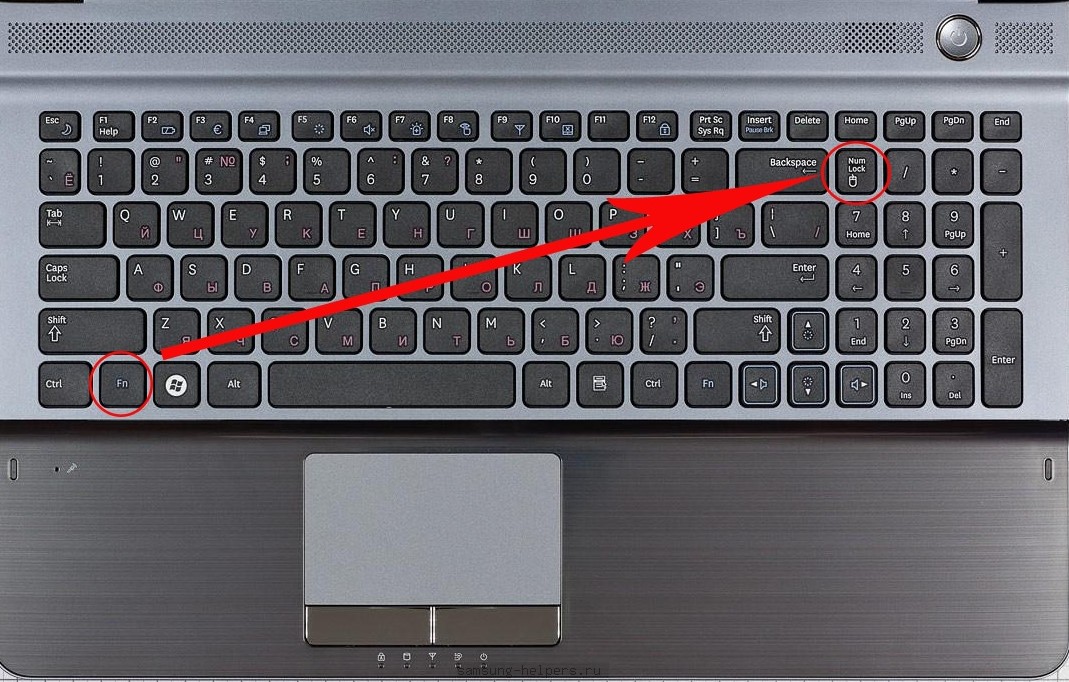
- Клавишу Fn. На некоторых ноутбуках ее можем отключить, нажав и удерживая Fn, затем нажав Num Lock или Esc.
- Любую клавишу. Если нужно отключить букву на клавиатуре ноутбука, придется использовать сторонние программы. Чтобы выключить полностью какую-то клавишу, можем использовать Simple Disable Key. Желающие могут переназначить кнопку с помощью MapKeyboard или PowerToys.
Читайте также: Клавиатура для телевизора Samsung Smart TV: Рейтинг 2020 года
Какие еще могут быть проблемы?
На одном из этапов могут появиться проблемы. Мы их решили тоже рассмотреть. Вот популярные вопросы:
- Клавиатура сама по себе перестала работать. Изначально пробуем запустить ноутбук в безопасном режиме или хотя бы зайти в BIOS. Если там все функционирует, неполадка программная. Найдите проблемную утилиту и удалите или настройте. В остальных случаях дело в самой клавиатуре, скорее всего повреждены контакты.
- Не могу найти кнопку, которая отключаем клавиатуру. Постарайтесь найти в верхнем ряду клавишу, на которой изображен замочек. Она и будет той самой. В крайнем случае можем перекликать их все, не забывая про fn.
- Почему клавиатура начинает работать, несмотря на ее выключение? Скорее всего Windows просто нашла нужные драйвера и установила их заново. Нужно заблокировать инсталляцию драйверов для данного оборудования (инструкция есть в первом способе).
- Клавиатура ведет себя странно, некоторые клавиши не работают. С большой долей вероятности дело в физической поломке. Однако стоит проверить отсутствие программ, блокирующих работу клавиш.
- Почему перестала работать и внешняя USB-клавиатура? Это может быть следствием использования некоторых программ. Лучше воспользоваться методом с «Диспетчером устройств», там можем вручную выбрать, какая периферия должна или не должна работать.
Это исчерпывающее руководство по отключению клавиатуры на ноутбуке, которое должно сработать и ответить на все вопросы читателей. Если все же остались какие-то неясные моменты, мы постараемся на них ответить в комментариях.
 В этой инструкции подробно о нескольких способах отключить клавиатуру на ноутбуке или компьютере с Windows 10, 8 или Windows 7. Сделать это можно как средствами системы, так и с помощью сторонних бесплатных программ, оба варианта будут рассмотрены далее.
Сразу отвечаю на вопрос: а зачем это может понадобиться? Наиболее вероятный сценарий, когда может потребоваться полностью отключить клавиатуру — просмотр мультфильма или другого видео ребенком, хотя не исключаю и другие варианты. См. также: Как отключить тачпад на ноутбуке.
Отключение клавиатуры ноутбука или компьютера средствами ОС
Возможно, лучший способ временно отключить клавиатуру в Windows — использовать диспетчер устройств. При этом вам не нужны какие-либо сторонние программы, это сравнительно просто и полностью безопасно.
Потребуется выполнить следующие простые шаги для отключения данным способом.
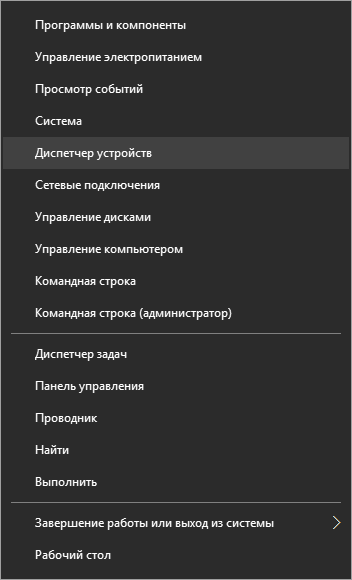
- Зайдите в диспетчер устройств. В Windows 10 и 8 это можно сделать через меню правого клика по кнопке «Пуск». В Windows 7 (впрочем, и в остальных версиях) можно нажать клавиши Win+R на клавиатуре (или Пуск — Выполнить) и ввести devmgmt.msc
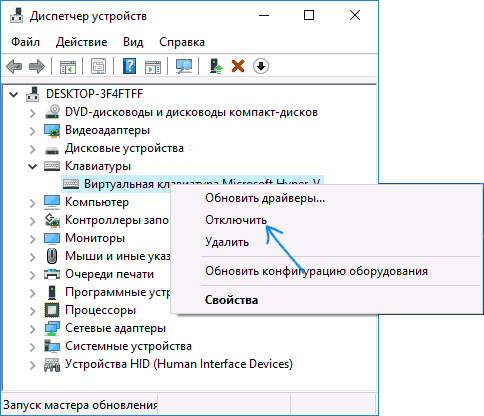
- В разделе «Клавиатуры» диспетчера устройств, нажмите правой кнопкой по вашей клавиатуре и выберите пункт «Отключить». Если данный пункт отсутствует, то используйте «Удалить».
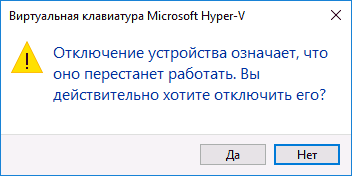
- Подтвердите отключение клавиатуры.
Готово. Теперь диспетчер устройств можно закрыть, а клавиатура вашего компьютера будет отключена, т.е. на ней не будет работать ни одна клавиша (правда, на ноутбуке могут продолжить работать кнопки включения и выключения).
В дальнейшем, чтобы снова включить клавиатуру, вы можете аналогичным образом зайти в диспетчер устройств, кликнуть правой кнопкой мыши по отключенной клавиатуре и выбрать пункт «Задействовать». Если же вы использовали удаление клавиатуры, то чтобы она снова была установлена, в меню диспетчера устройств выберите Действие — Обновить конфигурацию оборудования.
Обычно, этого способа оказывается достаточно, но возможны случаи, когда он не подходит или же пользователь просто предпочитает использовать стороннюю программу для быстрого включения или отключения.
Бесплатные программы, позволяющие отключить клавиатуру в Windows
Существует множество бесплатных программ для блокировки клавиатуры, я приведу лишь две из них, которые, на мой взгляд, реализуют эту возможность удобно и на момент написания статьи не содержат какого-то дополнительного ПО, а также совместимы с Windows 10, 8 и Windows 7.
Kid Key Lock
Первая из таких программ — Kid Key Lock. Одно из ее преимуществ, помимо бесплатности — отсутствие необходимости установки, на официальном сайте доступна Portable версия в виде Zip-архива. Запуск программы происходит из папки bin (файл kidkeylock.exe).
Сразу после запуска вы увидите уведомление, что для настройки программы нужно нажать на клавиатуре клавиши kklsetup, а для выхода — kklquit. Наберите kklsetup (не в каком-либо окне, просто на рабочем столе), откроется окно настроек программы. Русского языка нет, но все довольно понятно.
В настройках Kids Key Lock вы можете:
- Заблокировать отдельные кнопки мыши в разделе Mouse Lock
- Заблокировать клавиши, их комбинации или всю клавиатуру в разделе Keyboard locks. Чтобы заблокировать всю клавиатуру, передвиньте переключатель в крайнее правое положение.
- Задать то, что нужно набирать для входа в настройки или выхода из программы.
Дополнительно рекомендую убрать пункт «Show Baloon windows with password reminder», это отключит уведомления программы (на мой взгляд, они реализованы не очень удобно и могут мешать работе).
Официальный сайт, где можно скачать KidKeyLock — http://100dof.com/products/kid-key-lock
KeyFreeze
Еще одна программа для отключения клавиатуры на ноутбуке или ПК — KeyFreeze. В отличие от предыдущей она требует установки (и может потребовать загрузки .Net Framework 3.5, будет загружен автоматически при необходимости), но тоже достаточно удобна.
После запуска KeyFreeze вы увидите единственное окно с кнопкой «Lock Keyboard and Mouse» (заблокировать клавиатуру и мышь). Нажмите ее для отключения и того и другого (тачпад на ноутбуке также будет отключен).
Чтобы включить клавиатуру и мышь снова, нажмите клавиши Ctrl+Alt+Del, а затем Esc (или «Отмена»), чтобы выйти из меню (если у вас Windows 8 или 10).
Скачать программу KeyFreeze можно с официального сайта http://keyfreeze.com/
Пожалуй, это все на тему отключения клавиатуры, думаю, представленных способов окажется достаточно для ваших целей. Если же нет — сообщайте в комментариях, постараюсь помочь.
Disable or permanently uninstall your Windows 11 keyboard
Updated on January 14, 2022
What to Know
- Open Device Manager, expand Keyboards, right-click your keyboard name, and select Uninstall device.
- Restarting your Windows 11 laptop will enable your keyboard again.
- Open Start Menu, type Device Installation Settings, select change device installation settings > No > Save to make the keyboard disable permanent.
This article explains the two main methods for disabling a keyboard on a laptop running Windows 11. The first method can be used to temporarily disable a Windows 11 laptop’s keyboard, while the second process explains how to make this change permanent.
How Do I Temporarily Disable My Laptop Keyboard?
If you just want to disable your Windows 11 laptop’s keyboard for the current session, follow the steps below. This will turn off all of the keyboard’s functionality until your Windows laptop is restarted or turned off and on again.
Make sure you have a mouse connected to your laptop so you can navigate the operating system after the keyboard is disabled. If your device has a touch screen, you should be fine with touch controls and gestures.
Restarting or turning your laptop off will undo the below process.
-
Open the Start menu on your Windows 11 laptop.
-
Type Device Manager.
You don’t need to select the search bar before typing. The Start Menu will immediately detect anything you type once it’s open.
-
Select Device Manager.
-
Next to Keyboards, select the arrow icon to expand the list of connected keyboards and related devices.
-
Right-click your keyboard’s name and select Uninstall Device.
The name of your Windows 11 laptop’s keyboard will likely vary depending on your device model and manufacturer.
-
Your laptop’s keyboard and its trackpad, if it has one, will now stop working. To enable your keyboard, restart your laptop.
How Do You Lock the Keyboard on a Laptop Permanently?
The above method for disabling a keyboard is effective, but as soon as your laptop is restarted, it will automatically reinstall and activate the keyboard again. Fortunately, you can turn off this automatic reinstall preference fairly quickly in Windows 11.
Changing the Windows 11 Device Installation settings can prevent newer device drivers from being installed when needed and can also prevent other accessories and hardware from working properly. This should only be done as a last resort.
It’s a lot safer to simply use Windows 11’s Sleep Mode instead of the Restart and Shut Down options to keep your keyboard disabled.
-
Open the Start Menu.
-
Type Device Installation Settings.
-
Select change device installation settings.
-
Select No.
-
Select Save Changes.
To undo this change, repeat the above steps and select Yes instead of No.
A Warning About the Incorrect Driver Method
There is another method for permanently disabling or locking a laptop’s keyboard which involves deliberately installing the incorrect driver for it. While this process can disable your laptop’s keyboard, it can also cause some major issues such as the Blue Screen of Death (BSOD) that can break your entire device. This method is strongly discouraged and shouldn’t be attempted.
Quick Laptop Keyboard Fixes and Tips
In addition to the two above methods for disabling a laptop keyboard in Windows 11, there are some other things you may want to consider.
- Do you need to disable your keyboard? Unless your keyboard’s keys are glitching and causing major annoyances, there’s very little need to disable your laptop’s keyboard.
- Plug in a USB keyboard. Most USB laptops should work with your Windows 11 laptop.
- Use a Bluetooth keyboard. Another alternative is to connect a wireless Bluetooth keyboard when your main one is broken.
- Detach your Type Cover. If you’re using a Surface laptop/tablet two-in-one device, you can physically remove the Type Cover keyboard whenever it breaks or glitches.
- Use the Windows 11 on-screen touch keyboard. Windows 11 has a built-in on-screen keyboard that you can use with a mouse or with touch if your device has a touch screen.
How Do I Disable My Laptop Keyboard 2021 Style?
The best ways to disable your laptop’s keyboard in 2021 are likely the same or very similar to the methods used in 2020 and are expected to still be effective in 2022, 2023, and beyond. Both main methods are shown at the top of this page and are written with Windows 11 users in mind though the instructions should also work for those using Windows 10 and Windows 8.
Why Can’t I Disable My Laptop Keyboard?
If you’re having trouble disabling your keyboard, there are likely two main reasons behind your frustration.
- You selected the wrong keyboard. Make sure you’re editing the settings for the correct keyboard in Device Manager.
- Did a Windows 11 restart enable it again? Remember the first method is undone when your laptop restarts. Try placing Windows 11 in Sleep Mode instead.
- Windows may have updated. The Windows update process also often scans devices for any errors and fixes them. This may have undone your keyboard disable attempts.
FAQ
-
How do I disable a laptop keyboard in Windows 10?
To disable a laptop keyboard in Windows 10, navigate to Device Manager and then select Keyboards. Right-click Standard PS/2 Keyboard and choose Disable device, then select Yes to confirm.
-
How do I disable a key on my keyboard?
To disable a specific key on your keyboard, try a third-party tool such as the free KeyTweak. Download KeyTweak, select the key you want to disable, then go to Keyboard Controls > Disable Key > Apply. Select Restore All Defaults to enable the key again.
-
How do I disable a Mac keyboard?
To turn off keyboard access on a Mac, go to the Apple Menu and select System Preferences > Keyboard, then click the Shortcuts tab. Select Keyboard from the menu on the left, then uncheck Turn keyboard access on or off.
Thanks for letting us know!
Get the Latest Tech News Delivered Every Day
Subscribe
Disable or permanently uninstall your Windows 11 keyboard
Updated on January 14, 2022
What to Know
- Open Device Manager, expand Keyboards, right-click your keyboard name, and select Uninstall device.
- Restarting your Windows 11 laptop will enable your keyboard again.
- Open Start Menu, type Device Installation Settings, select change device installation settings > No > Save to make the keyboard disable permanent.
This article explains the two main methods for disabling a keyboard on a laptop running Windows 11. The first method can be used to temporarily disable a Windows 11 laptop’s keyboard, while the second process explains how to make this change permanent.
How Do I Temporarily Disable My Laptop Keyboard?
If you just want to disable your Windows 11 laptop’s keyboard for the current session, follow the steps below. This will turn off all of the keyboard’s functionality until your Windows laptop is restarted or turned off and on again.
Make sure you have a mouse connected to your laptop so you can navigate the operating system after the keyboard is disabled. If your device has a touch screen, you should be fine with touch controls and gestures.
Restarting or turning your laptop off will undo the below process.
-
Open the Start menu on your Windows 11 laptop.
-
Type Device Manager.
You don’t need to select the search bar before typing. The Start Menu will immediately detect anything you type once it’s open.
-
Select Device Manager.
-
Next to Keyboards, select the arrow icon to expand the list of connected keyboards and related devices.
-
Right-click your keyboard’s name and select Uninstall Device.
The name of your Windows 11 laptop’s keyboard will likely vary depending on your device model and manufacturer.
-
Your laptop’s keyboard and its trackpad, if it has one, will now stop working. To enable your keyboard, restart your laptop.
How Do You Lock the Keyboard on a Laptop Permanently?
The above method for disabling a keyboard is effective, but as soon as your laptop is restarted, it will automatically reinstall and activate the keyboard again. Fortunately, you can turn off this automatic reinstall preference fairly quickly in Windows 11.
Changing the Windows 11 Device Installation settings can prevent newer device drivers from being installed when needed and can also prevent other accessories and hardware from working properly. This should only be done as a last resort.
It’s a lot safer to simply use Windows 11’s Sleep Mode instead of the Restart and Shut Down options to keep your keyboard disabled.
-
Open the Start Menu.
-
Type Device Installation Settings.
-
Select change device installation settings.
-
Select No.
-
Select Save Changes.
To undo this change, repeat the above steps and select Yes instead of No.
A Warning About the Incorrect Driver Method
There is another method for permanently disabling or locking a laptop’s keyboard which involves deliberately installing the incorrect driver for it. While this process can disable your laptop’s keyboard, it can also cause some major issues such as the Blue Screen of Death (BSOD) that can break your entire device. This method is strongly discouraged and shouldn’t be attempted.
Quick Laptop Keyboard Fixes and Tips
In addition to the two above methods for disabling a laptop keyboard in Windows 11, there are some other things you may want to consider.
- Do you need to disable your keyboard? Unless your keyboard’s keys are glitching and causing major annoyances, there’s very little need to disable your laptop’s keyboard.
- Plug in a USB keyboard. Most USB laptops should work with your Windows 11 laptop.
- Use a Bluetooth keyboard. Another alternative is to connect a wireless Bluetooth keyboard when your main one is broken.
- Detach your Type Cover. If you’re using a Surface laptop/tablet two-in-one device, you can physically remove the Type Cover keyboard whenever it breaks or glitches.
- Use the Windows 11 on-screen touch keyboard. Windows 11 has a built-in on-screen keyboard that you can use with a mouse or with touch if your device has a touch screen.
How Do I Disable My Laptop Keyboard 2021 Style?
The best ways to disable your laptop’s keyboard in 2021 are likely the same or very similar to the methods used in 2020 and are expected to still be effective in 2022, 2023, and beyond. Both main methods are shown at the top of this page and are written with Windows 11 users in mind though the instructions should also work for those using Windows 10 and Windows 8.
Why Can’t I Disable My Laptop Keyboard?
If you’re having trouble disabling your keyboard, there are likely two main reasons behind your frustration.
- You selected the wrong keyboard. Make sure you’re editing the settings for the correct keyboard in Device Manager.
- Did a Windows 11 restart enable it again? Remember the first method is undone when your laptop restarts. Try placing Windows 11 in Sleep Mode instead.
- Windows may have updated. The Windows update process also often scans devices for any errors and fixes them. This may have undone your keyboard disable attempts.
FAQ
-
How do I disable a laptop keyboard in Windows 10?
To disable a laptop keyboard in Windows 10, navigate to Device Manager and then select Keyboards. Right-click Standard PS/2 Keyboard and choose Disable device, then select Yes to confirm.
-
How do I disable a key on my keyboard?
To disable a specific key on your keyboard, try a third-party tool such as the free KeyTweak. Download KeyTweak, select the key you want to disable, then go to Keyboard Controls > Disable Key > Apply. Select Restore All Defaults to enable the key again.
-
How do I disable a Mac keyboard?
To turn off keyboard access on a Mac, go to the Apple Menu and select System Preferences > Keyboard, then click the Shortcuts tab. Select Keyboard from the menu on the left, then uncheck Turn keyboard access on or off.
Thanks for letting us know!
Get the Latest Tech News Delivered Every Day
Subscribe
При чистке клавиатуры или мыши компьютера желательно, чтобы они были отключены от системного блока. Или сам системный блок должен быть выключен во время такой чистки. А для владельцев ноутбуков выключение устройства – это и вовсе единственное решение. Ведь хаотическое нажатие клавиш может привести к разным последствиям. Можно ли заняться чисткой при включённом компьютере? Например, чтобы параллельно с облагораживающим трудом смотреть какой-нибудь интересный фильм.
Можно, если заблокировать ввод данных. Не нужно ни отключать компьютер, ни пробираться к системнику в труднодоступное место под столом, чтобы выдернуть шнур клавиатуры и мыши, если на время чистки прибегнуть к помощи специальных программных средств Windows. Что это за средства?
1. Диспетчер устройств Windows
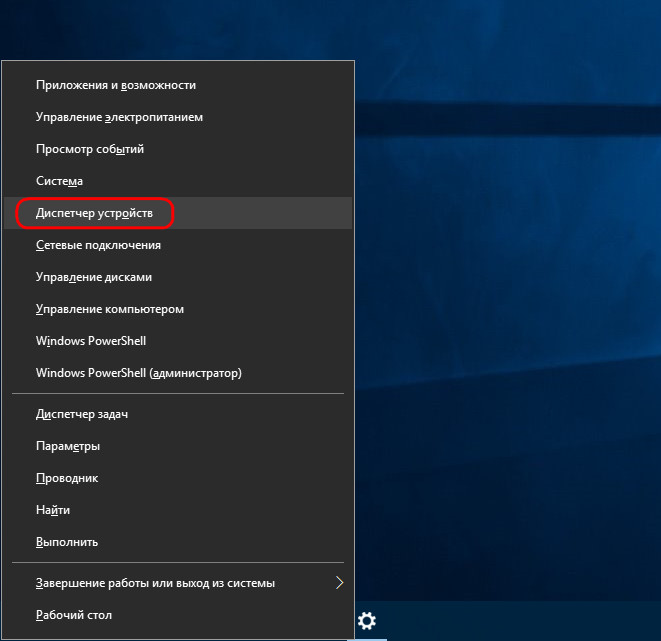
Временно отключить клавиатуру на время чистки можно с помощью штатного инструментария операционной системы. Делается это с помощью диспетчера устройств. Удобный доступ к этому системному функционалу в версиях Windows 8.1 и 10 реализован в меню Win+X.
В Windows 7 можно, к примеру, воспользоваться командой «Выполнить» и ввести:
devmgmt.msc
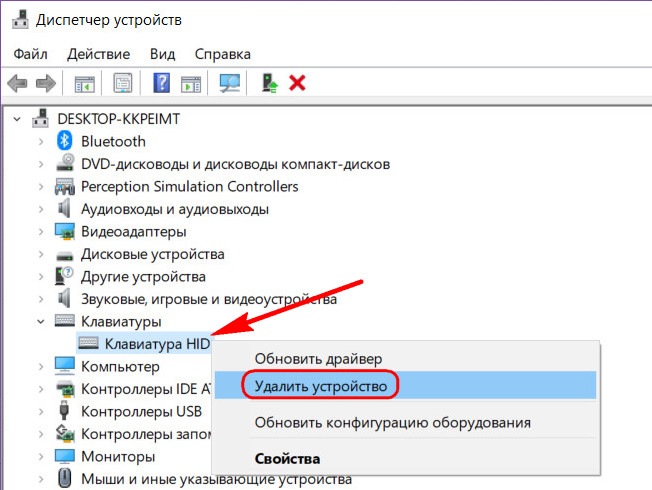
В окне диспетчера раскрываем вкладку «Клавиатуры», вызываем контекстное меню на клавиатуре. И жмём либо «Отключить», если такой пункт присутствует, либо «Удалить устройство».
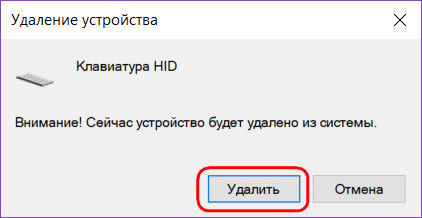
Подтверждаем отключение или удаление.
Теперь можно приступать к чистке. Может быть так, что на ноутбуке останется активной кнопка питания. Просто нужно быть поаккуратней в её области.
По завершении чистки, если для клавиатуры было доступно отключение, в контекстном меню кликаем «Задействовать». А если она удалялась, вверху окна диспетчера жмём кнопку обновления конфигурации.
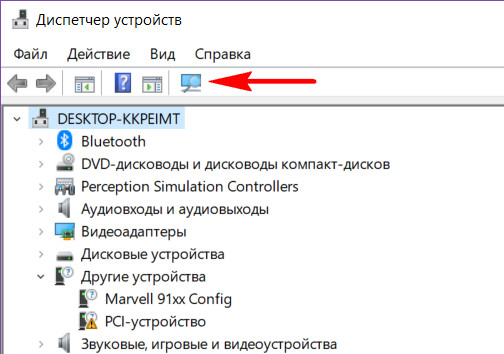
В последнем случае запустится процесс определения новых устройств, и клавиатура снова появится в окне диспетчера.
Такой способ хорош тем, что не требует никаких сторонних решений, однако он не подойдёт для комплексной уборки, когда у нас руки дойдут до чистки всей периферии компьютера.
2. Программа KeyFreeze
http://keyfreeze.com/
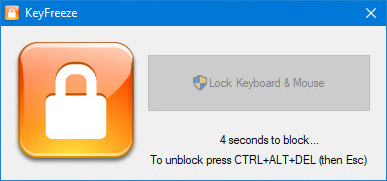
Простейшая бесплатная программка KeyFreeze с единственной кнопкой может заблокировать и клавиатуру, и мышь.
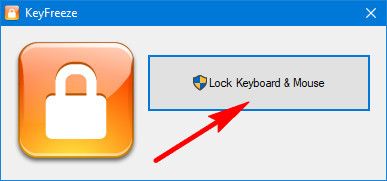
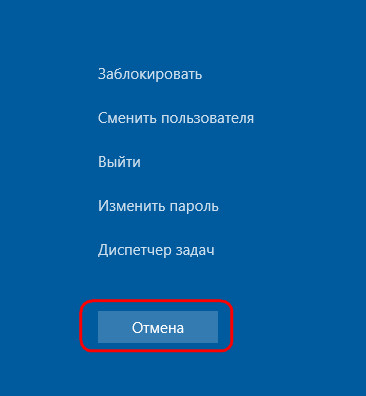
Для разблокировки обоих устройств ввода необходимо нажать Ctrl+Alt+Del.
И выбрать пункт «Отмена».
3. Программа Block
http://soft.oszone.net/program/13555/Blok
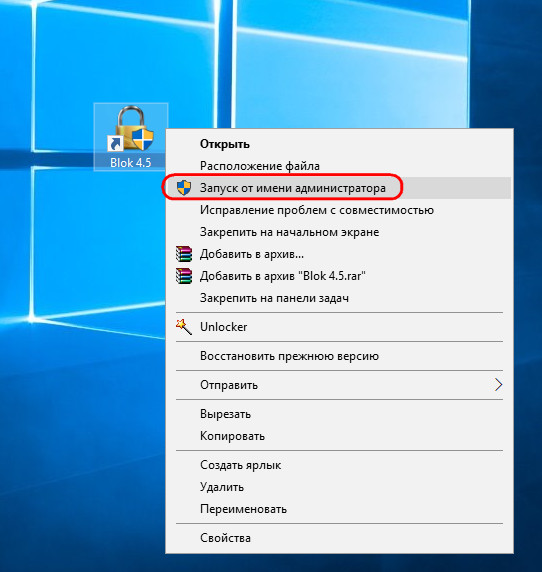
Чуть больше может предложить ещё одна простенькая и бесплатная программка Block. Важно: её нужно запускать от имени администратора.
Чтобы заблокировать мышь и клавиатуру, нажимаем кнопку «Блокировать без отключения монитора».
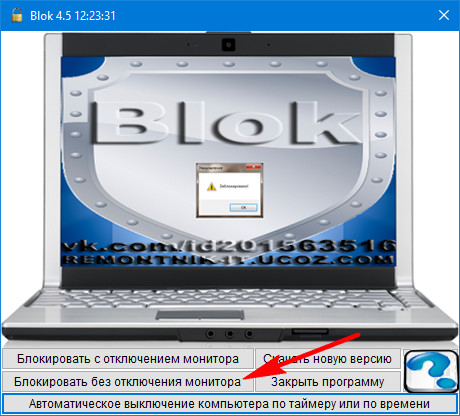
Подтверждаем блокировку. Выход из режима блокировки осуществляется, как и в предыдущем случае, клавишами Ctrl+Alt+Del и нажатием «Отмена».
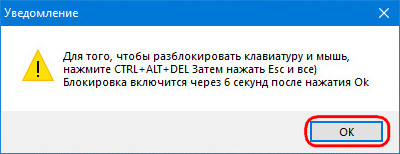
Если нужно протереть экран ноутбука или монитор и отследить на тёмном фоне разводы, используем кнопку «Блокировать с отключением монитора».
Дополнительная фишка программы Block — таймер отключения компьютера.
 Загрузка…