

Физические принципы
формирования изображения в ЭЛТ-
мониторах. Технологии электронно-лучевых
трубок (ЭЛТ) типа «Shadow Mask» (Теневая
маска) и «Aperture Grille» (Щелевая решетка),
улучшенных ЭЛТ типа «Shadow Mask».
Жидкокристаллические
мониторы (LCD). Принцип формирования
изображения в LCD-мониторах. Плазменные
панели.
Основные параметры
и характеристики современных мониторов
основных фирм производителей: размер
экрана, технологии, максимальное
разрешение, частота кадров, расстояние
между точками и т.п.
Роль графического
процессора и видеопамяти на видеокарте
при выполнении сложных графических
работ, видеокарты со встроенными
ускорителями трехмерной графики.
Производители
видеоадаптеров, модели и основные
параметры видеоадаптеров.
Студент должен
знать:
-
основные
характеристики мониторов; -
типы видеоадаптеров;
-
основные
характеристики видеоадаптеров; -
о роли графического
процессора и видеопамяти; -
о принципе работы
мониторов на основе ЭЛТ; -
о принципе работы
жидкокристаллических мониторов;
Студент должен
уметь:
-
устанавливать
режимы работы мониторов; -
конфигурировать
видеоадаптеры; -
определять
основные характеристики видеоподсистемы;
Цели занятия:
-
— ознакомить
студентов с назначением и классификацией
мониторов. -
— изучить виды
мониторов и принцип их работы, основные
характеристики. -
— воспитание
информационной культуры учащихся,
внимательности, аккуратности,
дисциплинированности, усидчивости. -
— развитие
познавательных интересов, навыков
самоконтроля, умения конспектировать.
Ход занятия:
Теоретическая
часть.
Монито́р —
универсальное устройство визуального
отображения всех видов информации,
состоящее из дисплея и устройств,
предназначенных для вывода текстовой,
графической и видео информации на
дисплей.
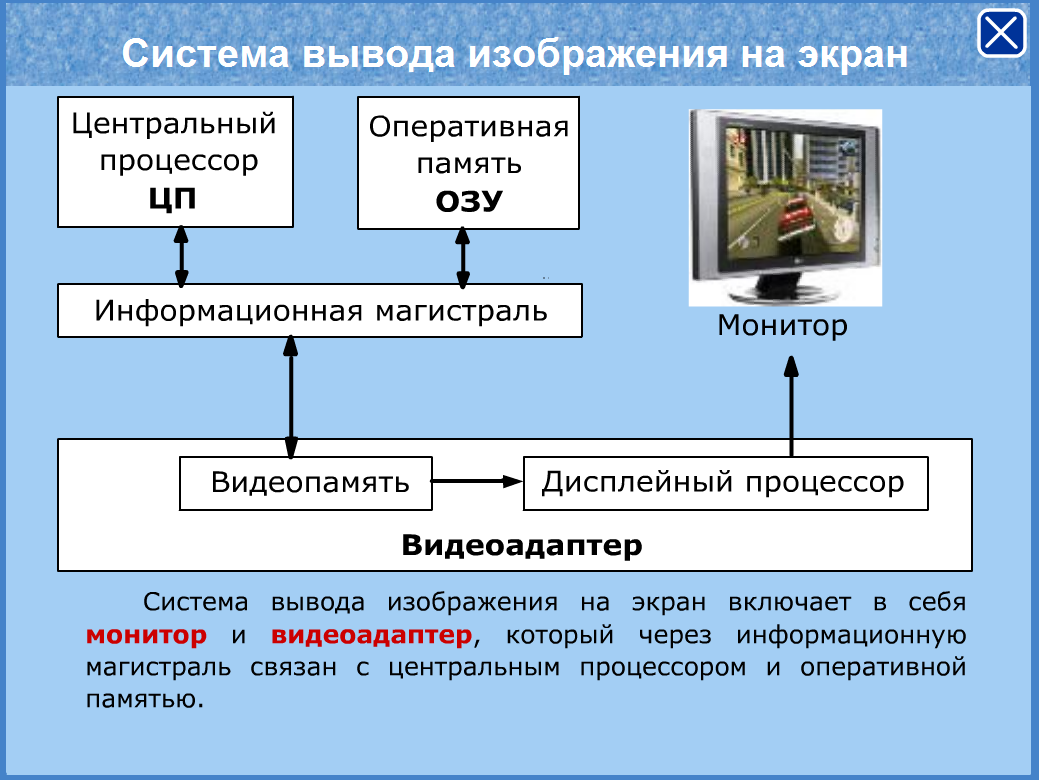
Классификация
мониторов

По
виду выводимой информации
-
алфавитно-цифровые
-
дисплеи, отображающие
только алфавитно-цифровую информацию -
дисплеи, отображающие
псевдографические символы -
интеллектуальные
дисплеи, обладающие редакторскими
возможностями и осуществляющие
предварительную обработку данных
-
графические
-
векторные
-
растровые
По строению
-
ЭЛТ — на основе
электронно-лучевой трубки -
ЖК —
жидкокристаллические мониторы ( LCD) -
Плазменный — на
основе плазменной панели -
Проектор —
видеопроектор и экран, размещённые
отдельно или объединённые в одном
корпусе (как вариант — через зеркало
или систему зеркал) -
OLED-монитор — на
технологии OLED (органический
светоизлучающий диод) -
Виртуальный
ретинальный монитор — технология
устройств вывода, формирующая изображение
непосредственно на сетчатке глаза. -
Лазерный — на
основе лазерной панели
По типу
видеоадаптера
HGC
CGA
EGA
VGA, SVGA
Физические
принципы формирования изображения
-
ЭЛТ — Электронно-лучевой
прибор, преобразующий электрические
сигналы в световые.
Основные части:
-
электронная
пушка, предназначена для формирования
электронного луча, в цветных кинескопах
и многолучевых осциллографических
трубках объединяются в электронно-оптический
прожектор; -
экран, покрытый
люминофором — веществом, светящимся
при попадании на него пучка электронов; -
отклоняющая
система, управляет лучом таким образом,
что он формирует требуемое изображение.
Первым монитором
можно по праву считать устройство,
разработанное в далеком 1897 году немецким
физиком Фердинандом Брауном. Хотя,
честно говоря, с нынешними мониторами
оно имело более чем отдаленное сходство,
поскольку являлось не чем иным, как
самым настоящим осциллографом. Тем не
менее, начало было положено, и человечество
вошло в компьютерную эру, вглядываясь
в монохромные катодно-лучевые мониторы
первых поколений ЭВМ. Наиболее важным
элементом таких дисплеев является
кинескоп, называемый также электронно-лучевой
трубкой (ЭЛТ). Кинескоп состоит из
герметичной стеклянной трубки, внутри
которой находится вакуум (то есть, чтобы
не мешать свободному полету электронов,
весь воздух из нее удален). Один из
концов ЭЛ трубки узкий и длинный — это
горловина, а другой — широкий и достаточно
плоский — это экран. С фронтальной
стороны внутренняя часть стекла трубки
покрыта люминофором — веществом,
которое испускает свет при облучении
его заряженными частицами. Для создания
изображения в ЭЛТ-мониторе используется
электронная пушка, расположенная в той
узкой горловине. Из пушки под действием
сильного электростатического поля
исходит переменный поток электронов
(электронный луч), способный отклоняться
в вертикальной и горизонтальной
плоскости, что обеспечивает его
последовательное попадание на все поле
экрана. Отклоняющая электроны система
состоит из нескольких индукционных
катушек, размещенных у горловины
кинескопа. С помощью переменного
магнитного поля две такие катушки
создают отклонение пучка электронов
в горизонтальной плоскости, а другие
две — в вертикальной. Добравшись до
экрана, поток электронов «бомбардирует»
люминофорный слой, в результате чего
последний начинает светиться. Именно
светящиеся точки люминофора и формируют
изображение, которое мы видим на экране
наших ЭЛТ-мониторов.
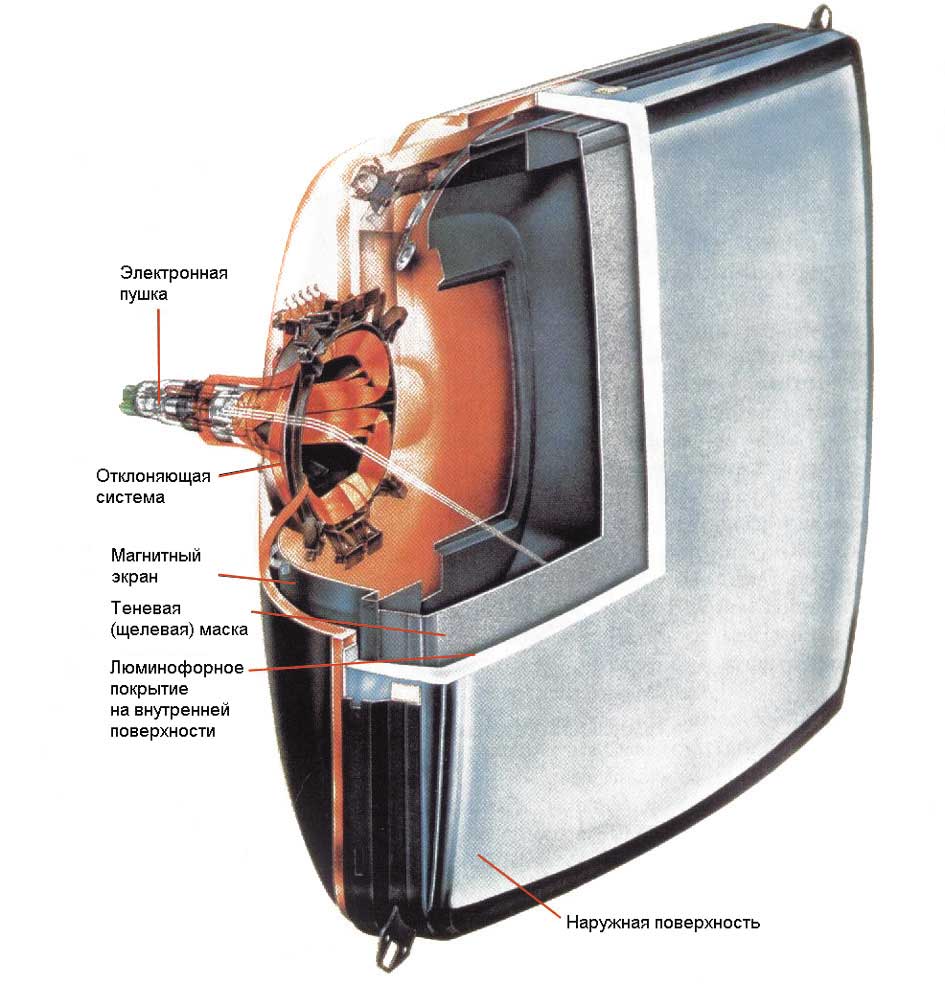
У
стройство
цветного кинескопа.
1 —Электронные
пушки. 2 — Электронные лучи. 3 —
Фокусирующая катушка. 4 — Отклоняющие
катушки. 5 — Анод. 6 — Маска, благодаря
которой красный луч попадает на красный
люминофор, и т. д. 7 — Красные, зелёные
и синие зёрна люминофора. 8 — Маска и
зёрна люминофора (увеличенно).
Цветной кинескоп
отличается от чёрно-белого тем, что в
нём три пушки — «красная», «зелёная»
и «синяя» (1). Соответственно, на экран
7 нанесены в некотором порядке три вида
люминофора — красный, зелёный и синий
(8).
В зависимости от
типа применённой маски, пушки в горловине
кинескопа расположены дельтообразно
(в углах равностороннего треугольника)
либо планарно (на одной линии). Некоторые
одноимённые электроды разных электронных
пушек соединены проводниками внутри
кинескопа. Это ускоряющие электроды,
фокусирующие электроды, подогреватели
(соединены параллельно) и, часто,
модуляторы. Такая мера необходима для
экономии количества выводов кинескопа,
ввиду ограниченных размеров его
горловины.
На красный люминофор
попадает только луч от красной пушки,
на зелёный — только от зелёной, и т. д.
Это достигается тем, что между пушками
и экраном установлена металлическая
решётка, именуемая маской (6). В современных
кинескопах маска выполнена из инвара
— сорта стали с небольшим коэффициентом
температурного расширения.
Существует
два типа масок:
-
собственно теневая
маска, которая существует двух видов:
-
теневая решётка
(маска) — с дельтообразным расположением
электронных пушек -
щелевая решётка
(маска) — с планарным расположением
электронных пушек
-
апертурная решётка
— состоит из большого количества
проволок, натянутых вертикально.
Принципиальное отличие маски такого
типа заключается в том, что она не
ограничивает пучок электронов, а
фокусирует его.

-
Жидкокристаллический
монитор (ЖК-монитор) — плоский дисплей
на основе жидких кристаллов
Жидкокристаллические
дисплеи были разработаны в 1963 году в
исследовательском центре Давида Сарнова
(David Sarnoff) компании RCA (Принстон, штат
Нью-Джерси).
Конструктивно
дисплей состоит из ЖК-матрицы (стеклянной
пластины, между слоями которой и
распологаются жидкие кристаллы),
источников света для подсветки,
контактного жгута и обрамления (корпуса),
чаще пластикового, с металлической
рамкой жёсткости.
Каждый пиксель
ЖК-матрицы состоит из слоя молекул
между двумя прозрачными электродами,
и двух поляризационных фильтров,
плоскости поляризации которых (как
правило) перпендикулярны. В отсутствие
жидких кристаллов свет, пропускаемый
первым фильтром, практически полностью
блокируется вторым.
Поверхность
электродов, контактирующая с жидкими
кристаллами, специально обработана
для изначальной ориентации молекул в
одном направлении. В TN-матрице эти
направления взаимно перпендикулярны,
поэтому молекулы в отсутствие напряжения
выстраиваются в винтовую структуру.
Эта структура преломляет свет таким
образом, что до второго фильтра плоскость
его поляризации поворачивается и через
него свет проходит уже без потерь. Если
не считать поглощения первым фильтром
половины неполяризованного света,
ячейку можно считать прозрачной.
Если же к электродам
приложено напряжение, то молекулы
стремятся выстроиться в направлении
электрического поля, что искажает
винтовую структуру. При этом силы
упругости противодействуют этому, и
при отключении напряжения молекулы
возвращаются в исходное положение. При
достаточной величине поля практически
все молекулы становятся параллельны,
что приводит к непрозрачности структуры.
Варьируя напряжение, можно управлять
степенью прозрачности.
Если постоянное
напряжение приложено в течение долгого
времени, жидкокристаллическая структура
может деградировать из-за миграции
ионов. Для решения этой проблемы
применяется переменный ток или изменение
полярности поля при каждой адресации
ячейки (так как изменение прозрачности
происходит при включении тока, вне
зависимости от его полярности).
Во всей матрице
можно управлять каждой из ячеек
индивидуально, но при увеличении их
количества это становится трудновыполнимо,
так как растёт число требуемых электродов.
Поэтому практически везде применяется
адресация по строкам и столбцам.
Проходящий через
ячейки свет может быть естественным —
отражённым от подложки (в ЖК-дисплеях
без подсветки). Но чаще применяют
искусственный источник света, кроме
независимости от внешнего освещения
это также стабилизирует свойства
полученного изображения.
Таким образом,
полноценный монитор с ЖК-дисплеем
состоит из электроники, обрабатывающей
входной видеосигнал, ЖК-матрицы, модуля
подсветки, блока питания и корпуса с
элементами управления. Именно совокупность
этих составляющих определяет свойства
монитора в целом, хотя некоторые
характеристики важнее других.

-
Газоразрядный
экран ( «плазменная панель») — устройство
отображения информации, использующее
в своей работе явления электрического
разряда в газе и возбуждаемого им
свечения люминофора
Принцип работы
плазменных панелей был разработан в
университете Иллинойса в 1964 году
Под видимой
стеклянной поверхностью — по всему
экрану — расположены длинные, прозрачные
дисплейные электроды, изолированные
сверху листом диэлектрика, а снизу
слоем оксида магния (MgO).
Под дисплейными
электродами располагаются ячейки
пикселей RGB, выполненные в форме крохотных
коробочек, изнутри покрытых цветным
люминоформами. Под ячейками находится
конструкция из адресных электродов,
расположенных под углом 90 градусов к
дисплейным электродам и проходящих
через соответствующие цветные подпиксели.
Следом располагается защитный для
адресных электродов уровень, закрытый
задним стеклом.
Прежде, чем
плазменный дисплей будет запаян, в
пространство между ячейками впрыскивается
под низким давлением смесь двух инертных
газов — ксенона и неона. Для ионизации
конкретной ячейки создается разность
напряжений между дисплейным и адресным
электродами, расположенными друг
напротив друга выше и ниже ячейки.


Для создания
органических светодиодов (OLED) используются
тонкопленочные многослойные структуры,
состоящие из слоев нескольких полимеров.
При подаче на анод положительного
относительно катода напряжения, поток
электронов протекает через прибор от
катода к аноду. Таким образом катод
отдает электроны в эмиссионный слой,
а анод забирает электроны из проводящего
слоя, или другими словами анод отдает
дырки в проводящий слой. Эмиссионный
слой получает отрицательный заряд, а
проводящий слой положительный. Под
действием электростатических сил
электроны и дырки движутся навстречу
друг к другу и при встрече рекомбинируют.
Это происходит ближе к эмиссионному
слою, потому что в органических
полупроводниках дырки обладают большей
подвижностью, чем электроны. При
рекомбинации происходит понижение
энергии электрона, которое сопровождается
испусканием (эмиссией) электромагнитного
излучения в области видимого света.
Поэтому слой и называется эмиссионным.

Схема 2х слойной
OLED-панели: 1. Катод(−), 2. Эмиссионный
слой, 3. Испускаемое излучение, 4.
Проводящий слой, 5. Анод (+)
Прибор не работает
при подаче на анод отрицательного
относительно катода напряжения. В этом
случае дырки движутся к аноду, а электроны
в противоположном направлении к катоду,
и рекомбинации не происходит.
В качестве материала
анода обычно используется оксид индия,
легированный оловом. Он прозрачный для
видимого света и имеет высокую работу
выхода, которая способствует инжекции
дырок в полимерный слой. Для изготовления
катода часто используют металлы, такие
как алюминий и кальций, так как они
обладают низкой работой выхода,
способствующей инжекции электронов в
полимерный слой
Основные параметры
мониторов
-
Вид экрана —
стандартный (4:3) и широкоформатный -
Размер экрана —
определяется длиной диагонали -
Разрешение —
число пикселей по вертикали и горизонтали -
Глубина цвета —
количество бит на кодирование одного
пикселя (от монохромного до 32-битного) -
Размер зерна или
пикселя -
Частота обновления
экрана -
Скорость отклика
пикселей (не для всех типов мониторов) -
Угол обзора
Видеока́рта
(известна
также как графи́ческая пла́та,
графи́ческая ка́рта, видеоада́птер)
(англ. videocard) — устройство, преобразующее
изображение, находящееся в памяти
компьютера, в видеосигнал для монитора
Современная
видеокарта состоит из следующих частей:
-
графический
процессор (Graphics processing unit — графическое
процессорное устройство) — занимается
расчётами выводимого изображения,
освобождая от этой обязанности
центральный процессор, производит
расчёты для обработки команд трёхмерной
графики. Является основой графической
платы, именно от него зависят
быстродействие и возможности всего
устройства. Современные графические
процессоры по сложности мало чем
уступают центральному процессору
компьютера, и зачастую превосходят
его как по числу транзисторов, так и
по вычислительной мощности, благодаря
большому числу универсальных
вычислительных блоков. -
видеоконтроллер
— отвечает за формирование изображения
в видеопамяти, даёт команды RAMDAC на
формирование сигналов развёртки для
монитора и осуществляет обработку
запросов центрального процессора.
Кроме этого, обычно присутствуют
контроллер внешней шины данных
(например, PCI или AGP), контроллер внутренней
шины данных и контроллер видеопамяти.
Ширина внутренней шины и шины видеопамяти
обычно больше, чем внешней (64, 128 или
256 разрядов против 16 или 32), во многие
видеоконтроллеры встраивается ещё и
RAMDAC. Современные графические адаптеры
(ATI, nVidia) обычно имеют не менее двух
видеоконтроллеров, работающих независимо
друг от друга и управляющих одновременно
одним или несколькими дисплеями каждый. -
видеопамять —
выполняет роль кадрового буфера, в
котором хранится изображение,
генерируемое и постоянно изменяемое
графическим процессором и выводимое
на экран монитора (или нескольких
мониторов). В видеопамяти хранятся
также промежуточные невидимые на
экране элементы изображения и другие
данные. Видеопамять бывает нескольких
типов, различающихся по скорости
доступа и рабочей частоте. Современные
видеокарты комплектуются памятью типа
DDR, DDR2, GDDR3, GDDR4 и GDDR5. Следует также иметь
в виду, что помимо видеопамяти,
находящейся на видеокарте, современные
графические процессоры обычно используют
в своей работе часть общей системной
памяти компьютера, прямой доступ к
которой организуется драйвером
видеоадаптера через шину AGP или PCIE. В
случае использования архитектуры UMA
в качестве видеопамяти используется
часть системной памяти компьютера. -
цифро-аналоговый
преобразователь (ЦАП, RAMDAC — Random Access
Memory Digital-to-Analog Converter) — служит для
преобразования изображения, формируемого
видеоконтроллером, в уровни интенсивности
цвета, подаваемые на аналоговый монитор.
Возможный диапазон цветности изображения
определяется только параметрами
RAMDAC. Чаще всего RAMDAC имеет четыре основных
блока — три цифроаналоговых
преобразователя, по одному на каждый
цветовой канал (красный, зелёный, синий,
RGB), и SRAM для хранения данных о
гамма-коррекции. Большинство ЦАП имеют
разрядность 8 бит на канал — получается
по 256 уровней яркости на каждый основной
цвет, что в сумме дает 16,7 млн цветов (а
за счёт гамма-коррекции есть возможность
отображать исходные 16,7 млн цветов в
гораздо большее цветовое пространство).
Некоторые RAMDAC имеют разрядность по
каждому каналу 10 бит (1024 уровня яркости),
что позволяет сразу отображать более
1 млрд цветов, но эта возможность
практически не используется. Для
поддержки второго монитора часто
устанавливают второй ЦАП. Стоит
отметить, что мониторы и видеопроекторы,
подключаемые к цифровому DVI выходу
видеокарты, для преобразования потока
цифровых данных используют собственные
цифроаналоговые преобразователи и от
характеристик ЦАП видеокарты не
зависят. -
видео-ПЗУ (Video
ROM) — постоянное запоминающее устройство,
в которое записаны видео-BIOS, экранные
шрифты, служебные таблицы и т. п. ПЗУ
не используется видеоконтроллером
напрямую — к нему обращается только
центральный процессор. Хранящийся в
ПЗУ видео-BIOS обеспечивает инициализацию
и работу видеокарты до загрузки основной
операционной системы, а также содержит
системные данные, которые могут читаться
и интерпретироваться видеодрайвером
в процессе работы (в зависимости от
применяемого метода разделения
ответственности между драйвером и
BIOS). На многих современных картах
устанавливаются электрически
перепрограммируемые ПЗУ (EEPROM, Flash ROM),
допускающие перезапись видео-BIOS самим
пользователем при помощи специальной
программы. -
система охлаждения
— предназначена для сохранения
температурного режима видеопроцессора
и видеопамяти в допустимых пределах.
Правильная и
полнофункциональная работа современного
графического адаптера обеспечивается
с помощью видеодрайвера — специального
программного обеспечения, поставляемого
производителем видеокарты и загружаемого
в процессе запуска операционной системы.
Видеодрайвер выполняет функции
интерфейса между системой с запущенными
в ней приложениями и видеоадаптером.
Так же как и видео-BIOS, видеодрайвер
организует и программно контролирует
работу всех частей видеоадаптера через
специальные регистры управления, доступ
к которым происходит через соответствующую
шину.

Режимы работы
монитора
Текстовый
режим.
В текстовом
режиме экран монитора условно разбивается
на отдельные участки — знакоместа, чаще
всего на 25 строк по 80 символов ( знакомест
). В каждое знакоместо может быть введён
один из 256 символов, используемых в
компьютере. В число этих символов входят
большие и малые латинские буквы, цифры,
определённые символы, а также
псевдографические символы, используемые
для вывода на экран таблиц и диаграмм,
построения рамок вокруг участков экрана
и так далее.
В число символов,
изображаемых на экране в текстовом
режиме, могут входить и символы кириллицы.
На цветных
мониторах каждому знакоместу может
соответствовать свой цвет символа и
фона, что позволяет выводить красивые
цветные надписи на экран. На монохромных
мониторах для выделения отдельных
частей текста и участков экрана
используется повышенная яркость
символов, подчёркивание и инверсное
изображение.
Графический
режим.
Графический
режим предназначен для вывода на экран
графиков, рисунков и так далее. Разумеется
в этом режиме можно выводить и текстовую
информацию в виде различных надписей,
причём эти надписи могут иметь
произвольный шрифт, размер и др.
В графическом
режиме экран состоит из точек, каждая
из которых может быть тёмной или светлой
на монохромных мониторах и одного или
нескольких цветов — на цветном. Количество
точек на экране называется разрешающей
способностью монитора в данном режиме.
Следует заметить что разрешающая
способность не зависит от размеров
экрана монитора.
Как кодируется
изображение
В видеопамяти
находится двоичная информация об
изображении, выводимом на экран. Эта
информация состоит из двоичных кодов
каждого видеопикселя.
Код пикселя — это
информация о цвете пикселя.
Для получения
черно-белого изображения (без полутонов)
пиксель может принимать только два
состояния: светится — не светится
(белый — черный). Тогда для его кодирования
достаточно одного бита памяти:
1 — белый,
0 — черный.
Пиксель на цветном
дисплее может иметь различную окраску.
Поэтому одного бита на пиксель —
недостаточно.
Для кодирования
4-цветного изображения требуется два
бита на пиксель, поскольку два бита
могут принимать 4 различных состояния.
Может использоваться, например, такой
вариант кодировки цветов:
00 — черный,
01 — красный,
10 — зеленый
11 — коричневый
На RGB-мониторах
все разнообразие красок получается из
сочетаний трех базовых цветов: красного,
зеленого, синего. Из трех цветов можно
получить восемь комбинаций:
— — — черный
— — с синий
— з — зеленый
— з с голубой
к — — красный
к — с розовый
к з — коричневый
к з с белый
Здесь каждый
базовый цвет обозначается первой
буквой, а черточкой — отсутствие цвета.
Следовательно,
для кодирования 8-цветного изображения
требуется три бита памяти на один
видеопиксель. Если наличие базового
цвета обозначить единицей, а отсутствие
нулем, то получается следующая таблица
кодировки восьмицветной палитры:

Двоичный код
восьмицветной палитры
Из сказанного,
казалось бы, следует вывод: с помощью
трех базовых цветов нельзя получить
палитру, содержащую больше восьми
красок. Однако на экранах современных
компьютеров получают цветные изображения,
составленные из сотен, тысяч и даже
миллионов различных красок и оттенков.
Как это достигается?
Оказывается, если
иметь возможность управлять интенсивностью
(яркостью) свечения базовых цветов, то
количество различных вариантов их
сочетаний, дающих разные краски и
оттенки, увеличивается.
Шестнадцатицветная
палитра получается при использовании
4-разрядной кодировки пикселя: к трем
битам базовых цветов добавляется один
бит интенсивности. Этот бит управляет
яркостью всех трех цветов одновременно
(интенсивностью трех электронных
пучков). Вот таблица кодировки 16-цветной
палитры:

Двоичный код
шестнадцатицветной палитры. И — бит
интенсивности
Большее количество
цветов получается при раздельном
управлении интенсивностью базовых
цветов. Причем интенсивность может
иметь более двух уровней, если для
кодирования каждого из базовых цветов
выделять больше одного бита.
Из сказанного
можно вывести правило:
Количество
различных цветов — К и количество битов
для их кодировки — b связаны между собой
формулой: 2b=К
Для получения
цветовой гаммы из 256 цветов требуется
8 бит = 1 байт на пиксель, т.к. 28=256.
Размер необходимой
видеопамяти определяется размером
графической сетки дисплея и количеством
цветов. Минимальный размер видеопамяти
должен быть таким, чтобы в него помещался
один кадр (одна страница) изображения.
Например, для сетки 640×200 и черно-белого
изображения минимальный размер
видеопамяти должен быть таким:
640 х 200 х 1 = 128000 бит
= 16000 байт.
Это приблизительно
16 Кбайт.
Для 4-цветной гаммы
и той же графической сетки видеопамять
должна быть в 2 раза больше — 32 Кбайта;
для 8-цветной — 48 Кбайт.
На современных
высококачественных дисплеях используется
палитра более чем из 16 миллионов цветов.
Требуемый размер видеопамяти в этом
случае — несколько мегабайт.
Выводы:
1. Информация в
видеопамяти — это двоичные коды,
обозначающие цвет каждого пикселя на
экране.
2. Для кодирования
2 цветов достаточно 1 бита на пиксель;
4 цветов — 2 бита; 8 цветов — 3 бита; 16
цветов — 4 бита и т.д. Количество цветов
(К) и размер кода в битах (b) связаны
формулой: К=2b.
3. Из трех базовых
цветов можно получить 8 различных
красок. Большее число красок получается
путем управления интенсивностью базовых
цветов.
4. Минимально-необходимый
объем видеопамяти зависит от размера
сетки пикселей и от количества цветов.
Обычно в видеопамяти помещается
несколько страниц (кадров) изображения
одновременно.
Пример 1.. Определить
глубину цвета в графическом режиме
True Color, в котором палитра состоит из
более чем 4 миллиардов (4 294 967 296) цветов.
I = log242 949 67 296 = 32
бит
В современных
компьютерах используются различные
графические режимы экрана монитора,
каждый из которых характеризуется
разрешающей способностью и глубиной
цвета. Для реализации каждого графического
режима требуется определенный объем
видеопамяти компьютера.
Пример 2. Определить
объем видеопамяти компьютера, который
необходим для реализации графического
режима монитора High Color с разрешающей
способностью 1024´768 точек и палитрой из
65536 цветов.
Глубина цвета
составляет:
I = log265 536 = 16 бит
Количество точек
изображения равно:
1024´768 = 786 432
Требуемый объем
видеопамяти равен:
16 бит ´ 786 432 = 12
582 912 бит » 1,2 Мбайта
Важнейшими
характеристиками монитора являются
размеры его экрана, которые задаются
величиной его диагонали в дюймах (15”,
17”, 21” и т.д.) и размером точки экрана
(0,25 мм или 0,28 мм), а разрешающая способность
экрана монитора задается количеством
точек по вертикали и горизонтали
(640´480, 800´600 и т.д.). Следовательно, для
каждого монитора существует физически
максимально возможная разрешающая
способность экрана.
Особенности
работы пользователя за монитором
Существует
множество теорий, советов, СанПиН
2.2.2/2.4.1340-03, защитных экранов и специальные
программы, все они посвящены защите
зрения людей работающих на ПК. Но еще
когда я работал в DOS, а мониторы были
зеленые и имели частоту обновления как
обычные телевизоры, но эта проблема
уже существовала. И уже тогда я нашел
для себя выход. С тех пор я работаю на
ПК без очков (хожу и езжу в очках). Не
раз наблюдал, как на моих глазах люди,
не выполнявшие моих советов в течение
нескольких месяцев вынуждены были
переходить на очки.
Общеизвестны
правила организации рабочего места:
-
монитор стоит от
пользователя на расстоянии вытянутой
руки (допускается 50-70 см), -
внешний свет не
должен создавать на экране монитора
блики, -
монитор должен
стоять на высоте когда верхняя кромка
на уровне глаз или центр экрана на
уровне глаз,
-
подберите для
себя периодичность перерывов и их
продолжительность (рекомендуется 1-2
раза в 2 часа по 10-15 минут), -
при продолжительности
работы более 5 часов, сделайте перерыв
около 1 часа, -
в перерыве
выполняйте расслабляющие упражнения
для глаз или пройдитесь по коридору
или комнате, -
не ставьте монитор
напротив окна или так чтобы на него
падал свет из окна, -
используйте для
тренировки и расслабления глаз
специальные программы.
Индивидуальность
зрения.
Наши глаза очень
индивидуальны. Как сам человек они
склонны к увиливанию от работы и поэтому
как только появляется возможность они
начинают требовать для себя более
комфортных условий. А это в первую
очередь относится к освещенности
рабочего поля. Они хотят комфортной
для себя освещенности, ну а мы, не
задумываясь о последствиях, добавляем
свет. Хотя излишне яркий свет даже
вреднее для глаз, чем его недостаток.
Если Вы почувствовали
быструю утомляемость глаз — это первый
сигнал неправильной организации света
на рабочего месте. И важнейшей стороной
организации рабочего места является
оптимальное освещение.
Но, как говорилось
выше, наши организмы и глаза очень
индивидуальны. Это значит, что каждому
человеку нужны индивидуальные условия
работы по освещенности рабочего места,
а значит и экрана ПК. И не пугайтесь,
если Вам кажется, что при изменении
освещения в помещении Ваши глаза
почувствовали потерю комфорта, они
правы поскольку, как будет сказано
ниже, комфортные освещенность или
яркость всех объектов на рабочем месте
связаны.
Яркость монитора.
Главное требование
— установите комфортную яркость экрана
монитора (я по возможности снижаю ее).
При такой яркости экран не должен быть
слишком бледный и требовать напряжения
зрения при чтении текста. Но и слишком
ярким он тоже не должен быть. Как в
первом, так и во втором случае глаза
устают и даже быстрее. Причем, как я не
устаю повторять, эта настройка строго
индивидуальна и монитор с оптимальной
настройкой для одного пользователя
может быть не оптимальна для другого.
Частота обновления
экрана.
На мониторах с
электронно-лучевых трубках (ЭЛТ) частота
обновления экрана желательна максимальная.
Это связано с тем,
что люминофор точек образующих
изображение на экране светится
ограниченное время, а изображение
разворачивается полукадрами с частотой
равной половине заданной вами частоты
развертки. А эта частота на грани реакции
глаза на изменения яркости, которая
около 22 Гц.
(Критическая
частота около 20 Гц, но и она индивидуальна.
Как слух одного человека различает
звук с максимальной частотой 19 КГц, а
другого только 13 КГц, так и зрение разных
людей имеет разную реакцию на изменение
света (частоту обновления экрана). В
телевидении России стандартная частота
развертки 50 Гц, а полукадры следуют с
частотой 25 Гц.)
При повышении
частоты кадровой развертки (частоты
обновления экрана в настройках монитора)
мы уходим от этой критической точки и
имеем частоту обновление экрана с
частотой гарантирующей отсутствие
мерцания. Главное чтобы максимальную
частоту поддерживал монитор.
С плоскими
жидкокристаллическими мониторами дела
обстоят иначе.
У них используется
прогрессивная развертка. Это развертка,
когда весь кадр строится последовательным
включением пикселов экрана с первого
до последнего. И частота обхода экрана
равна кадровой частоте. Она более чем
в 2 раза выше частоты обновления экрана
мониторов на ЭЛТ. Поэтому проблемы
мерцания вроде бы не должно существовать.
Высокая частота обновления нужна для
повышения реакции монитора на быстрое
движение в игра, быстрой графики
(просмотр быстро меняющихся процессов).
Если частота обновления ЖК монитора
низкая такие сцены замазываются (теряют
четкость). В офисных приложениях,
графических редакторах вполне хватает
частоты 60 Гц.
Современные ЖК
мониторы имеют высокую скорость
переключения, поэтому на них
распространяются рекомендации
аналогичные мониторам на электронно
лучевых трубках.(максимальная частота
обновления)
Поэкспериментируйте
с частотой обновления экрана (посмотрите
на экран при разных частотах обновления).
Вы заметите, частоту при превышении
которой текст на экране начнет
замазываться, расплываться. Снизьте
частоту до наивысшей четкости изображения
и работайте. Глаза будут уставать
меньше.
Освещение рабочего
места.
Все написанное
выше относится и к освещению рабочего
места. Освещенность стола с клавиатурой
и документами должна быть примерно
одинаковой все время работы и не слишком
высокой. Для этого в помещениях, где
работают с ПК должны сочетаться как
общее освещение помещения, так и местное.
Общее освещение должно быть неяркое
комфортное, при его недостатке применяется
как дополнительное — местное освещение.
Практическая
часть
Настройка
свойств Экрана.
Настройка элементов
оформления выполняется в диалоговом
окне Свойства: Экран, которое можно
открыть одним из ниже перечисленных
способов:
-
Командой Свойства
в контекстном меню Рабочего стола; -
Командой Главного
меню ПускПанель управления:
-
в классическом
виде выбрать значок Экран; -
в представлении
по категориям выбрать задачу Оформление
и темы щелкнуть на соответствующей
ссылке или выбрать значок Экран.
Откроется диалоговое
окно настройки свойств экрана, имеющее
несколько вкладок.
-
Тема Рабочего
стола представляет собой набор элементов
оформления окон, позволяющий выполнять
индивидуальную настройку внешнего
вида Рабочего стола. Темы определяют
общий вид диалогового окна Свойства:
Экран

Это же диалоговое
окно можно открыть выбрав ссылку
Изменить тему в Панели управления,
открытой в режиме работы с оформлением
и темами.
Для выбора
существующей темы Рабочего стола
необходимо выбрать нужную тему из
списка. Для предварительного просмотра
темы служит поле Образец. Кроме тем
Рабочего стола, поставляемых с Windows,
существует большое количество
разнообразных тем, готовых к использованию.
Многие из них можно найти в Интернете,
например, с сайта Microsoft (пункт Другие
темы в Интернете в списке Тема).
ЗАДАНИЕ 1: Создание
собственной темы Рабочего стола
Чтобы создать
собственную тему Рабочего стола, нужно
выполнить следующие действия.
-
Выбрать из списка
тему, которую нужно изменить. -
Внести необходимые
изменения в элементы темы. Ниже
перечислены отдельные элементы тем
Рабочего стола и их расположение на
вкладке диалогового окна Свойства:
Экран или в Панели управления.
-
Чтобы изменить
фоновый рисунок, его цвет или его
располо-жение на Рабочем столе, в
диалоговом окне Свойства: Экран перейти
на вкладку Рабочий стол. -
Чтобы изменить
значки на Рабочем столе, в диалоговом
окне Свойства: Экран перейти на вкладку
Рабочий стол, и нажать кнопку Настройка
рабочего стола. -
Чтобы сменить
программу-заставку, в диалоговом окне
Свойства: Экран перейти на вкладку
Заставка. -
Чтобы изменить
цветовую схему, размер шрифта или стиль
окна и кнопок, в диалоговом окне
Свойства: Экран перейти на вкладку
Оформление. -
Чтобы изменить
шрифт, цвет и размер отдельных элементов
окна, в диалоговом окне Свойства: Экран
перейти на вкладку Оформление и нажать
кнопку Дополнительно. -
Чтобы изменить
схему указателя мыши или вид отдельных
указателей, перейти на вкладку Указатели
в диалоговом окне Свойства: Мышь
(ПускПанель управления: в классическом
виде выбрать значок Мышь, а в представлении
по категориям выбрать задачу Принтеры
и другое оборудование и выбрать значок
Мышь). -
Чтобы изменить
звуковую схему или назначить звуки
различным событиям, в диалоговом окне
Свойства: Звуки и аудиоустройства и
перейти на вкладку Звуки (ПускПанель
управления: в классическом виде выбрать
значок Звуки и аудиоустройства, а в
представлении по категориям выбрать
задачу Звук, речь и аудиоустройства и
выбрать значок Звуки и аудиоустройства).
-
После внесения
изменений перейти на вкладку Темы
диалогового окна Свойства: Экран и
нажать кнопку Применить. Изменения в
теме будут сохранены под именем имя
предыдущей темы (изменено). Данное имя
отображается в списке Тема и является
именем темы по умолчанию до тех пор,
пока тема не будет сохранена под новым
именем. Однако если выбрать другую
тему, измененная тема будет навсегда
потеряна. -
Нажать кнопку
Сохранить как. В диалоговом окне
Сохранить как введите имя новой темы
и нажмите кнопку Сохранить. -
Нажмите кнопку
ОК.
Новая тема появится
в списке Тема, а Рабочий стол будет
оформлен в соответствии с этой темой.
Новые темы сохраняются в папке Мои
документы в виде файла с расширением
.theme.
Удаление темы
Рабочего стола
Windows XP позволяет
удалить любую тему, созданную
самостоятельно, установленную с
компакт-диска или полученную из
Интернета. Невозможно удалить темы,
входящие в состав Windows XP (например,
«Windows XP» и «Классическая»). Чтобы удалить
тему Рабочего стола, необходимо выбрать
нужную тему из списка и нажать кнопку
Удалить. Выбранная тема будет удалена
с жесткого диска.
ЗАДАНИЕ 2
На вкладке Рабочий
стол можно изменить фон Рабочего стола,
определив фоновый рисунок, или задав
специальный узор, которым будет заполнен
Рабочий стол. (Это же диалоговое окно
можно открыть выбрав ссылку Изменить
фон рабочего стола в Панели управления,
открытой в режиме работы с оформлением
и темами). Фоновый рисунок представляет
собой графический файл, отображаемый
на поверхности Рабочего стола в качестве
его фона. Имена графических файлов,
которые могут быть использованы в
качестве фона, выбираются из списка.
При выборе файла рисунка предполагается,
что он находится в папках С:Windows и
C:WindowsWebWallpaper , кроме того, в список
Фоновый рисунок включаются все личные
рисунки, содержащиеся в папке Мои
рисунки. Если это не так, путь доступа
к нужному файлу можно указать при помощи
кнопки Обзор. Допускается использование
файлов со следующими расширениями:
.bmp, .gif, .jpg, .dib, .png, .htm. Раскрывающая кнопка
поля Расположение предоставляет выбор
способа расположения рисунка:
-
По центру –
рисунок располагается в центре, по
краям экрана виден фоновый цвет, который
можно выбрать в списке Цвет; -
Замостить –
рисунок размножен по всему экрану . -
Растянуть –
изображение масштабируется в соответствии
с размером экрана.
Если в поле списка
рисунков выбрать Нет, то на экране будет
отображаться только фоновый цвет,
который можно выбрать в списке Цвет.

Если в качестве
фонового рисунка выбрать документ
.htm, элементы списка Расположение будут
недоступны. Рисунок из файла .htm
автоматически растянется, заполняя
весь фон.
ЗАДАНИЕ 3 Настройка
параметров оформления окна
Кнопка Настройка
рабочего стола открывает диалоговое
окно дополнительной настройки параметров
Рабочего стола. На вкладке Общие можно
изменить изображение некоторых
обязательных значков, располагающихся
на Рабочем столе , и даже вообще убрать
значки с экрана. Устанавливая и убирая
флажки в верхней части диалогового
окна, можно поместить и убирать
соответствующие значки на Рабочем
столе . Установить режим отображения
на Рабочем столе папок Мой компьютер,
Мои документы и Сетевое окружение можно
выбрав в контекстном меню соответствующих
пунктов Главного меню (при его отображении
в стиле Window XP командуОтображать на
рабочем столе. Кроме того, можно снять
все пиктограммы с Рабочего стола,
сбросив в контекстном меню Рабочего
стола флажок Упорядочить значки
Отображать значки рабочего стола.

Диалоговое окно
дополнительной настройки Рабочего
стола
Можно изменить
вид пиктограммы стандартных папок (Мой
компьютер, Мои документы, Сетевое
окружение, Корзина полная и пустая).
Для этого необходимо выбрать нужный
значок, щелкнуть на кнопке Сменить
значок и выбрать понравившуюся
пиктограмму из диалогового окна Смена
значка.
Группа Отчистка
Рабочего стола диалогового окна Элементы
Рабочего стола предназначена для
настройки мастера очистки Рабочего
стола. Если установить расположенный
внизу флажок, то раз в шестьдесят дней
будет запускаться мастер, который
займется очисткой Рабочего стола. Все
значки, которые давно не использовались,
будут перемещены в специальную папку,
значок которой появится на Рабочем
столе. Чтобы запустить очистку немедленно,
необходимо нажать кнопку Очистить
сейчас.
Вкладка Веб
диалогового окна Элементы Рабочего
стола позволяет выбрать в качестве
Рабочего стола Web-страницу, расположенную
в Интернете, локальной сети или на
компьютере.
ЗАДАНИЕ 4 Заставка
(хранитель экрана)
Экранные заставки
– это динамические изображения,
воспроизведение которых включается
автоматически при отсутствии в течение
заданного времени событий, вызванных
пользователем. Существуют стандартные
заставки, поставляемые в комплекте
Windows. Отключение заставки и возвращение
к текущему экрану происходит при нажатии
любой клавиши или перемещении мыши.
Выбор и настройку режима действия
экранной заставки осуществляют на
вкладке Заставка. (Это же диалоговое
окно можно открыть выбрав ссылку Выбрать
заставку в Панели управления, открытой
в режиме работы с оформлением и темами).
Представленные
здесь средства позволяют:
-
выбрать вид
изображения из раскрывающегося списка; -
задать интервал
времени, по прошествии которого,
происходит автоматический запуск
заставки;
назначить пароль,
без знания которого нельзя отключить
заставку и вернуться к текущей работе.
Кнопка Параметры
позволяет внести изменения в выбранное
изображение.
Кнопка Просмотр
включает режим заставки. Чтобы
восстановить экран, нужно переместить
мышь или нажать любую клавишу на
клавиатуре.
Если в папках на
вашем компьютере есть графические
файлы (цифровые или отсканированные
фотографии, либо изображения, полученные
из Интернета), то можно выбрать
произвольное изображение, используемое
в качестве заставки экрана (Screensaver). Для
этого в списке Заставка:
1. Выберите
пункт Презентация «Мои рисунки».
2. Нажмите кнопку
Параметры для указания папки, в которой
находятся графические файлы, и указания
их размера и частоты смены кадров.

Здесь же
предоставляются средства для управления
энергосберегающими функциями монитора,
которые позволяют после заданного
времени простоя перевести монитор на
пониженное потребление питания. Для
указания времени простоя, после которого
будут отключаться экран и диски, нужно
нажать на кнопку Питание (в нижней части
окна)
ЗАДАНИЕ 5 Оформление
Средства настройки
внешнего вида окон и элементов управления
сосредоточены на вкладке Оформление.
Прежде всего, они предназначены для
выбора цветовых и шифровых настроек.
Именованная совокупность данных,
описывающих конкретную настройку,
называется схемой оформления. Средства
настройки позволяют загружать готовые
схемы оформления, создавать на их основе
новые схемы путем редактирования.
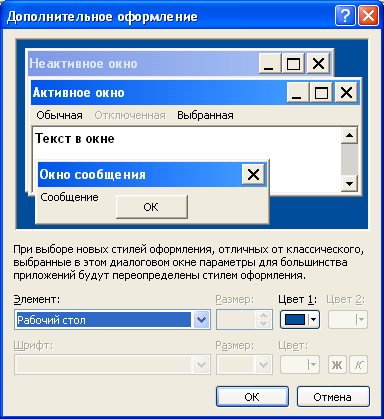
Можно выбрать
готовые схемы оформления, выбрав
необходимый стиль в поле раскрывающегося
списка >Окна и кнопкии цветовое
оформление в поле раскрывающегося
списка Цветовая схема. Кроме того, можно
модифицировать уже существующую схему,
щелкнув на кнопке Дополнительно. В
открывшемся диалоговом окне необходимо
выбрать элемент окна (щелчком в образце
или из раскрывающегося списка элементов)
оформление которого предполагается
изменить. Затем выбрать цвет элемента
и образец шрифта в нем. Для некоторых
элементов оформления Windows позволяет
использовать многоцветное оформление
путем создания плавных переходов между
двумя заданными краевыми цветами. Выбор
цвета осуществляют в раскрывающейся
палитре.
ЗАДАНИЕ 5 Настройка
параметров экрана
К настраиваемым
параметрам экрана относятся:
-
величина экранного
разрешения (измеряется в точках по
горизонтали и по вертикали); -
величина цветового
разрешения (выражается количеством
одновременно отображаемых цветов или
разрядностью кодирования цвета точки).
Эти параметры
можно задать на вкладке Параметры.
Цветовое разрешение выбирают в
раскрывающемся списке Качество
цветопередачи, а разрешение экрана
устанавливают с помощью скользящей
кнопки. Предельные значения обоих
параметров зависят от свойств
видеоадаптера и монитора. Кнопка
Дополнительно открывает новое диалоговое
окно свойств, в котором имеется несколько
вкладок. На этих вкладках, можно
просмотреть свойства видеоадаптера и
монитора, но не стоит что-либо изменять
в этих диалоговых окнах без специальной
подготовки.

Вопросы для
самоконтроля
-
Как работает
видеоадаптер? -
Какие типы
видеоплат используются в современных
компьютерах? -
Перечислите
основные компоненты видеосистемы
компьютера. -
Как формируется
изображение на экране цветного монитора? -
Как устроены
жидкокристаллические мониторы?
Проведите сравнение таких мониторов
с мониторами, построенными на основе
ЭЛТ.
Ссылки на
дополнительные материалы
(печатные и электронные ресурсы)
Гребенюк Е.И.,
Гребенюк Н.А. Технические средства
информатизации издательский дом
«Академия»-Москва, 2007 /стр.82-111, 118-135/
Монитор.
Монитор – это электронное устройство для визуального
представления информации, вводимой (выводимой) в ЭВМ (из ЭВМ), как текстовой,
так и графической.
Находят применение в основном 2 вида мониторов:
- Мониторы
на жидких кристаллах с плоским экраном. - ЭЛТ-мониторы,
т.е. мониторы с электронно-лучевой трубкой.
Первые очень удобны – занимают мало места на столе, имеют
более четкое и устойчивое изображение, но стоят дороже. Поэтому пока
повсеместно используются мониторы 2-го типа, их мы и будем рассматривать.
Подобные мониторы бывают цветными и монохромными.
Устройство
монитора.
Монитор включает: экран (с электронно-лучевой трубкой);
систему управления эл/трубкой; неотъемлемая его часть – видеопамять.
Адаптер размещается в системном блоке, на отдельной плате –
видеоплате. Он во многом определяет возможности монитора. Основные блоки его –
видеопамять и ПЗУ-генератор символов.
Структура
монитора.
В мониторе любого типа поверхность экрана разбита на
отдельные малые элементы (пиксели), каждый из которых может активизироваться,
включаться независимо от прочих – при этом на экране видна светящаяся точка.
Пиксели на экране располагаются в несколько рядов (строк) с
равным числом точек в строке, например, 640 (точек в строке)*200(строк). На
плоскость экрана накладывается некоторая система координат, и каждая точка
экрана определяется своими координатами в этой сис-ме.
Параметры
монитора.
— частота вертикальной синхронизации (кадровая развертка)
— частота горизонтальной синхронизации (строчная развертка)
— полоса пропускания видеосигнала.
Кадровая развертка измеряется в герцах и
определяет устойчивость изображения. Стандарт VESA (Video Electronic Standard
Association) определяет для разрешения 640х480 и 800х600 частоту кадров не ниже
72 Гц, для разрешения 1024х768 — не ниже 70 Гц.
Важным фактором является способ формирования изображения —
чересстрочный (interlaced) или построчный (non-interlaced). При построчном
способе все строки кадра выводятся за один период кадровой развертки, при
черезстрочном — за два (четные, потом нечетные). При построчном способе выше
качество изображения, при черезстрочном легко увеличивать разрешающую
способность монитора.
Четкость изображения зависит от размера точек люминофора. В
качестве характеристики используется не размер точки, а расстояние между ними —
от 0,41 до 0,25 мм. У современных моделей мониторов это расстояние от 0,28 до
0,25 мм.
Режимы работы
монитора.
1. Графический режим монитора предназначен для вывода на
экран графиков, рисунков, и т.д. В этом режиме можно выводить и текстовую
информацию в виде различных надписей.
В этом режиме можно управлять состоянием каждой точки
экрана, задавать ей свой цвет, т.е. можно строить, собирать изображение из
отдельных точек.
2. Текстовый режим используется для вывода текста. В этом
режиме экран монитора условно разбивается на отдельные участки размером 8*8
точек (знакоместо), т.е. на экране размера 640*200 точек размещается 25 строк
по 80 знакомест в строке.
Рассмотрим
основные характеристики монитора.
- Тип
монитора – CGA, EGA, VGA, SVGA и ряд др. - Тип
видеоплаты — CGA, EGA, VGA, SVGA. Каждому типу монитора должен
соответствовать свой тип видеоплаты. Возможность видеоплаты во многом
определяется размером видеопамяти. - Глубина
цвета – кол-во одновременно воспроизводимых цветов, определяется размером
видеопамяти. Адаптер SVGA
имеет вилеопамять до 4 Мбайт и поддерживает такие режимы работы:
Higch Color
– воспроизводится до 25536
True Color
– 16,8 млн. цветов.
Кстати, вредное излучение мониторов в монохромном режиме
много меньше, чем в цветном.
- Размер
экрана – 14”,15”,17”,21”,27” и даже 29”. - Размещающая
способность выражается числом точек на экране, например 640*200. Один и
тот же монитор в разных режимах работает с разной разрешающей
способностью. Так, монитор типа VGA может работать с разрешающей способностью 640*480,
800*600 точек, Super VGA
(SVGA) – 1024*768,
1280*1024. Режим работы монитора определяется видеоплатой. - Частота
смены кадра (частота кадровой развертки). Чем она выше, тем утомляемость
глаз. Считается, что она должна быть не менее 70 Гц.
Новгородский
Государственный университет имени Ярослава Мудрого
Политехнический
колледж
Лабораторная работа №7
По дисциплине:
Технические и программные средства автоматизации.
на тему:
Монитор.
| Работу выполнил | Работу проверил |
| студент группы 02033 | |
| Гузаиров Артур Бычковский Антон Мацкевич Ирина Гайдыш Михаил | Савинова |
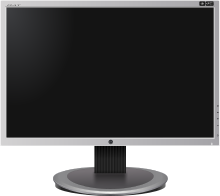

A computer monitor is an output device that displays information in pictorial or textual form. A discrete monitor comprises a visual display, support electronics, power supply, housing, electrical connectors, and external user controls.
The display in modern monitors is typically an LCD with LED backlight, having by the 2010s replaced CCFL backlit LCDs. Before the mid-2000s,[1] most monitors used a CRT. Monitors are connected to the computer via DisplayPort, HDMI, USB-C, DVI, VGA, or other proprietary connectors and signals.
Originally, computer monitors were used for data processing while television sets were used for video. From the 1980s onward, computers (and their monitors) have been used for both data processing and video, while televisions have implemented some computer functionality. In the 2000s, the typical display aspect ratio of both televisions and computer monitors has changed from 4:3 to 16:9.
Modern computer monitors are mostly interchangeable with television sets and vice versa. As most computer monitors do not include integrated speakers, TV tuners, nor remote controls, external components such as a DTA box may be needed to use a computer monitor as a TV set.[2][3]
History[edit]
Early electronic computer front panels were fitted with an array of light bulbs where the state of each particular bulb would indicate the on/off state of a particular register bit inside the computer. This allowed the engineers operating the computer to monitor the internal state of the machine, so this panel of lights came to be known as the ‘monitor’. As early monitors were only capable of displaying a very limited amount of information and were very transient, they were rarely considered for program output. Instead, a line printer was the primary output device, while the monitor was limited to keeping track of the program’s operation.[4]
Computer monitors were formerly known as visual display units (VDU), particularly in British English.[5] This term mostly fell out of use by the 1990s.
Technologies[edit]
Multiple technologies have been used for computer monitors. Until the 21st century most used cathode-ray tubes but they have largely been superseded by LCD monitors.
Cathode-ray tube[edit]
The first computer monitors used cathode-ray tubes (CRTs). Prior to the advent of home computers in the late 1970s, it was common for a video display terminal (VDT) using a CRT to be physically integrated with a keyboard and other components of the workstation in a single large chassis, typically limiting them to emulation of a paper teletypewriter, thus the early epithet of ‘glass TTY’. The display was monochromatic and far less sharp and detailed than on a modern monitor, necessitating the use of relatively large text and severely limiting the amount of information that could be displayed at one time. High-resolution CRT displays were developed for specialized military, industrial and scientific applications but they were far too costly for general use; wider commercial use became possible after the release of a slow, but affordable Tektronix 4010 terminal in 1972.
Some of the earliest home computers (such as the TRS-80 and Commodore PET) were limited to monochrome CRT displays, but color display capability was already a possible feature for a few MOS 6500 series-based machines (such as introduced in 1977 Apple II computer or Atari 2600 console), and the color output was a speciality of the more graphically sophisticated Atari 800 computer, introduced in 1979. Either computer could be connected to the antenna terminals of an ordinary color TV set or used with a purpose-made CRT color monitor for optimum resolution and color quality. Lagging several years behind, in 1981 IBM introduced the Color Graphics Adapter, which could display four colors with a resolution of 320 × 200 pixels, or it could produce 640 × 200 pixels with two colors. In 1984 IBM introduced the Enhanced Graphics Adapter which was capable of producing 16 colors and had a resolution of 640 × 350.[6]
By the end of the 1980s color progressive scan CRT monitors were widely available and increasingly affordable, while the sharpest prosumer monitors could clearly display high-definition video, against the backdrop of efforts at HDTV standardization from the 1970s to the 1980s failing continuously, leaving consumer SDTVs to stagnate increasingly far behind the capabilities of computer CRT monitors well into the 2000s. During the following decade, maximum display resolutions gradually increased and prices continued to fall as CRT technology remained dominant in the PC monitor market into the new millennium, partly because it remained cheaper to produce.[7] CRTs still offer color, grayscale, motion, and latency advantages over today’s LCDs, but improvements to the latter have made them much less obvious. The dynamic range of early LCD panels was very poor, and although text and other motionless graphics were sharper than on a CRT, an LCD characteristic known as pixel lag caused moving graphics to appear noticeably smeared and blurry.
Liquid-crystal display[edit]
There are multiple technologies that have been used to implement liquid-crystal displays (LCD). Throughout the 1990s, the primary use of LCD technology as computer monitors was in laptops where the lower power consumption, lighter weight, and smaller physical size of LCDs justified the higher price versus a CRT. Commonly, the same laptop would be offered with an assortment of display options at increasing price points: (active or passive) monochrome, passive color, or active matrix color (TFT). As volume and manufacturing capability have improved, the monochrome and passive color technologies were dropped from most product lines.
TFT-LCD is a variant of LCD which is now the dominant technology used for computer monitors.[8]
The first standalone LCDs appeared in the mid-1990s selling for high prices. As prices declined they became more popular, and by 1997 were competing with CRT monitors. Among the first desktop LCD computer monitors was the Eizo FlexScan L66 in the mid-1990s, the SGI 1600SW, Apple Studio Display and the ViewSonic VP140[9] in 1998. In 2003, LCDs outsold CRTs for the first time, becoming the primary technology used for computer monitors.[7] The physical advantages of LCD over CRT monitors are that LCDs are lighter, smaller, and consume less power. In terms of performance, LCDs produce less or no flicker, reducing eyestrain,[10] sharper image at native resolution, and better checkerboard contrast. On the other hand, CRT monitors have superior blacks, viewing angles, response time, are able to use arbitrary lower resolutions without aliasing, and flicker can be reduced with higher refresh rates,[11] though this flicker can also be used to reduce motion blur compared to less flickery displays such as most LCDs.[12] Many specialized fields such as vision science remain dependent on CRTs, the best LCD monitors having achieved moderate temporal accuracy, and so can be used only if their poor spatial accuracy is unimportant.[13]
High dynamic range (HDR)[11] has been implemented into high-end LCD monitors to improve grayscale accuracy. Since around the late 2000s, widescreen LCD monitors have become popular, in part due to television series, motion pictures and video games transitioning to widescreen, which makes squarer monitors unsuited to display them correctly.
Organic light-emitting diode[edit]
Organic light-emitting diode (OLED) monitors provide most of the benefits of both LCD and CRT monitors with few of their drawbacks, though much like plasma panels or very early CRTs they suffer from burn-in, and remain very expensive.
Measurements of performance[edit]
The performance of a monitor is measured by the following parameters:
- Display geometry:
- Viewable image size — is usually measured diagonally, but the actual widths and heights are more informative since they are not affected by the aspect ratio in the same way. For CRTs, the viewable size is typically 1 in (25 mm) smaller than the tube itself.
- Aspect ratio — is the ratio of the horizontal length to the vertical length. Monitors usually have the aspect ratio 4:3, 5:4, 16:10 or 16:9.
- Radius of curvature (for curved monitors) — is the radius that a circle would have if it had the same curvature as the display. This value is typically given in millimeters, but expressed with the letter «R» instead of a unit (for example, a display with «3800R curvature» has a 3800 mm radius of curvature.[14]
- Display resolution is the number of distinct pixels in each dimension that can be displayed natively. For a given display size, maximum resolution is limited by dot pitch or DPI.
- Dot pitch represents the distance between the primary elements of the display, typically averaged across it in nonuniform displays. A related unit is pixel pitch, In LCDs, pixel pitch is the distance between the center of two adjacent pixels. In CRTs, pixel pitch is defined as the distance between subpixels of the same color. Dot pitch is the reciprocal of pixel density.
- Pixel density is a measure of how densely packed the pixels on a display are. In LCDs, pixel density is the number of pixels in one linear unit along the display, typically measured in pixels per inch (px/in or ppi).
- Color characteristics:
- Luminance — measured in candelas per square meter (cd/m2, also called a nit).
- Contrast ratio is the ratio of the luminosity of the brightest color (white) to that of the darkest color (black) that the monitor is capable of producing simultaneously. For example, a ratio of 20,000∶1 means that the brightest shade (white) is 20,000 times brighter than its darkest shade (black). Dynamic contrast ratio is measured with the LCD backlight turned off. ANSI contrast is with both black and white simultaneously adjacent onscreen.
- Color depth — measured in bits per primary color or bits for all colors. Those with 10 bpc (bits per channel) or more can display more shades of color (approximately 1 billion shades) than traditional 8 bpc monitors (approximately 16.8 million shades or colors), and can do so more precisely without having to resort to dithering.
- Gamut — measured as coordinates in the CIE 1931 color space. The names sRGB or Adobe RGB are shorthand notations.
- Color accuracy — measured in ΔE (delta-E); the lower the ΔE, the more accurate the color representation. A ΔE of below 1 is imperceptible to the human eye. A ΔE of 2–4 is considered good and requires a sensitive eye to spot the difference.
- Viewing angle is the maximum angle at which images on the monitor can be viewed, without subjectively excessive degradation to the image. It is measured in degrees horizontally and vertically.
- Input speed characteristics:
- Refresh rate is (in CRTs) the number of times in a second that the display is illuminated (the number of times a second a raster scan is completed). In LCDs it is the number of times the image can be changed per second, expressed in hertz (Hz). Determines the maximum number of frames per second (FPS) a monitor is capable of showing. Maximum refresh rate is limited by response time.
- Response time is the time a pixel in a monitor takes to change between two shades. The particular shades depend on the test procedure, which differs between manufacturers. In general, lower numbers mean faster transitions and therefore fewer visible image artifacts such as ghosting. Grey to grey (GtG), measured in milliseconds (ms).
- Input latency is the time it takes for a monitor to display an image after receiving it, typically measured in milliseconds (ms).
- Power consumption is measured in watts.
Size[edit]

The area, height and width of displays with identical diagonal measurements vary dependent on aspect ratio.
On two-dimensional display devices such as computer monitors the display size or view able image size is the actual amount of screen space that is available to display a picture, video or working space, without obstruction from the bezel or other aspects of the unit’s design. The main measurements for display devices are: width, height, total area and the diagonal.
The size of a display is usually given by manufacturers diagonally, i.e. as the distance between two opposite screen corners. This method of measurement is inherited from the method used for the first generation of CRT television, when picture tubes with circular faces were in common use. Being circular, it was the external diameter of the glass envelope that described their size. Since these circular tubes were used to display rectangular images, the diagonal measurement of the rectangular image was smaller than the diameter of the tube’s face (due to the thickness of the glass). This method continued even when cathode-ray tubes were manufactured as rounded rectangles; it had the advantage of being a single number specifying the size, and was not confusing when the aspect ratio was universally 4:3.
With the introduction of flat panel technology, the diagonal measurement became the actual diagonal of the visible display. This meant that an eighteen-inch LCD had a larger viewable area than an eighteen-inch cathode-ray tube.
Estimation of monitor size by the distance between opposite corners does not take into account the display aspect ratio, so that for example a 16:9 21-inch (53 cm) widescreen display has less area, than a 21-inch (53 cm) 4:3 screen. The 4:3 screen has dimensions of 16.8 in × 12.6 in (43 cm × 32 cm) and area 211 sq in (1,360 cm2), while the widescreen is 18.3 in × 10.3 in (46 cm × 26 cm), 188 sq in (1,210 cm2).
Aspect ratio[edit]
Until about 2003, most computer monitors had a 4:3 aspect ratio and some had 5:4. Between 2003 and 2006, monitors with 16:9 and mostly 16:10 (8:5) aspect ratios became commonly available, first in laptops and later also in standalone monitors. Reasons for this transition included productive uses (i.e. besides Field of view in video games and movie viewing) such as the word processor display of two standard letter pages side by side, as well as CAD displays of large-size drawings and application menus at the same time.[15][16] In 2008 16:10 became the most common sold aspect ratio for LCD monitors and the same year 16:10 was the mainstream standard for laptops and notebook computers.[17]
In 2010, the computer industry started to move over from 16:10 to 16:9 because 16:9 was chosen to be the standard high-definition television display size, and because they were cheaper to manufacture.[citation needed]
In 2011, non-widescreen displays with 4:3 aspect ratios were only being manufactured in small quantities. According to Samsung, this was because the «Demand for the old ‘Square monitors’ has decreased rapidly over the last couple of years,» and «I predict that by the end of 2011, production on all 4:3 or similar panels will be halted due to a lack of demand.»[18]
Resolution[edit]
The resolution for computer monitors has increased over time. From 280 × 192 during the late 1970s, to 1024 × 768 during the late 1990s. Since 2009, the most commonly sold resolution for computer monitors is 1920 × 1080, shared with the 1080p of HDTV.[19] Before 2013 mass market LCD monitors were limited to 2560 × 1600 at 30 in (76 cm), excluding niche professional monitors. By 2015 most major display manufacturers had released 3840 × 2160 (4K UHD) displays, and the first 7680 × 4320 (8K) monitors had begun shipping.
Gamut[edit]
Every RGB monitor has its own color gamut, bounded in chromaticity by a color triangle. Some of these triangles are smaller than the sRGB triangle, some are larger. Colors are typically encoded by 8 bits per primary color. The RGB value [255, 0, 0] represents red, but slightly different colors in different color spaces such as Adobe RGB and sRGB. Displaying sRGB-encoded data on wide-gamut devices can give an unrealistic result.[20] The gamut is a property of the monitor; the image color space can be forwarded as Exif metadata in the picture. As long as the monitor gamut is wider than the color space gamut, correct display is possible, if the monitor is calibrated. A picture which uses colors that are outside the sRGB color space will display on an sRGB color space monitor with limitations.[21] Still today, many monitors that can display the sRGB color space are not factory nor user calibrated to display it correctly. Color management is needed both in electronic publishing (via the Internet for display in browsers) and in desktop publishing targeted to print.
Additional features[edit]
Universal features[edit]


LG monitors: consumer-grade (left) and professional-oriented (with screen hood and integrated calibration tool)
- Power saving
Most modern monitors will switch to a power-saving mode if no video-input signal is received. This allows modern operating systems to turn off a monitor after a specified period of inactivity. This also extends the monitor’s service life. Some monitors will also switch themselves off after a time period on standby.
Most modern laptops provide a method of screen dimming after periods of inactivity or when the battery is in use. This extends battery life and reduces wear.
- Indicator light
Most modern monitors have two different indicator light colors wherein if video-input signal was detected, the indicator light is green and when the monitor is in power-saving mode, the screen is black and the indicator light is orange. Some monitors have different indicator light colors and some monitors have blinking indicator light when in power-saving mode.
- Integrated accessories
Many monitors have other accessories (or connections for them) integrated. This places standard ports within easy reach and eliminates the need for another separate hub, camera, microphone, or set of speakers. These monitors have advanced microprocessors which contain codec information, Windows interface drivers and other small software which help in proper functioning of these functions.
- Ultrawide screens
Monitors that feature an aspect ratio greater than 2:1 (for instance, 21:9 or 32:9, as opposed to the more common 16:9, which resolves to 1.77:1).Monitors with an aspect ratio greater than 3:1 are marketed as super ultrawide monitors. These are typically massive curved screens intended to replace a multi-monitor deployment.
- Touch screen
These monitors use touching of the screen as an input method. Items can be selected or moved with a finger, and finger gestures may be used to convey commands. The screen will need frequent cleaning due to image degradation from fingerprints.
Consumer features[edit]
- Glossy screen
Some displays, especially newer flat panel monitors, replace the traditional anti-glare matte finish with a glossy one. This increases color saturation and sharpness but reflections from lights and windows are more visible. Anti-reflective coatings are sometimes applied to help reduce reflections, although this only partly mitigates the problem.
- Curved designs
Most often using nominally flat-panel display technology such as LCD or OLED, a concave rather than convex curve is imparted, reducing geometric distortion, especially in extremely large and wide seamless desktop monitors intended for close viewing range.
- 3D
Newer monitors are able to display a different image for each eye, often with the help of special glasses and polarizers, giving the perception of depth. An autostereoscopic screen can generate 3D images without headgear.
Professional features[edit]
- Anti-glare and anti-reflection screens
Features for medical using or for outdoor placement.
- Directional screen
Narrow viewing angle screens are used in some security-conscious applications.

- Integrated professional accessories
Integrated screen calibration tools, screen hoods, signal transmitters; Protective screens.
- Tablet screens
A combination of a monitor with a graphics tablet. Such devices are typically unresponsive to touch without the use of one or more special tools’ pressure. Newer models however are now able to detect touch from any pressure and often have the ability to detect tool tilt and rotation as well.
Touch and tablet sensors are often used on sample and hold displays such as LCDs to substitute for the light pen, which can only work on CRTs.
- Integrated display LUT and 3D LUT tables
The option for using the display as a reference monitor; these calibration features can give an advanced color management control for take a near-perfect image.
- Local dimming backlight
Option for professional LCD monitors, inherent to OLED & CRT; professional feature with mainstream tendency.
- Backlight brightness/color uniformity compensation
Near to mainstream professional feature; advanced hardware driver for backlit modules with local zones of uniformity correction.
Mounting[edit]
Computer monitors are provided with a variety of methods for mounting them depending on the application and environment.
Raw monitor[edit]
Raw monitors are raw framed LCD monitors, to install a monitor on a not so common place, ie, on the car door or you need it in the trunk. It is usually paired with a power adapter to have a versatile monitor for home or commercial use.
Desktop[edit]
A desktop monitor is typically provided with a stand from the manufacturer which lifts the monitor up to a more ergonomic viewing height. The stand may be attached to the monitor using a proprietary method or may use, or be adaptable to, a VESA mount. A VESA standard mount allows the monitor to be used with more after-market stands if the original stand is removed. Stands may be fixed or offer a variety of features such as height adjustment, horizontal swivel, and landscape or portrait screen orientation.
VESA mount[edit]

Hydraulic arm monitor stand, connected via VESA mount holes
The Flat Display Mounting Interface (FDMI), also known as VESA Mounting Interface Standard (MIS) or colloquially as a VESA mount, is a family of standards defined by the Video Electronics Standards Association for mounting flat panel displays to stands or wall mounts.[22] It is implemented on most modern flat-panel monitors and TVs.
For computer monitors, the VESA Mount typically consists of four threaded holes on the rear of the display that will mate with an adapter bracket.
Rack mount[edit]
Rack mount computer monitors are available in two styles and are intended to be mounted into a 19-inch rack:

A fixed 19-inch (48 cm), 4:3 rack mount LCD monitor
- Fixed
A fixed rack mount monitor is mounted directly to the rack with the flat-panel or CRT visible at all times. The height of the unit is measured in rack units (RU) and 8U or 9U are most common to fit 17-inch or 19-inch screens. The front sides of the unit are provided with flanges to mount to the rack, providing appropriately spaced holes or slots for the rack mounting screws. A 19-inch diagonal screen is the largest size that will fit within the rails of a 19-inch rack. Larger flat-panels may be accommodated but are ‘mount-on-rack’ and extend forward of the rack. There are smaller display units, typically used in broadcast environments, which fit multiple smaller screens side by side into one rack mount.

A 1U stowable clamshell 19-inch (48 cm), 4:3 rack mount LCD monitor with keyboard
- Stowable
A stowable rack mount monitor is 1U, 2U or 3U high and is mounted on rack slides allowing the display to be folded down and the unit slid into the rack for storage as a drawer. The flat display is visible only when pulled out of the rack and deployed. These units may include only a display or may be equipped with a keyboard creating a KVM (Keyboard Video Monitor). Most common are systems with a single LCD but there are systems providing two or three displays in a single rack mount system.

A panel mount 19-inch (48 cm), 4:3 rack mount LCD monitor
Panel mount[edit]
A panel mount computer monitor is intended for mounting into a flat surface with the front of the display unit protruding just slightly. They may also be mounted to the rear of the panel. A flange is provided around the screen, sides, top and bottom, to allow mounting. This contrasts with a rack mount display where the flanges are only on the sides. The flanges will be provided with holes for thru-bolts or may have studs welded to the rear surface to secure the unit in the hole in the panel. Often a gasket is provided to provide a water-tight seal to the panel and the front of the screen will be sealed to the back of the front panel to prevent water and dirt contamination.
Open frame[edit]
An open frame monitor provides the display and enough supporting structure to hold associated electronics and to minimally support the display. Provision will be made for attaching the unit to some external structure for support and protection. Open frame monitors are intended to be built into some other piece of equipment providing its own case. An arcade video game would be a good example with the display mounted inside the cabinet. There is usually an open frame display inside all end-use displays with the end-use display simply providing an attractive protective enclosure. Some rack mount monitor manufacturers will purchase desktop displays, take them apart, and discard the outer plastic parts, keeping the inner open-frame display for inclusion into their product.
Security vulnerabilities[edit]
According to an NSA document leaked to Der Spiegel, the NSA sometimes swaps the monitor cables on targeted computers with a bugged monitor cable in order to allow the NSA to remotely see what is being displayed on the targeted computer monitor.[23]
Van Eck phreaking is the process of remotely displaying the contents of a CRT or LCD by detecting its electromagnetic emissions. It is named after Dutch computer researcher Wim van Eck, who in 1985 published the first paper on it, including proof of concept. Phreaking more generally is the process of exploiting telephone networks.[24]
See also[edit]
- History of display technology
- Comparison of CRT, LCD, plasma, and OLED displays
- Flat panel display
- Head-mounted display
- High frame rate
- Liquid-crystal display
- Multi-monitor
- Vector monitor
- Virtual desktop
- Variable refresh rate
References[edit]
- ^ «LCD monitors outsold CRTs in Q3, says DisplaySearch». Electronic Engineering Times. 2004-12-09. Retrieved 2022-10-18.
- ^ «Difference Between TV and Computer Monitor | Difference Between». www.differencebetween.net. Retrieved 2018-01-15.
- ^ «Difference Between laptop and Computer Monitor | Difference Between». www.technologyrental.com.au. Retrieved 2021-04-27.
- ^ «How Computers Work: Input and Output». homepage.cs.uri.edu. Retrieved 2020-05-29.
- ^ «Visual display unit». Collins English Dictionary. HarperCollins. Retrieved 2022-10-09.
- ^ «Cathode Ray Tube (CRT) Monitors». Infodingo.com. Archived from the original on 2011-03-26. Retrieved 2011-05-20.
- ^ a b «CRT Monitors». PCTechGuide.Com. Archived from the original on 2011-05-23. Retrieved 2011-05-20.
- ^ «TFT Central». TFT Central. 2017-09-29. Archived from the original on 2017-06-29. Retrieved 2017-09-29.
- ^ «Boot Magazine 1998 – LCD Monitor Review». April 2012.
- ^ «Is the LCD monitor right for you?». Infodingo.com. Archived from the original on 2010-12-27. Retrieved 2011-05-20.
- ^ a b «Refresh rate: A note-worthy factor for a PC monitor». Review Rooster. 26 September 2018.
- ^ Mark, Rejhon (2019-05-29). «CRT Versus LCD». Blur Busters. Retrieved 2022-10-18.
- ^ Masoud Ghodrati, Adam P. Morris, and Nicholas Seow Chiang Price (2015) The (un)suitability of modern liquid crystal displays (LCDs) for vision research. Frontiers in Psychology, 6:303.Ghodrati, Masoud; Morris, Adam; Price, Nicholas (2015). «The (un)suitability of modern liquid crystal displays (LCDs) for vision research». Frontiers in Psychology. 6: 303. doi:10.3389/fpsyg.2015.00303. PMC 4369646. PMID 25852617.
- ^ «Deep Dive into Curved Displays».
- ^ NEMATech Computer Display Standards «NEMA Specifications». Archived from the original on 2012-03-02. Retrieved 2011-04-29.
- ^ «Introduction—Monitor Technology Guide». necdisplay.com. Archived from the original on 2007-03-15. (currently offline)
- ^ «Product Planners and Marketers Must Act Before 16:9 Panels Replace Mainstream 16:10 and Monitor LCD Panels, New DisplaySearch Topical Report Advises». DisplaySearch. 2008-07-01. Archived from the original on 2011-07-21. Retrieved 2011-05-20.
- ^ Widescreen monitors: Where did 1920×1200 go? Archived 2011-01-13 at the Wayback Machine Mybroadband.co.za (2011-01-10). Retrieved on 2011-12-24.
- ^ Monitors/TFT 16:9/16:10 | Skinflint Price Comparison EU Archived 2012-04-26 at the Wayback Machine. Skinflint.co.uk. Retrieved on 2011-12-24.
- ^ Friedl, Jeffrey. «Digital-Image Color Spaces, Page 2: Test Images». Retrieved 2018-12-10.
See For Yourself The Effects of Misinterpreted Color Data
- ^ Koren, Norman. «Gamut mapping». Archived from the original on 2011-12-21. Retrieved 2018-12-10.
The rendering intent determines how colors are handled that are present in the source but out of gamut in the destination
- ^ «FDMI Overview» (PDF). Archived (PDF) from the original on 2011-09-27.
- ^ Shopping for Spy Gear: Catalog Advertises NSA Toolbox, dec 2013 Archived 2015-09-06 at the Wayback Machine
- ^ Definition of terms clarified and discussed in Aaron Schwabach, Internet and the Law: Technology, Society, and Compromises, 2nd Edition (Santa Barbara CA: ABC-CLIO, 2014), 192-3. ISBN 9781610693509
External links[edit]
A computer monitor is an output device that displays information in pictorial or textual form. A discrete monitor comprises a visual display, support electronics, power supply, housing, electrical connectors, and external user controls.
The display in modern monitors is typically an LCD with LED backlight, having by the 2010s replaced CCFL backlit LCDs. Before the mid-2000s,[1] most monitors used a CRT. Monitors are connected to the computer via DisplayPort, HDMI, USB-C, DVI, VGA, or other proprietary connectors and signals.
Originally, computer monitors were used for data processing while television sets were used for video. From the 1980s onward, computers (and their monitors) have been used for both data processing and video, while televisions have implemented some computer functionality. In the 2000s, the typical display aspect ratio of both televisions and computer monitors has changed from 4:3 to 16:9.
Modern computer monitors are mostly interchangeable with television sets and vice versa. As most computer monitors do not include integrated speakers, TV tuners, nor remote controls, external components such as a DTA box may be needed to use a computer monitor as a TV set.[2][3]
History[edit]
Early electronic computer front panels were fitted with an array of light bulbs where the state of each particular bulb would indicate the on/off state of a particular register bit inside the computer. This allowed the engineers operating the computer to monitor the internal state of the machine, so this panel of lights came to be known as the ‘monitor’. As early monitors were only capable of displaying a very limited amount of information and were very transient, they were rarely considered for program output. Instead, a line printer was the primary output device, while the monitor was limited to keeping track of the program’s operation.[4]
Computer monitors were formerly known as visual display units (VDU), particularly in British English.[5] This term mostly fell out of use by the 1990s.
Technologies[edit]
Multiple technologies have been used for computer monitors. Until the 21st century most used cathode-ray tubes but they have largely been superseded by LCD monitors.
Cathode-ray tube[edit]
The first computer monitors used cathode-ray tubes (CRTs). Prior to the advent of home computers in the late 1970s, it was common for a video display terminal (VDT) using a CRT to be physically integrated with a keyboard and other components of the workstation in a single large chassis, typically limiting them to emulation of a paper teletypewriter, thus the early epithet of ‘glass TTY’. The display was monochromatic and far less sharp and detailed than on a modern monitor, necessitating the use of relatively large text and severely limiting the amount of information that could be displayed at one time. High-resolution CRT displays were developed for specialized military, industrial and scientific applications but they were far too costly for general use; wider commercial use became possible after the release of a slow, but affordable Tektronix 4010 terminal in 1972.
Some of the earliest home computers (such as the TRS-80 and Commodore PET) were limited to monochrome CRT displays, but color display capability was already a possible feature for a few MOS 6500 series-based machines (such as introduced in 1977 Apple II computer or Atari 2600 console), and the color output was a speciality of the more graphically sophisticated Atari 800 computer, introduced in 1979. Either computer could be connected to the antenna terminals of an ordinary color TV set or used with a purpose-made CRT color monitor for optimum resolution and color quality. Lagging several years behind, in 1981 IBM introduced the Color Graphics Adapter, which could display four colors with a resolution of 320 × 200 pixels, or it could produce 640 × 200 pixels with two colors. In 1984 IBM introduced the Enhanced Graphics Adapter which was capable of producing 16 colors and had a resolution of 640 × 350.[6]
By the end of the 1980s color progressive scan CRT monitors were widely available and increasingly affordable, while the sharpest prosumer monitors could clearly display high-definition video, against the backdrop of efforts at HDTV standardization from the 1970s to the 1980s failing continuously, leaving consumer SDTVs to stagnate increasingly far behind the capabilities of computer CRT monitors well into the 2000s. During the following decade, maximum display resolutions gradually increased and prices continued to fall as CRT technology remained dominant in the PC monitor market into the new millennium, partly because it remained cheaper to produce.[7] CRTs still offer color, grayscale, motion, and latency advantages over today’s LCDs, but improvements to the latter have made them much less obvious. The dynamic range of early LCD panels was very poor, and although text and other motionless graphics were sharper than on a CRT, an LCD characteristic known as pixel lag caused moving graphics to appear noticeably smeared and blurry.
Liquid-crystal display[edit]
There are multiple technologies that have been used to implement liquid-crystal displays (LCD). Throughout the 1990s, the primary use of LCD technology as computer monitors was in laptops where the lower power consumption, lighter weight, and smaller physical size of LCDs justified the higher price versus a CRT. Commonly, the same laptop would be offered with an assortment of display options at increasing price points: (active or passive) monochrome, passive color, or active matrix color (TFT). As volume and manufacturing capability have improved, the monochrome and passive color technologies were dropped from most product lines.
TFT-LCD is a variant of LCD which is now the dominant technology used for computer monitors.[8]
The first standalone LCDs appeared in the mid-1990s selling for high prices. As prices declined they became more popular, and by 1997 were competing with CRT monitors. Among the first desktop LCD computer monitors was the Eizo FlexScan L66 in the mid-1990s, the SGI 1600SW, Apple Studio Display and the ViewSonic VP140[9] in 1998. In 2003, LCDs outsold CRTs for the first time, becoming the primary technology used for computer monitors.[7] The physical advantages of LCD over CRT monitors are that LCDs are lighter, smaller, and consume less power. In terms of performance, LCDs produce less or no flicker, reducing eyestrain,[10] sharper image at native resolution, and better checkerboard contrast. On the other hand, CRT monitors have superior blacks, viewing angles, response time, are able to use arbitrary lower resolutions without aliasing, and flicker can be reduced with higher refresh rates,[11] though this flicker can also be used to reduce motion blur compared to less flickery displays such as most LCDs.[12] Many specialized fields such as vision science remain dependent on CRTs, the best LCD monitors having achieved moderate temporal accuracy, and so can be used only if their poor spatial accuracy is unimportant.[13]
High dynamic range (HDR)[11] has been implemented into high-end LCD monitors to improve grayscale accuracy. Since around the late 2000s, widescreen LCD monitors have become popular, in part due to television series, motion pictures and video games transitioning to widescreen, which makes squarer monitors unsuited to display them correctly.
Organic light-emitting diode[edit]
Organic light-emitting diode (OLED) monitors provide most of the benefits of both LCD and CRT monitors with few of their drawbacks, though much like plasma panels or very early CRTs they suffer from burn-in, and remain very expensive.
Measurements of performance[edit]
The performance of a monitor is measured by the following parameters:
- Display geometry:
- Viewable image size — is usually measured diagonally, but the actual widths and heights are more informative since they are not affected by the aspect ratio in the same way. For CRTs, the viewable size is typically 1 in (25 mm) smaller than the tube itself.
- Aspect ratio — is the ratio of the horizontal length to the vertical length. Monitors usually have the aspect ratio 4:3, 5:4, 16:10 or 16:9.
- Radius of curvature (for curved monitors) — is the radius that a circle would have if it had the same curvature as the display. This value is typically given in millimeters, but expressed with the letter «R» instead of a unit (for example, a display with «3800R curvature» has a 3800 mm radius of curvature.[14]
- Display resolution is the number of distinct pixels in each dimension that can be displayed natively. For a given display size, maximum resolution is limited by dot pitch or DPI.
- Dot pitch represents the distance between the primary elements of the display, typically averaged across it in nonuniform displays. A related unit is pixel pitch, In LCDs, pixel pitch is the distance between the center of two adjacent pixels. In CRTs, pixel pitch is defined as the distance between subpixels of the same color. Dot pitch is the reciprocal of pixel density.
- Pixel density is a measure of how densely packed the pixels on a display are. In LCDs, pixel density is the number of pixels in one linear unit along the display, typically measured in pixels per inch (px/in or ppi).
- Color characteristics:
- Luminance — measured in candelas per square meter (cd/m2, also called a nit).
- Contrast ratio is the ratio of the luminosity of the brightest color (white) to that of the darkest color (black) that the monitor is capable of producing simultaneously. For example, a ratio of 20,000∶1 means that the brightest shade (white) is 20,000 times brighter than its darkest shade (black). Dynamic contrast ratio is measured with the LCD backlight turned off. ANSI contrast is with both black and white simultaneously adjacent onscreen.
- Color depth — measured in bits per primary color or bits for all colors. Those with 10 bpc (bits per channel) or more can display more shades of color (approximately 1 billion shades) than traditional 8 bpc monitors (approximately 16.8 million shades or colors), and can do so more precisely without having to resort to dithering.
- Gamut — measured as coordinates in the CIE 1931 color space. The names sRGB or Adobe RGB are shorthand notations.
- Color accuracy — measured in ΔE (delta-E); the lower the ΔE, the more accurate the color representation. A ΔE of below 1 is imperceptible to the human eye. A ΔE of 2–4 is considered good and requires a sensitive eye to spot the difference.
- Viewing angle is the maximum angle at which images on the monitor can be viewed, without subjectively excessive degradation to the image. It is measured in degrees horizontally and vertically.
- Input speed characteristics:
- Refresh rate is (in CRTs) the number of times in a second that the display is illuminated (the number of times a second a raster scan is completed). In LCDs it is the number of times the image can be changed per second, expressed in hertz (Hz). Determines the maximum number of frames per second (FPS) a monitor is capable of showing. Maximum refresh rate is limited by response time.
- Response time is the time a pixel in a monitor takes to change between two shades. The particular shades depend on the test procedure, which differs between manufacturers. In general, lower numbers mean faster transitions and therefore fewer visible image artifacts such as ghosting. Grey to grey (GtG), measured in milliseconds (ms).
- Input latency is the time it takes for a monitor to display an image after receiving it, typically measured in milliseconds (ms).
- Power consumption is measured in watts.
Size[edit]
The area, height and width of displays with identical diagonal measurements vary dependent on aspect ratio.
On two-dimensional display devices such as computer monitors the display size or view able image size is the actual amount of screen space that is available to display a picture, video or working space, without obstruction from the bezel or other aspects of the unit’s design. The main measurements for display devices are: width, height, total area and the diagonal.
The size of a display is usually given by manufacturers diagonally, i.e. as the distance between two opposite screen corners. This method of measurement is inherited from the method used for the first generation of CRT television, when picture tubes with circular faces were in common use. Being circular, it was the external diameter of the glass envelope that described their size. Since these circular tubes were used to display rectangular images, the diagonal measurement of the rectangular image was smaller than the diameter of the tube’s face (due to the thickness of the glass). This method continued even when cathode-ray tubes were manufactured as rounded rectangles; it had the advantage of being a single number specifying the size, and was not confusing when the aspect ratio was universally 4:3.
With the introduction of flat panel technology, the diagonal measurement became the actual diagonal of the visible display. This meant that an eighteen-inch LCD had a larger viewable area than an eighteen-inch cathode-ray tube.
Estimation of monitor size by the distance between opposite corners does not take into account the display aspect ratio, so that for example a 16:9 21-inch (53 cm) widescreen display has less area, than a 21-inch (53 cm) 4:3 screen. The 4:3 screen has dimensions of 16.8 in × 12.6 in (43 cm × 32 cm) and area 211 sq in (1,360 cm2), while the widescreen is 18.3 in × 10.3 in (46 cm × 26 cm), 188 sq in (1,210 cm2).
Aspect ratio[edit]
Until about 2003, most computer monitors had a 4:3 aspect ratio and some had 5:4. Between 2003 and 2006, monitors with 16:9 and mostly 16:10 (8:5) aspect ratios became commonly available, first in laptops and later also in standalone monitors. Reasons for this transition included productive uses (i.e. besides Field of view in video games and movie viewing) such as the word processor display of two standard letter pages side by side, as well as CAD displays of large-size drawings and application menus at the same time.[15][16] In 2008 16:10 became the most common sold aspect ratio for LCD monitors and the same year 16:10 was the mainstream standard for laptops and notebook computers.[17]
In 2010, the computer industry started to move over from 16:10 to 16:9 because 16:9 was chosen to be the standard high-definition television display size, and because they were cheaper to manufacture.[citation needed]
In 2011, non-widescreen displays with 4:3 aspect ratios were only being manufactured in small quantities. According to Samsung, this was because the «Demand for the old ‘Square monitors’ has decreased rapidly over the last couple of years,» and «I predict that by the end of 2011, production on all 4:3 or similar panels will be halted due to a lack of demand.»[18]
Resolution[edit]
The resolution for computer monitors has increased over time. From 280 × 192 during the late 1970s, to 1024 × 768 during the late 1990s. Since 2009, the most commonly sold resolution for computer monitors is 1920 × 1080, shared with the 1080p of HDTV.[19] Before 2013 mass market LCD monitors were limited to 2560 × 1600 at 30 in (76 cm), excluding niche professional monitors. By 2015 most major display manufacturers had released 3840 × 2160 (4K UHD) displays, and the first 7680 × 4320 (8K) monitors had begun shipping.
Gamut[edit]
Every RGB monitor has its own color gamut, bounded in chromaticity by a color triangle. Some of these triangles are smaller than the sRGB triangle, some are larger. Colors are typically encoded by 8 bits per primary color. The RGB value [255, 0, 0] represents red, but slightly different colors in different color spaces such as Adobe RGB and sRGB. Displaying sRGB-encoded data on wide-gamut devices can give an unrealistic result.[20] The gamut is a property of the monitor; the image color space can be forwarded as Exif metadata in the picture. As long as the monitor gamut is wider than the color space gamut, correct display is possible, if the monitor is calibrated. A picture which uses colors that are outside the sRGB color space will display on an sRGB color space monitor with limitations.[21] Still today, many monitors that can display the sRGB color space are not factory nor user calibrated to display it correctly. Color management is needed both in electronic publishing (via the Internet for display in browsers) and in desktop publishing targeted to print.
Additional features[edit]
Universal features[edit]
LG monitors: consumer-grade (left) and professional-oriented (with screen hood and integrated calibration tool)
- Power saving
Most modern monitors will switch to a power-saving mode if no video-input signal is received. This allows modern operating systems to turn off a monitor after a specified period of inactivity. This also extends the monitor’s service life. Some monitors will also switch themselves off after a time period on standby.
Most modern laptops provide a method of screen dimming after periods of inactivity or when the battery is in use. This extends battery life and reduces wear.
- Indicator light
Most modern monitors have two different indicator light colors wherein if video-input signal was detected, the indicator light is green and when the monitor is in power-saving mode, the screen is black and the indicator light is orange. Some monitors have different indicator light colors and some monitors have blinking indicator light when in power-saving mode.
- Integrated accessories
Many monitors have other accessories (or connections for them) integrated. This places standard ports within easy reach and eliminates the need for another separate hub, camera, microphone, or set of speakers. These monitors have advanced microprocessors which contain codec information, Windows interface drivers and other small software which help in proper functioning of these functions.
- Ultrawide screens
Monitors that feature an aspect ratio greater than 2:1 (for instance, 21:9 or 32:9, as opposed to the more common 16:9, which resolves to 1.77:1).Monitors with an aspect ratio greater than 3:1 are marketed as super ultrawide monitors. These are typically massive curved screens intended to replace a multi-monitor deployment.
- Touch screen
These monitors use touching of the screen as an input method. Items can be selected or moved with a finger, and finger gestures may be used to convey commands. The screen will need frequent cleaning due to image degradation from fingerprints.
Consumer features[edit]
- Glossy screen
Some displays, especially newer flat panel monitors, replace the traditional anti-glare matte finish with a glossy one. This increases color saturation and sharpness but reflections from lights and windows are more visible. Anti-reflective coatings are sometimes applied to help reduce reflections, although this only partly mitigates the problem.
- Curved designs
Most often using nominally flat-panel display technology such as LCD or OLED, a concave rather than convex curve is imparted, reducing geometric distortion, especially in extremely large and wide seamless desktop monitors intended for close viewing range.
- 3D
Newer monitors are able to display a different image for each eye, often with the help of special glasses and polarizers, giving the perception of depth. An autostereoscopic screen can generate 3D images without headgear.
Professional features[edit]
- Anti-glare and anti-reflection screens
Features for medical using or for outdoor placement.
- Directional screen
Narrow viewing angle screens are used in some security-conscious applications.
- Integrated professional accessories
Integrated screen calibration tools, screen hoods, signal transmitters; Protective screens.
- Tablet screens
A combination of a monitor with a graphics tablet. Such devices are typically unresponsive to touch without the use of one or more special tools’ pressure. Newer models however are now able to detect touch from any pressure and often have the ability to detect tool tilt and rotation as well.
Touch and tablet sensors are often used on sample and hold displays such as LCDs to substitute for the light pen, which can only work on CRTs.
- Integrated display LUT and 3D LUT tables
The option for using the display as a reference monitor; these calibration features can give an advanced color management control for take a near-perfect image.
- Local dimming backlight
Option for professional LCD monitors, inherent to OLED & CRT; professional feature with mainstream tendency.
- Backlight brightness/color uniformity compensation
Near to mainstream professional feature; advanced hardware driver for backlit modules with local zones of uniformity correction.
Mounting[edit]
Computer monitors are provided with a variety of methods for mounting them depending on the application and environment.
Raw monitor[edit]
Raw monitors are raw framed LCD monitors, to install a monitor on a not so common place, ie, on the car door or you need it in the trunk. It is usually paired with a power adapter to have a versatile monitor for home or commercial use.
Desktop[edit]
A desktop monitor is typically provided with a stand from the manufacturer which lifts the monitor up to a more ergonomic viewing height. The stand may be attached to the monitor using a proprietary method or may use, or be adaptable to, a VESA mount. A VESA standard mount allows the monitor to be used with more after-market stands if the original stand is removed. Stands may be fixed or offer a variety of features such as height adjustment, horizontal swivel, and landscape or portrait screen orientation.
VESA mount[edit]
Hydraulic arm monitor stand, connected via VESA mount holes
The Flat Display Mounting Interface (FDMI), also known as VESA Mounting Interface Standard (MIS) or colloquially as a VESA mount, is a family of standards defined by the Video Electronics Standards Association for mounting flat panel displays to stands or wall mounts.[22] It is implemented on most modern flat-panel monitors and TVs.
For computer monitors, the VESA Mount typically consists of four threaded holes on the rear of the display that will mate with an adapter bracket.
Rack mount[edit]
Rack mount computer monitors are available in two styles and are intended to be mounted into a 19-inch rack:
A fixed 19-inch (48 cm), 4:3 rack mount LCD monitor
- Fixed
A fixed rack mount monitor is mounted directly to the rack with the flat-panel or CRT visible at all times. The height of the unit is measured in rack units (RU) and 8U or 9U are most common to fit 17-inch or 19-inch screens. The front sides of the unit are provided with flanges to mount to the rack, providing appropriately spaced holes or slots for the rack mounting screws. A 19-inch diagonal screen is the largest size that will fit within the rails of a 19-inch rack. Larger flat-panels may be accommodated but are ‘mount-on-rack’ and extend forward of the rack. There are smaller display units, typically used in broadcast environments, which fit multiple smaller screens side by side into one rack mount.
A 1U stowable clamshell 19-inch (48 cm), 4:3 rack mount LCD monitor with keyboard
- Stowable
A stowable rack mount monitor is 1U, 2U or 3U high and is mounted on rack slides allowing the display to be folded down and the unit slid into the rack for storage as a drawer. The flat display is visible only when pulled out of the rack and deployed. These units may include only a display or may be equipped with a keyboard creating a KVM (Keyboard Video Monitor). Most common are systems with a single LCD but there are systems providing two or three displays in a single rack mount system.
A panel mount 19-inch (48 cm), 4:3 rack mount LCD monitor
Panel mount[edit]
A panel mount computer monitor is intended for mounting into a flat surface with the front of the display unit protruding just slightly. They may also be mounted to the rear of the panel. A flange is provided around the screen, sides, top and bottom, to allow mounting. This contrasts with a rack mount display where the flanges are only on the sides. The flanges will be provided with holes for thru-bolts or may have studs welded to the rear surface to secure the unit in the hole in the panel. Often a gasket is provided to provide a water-tight seal to the panel and the front of the screen will be sealed to the back of the front panel to prevent water and dirt contamination.
Open frame[edit]
An open frame monitor provides the display and enough supporting structure to hold associated electronics and to minimally support the display. Provision will be made for attaching the unit to some external structure for support and protection. Open frame monitors are intended to be built into some other piece of equipment providing its own case. An arcade video game would be a good example with the display mounted inside the cabinet. There is usually an open frame display inside all end-use displays with the end-use display simply providing an attractive protective enclosure. Some rack mount monitor manufacturers will purchase desktop displays, take them apart, and discard the outer plastic parts, keeping the inner open-frame display for inclusion into their product.
Security vulnerabilities[edit]
According to an NSA document leaked to Der Spiegel, the NSA sometimes swaps the monitor cables on targeted computers with a bugged monitor cable in order to allow the NSA to remotely see what is being displayed on the targeted computer monitor.[23]
Van Eck phreaking is the process of remotely displaying the contents of a CRT or LCD by detecting its electromagnetic emissions. It is named after Dutch computer researcher Wim van Eck, who in 1985 published the first paper on it, including proof of concept. Phreaking more generally is the process of exploiting telephone networks.[24]
See also[edit]
- History of display technology
- Comparison of CRT, LCD, plasma, and OLED displays
- Flat panel display
- Head-mounted display
- High frame rate
- Liquid-crystal display
- Multi-monitor
- Vector monitor
- Virtual desktop
- Variable refresh rate
References[edit]
- ^ «LCD monitors outsold CRTs in Q3, says DisplaySearch». Electronic Engineering Times. 2004-12-09. Retrieved 2022-10-18.
- ^ «Difference Between TV and Computer Monitor | Difference Between». www.differencebetween.net. Retrieved 2018-01-15.
- ^ «Difference Between laptop and Computer Monitor | Difference Between». www.technologyrental.com.au. Retrieved 2021-04-27.
- ^ «How Computers Work: Input and Output». homepage.cs.uri.edu. Retrieved 2020-05-29.
- ^ «Visual display unit». Collins English Dictionary. HarperCollins. Retrieved 2022-10-09.
- ^ «Cathode Ray Tube (CRT) Monitors». Infodingo.com. Archived from the original on 2011-03-26. Retrieved 2011-05-20.
- ^ a b «CRT Monitors». PCTechGuide.Com. Archived from the original on 2011-05-23. Retrieved 2011-05-20.
- ^ «TFT Central». TFT Central. 2017-09-29. Archived from the original on 2017-06-29. Retrieved 2017-09-29.
- ^ «Boot Magazine 1998 – LCD Monitor Review». April 2012.
- ^ «Is the LCD monitor right for you?». Infodingo.com. Archived from the original on 2010-12-27. Retrieved 2011-05-20.
- ^ a b «Refresh rate: A note-worthy factor for a PC monitor». Review Rooster. 26 September 2018.
- ^ Mark, Rejhon (2019-05-29). «CRT Versus LCD». Blur Busters. Retrieved 2022-10-18.
- ^ Masoud Ghodrati, Adam P. Morris, and Nicholas Seow Chiang Price (2015) The (un)suitability of modern liquid crystal displays (LCDs) for vision research. Frontiers in Psychology, 6:303.Ghodrati, Masoud; Morris, Adam; Price, Nicholas (2015). «The (un)suitability of modern liquid crystal displays (LCDs) for vision research». Frontiers in Psychology. 6: 303. doi:10.3389/fpsyg.2015.00303. PMC 4369646. PMID 25852617.
- ^ «Deep Dive into Curved Displays».
- ^ NEMATech Computer Display Standards «NEMA Specifications». Archived from the original on 2012-03-02. Retrieved 2011-04-29.
- ^ «Introduction—Monitor Technology Guide». necdisplay.com. Archived from the original on 2007-03-15. (currently offline)
- ^ «Product Planners and Marketers Must Act Before 16:9 Panels Replace Mainstream 16:10 and Monitor LCD Panels, New DisplaySearch Topical Report Advises». DisplaySearch. 2008-07-01. Archived from the original on 2011-07-21. Retrieved 2011-05-20.
- ^ Widescreen monitors: Where did 1920×1200 go? Archived 2011-01-13 at the Wayback Machine Mybroadband.co.za (2011-01-10). Retrieved on 2011-12-24.
- ^ Monitors/TFT 16:9/16:10 | Skinflint Price Comparison EU Archived 2012-04-26 at the Wayback Machine. Skinflint.co.uk. Retrieved on 2011-12-24.
- ^ Friedl, Jeffrey. «Digital-Image Color Spaces, Page 2: Test Images». Retrieved 2018-12-10.
See For Yourself The Effects of Misinterpreted Color Data
- ^ Koren, Norman. «Gamut mapping». Archived from the original on 2011-12-21. Retrieved 2018-12-10.
The rendering intent determines how colors are handled that are present in the source but out of gamut in the destination
- ^ «FDMI Overview» (PDF). Archived (PDF) from the original on 2011-09-27.
- ^ Shopping for Spy Gear: Catalog Advertises NSA Toolbox, dec 2013 Archived 2015-09-06 at the Wayback Machine
- ^ Definition of terms clarified and discussed in Aaron Schwabach, Internet and the Law: Technology, Society, and Compromises, 2nd Edition (Santa Barbara CA: ABC-CLIO, 2014), 192-3. ISBN 9781610693509
External links[edit]

Существует 6 видов компьютерных мониторов, которые отличаются типом установленных в них экранов. Последние определяют способ вывода изображения на дисплей, влияют на энергопотребление и безопасность для глаз. Расскажем обо всех видах мониторов, выделим их достоинства и недостатки.
Содержание
- 1 ЭЛТ-мониторы
- 2 ЖК-мониторы (LCD)
- 3 Плазменные-мониторы (PDP)
- 4 LED-мониторы
- 5 OLED-мониторы
- 6 QLED-мониторы
- 7 Заключение
ЭЛТ-мониторы

В этих мониторах используют электронно-лучевые трубки (кинескопы). Технология была запатентована в 1897 году, а в 1906 она помогла впервые вывести изображение на экран. Как это работает:
- Заднюю стенку экрана покрывают люминофором — веществом, начинающим светиться после попадания на него электронов.
- Электроны формируют 3 пушки, установленные в вакуумной колбе, расположенной в основании дисплея.
- Каждая пушка выстреливает определенным цветом: красным, зеленым, синим (RGB). Они проходят через теневую маску, которая не дает одному цвету засветить другой. Направление “выстрелов” корректируют магниты, установленные вокруг пушек.
- Поскольку условный луч один, изображение формируется построчно сверху вниз и слева направо.
ЭЛТ-мониторы с высокой частотой развертки (Гц), ценятся среди геймеров и киноманов за счет минимальной задержки.
Достоинства технологии:
- Скорость отклика.
- Отсутствие битых пикселей.
- Высокое качество картинки под любым углом.
Недостатки:
- Габариты.
- Мерцание, вредное для глаз.
- Повышенное энергопотребление.
Сегодня такие мониторы не производятся, поэтому купить их проблематично.
ЖК-мониторы (LCD)

В основе этой технологии лежат жидкие кристаллы, открытые в 1888 году. Первые попытки с их помощью вывести изображение были приняты в 1960-ых, но получалось добиться только монохромной картины. В 1987 компания Sharp выпустила первый цветной экран с использованием LCD. Об особенностях работы:
- Жидкокристаллические экраны состоят из нескольких слоев, основными из них являются 2 стекла (поляризаторы), между которыми нанесен слой жидких кристаллов.
- В экране размещают люминесцентную лампу, свет от который с помощью световода равномерно распределяется по всей диагонали монитора и направляет лучи в сторону пользователя.
- Свет проходит через первый становясь поляризованным.
- Далее, свет проходит через слой жидких кристаллов, которые направляют его на второй поляризатор. Оттуда он попадает на цветной фильтр красного, зеленого или синего цвета, создавая соответствующее изображение для 1 пикселя.
Положение жидких кристаллов определяют транзисторы, ток на которые подает специальная микросхема — все это для каждого из миллионов пикселей на мониторе. Является основным видом мониторов, но с разными типами матриц.
Достоинства:
- Насыщенные цвета.
- Высокая энергоэффективность.
- Не подвержены выгоранию пикселей.
Недостатки:
- Ограниченный угол обзора, максимальная яркость.
- Из-за подсветки отображение черного цвета ненасыщенное.
- Качество изображения зависит от установленного контроллера кристаллов.
Плазменные-мониторы (PDP)

Внешне, плазменные мониторы не отличаются от жидкокристаллических, но используют совершенно другую технологию воспроизведения картинки:
- Основной модуль экрана состоит из двух стекол, наполненных пикселями.
- Пиксели делятся на 3 субпикселя: красный, зеленый, синий. Все они заполнены газом, которые при подаче на него электрического тока запускают движение свободных электронов, образуя плазму.
- Остывая, плазма возвращается в газообразное состояние. Вместе с ней это делают электроны, которые излишек полученной энергии преобразуют в ультрафиолетовые лучи.
- Ультрафиолетовые лучи возбуждают субпиксели, на стенки которых нанесен специальный раствор. Из-за этого они начинают светиться, образуя изображение.
Достоинства:
- Широкие углы обзора.
- Отсутствует мерцание.
- Высокий уровень яркости и контрастности.
Недостатки:
- Дороговизна моделей.
Технология не получила широкого распространения из-за дороговизны производства, и сегодня купить такие устройства проблематично.
LED-мониторы

Это прямое развитие ЖК-панелей, где вместо люминесцентных ламп используют светодиоды. Источники света могут располагать как по краям панели, так и по всей ее площади, избегая засветов.
Преимущества:
- Меньший вес, по сравнению с LCD.
- Высокий уровень глубины и контрастности цветов.
- Натуральное изображение, без “кислотных” оттенков.
Недостатки:
- Неравномерная подсветка при размещении светодиодов по краям панели.
OLED-мониторы

Технология кардинально отличается от конкурирующей ЖК/LED и имеет больше общего с плазменной панелью. Принцип работы следующий:
- Органическую пленку на углеродной основе вставляют между двумя панелями, проводящими электрический ток.
- При подаче электричества на пиксель, тот источает красное, зеленое или синее свечение.
Главное отличие от других технологий в том, что все пиксели излучают свет независимо друг от друга. Проблемы с такими панелями в неравномерной работе пикселей: один может оказаться ярче второго, третий темнее и подобное. Это заставляет производителей добавлять субпиксели или расставлять пиксели в особом порядке.
Преимущества:
- Высокая яркость.
- Минимальное энергопотребление.
- Насыщенный черный цвет — пиксели просто отключаются.
Недостатки:
- Выгорание пикселей спустя время.
- Высокий уровень вредной для глаз пульсации на низких уровнях яркости.
Технология производства OLED матрицы дорога, поэтому мониторов с ней практически нет.
QLED-мониторы

Это вариация ранее упомянутых LED-мониторов. Все отличие сводится к установке дополнительного слоя — представляет собой металлический нанофильтр на основе квантовых точек. Последние, поглощают излучение светодиодов и транслируют его с четко выверенной длиной волны, которую определяет размер точки, и цвета не смешиваются.
Как итог, пользователи получают более насыщенные и яркие цвета. Относительно названия — его придумала и запатентовала Samsung, хотя у LG есть аналог названный NanoCell.
Преимущества:
- Реалистичная цветопередача.
- Более насыщенные цвета, по сравнению со стандартными LCD и LED.
Недостатки:
- Неравномерная подсветка.
Заключение
Из 6 видов мониторов самым популярным считаются ЖК-модели, получившие развитие с изменением типа подсветки (LCD LED) и добавлением нанофильтра (QLED). Самыми дорогим остаются OLED-варианты. Навсегда вышли из производства громоздкие ЭЛТ-мониторы.
Читайте также
 Монитор – внешнее устройство, предназначенное для вывода информации в визуальном, понятном для человека, представлении: текст, графика, видео и т.д. Устройство является одним из основных интерфейсов взаимодействия пользователя и ПК. Предлагаю ознакомиться, по ближе, с основными характеристиками монитора, которые просто необходимо знать каждому.
Основные характеристики монитора
Устройство имеет ряд характеристик, которые стоит учитывать при выборе монитора: диагональ экрана, соотношение сторон, разрешение ЖК-матрицы, углы обзора, частота обновления, время отклика, набор интерфейсов для подключения к ПК и конечно же технология изготовления ЖК-матрицы.
Диагональ матрицы (экрана)
Размер матрицы монитора обычно указывают в дюймах. Современные производители предоставляют широкий спектр дисплеев с диагональю от 14 до 55 дюймов. Размер матрицы монитора, напрямую, влияет на комфорт в работе с данными: больше информации отображается одновременно, текст более читабелен, а визуальный контент (фильмы, игры) лучше воспринимается.
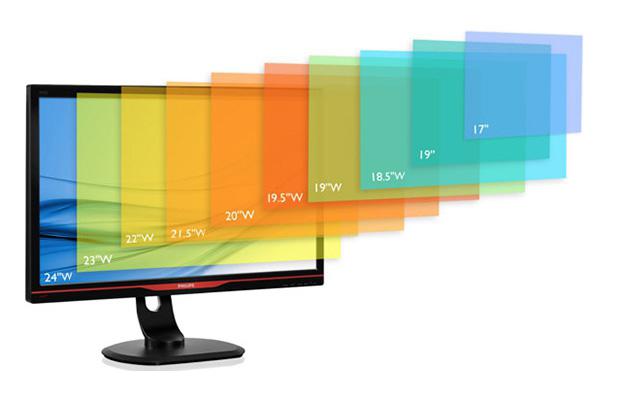
Соотношение сторон
Уже очень давно нет экранов со стандартным соотношением сторон 3:4. В основном, все современные мониторы обладают широкоформатным соотношением 16:9 и 16:10. Большее распространение получили мониторы формата 16:9. Некоторые производители мониторов предлагают очень узкие мониторы с соотношением сторон 21:9. Они удобнее при работе с видео, с графикой (рисунками), текстом, таблицами, а также хорошо подходят для качественных игр. Диагональ такого нового экрана, как правило, составляет 29 дюймов и имеет разрешение 2560х1440 точек.
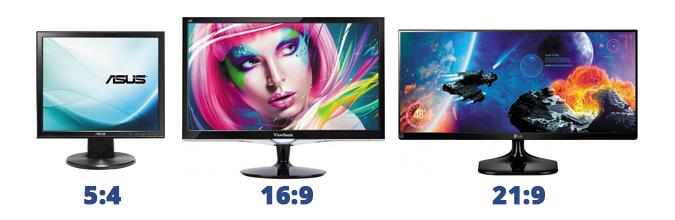
Разрешение экрана
Величина указывает на то, каким количеством пикселей по горизонтали и вертикали обладает матрица монитора. Чем выше качество матрицы, тем больше будет пикселей, а это, в свою очередь, влияет на качество изображения. На данный момент, наибольшей популярностью обладают мониторы с минимальным количеством пикселей – 1920 на 1080, что соответствует разрешению Full HD.
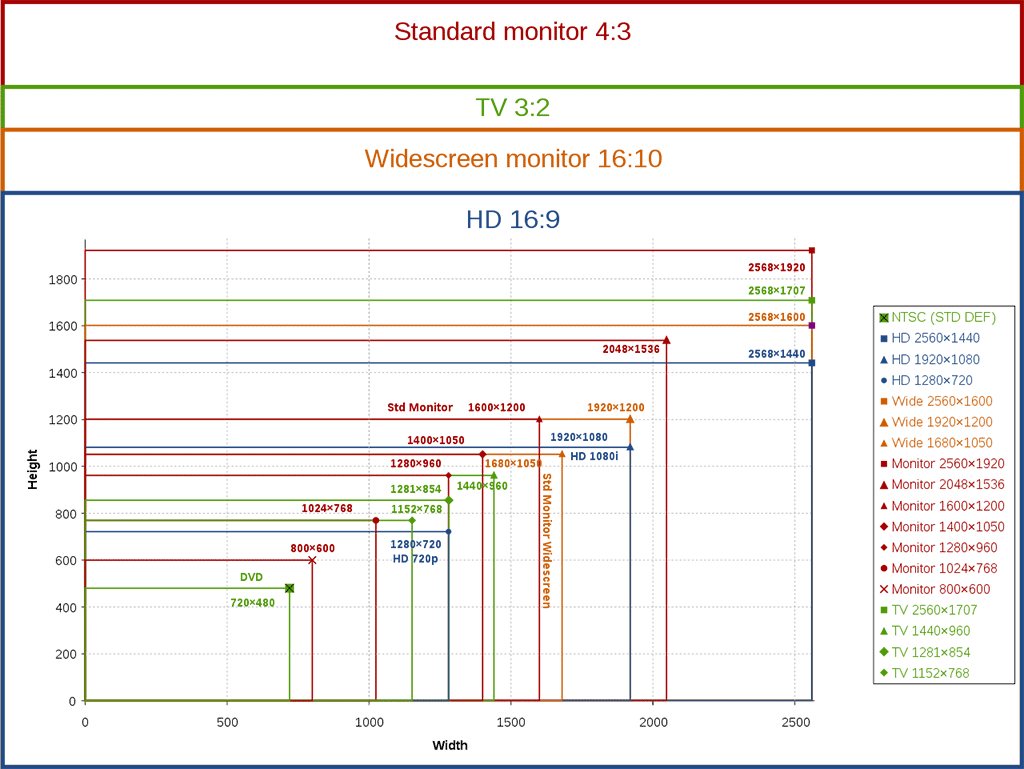
Углы обзора
Углы обзора, по горизонтали и вертикали, напрямую влияют на качество картинки передаваемой экраном монитора. Если смотреть на экран монитор под разными углами, сбоку или сверху, то можно заметить, как изменяется качество картинки (цветность, яркость и контрастность). Недорогие модели мониторов, как правила, имеют малые углы обзора (от 140 градусов), а модели подороже до 178 градусов. Горизонтальный угол обзора приоритетней вертикального, так как, чаще всего мы смотрим на экран монитора прямо либо сбоку.
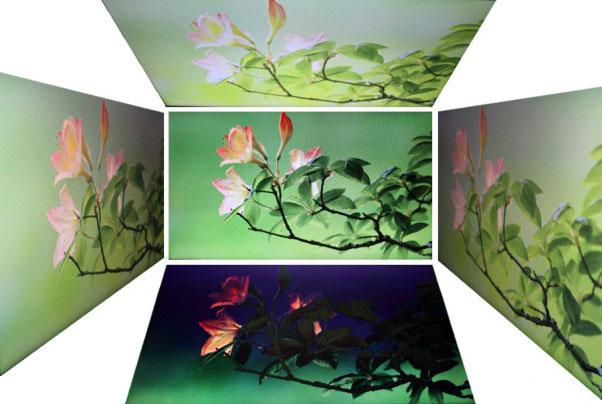
Частота обновления экрана монитора
Параметр указывает на количество формируемых кадров в секунду при построении картинки. Чем выше частота обновления экрана монитора, тем более плавно передаются движения. В основной своей массе, современные мониторы имеют частоту обновления экрана – 60 Гц, что вполне достаточно для домашнего ПК. Самая высока частота обновления экрана (до 150 Герц) присутствует в наиболее дорогих моделях с поддержкой 3D-контента.
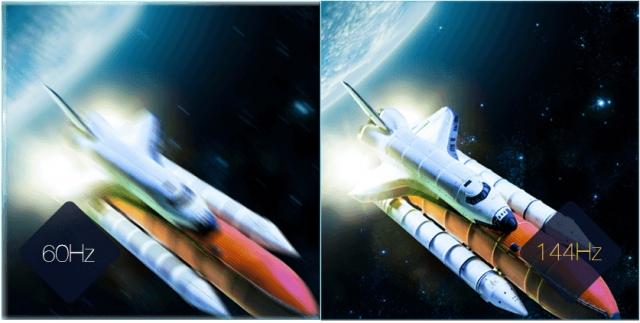
Время отклика пикселя
Дисплей монитора содержит набор кристаллов, которые начинают светиться при подаче и темнеют при прекращении подачи управляющих импульсов. Интервал времени, за который пиксел загорается и гаснет, и является временем отклика дисплея монитора. Чем меньше время отклика, тем качественней дисплей может воспроизводить экшн-сцены. Современные дисплеи обладают откликом матрицы в диапазоне от 2 до 5 миллисекунд (мс). Мониторы с минимальным временем отклика матрицы (2 мс) наилучший вариант для любителей современных игр.
Типы матриц
- TN + film (Twisted Nematic + film) — «офисно-игровая». Мониторы, собранные на этой простой матрице, дешевые, и имеют приемлемое время отклика, но по нескольким пунктам уступают своим конкурентам:
- малый угол обзора, 140 градусов;
- низкая цветопередача;
- неудобен для просмотра фильмов и работы с графикой.
- MVA (Multidomain Vertical Alignment) и PVA (Patterned Vertical Alignment). Матрицы данного типа обладают, довольно, качественной цветопередачей, и показывают хорошее время отклика пикселя по сравнению с TN-матрицами.
- IPS (In-Plane Switching). Этот вид матрицы для профессионалов, обладает высокой цветопередачей и не искажает картинку. Идеальный вариант для работы с графикой, рисунками, видео и дизайном.
- PLS (Plan-to-Line Switching) — новое поколение усовершенствованных матриц от компании Samsung. Считаются компромиссом между хорошим качеством IPS и скоростью MVA.
- IGZO (оксид индия, галлия и цинка (Indium Gallium Zinc Oxide) – совершенно новый вид ЖК-матрицы, разработан известной компанией Sharp, и впервые был применен на планшетном компьютере Apple iPad. На базе такой матрицы выпускают мониторы с очень высоким разрешением (3840х2160).
Интерфейсные разъемы
Недорогостоящие мониторы обычно подключаются к ПК через D-Sub (VGA) разъем, который считается устаревшим либо через DVI. Интерфейс DVI бывает двух типов: DVI-D – цифровой и DVI-I (аналоговый/цифровой). Мониторы обладающие большой диагональю, подключаются через HDMI-интерфейс. При разрешении экрана 2560х1440 и выше, монитор подключается через специальный интерфейс DisplayPort, который имеет более широкую полосу пропускания сигнала в сравнении с HDMI. DisplayPort, как и HDMI способен передавать видео и аудио сигналы одновременно.

Поделитесь статьей в соцсетях — поддержите проект!