

Выключается монитор, но компьютер продолжает работать
 Обновлено: 11.01.2023
Опубликовано: 25.04.2019
Описание
Во время работы компьютера сам по себе выключается монитор. При этом компьютер продолжает работать — слышны звуки. После перезагрузки, экран работает какое-то время, потом снова гаснет. Чаще всего это происходит во время:
- Игры.
- Просмотра видео.
- Работы с какой-либо программой.
- Использования скроллинга на ноутбуке.
А также:
- Может начать сильно шуметь видеокарта.
- Монитор может погаснуть как у настольного компьютера, так и у ноутбука/моноблока.
- Время, которое работает компьютер после загрузки Windows разное — от нескольких секунд до нескольких часов.
- Чем дольше работает монитор, тем чаще он выключается.
- Монитор может погаснуть и включиться, а может выключиться с надписью «нет сигнала».
- Он может находиться постоянно в выключенном состоянии. Но когда его включишь, можно успеть увидеть загруженный рабочий стол операционной системы.
Если, помимо монитора, выключается компьютер, перейдите с статье Выключается компьютер. Если после перезагрузки монитор так и не включился и компьютер перестал подавать признаки работы, прочитайте способы решения проблемы Не включается компьютер или ноутбук.
Причина
Причин может быть несколько:
- Неисправность монитора.
- Проблемы с проводами или разъемами.
- Выход из строя видеокарты.
- Перегрев.
- Неправильная работа программного обеспечения.
- Плохая подача электропитания.
- Сбои в работе оперативной памяти.
Решение
1. Перезагружаем компьютер
Если проблема возникла впервые, пробуем просто перезагрузить компьютер. Это можно сделать, нажав однократно кнопку его включения и немного подождать. Если компьютер выключиться, ждем секунд 10 и включаем его снова. Если же компьютер не будет выключаться, зажимаем кнопку включения до тех пор, пока он не выключиться, после чего ждем (также, секунд, 10) и включаем снова.
После перезагрузки пробуем нагрузить компьютер, например, запустив игру. Если монитор снова погаснет, пробуем рекомендации ниже.
2. Неисправность видеокарты
В случае неисправности видеокарты проблемы могут быть разного характера, в частности, может отключаться монитор.
Для проверки работоспособности видеокарты можно запустить тест стабильности системы в программе AIDA64. Также можно попробовать на время заменить ее или использовать интегрированную видеокарту (при наличии).
3. Проблема с монитором
Неисправность монитора может проявлять себя по-разному — от периодического отключения до полной неработоспособности. Сам монитор может просто выключаться или при этом издавать звуки — шипеть, щелкать, трещать. Также монитор может сначала моргать, затем выключиться.
Чаще всего, это происходит из-за перегрева. Проверяем на ощупь монитор — если он горячий, пробуем направить на него комнатный вентилятор или поставить в прохладное место. Также, в самом мониторе могут сгореть конденсаторы.
Как вариант диагностики, монитор можно попробовать подключить к другому компьютеру. В случае неисправности, монитор лучше сдать в сервис. Если стоимость его ремонта будет нецелесообразной стоимости нового — лучше купить новый монитор. С ноутбуком сложнее — придется его нести в ремонт целиком.
4. Перегрев видеокарты
При перегреве проблема возникает, как правило, при высоких нагрузках — во время работы с требовательными программами или во время игры. При этом вентиляторы могут начать сильно шуметь. А чем дольше работает компьютер, тем чаще выключается монитор.
Сначала замеряем температуру видеокарты. Если она превышает допустимую норму (более 100 градусов или близко к этому), необходимо решить проблему с охлаждением — для этого нужно почистить компьютер от пыли и поменять термопасту кулеров.
5. Проблемы с электропитанием
При данной проблеме может наблюдаться не только периодическое отключение монитора, но и самого компьютера. Это чаще может происходить при нагрузках, например, запуске игр или требовательных программ.
Для проверки необходимо:
а) Временно меняем блок питания самого компьютера.
б) Меняем все кабели питания — как для компьютера, так и самого монитора.
в) Протестировать розетку мультиметром. Он должен показать напряжение, близкое по значению к 220. Минимальный порог — 190. Если покажет ниже, необходимо чинить розетку.
Таким же способом проверяем напряжение на сетевом фильтре, если он используется.
Для быстрой диагностики можно просто подключить компьютер к другой розетке.
г) Проверяем плотность крепления кабелей подачи дополнительного питания на видеокарту (при наличии).
д) Если применяется ИБП, при этом мультиметр показал, что розетка исправна, пробуем подключить компьютер напрямую к источнику питания.
6. Ошибки в работе программного обеспечения
В данном случае проблема происходит при заходе в игру, во время игры или просмотра видео. В некоторых случаях проблему можно решить программными методами.
а) Переустанавливаем драйвер видеокарты. Лучше всего его обновить. Также для обновления драйвера в полуавтоматическом режиме можно воспользоваться специализированной программой, например, DriverHub.
б) Обновляем DirectX.
в) Обновляем или устанавливаем кодеки, например, K-Lite Code pack.
7. Сбои в работе оперативной памяти
Проблемы с память, совершенно, по-разному влияют на работу компьютера. Отключение монитора — один из симптомов при сбоях в ее работе.
Для тестирования памяти также можно воспользоваться стресс тестом AIDA64 или проверить планки программой Memtest86.
8. Плохие контакты (провода, разъемы, переходники)
Для данной причины характерно пропадание изображения без какой-либо закономерности — в любое время. Также это может происходить при задевании ногой системного блока или при движении боковой крышки корпуса. При этом экран может сам по себе выключаться и включаться.
а) Для начала, стоит попробовать плотно закрепить кабель от монитора до видеокарты.
б) Если используется переходник для подключения монитора к видеокарте, попробуйте его заменить.
в) На ноутбуках могут быть проблемы с контактными разъемами, которые соединяют монитор с корпусом. В некоторых случаях, это чинится путем разборки — чистки контактов — сборки.
г) Затем пробуем подключить провод к другому разъему на видеокарте, если их несколько:
* на данном изображении разъемы разные — в данном случае придется использовать разные провода или переходники.
9. Изменение параметров схемы электропитания
Если монитор гаснет при бездействии, по прошествии одного и того же интервала времени, а при движении мыши снова начинает работать, то нужно просто поменять настройку схемы электропитания, изменив время отключения дисплея при бездействии.
Заходим в Панель управления (команда control) — Система и безопасность — Электропитание. Кликаем по Настройка отключения дисплея:
Выставляем больший интервал времени (или Никогда):
Сохраняем изменения.
10. Отключение аппаратного ускорения в браузере
Если отключение монитора часто происходит при работе в браузере, пробуем отключить аппаратное ускорение (при наличии данной функции в вашем браузере).
Например, для отключения данной возможности в браузере Google Chrome, переходим в настройки и в строке поиска вводим «аппаратное» — среди результатов поиска отключаем аппаратное ускорение и перезапускаем приложение:
В других браузерах данная опция может называться иначе. Стоит обратиться к документации приложения.
11. Некорректная настройка в БИОС
Как правило, характерно для ноутбуков — некорректный режим работы тачпада приводит к морганию монитора при использовании скроллинга.
Для решения проблемы заходим в БИОС. Ищем опцию, связанную с режимом работы тачпада — она может называться по-разному, но как правило, Touchpad в разделе Main. Проверяем, чтобы режим был Basic.
12. Отключение манипулятора PS/2
Если у нас используется клавиатура/мышь, подключаемая по интерфейсу PS/2, пробуем ее отключить, временно заменив на USB. Проблема может быть в неисправном контакте, который вызывает замыкание.
Если это решит неисправность, можно попробовать заменить манипулятор на другой, а лучше, использовать USB.
В чем была проблема?
Если вам удалось решить проблему, поделитесь своим опытом для других. Что помогло:
* в процентах показаны результаты ответов других посетителей.
Часто экран LCD-монитора может погаснуть прямо во время работы в каком-либо приложении или при прохождении игры. Индикаторы на системном блоке при этом продолжают светиться, оповещая пользователя о дальнейшем функционировании компьютера. Возможных причин у такой неприятности несколько, рассмотрим их поочерёдно вместе со способами устранения неполадки.
Устранение неполадки с отключением экран монитора
Отсутствие изображения на экране работающего компьютера – следствие ошибки программного обеспечения или поломки оборудования. Хорошо, когда дома хранится ещё один монитор, с ним становится проще выявить проблему, однако есть возможность обойтись и без него, поэтому варианты с дополнительным оборудованием будут упоминаться в конце.
Причина 1: Сбой в работе драйверов видеокарты
Частой причиной отключения монитора являются сбои в работе драйверов. Для этого случая характерно временное исчезновение изображения на дисплее и его восстановление через несколько секунд или после перезагрузки Windows. Для устранения проблемы:
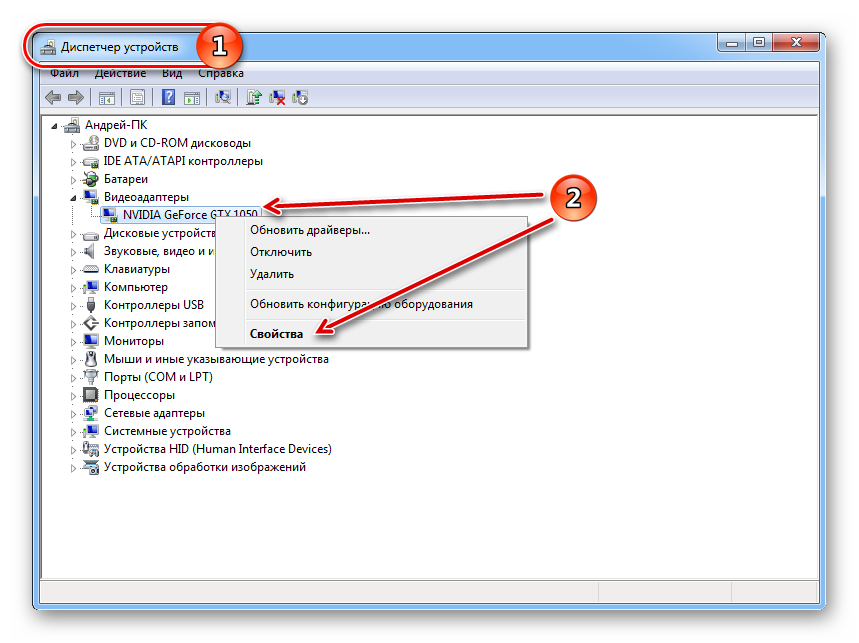
- Зайдите в «Диспетчер устройств».
- Кликните по вкладке «Видеоадаптеры», выберите тот, что используется, и просмотрите его «Свойства», вызвав контекстное меню правой кнопкой мыши.
- Зайдите в «Диспетчер устройств».
- Кликните по вкладке «Видеоадаптеры», выберите тот, что используется, и просмотрите его «Свойства», вызвав контекстное меню правой кнопкой мыши.
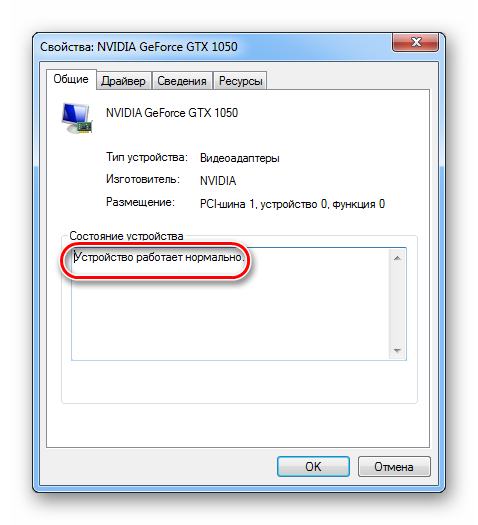
- На вкладке «Общие» должна быть надпись «Устройство работает нормально».
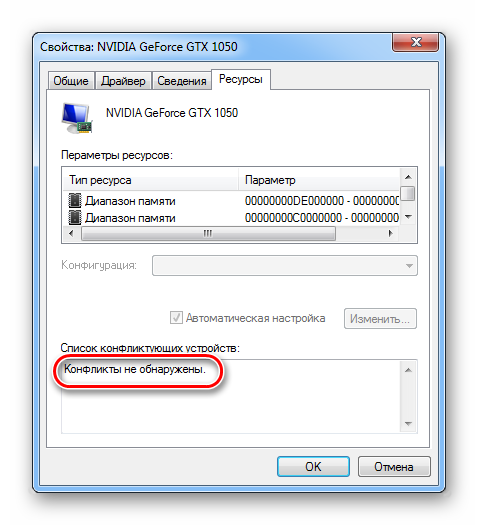
- В «Ресурсы» — «Конфликты не обнаружены». Если это не так, то перейдите к пункту 5.
- На вкладке «Драйвер» нажмите кнопку «Удалить» и перезагрузите компьютер.
- После перезагрузки скачайте и установите актуальную версию драйверов с официального сайта производителя видеокарты.
- Отсоедините монитор от компьютера и переместите его в более сухое помещение.
- Подождите несколько часов, пусть микросхемы полностью остынут, а вода испарится.
- Подключите устройство обратно. Если проблема заключалась в этом, то оно снова заработает нормально.
- Разместите LCD-дисплей так, чтобы на него не падали прямые солнечные лучи и поблизости не было источников водяных испарений во избежание повторения ситуации.
- Проверьте, надёжно ли закреплены разъёмы на концах провода: открутите винты и попробуйте соединить контакты более плотно, протолкнув провод чуть дальше, заново зафиксируйте разъёмы винтами.
- Включите монитор. Если на экране не возникло никакого изображения, включая надпись «Нет сигнала», попробуйте подсоединить монитор к другому компьютеру с использованием того же кабеля.
- Если с другим компьютером графика выводится на экран нормально, значит поломку следует искать где-то внутри системного блока. Когда всё осталось без изменений – попробуйте заменить кабель.
- Чтобы проверить работоспособность PCI Express адаптера, его необходимо извлечь и заменить на другой, который мог остаться от предыдущего компьютера или был взят у друзей для проведения диагностики системы.
- Если при замене компонента изображение на мониторе появилось, то, скорее всего, придётся раскошелиться на покупку новой видеокарты, в противном случае – данная плата ни при чём, и стоит проверить другие части.
- Когда срочно требуется запустить компьютер, а гарантия давно истекла, можно попробовать прогреть видеокарту. Данный способ позволяет восстановить работу при отпаивании чипов, что является весьма распространённой поломкой. К сожалению, проработает такая деталь недолго, но в качестве временно решения метод широко используется.
Подробнее: Прогреваем видеокарту в домашних условиях
- Купите в ближайшем компьютерном магазине термопасту. Найдите крестовую отвёртку, она понадобится для снятия стенки системного блока и фиксации видеокарты.
- Отвинтите болты и уберите левую стенку. Аккуратно вытащите видеоадаптер из PCI Express слота, предварительно открутив болты со стороны разъёмов карты.
- Мягкой щёткой уберите пыль с поверхности устройства.
- Проверьте, надёжно ли закреплены разъёмы на концах провода: открутите винты и попробуйте соединить контакты более плотно, протолкнув провод чуть дальше, заново зафиксируйте разъёмы винтами.
- Включите монитор. Если на экране не возникло никакого изображения, включая надпись «Нет сигнала», попробуйте подсоединить монитор к другому компьютеру с использованием того же кабеля.
- Если с другим компьютером графика выводится на экран нормально, значит поломку следует искать где-то внутри системного блока. Когда всё осталось без изменений – попробуйте заменить кабель.
- Чтобы проверить работоспособность PCI Express адаптера, его необходимо извлечь и заменить на другой, который мог остаться от предыдущего компьютера или был взят у друзей для проведения диагностики системы.
- Если при замене компонента изображение на мониторе появилось, то, скорее всего, придётся раскошелиться на покупку новой видеокарты, в противном случае – данная плата ни при чём, и стоит проверить другие части.
- Когда срочно требуется запустить компьютер, а гарантия давно истекла, можно попробовать прогреть видеокарту. Данный способ позволяет восстановить работу при отпаивании чипов, что является весьма распространённой поломкой. К сожалению, проработает такая деталь недолго, но в качестве временно решения метод широко используется.
Подробнее: Прогреваем видеокарту в домашних условиях
- Купите в ближайшем компьютерном магазине термопасту. Найдите крестовую отвёртку, она понадобится для снятия стенки системного блока и фиксации видеокарты.
- Отвинтите болты и уберите левую стенку. Аккуратно вытащите видеоадаптер из PCI Express слота, предварительно открутив болты со стороны разъёмов карты.
- Мягкой щёткой уберите пыль с поверхности устройства.
- Снимите кулер с процессора. Он крепится при помощи винтов в нижней части платы.
- Удалите старую термопасту и равномерно нанесите новую.
- После сборки эффективность охлаждения повысится. Такое обслуживание рекомендуется производить раз в 2–3 года.
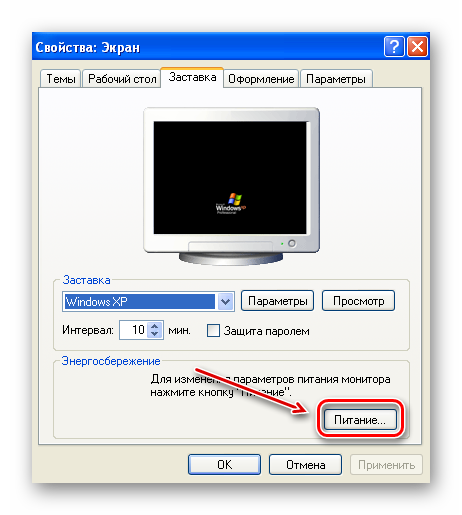
- Нажмите ПКМ на свободном месте рабочего стола и выберите «Свойства».
- Далее перейдите на вкладку «Заставка» и нажмите кнопку «Питание».
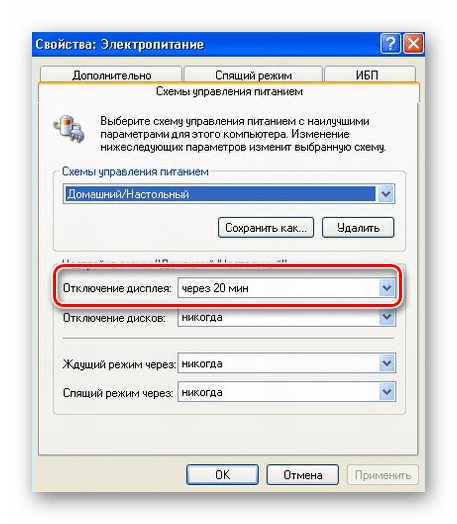
- В поле «Отключение дисплея» установите приемлемое для вас значение.
- Нажмите «Пуск», перейдите в «Панель управления».
- Найдите элемент «Электропитание» и запустите его.
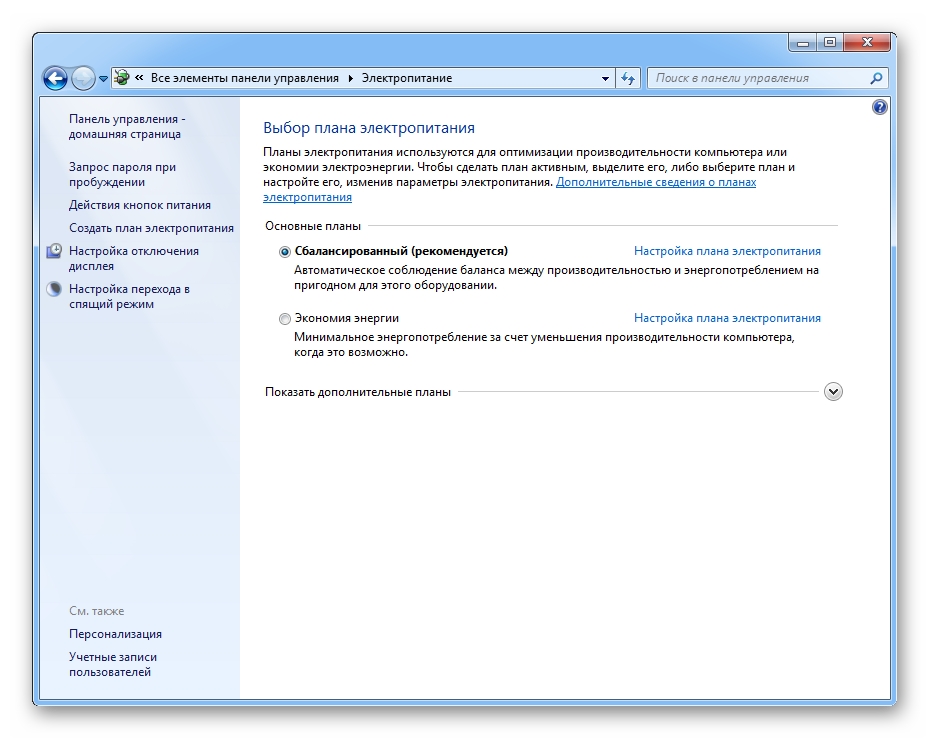
- В окне будет предложено выбрать план электропитания. Жмите «Настройки плана электропитания» напротив пункта с точкой.
- Установите нужный период ожидания до отключения дисплея.
- Нажмите одновременно клавиши «Win» и «X».
- Выберите «Управление электропитанием».
- Далее аналогично 7-й версии щёлкаем «Настройки схемы электропитания».
- Поставьте комфортное для работы значение.
Часто экран LCD-монитора может погаснуть прямо во время работы в каком-либо приложении или при прохождении игры. Индикаторы на системном блоке при этом продолжают светиться, оповещая пользователя о дальнейшем функционировании компьютера. Возможных причин у такой неприятности несколько, рассмотрим их поочерёдно вместе со способами устранения неполадки.
Устранение неполадки с отключением экран монитора
Отсутствие изображения на экране работающего компьютера – следствие ошибки программного обеспечения или поломки оборудования. Хорошо, когда дома хранится ещё один монитор, с ним становится проще выявить проблему, однако есть возможность обойтись и без него, поэтому варианты с дополнительным оборудованием будут упоминаться в конце.
Причина 1: Сбой в работе драйверов видеокарты
Частой причиной отключения монитора являются сбои в работе драйверов. Для этого случая характерно временное исчезновение изображения на дисплее и его восстановление через несколько секунд или после перезагрузки Windows. Для устранения проблемы:
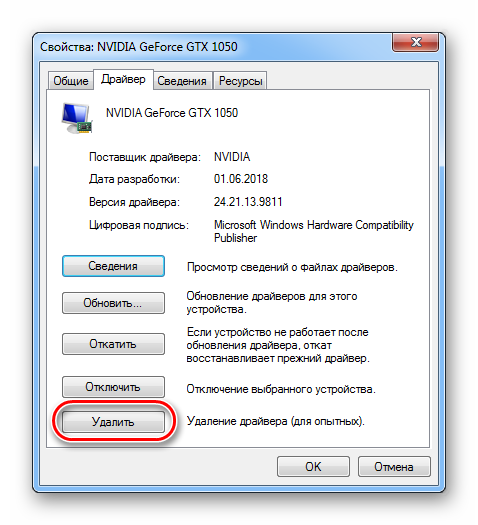
Читайте также: Переустанавливаем драйвера видеокарты
Причина 2: Поломка монитора
При внезапном выключении монитора стоит сразу же проверить индикатор питания на нём. Если он погас, то это указывает на физические причины появления сбоя, выход из строя одного из внутренних компонентов, перегрев, попадание влаги на рабочие контакты.
Второй монитор при подключении в этом случае функционирует исправно, картинка выводится без помех и визуальных артефактов.
Выявить перегрев и высокую влажность поможет следующий способ:
Причина 3: Неисправность соединительного кабеля
В процессе эксплуатации может повредиться кабель, по которому в монитор передаётся видеосигнал. Подобное случается и с DVI, и с HDMI, и с VGA-системами.
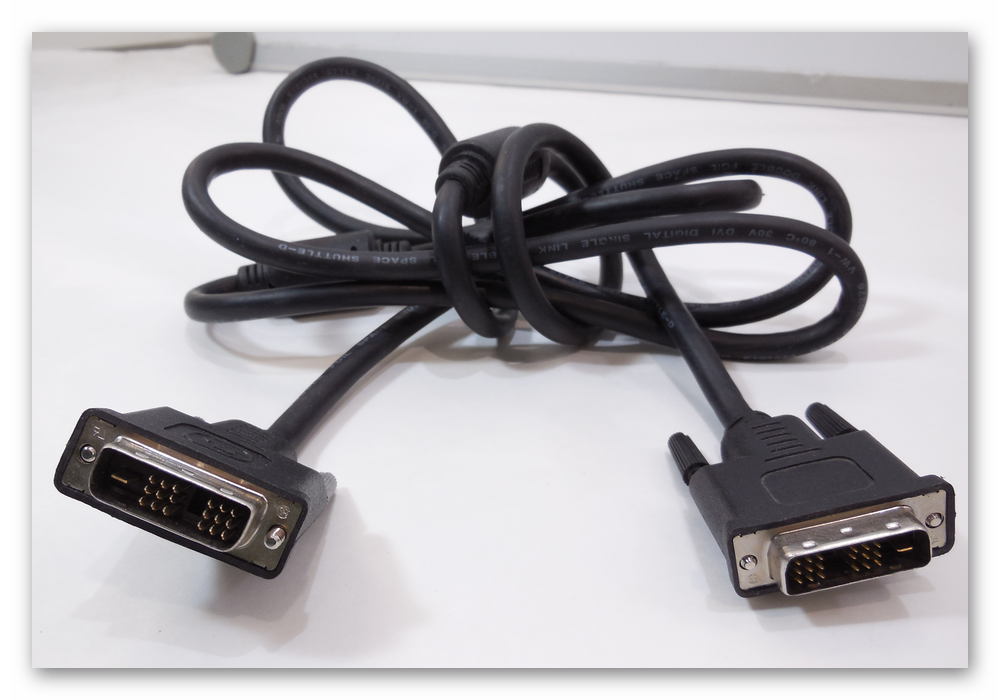
Чтобы подтвердить или исключить проблему, необходимо:
Причина 4: Повреждение видеокарты
Сбои в работе видеоадаптера, пожалуй, наиболее распространённая причина исчезновения картинки с экрана. Они возникают по причине конфликтов в программном обеспечении, длительном отсутствии технического обслуживания системного блока и повреждения различных элементов видеокарты. Начнём с последнего случая:
Обладатели встроенного (интегрированного) в материнскую плату графического чипсета могут временно воспользоваться им, отсоединив дискретную видеокарту, если та действительно сломалась.
Причина 5: Перегрев видеоадаптера
Нормальная рабочая температура процессора видеокарты составляет примерно +60 ºC, конечно, значение варьируется в зависимости от конкретной модели, но допускать значительного его превышения всё же не стоит. +105 ºC для GPU считается критическим показателем и он начинает снижать рабочую частоту с целью уберечь оборудование от поломки. Значительно снижается частота кадров, на экране могут появиться графические артефакты. При более сильном перегреве – изображение пропадает и компьютер перезагружается.
Проверить температуру графического ядра помогут такие приложения как GPU-Z и Speccy.
Чтобы улучшить охлаждение и повысить работоспособность видеокарты, необходимо предпринять ряд действий:
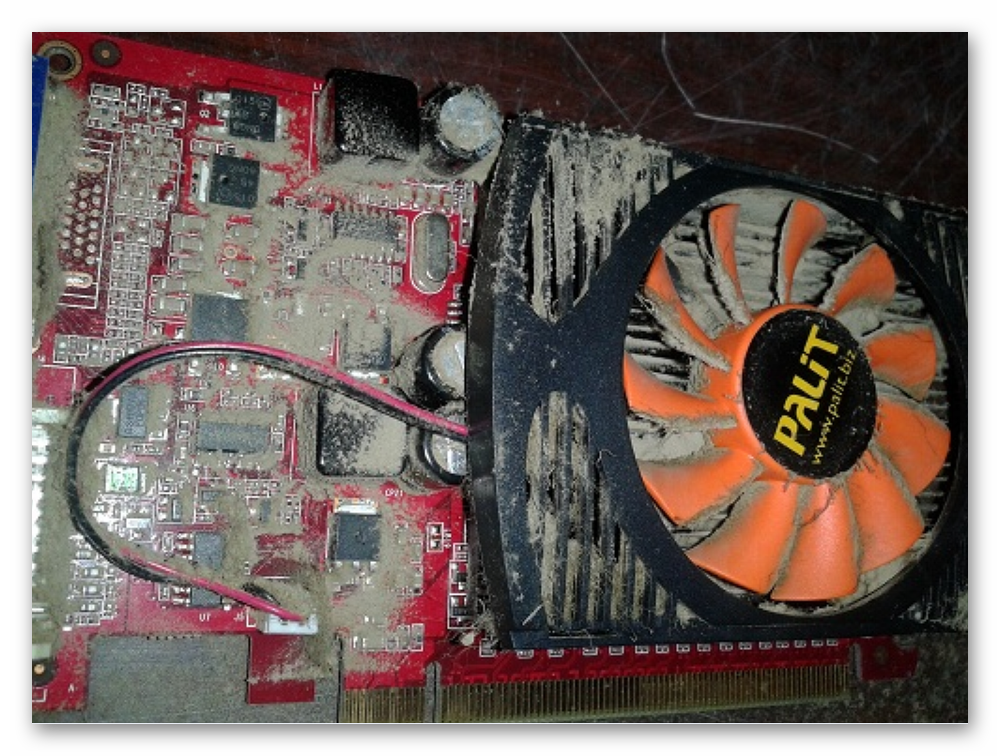
Чтобы подтвердить или исключить проблему, необходимо:
Причина 4: Повреждение видеокарты
Сбои в работе видеоадаптера, пожалуй, наиболее распространённая причина исчезновения картинки с экрана. Они возникают по причине конфликтов в программном обеспечении, длительном отсутствии технического обслуживания системного блока и повреждения различных элементов видеокарты. Начнём с последнего случая:
Обладатели встроенного (интегрированного) в материнскую плату графического чипсета могут временно воспользоваться им, отсоединив дискретную видеокарту, если та действительно сломалась.
Причина 5: Перегрев видеоадаптера
Нормальная рабочая температура процессора видеокарты составляет примерно +60 ºC, конечно, значение варьируется в зависимости от конкретной модели, но допускать значительного его превышения всё же не стоит. +105 ºC для GPU считается критическим показателем и он начинает снижать рабочую частоту с целью уберечь оборудование от поломки. Значительно снижается частота кадров, на экране могут появиться графические артефакты. При более сильном перегреве – изображение пропадает и компьютер перезагружается.
Проверить температуру графического ядра помогут такие приложения как GPU-Z и Speccy.
Чтобы улучшить охлаждение и повысить работоспособность видеокарты, необходимо предпринять ряд действий:
Читайте также: Рабочие температуры и перегрев видеокарт
Причина 6: Ошибки в работе оперативной памяти
Бывает, что монитор отключается во время работы ПК из-за ошибок в ОЗУ.
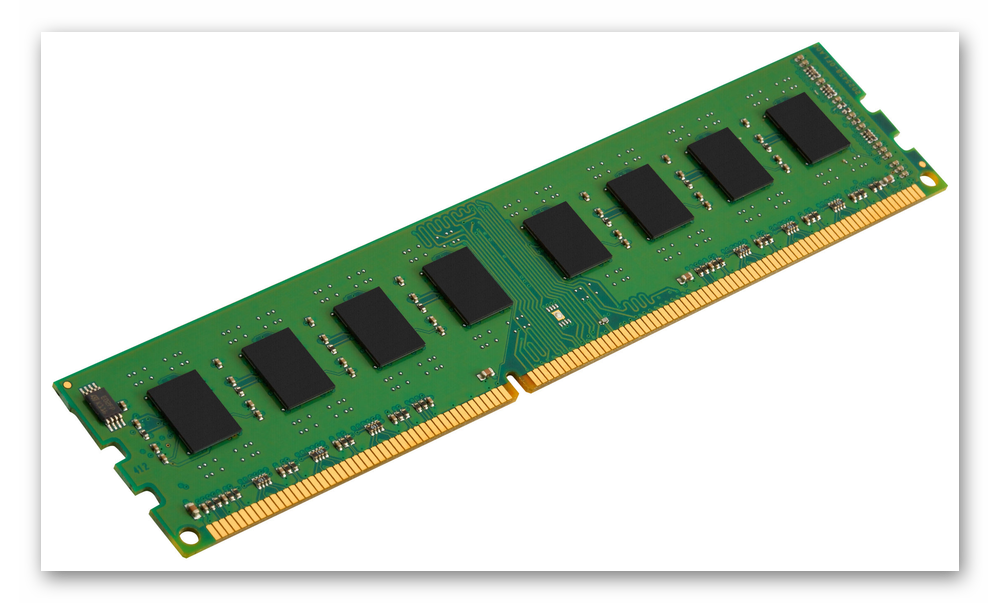
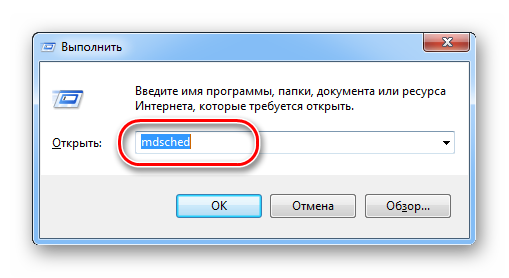
Чтобы проверить данные модули, используются MemTest86+ и «Средство проверки памяти Windows». Встроенная утилита запускается через окно «Выполнить». В строку нужно ввести mdsched.
Подробнее: Проверяем оперативную память на компьютере с Windows
Если по результатам тестирования сбои в памяти подтвердились, то плашки ОЗУ требуется заменить на новые. Чтобы не ошибиться с выбором, проконсультируйтесь со специалистом.
Читайте также: Как выбрать оперативную память для компьютера
Причина 7: Некорректные настройки ОС
Во всех версиях операционной системы Windows есть служба энергосбережения. Она отключает оборудование, которое продолжительное время бездействует. Относительно дисплея таймер обычно выставлен на 10 или 15 минут, однако пользователь может уменьшить это значение, установив непроверенный софт или по случайности.
Для проверки настроек энергосбережения необходимо:
Windows XP
Windows 7
Windows 8–10
Если ваша проблема с монитором не подходит ни под один из перечисленных случаев, решить проблему самостоятельно без помощи специалиста не получиться. Обращайтесь в сервисные центры.
Содержание
- Нарушения работы монитора
- Причина 1: Неисправность монитора
- Причина 2: Дефект кабеля
- Причина 3: Неисправность видеокарты
- Причина 4: Перегрев видеокарты
- Причина 5: Режим энергосбережения
- Причина 6: Драйвер видеокарты
- Причина 7: Оперативная память

Если при работе компьютером происходит периодическое выключение экрана, то причина этой проблемы не всегда лежит на самом дисплее. Она может быть связана с видеокартой, кабелем подключения, работой ОЗУ и др. Причин множество, и рассмотрению основных из них посвящена эта статья.
Нарушения работы монитора
Проблемы с постоянно отключающимся дисплеем относятся к наиболее сложным. Провести диагностику и выявить причину в домашних условиях обычному пользователю очень проблематично. Такие нарушения связаны или с аппаратными, или с программными неисправностями. Первые, как правило, требуют обращения в сервисный центр, а вторые можно научиться выявлять, изучив эту статью.
Причина 1: Неисправность монитора
Если монитор выключается при работающем системном блоке, то нельзя исключать проблемы именно с основным устройством вывода. У большинства мониторов стоит защита, срабатываемая автоматически при возникновении перегрева. Но стандартными средствами проверить температуру устройства не удастся. Поэтому здесь можно посоветовать только проверить его на ощупь. Если корпус дисплея слишком горячий, его следует поставить подальше от стены или в другое место с лучшим воздухообменом.
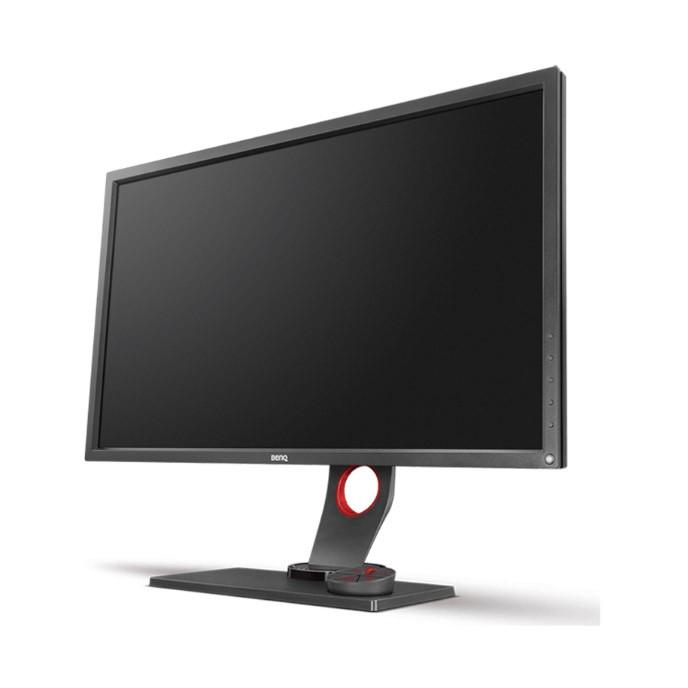
Повышенный уровень влажности — одна из причин периодического выключения дисплея. Перенесите монитор в помещение, где нет повышенной влажности и дайте ему на время постоять. Монитор при этом не следует подключать к сети. И если коррозия еще не успела образоваться, то после испарения всей влаги устройство должно возвратиться к нормальному функционированию.
Отсоедините устройство вывода от системного блока. На экране вы должны увидеть надпись вроде «Нет сигнала» или «Отсутствует подключение». Если такого сообщения нет, значит, нужно обращаться в сервисный центр.
Чтобы убрать монитор из круга потенциальных причин проблемы, нужно просто подключить к стационарному ПК или ноутбуку другое устройство вывода. Если изображение по-прежнему отсутствует, значит, вина лежит на видеокарте или кабеле.
Причина 2: Дефект кабеля
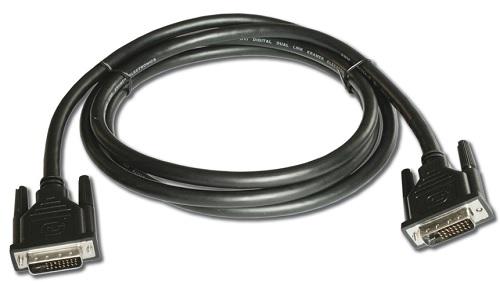
К самой распространенной причине периодического выключения устройства вывода относится повреждение кабеля. Наиболее часто для вывода на экран используются разъемы типа DVI, HDMI. Но до сих пор встречается и формат VGA. Необходимо убедиться, что вставленный кабель держится надежно и закручен с двух сторон (DVI).
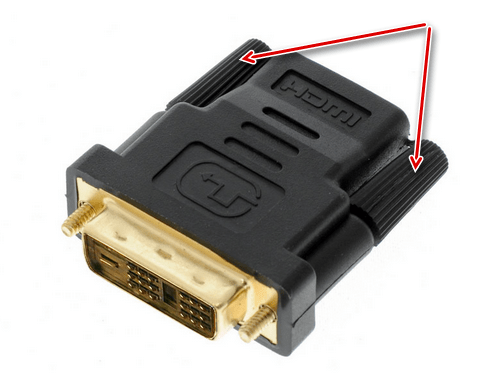
Далее покажем алгоритм поиска неисправности касательно дисплея и кабеля.
- Сначала необходимо попробовать подключить дисплей к другому компьютеру, используя имеющийся кабель. Если нет никаких изменений, просто замените кабель.
- Если смена кабеля не решает проблему, следовательно, неисправность в самом мониторе.
- Если после присоединения к другому компьютеру неисправность исчезает, то проблема не имеет отношения ни к дисплею, ни к кабелю. В таком случае искать причину следует в глубинах системного блока.
Причина 3: Неисправность видеокарты
Еще одной логичной причиной постоянного выключения экрана монитора может быть аппаратный сбой графического адаптера. Для таких случаев характерно следующее:
- Появление различных артефактов на экране (полосы, искажения, ломаные линии и др.)
- Сообщения об ошибках работы видеодрайвера, появляющихся в системном трее.
- Специальные сигналы БИОС при загрузке компьютера.
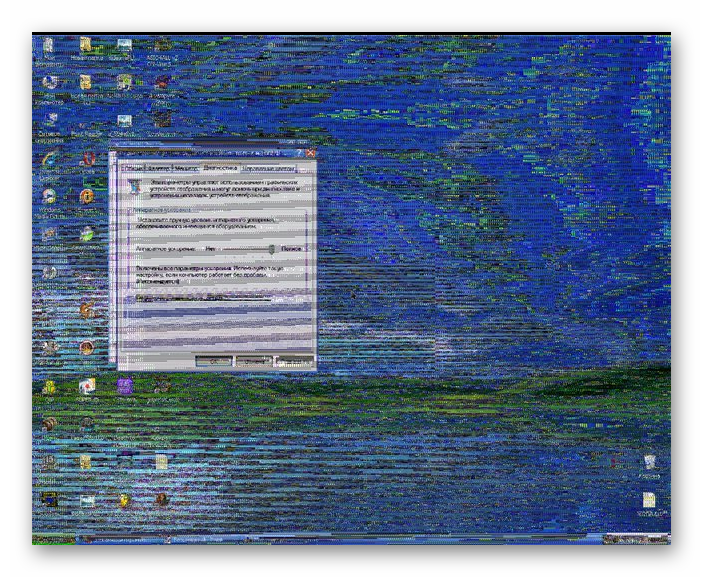
О том, что следует делать в таких случаях, читаем по ссылке ниже:

Подробнее: Поиск и устранение неисправностей видеокарты
Причина 4: Перегрев видеокарты
Во всех современных ПК (включая ноутбуки) на материнских платах располагаются сразу два графических адаптера: внутренний и внешний. В настройках БИОС по умолчанию предпочтение отдается той видеокарте, которая считается более производительной (обычно дискретная). Поэтому необходимо мониторить температуру именно внешнего графического модуля.
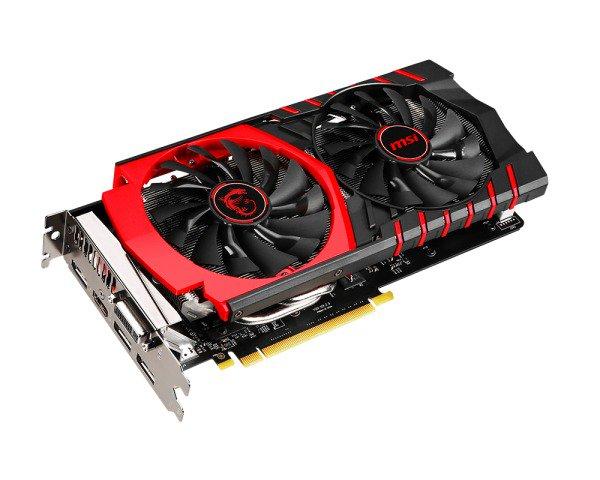
В большинстве случаев нормальной рабочей температурой графического адаптера считается та, что не превышает 60 градусов Цельсия. Но на мощных видеокартах добиться этого практически нереально. Максимальный пик (нагрузка 100%), как правило, определяется на уровне 85 градусов. Для отдельных ГПУ пиковый максимум достигает 95 градусов.
Почти для всех существующих GPU максимально допустимым верхним пределом является 105 градусов. После этого графический модуль платы в целях охлаждения снижает частоту. Но такая мера может не дать результата и тогда происходит перезагрузка ПК.
Первым делом следует удостовериться в том, что видеокарта не охлаждается должным образом. Для этого существуют, например, программные средства мониторинга температуры. Рассмотрим два из них.
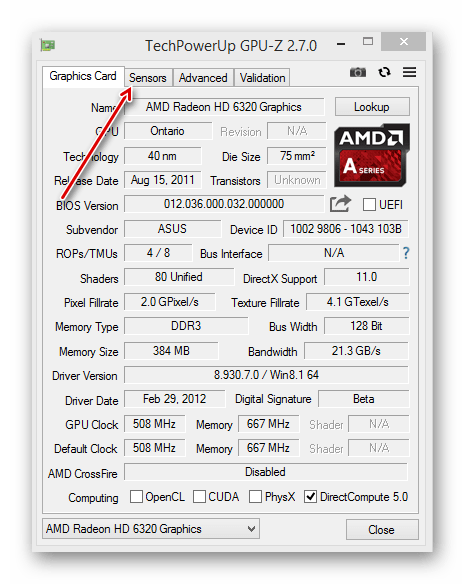
Способ 1: GPU-Z
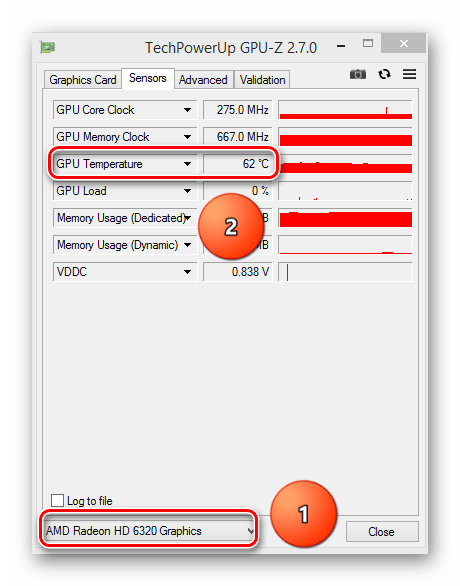
- Запускаем программу GPU-Z.
- Переходим на вкладку «Sensors».
- Если у вас дискретная видеокарта, то ее следует выбрать в раскрывающемся списке. Если нет — то интегрированная видеокарта будет указана по умолчанию (1).
- В строке «GPU Temperature» вы можете увидеть текущую температуру карты (2).
Способ 2: Speccy
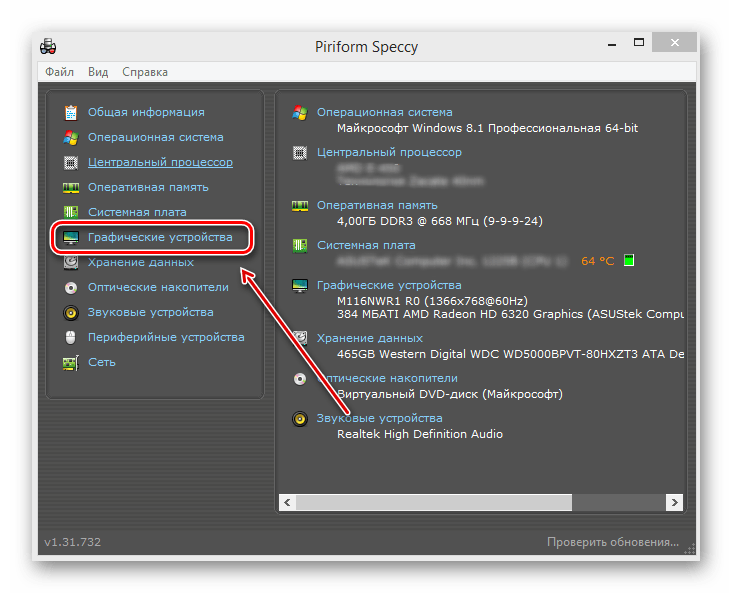
- Запустив Speccy, в главном окне программы выбираем слева «Графические устройства».
- Далее смотрим температуру нужного компонента материнской платы.
Подробнее: Мониторинг температуры видеокарты
Рассмотрим основные причины, приводящие к недостаточному охлаждению графического адаптера.
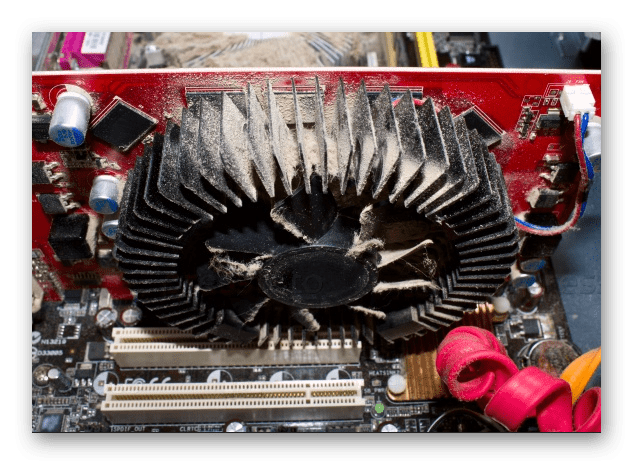
Пыль
Если ПК долгое время не чистили от пыли, то самое время к этому приступить. Есть вероятность, что пыль внутри системного блока или на самом кулере видеокарты не позволяет последней нормально охлаждаться. Грязь и пыль на самом кулере карты в особо тяжелых случаях может привести к его остановке. Очистка от пыли не требует специальных навыков: нужно разобрать системный блок или открыть корпус ноутбука, затем воспользоваться пылесосом или мягкой щеткой. Рекомендуется проводить подобную очистку хотя бы 2 раза в год.
Подробнее: Правильная очистка компьютера или ноутбука от пыли
Конструктивные особенности ноутбука
Некоторые производители ноутбуков уже на стадии проектирования определенной модели не продумывают надежной системы теплоотвода. В таких случаях у портативных компьютеров бывают, например, очень маленькие решетки на корпусе, что логично приводит к постоянному перегреву всего устройства. Здесь следует позаботиться о том, чтобы подложить сзади (или спереди) под ноутбук любую подставку, приподняв его.
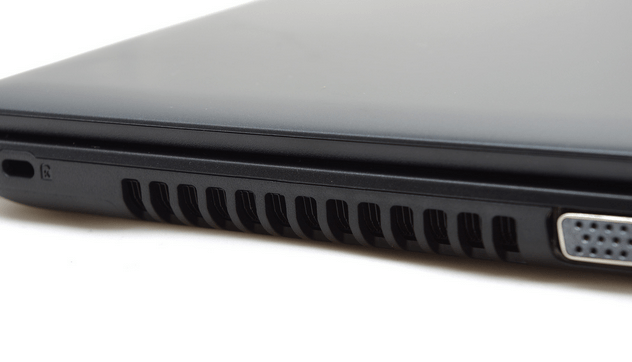
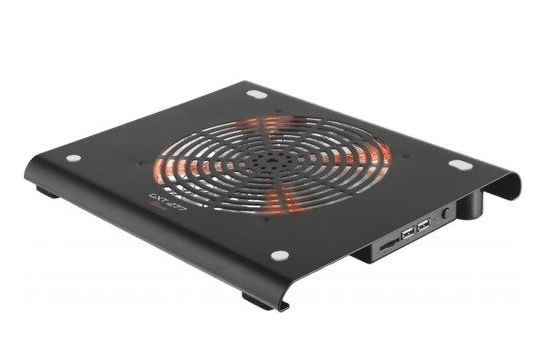
Как вариант можно воспользоваться специальными охлаждающими подставками для портативных ПК. Они позволяют более интенсивно прогонять воздух через компьютер. Существуют модели, работающие от USB, а также имеющие свой собственный аккумулятор.
Утрата свойств термопасты
Теплопередача между GPU и кулером осуществляется посредством специального посредника — термопасты (или термоинтерфейса). Со временем вещество теряет свои свойства, что приводит к недостаточному охлаждению графического адаптера. В таком случае термопасту необходимо срочно заменить.
Примечание: Разбор видеоадаптера приведет к потере гарантии, если она не прошла. Поэтому следует обращаться в официальный сервисный центр. Если гарантийный срок уже позади, читаем по ссылке ниже руководство по замене термоинтерфейса для графической карты.
Подробнее: Меняем термопасту на видеокарте
Причина 5: Режим энергосбережения
В операционной системе Windows всех версий существует специальная служба, отключающая неиспользуемые в настоящее время устройства. Цель такой функции — экономия энергии. По умолчанию в ОС время простоя никогда не бывает ниже 5 минут, если это стационарный компьютер или ноутбук. Но различные ошибочные манипуляции самого пользователя или сторонних программ могут изменить это время на меньшее.
Виндовс 8-10
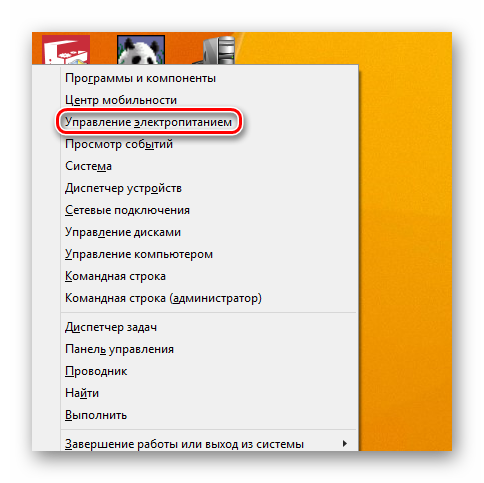
- Используем клавишную комбинацию «Win» + «X» для открытия окна свойств.
- В меню щелкаем мышкой по «Управление электропитанием».
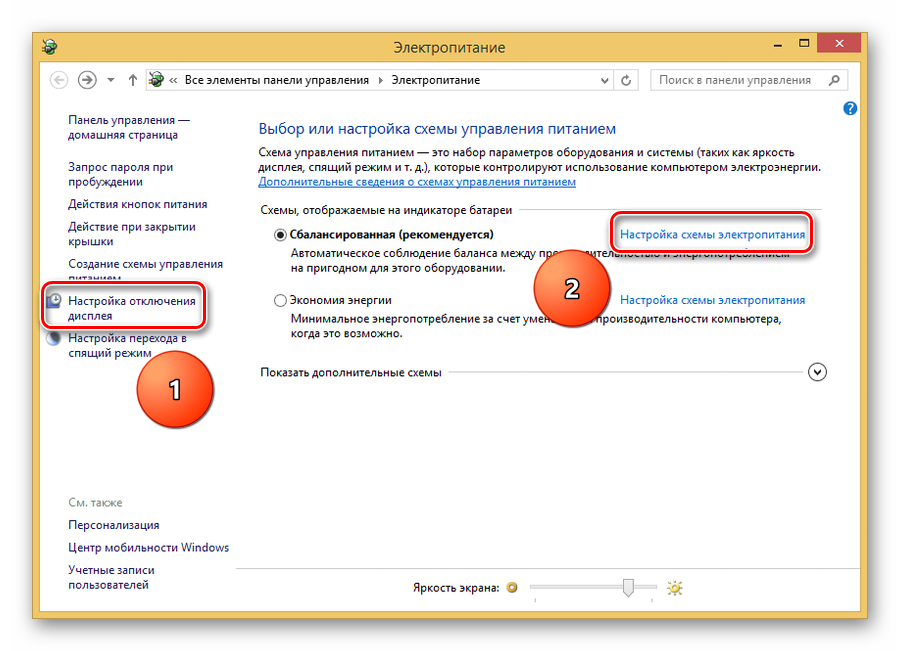
- Далее выбираем или ссылку «Настройка отключения дисплея» (1), или «Настройка схемы электропитания» (2).
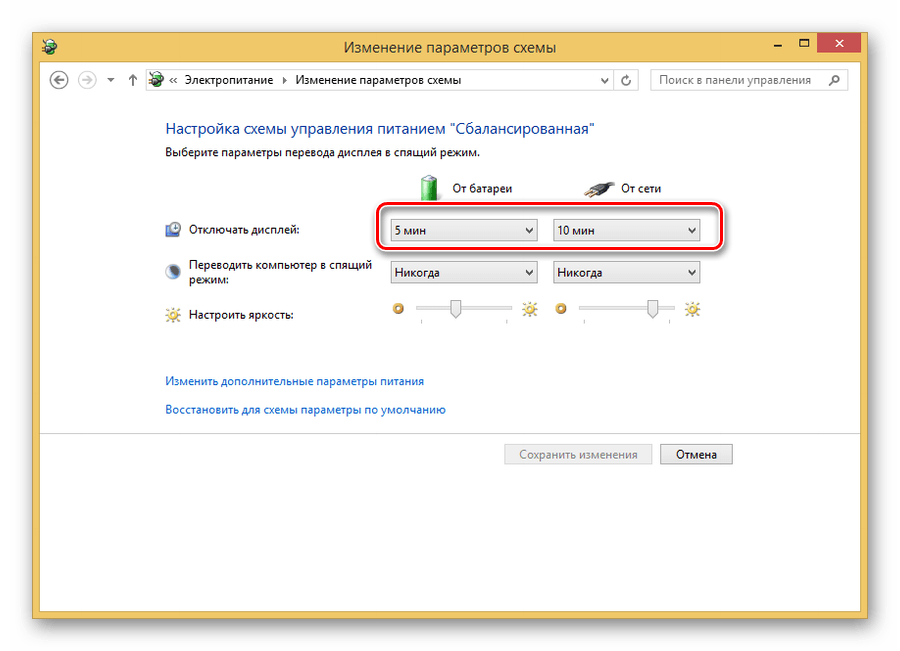
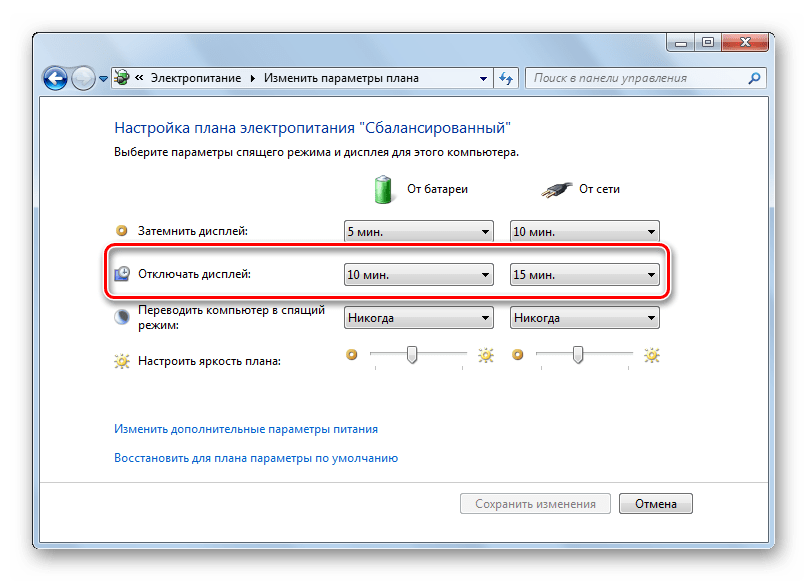
- В строке «Отключать дисплей» изменяем при необходимости время.
Виндовс 7
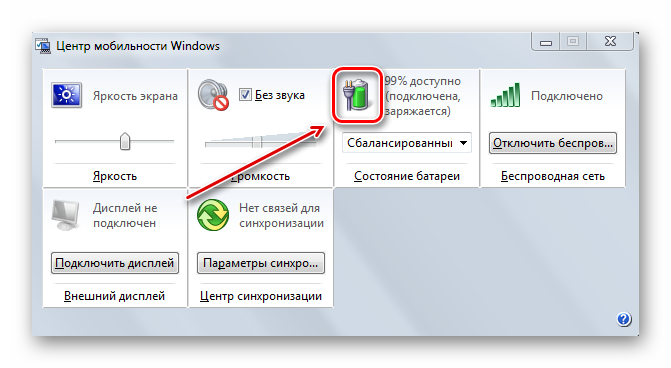
- С помощью комбинации клавиш «Win» + «X» вызываем окно «Центр мобильности Windows».
- Выбираем значок свойств электропитания.
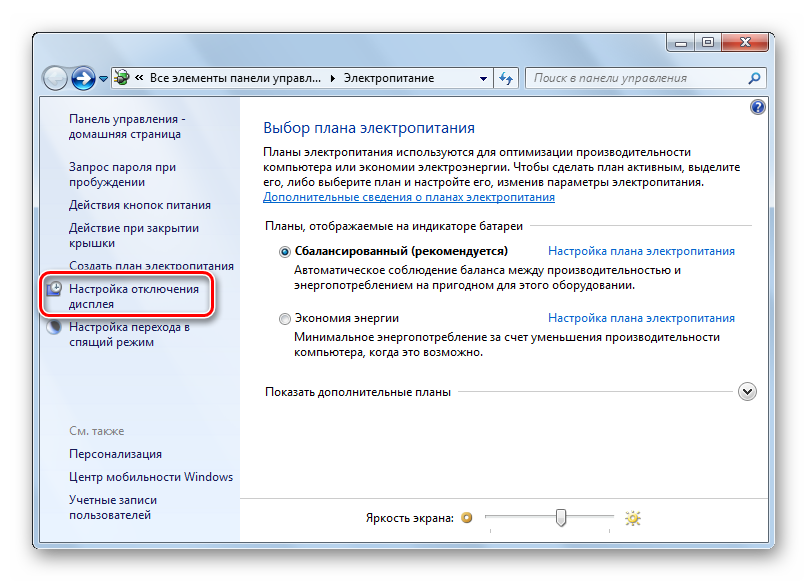
- В появившемся окне идем далее — «Настройка отключения дисплея».
- Задаем нужные нам параметры отключения монитора.
Виндовс XP
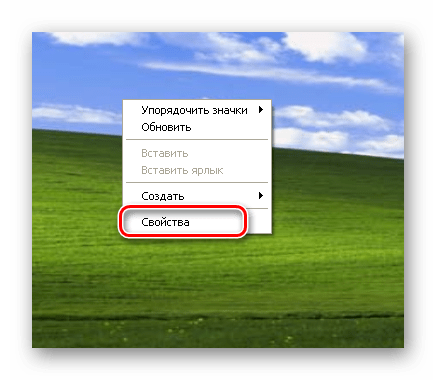
- Кликаем ПКМ по рабочему столу.
- Выбираем «Свойства».
- Далее перемещаемся ко вкладке «Заставка».
- Щелкаем на «Питание».
- Задаем нужные параметры выключения дисплея.

Причина 6: Драйвер видеокарты
Неправильная работа драйверов графического адаптера не часто приводит к рассматриваемым проблемам. Но полностью исключать влияние конфликта драйверов (или их отсутствия) на нестабильную работу дисплея не стоит.
- Загружаем компьютер в «Безопасном режиме».
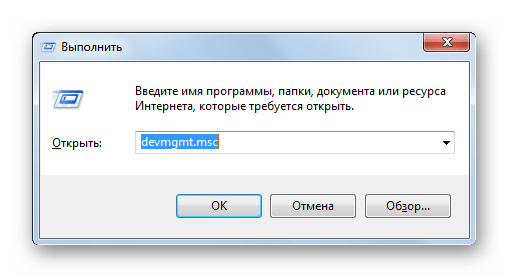
- Нажимаем «Win» + «R».
- Далее вводим «devmgmt.msc».
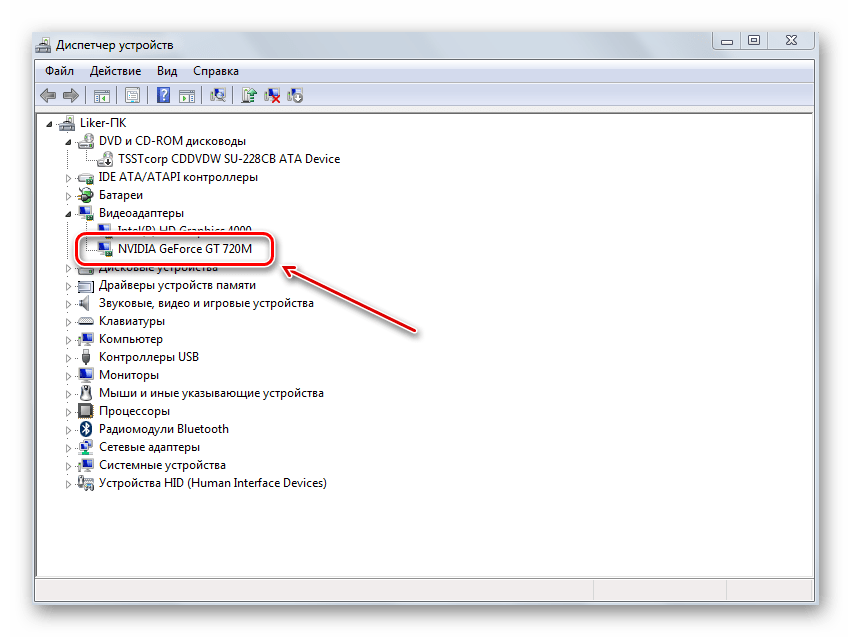
- Находим дискретную карту (если она имеется) в разделе «Видеоадаптеры». Никаких желтых значков с восклицательным знаком рядом с названием устройства быть не должно.
- С помощью ПКМ кликаем по названию адаптера, затем выбираем «Свойства».
- В поле «Состояние устройства» должна быть указана нормальная работа.
- Далее переходим на вкладку «Ресурсы» и удостоверяемся, что конфликты отсутствуют.
Подробнее: Как войти в «Безопасный режим» через BIOS, на Windows 10, Windows 8, Windows XP
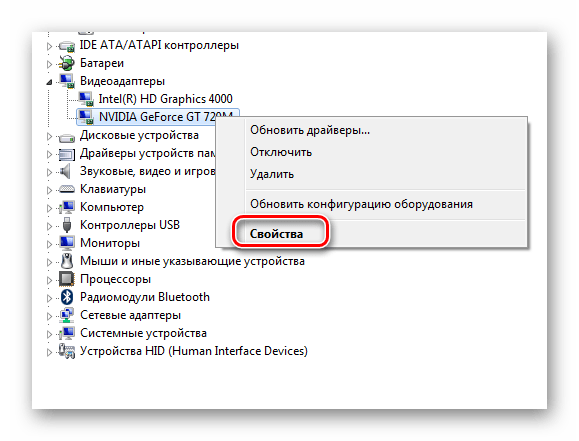
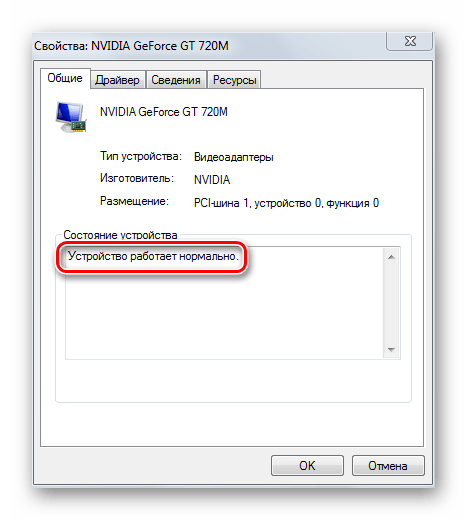
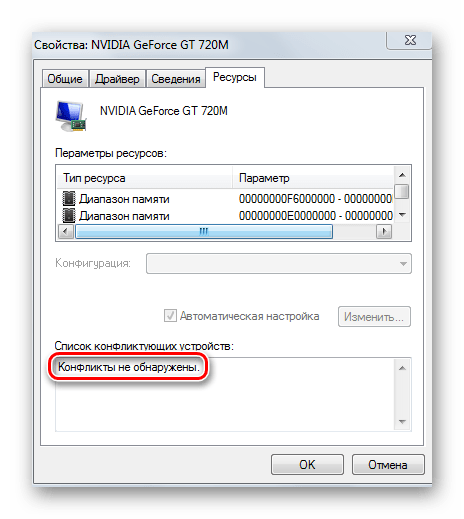
Если устройство отображается с проблемами (наличие дополнительных значков, конфликты ресурсов и т.д.), то драйвер адаптера следует удалить. Для этого выполняем следующее:
- Переходим в то же окно свойств устройства, которое рассмотрели выше, но уже на вкладку «Драйвер».
- Нажимаем кнопку «Удалить».
- Подтверждаете свое решение.
- Перезагружаете компьютер в обычном режиме.
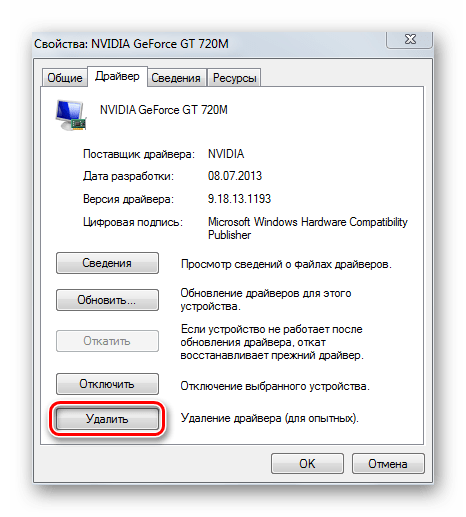
Такой способ эффективен при проблемах с драйверами видеоадаптера. Но к сожалению, он не всегда приносит результаты. В сложных случаях от пользователя потребуются поиск и установка драйвера вручную. О том, как это сделать, читаем по ссылкам ниже.
Подробнее:
Переустанавливаем драйвера видеокарты
Узнаем, какие драйвера нужно установить на компьютер
Поиск драйверов по ID оборудования
Лучшие программы для установки драйверов
Причины и решения проблемы с невозможностью установить драйвер на видеокарту
Совет: Прежде всего следует найти и установить драйвера для материнской платы (если у вас они не инсталлированы), затем — все остальные. Это особенно актуально для владельцев ноутбуков.
Причина 7: Оперативная память
Одной из наиболее распространенных причин, вызывающих самовыключение монитора, является сбой в работе оперативной памяти. Для обнаружения таких проблем существуют специальные средства проверки RAM на ошибки. Даже при возникновении неисправности в единственном модуле, этого достаточно для периодического отключения монитора во время работы ПК.
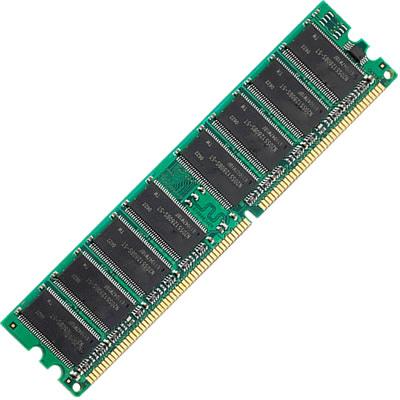
Модули ОЗУ непригодны для ремонта, поэтому при обнаружении проблем в их работе, следует приобрести новые.
Способ 1: MemTest86+
МемТест86+ — одно из лучших средств для тестирования ОЗУ на ошибки. Для работы с ним потребуется создать загрузочный носитель с этой программой и задать в БИОС загрузку с флешки. После завершения тестирования программа отобразит результаты.
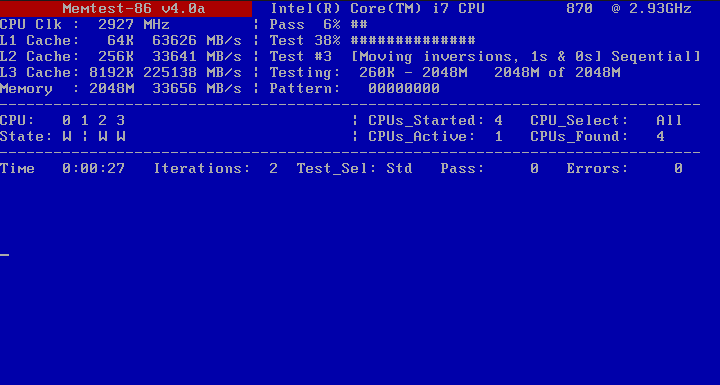
Подробнее: Как протестировать оперативную память при помощи программы MemTest86+
Способ 2: Системное средство проверки ОЗУ
Еще один способ для проверки оперативной памяти не требует дополнительного ПО. В самой ОС есть специальный инструмент.
Для запуска диагностики ОЗУ средствами самой операционной системы Windows необходимо:
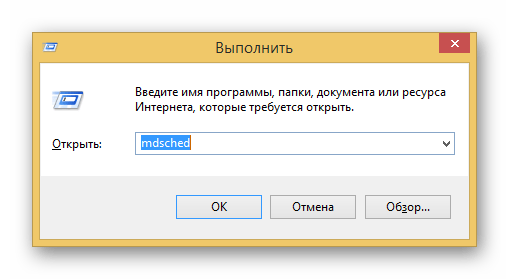
- Нажать клавишную комбинацию «Win» + «R». Это вызовет стандартное окно «Выполнить».
- Ввести в строку «mdsched».
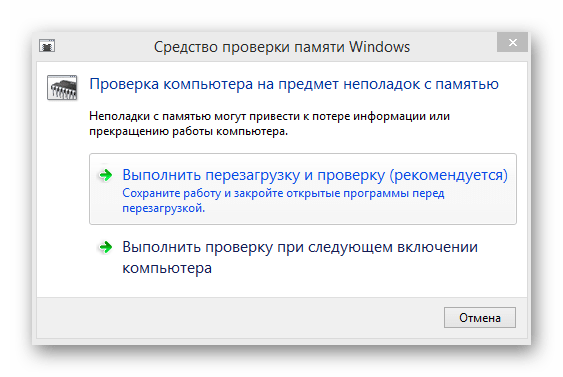
- Далее выбрать вариант запуска проверки ОЗУ.
- После перезагрузки запустится процедура диагностики, а по завершении работы отобразятся результаты теста.
Подробнее: Программы для проверки оперативной памяти
Таким образом, для определения причины неработоспособности монитора от пользователя потребуется выполнить ряд шагов. Часть этих мероприятий относится к простой и эффективной диагностике методом исключения. Например, так легко идентифицируются аппаратные проблемы, связанные с дисплеем и кабелем. Программные способы требуют достаточно длительного времени, но без них не обойтись для исключения неисправности оперативной памяти.
Надеюсь на вашу помощь. Месяц назад началась данная проблема: посреди работы ПК(в состоянии покоя или в активном пользовании) отключается монитор с надписью «HDMI no signal» при этом иногда вместе с чёрным экраном звук остаётся, а иногда пропадает и после перезагрузки включался нормально и работает до следующего отключения сигнала. Обращаюсь сюда за помощью, хотя понимаю, что сложно точно сказать в чём проблема когда перед тобой только текст, но всё же…мало ли кто-то из вас встречался с подобным.
На всякий случай сборка(покупал готовую сборку год назад):
HDD Toshiba 2000Gb DT01ACA200
Кулер DeepCool GammaXX 300
Процессор Intel Core i7-8700K
Оперативная память DDR4 16Gb Team Elite TED416G2400C1601
Материнская плата Gigabyte GA-Z370M-DS3H
Видеокарта Nvidia GeForce Inno3D GTX 1070ti iChill X3 V2
Блок питания 650w Aerocool VX-650
Монитор 24″ ASUS VX24AH BK
Опишу всё, что я предпринимал, чтоб сразу отсеять некоторые варианты
Сначала сам пробовал посмотреть, что внутри, может что-то отходит. Провода перепроверил, оперативку снял и подключил снова, проц не трогал и видюху тоже, она очень сильно держалась и надо было защёлку подцепить и я не стал трогать.
Обратился в ремонт, мастер приехал, посмотрел, сказал что возможно некорректная работа биоса и взял к себе домой, перепрошил биос, якобы всё проверил и сказал, что у него всё работает, я ему только системный блок давал. ( по итогу он не очень внушал доверия) Ещё он сделал замечание по сборке, что кулер недостаточно мощный для моего проца.(после пары дней как я забрал комп я обнаружил внутри корпуса на дне отломанную защёлку от материнки, которая фиксирует видюху, предъявил это мастеру , а он сказал, что она уже была якобы отломана, не хочу углубляться в описание разборок, идём дальше) Какое-то время дома я ещё тестил комп и всё также отпадал сигнал и после многократных некорректных выключений компа ( с помощью кнопки включения) уже винда не могла нормально включиться.
Затем я подобрал кулер получше и купил SSD и вышел на связь по знакомству с сисадмином, который хорошо шарит в электронике и был заинтересован безвозмездно помочь. Сначала он сказал, что проблема может быть просто в проводе HDMI, я достал второй провод, поработал на старом HDMI и на новом, в итоге с двумя проводами проблема повторялась. Затем просто проверил сам монитор, подключив его через HDMI к ноуту и долго тестировал и с сигналом было всё чётко.
После этого я передал сисадмину системник. Он поставил кулер и снёс систему и поставил всё на новый SSD, переустановил все драйвера. Сначала у него всё было ок, а потом тоже начала отпадать сигнал. Он тестировал все мои комплектующие, вставлял поочередно их в свой комп и тесты нагрузки показывали, что всё норм. В общем он сам был очень удивлён и на следующий день он сказал, что просто взял и разобрал полностью мой комп и собрал обратно и в итоге после продолжительного пользования моим компом сказал, что всё хорошо, что реально бывает такое что по одиночке перебирая не всегда легко выявить неисправность и помогает вот такой способ полной пересборки. Когда забирал у него комп, он мне дал свою видеокарту Asus Nvidia GeForce 1060(по размерам на 30% меньше моей), чтоб я в случае повторения проблемы поставил себе его видюху и посмотрел что будет.
После того как я забрал комп и включил дома, то всё было окей, но на утро опять отпадал сигнал, вставил видюху сисадмина и с ней повторялось то же самое. Разбираясь во всём этом обратил внимание на розетки в квартире где живу: иногда в соседней комнате начинал работать холодильник и в это время был слышен треск в колонках. Очередная версия была в том, что в моей квартире случаются скачки напряжения и что видюха — это первое, что может отпадать при таких сбоях. Проверил все розетки на заземление, всё оказалось норм. Позвали электриков и они покопались в подъезде в щитке и сказали, что плохо была сделана разводка в квартире и что все в ней розетки были подключены в одной цепи, в итоге они как могли поправили всё. После этого купил источник бесперебойного питания, чтоб обезопасить пк от дальнейших скачков напряжения. Но и конечно с бесперебойником проблема продолжилась.
Пробовал включать комп вообще без видеокарт, подключившись через HDMI к материнке, то есть через встроенный видео чип и после длительных тестов монитор не отпадал.
Я продолжал поочередно тестировать комп то с моей видюхой, то с видюхой сисадмина, в надежде увидеть какие-нибудь новые детали. Иногда прям перезагрузки не помогают и на этапе включения Биоса сигнал HDMI отпадал. Не знал, что делать, но потом вспомнил, что сисадмин говорил, что всё время, что мой пк был у него и тестировался, комп лежал в горизонтальном положении. Вот и я решил тогда изменить привычное вертикальное положение компа на горизонтальное и сразу комп включился, хотя до этого 6 раз подряд в вертикальном положении комп включался, но сразу на старте отпадал сигнал. Но все равно даже в горизонтальном положении позже отпал сигнал. Вот и сразу приходит мысль, что видюха отпадает от разъёма материнки, тем более уже без фиксированной защёлки, да и видеокарта сама по себе большая и тяжелая. К слову единственное серьёзное физическое воздействие которое применялось к компу это переезд из Беларуси в Россию в родной коробке от корпуса с пенопластовыми уголками с фиксацией.
Через какое-то время я в очередной раз подумал протестировать комп с моей видюхой, на этот раз я положил корпус горизонтально и включил комп. Я постоянно поглядывал в корпус на видюху и параллельно пользовался компом и через 10 минут отпадает сигнал и я быстро смотрю на видеокарту, а она продолжает крутиться и гореть подсветкой.
Так вот это последняя версия, что есть у меня: расшатанный разъём для видеокарты на материнке. Но с другой стороны при частичной потере контакта материнки с видюхой она же должна останавливаться? Собираюсь купить материнку и посмотреть, что будет, но сперва решил тут написать, так как потратил уже много сил и денег, надеюсь кому-нибудь придёт в голову мысль, до которой я не додумался.
Содержание:
- 1 Системные настройки
- 2 Аппаратные проблемы
- 3 Неисправен монитор
- 4 Неисправность видеокарты
- 5 Перегрев аппаратных компонентов
- 6 Нестабильная работа блока питания монитора
- 7 Неправильно подобранное разрешение
На первый взгляд может показаться, что монитор является менее важным аппаратным компонентом компьютера, чем, скажем, процессор или жесткий диск. Отчасти это верно, поскольку дисплей, если он внешний, проще заменить, но если он выходит из строя, и процессор, и жесткий диск оказываются бесполезными, потому что управление системой без интерфейса становится делом невозможным. И, надо сказать, проблемы с дисплеем явление не такое уже и редкое, причем чаще всего пользователям приходится сталкиваться с его внезапным отключением.
Произойти оказия может в любое время, монитор периодически гаснет и вроде как без причины, хотя таковая, конечно, имеется. А, вообще, причин может быть великое множество, так что с диагностикой данной неполадки зачастую возникают проблемы. Например, когда выключается монитор, а компьютер продолжает работать, это может указывать как на аппаратную неисправность, так и на сбои в работе графических драйверов, и, к сожалению, с первой причиной приходится сталкиваться гораздо чаще.
Тем не менее, сначала всё же стоит исключить программную составляющую. Если до этого вы удаляли или обновляли драйвера видеокарты, вполне возможно, неполадку вызывает именно новая версия видеодрайвера. В этом случае рекомендуется, загрузившись в безопасном режиме, удалить проблемный драйвер и установить рабочий либо выполнить откат к предыдущей точке восстановления. Если отключается монитор во время игры, виновником также может быть драйвер, не справляющийся со своими задачами. Такое бывает при запуске «тяжелых», требовательных к аппаратным ресурсам видеокарты игр. Здесь, напротив, имеет смысл обновить драйвера до последней версии или установить ПО от стороннего разработчика, например, NVIDIA.
Что еще вызывает внезапное отключение монитора? Давайте разбираться.
Системные настройки
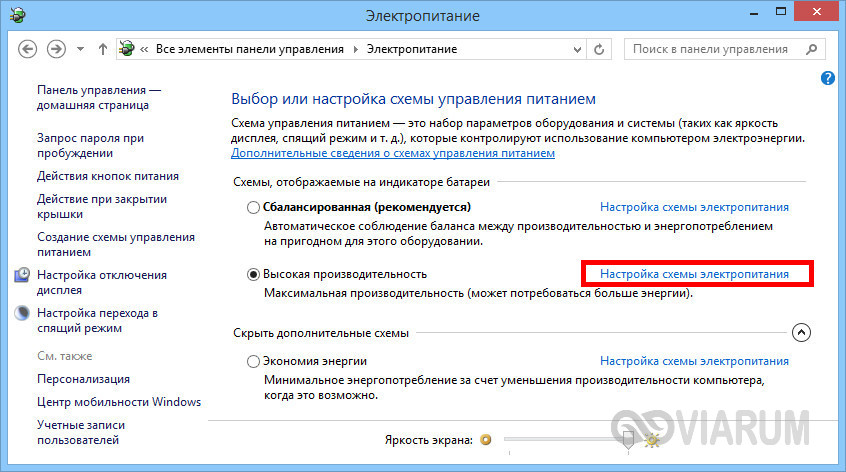
В первую очередь рассмотрим ситуацию, когда речь на самом деле не идет о каких-то неполадках. Весьма распространенной причиной, по которой отключается монитор во время работы компьютера, является работа функции отключения дисплея по прошествии определенного времени, имеющаяся во всех популярных версиях Windows. Правда, активируется она только если пользователь не совершает на ПК никаких действий. Если это ваш случай, откройте настройки текущей схемы электропитания и посмотрите, выставлено ли у вас время для настройки «Отключать дисплей». Если да, выберите в выпадающем списке «Никогда».

Аппаратные проблемы
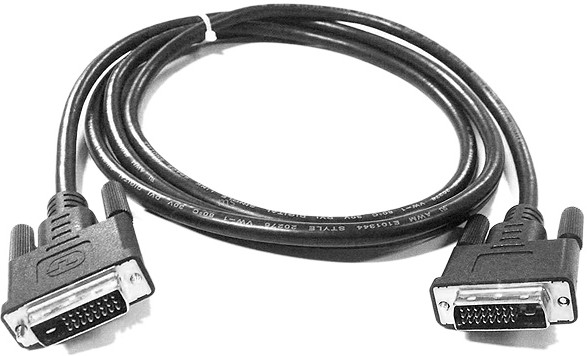
Нередко монитор самопроизвольно выключается из-за аппаратных неполадок, которые могут быть самыми разными. Банальная ситуация – повреждение кабеля или разъема. Если кабель старый или подвергался сильным внешним воздействиям, вполне вероятно, что у него имеются дефекты. Осмотрите его, убедитесь в отсутствии изломов и перегибов, заодно проверьте исправность разъемов и переходников. Чтобы полностью исключить проблемы с кабелем, замените его новым.
Неисправен монитор
Нельзя отбрасывать вариант с неисправностью самого монитора, однако в этом случае, он, скорее всего, будет оставаться темным либо гаснуть через несколько секунд после включения компьютера, хотя бывают и исключения, когда экран монитора периодически гаснет на пару секунд. Первое может служить признаком проблем с лампами подсветки, второе – указывать на неисправность инвертора напряжения.
Чтобы не гадать, в чем же тут дело, отключите монитор от системного блока. Если он исправен, на экране должно появиться сообщение «Нет сигнала» или «Кабель отключен», в противном случае это будет указывать на неполадку с самим дисплеем. Если есть возможность, попробуйте подключить монитор к другому ПК.
Неисправность видеокарты
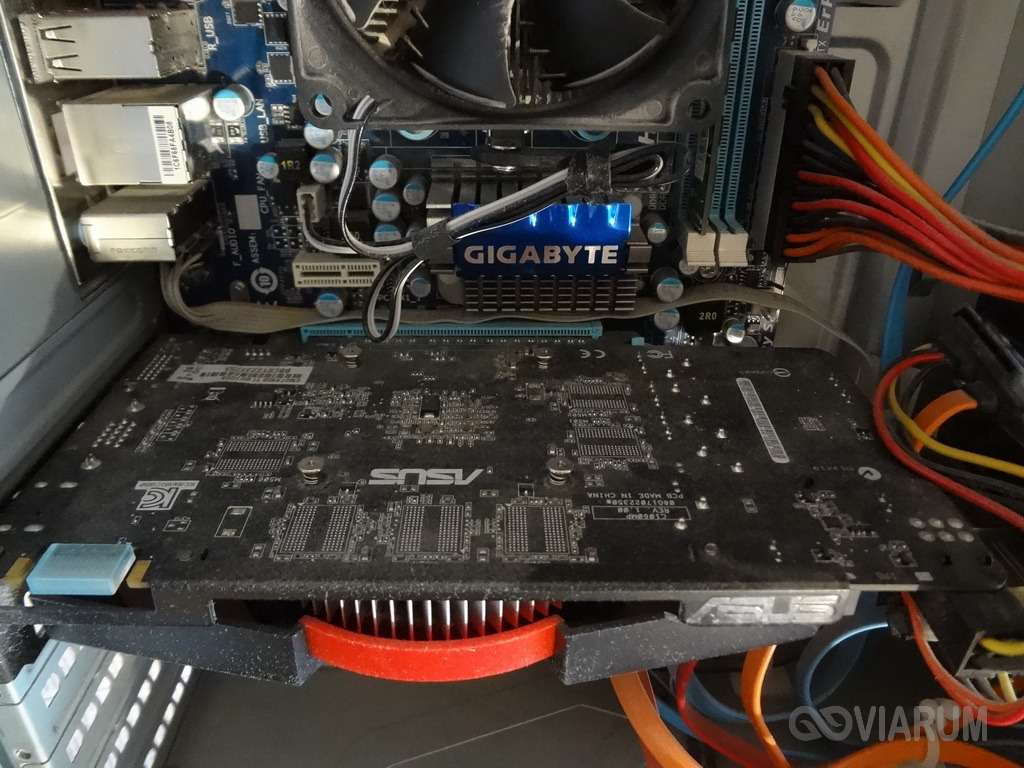
Это еще одна причина, по которой гаснет монитор во время работы компьютера. Что делать в таком случае? Как правило, производится замена видеокарты, но перед этим всё же нужно убедиться, что проблема вызвана именно ею. Извлеките видеоплату, проверьте ее на предмет вздувшихся конденсаторов, следов окислов и т.п., убедитесь в исправности контактов, а затем вставьте на место. Если под рукой есть другой компьютер, протестируйте видеокарту на нем.
Перегрев аппаратных компонентов
Перегрев комплектующих, в том числе графической карты, не всегда приводит в BSODу или выключению компьютера. Повышенные нагрузки, возникающие, например, при запуске особо требовательных игр, вполне могут вызвать отключение отдельных компонентов. Если гаснет монитор во время игры, а системник продолжает работать и аудио тоже нормально воспроизводится, то перегрев очень даже вероятен. Проблема решается чисткой системного блока, установкой более эффективной системы охлаждения, заменой термопасты.
Нестабильная работа блока питания монитора
Бывает и такое, что экран монитора периодически гаснет на 1-2 секунды, а затем изображение появляется как ни в чем ни бывало. Это может указывать на проблему с блоком питания монитора, не справляющимся с перепадами напряжения в сети, а также плохим состоянием контактов кабеля. Менее вероятными причинами подобного поведения являются неисправности самой материнской платы, конфликт видеокарт (рекомендуется отключить одну), проблемы с ОЗУ (встречается редко).
Неправильно подобранное разрешение
В том, что монитор выключается во время игры или просто работы, иногда бывает виновато неправильно подобранное разрешение. Если, используя сторонние инструменты, выставить разрешение, превышающие возможности монитора, очень даже возможно отключение последнего, особенно при запуске игр. Явным признаком некорректно подобранного разрешения служит сообщение «Вне диапазона».
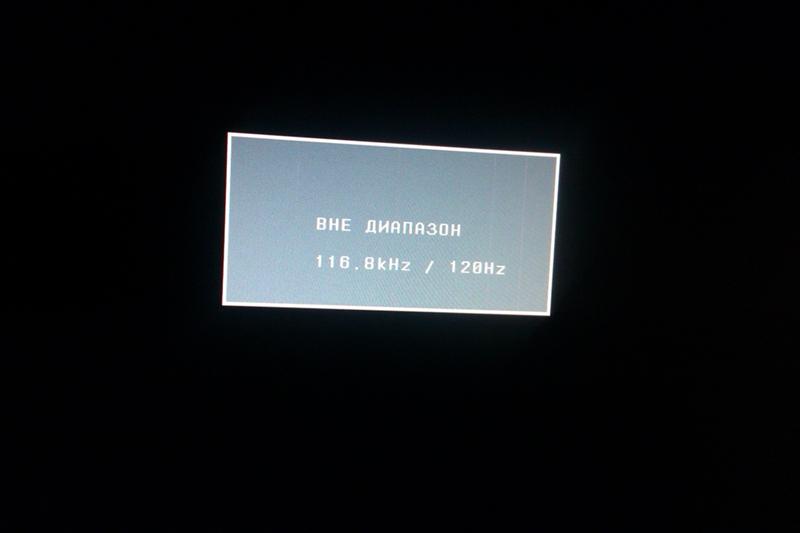
В этом случае необходимо загрузится в безопасном режиме и понизить разрешение до установленного системой по умолчанию.
Итог
Как видите, однозначно ответить на вопрос, почему гаснет экран монитора компьютера во время работы, довольно трудно. Причин тому может быть вагон и маленькая тележка, найти истинную для обычного пользователя, не обладающего соответствующими знаниями, задача нередко трудновыполнимая. Проверить настройки системы, контакты и нагрузку на комплектующие – это, пожалуй, под силу каждому, что же касается диагностики и ремонта аппаратуры, то это дело лучше доверить специалистам из сервисного центра.
- Назад
- 1
- 2
- Далее
- Страница 1 из 2
Рекомендуемые сообщения
megavatt
0
-
- Share
Всем привет! Около недели назад появилась проблема, стал пропадать сигнал на монитор. Монитор выключается с надписью «Нет сигнала». Такое происходит в следующих ситуациях:
- При загрузке windows пропадает сигнал (экран BIOS показывается) и когда появляется рабочий стол, монитор включается и все отображает;
- В играх такое может случиться через 5-10-30 минут, не понятно от чего зависит. Монитор выключается с надписью «Нет сигнала». Если закрыть игру с выключенным монитором, например alt+F4 или же alt-tab в предварительно запущенный браузер, то сигнал появляется, при возврате в игру, снова выключается;
- При запуске flash-приложений может мигать экран. То есть: становится примерно на 0.5-1.0 секунду черным и картинка появляется вновь. Такое также может происходить в игре;
- При попытке войти в безопасный режим, монитор выключается с надписью «Нет сигнала»;
- При просмотре видео на Youtube также может мигать (только когда видео в Fullscreen-режиме).
Что известно на данный момент опытным путем и что я делал:
- Температура видеокарты на пике может достигать ~60-65 градусов. Однако я играл в игры с температурой до 80 градусов и все было в порядке. Помимо этого, «мигания» и выключения могут происходить при не загруженной видеокарте на ~35-45 градусах;
- Вирусов нет, компьютер вдоль и поперек был проверен, стоит антивирусное ПО;
- Компьютер «чистый», радиаторы видеокарты и процессора очищены от пыли, все кулеры по периметру системного блока также очищены;
- Вздутых конденсаторов на мат. плате и видеокарте нет. Блок питания и монитор я не вскрывал;
- BIOS был сброшен, батарейка с мат. платы вынималась и ставилась назад;
- Также вынимались оперативная память и видеокарта и ставились назад;
- Менялся кабель VGA;
- Подключено все нормально, ничего не отходит;
- Ни один из компонентов ПК не разгонялся, все работает на стандартных настройках, частоты 60hz везде совпадают (нет такого чтобы монитор 60hz а игра к примеру 120hz);
- Драйвера на видео были последние, откатил на пару версий назад;
- Обновил Windows, directx последней версии, даже flash обновил;
- По ощущениям, компьютер немного медленее работает, но это лишь по ощущениям;
- При запуске Windows никаких писков (индикаторы неисправности) не происходит;
- DxDiag неполадок не выявил;
- По напряжению тоже все в порядке (CPU-Z);
- Прогнал по тестам в AIDA64, ничего не мигало.
Характеристики ПК:
- Windows 10 x64 (10.0, 14393)
- Мат. плата ECS A960M-M3
- Проц AMD FX-4300 (4CPUs) 3.8GHz
- Видео AMD Radeon r7 250x (1Gb)
- Оперативка 2х 4096 = 8Gb
- DX 12
- Монитор BENQ G2220HD 60Hz (analog) подключен через vga
Вроде бы на этом все что удалось выяснить, надеюсь на вашу помощь, потому что я уже не знаю в какую сторону копать =.= Перерыл уже сотню форумов и зарубежных и наших, но ответа так и не нашел. Надеюсь вы подскажете как можно исключить какие-то компоненты из этого и определить, что же является виновником таких выключений монитора. Если нужна какая-то дополнительная информация, я с радостью ее предоставлю!
Ссылка на сообщение
Поделиться на другие сайты

маргиз
588
-
- Share
Другой монитор пробовали подключить для проверки.
Ссылка на сообщение
Поделиться на другие сайты

andrew75
1220
-
- Share
Видеокарта или монитор.
Рекомендация — по возможности проверить и то и другое на другом компьютере.
На материнской плате есть видеовыход. Подключите монитор к нему и проверьте проблему.
Если будет нормально работать во всех режимах, значит проблема в дискретной видеокарте.
Ссылка на сообщение
Поделиться на другие сайты
megavatt
0
- Автор
-
- Share
Другой монитор пробовали подключить для проверки.
К сожалению нет такой возможности прямо сейчас, чуть позже попробую подключить монитор к ноутбуку, там есть vga-out, посмотрим как поведет себя.
Видеокарта или монитор.
Рекомендация — по возможности проверить и то и другое на другом компьютере.
На материнской плате есть видеовыход. Подключите монитор к нему и проверьте проблему.
Если будет нормально работать во всех режимах, значит проблема в дискретной видеокарте.
Только что попробовал, нет сигнала. Такое чувство что он как бутафория какая-то на плате. Может быть этот выход надо где-то включать?
Ссылка на сообщение
Поделиться на другие сайты
andrew75
1220
-
- Share
Только что попробовал, нет сигнала. Такое чувство что он как бутафория какая-то на плате. Может быть этот выход надо где-то включать?
Возможно от отключен в БИОС-е
Ссылка на сообщение
Поделиться на другие сайты

aNtoshka
67
-
- Share
Другой монитор пробовали подключить для проверки.
К сожалению нет такой возможности прямо сейчас, чуть позже попробую подключить монитор к ноутбуку, там есть vga-out, посмотрим как поведет себя.
Телевизор в место монитора можно попробовать. А кабель VGA с переходником на dvi?
Ссылка на сообщение
Поделиться на другие сайты

sputnikk
1258
-
- Share
Такое чувство что он как бутафория какая-то на плате.
2 варианта: 1) Выдерните дискретную карту, тогда автоматически подключится встроенная. 2) Переключите в биос, если такая возможность описана в инструкции
Windows 10 x64 (10.0, 14393)
Может глюк ОС. Попробуйте обновиться до 15063 или 16299.15.
Ссылка на сообщение
Поделиться на другие сайты
andrew75
1220
-
- Share
Такое чувство что он как бутафория какая-то на плате.
2 варианта: 1) Выдерните дискретную карту, тогда автоматически подключится встроенная. 2) Переключите в биос, если такая возможность описана в инструкции
Не нашел в документации включения/отключения встроенного видео в БИОС.
Значит действительно переключается автоматом.
То есть снимите дискретную видеокарту и после этого подключите монитор к разьему на МП .
Ссылка на сообщение
Поделиться на другие сайты
megavatt
0
- Автор
-
- Share
Другой монитор пробовали подключить для проверки.
К сожалению нет такой возможности прямо сейчас, чуть позже попробую подключить монитор к ноутбуку, там есть vga-out, посмотрим как поведет себя.
Телевизор в место монитора можно попробовать. А кабель VGA с переходником на dvi?
Кабель VGA-VGA. Монитор не имеет иного разъема.
Такое чувство что он как бутафория какая-то на плате.
2 варианта: 1) Выдерните дискретную карту, тогда автоматически подключится встроенная. 2) Переключите в биос, если такая возможность описана в инструкции
Windows 10 x64 (10.0, 14393)
Может глюк ОС. Попробуйте обновиться до 15063 или 16299.15.
У меня стоит автообновление, но Windows не предлагает ничего обновлять.
Такое чувство что он как бутафория какая-то на плате.
2 варианта: 1) Выдерните дискретную карту, тогда автоматически подключится встроенная. 2) Переключите в биос, если такая возможность описана в инструкции
Не нашел в документации включения/отключения встроенного видео в БИОС.
Значит действительно переключается автоматом.
То есть снимите дискретную видеокарту и после этого подключите монитор к разьему на МП .
Да, я подключил вот только что, предварительно отсоединив дискретную видеокарту. Загружается без миганий, в игре тоже вроде бы без миганий (проблема в том, что сейчас разрешение экрана 1024х768, возможно это влияет, поскольку было FullHD 1920×1080). Однако, при выходе из игры на 0.5 секунды нет сигнала. Как ее можно проверить сейчас?
Ссылка на сообщение
Поделиться на другие сайты

Sapfira
582
-
- Share
Компьютер «чистый», радиаторы видеокарты и процессора очищены от пыли, все кулеры по периметру системного блока также очищены;
Разъемы на системнике и мониторе, тоже все чистые?
Ссылка на сообщение
Поделиться на другие сайты
megavatt
0
- Автор
-
- Share
Компьютер «чистый», радиаторы видеокарты и процессора очищены от пыли, все кулеры по периметру системного блока также очищены;
Разъемы на системнике и мониторе, тоже все чистые?
Насколько я понимаю — да, пыли на них нет, никогда ничем не заливались и ничего туда не попадало, если вы об этом.
Ссылка на сообщение
Поделиться на другие сайты
sputnikk
1258
-
- Share
Ссылка на сообщение
Поделиться на другие сайты

MotherBoard
1628
-
- Share
Видеокарту подключенную трогали? Не слишком горячая на ощупь?
Да, я подключил вот только что, предварительно отсоединив дискретную видеокарту. Загружается без миганий, в игре тоже вроде бы без миганий (проблема в том, что сейчас разрешение экрана 1024х768, возможно это влияет, поскольку было FullHD 1920×1080). Однако, при выходе из игры на 0.5 секунды нет сигнала. Как ее можно проверить сейчас?
Проверяли игрушки на различном разрешении? Если на одном разрешении есть проблема, а на более меньшем — нет, то стопудово рано или поздно каюк видяхе. Ну а встроенная видяха особо большое разрешение и не потянет. Поиграйтесь с разрешением на отдельной видяхе
Ссылка на сообщение
Поделиться на другие сайты
megavatt
0
- Автор
-
- Share
Скачал, запустил, там было окошко о совместимости, 3 пункта, все «ОК». Заодно обновлюсь сейчас, спасибо.
Видеокарту подключенную трогали? Не слишком горячая на ощупь?
Да, я подключил вот только что, предварительно отсоединив дискретную видеокарту. Загружается без миганий, в игре тоже вроде бы без миганий (проблема в том, что сейчас разрешение экрана 1024х768, возможно это влияет, поскольку было FullHD 1920×1080). Однако, при выходе из игры на 0.5 секунды нет сигнала. Как ее можно проверить сейчас?
Проверяли игрушки на различном разрешении? Если на одном разрешении есть проблема, а на более меньшем — нет, то стопудово рано или поздно каюк видяхе. Ну а встроенная видяха особо большое разрешение и не потянет. Поиграйтесь с разрешением на отдельной видяхе
Ну по ощущениям чем ниже настройки графики, тем дольше удается находиться в игре, хотя вчера играл около 40 минут в игру 2017, которая довольно требовательна. Сама видеокарта холодная, учитывая что проверял на игре 2006 года (удалось отыграть до миганий минут 15, после того как поставил ее, вместо встроенной). Не совсем понятно из-за чего это происходит, на встроенной видеокарте сложно что-либо тестить, она запускает игру 2006 с 15-20 фпс, что как бы не располагает к проверке.
Ссылка на сообщение
Поделиться на другие сайты
MotherBoard
1628
-
- Share
Встроенная понятно, она большого разрешения не тянет, это больше офисный режим, не для игр.
А отдельная дискретная видяха, если игра сделана для более высокого разрешения, а видеокарточка вдруг тянула его и перестала тянуть, но на меньшем разрешении багов и проблем меньше, значит реально дохнет видяха.
Для большей уверенности я бы проверила на другом мониторе. Равносильно аналогичную видеокарту с вашим монитором. Хотя скорее всего видеокарточка начинает тихо и мирно отдавать концы.
Ссылка на сообщение
Поделиться на другие сайты
- Назад
- 1
- 2
- Далее
- Страница 1 из 2

Эта тема закрыта для публикации ответов.
Иногда случается, что прямо во время игры, работы или даже сразу после запуска компьютера пропадает изображение на мониторе. Постараемся разобраться в причинах этого явления и привести простые способы решения проблемы.
Содержание:
- Пропадает изображение на мониторе, а комп работает: причины
- Пропала картинка во время игры
- Пропадает изображение на мониторе на несколько секунд и снова появляется
- Что делать, если пропадает изображение на мониторе через несколько секунд после включения
Пропадает изображение на мониторе, а комп работает: причины
Если говорить в целом, исчезновение картинки на мониторе говорит о сбоях в работе самого оборудования или программного обеспечения к нему.
Чтобы устранить проблему, нужно разобраться в причинах:
- Сбой драйверов: проверить этот пункт очень просто. Нужно зайти в Диспетчер устройств, кликнуть по вкладке видеоадаптеров, выбрать монитор и кликнуть по нему правой кнопкой мышки. Во вкладке «Свойства» выбирают раздел с общими настройками. В нем должна быть надпись «Устройство работает нормально», а во вкладке «Ресурсы» — «Конфликты не обнаружены». Если это не так, переходят во вкладку драйверов, удаляют их, перезагружают компьютер и устанавливают драйвера заново.
- Поломка монитора: вторая по распространенности проблема. Чтобы проверить исправность монитора, нужно отключить его от компьютера, а через некоторое время подключить обратно. За это время он успеет остыть и может включиться.
- Неисправность кабеля: для начала нужно попробовать присоединить кабель более плотно. Если сигнал не появился, можно попробовать присоединить монитор к другому компьютеру или ноутбуку с помощью того же кабеля. Если картинка появилась, значит, проблема не в кабеле или мониторе, а в системном блоке.
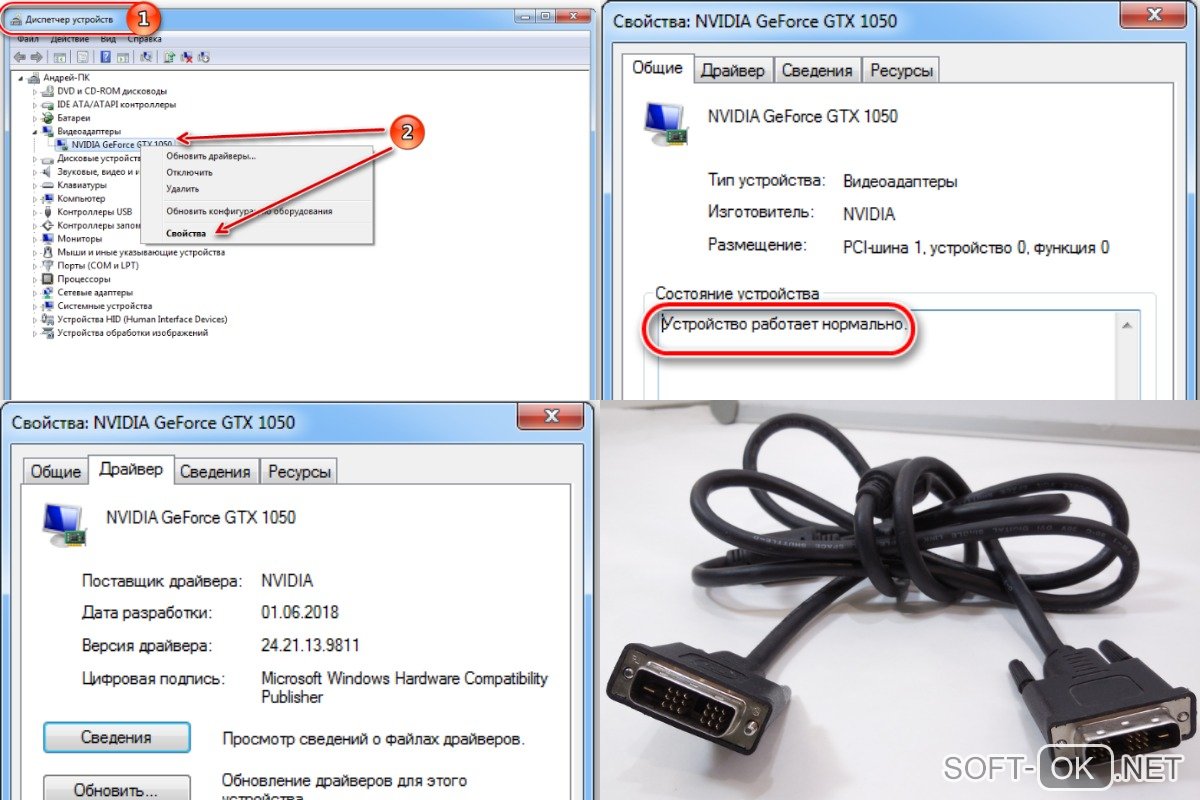
Также изображение на мониторе может пропасть из-за сбоев в работе видеокарты. Возможно, системный блок давно не чистили и видеокарта покрылась пылью.
Пропала картинка во время игры
Если изображение пропадает во время игры, кроме очевидных причин, вроде неисправности кабеля или самого монитора, возможны сбои в работе оперативной памяти.
Несмотря на то, что такая ситуация считается редкой, она довольно часто случается во время игры. Причин несколько. Во-первых, оперативная память могла просто выйти из строя. Во-вторых, подобное случается, если пользовать установил новую планку ОЗУ, а она оказалась несовместимой с процессором или материнской платой.
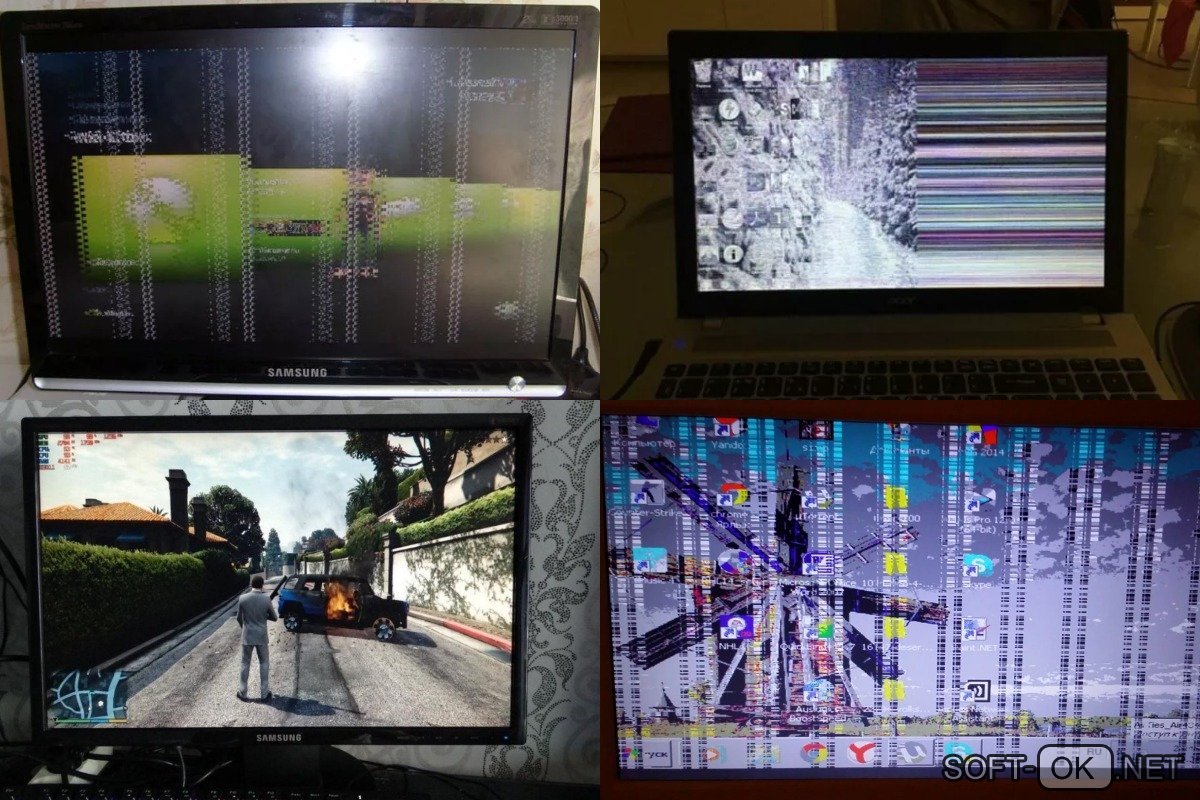
В первом случае проводят диагностику оперативной памяти с помощью специальной программы MemTest. Если планка новая, скорее всего, дело именно в несовместимости, и деталь придется просто заменить.
Пропадает изображение на мониторе на несколько секунд и снова появляется
Иногда бывает, что монитор запускается без проблем, но во время работы может гаснуть на несколько секунд. При этом компьютер продолжает работать.
Скорее всего, такая проблема связана со скачками напряжения в электросети. Чтобы исключить поломки важных систем компьютера в дальнейшем, лучше приобрести стабилизатор. Он не только нормализует работу оборудования, но и поможет уберечь важные детали ПК от поломки.

Если пользователь уверен в стабильности напряжения, но экран все равно периодически гаснет на несколько секунд, рекомендуем проверить компьютер по пунктам, описанным выше. Сначала нужно попробовать подключить монитор к другому компьютеру, поправить или заменить его кабель, а потом проверить актуальность драйверов и состояние видеокарты.
Что делать, если пропадает изображение на мониторе через несколько секунд после включения
Если сразу после включения компьютера изображение на мониторе появилось, но уже через несколько секунд пропало, значит, вы столкнулись с одной из самых распространенных проблем для ЖК мониторов.

Как правило, первые действия пользователя заключают в том, чтобы отключить мигающую синюю или зеленую кнопку на мониторе. В некоторых случаях это действительно помогает, но чаще всего после повторного включения ситуация повторяется. При этом сам индикатор монитора продолжает мигать, говоря о том, что изображение на экран выводится.
Причинами этой проблемы могут быть:
- высохшие или вздутые конденсаторы на блоке питания;
- перегоревшие лампы подсветки;
- поломка детали, отвечающей за подсветку.
Как правило, такое случается со старыми мониторами или при частых скачках напряжения в электросети. Проверить работу ламп подсветки очень просто. Когда монитор погаснет, нужно подсветить его фонариком. Если на экране можно разглядеть тусклое изображение, проблема именно в подсветке и монитор лучше сдать в ремонт или заменить. Решать проблему с высохшими конденсаторами самостоятельно не рекомендуется, так как можно лишь усугубить ситуацию. Лучше сразу обратиться к специалистам для проведения ремонта.
Больше информации о том, как действовать, когда пропадает изображение на мониторе, можно найти в видео.