

| 0 / 0 / 0 Регистрация: 12.12.2016 Сообщений: 12 | |
| 1 | |
Самопроизвольное переключение режимов дисплея10.05.2018, 19:55. Показов 16206. Ответов 23
Здравствуйте! Проблема заключается в следующем. Миниатюры
__________________
0 |

| Programming Эксперт 94731 / 64177 / 26122 Регистрация: 12.04.2006 Сообщений: 116,782 | 10.05.2018, 19:55 |
| 23 |
| Модератор
20636 / 12515 / 2196 Регистрация: 23.11.2016 Сообщений: 62,618 Записей в блоге: 24 | |
| 10.05.2018, 21:11 | 2 |
| А что у вас в виндовских настройках дисплея?
1 |

| 0 / 0 / 0 Регистрация: 12.12.2016 Сообщений: 12 | |
| 10.05.2018, 21:28 [ТС] | 3 |
| Там происходит всё тоже самое. Когда ставлю один рабочий стол и монитор всё меняется обратно на несколько дисплеев и дублировать экраны. Миниатюры
0 |
| Модератор
20636 / 12515 / 2196 Регистрация: 23.11.2016 Сообщений: 62,618 Записей в блоге: 24 | |
| 10.05.2018, 21:39 | 4 |
| MrKoKoC, ок, а в диспетчере устройств в разделе мониторы — покажите пожалуйста
1 |
| 0 / 0 / 0 Регистрация: 12.12.2016 Сообщений: 12 | |
| 10.05.2018, 21:41 [ТС] | 5 |
| Конечно, пожалуйста. Миниатюры
0 |
| Модератор
20636 / 12515 / 2196 Регистрация: 23.11.2016 Сообщений: 62,618 Записей в блоге: 24 | |
| 10.05.2018, 21:52 | 6 |
| MrKoKoC, попробуйте отключить универсальный монитор. А на цифровой монитор — драйвер поставить.
1 |
| 0 / 0 / 0 Регистрация: 12.12.2016 Сообщений: 12 | |
| 10.05.2018, 22:00 [ТС] | 7 |
| Если я отключу универсальный монитор, то монитор подсоединённый через VGA перестанет показывать. На цифровой монитор я драйвера ставил и это не помогло к сожалению. Сейчас драйвера на нём нет так как я переустановил систему.
0 |
| Модератор
20636 / 12515 / 2196 Регистрация: 23.11.2016 Сообщений: 62,618 Записей в блоге: 24 | |
| 11.05.2018, 07:58 | 8 |
| MrKoKoC, Знаете, я щас на своём ноуте попробовал. Запустил панель управления графикой в режиме настройки, режим работы выбрал — один дисплей, основной дисплей — монитор. Перезагрузил систему. Всё сохранилось в том же виде. Отключение универсального монитора — не дало результатов, ничего не отключилось. А попытайтесь вспомнить, в связи с чем драйвер начал себя так вести? Происходило ли с компом что-то особенное? Может обновление какое-то стало? Может вирус? Может жесткий барахлит? (На смарте гляньте) Так же попробуйте нагрузить карту фурмарком и понаблюдайте за температурами, и будут ли артефакты.
1 |
| 0 / 0 / 0 Регистрация: 12.12.2016 Сообщений: 12 | |
| 11.05.2018, 10:03 [ТС] | 9 |
| На старой системе я вообще не устанавливал обновления. И не чего такого непривычного с ноутбуком не происходило. Я почти каждый день довольно прилично нагружаю видеокарту так как работаю с такими программами как Sony Vegas , Blender 3D , Фотошоп. Сначала я думал , что видюшка перегревается, но после проверки программой GPU-Z понял, что особого перегрева нет. По вашему совету попробовал нагрузить фурмарком. Артефактов нет, но при сильной нагрузке лагает (впринципе ожидаемо).
0 |
| Модератор
20636 / 12515 / 2196 Регистрация: 23.11.2016 Сообщений: 62,618 Записей в блоге: 24 | |
| 11.05.2018, 12:56 | 10 |
|
Мне интересно почему проблема прекращается при отключении драйвера видеочипа Потому что без драйвера видеокарта не использует все свои возможности, а с драйвером — использует. Добавлено через 7 минут
1 |


| 0 / 0 / 0 Регистрация: 12.12.2016 Сообщений: 12 | |
| 11.05.2018, 15:30 [ТС] | 11 |
|
убедитесь что на смарте всё в норме Да у меня были подозрения на жёсткий диск, но нет он работает исправно.
оперативка целая Немного не понял на счёт оперативы.
0 |
| Модератор
20636 / 12515 / 2196 Регистрация: 23.11.2016 Сообщений: 62,618 Записей в блоге: 24 | |
| 12.05.2018, 13:42 | 12 |
|
Немного не понял на счёт оперативы. Мемтестом погоняйте
1 |
| 0 / 0 / 0 Регистрация: 12.12.2016 Сообщений: 12 | |
| 13.05.2018, 19:49 [ТС] | 13 |
| Сбоев в оперативке нет.Пока я пишу ответ монитор несколько раз поменял разрешение экрана. Уже всё перековырял — сил нет бороться уже. Миниатюры
0 |
| 76 / 75 / 15 Регистрация: 16.09.2015 Сообщений: 409 | |
| 13.05.2018, 20:10 | 14 |
| MrKoKoC, возможно драйвер вылетает. и из-за этого скидывает монитор на дефолт. а значит может подходить смерть видеокарте. Давно чистили меняли термопасту?
1 |
| 0 / 0 / 0 Регистрация: 12.12.2016 Сообщений: 12 | |
| 13.05.2018, 20:16 [ТС] | 15 |
|
Давно чистили меняли термопасту Делаю это каждые два месяца. Стараюсь следить за чистотой ноута ибо на покупку нового мани к сожалению нет.
0 |
| 76 / 75 / 15 Регистрация: 16.09.2015 Сообщений: 409 | |
| 13.05.2018, 20:19 | 16 |
| MrKoKoC, ну каждые два месяца это перебор. так что запускать тест и смотреть, если вылетит то точно видео карта помирает. осст Вам в помощь. Я так понял что матрицу подключить нет смысла предлагать, так как что то подсказывает что Вы не просто так подключены к монитору))
1 |
| 0 / 0 / 0 Регистрация: 12.12.2016 Сообщений: 12 | |
| 13.05.2018, 20:26 [ТС] | 17 |
| В точку ! ))) Сегодня откопал поломанную матрицу и подключил. Подсветка там работает , так что этого достаточно было для эксперемента. Мигают оба. Складывается чувство , будто он не знает на какой монитор ему подключится. Самое интересное, что удаление устройства из диспетчера к результатам не приводит — он его просто восстанавливает через какое то время. И ещё — это происходит не всегда, просто в определённый момент он начинает перебирать мониторы и их разрешения, это может происходить как во время игры или работы так и во время простоя. Вот ссылка на видео, на котором видно как он начинает мигать. https://youtu.be/Qvh7T6mO-Rc
0 |
| 76 / 75 / 15 Регистрация: 16.09.2015 Сообщений: 409 | |
| 13.05.2018, 20:36 | 18 |
| MrKoKoC, интересная проблема, что тут сказать. ну я все таки склоняюсь на видеокарту(чип).
1 |
| 0 / 0 / 0 Регистрация: 12.12.2016 Сообщений: 12 | |
| 14.05.2018, 06:07 [ТС] | 19 |
| По ходу дела придётся всё таки брать кредит и покупать новую пекарню. Всем спасибо !!! Добавлено через 9 часов 24 минуты
0 |
| Модератор
20636 / 12515 / 2196 Регистрация: 23.11.2016 Сообщений: 62,618 Записей в блоге: 24 | |
| 14.05.2018, 10:35 | 20 |
| MrKoKoC, Вы это.. еще на смарт внимание обратите. Поменяйте саташный шлейф на новый. 199 (C7) UltraDMA CRC Error Count — содержит количество ошибок, возникших по передаче по интерфейсному кабелю в режиме UltraDMA (или его эмуляции винчестерами SATA) от материнской платы или дискретного контроллера контроллеру диска.
1 |
-
#1
Всем привет.
Вот мои системные требования :
Процессор — Intel Celeron (r) Cpu e300 2.5 Ghz
Память Ram- 3 гб
Видеоадаптер- intel g41 express chipset
Windows xp sp3
Мать –asus p5g41t-m –lx
Жесткий диск HDD –western union
Блок питания (БП)-DELUX ATX400WP4
Монитор lg flatron w143cv
Вообщем с моим компом творится что то странное ,но особенно монитор ни с того ни с сего начал выбирать САМ! режимы f – engine ,и писать я точно не помню кажется ddcit то пишет вкл то выкл,(меняется то одно то другое и очень раздражает,ну вы понимаете),да и на кнопки перестал реагировать.
Потом я взял протер его тряпочкой хорошо вытер кнопки протер несколько раз ,включил и вроде бы пропало,потом засветилось опять f engine типа хочет поменятся,но в этот раз кнопки управлением отвечают ,но через некоторое время ситуация повторяется.
Подскажите что придумать?

-
#2
tuman3040 написал(а):
Подскажите что придумать?
Ремонтировать, или менять монитор? :scratch_one-s_head:
зы. Гугл не нашел ваш монитор.
-
#3
еще заметил такую вещь
в диспечере устройств ,там где мониторы отображаются два компонента w1943и еще одно w1943 хотя раньше такого вроде не было да и должно быть одно(у меня монитор то один)
вот только драйвера на него нигде не могу найти только на диске
[upd=1410006725][/upd]
провел расследование
кнопка f engine отвечает за переключение режимов влево
также вызывает свое меню
А теперь самая суть:МОНИТОР ВЕДЕТ СЕБЯ ТАК КАК БУДТО ЭТА КНОПКА ЗАЖАТА
вот что это может быть?
-
#4
Junior написал(а):
Т. е. разбирать и смотреть кнопку, если с ней все Ок, нести в СЦ.
-
#5
Junior и все другие пользователи и юзеры
думал разбирать моник ,в интернете посмотрелна видео как и что ,что крышка на клемах держится но разбирать побоялся,подключил обратно и пропало разрешение ,даже настроить в настройках интел или в родном виндовс окне(там где заставка фон) немогу.Установил дрова на видеоадаптер перезагрузил разрешение вернулось.
Снова отключил ,подождал 2 минуты и подключил опять разрешение пропало(опять нет его в списке).Подскажите что это может быть?СРОЧНО!
Разбирает любопытство.
Я думаю это прошивка монитора.
А вдруг это видеоадаптер?Это ж всю мать прийдется менять,да и весь комп везти в СЦ,а деньги…Вообщем что скажите?
-
#6
tuman3040, другой монитор подключите и проверьте.
-
#7
DDX777, Вы первый пост читали?
tuman3040 написал(а):
да и на кнопки перестал реагировать.
Ну и про тряпочку тоже.

-
#8
tuman3040, вам дают один правильный совет (опираясь на ваши познания) —
Junior написал(а):
Либо отнесете в мусорный бак..
Содержание
- Искажение цвета в Windows 10 версии 1903
- Коррекция цветовой палитры в Windows 10 по средствам обновления
- Коррекция цветовой палитры в Windows 10 по средствам отключения Триггеров
- 6 способов отключения адаптивной регулировки автояркости в ОС Windows 10
- Почему затемняется экран на компьютере
- Как отключить автояркость в Windows 10
- Редактор реестра
- Отключение «технологии энергосбережения дисплея»
- Отключение Vari-Bright
- Отключение усиления контраста и выбора режима фильма
- Отключение службы мониторинга датчиков
- Повторное включение интегрированной карты
- Windows 10 меняется яркость на ноутбуке
- 2. Заменить видеодрайвер
Искажение цвета в Windows 10 версии 1903
Мы с вами, уже давно привыкли видеть качественное и четкое изображение на экранах мониторов ПК, но согласитесь, что бывает и такое, что происходит некий сбой, который, приводит к весьма своеобразным проблемам. Вот и на этот раз, после того, как пользовательское сообщество получило возможность обновить свою операционную систему, у некоторого количества устройств, возникло искажение цвета в Windows 10 версии 1903.
Коварность сбоя заключается в том, что имеет несколько вариаций проявления и не все пользователи, которые обновили ОС, имели возможность заметить его сразу, а все от того, что:
- У кого-то, цветовая палитра изменилась моментально;
- У кого-то, появилась на устройствах конкретных брендов;
- У кого-то, цветовая палитра изменилась после перезагрузки;
- У кого-то, проблема имеет отношение к конкретному графическому профилю;
- У кого-то, проблема возникает из-за не качественного фонового изображения.
Как видно, причин достаточно много и практически в каждом случае, они проявляются индивидуально и на это непременно стоит обращать свое внимание, не пугаться сразу и очень сильно.
Коррекция цветовой палитры в Windows 10 по средствам обновления
Компания Майкрософт предлагает пользователям не мучиться самостоятельно с имеющейся проблемой, а произвести скачивание и установку небольшого «накопительного обновления». Конкретно в этом случае, предлагается использовать Windows 10 KB4501375 / 18362.207.
Сам процесс использования обновления очень прост: скачивается обновления версии 18362.207 → производится установка скаченного обновления по средствам операционной системы → выполняется перезагрузка ОС → проверяется эффективность выполненных действий.
На самом деле, это очень простой и действенный способ, но в любом случае, стоит учитывать, что он способен помочь не всем пользователям, а значит, в особо сложных моментах, вам стоит обратиться к более углубленной настройке системы, которая описана ниже.
Коррекция цветовой палитры в Windows 10 по средствам отключения Триггеров
В данном случае, вам придется воспользоваться системными настройками, которые очень просто применить, так как весь лог действий, будет выглядеть, как переход из основного раздела в дополнительный и в конечном итоге, придется просто отключить неработоспособные «Триггеры».
Собственно, действовать здесь нужно следующим образом: «Пуск» → «Поиск» → «Планировщик заданий» → «Microsoft» → «Windows» → «WindowsColorSystem» → «Calibration Loader» → «Триггеры» → поочередно отключите «При входе в систему» и «При подключении к пользовательскому сеансу» → перезагрузите операционную системы → убедитесь в том, что искажение цвета в Windows 10 версии 1903 отсутствует.
Нам кажется, что второй способ, более длительный и от части сложнее, чем первый, но если капнуть немного глубже, то становится ясно, что без его применения в некоторых случаях, просто не обойтись и это достаточно важно, так как им может воспользоваться любой пользователь ПК.
6 способов отключения адаптивной регулировки автояркости в ОС Windows 10

Экран – основное средство взаимодействия компьютера и пользователя. Любые проблемы, связанные с работой монитора, вызывают массу неудобств. В частности, это происходит из-за функции автояркость на операционной системе Windows 10. Многие владельцы ПК не понимают, как работает данная опция, и удивляются, когда экран гаснет. Обычно ошибка исправляется в несколько касаний.
Почему затемняется экран на компьютере
Разработчики отдельных элементов компьютера стараются сделать максимально удобным процесс эксплуатации гаджета. Так, на ноутбуке или стационарном мониторе может быть датчик, анализирующий условия освещения. Работает он схожим образом, как аналогичный сенсор на смартфоне. А благодаря функционалу Windows 10 пользователь включает или выключает адаптивную регулировку яркости (изменения уровня подсветки в зависимости от окружающего освещения).
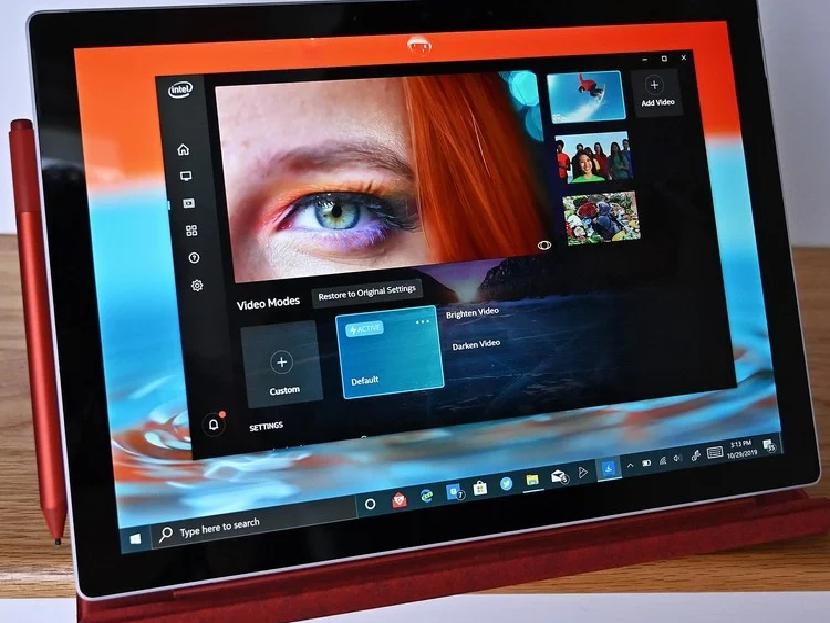
Именно эта опция – главная причина возникновения проблемы, когда экран внезапно потухает. Ведь иногда датчик некорректно распознает окружающую среду, из-за чего ошибочно понижает яркость.
Как отключить автояркость в Windows 10
Для отключения функции нужно:
- Запустить «Параметры» через меню «Пуск».

- Перейти в раздел «Система», а затем выбрать «Экран».

- Во вкладке «Яркость и цвет» снять галочку с пункта, отвечающего за автоматическое изменение параметров.
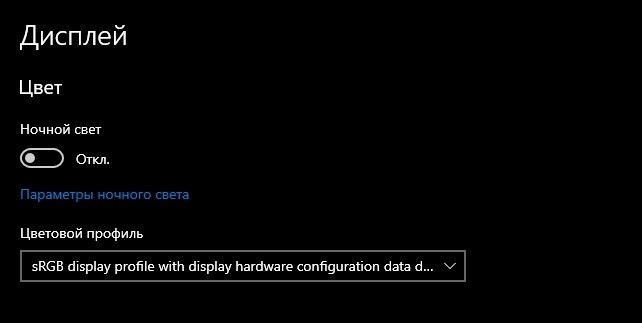
Отключив полезную, но в то же время не самую удобную функцию, владелец компьютера больше не столкнется с проблемой затухания монитора. А если найти соответствующий пункт не представляется возможным, нужно обратиться к альтернативным методам деактивации опции.
Редактор реестра
Иногда затемнение активируется не для всего экрана, а для отдельной его части. Например, когда пользователь запускает программу. В этот момент на остальной части дисплея понижается яркость. Вызвано подобное отнюдь не функцией автояркости. Для решения проблему нужно:
- Нажать клавиши «Win + R».
- Ввести запрос «regedit».
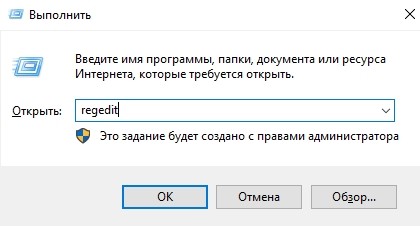
- В Редакторе реестра открыть директорию: HKLMSOFTWAREMicrosoftWindowsCurrentVersionPoliciesSystem.
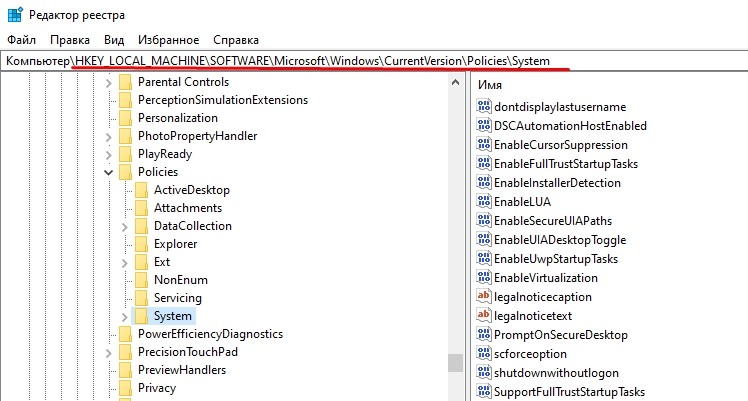
- Запустить параметр «PromptOnSecureDesktop».
- Выставить значение «0».

После сохранения настроек приложение заработает без затемнения. При необходимости пользователь всегда может убрать изменения, выставив обратно значение «1».
Отключение «технологии энергосбережения дисплея»
На некоторых компьютерах монитор меняет яркость самостоятельно из-за использования энергосберегающего режима. Как правило, он присутствует на ноутбуке. Чтобы экран не затемнялся, нужно отключить «экономную» функцию:
- Откройте Панель управления графикой Intel HD, воспользовавшись поисковой строкой или щелкнув ПКМ по свободной области экрана.

- Перейдите в раздел «Power», а затем – «On Battery».

- Снимите галочку возле заголовка «Display Power Saving Technology».
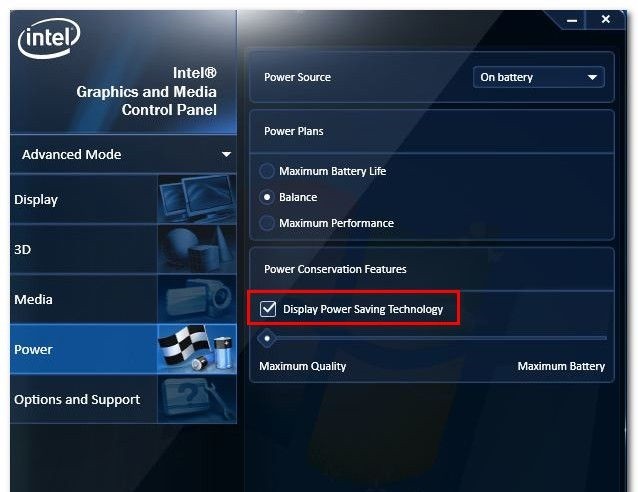
Теперь уровень яркости не будет автоматически понижаться при попытке компьютера сэкономить электроэнергию. Если проблема продолжает давать о себе знать – рассмотрите еще несколько вариантов.
Отключение Vari-Bright
В отличие от предыдущего метода решения проблемы, этот способ подходит для компьютеров на видеокартах Radeon. В их программном обеспечении есть автоматическая фишка, затемняющая экран с аналогичными целями – сохранение электроэнергии. Чтобы отключить функцию, потребуется:
- Щелкнуть ПКМ по свободной области Рабочего стола.
- Выбрать «Настройки AMD Radeon».
- Перейти в раздел «Предпочтения».
- В разделе «Энергия» снять галочку с пункта «Enable Vari-Bright».
- Сохранить изменения.
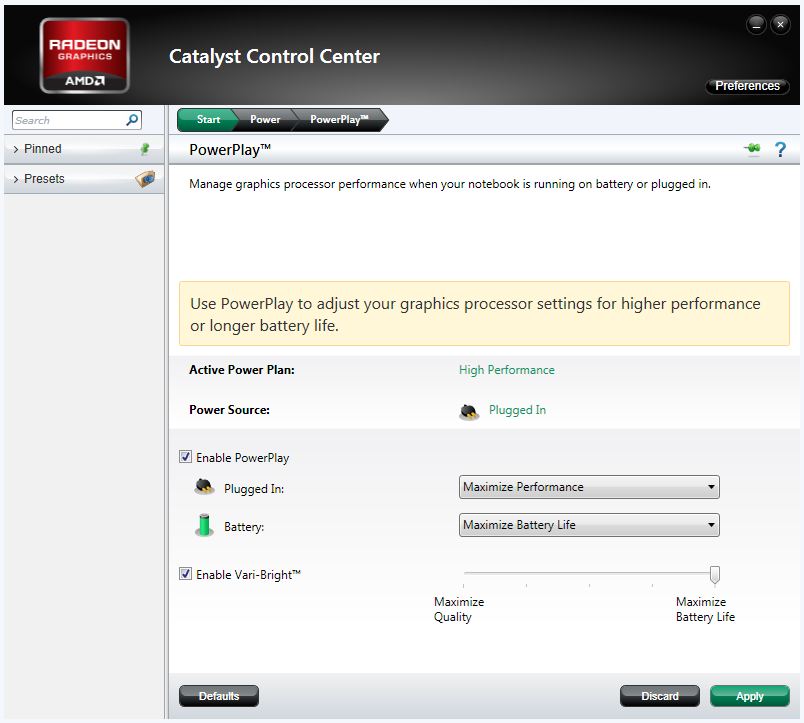
Если интерфейс настроек видеокарты не переведен на русский язык, пользователю нужно отталкиваться от раздела «Preferences» («Предпочтения»). В остальном инструкция не будет отличаться, и в конечном итоге, технология автоматического понижения яркости отключится.
Отключение усиления контраста и выбора режима фильма
Еще одно решение проблемы для тех, у кого экран темнеет произвольно на компьютере с графическим процессором Intel. Мало того, что в настройках видеоадаптера есть функция энергосбережения, понижающая яркость, так еще там присутствует технология усиления контраста. Иногда она неверно распознает параметры текущего уровня яркости, из-за чего происходит ошибочное затемнение отдельных областей дисплея.
Для отключения усиления контраста воспользуйтесь инструкцией:
- Откройте панель управления Intel HD Graphics.
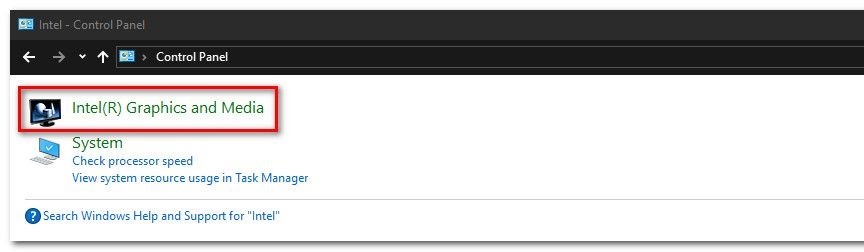
- Перейдите в раздел «Улучшение изображения».
- Отметьте галочкой пункт «Отключить» в подзаголовках с функциями усиления контраста и обнаружения режима фильма.
- Подтвердите изменения.
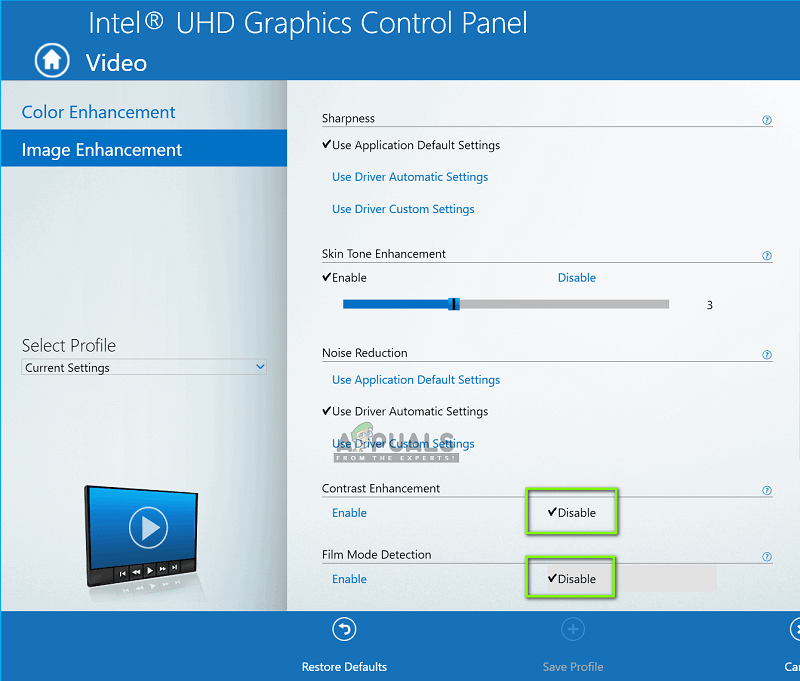
Иногда для вступления новых настроек в силу требуется перезагрузить компьютер. Обязательно сделайте это, и только потом проверяйте компьютер на отсутствие проблем, связанных с автояркостью.
Отключение службы мониторинга датчиков
Иногда ошибки с определением уровня окружающего освещения появляются на отдельных устройствах. Так, пользователи Surface 4 отмечают, что у них снижается яркость в том случае, если активированы службы мониторинга датчиков. Соответственно, для решения проблемы нужно отказаться от использования данного процесса. Выполняется операция следующим образом:
- При помощи клавиш «Win + R» запустите окно «Выполнить».
- Введите запрос «Services.msc».

- В открывшемся списке найдите «Мониторинг датчиков».

- Щелкните правой кнопкой мыши.
- Выберите «Свойства».
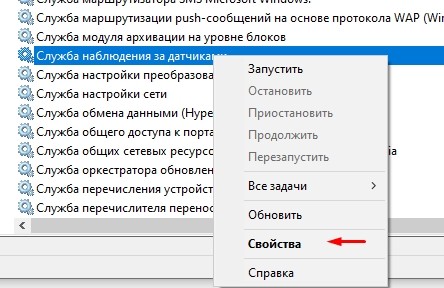
- В подпункте «Тип запуска» отметьте параметр «Отключить».
- Нажмите кнопку «Применить» для сохранения настроек.
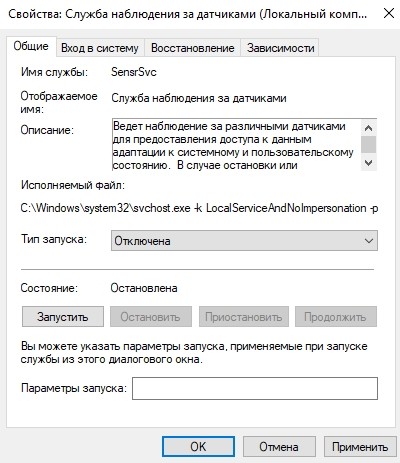
Не исключено, что аналогичная инструкция пригодится не только пользователям фирменных ноутбуков Microsoft, но и владельцам устройств других производителей. Все-таки служба работает на всех компьютерах, а отсутствие жалоб на мониторинг датчиков еще не является поводом не опробовать данный метод исправления ошибки автояркости.
Повторное включение интегрированной карты
Наконец, непроизвольное изменение уровня яркости бывает связано с неполадками интегрированной видеокарты. В данном случае речь идет о графических адаптерах Intel, которые часто дают сбой. Опытные пользователи подсказывают, что проблема решается путем перезапуска карты.
Действовать нужно в строгом соответствии с требованиями инструкции:
- Используя поисковую строку или меню «Пуск», запустите «Диспетчер устройств».
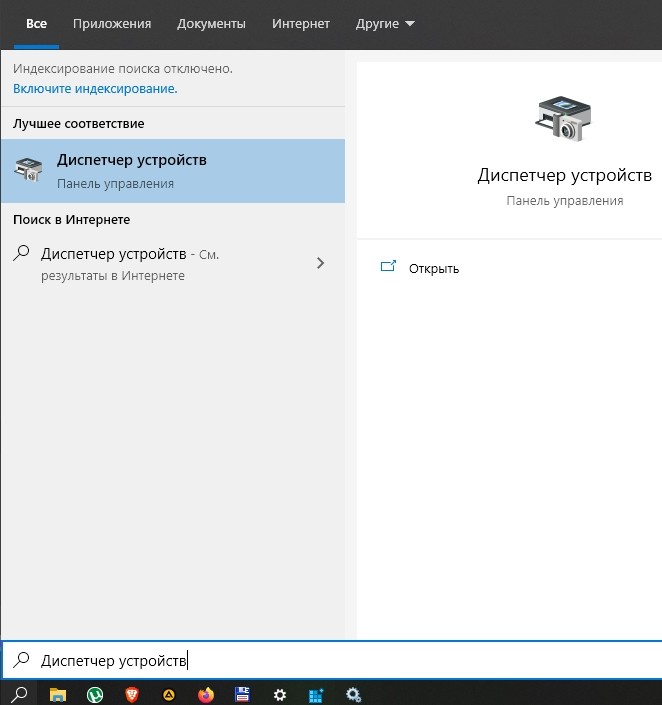
- Раскройте вкладку «Видеоадаптеры».
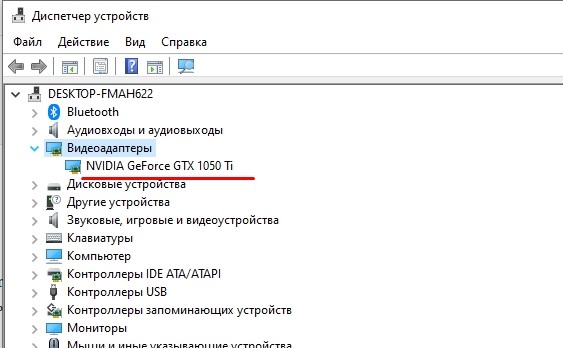
- Щелкните ПКМ по названию видеокарты Intel.
- Нажмите кнопку «Отключить устройство».
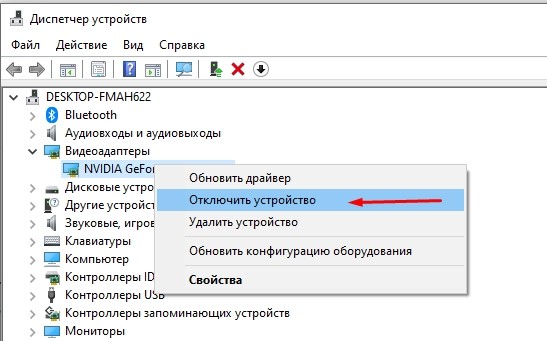
- Подождите несколько секунд, а затем активируйте адаптер нажатием кнопки «Включить устройство».
Совет. Также рекомендуется обновить драйверы видеокарты. Осуществляется действие также через Диспетчер устройств, где, вместо кнопки «Отключить устройство», нужно нажать «Обновить драйвер». Если обновления недоступны – самостоятельно скачайте ПО с официального сайта разработчиков.

Теперь видеокарта должна заработать в привычном режиме, и вы вряд ли столкнетесь с затемнением дисплея, если принудительно не активируете функцию автояркости. В любом случае, рекомендуется еще раз проверить все настройки на предмет выставления правильных параметров для корректного отображения контента.
Windows 10 меняется яркость на ноутбуке
UPD из комменатриев:

Если не помогло
После обновления до Windows 10, на ноутбуках может возникнуть проблема с автоматической сменой яркости.
Яркость экрана ноутбука windows 10 меняется автоматически на низкую и это может вызвать у вас раздражение.
Если вы столкнулись с этой проблемой, скорей всего вы уже пробовали исправить план энергопотребления и изменить значение адаптивной яркости. (Если это так, сразу переходите к концу страницы к пункту # 2 Заменить видеодрайвер), если нет то начинайте с пункта # 1.
1. Отключение адаптивной регулировки
Нажимаем правой кнопкой мыши на «Пуск/Start» (логотип Windows справа в нижней части экрана) и выбираем из выпадающего меню пункт «Панель управления». 
В «Панель управления» находим «Электропитание» либо если у вас сгруппированное отображение «Оборудование и звук > Электропитание»
В экране «Электропитания» находим «Настройка схемы электропитания», переходим туда.
 Электропитание»>
В параметрах схемы питания нажимаем «Изменить дополнительные параметры питания». 
Убедимся, что мы настраиваем параметры режима активной схемы справа от наименования режима будет подпись [Активен]. Опускаем ползунок и находим «Экран».
В раскрывающемся списке проверяем нужные нам параметры. Включить адаптивную регулировку яркости [Выкл]. (Как от сети так и от сети)

Если после этого яркость продолжает меняться, нужно заменить драйвер видеокарты.
2. Заменить видеодрайвер
Переходим в «Диспетчер устройств». Нажимаем правой кнопкой мыши на «Пуск/Start» (логотип Windows справа в нижней части экрана) и выбираем из выпадающего меню пункт «Диспетчер устройств». 
Находим в диспетчере устройств Видеоадаптер у вас он может быть другим, а скорей всего Intel(R) HD Graphic Family. 
Нажимаем по нему правой кнопкой мыши и выбираем пункт Обновить драйвер. 
В диалоговом окне, которое выйдет после нажатия необходимо выбрать пункт Выполнить поиск драйверов на этом компьютере 
В следующем за ним экране выбираем пункт Выбрать драйвер из списка уже установленных драйверов 
Для отключения назойливой смены яркости выбираем из списка предложенных драйверов Базовый видеоадаптер (Майкрософт) (Microsoft) и нажимаем Далее для его установки. Экран может моргнуть, как при смене разрешения экрана. 
По завершению в оснастке диспетчера устройств в разделе Видеоадаптер у вас должен появиться Базовый видеоадаптер, как на рисунке. 
После чего система должна перестать менять яркость.