

На чтение 11 мин Просмотров 8.7к.

Максим aka WisH
Высшее образование по специальности «Информационные системы». Опыт работы системным администратором — 5 лет.
Задать вопрос
В 2020 году компаниях Хуавей решила обновить свои модемы. Так был выпущен Huawei E3372h-320, который пришел на смену старым устройствами, таким как E3372s-153 и другим моделям. Здесь добавилось несколько новых возможностей, а также были улучшены характеристики.
Старые модемы работать не перестали, так что используйте их, если в регионе до сих пор не поставили мобильные вышки, поддерживающие последние стандарты связи.
Содержание
- Обзор Huawei E3372
- Характеристики модема
- Элементы и индикаторы
- Достоинства и недостатки
- Настройка E3372
- С помощью программы от Huawei
- Через веб-интерфейс
- Обновление прошивки
- Совместимость E3372H с роутерами
Обзор Huawei E3372
Сначала приведем список всех доступных сейчас на рынке моделей, а потом перейдем уже к обзору модема Huawei E3372h.
| Частоты 4G/LTE | Прошивка | Примечание | |
| E3372h-153 | LTE: Band 1/3/7/8/20 (2100/1800/2600/900/800) | HiLink | Выпускалась до 20 года для разных операторов, легко перепрошивалась. |
| E3372s-153 | Stick | ||
| E3372h-320 | HiLink | Улучшенная модель, которая стала выпускаться с 2020года. Нет взломанных прошивок. Модем выполненный на обновленной в 2020 году компонентной базе. | |
| E3372h-210 | Что и у прошлых моделей + LTE TDD: (2600) | HiLink | Имеется поддержка LTE TDD на частоте 2600 МГц. |
| E3372h-607 | Band 1/3/7/8/28 (2100/1800/2600/900/700) LTE TDD: Band 40 (2300) | HiLink | Азиатская версия. |
Как можно заметить из таблицы, сильных отличий нет. Возможности остались такие же, улучшились модули связи и защищенность устройства. Новая аппаратная часть привела к тому, что старые модели не могут адекватно работать в связке с этим устройством. В этом случае придется купить модель новее.
Характеристики модема
Общие характеристики выглядят так:
- Разъем: USB;
- Тип: внешний;
- Возможные мобильные операторы: все операторы;
- Поддержка сетей: 2G, 3G, 4G;
- Установка антенны: есть;
- Питание через USB: есть;
- Ширина: 88 мм;
- Высота: 28 мм;
- Длина: 12 мм;
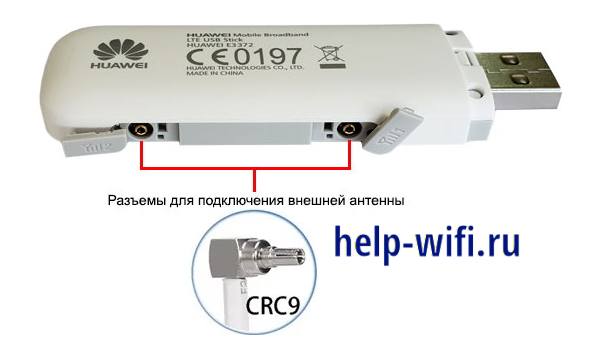
- Дополнительная информация: два разъёма CRC9 для подключения внешней 3G или 4G LTE антенны.
Стоит отметить, что этот модем продается сразу от компании разработчика вместе с программой для настройки. Пока что он не встречался в качестве модемов от какого-то одного из операторов.
Сюда подключается любой оператор из тех, что ловят в регионах и работает на нужных частотах связи: Мегафон, Мтс, Билайн, Теле 2, Йота. Предыдущие версии модема часто покупались операторами и прошивались под свои нужды. Этим занимался Мегафон и МТС, так что их модемы отличались внешним видом и прошивкой, хотя были одним и тем же устройством.
Элементы и индикаторы
Начнем с внешнего вида. От предыдущей модели почти ни чем не отличается, только выпускается в белом цвете. Форма и расположение индикатора такое же, он находится в задней части устройства. С боку есть два разъема антенны, куда вставляется дополнительное оборудование. Внешняя антенна должна иметь коннектор CRC, чтобы суметь подключится к модему.
Чтобы открыть крышку достаточно надавить пальцем на середину верхней крышки и свинуть её в противоположную от юсб сторону.

Если вы пользовались прошлым модемом, то здесь все знакомо: в передней части располагается слот под сим-карту. Размер у неё обычный, не микро, не нано, если у вас уменьшенный вариант, то купите в магазине переходник для симок. В задней части располагается индикатор.
Здесь только один индикатор, а работает модем в нескольких сетях, так что имеются разные цвета для разных сетей. Зеленая для 2G, синяя для 3G и голубая для 3G+/4G/LTE.
Индикация показывает следующую информацию:
- Если не горит, значит модем не включен.
- Когда включается, то примерно 2 раз в 2 секунды моргает зеленым цветом.
- Моргание зеленым через каждые 0,2 показывает, что идет обновление прошивки. Ни за что не отключайте от компьютера в этот момент.
- Медленное мигание, примерно один раз в 2 секунды любым цветом, кроме красного, показывает, что идет установка связи и регистрация в сети мобильного оператора.
- Если постоянно светится каким-то цветом, то это означает стабильную работу в сети.
- Если индикатор светится красным, то нет сети. Здесь проблема может быть в модеме. Сим карте или у самого оператора. Начать стоит со звонка в техподдержку, чтобы лишний раз не проверять настройки.
Достоинства и недостатки
Компактность и хороший дизайн;
Скорость 3G/4g/LTE в наших сетях;
Встроенное программное обеспечение, которое позволяет настроить подключение к любому оператору;
Подключение внешних антенн.
Греется при плохой связи;
Убрали слот под SD-карту в версии 320. Ей пользовались не все, но возможность превращения модема в флешку была хорошим ходом, помогая экономить занятые юсб слоты.
Настройка E3372
Сейчас поговорим о том, как задать параметры для подключения к сети. Подключаться к нему можно через специальную программу, которая идет вместе с устройством, или через веб-интерфейс. Оба способа позволят настроить модем нужным для вас образом.
С помощью программы от Huawei
Уже давненько компания хуавей перешла на настройку через веб-интерфейс. Программа есть и ей пользуются, но проще все сделать через браузер.
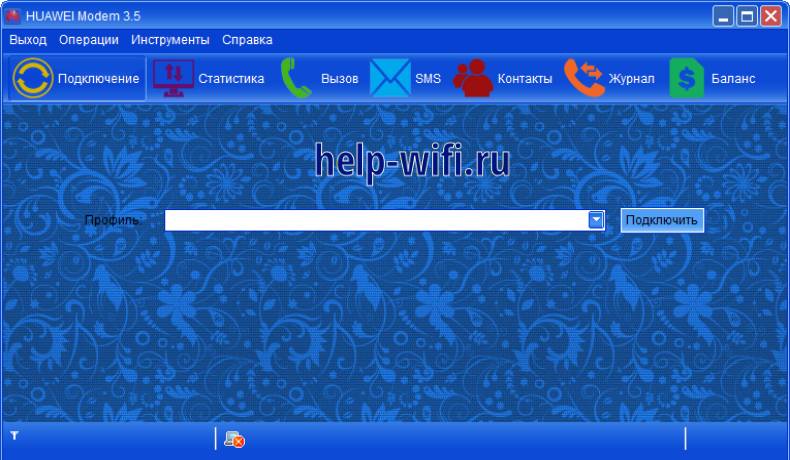
Воткните модем в один из разъемов, дождитесь окончания определения устройства и установки нужных драйверов. Откройте «Компьютер» и посмотрите на появившиеся там устройства. Вместе с модемом идет программа для его использования, которая называется HUAWEI Modem. Если устройство прошито под какого-то конкретного оператора, то вместо него будет фирменная программа, как на картинке.

Если у вас нет доступа к этой программе, то зайдите на официальный сайт и скачайте там последнюю версию HUAWEI Modem. Установите её и запустите. Сначала произойдет поиск устройства, если все в порядке, то сразу будет произведено подключение.
Перейдите в «Инструменты», дальше в «Опции». Внизу вы увидите раздел «Профили». Здесь нажмите на «Новый» и задайте те параметры, которые дал вам оператор. Можно создавать много профилей для использования нескольких сим карт. Для их переключения нажимайте на строку «Имя профиля», здесь происходит быстрый выбор нужных настроек.
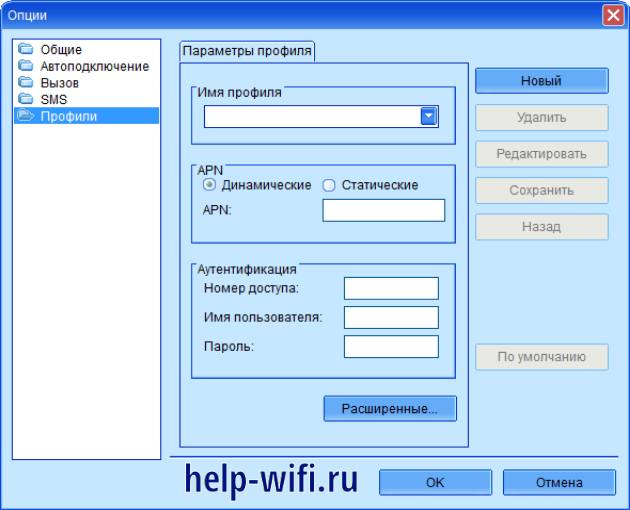
В разделе опций вы настройте мелодию для звонка, место сохранения пришедших сообщений, необходимость автоматического подключения интернета. Здесь же находится возможность установить запуск программы вместе с операционной системой. Если выбрать этот вариант, то запускаться она будет дольше, но у вас разу появится интернет с модема.
Нет смысла разбирать основное окно программы, потому что там интуитивно понятно, что разделы служат для просмотра информации о звонках, сообщениях, потраченном трафике или балансе на счете.
Через веб-интерфейс
Откройте любой веб-обозреватель, например, хром, в верхней строке напишите 192.168.8.1. Это стандартный адрес, так что используйте его для первого подключения. Если поменяете в настройках, то не забудьте записать новый. Перед вами откроется интерфейс HiLink, никакого пароля у модема нет, так что вы сразу попадете в показанное окно.
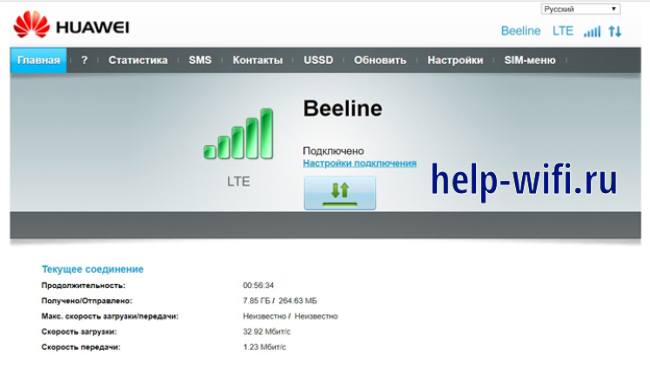
В верхней строке нажмите на «Настройки», откроется раздел с мобильным соединением. Проверьте, чтобы здесь стояла вариант «всегда включено» и переходите в левом столбце к разделу «Управление профилями».
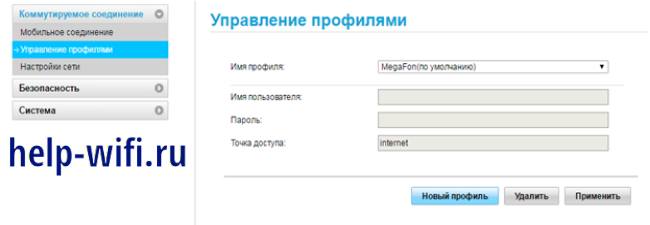
Здесь у вас есть несколько вариантов. Если щелкните по имени профиля сверху, то вам откроется список настроек, доступных по умолчанию. Здесь есть все нужные профили, чтобы не нужно было ничего настраивать. Выберите здесь оператора или поставьте автоматический выбор. Если что-то не сработало, то в нижней части экрана щелкните на «Новый профиль» и введите данные, которые предоставил вам оператор в вашей области.
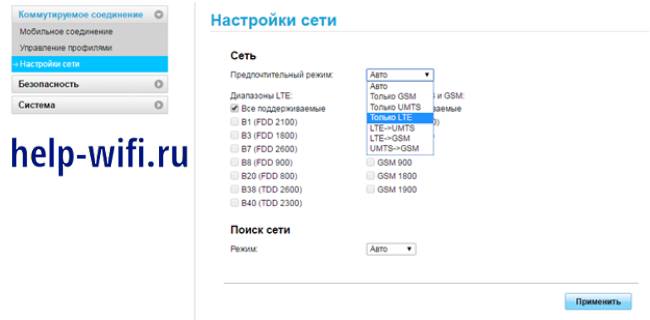
Теперь переходите к «Настройкам сети» в левом столбце. Здесь выбирайте тип подключения. Лучше оставить все доступные варианты, потому что выбрав только лучший, вы закроете себе доступ к возможности подключения к более медленным сетям. Такое оправдано только если вы постоянно находитесь в городе с хорошей связью.
Также стоит походить по другим разделам, вроде сетевой безопасности и выставить те параметры, которые считаете нужным. Выставлять все в активный режим не стоит, потому что это может замедлить работу сети или заблокировать какие-то подключения, но и полностью отключать брандмауэр не стоит.
Обновление прошивки
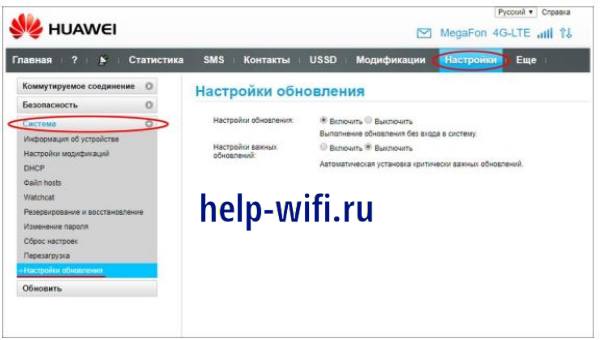
Для установки новой версии прошивки разрешите обновление и задайте его параметры. Перейдите в веб-интерфейс и выберите «Настройки» — «Система» — «Настройки Обновлений».
В правой части окна включите автоматическое обновление, если хотите получать свежую прошивку. Второй пункт относится к возможности установки критически важных обновлений без согласия. Соглашайтесь на него, если у вас не возникнет ситуация, когда из-за нескольких десятков минут обновления встанет вся работа.
Если вы хотите делать все самостоятельно и в удобное время, то щелкните «Настройки» — «Система» — «Обновить». Здесь есть раздел с ручным обновлением. Так вы установите кастомную прошивку, меньшую версию или еще что-то подобное.
Сначала зайдите на официальный сайт, найдите там свое устройство и загрузите ту версию прошивки, которую собираетесь устанавливать. Укажите путь до неё на вкладке настроек, подтвердите операцию и ждите её завершения.
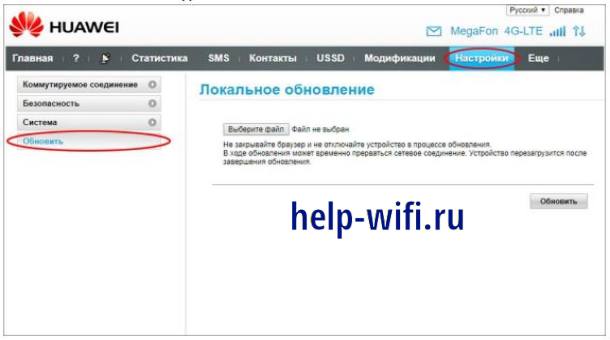
Помните, что не стоит выключать роутер, модем или компьютер, если идет обновление. При прерывании в критический момент, вы получите кирпич, вместо нормально работающего устройства. Так что постарайтесь проводить установку в свободное время.
Совместимость E3372H с роутерами
Новая прошивка, новые протоколы и аппаратное обеспечение ограничили возможность подключения модема к старому оборудованию. Ничего критически нового здесь нет, все проблемы лечатся обновлением роутеров до последней версии прошивки, если они не совсем старые:
- Mikrotik — произведите обновление прошивки роутера до версии RouterBoard 7.1 Beta.
- Netis 5230 — установите прошивку netis(MW5230)-V2.2.43322.
- TL-WR842N v5.0 — установите прошивку от Padavan (OpenWRT).
- Keenetic — поддержка Huawei 3372-320 в ПО с версии ПО 3.4.11 и выше.
К сожалению, на официальном сайте не удается найти информацию о точном списке поддержки устройств. Рассчитывайте на то, что все устройства от 2021 года и новее будут поддерживать работу с модемом. Остальные тоже могут иметь поддержку, но для этого стоит установить на них последнюю версию прошивки.
Если кратко сделать вывод о модеме Huawei E3372h-320, то стоит отметить, что это хорошее устройство. Оно способно работать со всеми Российскими сетями, стоит недорого и обладает компактным размером. Есть и более современные устройства, но отличия у них не так уж велики. Некоторые имеют большую скорость, некоторые раздают вайфай.
Если говорить о несовместимости с некоторыми роутерами, то здесь нет ничего страшного. Если вы собираетесь использовать все возможности модема, то потребуется современный роутер, а он уже поддерживает работу с Huawei E3372h-320.

AT-команды (было известно также как набор команд Hayes; AT происходит от англ. attention — «внимание») — набор команд, разработанных в 1977 году компанией Hayes для собственной разработки, модема «Smartmodem 300 baud». Набор команд состоит из серий коротких текстовых строк, которые объединяют вместе, чтобы сформировать полные команды операций, таких как набор номера, начала соединения или изменения параметров подключения.
Сегодня мы приведем наиболее значимые AT-команды для различных USB-модемов Билайн, МТС, Мегафон. А также для их ввода необходимо специальные программы, которые есть на нашем сайте.
AT команды Huawei модемов
Наиболее часто используемые at команды при работе с модемом huawei
ATI — вывод информации о модеме
AT+CFUN=1 – перезагрузка модема, очень полезная команда не требует «передергивать» модем. После перезагрузки модем перерегистрируется в сети оператора.
AT+CGMI — информация о производителе модема (Recieve: huawei)
AT+CGMR — информация о версии прошивки (Recieve: 11.608.12.04.21)
AT+CIMI — информация об IMSI номер SIM карты (Recieve: 250015800471114)
AT+CGSN — информация о IMEI модема (Recieve: 353142033840706)
AT^HWVER — информация о версии железа модема (Recieve: ^HWVER:»CD6ATCPU»)
AT+CSQ — посмотреть уровень радиосигнала
AT^CMDL — получить список всех комманд
AT+CGMM или AT+GMM — запросить название модели
AT+COPS — информация о текущем операторе (Recieve: +COPS: (1,»MTS-RUS»,»MTS»,»25001″,0),(2,»MTS-RUS»,»MTS»,»25001″,2),,(0,1,2,3,4),(0,1,2))
AT^FHVER — показывает информацию о версии прошивки и версии железа (^FHVER:»E3276s-210 21.260.05.00.143,CH2E3276SM Ver.B»)
AT^U2DIAG? — текущий режим.
AT^GETPORTMODE – список всех устройств в модеме
AT^VERSION? — информация о версии прошивки модема
AT+CLAC в ответе будет список поддерживаемых команд
Включение голосовых функций модема:
AT^CVOICE=? – проверка состояния голосовых функций модема (0 — значит включено)
AT^CVOICE=0 – включение голосовых функций модема
Включение / отключение режимов 2G и 3G:
AT^SYSCFG=13,1,3fffffff,0,0 – режим только 2G
AT^SYSCFG=2,1,3fffffff,0,0 – режим предпочтительно 2G
AT^SYSCFG=14,2,3fffffff,0,1 – режим только 3G
AT^SYSCFG=2,2,3fffffff,0,1 – режим предпочтительно 3G
AT^SYSCFG=2,2,3fffff ff,0,2 – режим включение 2G и 3G
Включение / отключение режимов WCDMA, HSDPA, HSPA+, HSPA:
AT^HSDPA=1 – режим HSDPA включен
AT^HSDPA=0 – режим HSDPA выключен
AT^HSUPA=1 – режим HSUPA включен
AT^HSUPA=0 – режим HSUPA выключен
AT^HSPA=0 – режим WCDMA
AT^HSPA=1 – режим HSDPA
AT^HSPA=2 – режим HSPA
AT^HSPA=3 – режим HSPA+
AT^SYSCFG=13,1,3FFFFFFF,2,4 – режим только GPRS/EDGE
AT^SYSCFG=14,2,3FFFFFFF,2,4 – режим только 3G/WCDMA
AT^SYSCFG=2,1,3FFFFFFF,2,4 – режим предпочтительно GPRS/EDGE
AT^SYSCFG=2,2,3FFFFFFF,2,4 – режим предпочтительно 3G/WCDMA
Команды необходимые для разблокировки модема (разлочка модема)
AT^CARDLOCK=»NCK Code» – ввод кода снятия блокировки (8-значное число)
AT^CARDUNLOCK=»MD5 NCK Code» – сброс попыток ввода кода NCK кода разблокировки до 10 раз
AT^CARDLOCK? – проверка состояния блокировки модема и количества попыток ввода кода разблокировки:
(ответ модема: CARDLOCK: A,B,0 , если A=2 модем разблокирован, A=1 модем заблокирован – SimLock, если A=3 здесь два варианта либо вы израсходовали все 10 попыток ввести код, либо у вас в модеме кастомизированная прошивка, B – количество оставшихся попыток ввода кода разблокировки (по умолчанию 10 раз))
Изменение режима модема
AT^U2DIAG=Команда — для изменения режим модема (Модем,CD ROM, Флешка, PC UI, NDIS, Смарткарта).
AT-команды для модемов Huawei E171 с прошивкой v21.156.00.00.143, E352, E353, E367, E398 и др.
AT^SETPORT=»A1,A2,1,2,3,7,A1,A2″ (Установить конфигурацию по умолчанию)
AT^SETPORT=»A1,A2,1,2,3,7″ (девайс в режиме «модем + сетевая карта»)
AT^SETPORT=»A1,A2;1,2,3,A2″ (девайс в режиме «модем + Card Reader»)
AT^SETPORT=»A1,A2;1,2,3″ (девайс в режиме «только модем»)
AT^SETPORT=»A1,2,7″ (девайс в режиме «сетевая карта + CD-ROM»)
AT^SETPORT=»A1,A2,2,7″ (девайс в режиме «сетевая карта») — для Windows 7
AT^SETPORT=»A1;1,2″ (девайс в режиме «модем + пользовательский интерфейс»)
AT^SETPORT? (Текущая конфигурация модема)
AT^GETPORTMODE (Отображение текущего активного режима)
AT^SETPORT=»A1,A2,1,2,3,7,A1,A2,4,5,6,A,B,D,E» (Сброс настроек по умолчанию)
Настройки режимов сети по умолчанию для Huawei E352
at^hspa?
^HSPA: 2
AT^SETPORT?
A1,A2;1,2,3,7,A1,A2
AT^SYSCFG?
^SYSCFG:2,2,3FFFFFFF,1,2
Настройки режимов сети по умолчанию для Huawei E352b (21.158.23.00.209)
AT^SETPORT?
A1,A2;1,16,3,2,A1,A2
Команды для модемов типа Huawei E1550
AT^U2DIAG=0 (девайс в режиме только модем)
AT^U2DIAG=1 (девайс в режиме модем + CD-ROM)
AT^U2DIAG=255 (девайс в режиме модем + CD-ROM + Card Reader) — не поддерживается Huawei E1750
AT^U2DIAG=256 (девайс в режиме модем + Card Reader, можно использывать как обычную флешку, отказавшись от установки драйверов модема).
AT^SYSCFG=2,2,3fffffff,0,2 (включение 2G,3G)
AT — команды для модема Huawei E1750
АТ команды переключения режимов huawei E1750
AT^U2DIAG=0 (девайс в режиме только модем)
AT^U2DIAG=1 (девайс в режиме модем + CD-ROM)
AT^U2DIAG=6 (девайс в режиме только сетевая карта)
AT^U2DIAG=268 для E1750 (девайс в режиме модем + CD-ROM + Card Reader)
AT^U2DIAG=276 для E1750 (девайс в режиме сетевой карты + CD-ROM + Card Reader)
AT^U2DIAG=256 (девайс в режиме модем + Card Reader, можно использовать как обычную флешку,
отказавшись от установки драйверов модема)
АТ команды переключения режимов сети huawei E1750
AT^SYSCFG=14,2,3fffffff,1,2 (Только 3G)
AT^SYSCFG=13,1,3fffffff,1,2 (Только GSM)
AT^SYSCFG=2,2,3fffffff,1,2 (Приоритет 3G)
AT-команды переключения режимов сети для модема Huawei E1820 (E182E)
AT^SYSCFG=13,2,3fffffff,1,2 — только GSM
AT^SYSCFG=2,1,3fffffff,1,2 — преимущественно GSM
AT^SYSCFG=14,2,3fffffff,1,2 — только WCDMA
AT^SYSCFG=2,2,3fffffff,1,2 — преимущественно WCDMA
AT-команды для модема Huawei E3131
AT^SETPORT=»A1,A2;1,16,3,2,A1,A2″ — (Установить конфигурацию по умолчанию)
AT^SETPORT=»A1,A2;1,2,3,16,A1,A2″ — (режим для работы модема с Android 4.0 (иногда работает))
AT^SETPORT=»A1,A2;1,16,3,2″ — (девайс в режиме «модем + сетевая карта»)
AT^SETPORT=»A1,A2;1,3,2,A2″ — (девайс в режиме «модем + Card Reader»)
AT^SETPORT=»A1,A2;1,3,2″— (девайс в режиме «только модем»)
AT^SETPORT=»FF;1,2″ (девайс в режиме «модем + пользовательский интерфейс»)
AT^SETPORT=»A1,A2;2,16″ — (девайс в режиме «сетевая карта»)
AT^SETPORT=»A1,A2;2,16,A1″ — (девайс в режиме «сетевая карта + CD-ROM»)
AT-команды для модема Huawei E3131Hilink
http://192.168.1.1/html/switchProjectMode.html
AT^U2DIAG=0 Перевод модема из режима Hilink в режим com портов
AT^U2DIAG=119 Возврат в исходный режим
AT команды для модема Huawei E303 HiLink
http://192.168.1.1/html/switchProjectMode.html
AT^U2DIAG=374 Перевод модема из режима Hilink в режим com портов
AT^U2DIAG=375 Возврат в исходный режим
AT команды для модема Huawei E3272
AT^SETPORT=»A1,A2;62,61,76,A1,A2″ — Установка по умолчанию для МТС 824F.
AT^SETPORT=»A1,A2;10,12,16,A1,A2″ — Установка по умолчанию для Мегафон М100-4.
AT команды для модема Huawei E3372
AT^SETPORT=»A1,A2;A1,A2″ — Установка по умолчанию для МТС 827F.
AT^SYSCFG=»2,2,3FFFFFFF,1,2″ — Установка по умолчанию для МТС 827F.
AT команды для модема Huawei E3276
AT^SETPORT=»A1;10,12,13,14,16,A1,A2″ — Включает все COM порты.
AT^SETPORT=»A1,A2;12,16,A1,A2″ — Установка по умолчанию.
AT^SETPORT=”A1;10,12” — режим только модем
AT^SYSCFGEX? — значение по умолчанию
^SYSCFGEX:»00″,3FFFFFFF,1,2,800C5
AT^SYSCFGEX=?
^SYSCFGEX: («00″,»01″,»02″,»03″),((2000000400380,»GSM900/GSM1800/WCDMA900/WCDMA2100″),(2a80000,»GSM850/GSM1900/AWS/WCDMA1900″),(3fffffff,»All bands»)),(0-2),(0-4),((800c5,»LTE_B1/LTE_B3/LTE_B7/LTE_B8/LTE_B20″),(7fffffffffffffff,»All bands»))
AT^FHVER — показывает информацию о версии прошивки и версии железа (^FHVER:»E3276s-210 21.260.05.00.143,CH2E3276SM Ver.B»)
AT команды для модема Huawei E3531
AT^SETPORT=»A1,A2;1,16,3,2,A1,A2″ — Установка по умолчанию для МТС 423S.
AT^FHVER — — показывает информацию о версии прошивки и версии железа (^FHVER:»E3531s-1EA 21.318.15.00.143,CH1E3531SM Ver.A»)
AT команды для преключения режимов в модемах huawei с LTE (E392, E398)
Если для USB-модема вы хотите включить режим только LTE, отключив все остальные, необходимо воспользоваться AT командой:
AT^SYSCFGEX=»03″,3fffffff,2,4,7fffffffffffffff,,
В указанной команде первое значение расшифровывается так:
00 — Автоматический режим, установлен по умолчанию (приоритеты в порядке очереди: 4G > 3G > 2G)
01 — GSM GPRS(2G)
02 — WCDMA(3G)
03 — LTE(4G)
99 — Оставить текущие настройки без изменений.
Вы можете также выбрать порядок их приоритета, в порядке убывания, например:
AT^SYSCFGEX=»0302″,3fffffff,2,4,7fffffffffffffff,,
В этом случае модем будет пытаться подключиться сначала к сети LTE и потом к сети 3G, кроме работы в сетях 2G.
или такой вариант:
AT^SYSCFGEX=»030201″,3fffffff,2,4,7fffffffffffffff,,
это равносильно
AT^SYSCFGEX=»00″,3fffffff,2,4,7fffffffffffffff,,
Соответственно автоматический режим, установлен по умолчанию (приоритеты в порядке очереди: 4G > 3G > 2G)
AT команды Huawei B715 4G LTE CAT9 для замены MAC, IMEI, SN, SSID, Wi-Fi key в telnet
atc AT^PHYNUM=IMEI,xxxxxxxxxxxxxxx
atc AT^SN=xxxxxxxxxxxxxxxx
atc AT^PHYNUM=MAC,xxxxxxxxxxxx
atc ‘AT^SSID=0,»SSID 1″‘
atc ‘AT^SSID=1,»SSID 2″‘
atc ‘AT^SSID=2,»SSID 5G 1″‘
atc ‘AT^SSID=3,»SSID 5G 2″‘
atc ‘AT^WIKEY=0,»Wi-Fi key»‘
atc ‘AT^WIKEY=1,»Wi-Fi key»‘
atc ‘AT^WIKEY=2,»Wi-Fi key»‘
atc ‘AT^WIKEY=3,»Wi-Fi key»‘
По поводу агрегации. Такие команды:
atc «AT^RADVER=2,10» # включить агрегацию
atc «AT^RADVER=2,9» # выключить агрегацию
Чтобы применялись изменения нужно, чтобы роутер перерегистрировался в сотовой сети:
atc «AT+CFUN=0» # разрегистрироваться
atc «AT+CFUN=1» # зарегистрироваться
atc «AT^LCACELL?» # посмотреть параметры агрегации
atc ‘AT^SSID=n,»имя_сети»‘
atc ‘AT^WIKEY=n,»пароль Wi-Fi»‘
n — номер сети (от 0 до 3).
atc AT^SSID?
atc AT^WIKEY?
Стандартные AT команды для модема были созданы компанией Hayes во время разработки устройства Smartmodem-300 baud. Эти уникальные для каждого производителя команды расширяют и дополняют общепринятый список АТ-команд.
Содержание
AT команды для модема Huawei E3372 и других
Стандартные AT команды для модема для беспроводного интернета были созданы компанией Hayes во время разработки устройства Smartmodem-300 baud. После появления устройств для формата связи GSM производители сетевого оборудования предложили разработать единый стандарт АТ команд для модемов стандарта GSM07.05 и GSM07.07. Несмотря на существующий набор стандартных команд, создатели модемов часто создают и используют индивидуальные команды, предназначенные для собственного продукта. Эти уникальные для каждого производителя команды расширяют и дополняют общепринятый список АТ-команд.
АТ команды для оборудования Huawei
Наиболее полезные и универсальные АТ команды для GSM модемов:
- Предназначена для быстрого вывода сведений об устройстве.
- AT+CFUN=1. Перезагрузка модема Huawei для скоростного интернета в деревне. После этой команды устройство самостоятельно производит регистрацию в сети провайдера.
- AT+CGMI. Предоставляет юзеру сведения о производителе устройства.
- AT+CGMR. Данные о текущей версии программного обеспечения.
- AT+CIMI. Выводит сведения о IMSI номере сим-карты.
- AT+CGSN. С помощью этой команды пользователь может узнать IMEI устройства.
- AT^HWVER. Сведения об аппаратном оснащении.
- AT+CSQ. Предоставляет информацию о текущем уровне сигнала.
- AT^CMGL. Выводит перечень доступных АТ-команд.
- AT+CGMM, AT+GMM. Выводит данные о полном названии модели оборудования.
- AT+COPS. Предоставляет данные о провайдере, к сети которого подключено устройство.
- AT^U2DIAG?. Показывает текущий режим работы.
- AT^GETPORTMODE. Предоставляет перечень устройств, установленных в модеме.
- AT^VERSION?. Показывает используемую версию прошивки.
- AT+CLAC. Выводит перечень команд, которые поддерживает модем по умолчанию.
AT команды для модема Huawei E3372, активирующие голосовые функции, выглядят так:
- AT^CVOICE=?. Тестирование статуса голосовых функций, где нулевое значение указывает на активный режим.
- AT^CVOICE=0. Активация голосовых опций модемного устройства.
AT^U2DIAG=0. Huawei E3372H перевести в режим «только модем» можно с помощью этой команды.
Активация и деактивация режимов WCDMA, HSDPA, HSPA+, HSPA осуществляется при помощи таких команд:
- AT^HSDPA=1. Предназначена команда для активации режима HSDPA.
- AT^HSDPA=0. Деактивация HSDPA.
- AT^HSUPA=1. Включение HSUPA.
- AT^HSUPA=0. Выключение HSUPA.
- AT^HSPA=0. Выбор режима WCDMA.
- AT^HSPA=1. Выбор HSDPA.
- AT^HSPA=2. Выбор режима HSPA.
- AT^HSPA=3. Выбор HSPA+.
- AT^SYSCFG=13,1,3FFFFFFF,2,4. Работа исключительно в GPRS и EDGE.
- AT^SYSCFG=14,2,3FFFFFFF,2,4. Функционирование только 3G и WCDMA.
- AT^SYSCFG=2,1,3FFFFFFF,2,4. Функционирование желательно GPRS и EDGE.
- AT^SYSCFG=2,2,3FFFFFFF,2,4. Предпочтение режимам 3G и WCDMA.
Вводить команды можно только в офлайн-режиме или когда устройство работает в режиме «только модем» и не поддерживает голосовые функции.
Системные AT-команды для модемных устройств, работающих на процессоре ICERA, а именно модемы ZTE MF 192 и ZTE MF 652:
- AT%USBMODEM=0. Позволяет переключить режим использования только на модем, отключая CD-ROM.
- AT%USBMODEM=1. Переключает работу устройства в режим «Модем+CD ROM».
АТ команды позволяют осуществлять более тонкую настройку сетевого оборудования.
Как подключиться к модему и ввести АТ команду
Процесс подключения к модемному устройству для интернета на даче в Санкт-Петербурге может выполняться несколькими вариантами:
- с помощью программы Hyperterminal (ранее она входила в стандартный набор служебных программ Виндовс, но для версий ОС выше Windows XP ее придется скачивать дополнительно);
- с помощью терминала;
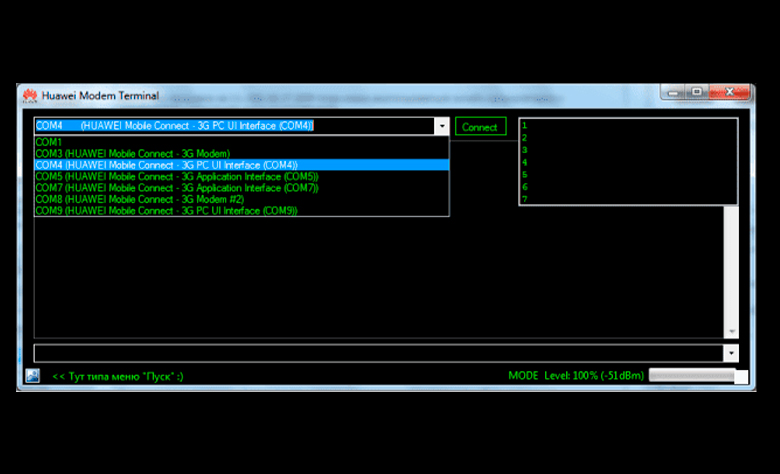
- с помощью официальных программ разработчика, к примеру, My Huawei Terminal.
Для правильного подключения оболочки терминала к устройству владельцу следует выяснить, какой порт используется оборудованием и какова его скорость работы.
На Виндовс эти сведения уточняют следующим образом:
- кликнуть ПКМ по ярлыку «Мой компьютер» и перейти в свойства;
- в сгенерированном окне зайти в «Диспетчер устройств»;
- в предоставленном списке устройств выбрать нужный модем и зайти в его свойства с помощью ПКМ;
- открыть пункт «Модем» и изучить информацию о СОМ-порте и скорости.
Мобильные USB-модемы подключаются через виртуальный порт с помощью эмулятора. После запуска этого терминала программа автоматически подключится к оборудованию, применив нужные параметры.
Ввод команд имеет такие особенности:
- любая команда начинается с префикса АТ;
- после АТ ставят символ «+», «&» или «^»;
- только после этого пишут команду с нужными параметрами.
Для проверки модемного устройства на прием АТ-команд юзеру следует ввести общую команду АТ. Если устройство реагирует на команды, в окне программы появится такая надпись:
Send: AT
Recieve: AT
Status/Recieve: OK
В случае написания команды с ошибочными параметрами модем оповестит об этом владельца.
My Huawei Terminal: как пользоваться
Программа My Huawei Terminal создана для ввода и отправки АТ-команд USB-модему производства компании Huawei.
Работа с этой утилитой осуществляется по такой схеме:
- Скачать на ПК и инсталлировать программу.
- Запустить ее.
- Открыть верхнюю строку с помощью кнопки со стрелкой и указать порт, используемый модемом.
- Кликнуть по строке Proprietary USB Modem.
- Активировать соединение с модемом с помощью кнопки Connect.
- Ввести нужную команду в нижней строчке.
После отправки команды пользователю останется только дождаться ответа от модема.
Почему 4G-модем не распознает AT команды
Современные мобильные модемы практически всегда оснащены блокиратором АТ-команд.
Для разблокировки следует выполнить такие операции:
- выполнить смену прошивки на версию, поддерживающую ввод команд;
- перевести устройство в режим работы, подходящий для ввода АТ команд.
Только старые модели модемов без проблем распознают стандартные АТ-команды и реагируют на них.
AT команды для модема Huawei E3372 и других
Чтобы настроить модем для интернета в Московской области, используются определенные команды. С их помощью устройство можно разблокировать, проверить его состояние и выполнить много других важных операций. AT команды для модема используются много лет и постепенно дополняются, так как появляются новые стандарты связи.
Что такое AT-команда
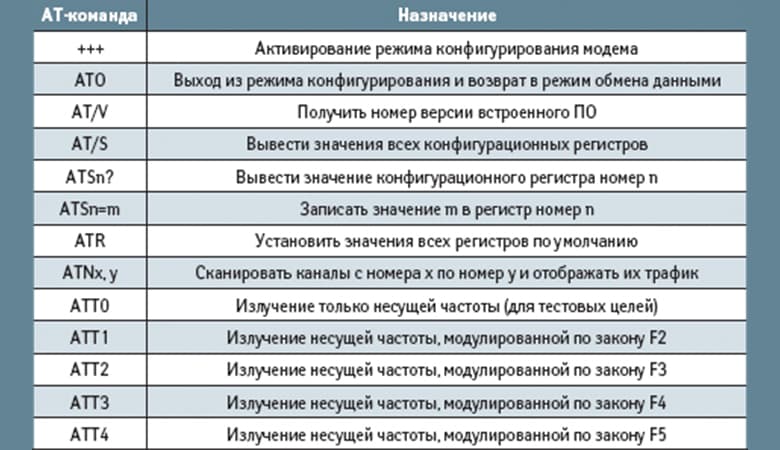
AT означает attention. Использовать такие команды впервые начали в фирме Hayes. Это произошло в период, когда компания выпустила Smartmodem 300 baud. Короткие текстовые комбинации оказались довольно удобными, поэтому другие производители взяли их себе на вооружение.
AT команды для GSM модемов также успешно используются. Для этого стандарта attention стало идеальным решением. Были доработаны команды модемов GSM07.07 и GSM07.05. Многие разработчики добавляют дополнительные AT, однако основа остается той же. Расширяются лишь возможности, благодаря чему можно использовать отдельные функции.
Подключение к устройству и ввод кодов attention
Чтобы ввести команду, переключить устройство для скоростного интернета в деревне или выполнить разблокировку, нужно подключиться к оборудованию. В противном случае любые действия будут бесполезны.
Для подключения можно воспользоваться несколькими методами:
- Используя программу Hyperterminal, которая входит в состав служебных программ в некоторых версиях Windows.
- С помощью терминала для ОС из категории *nix.
- Посредством программ, которые предлагают производители. Для модемов Huawei это Huawei Modem Terminal или ее вариация My Huawei Terminal.
- Применяя различные программы, которые создают независимые разработчики. Среди таких PuTTY и «Терминал».
Чтобы подключить терминальную оболочку к устройству, нужно точно знать, с какой скоростью осуществляется обмен данных и какой порт задействован в модеме.
Получить такие данные пользователи Виндовс могут, кликнув с помощью правой кнопки на тачпаде или мышке на раздел «Мой компьютер». После этого требуется кликнуть на «Свойства». В открывшемся окне следует нажать на вкладку «Диспетчер устройств». Среди списка оборудования, которое уже установлено, выбирается модем, после чего вводятся его свойства. В пункте «Модем» следует ввести скорость работы и COM-порт. Все данные лучше всего записать. У USB-модемов используется виртуальный вариант подключения (через эмулятор) посредством порта COM.
Далее запускается программа-эмулятор. Для подключения понадобятся известная информация. Гипертерминал есть только в Windows XP и более ранних. В Windows 7, Vista, 8 и 10 понадобится скачать стороннюю программу. После успешного подключения к модему должно появиться соответствующее окно-уведомление.
AT команда для модема Huawei e3372 или других моделей вводится лишь после перехода в режим офлайн. Перед каждым действием нужно ставить «AT». Такой префикс говорит устройству о необходимости войти в режим терминала.
Как было указано выше, для ввода требуется перед любой необходимой командой набирать «AT». Далее следует «&», «+» или же «^». После этого набирается сама комбинация, в которой обозначены параметры. В завершение нужно нажать клавишу «Ввод» или Send в окне терминала.
Для проверки реакции модема на AT-команды можно просто набрать «AT». Параметры вводить необязательно. После этого появится Recieve: AT, Send: AT или Status/Recieve: OK. В таком случае можно вводить команды и настраивать устройство.
Как настроить модем Huawei через терминал
Рассмотрим, как нужно пользоваться my Huawei terminal. Все команды для модемов этого производителя стандартные. Однако в одной модели определенная AT может быть, в другой нет. Настройка потребуется, если модем используется с роутером и возникают неполадки между оборудованием. Также необходимость настройки с помощью команд может возникнуть, когда устройство работает только с симкой определенного оператора.
Когда модем подключается к ПК, он иногда определяется как CD-привод, модем и флешка. Чтобы устройство работало без сбоев, можно деактивировать эмуляцию карты памяти и CD-Rom.
Для этого нужно:
- Выполнить запуск «Гипертерминала».
- Ввести новое удобное имя. При запуске программа предложит набрать последнее и выбрать иконку. Если системой не будет предложено создать соединение, потребуется воспользоваться меню «Файл».
- Настроить подключение (рабочую скорость и номер порта).
- Для E1750 и E1550 вводят U2DIAG=0. При настройке устройств E352, E353, E367, E392 и E171 вводится команда SETPORT=«A1;1,2». Перед любой комбинацией вводят AT^.
- Перезагрузка модема Huawei выполняется с помощью комбинации AT^CFUN=1.
Этот метод позволяет решить проблемы при совместном применении роутеров. Предложенный алгоритм поможет перевести Huawei e3372h и другие в режим только модема. Иногда возникает потребность отказаться от определенного оператора или разблокировать возможность использовать модем с другими провайдерами.
Чтобы разблокировать устройство, нужно ввести CARDUNLOCK=«nck md5 hash». Эта команда позволяет сбросить попытки подключения на 10. Снять блокировку поставщика услуг позволит команда CARDLOCK=«код nck». Необходимый код можно рассчитать, воспользовавшись онлайн-калькулятором и IMEI модема.
Команда CARDLOCK? нужна для проверки блокировки. На эту команду устройство сообщит CARDLOCK: A,B,0. Буква A говорит о бинарной блокировке (1 – блок присутствует, 0 – его нет), B – о количестве возможных попыток разблокироваться. В новом модеме их 10.
Востребованные команды
Среди основных универсальных AT-кодов, поддерживаемых большинством моделей модемов Huawei, ZTE, Siemens и других производителей,
стоит выделить:
- ATI – помогает посмотреть все данные об устройстве.
- CFUN=1 – нужна, чтобы применить настройки и перезагрузиться, не отключаясь от ПК. После завершения процесса перезагрузки оборудование перерегистрируется в сети. «0» переводит в режим ожидания или экономного потребления энергии, «1» – в онлайн-режим, а «4» – в офлайн. «6» позволяет выполнить сброс, а «7» деактивировать радиомодуль.
- CLAC – одна из важных команд, которая выводит на дисплей терминала все AT, которые поддерживает устройство.
- VERSION? – позволяет посмотреть прошивку модема.
- U2DIAG? – команда, которая нужна для демонстрации режима устройства.
- GETPORTMODE – позволяет получить информацию обо всем оборудовании, которое есть в модеме. К таким относятся накопитель, сетевая карта, модем и другие.
- HWVER – набрав команду, можно посмотреть «железо» устройства.
Перед каждой из перечисленных команд нужно набрать «AT^». Есть также AT, после которых вместо «^» ставят «+» (AT+).
К таким относятся:
- CGMI – применяется, чтобы получить данные о производителе устройства.
- CGMR – показывает, какая прошивка используется для модема.
- CIMI – позволяет получить информацию о симке (посмотреть IMSI-номер).
- CGSN – показывает IMEI.
- CSQ – показывает уровень сигнала от поставщика услуг.
- CGMM или GMM – информирует о названии модели устройства.
Узнать о всех операторах, которые доступны, можно комбинацией AT+COPS?. На дисплее появятся режимы устройства для выбора оператора. Автоматическому будет соответствовать – 0, ручному – 1.
Если вручную подключиться не получается, следует выбрать 4. Пользователь может также узнать формат провайдера как в коротком, так и полном режиме. Появятся данные о доступе: неопознанная сеть – 0, есть доступ – 1, подключенная или текущая – 2, заблокированная или недоступная – 3.
Перечисленные выше команды – это далеко не все возможности управления модемом. Существует множество комбинаций. К тому же у каждого производителя могут быть свои определенные AT. Поэтому чтобы уточнить, какие команды можно использовать, стоит изучить инструкцию по эксплуатации своего модема и официальный сайт его производителя.
Что такое модем?
Для начала определимся с понятиями. Некоторые не знают, что роутер и маршрутизатор – это одно и тоже, а вот модем – это другое устройство. Модем за счет модуляции и демодуляции сигналов передает цифровые данные через аналоговые каналы.
Виды модемов:
- Dial Up – самые первые модемы, которые многие помнят из своей молодости и детства. Маленький прибор втыкался в телефонную розетку, при этом сеть была постоянно занята, а скорость была медленнее черепахи.
- ADSL – модемы работающие с технологией ADSL, также через домашний телефон. Но тут можно использовать сплиттер для разделения линий, чтобы одновременно пользоваться интернетом и телефоном. Скорость передачи данных стала выше, но все равно меньше в сравнении с оптоволокном.
- 3G/4G/LTE модемы – мобильные устройства, выпускаемые чаще всего операторами связи.
Мы будем писать про вход в веб-интерфейс ADSL и 3G/4G/LTE модемов. Они также, как и роутеры, имею административную панель.
О том, как зайти в ВЕБ-интерфейс роутера, писала наша Блондинка тут.
Вариант исполнения
В чем отличия между сетями 3G и 4G: особенности, преимущества и недостатки
В зависимости от типа подключения выбирается вариант исполнения. Роутер настраивается через CОМ или LAN. Если при запуске происходит сбой, стоит воспользоваться функцией Reset. В окне при подключении система запрашивает пароль. В зависимости от производителя предусматриваются варианты 1234, password. При заходе через браузер открывается консоль управления с категориями:
- основные настройки,
- подключения,
- выбор оборудования,
- активный режим,
- dns-сервер,
- сохранения.
Для полноценного управления модемом для интернета Huawei нужно скачать и установить приложение на ПК. Оно имеет несколько настроенных профилей, учитывающих параметры предоставления интернет-услуг различными провайдерами.
Программа для модема Huawei Modem версии 3.0 дает такие возможности:
- получить статистические сведения о подключении;
- контролировать переданные пакеты данных;
- проверить скорость модема;
- изучить баланс лицевого счета.
Функционал этого софта позволяет не только контролировать данные, но и отправлять СМС или сервисные команды. В зависимости от модели модема, дашборд обеспечивает пользователя голосовыми вызовами. Для скачивания программы для USB-модема Huawei профессионалы рекомендуют выбирать официальный интернет-портал. Это защитит компьютер пользователя от вирусов.
Возможности
После входа в систему личного кабинета для модема Мегафон с компьютера, любой абонент интернета от оператора получил доступ к следующим возможностям:
- Пополнение счета;
- Детализация расходов на услуги интернет;
- Настройка автоматического пополнения счета;
- Изменение тарифного плана;
- Проверка остатка квоты трафика;
- Подключение или продление дополнительных услуг.
Это, безусловно, далеко не все услуги, доступные в сервисе, но мы перечислили основные. Кроме того, там возможно также настроить непосредственно саму систему, подстроить её под свои удобства, изменить пароль на статический.
Доступ к sd-карте
И еще одна интересная особенность модема Huawei E8372h — это поддержка работы с микро SD картами. Она, также как и симка, устанавливается внутрь корпуса. На ее базе можно создать сетевой FTP сервер и открыть в него доступ для всех гаджетов, подключенных к его WiFi сети. Находится эта настройка в разделе «Общий доступ».
По умолчанию активирован режим «Только USB», то есть она используется как обычная флешка, подключенная к компьютеру. Но если переставить флажок на «Доступ по FTP», то открываются описанные выше возможности.
Можно дать права только на чтение файлов или также на запись. Плюс выбрать каталог, в который будет открыть доступ — ко всей карте памяти или же к отдельной папке.
Инструкция, как подключить usb модем huawei e8372h-153 к компьютеру
Давайте же подробно займемся вопросом, как подключить модем Huawei к компьютеру и изменить на нем настройки интернета и WiFi сети. Huawei E8372h (153) является универсальным устройством, которое также может раздавать беспроводной сигнал на другие компьютеры в режиме маршрутизатора.
Для настройки Huawei E8372H в качестве модема необходимо подключить его в USB порт ноутбука. В 99% случаев он распознается в системе автоматически.
Если нет, то необходимо установить драйверы. Для этого необходимо запустить программу AutoRun.EXE из корневой папки, которая находится на модеме. У меня окно автозапуска выскочило сразу, как только я подключил Huawei E8372h к своему компьютеру.
Больше про Хуавей: Универсальный модем Huawei 3G/4G: обзор моделей — Altclick
Уже после этого на компьютере должен появиться интернет, и никаких других настроек выполнять не требуется.
Дмитрий darkbyte москин
Бывают такие ситуации, когда требуется сделать так, чтобы сотовый оператор думал, что его SIM карта вставлена в устройство определённого типа. Например, оператор Yota выставляет различные ограничения по трафику и скорости в зависимости от того, в какое устройство была вставлена SIM карта — мобильник, планшет или 3G/4G USB модем.
Тема смены IMEI покрыта мраком по двум причинам: 1) Не на всех устройствах его можно сменить настолько просто, чтобы разобрался неподготовленный пользователь. 2) Полиция обычно разыскивает краденные трубки по IMEI, поэтому воришки научились его менять, потому тема считается запретной для обсуждения в открытых источниках.
Из-за этих причин на форумах обычно вместо информации о том, как сменить IMEI можно встретить информацию о том, что его нельзя сменить физически и запрещено менять законодательно. В нашем случае это совершено не важно, ведь мы не воришки, да и менять IMEI будем у копеечного 3G модема, который вряд ли будет разыскивать полиция, даже если кто-то его додумается украсть.
Если вкратце, то в случае с модемом Huawei E1550 возможны следующие варианты: 1) С помощью AT команд: AT^DATALOCK, AT^CIMEI и AT^NVWR 2) Через программу Qualcomm Product Support Tools (QPST) 3) Через специально собранный HUAWEI DataCard Update Wizard 4) С использованием JTAG программатор
Каждый из этих способов может не сработать по причине наличия защит в софте/железе, но тот, кому это действительно требуется, найдёт подходящий для его случая и рабочий метод. Я хотел бы остановиться поподробнее на методе номер 3, потому что способы 1 и 2 для моего модема не сработали, а до JTAG дойти не успел, его лучше всегда оставлять на крайний случай
Больше про Хуавей: Управление домашними устройствами с помощью Виртуального пульта; Добавление и настройка пультов; Управление домашними устройствами | HUAWEI поддержка россия
Как открыть настройки модема huawei?
Для начала нужно подключить модем к компьютеру. Если у вас обычный USB модем, например Huawei E3372, то просто подключите его в USB-порт ноутбука, или стационарного компьютера.Мобильный Wi-Fi роутер обычно так же можно подключить к компьютеру по USB-кабелю.
При подключении модема к компьютеру по кабелю он определяется как виртуальная сетевая карта (RNDIS адаптер).
Если у вас модем с функцией раздачи Wi-Fi (мобильный роутер), то к нему можно подключится по Wi-Fi сети. Не только с ПК (через Wi-Fi адаптер), или ноутбука, но и с планшета, или телефона. Заводское имя сети (SSID) и пароль (Key) обычно указаны под крышкой самого модема Хуавей.
После первого подключения модема к компьютеру по кабелю, скорее всего понадобится установить драйвера. В большинстве случаев достаточно выполнить установку в окне, которое появится сразу после подключения модема.
Программа для модема Huawei
Универсальная программа для модема Huawei предназначена для облегчения контроля и управления оборудованием для интернета в частном доме. Благодаря продуманному алгоритму действий с этой программой одинаково хорошо справятся как начинающие пользователи, так и профессиональные юзеры.

Как открыть настройки модема от мобильного оператора?
Среди пользователей, предпочитающих активный образ жизни и часто бывающих на выезде, особой популярностью пользуются модемы с симками от сотовых провайдеров: МТС, Билайн, Мегафон и т. д.
Эти компактные устройства выглядят примерно одинаково, в виде пластикового бокса размером с мобильный телефончик. Наиболее распространены модели от и «ZTE».
Как правило, их минимальное внешнее оснащение включает в себя USB-разъем, светоиндикаор состояния и клавишу «Вкл./Выкл.».
Принцип входа в их окно управления примерно одинаков. После подсоединения к USB-порту компьютера инсталлируется драйвер, и затем, в сетевых подключениях отображается новое соединение.
Обычно все настройки уже сохранены провайдером и сразу начинается раздача интернета, но при желании допускается выполнение более тонкой настройки. Внешне меню web-конфигураторов будет разным у всяческих компаний, но суть процедуры входа не отличается.
Требуется запустить интернет-обозреватель и напечатать «192.168.1.1» либо другой, который прописан в инструкции к аппарату. После того, как пользователь щелкнет «Ввод», появится меню с запросом кода и имени (они написаны в документации, идущей с устройством).
Пройдя авторизацию, на дисплее появится нужное меню, которое на стартовой странице содержит сведения о состоянии модема.
Как восстановить, сменить imei на 3g usb модеме
Восстановлениесмена IMEI на примере модема HUAWEI Для начала надо скачать QPST. Скачать:QPST 2.7 Build323
1. Установить QPST.
2. Запускаем QPST Configuration: Пуск – Все программы – QPST – QPST Configuration
3.Диспетчер устройств -> Порты (COM и LPT) Находим номер порта (для Huawei-3G Application Interface)
4. Если номера порта нету, нажмите кнопку “Добавить новый порт” (Add New Port)
5. Здесь выбираете COM порт который соответствует 3G Application Interface
6. Так ваш модем должен отображаться
7. Нажимаем “Start Clients” в верху
8. Выбиравем “RF NV Item Manager“
9. Появиться такое окно
10. Нажимаем Setting – Comport – Выбираем порт
11. Дальше нажимаем “File – Read From Phome“
12. Запуститься процесс чтенияобработки NV item из модема В отображаемом результате мы не увидим нужный нам пункт (NV_UE_IMEI_I)
13. Опять нажимаем “File” и выбираем “Read Supported RF NV Items“
Теперь будут видны все NV пункты
14. Выбираем (NV_UE_IMEI_I) у меня он под номером 550
15. Здесь вы увидете в правой части 9 пустых полей (если у вас нету IMEI)
16. Ставим галочку в окошечке “Hex” и в пустых полях пишем новый IMEI. Но писать надо не в оригинальном формате (так нельзя 3 44 30 40 85 11 33 67), а в Hex формате (так надо 8 3A 44 03 4 58 11 33 76)
Важно: В первом поле обязательно ввести значение – 8 Во втором поле первая цифра вашего IMEI в таком виде – 3A В пятом окне вводиться одна цифра значения (в оригинальном IMEI это 4ый набор знаков, как правило десятки (10,20…80,90) В остальные окна цифры вводятся в зеркальном отображении. Пример: настоящий IMEI – 3 23 54 30 15 61 53 37 Который надо ввести – 8 3A 32 45 3 51 16 35 73
17. IMEI ввели, опять нажимаем “File” и выбираем “Write Only Listed NV Item To Phone“
Всё IMEI установлен.
Важно: пишите IMEI правильно и очень аккуратно с первого раза, попытка будет одна, второй раз IMEI будет защищён от записи.
Таким же способом можно попробовать это проделать с модемами ZTE MF.
И ещё совсем простой способ IMEI на модемах Huawei
IMEI можно поменять с помощью АТ команд и терминальных программ. Как это делается и команды.
1. Модем должен быть подклюён к компу и на него должны быть установлены все драйвера.
2. Сначала даём в модем такую команду at^datalock=”код” с кавычками и жмём кнопку “Enter” должен быть ответ ОК, где вместо слова код пишете код разблокировки Вашего модема по родному IMEI. Это команда снимает запрет на записи в память модема.
3. Затем не отключая модем даём команду на смену IMEI at^cimei=”новый imei” с кавычками и жмём кнопку “Enter” должен быть ответ ОК, где вместо новый IMEI пишите нужный Вам.
ВНИМАНИЕ!!! Все действия вы делаете на свой страх и риск. Администрация сайта не несет ни какой ответственности за ваши действия. Смена IMEI не совсем законна! (пруфов нет). Следуя рекомендациям из этого топика, вы берете на себя всю ответственность за последствия.
§
AT команда служит для управления некоторыми функциями модема. Команды можно вводить специальными программами, это намного проще чем встроенным в Windows XP hyperterminal. Для этого можно использовать программы: My Huawei Terminal или DC-Unlocker. Перед использованием данных программ нужно закрыть все другие программы которые могут использовать модем. Для модемов Huawei нужно подключаться на COM порт “3G PC UI Interface“, для модемов ZTE MF на COM порт “ZTE Proprietary USB Modem“. Как пользоваться смотрим картинки, всё достаточно просто. Если команд несколько, сначала вводим одну – жмём Enter, потом следующую и опять жмём Enter. DC-Unlocker
DC-Unlocker client первая в Мире программа которая начала специализироваться на разблокировке беспроводных 2G3G4G модемов форм-фактора USBPCMCIA. Со временем модельный ряд начал расширятся мобильными телефонами, смартфонами, WiFi роутерами . AT^CARDLOCK=”NCK Code” – ввод кода снятия блокировки (8-значное число). NCK Code – это код разблокировки. Пример команды AT^CARDLOCK=”12345678″
СкачатьВерсия программы 1.00.1336 Новые версииздесь
Терминал
Терминал — программа терминала для прямой работы с беспроводными модемами Huawei, а также (ограниченно) с любыми другими модемами.
Скачать: Терминал
My Huawei Terminal (Хуавей модем терминал)
Huawei Terminal — программа терминала для прямой работы с беспроводными модемами Huawei, а также (ограниченно) с любыми другими модемами.
Скачать: My Huawei Terminal
PuTTY
Скачать: PuTTY
MMD X Mini Mobile Data
Так же в этой программе можно посмотреть другие параметры модема.
Скачать: MMD X Mini Mobile Data
Ввод NCK кода разблокировки если модем не запрашивает.
Скачиваем программу Huawei Modem Tool v3.3, вставляем модем БЕЗ СИМ карты – если запуститься программа модема то закрываем, запускаем huawei modem tool и ждём пока определиться модем, вводим код разблокировки и нажимаем Send Unlock code. После этого модем разблокируется.
Смотрим картинку там всё подробно нарисовано.
Скачать: Huawei Modem Tool v3.3
Внимание: После ввода команды, во всех трёх программах должен быть ответ ОК. Это значит что команда была принята.
Huawei data card unlocker v1.1
Программа предназначена для разблокировки модемов Huawei E220, E62X, E630, E870, E169G, E27X, E618, E630
Скачать: Huawei data card unlocker v1.1
Список доступных at команды модема Huawei и ZTE MF смотрим здесь: AT команды для модемов Huawei и для ZTE MF
§
AT команды (набор команд Hayes) — набор команд, разработанных в 1977 году компанией Hayes для собственной разработки, модема «Smartmodem 300 baud». Набор команд состоит из серий коротких текстовых строк, которые объединяют вместе, чтобы сформировать полные команды операций, таких как набор номера, начала соединения или изменения параметров подключения. Для того, чтобы модем распознал at команды, они должны быть записаны в специфической форме. Каждая команда всегда начинается буквами AT или at (от англ. ATtention, за что и получили своё название), дополненных одной или больше командой и завершаемой в конце нажатием клавиши Enter . Команды воспринимаются модемом только тогда, когда он находится в “командном режиме” или offline. AT-команды обычно отправляются модему посредством коммуникационного программного обеспечения, но также могут быть введены пользователем вручную, с компьютерной клавиатуры. Смотрим как и чем вводить АТ команды в модем. At команды huawei представлены на нашем сайте ниже. Huawei at команды (huawei at commands) очень нужные и полездные вещи для расшаривания вашего устройства. Больше про Хуавей: Как очистить кэш на Андроиде Хуавей
Рассмотрим наиболее часто используемые at команды при работе с модемом huawei ATI – вывод информации о модеме AT CFUN=1 – перезагрузка модема, очень полезная команда не требует “передергивать” модем. После перезагрузки модем перерегистрируется в сети оператора. AT CGMI – информация о производителе модема (Recieve: huawei) AT CGMR – информация о версии прошивки (Recieve: 11.608.12.04.21) AT CIMI – информация об IMSI номер SIM карты (Recieve: 250015800471114) AT CGSN – информация о IMEI модема (Recieve: 353142033840706) AT^HWVER – информация о версии железа модема (Recieve: ^HWVER:”CD6ATCPU”) AT CSQ – посмотреть уровень радиосигнала AT^CMDL – получить список всех комманд AT CGMM или AT GMM – запросить название модели AT COPS – информация о текущем операторе (Recieve: COPS: (1,”MTS-RUS”,”MTS”,”25001″,0),(2,”MTS-RUS”,”MTS”,”25001″,2),,(0,1,2,3,4),(0,1,2)) AT^U2DIAG? – текущий режим. AT^GETPORTMODE – список всех устройств в модеме AT^VERSION? – информация о версии прошивки модема AT CLAC в ответе будет список поддерживаемых команд
Включение голосовых функций модема: AT^CVOICE=? – проверка состояния голосовых функций модема (0 – значит включено) AT^CVOICE=0 – включение голосовых функций модема
Включение / отключение режимов 2G и 3G: AT^SYSCFG=13,1,3fffffff,0,0 – режим только 2G AT^SYSCFG=2,1,3fffffff,0,0 – режим предпочтительно 2G AT^SYSCFG=14,2,3fffffff,0,1 – режим только 3G AT^SYSCFG=2,2,3fffffff,0,1 – режим предпочтительно 3G AT^SYSCFG=2,2,3fffff ff,0,2 – режим включение 2G и 3G
Включение / отключение режимов WCDMA, HSDPA, HSPA , HSPA: AT^HSDPA=1 – режим HSDPA включен AT^HSDPA=0 – режим HSDPA выключен AT^HSUPA=1 – режим HSUPA включен AT^HSUPA=0 – режим HSUPA выключен AT^HSPA=0 – режим WCDMA AT^HSPA=1 – режим HSDPA AT^HSPA=2 – режим HSPA AT^HSPA=3 – режим HSPA AT^SYSCFG=13,1,3FFFFFFF,2,4 – режим только GPRS/EDGE AT^SYSCFG=14,2,3FFFFFFF,2,4 – режим только 3G/WCDMA AT^SYSCFG=2,1,3FFFFFFF,2,4 – режим предпочтительно GPRS/EDGE AT^SYSCFG=2,2,3FFFFFFF,2,4 – режим предпочтительно 3G/WCDMA
Команды необходимые для разблокировки модема (разлочка модема) AT^CARDLOCK=”NCK Code” – ввод кода снятия блокировки (8-значное число) AT^CARDUNLOCK=”MD5 NCK Code” – сброс попыток ввода кода NCK кода разблокировки до 10 раз AT^CARDLOCK? – проверка состояния блокировки модема и количества попыток ввода кода разблокировки: (ответ модема: CARDLOCK: A,B,0 , если A=2 модем разблокирован, A=1 модем заблокирован – SimLock, если A=3 здесь два варианта либо вы израсходовали все 10 попыток ввести код, либо у вас в модеме кастомизированная прошивка, B – количество оставшихся попыток ввода кода разблокировки (по умолчанию 10 раз))
Изменение режима модема AT^U2DIAG=Команда – для изменения режим модема (Модем,CD ROM, Флешка, PC UI, NDIS, Смарткарта).
AT команды для Huawei E171 с прошивкой v21.156.00.00.143, E352, E353, E367, E398 и др. AT^SETPORT=”A1,A2,1,2,3,7,A1,A2″ (Установить конфигурацию по умолчанию) AT^SETPORT=”A1,A2,1,2,3,7″ (девайс в режиме “модем сетевая карта”) AT^SETPORT=”A1,A2;1,2,3,A2″ (девайс в режиме “модем Card Reader”) AT^SETPORT=”A1,A2;1,2,3″ (девайс в режиме “только модем”) AT^SETPORT=”A1,2,7″ (девайс в режиме “сетевая карта CD-ROM”) AT^SETPORT=”A1,A2,2,7″ (девайс в режиме “сетевая карта”) – для Windows 7 AT^SETPORT=”A1;1,2″ (девайс в режиме “модем пользовательский интерфейс”) AT^SETPORT? (Текущая конфигурация модема) AT^GETPORTMODE (Отображение текущего активного режима) AT^SETPORT=”A1,A2,1,2,3,7,A1,A2,4,5,6,A,B,D,E” (Сброс настроек по умолчанию)
Настройки режимов сети по умолчанию для Huawei E352 at^hspa? ^HSPA: 2 AT^SETPORT? A1,A2;1,2,3,7,A1,A2 AT^SYSCFG? ^SYSCFG:2,2,3FFFFFFF,1,2
Настройки режимов сети по умолчанию для Huawei E352b (21.158.23.00.209) AT^SETPORT? A1,A2;1,16,3,2,A1,A2
AT команды для Huawei E1750 АТ команды переключения режимов huawei E1750 AT^U2DIAG=0 (девайс в режиме только модем) AT^U2DIAG=1 (девайс в режиме модем CD-ROM) AT^U2DIAG=6 (девайс в режиме только сетевая карта) AT^U2DIAG=268 для E1750 (девайс в режиме модем CD-ROM Card Reader) AT^U2DIAG=276 для E1750 (девайс в режиме сетевой карты CD-ROM Card Reader) AT^U2DIAG=256 (девайс в режиме модем Card Reader, можно использовать как обычную флешку, отказавшись от установки драйверов модема) АТ команды переключения режимов сети huawei E1750 AT^SYSCFG=14,2,3fffffff,1,2 (Только 3G) AT^SYSCFG=13,1,3fffffff,1,2 (Только GSM) AT^SYSCFG=2,2,3fffffff,1,2 (Приоритет 3G)
AT команды переключения режимов сети для модема Huawei E1820 (E182E) AT^SYSCFG=13,2,3fffffff,1,2 – только GSM AT^SYSCFG=2,1,3fffffff,1,2 – преимущественно GSM AT^SYSCFG=14,2,3fffffff,1,2 – только WCDMA AT^SYSCFG=2,2,3fffffff,1,2 – преимущественно WCDMA
AT команды для Huawei E3131 AT^SETPORT=”A1,A2;1,16,3,2,A1,A2″ – (Установить конфигурацию по умолчанию) AT^SETPORT=”A1,A2;1,2,3,16,A1,A2″ – (режим для работы модема с Android 4.0 (иногда работает)) AT^SETPORT=”A1,A2;1,16,3,2″ – (девайс в режиме “модем сетевая карта”) AT^SETPORT=”A1,A2;1,3,2,A2″ – (девайс в режиме “модем Card Reader”) AT^SETPORT=”A1,A2;1,3,2″ – (девайс в режиме “только модем”) AT^SETPORT=”FF;1,2″ (девайс в режиме “модем пользовательский интерфейс”) AT^SETPORT=”A1,A2;2,16″ – (девайс в режиме “сетевая карта”) AT^SETPORT=”A1,A2;2,16,A1″ – (девайс в режиме “сетевая карта CD-ROM”)
AT команды для Huawei E3131 Hilink https://192.168.1.1/html/switchProjectMode.html AT^U2DIAG=0 Перевод модема из режима Hilink в режим com портов AT^U2DIAG=119 Возврат в исходный режим
AT команды для Huawei E303 HiLink https://192.168.1.1/html/switchProjectMode.html AT^U2DIAG=374 Перевод модема из режима Hilink в режим com портов AT^U2DIAG=375 Возврат в исходный режим
AT команды для Huawei E3272 AT^SETPORT=”A1,A2;62,61,76,A1,A2″ – Установка по умолчанию для МТС 824F. AT^SETPORT=”A1,A2;10,12,16,A1,A2″ – Установка по умолчанию для Мегафон М100-4.
AT команды для Huawei E3372 AT^SETPORT=”A1,A2;A1,A2″ – Установка по умолчанию для МТС 827F. AT^SYSCFG=”2,2,3FFFFFFF,1,2″ – Установка по умолчанию для МТС 827F.
AT команды для Huawei E3276 AT^SETPORT=”A1;10,12,13,14,16,A1,A2″ – Включает все COM порты. AT^SETPORT=”A1,A2;12,16,A1,A2″ – Установка по умолчанию. AT^SETPORT=”A1;10,12” – режим только модем AT^SYSCFGEX? – значение по умолчанию ^SYSCFGEX:”00″,3FFFFFFF,1,2,800C5 AT^SYSCFGEX=? ^SYSCFGEX: (“00″,”01″,”02″,”03″),((2000000400380,”GSM900/GSM1800/WCDMA900/WCDMA2100″),(2a80000,”GSM850/GSM1900/AWS/WCDMA1900″),(3fffffff,”All bands”)),(0-2),(0-4),((800c5,”LTE_B1/LTE_B3/LTE_B7/LTE_B8/LTE_B20″),(7fffffffffffffff,”All bands”)) AT^FHVER – показывает информацию о версии прошивки и версии железа (^FHVER:”E3276s-210 21.260.05.00.143,CH2E3276SM Ver.B”)
AT команды для Huawei E3531 AT^SETPORT=”A1,A2;1,16,3,2,A1,A2″ – Установка по умолчанию для МТС 423S. AT^FHVER – – показывает информацию о версии прошивки и версии железа (^FHVER:”E3531s-1EA 21.318.15.00.143,CH1E3531SM Ver.A”)
Больше про Хуавей: Huawei honor 6 plus обзор девайса с профессиональной камерой | Видео обзоры и новости о китайских телефонах и планшетах на Andro-news | Huawei Devices
AT команды для преключения режимов в модемах huawei с LTE (E392, E398) Если для USB-модема вы хотите включить режим только LTE, отключив все остальные, необходимо воспользоваться AT командой: AT^SYSCFGEX=”03″,3fffffff,2,4,7fffffffffffffff,, В указанной команде первое значение расшифровывается так: 00 – Автоматический режим, установлен по умолчанию (приоритеты в порядке очереди: 4G > 3G > 2G) 01 – GSM GPRS(2G) 02 – WCDMA(3G) 03
– LTE(4G)
99 – Оставить текущие настройки без изменений.
Вы можете также выбрать порядок их приоритета, в порядке убывания, например: AT^SYSCFGEX=”0302″,3fffffff,2,4,7fffffffffffffff,, В этом случае модем будет пытаться подключиться сначала к сети LTE и потом к сети 3G, кроме работы в сетях 2G. или такой вариант: AT^SYSCFGEX=”030201″,3fffffff,2,4,7fffffffffffffff,, это равносильно AT^SYSCFGEX=”00″,3fffffff,2,4,7fffffffffffffff,, Соответственно автоматический режим, установлен по умолчанию (приоритеты в порядке очереди: 4G > 3G > 2G)
Как подключиться к 3g-4g модему huawei e8372 через веб-интерфейс 192.168.8.1 по wifi?
По идее, если вы купили модем Huawei E8372h у одного из операторов, интернет должен заработать сразу. Но если вы приобрели его отдельно и самостоятельно вставили сим-карту, то действительно может возникнуть необходимость попасть в его личный кабинет.
Кроме классического способа через USB есть и другая возможность подключения к модему Хуавей по WiFi для детальной настройки. Дело в том, что Huawei E8372h, в отличие от E3372h, одновременно является и роутером, то есть умеет раздавать беспроводной сигнал на любые другие компьютеры, ноутбуки и смартфоны.
И только подключившись к модему Huawei E8372h-153 беспроводным способом, можно попасть в личный кабинет настроек через его веб-интерфейс.
Если использовать данный модем для ретрансляции 3G-4G интернета по WiFi в качестве маршрутизатора, то для подключения к нему нет необходимости вставлять устройство в USB порт компьютера. Можно использовать любой удлинитель или внешний аккумулятор.
Имя сети и пароль для подключения к его сигналу по умолчанию указаны на наклейке под крышкой модема. Чаще всего для входа в личный кабинет Huawei через веб-интерфейс используются IP адреса 192.168.8.1 или 192.168.3.1. Для примера, вот так выглядит эта информация на этикетке Huawei E8372H
Смена IMEI на модеме Huawei E8372h-153 (MTC 8211F)
Share
В статье подробно описан способ смены IMEI на модеме Huawei E8372h-153 (он же MTC 8211F) с помощью программ: DC-Unlocker 2 Client (AT-команды) , Huawei Code Reader V4 (для получения OEM кода) и онлайн генератора IMEI.
IMEI — (международный идентификатор мобильного оборудования) — число (обычно 15-разрядное в десятичном представлении), уникальное для каждого использующего его аппарата.
Основные причины смены IMEI:
— Получение возможности использования безлимитных тарифов предназначенных только для смартфонов;
— Ограничение отслеживания трафика оператором связи;
— В целях обеспечения информационной безопасности.
.
ВАЖНО! Вся информация, представленная в данной статье, носит исключительно ознакомительный характер и не является руководством к действию. Администрация сайта не несет никакой ответственности за Ваши действия. Категорически противозаконно менять IMEI в целях присвоения чужой собственности!
Для смены IMEI на модеме Huawei E8372h-153 (он же MTC 8211F) понадобятся:
1. Компьютер с установленной операционной системой Windows 7/8/8.1/10;
2. Модем Huawei E8372h-153 (он же MTC 8211F);
3. Онлайн генератор IMEI (если нет заранее приготовленного IMEI для смены);
4. Драйвер (FC Serial Driver) для модема Huawei E8372h-153;
5. Программа DC-Unlocker 2 Client для сбора информации и смены IMEI на модеме;
6. Программа Huawei Code Reader V4 для получения OEM кода модема.
.
I. Установка FC Serial Driver для модема Huawei E8372h-153
1. Распакуйте (прим. с помощью WinRAR или просто открыть через Проводник) ранее скачанные Вами архивы: FC Serial Driver, DC-Unlocker 2 Client и Huawei Code Reader V4 (Рис.1).

Рис.1 .
2. Откройте папку FC_Serial_Driver_Setup, затем кликните правой кнопкой мыши на файл FC_Serial_Driver_Setup, и выберите пункт Запуск от имени администратора (Рис.2).

Рис.2 .
3. В открывшемся окне мастера установки FC Serial Driver нажмите Далее (Рис.3).

Рис.3 .
4. Выберите место установки FC Serial Driver (прим. по умолчанию это: C:Program FilesFC Serial Driver), затем нажмите Установить (Рис.4).

Рис.4 .
5. После завершения установки FC Serial Driver нажмите Закрыть (Рис.5).

Рис.5 .
II. Определение модема Huawei E8372h-153 с помощью программы DC-Unlocker 2 Client
1. Вставьте модем Huawei E8372h-153 в USB разъём и дождитесь, пока Windows определит модем и автоматически установит для него драйверы. Откройте папку dc-unlocker2client_1.00.1430, затем кликните правой кнопкой мыши на файл dc-unlocker2client, и выберите пункт Запуск от имени администратора (Рис.6).

Рис.6 .
2. В открывшемся окне программы DC-Unlocker 2 Client в разделе Select manufactured установите значение: Huawei modems, а в разделе Select model установите значение: Auto detect (recommended), затем нажмите на иконку с изображением лупы (Рис.7).

Рис.7 .
3. В окне программы DC-Unlocker 2 Client в разделе Select model отобразится надпись Huawei E8372h, а в разделе Ports, в пункте Application отобразится COM-порт с ответствующим номером (прим. в данном примере это COM3, у Вас он может отображаться под другим номером). В нижней части окна программы DC-Unlocker 2 Client отобразится информация с данными о модеме. Если вся информация отображается корректно, значит DC-Unlocker 2 Client на данном этапе можно можно закрыть (в противном случае программу DC-Unlocker 2 Client необходимо перезапустить и повторить процедуру определения модема) (Рис.8).

Рис.8 .
III. Получение OEM кода для модема Huawei E8372h-153 с помощью программы Huawei Code Reader V4
1. Откройте папку Huawei_codereader_v4, затем кликните правой кнопкой мыши на файл Huawei_codereader_v4_TrustOff.ru, и выберите пункт Запуск от имени администратора (Рис.9).

Рис.9 .
2. В открывшемся окне программы Huawei_codereader_v4 нажмите Read Info (Рис.10).

Рис.10 .
3. После того как в окне программы Huawei_codereader_v4 отобразится информация о модеме, нажмите OEM Code (Рис.11).

Рис.11 .
4. Подождите пока программа Huawei_codereader_v4 вычислит OEM код. Полученный OEM код отобразится в строке OEM Code. Настоятельно рекомендуется его запомнить или записать т.к. он понадобится для смены IMEI модема. После получения OEM кода, программу Huawei_codereader_v4 можно закрыть (Рис.12).

Рис.12 .
IV. Получение IMEI с помощью онлайн генератора
Если у Вас нет заранее заранее заготовленного IMEI (например от старого/сломанного телефона), то Вы можете воспользоваться онлайн генератором IMEI, который представлен ниже. Нажмите на кнопку Сгенерировать IMEI номер, затем скопируйте/запишите сгенерированный 15-значный код.
V. Смена IMEI на модеме Huawei E8372h-153 с помощью программы DC-Unlocker 2 Client
1. Запустите программу DC-Unlocker 2 Client и определите с помощью неё Ваш модем (прим. см. раздел II данной статьи). В нижней части окна программы введите: AT^DATALOCK=»00000000″ (прим. вместо: 00000000 — введите полученный Вами ранее OEM код. Обратите внимание, что кавычки, вокруг введенного Вами OEM кода — обязательны!) и нажмите Enter. После получения ответа ok, в новой строке введите AT^CIMEI=»000000000000000″ (прим. вместо: 000000000000000 — введите 15-значный IMEI, который необходимо установить. Обратите внимание, что кавычки, вокруг введенного Вами IMEI — обязательны!) и нажмите Enter. После получения ответа ok — программу DC-Unlocker 2 Client можно закрыть (Рис.13).

Рис.13 .
2. В качестве проверки, запустите программу DC-Unlocker 2 Client и определите с помощью неё Ваш модем (прим. см. раздел II данной статьи), убедитесь, что внесенные изменения вступили в силу и IMEI был успешно изменен.

Рис.14 .
Надеемся, что данная статья помогла Вам!
Поделиться ссылкой:
Похожее
Как создать личный кабинет для 3g/4g модема мегафон
Как и в случае с мобильными устройствами, для получения доступа ко всем сервисам и услугам личного кабинета, в нем необходимо произвести предварительную процедуру регистрации. Выполняется она также просто, и осуществить её можно несколькими разными способами:
- Первое, что можно сделать – это отправить код USSD-формата *105*00#. Это стандартная процедура, являющаяся аналогичной и для мобильных абонентов, пытающихся зарегистрироваться в системе;
- Кроме того, можно воспользоваться и способом с отправкой СМС-месседжа, в теле которого должен находиться текст «00». Номер для отправки – 000110;
- Также можно воспользоваться номером голосового помощника – позвоните на 0505 и в голосовом режиме пройдите необходимые процедуры в разделе тарифных планов и услуг.
Больше про Хуавей: Как восстановить IMEI на телефоне. Статьи
В случае использования первых двух вариантов, пароль доступа к системе личного кабинета будет предоставлен в сообщении. Если же речь идет об использовании третьего варианта, то здесь пароль устанавливается в голосовом режиме или генерируется случайный код доступа.
Как зарегистрировать личный кабинет для модема Билайн
- заходите на сайт оператора my.beeline.ru;
- так как Вы только регистрируйтесь, то со своей сим-карты, установленной в модем нужно отправить запрос *110*9#, чтобы получить пароль для входа в личный кабинет Билайн. Отправить запрос можно как через программу на ПК, так и вставив сим-карту в любой телефон;
- после того, как Вы получите уведомление с паролем, на странице my.beeline.ru в окно логин вводим номер телефона интернет модема, а пароль в соответствующее второе окно;
- вот Вы зарегистрировались и вошли в личный кабинет Билайн для интернет USB-модемов.
Личный кабинет модема
Под термином «вход в модем» подразумевается открытие меню панели управления прибора, в котором производится ввод и настройка сетевых параметров, системы защиты, подключение дополнительного оборудования и т. д.
Также очень часто используются для его обозначения следующие наименования:
- web-интерфейс;
- web-конфигуратор;
- настройки;
- браузер (сайт или страница) модема;
- меню ввода параметров;
- личный кабинет модема.
Иногда для удобства пользователей с оборудованием, подключаемым через Wi-Fi или специальным «Интернет-кабелем» к ПК для настроек, идет комплектный CD диск, с помощью которого производится быстрый вход в параметры и пошаговое сопровождение мастером всей процедуры ввода параметров.
Наиболее часто для входа используется адрес сетевого прибора «192.168.1.1». Такой IP для своих аппаратов по умолчанию прописывают следующие производители:
- Zyxel Keenetic,
- Асус;
- Upvel;
- ТП-Линк;
- Lincsys;
- Sagemcom;
- Cisco.
Другие производители оборудования используют нередко IP «192.168.0.1». К ним относятся D-Link и Нетгеар.
Цифры либо символы могут отличаться, но принцип действий для открытия web-конфигуратора почти ничем не разнится.
Для устройств, подключаемых с помощью USB-порта процедура запуска интерфейса еще легче, так как обычно после вставки в разъем ПК происходит автозапуск инсталляции драйверов и открытие программы быстрой настройки.
Как правило, USB-модемы от операторов связи, например, МТС, Мегафон, Билайн уже прошиты со всеми сетевыми параметрами провайдера и от пользователя требуется лишь, придумав, ввести оригинальный защитный код.
Далее пошагово разберем процесс решения вопроса: «Как правильно зайти в настройки модема?».
Технические характеристики
Huawei модем 4G lte e8372 — это USB-роутер компактных размеров, который функционирует в сетях 2G, 3G и 4G. Отдельно были разработаны модификации для разных мобильных операторов, например, Теле2, Мегафон и Билайн. Устройство имеет привлекательный внешний вид, а также благодаря конструкторским решениям может сопрягаться с различными гаджетами через юсб-порт.

Huawei mobile wi-fi e8372 демонстрирует самую высокую скорость в сетях 4G Cat4 DL. Максимальная скорость скачивания пакетов данных достигает 150 Мбит/с, а вот передача не превышает 50 Мбит/с. В сетях LTE показатели скорости на скачивание колеблются в пределах 7-40 Мбит/с, а отдача не более 6 Мбит/с. В режиме 2G скоростные показатели варьируются в пределах 230-240 Кб/с.
Дополнительное преимущество устройства — универсальное использование точки доступа, поскольку она сопрягаема практически со всеми операционными системами. Нареканий в работе нет с версиями ОС Windows XP, Vista, 7, 8, 8.1, а также МАС. Интерфейс программы по настройке устройства прост и понятен. С его помощью можно обновлять прошивку, выбирать тип соединения и отключать, например, проверку пароля. При необходимости можно установить 2 внешние антенны (в комплекте не прилагаются).

Обзор технических характеристик:
| Производитель | Huawei |
| Модель | E3372h-153 |
| Масса | 35 г |
| Габариты устройства | 88×28×11,5 мм |
| Форм-фактор | USB-модем |
| Интерфейс | USB 2.0 |
| Поддерживаемые операционные системы | Windows XP, Vista, Windows 7, Windows 8, Windows 10, Mac OS |
| Слот для sim-карты | Да |
| Слот для microSD | Да |
| Стандарты связи | GSM: 850 / 900 / 1800 / 1900 UMTS: 900 / 2100 FDD: DD800 / 900 / 1800 / 2100 / 2600 |
| Интерфейсы для внешней антенны | TS-5*2 |
| Скорость | 2G: передача данных по стандарту EDGE на скорости до 236,8 Кбит/с HSUPA: 7.2 / 5.76 Мбит/с UMTS (DCHSPA+): 42 / 5,76; 21 / 5,76; 14 / 5,76 Мбит/с LTE FDD: Cat4 загрузка 150 Мбит/с, отдача 50 Мбит/с |
Средняя стоимость модема составляет 47$ или 3000 рублей.
Меню настроек 3g-4g модема huawei e8372h-153
После того, как вы зашли в личный кабинет администратора модема Хуавей, первым делом попадаем на страницу «Статистики». Здесь отображается текущая информация об использованном интернет трафике
Следующий пункт меню — SMS, откуда имеется возможность отправить сообщение с того номера, который закреплен за симкой в данным модеме Huawei
В разделе USSD можно отправить запрос на краткий номер, например, чтобы узнать состояние текущего баланса счета или сменить тариф.
Но самый большой и нужный раздел личного кабинета Huawei — «Настройки» модема. Прежде всего тут можно отключить использование устройства в роуминге.
А вот подрубрика «Управление профилями» особенно понадобится в том случае, если ваш модем не залочен на какого-то определенного оператора, и все данные для подключения к нему нужно вводить вручную.
Кстати, если вы купили модем в салоне сотовой связи, но хотите сменить провайдера, то не нужно ничего приобретать — в нашей статье подробно рассказано, как перепрошить модем для использования со всеми сим-картами.
Интерфейс программы
Программное обеспечение для модемов бренда Хуавей доступное и интуитивно понятное. Интерфейс состоит из нескольких категорий. Первая вкладка посвящена тому, как подключить интернет в Наро Фоминском районе на дачу. Вы можете выбирать профиль оператора, услугами которого пользуетесь. Во второй категории отражены статистические данные соединения.
Здесь можно просматривать объем отправленных и полученных данных. В этом разделе предоставляются сведения по трафику за последние двадцать четыре часа, тридцать дней или год. Здесь пользователь может отслеживать реальную скорость передачи данных. Используя это приложение, можно совершать голосовые вызовы. Использовать эту функцию можно только в том случае, если ваш модем ее поддерживает.
Для совершения звонков выбираем раздел «Вызов». Затем вам нужно просто набрать телефонный номер абонента, которому вы собираетесь звонить. Можно воспользоваться сохраненным перечнем контактов. Перед совершением голосового вызова не забудьте активировать микрофон. Если его не включить, абонент вас не будет слышать.
Huawei Modem предполагает опцию отправки текстовых сообщений. Находим категорию, которая посвящена СМС. Здесь сохраняются все входящие и исходящие сообщения пользователя. Можно сохранять черновики и даже удаленные СМС. Если вы хотите написать новое СМС, кликните на значок в виде письма.
Номера телефонов, сохраненные на симке, будут отображаться в одноименной категории. Помимо номера телефона абонента здесь можно сохранять адрес электронной почты.
Пользователи могут работать с запросами USSD. Чтобы отправить команду, зайдите в раздел «Баланс». В соответствующем поле наберите нужную комбинацию цифр и символов. Функции программы для ЮСБ-модема подобраны разработчиками удачно. Здесь предусмотрены все базовые опции, которые могут понадобиться пользователю в процессе эксплуатации.
Настройка wifi сети на модеме huawei e8372h-153
В отличие от E3372, на модеме Huawei E8372h-153 имеется отдельный блок конфигураций, связанных с настройкой беспроводной сети для раздачи интернет по wifi на другие компьютеры, ноутбуки или смартфоны.
В отдельный раздел меню вынесено управление режимом «wifi репитера». Если его включить, то модем Huawei сможет выбирать, откуда брать интернет — от другого маршрутизатора или с СИМ-карты. Это удобно, если вы подключили модем к ноутбуку. Чтобы не тратить мобильный трафик, при нахождении в зоне известного вай-фай сигнала предпочтение будет отдаваться именно ему.
Особенности Dashboard Huawei Modem версии 3.0
Продуманный функционал этого софта дает пользователю:
- возможность установки настроенных профилей различных провайдеров;
- возможность осуществления голосовых звонков;
- удобный интерфейс отправки текстовых сообщений и сервисных команд;
- наличие русского языка интерфейса упрощает работу с программой;
- функцию автоматического подключения после разрыва соединения.
Универсальным этот софт называют за счет совместимости со многими операционными системами, а также поддержке множества моделей оборудования марки Huawei.
Управляющая программа для USB модема совместима с такими моделями устройств:
- E 150, E 153, Е 156, Е 160;
- E 171, E 173, E 176G, E 188;
- E 1750, E 1780, E 1820, E 220;
- E 352, E 353, E 367, E 369, E 392, E 3121;
- 321 S, E 3131 (420 S, М 21-1), E 3531;
- E 3272 (824 F, M 100-4);
- E 3276 (822 F, М 150-1).
С моделью Huawei E1550 программа управления модемом тоже совместима. А вот пользователи, имеющие сетевое оборудование с системой HiLink, не смогут воспользоваться этим приложением. Модемы с этой системой управляются через веб-меню.
Популярность универсального софта для USB-модемов Huawei объясняется удобством использования. В отличие от стандартных программ вроде МТС Коннект Менеджер или Мегафон Модем, Dashboard Huawei Modem имеет расширенный функционал, включающий все необходимые опции. Такая прога позволит вам легко и быстро настроить подключение и получить о нем всю нужную информацию.
Процедура запуска
панели управления устройства
В составе комплектующих элементов, вместе с прибором, обычно присутствует и все необходимое для того, чтобы настроить работу аппарата.
Больше про Хуавей: Обзор камерофона Huawei P20 Pro
Если для этого предусматривается подключение к компьютеру патч-кордом (Ethernet-кабелем), то один его конец следует вставить в гнездо LAN устройства, а другой в сетевую карту ПК (конечно, производителями предусматривается и соединение по Wi-Fi для дальнейших настроек, но рекомендуется совершать вход в web-конфигуратор модема именно по проводному подключению, так как это позволит избежать многих проблем при обновлении ПО и вводе сетевых характеристик).
Необходимо отметить, что для входа в web-интерфейс подключение к всемирной паутине не нужно. Далее требуется шнур от адаптера электропитания вставить в соответствующее гнездо в аппарате, нередко под ним написано «Power».
Подать питание в устройство и включить его, если для этого на нем предусматривается кнопка. В случае, когда клавишей включения и отключения прибор не оборудован, то он запустится сразу после установки адаптера в розетку электросети.
На передней панели устройства загорится светоиндикатор LAN, а в ПК отобразится подключение.
После выполнения проводных соединений потребуется исполнить следующие шаги, сидя за компьютером:
- Вызвать контекстное меню от значка подключений в трее;
- Клацнуть «Центр управления сетями и общим доступом»;
- Далее войти в закладку «Изменение параметров адаптера»;
- Вызвать контекстное меню от «Подключение по локальной сети»;

- Кликнуть «Свойства»;
- Клацнуть «Протокол интернета версии 4»;

- Щелкнуть «Свойства»;
- Установить отметки для присвоения адресов в автоматическом режиме;
- Клацнуть «Ok» последовательно в обоих открытых окошках;
- Открыть интернет-обозреватель;
- Напечатать в графе ввода адресов «IP» устройства (он написан на этикетке прибора, которая приклеена к нижней крышке. Если наклейка содрана или затерта, то следует ознакомиться с сопроводительными документами к оборудованию);

- Щелкнуть «Ввод»;
- В отобразившемся меню напечатать код и имя (они тоже написаны на этикетке и в документации);
- Клацнуть «Ввод»;
- Готово. На мониторе появится нужная панель управления устройством, то есть вход в модем выполнен.
Дизайн личного кабинета прибора у разработчиков разный, но в основном они русифицированы и предусмотрена справочная информация.
Например, если прибор предоставляется провайдером «Ростелеком», то меню будет выполнено в фирменной расцветке.
Иногда могут не сработать указанные параметры авторизации на этикетки прибора. Это означает, что ранее они были скорректированы.
Чтобы вновь начали действовать имя и пароль, заданные производителем, придется сделать сброс настроек.
С этой целью на корпусе прибора найти клавишу «Reset» и, нажав, удерживать ее около десяти секунд. Аппарат перезапустится, и снова будут действовать начальные параметры для входа в интерфейс.
Как зайти на 192.168.8.1?
Подключите модем Huawei по кабелю, или по Wi-Fi. Откройте любой браузер. Желательно использовать браузер, которым вы не пользуетесь каждый день. Там обычно нет никаких дополнений, которые могут помешать нам открыть страницу с настройками модема. В адресной строке браузера наберите адрес https://192.168.8.1 и перейдите по нему.
Обратите внимание, что на некоторых модемах/мобильных роутерах заводской адрес может быть 192.168.1.1
Должна загрузится страница с настройками модема. Если это не произошло, можно сделать сброс настроек модема Huawei.
На главной странице отображается информация о подключении к интернету, уровню сигнала 3G/4G сети, ну и доступ к другим настройкам и функциям модема.
В зависимости от устройства (модем без/с Wi-Fi), модели, мобильного оператора (Билайн, МТС, Мегафон и т. д.) – личный кабинет (страница с настройками) может немного отличаться. Могут отсутствовать каике-то пункты меню и настройки.
Если у вас модем Хуавей без Wi-Fi, то вы без проблем можете перейти в любой раздел: Статистика, SMS, USSD, Настройки и т. д. Ну а если у вас модем с возможностью раздачи Wi-Fi, то без ввода логин и пароля будет отображаться только главная страница. А если вы попытаетесь зайти в настройки, или в другой раздел, то появится окно «Вход» с запросом имени пользователя и пароля. Обычно заводское имя пользователя и пароль на модемах с Wi-Fi от Huawei – admin и admin.

Заводской пароль потом можно сменить в настройках, в разделе «Система» – «Изменить пароль».
С помощью диска
У мобильного оператора Мегафон, МТС или Ростелеком чаще всего настройки производятся без участия сторонних программ. Однако диск дает возможность ввести автоматические параметры. Используется стандартный IP-адрес, который в дальнейшем можно поменять.
В модемах EC315, 3372h проверка параметров происходит в автоматическом режиме. На диск необходимо записать утилиту для конкретной модели. При подключении к ПК происходит считывание информации, запуск активного окна с панели инструментов.
С помощью пк
Если используется модем Byfly, TP Link или Gpon, получится произвести настройки через персональный компьютер.
Алгоритм действия:
- подключение устройства через кабель,
- выбор центра управления сетями,
- изменение параметров,
- настройка адаптера,
- выбор подключения,
- переход в свойства,
- телефонное соединение,
- открытие доступа,
- проверка разрешений,
- подключение к локальной сети.
Если рассматривать систему Windows 10, там используется вкладка Ethernet. По завершении операции остается выбрать «сохранить» и нажать кнопку OK.
Таблица технических характеристик 4g роутера mikrotik wap lte:
| Диапазоны 4G | 800/900/1800/2100/2600 MHz |
| Диапазоны 3G | 900/2100 MHz |
| Диапазоны 2G | 850/900/1800/1900 MHz |
| Антенный разъем | Два разъёма CRC9 (TS-5) |
| Поддержка SD карт | MicroSD |
| Wi-Fi | Только 2.4 GHz. До 10 пользователей. |
| Категория модема | Cat. 4 |
| Скорость приёма данных | До 100 Мбит/с |
| Скорость передачи данных | До 50 Мбит/с. |
| Габариты | Высота — 90 мм, ширина — 30 мм, толщина — 14 мм, вес — 39 г. |
| Интерфейс | USB 2.0 |
| Настройка | Веб-интерфейс |
| Количество LAN портов | 0 |
Обзор лучших модемов HUAWEI
Рейтинг лучших модемов от производителя был составлен на основе анализа технических характеристик, мнений экспертов и отзывов пользователей.
HUAWEI E3372h-153
Простой недорогой модем 4G LTE HUAWEI E3372h-153 с широким диапазоном.
Удобная тонкая настройка через приложение: можно и свободный доступ в гостевой канал организовать, и лишним устройствам доступ запретить.
Сборка качественная, пластик коробки хороший. Обеспечивается высокоскоростной доступ в Интернет на скорости до 150 Мбит/с.
Есть пара выводов под внешнюю антенну по технологии MIMO, поддержка microSD.
Интерфейс подключения — USB. Адаптирован для использования в России.
Технические характеристики:
- операторы: все;
- ширина: 28 мм;
- высота: 12 мм;
- длина: 88 мм;
- региональная спецификация: 153, 4G LTE FDD 800/900/1800/2100/2600 MHz.
Преимущества
- простая настройка;
- быстро находит сеть;
- сбои и перегрузки бывают редко;
- моментально подключается к Интернету;
- слот для microSD карт 32 GB.
Недостатки
- некоторые роутеры эту модель не распознают;
- во встроенном web интерфейсе не показывает уровни сигнала;
- из коробки не работает на Linux;
- нет кастомных прошивок.
HUAWEI E3372h-320
Простота и качество: модем HUAWEI E3372h-320.
Есть два разъёма CRC9 для подключения внешней 3G или 4G LTE антенны.
Адаптация для России предусмотрена. Поддерживается HSPA+, GSM, 4G LTE, 3G.
Интерфейс настроек удобен и прост. Страна-производитель — Китай.
Есть 2 коннектора на антенну, поддерживает любого оператора.
Подключение быстрое, верификация также проходит без промедления.
Технические характеристики:
- ширина: 88 мм;
- высота: 28 мм;
- длина: 12 мм;
- гарантия: 12 месяцев;
- основной цвет: черный.
Преимущества
- простота подключения;
- работает со всеми операторами;
- скорость отличная;
- легко разбирается;
- красиво выглядит.
Недостатки
- нет ручной настройки по частотам;
- отсутствует карта памяти;
- прошивку для тонких настроек нельзя изменить;
- не самый дешевый вариант.
HUAWEI E3372
Модем HUAWEI E3372: работает со всеми операторами.
Простой в эксплуатации, легкий и симпатичный внешне модем по доступной цене.
Настройка интуитивно понятная, связь держится хорошо. Основной цвет — черный.
Есть слот для карты памяти MicroSD. Страна-производитель — Китай. Гарантия дается на 1 год.
Корпус стильный, гладкий, сделан из прочного пластика.
Технические характеристики:
- тип модема: 4G;
- интерфейс: USB;
- протоколы передачи данных: LTE, HSPA+, GSM, GPRS, EDGE, 3G (UMTS);
- длина: 88 мм;
- ширина: 28 мм;
- толщина: 11.5 мм.
Преимущества
- легко прошить универсальной прошивкой;
- быстрый;
- хорошо держит сеть;
- разъемы для антенны есть;
- недорогой.
Недостатки
- греется;
- SIM-карты в комплекте нет;
- одно цветовое решение.
HUAWEI E392
Бюджетная модель, у которой есть всё необходимое по функционалу.
Мощный и аккуратный внешне аппарат в прочном немарком корпусе и с несколькими разъемами.
Поддерживать скорости до 100 Мбит/с на прием и до 50 Мбит/с на передачу. Интерфейс простой и интуитивно понятный.
В комплект есть внешняя антенна. Допускается питание через USB.
Технические характеристики:
- тип модема: GSM/3G/4G;
- габариты: 100 x 35 x 14 мм;
- масса: 40 грамм.
Преимущества
- поддержка CDMA, 3G, 4G LTE, GPRS;
- удобный разъем для карты памяти ;
- есть разъемы для подключения внешних антенн;
- на шнурке — колпачок (чтобы не потерять);
- адекватная стоимость.
Недостатки
- закрывает своим корпусом соседний USB-разъем на компьютере;
- большеват по размеру;
- ощутимо греется.
HUAWEI E1550
Современный дизайн и высокая скорость приема — лучшие качества для покупателя.
Никаких предварительных настроек вам не нужно — все предварительные настройки уже встроены в модем.
Программное обеспечение устанавливается автоматически.
Модем работает не только в уже существующих сетях, но и современных 3G.
Следить визуально за текущим режимом позволяют светодиодные индикаторы. Может использоваться в качестве USB-ридера.
Технические характеристики:
- размеры: 26x11x87 мм;
- вес: 40 г;
- разъем для карт памяти: Micro SD;
- гарантийный срок: 12 мес;
- стандарты 3G: UMTS 2100.
Преимущества
- удобная установка;
- легко разблокируется перепрошивкой с указанием кода;
- хорошая скорость раздачи;
- можно использовать MicroSD-карту;
- стабильное соединение;
- простая установка.
Недостатки
- сильно греется при обмене данными;
- в режиме EDGE часто рвется связь;
- на старом «железе» возможны проблемы с инициализацией.
HUAWEI e3372s
Никогда не подведет: модем HUAWEI e3372s.
Это устройство без проблем поддерживает все возможные диапазоны российского LTE.
Скорость работы приличная: на передачу до 50 Мб, на прием — 80 Мб.
Легко поддается изменениям: перепрошивка, разблокировка, замена imei и тому подобное.
Поддерживается множеством маршрутизаторов, а также устройствами на linux.
Есть два разъёма CRC9 для подключения внешней 3G. Поддерживаются все операторы.
Технические характеристики:
- интерфейс подключения: USB;
- материал корпуса: пластиковый;
- масса: 0.035 г;
- тип: LTE.
Преимущества
- есть слот для microSD карт 32 GB;
- поддержка EDGE, GSM и 3G;
- небольшой размер;
- мало весит;
- прочный корпус.
Недостатки
- высокая цена;
- на пластике остаются следы от пальцев;
- всего один цвет.
История появления АТ команд
АТ команда — это аббревиатура от английского слова внимание (attention), которая была предложена компанией Hayes при разработке своего собственного модема Smartmodem 300 baud. Применение короткого набора текстовых команд в специальном формате было настолько удачным решением, что стало стандартом для остальных производителей. Данный стандарт описан в специальном документе от международной ассоциации по телефонии и телеграфии и несколько раз выпускался с дополнениями и пояснениями.
С появлением стандарта связи GSM, производители не стали отказываться от такого удачного решения. Был разработан стандарт АТ-команд, описывающий работу модемов в режимах GSM07.05 и GSM07.07. Многие производители оборудования связи могут использовать АТ-команды собственной разработки, но эти команды только расширяют возможности стандартных команд при необходимости использования специфических функций.

Подключение к модему и ввод команд
Для того, чтобы появилась возможность управлять модемом через команды, нужно к нему подключиться. Подключение может производится несколькими способами:
- через служебную программу Виндовс, которая называется «Hyperterminal»;
- через терминал для операционных систем семейства *nix;
- используя специальные программы, предоставляемые производителями модемов, например, «My Huawei Terminal» или «Huawei Modem Terminal» для модемов Huawei;
- посредством программ от независимых разработчиков, например, программа «Терминал» или «PuTTY».
Для подключения терминальной оболочки к модему необходимо знать какой порт используется модемом и какая скорость обмена данными на порте. Для операционных систем Виндовс такую информацию можно получить следующим образом:
- правой кнопкой нажать на ярлыке «Мой компьютер» и выбрать свойства;
- откроется новое окно, в котором нужно нажать кнопку «Диспетчер устройств»;
- в списке установленных устройств найти нужный модем и вывести его свойства;
- на вкладке «Модем» будет выведена необходимая информация, такая как COM порт и скорость работы.
Эту информацию следует запомнить или записать. Для USB модемов подключение через COM порт будет виртуальным, через эмулятор, но на подключение это не отразится.
Дальше нужно запустить программу эмулятор терминала и подключиться к модему используя уже известные параметры. Стоит отметить, что программа «Гипертерминал» присутствует только в Windows версии XP или младше. В более старших версиях, например, в Висте или Семерке нужно будет скачать ее из интернета. После того как произойдет удачное подключение к модему, появится уведомление об этом в строке приглашения. AT команды модема вводятся только тогда, когда модем находится в режиме терминала или в офф-лайн режиме. Ввод происходит следующим образом:
- Перед каждой командой обязательно ставится префикс АТ, он как бы и говорит модему о том, что дальше будет идти команда.
- После префикса ставится соединительный символ «+», «&» или «^».
- В конце вводится сама команда с параметрами.
- Ввод завершается путем нажатия кнопки «Ввод» на клавиатуре или «Send» в окне терминала.
Чтобы проверить принимает ли модем команды и происходит ли какая-либо реакция на ввод, достаточно просто отправить ему «АТ» без параметров. Должно появиться в окне терминала следующие строки (в зависимости от модема могут отличаться, но общий принцип вывода не меняется):
Send: AT
Recieve: AT
Status/Recieve: OK
Если вывод приблизительно в таком формате, то можно работать с модемом путем ввода команд. Если в какой-то команде была допущена ошибка, то модем сообщит об этом соответствующим статусом.

Автор: DeePole | Отзывы (39) | Трекбеки (0)
Управление 3G-модемом происходит при помощи AT-команд. Даже родное программное обеспечение от оператора использует эти команды в фоновом режиме. Все вы прекрасно знаете, что при подключении модема к компьютеру, система определяет сразу несколько устройств: модем, Cd-rom, Flash-карта. Все эти интерфейсы виртуальны и используется пользователем по мере надобности. Иногда возникает необходимость отключить Cd-rom и флешку, например, не все роутеры исправно работают с модемами у которых эти опции включены. Иногда требуется включить режим только модем. Для этого потребуется программа Hyper terminal, встроенная в операционную систему Windows XP. Для Vista и Windows 7 ее необходимо скачать. Я предлагаю вам более удобный вариант для общения с модемом — программу My Huawei Terminal, которую можно скачать перейдя по ссылке.
Вставляем модем Huawei в USB-порт и запускаем программу. Далее в программе вверху выбираем ваше устройство и жмем Connect. После этого требуется проверить отвечает ли нам модем. Для этого внизу в строке введите AT и нажмите ввод. Должно появиться что-то типа того:
Send:AT
Recieve: AT Recieve: OK
Если все произошло именно так, то модем отвечает и мы можем подавать ему команды, список которых приведен ниже:
Для модемов типа Huawei E1550:
AT^U2DIAG=0 (девайс в режиме только модем) AT^U2DIAG=1 (девайс в режиме модем + CD-ROM) AT^U2DIAG=255 (девайс в режиме модем + CD-ROM + Card Reader) — не поддерживается Huawei E1750 AT^U2DIAG=256 (девайс в режиме модем + Card Reader, можно использывать как обычную флешку, отказавшись от установки драйверов модема). Помогает при исчерпанных попытках ввода NCK кода с клавиатуры компьютера. AT^CARDLOCK=»» AT^SYSCFG=2,2,3fffffff,0,2 (включение 2G,3G)
Для модема Huawei E1750:
AT^U2DIAG=0 (девайс в режиме только модем) AT^U2DIAG=1 (девайс в режиме модем + CD-ROM) AT^U2DIAG=6 (девайс в режиме только сетевая карта) AT^U2DIAG=268 для E1750 (девайс в режиме модем + CD-ROM + Card Reader) AT^U2DIAG=276 для E1750 (девайс в режиме сетевой карты + CD-ROM + Card Reader) AT^U2DIAG=256 (девайс в режиме модем + Card Reader), можно использовать как обычную флешку, отказавшись от установки драйверов модема.
Команды для модемов Huawei E367, E352, E392, E353 и E171:
AT^SETPORT? — Отображение текущей конфигурации AT^GETPORTMODE — Отображение в настоящее время активный режим AT^SETPORT=»A1,A2;1,2,3,7,A1,A2″ — Установить конфигурацию по умолчанию AT^SETPORT=»A1,A2;1,2,3,7″ — Отключить CD-Rom и карту памяти AT^SETPORT=»A1,A2;1,2,3,A2″ — Отключает NDIS и CD-Rom — остаётся только модем и флешка AT^SETPORT=»A1,A2;1,2,3″ -Только модем AT^SETPORT=»A1;1,2″ — Отключает вообще всё кроме модема и служебного интерфейса AT^SETPORT=»A1,A2;2,7″ — Отключить cd-rom + карту памяти + модем установить в Win7 только NDIS режим AT^SETPORT=»A1;2,7″ — Компакт-диск + NDIS AT^SETPORT=»A1,A2;1,2,3,7,A1,A2,4,5,6,A,B,D,E» То же сброс по умолчанию.
Команды для активации предпочтительных режимов сети (для E1750, E1820, E1550 и похожим моделей):
at^hspa=0 — режим wcdma at^hspa=1 — режим hsdpa at^hspa=2 — режим hspa at^hspa=3 — режим hspa+ at^hspa=4 — сбалансированный режим. На некоторых форумах читал, что кое-какие виды модемов с таким параметром лучше держут соединение. сам не пробовал. Если на предыдущие команды появилось ERROR, то стоит попровать эти: AT^HSDPA=1 режим HSDPA AT^HSDPA=0 выключено AT^HSUPA=1 режим HSUPA AT^HSUPA=0 выключено
Команды для разблокировки 3G-модема от конкретного оператора:
AT^CARDUNLOCK=»nck md5 hash» Сброс попыток к 10 AT^CARDLOCK=»nck code» Снятие блокировки AT^CARDLOCK? Проверить блокировку и количество попыток в ответ модем выдаст: CARDLOCK: A,B,0 A -> 2- означает, что симлока нет, 1-если модем залочен B -> количество оставшихся попыток разблокировки. У нового модема = 10
Ну вот более-менее, надеюсь, понятно. Если что-то не ясно, то всегда вопросы можно задать в комментариях, а самые важные вопросы попадут в раздел Вопрос-Ответ. Пробуйте ))
P.S. — За часть информации спасибо Трастофф.ру
Понравилась статья? Вы можете оставить отзыв или подписаться на RSS, чтобы автоматически получать информацию о новых статьях.
Метки: , инструкция, Мобильный интернет, настройка 3g-модемов, софт для модемов Рубрики: 3G и 4G технологии, Программы
Трекбеки и пинги
Трекбеков/пингов еще нет.
Отзывы
странно.. я думал у е1550 другие команды для задания режима:
elif echo «$cardinfo» | grep huawei; then case «$service» in umts_only) CODE=»14,2″;; gprs_only) CODE=»13,1″;; prefer_umts) CODE=»2,2″;; prefer_gprs) CODE=»2,1″;; *) CODE=»2,2″;; esac mode=»AT^SYSCFG=${CODE},3FFFFFFF,2,4″ fi
Отзыв от v. 06.08.2012 в 20:06
Я пользовался теми, которые указаны в посте и все работало. Да и по-моему они более простые, легче запомнить.
Отзыв от DeePole 07.08.2012 в 08:36
как создать дисп. компьютер модем «Telit GT 863-py «команда АТ ???теплосчетик и модем «телит»
Отзыв от Артем 10.12.2012 в 23:27
у меня интернет пока только EDGE… проблема в том, что в одном и том же направлении 3 вышки и модем постоянно переключается с одной на другую, даже с рефлектором (экраном). Можно ли настроить модем чтобы он работал только с одной конкретной вышкой?
Отзыв от Алексей 02.01.2013 в 14:39
Не совсем понятно с последней командой 2G 3G ДЛЯ Е1550
Отзыв от Ринат 03.01.2013 в 09:55
Алексей, думаю, что нельзя. Я таких команд никогда не видел. А как вы определяете, что модем прыгает со станции на станцию?
Отзыв от DeePole 03.01.2013 в 10:30
ПЕРЕКЛЮЧАЕТСЯ С HSDPA НА WSDMA И ОБРАТНО. С EDGE СОВСЕМ НЕТ СИГНАЛА
Отзыв от Ринат 03.01.2013 в 14:02
Модемы HUAWEI E153 и E372. Как Вы думаете, можно воспользоваться приведёнными командами? И какие из приведённых могут подойти? Или метод «научного тыка»?
Отзыв от Олег 11.01.2013 в 03:07
Олег. Очень сложно ответить вам, так, как найти эти модемы сложновато. Попробуйте научным тыком командами от модемов с похожими числами. Если у вас что-то получится, то отпишитесь пожалуйста нам, будем очень благодарны.
Отзыв от DeePole 11.01.2013 в 08:29
Спасибо огромное…!!!!
Отзыв от Аноним 01.03.2013 в 13:53
Приобрёл в конце 2012 года модем Е367. Так для него никакие команды из указанных не проходят. Может кто знает в чём тут дело?
Отзыв от АнтРоСС 27.03.2013 в 12:39
АнтРоСС, привет. Если вы копировали команды прямо с моего сайта, то скорее всего у вас ничего бы не сработало, так как после обновления сайта, включился фильтр кавычек и они выводились неверно. Попробуйте снова. Ситуация исправленна. Команды должны работать на 367 Хуавее, так как они отлично работают на его собрате E352. Спасибо, что вы с нами.
Отзыв от DeePole 27.03.2013 в 14:49
А у меня наверное модем умер конкретно——Е352 прога не видит пишет:порт занят другой програмой что можно сделать попытки все израсходованы помогите
Отзыв от Юрий 28.04.2013 в 07:55
Я так подозреваю, что у вас запущена родная программа оператора и она занимает порт модема. Ее требуется отключить перед использование MDMA
Отзыв от DeePole 02.05.2013 в 10:17
Дополню немного: команда AT+CLAC выдаёт список поддерживаемых модемом (от Хуавей) команд.
Отзыв от Геннадий 11.05.2013 в 09:25
Доброго времени суток, Господа.
вот читаю я по наводкам гугля — и везде одно и тоже.((( беда есть такая: модем хуавей (Мегафон), планшет под андроид 4.(сомневаюсь что версия сборки принципиально чтото меняет.) и вроде всё хорошо — инфы море: вводи в гипере либо «AT^U2DIAG=0″, либо AT^SETPORT=»A1,A2;1,2,3″, или если совсем не повезло: то AT^SETPORT=»A1;1,2» — Отключает вообще всё кроме модема и служебного интерфейса (если верить описанию).
на первый случай меня моё чудовище шлет совсем на «Error». во всех остальных — пишет «ОК». проверяю командой AT^SETPORT? — пишет A1,A2;1,2,3 или A1;1,2 — соответственно. привод в винду при этом не кажет, СД карточку — тоже не торопится винде скармливать — вроде чё ещё надо?
да вот только планшет эту тварь понимать отказывается начисто… мож кто сталкивался?
Отзыв от Mrak1987 04.06.2013 в 01:15
да, забыл уточнить модель модема: Е352
Отзыв от Mrak1987 04.06.2013 в 01:16
у меня E 352 на все команды пишет ошибку,что делать подскажите пожалуйста!
Отзыв от степан 01.09.2013 в 11:34
Модем — 3G modem 7.2M Similar Huawei E1750 не могу перевести в только модем, при наборе команд «AT^U2DIAG=0″, либо AT^SETPORT=»A1,A2;1,2,3″, или если совсем не повезло: то AT^SETPORT=»A1;1,2 пишет ERROR
Отзыв от Валерий 26.10.2013 в 23:22
Валерий, не может быть! E1750 отлично подчиняется АТ-Командам. Проверьте правильность кавычек, они должны быть только двойные верхние. Те команды, которые вы мне прислали имеют неверные кавычки. Обратите внимание на синтаксис АТ-команд в моей статье.
Отзыв от DeePole 28.10.2013 в 14:43
все равно не работает и кавычки на правильные исправил
Отзыв от Валерий 29.10.2013 в 00:13
модем Huawei E3272 не выходит com порт, как к нему подключатся для ввода команд, хочю отключить сдром и флешку?
Отзыв от Нурбол 25.12.2013 в 11:01
модем Huawei E3272 не выходит com порт, как к нему подключатся для ввода команд, хочю отключить сдром и флешку?
Отзыв от Luax 30.12.2013 в 13:16
модем Huawei E3272 не выходит com порт, как к нему подключатся?
Отзыв от Luax 30.12.2013 в 13:16
Присоединюсь к вопросам по модем Huawei E3272. Как отключить сдром и флешку?
Отзыв от Олег 04.02.2014 в 22:30
Huawei E3272 закрываем программу мегафон потом в диспетчере задач закрываем службу мегафонинтернет.ехе открываем терминал выбираем порт у меня почему то лагало при подключении говорило что не видит модем но я просто ввёл команду и как то получилось всё ок, вот команда режима только модем:
AT^SETPORT=»A1;10,12,13,14″
Некоторые AT комманды для HUAWEI E3272 (Мегафон M100-4)
Конфигурация по умолчанию: AT^SETPORT=»A1,A2;10,12,16,A1,A2″
Включает: все COM порты + NDIS + CD + SD AT^SETPORT=»A1;10,12,13,14,16,A1,A2″
Включает: все COM порты, отключает: NDIS + CD + SD (только модем) AT^SETPORT=»A1;10,12,13,14″
Включает: все COM порты + NDIS, отключает: CD + SD AT^SETPORT=»A1;10,12,13,14,16″
Включает: все COM порты + SD, отключает: NDIS + CD AT^SETPORT=»A1;10,12,13,14,A2″
Отзыв от Антон 12.02.2014 в 12:35
Поправка не службу закрывать, а процесс — мегафонинтернетсервис.ехе во вкладке процессы
Отзыв от Антон 12.02.2014 в 12:46
Разлочка модема E3272, работает https://www.plati.ru/asp/pay.asp?idd=1738315&ai=419781
Отзыв от Аноним 28.05.2014 в 23:22
Специально сохранила ссылку, чтобы в случае, если все эти махинации помогут, иметь возможность отблагодарить Вас )) И вот я тут. СПАСИБО!!! Огромное спасибо! Вы спасли мое лето в лице моего модема )) Я сначала наткнулась на сокращенную версию статьи, там были не все команды. Уже отчаялась было: на все варианты — ERROR. А тут Ваша статья )) И все работает ))
Отзыв от Анна 10.07.2014 в 02:01
Помогите пожалуйста.Вот моя проблема.Мегафон модем HUAWEI MODE:E352 IMEI:867138012911277 Версия прошивки 11.102.27.00.209 Был залочен под мегафон я его разблокировала.Точно разблокировала,проверяла терминалом Hyper с помощью команды,а симки других операторов не видет, как нибудь с помощью команд через терменал можно настроить и какие нужны команды?Пожалуйста помогите.
Отзыв от Анастасия 07.02.2015 в 15:51
Модем Мегафон М150-2 Hyawei 3372. OC linux Fedora21. Ноутбук его видет, прописываю его в NetworkManager yj но соединение не происходит.
AT^SETPORT?
^SETPORT:A1,A2;12,1,16,A1,A2
AT^SETPORT=?
^SETPORT:3: 3G DIAG ^SETPORT:10: 4G MODEM ^SETPORT:1: 3G MODEM ^SETPORT:12: 4G PCUI ^SETPORT:13: 4G DIAG ^SETPORT:5: 3G GPS ^SETPORT:14: 4G GPS ^SETPORT:A: BLUE TOOTH ^SETPORT:16: NCM ^SETPORT:A1: CDROM ^SETPORT:A2: SD
Может какие-то установки портов надо поменять?????
Отзыв от Олег 24.02.2015 в 16:01
модем мегафон е1550 переведён АТ…=0 в режим модем, установка ПО на другой Пк автоматически не получается, СD-ROM то отключен, программа хуавэй терминал его не видит на СОМ портах, старое ПО на компе удалено, как возвратиься к АТ=1 или 255?
Отзыв от михаил 20.05.2015 в 13:06
Олег 24.02.2015 в 16:01: «Модем Мегафон М150-2 Hyawei 3372. OC linux Fedora21…» M150-2 хорошо работает в Ubuntu-based дистрибутивах (LinuxMint, LinuxLiteOS), под Fedora и ALT Linux я наблюдал проблемы с соединением, подробно с проблемой не разбирался, потому что использую Ubuntu-based.
Отзыв от Дмитрий 04.06.2015 в 11:21
модем Мегафон м150-2 при вводе команд AT^SETPORT=»A1;10,12,13,14″ и AT^SETPORT=»A1;10,12,13,14,A2″ отвечает +CME ERROR: 50 Как в этом модеме отключтиь CD ROM ???
Отзыв от Сергей 08.03.2016 в 07:31
Кто может подскажите что делать. Пошагово. Модем МТС 829F роутер TL-MR3420. Маршрутизатор не видит модема в списке его тоже нет. Что делать не знаю. Модем отдельно работает отлично. Делал по статье с Е1550-сработало. Но он только до3G. Купил 829F. Заранее спасибо.
Отзыв от Сергей 01.08.2016 в 12:28
DeePole, спасибо огромное за ваш сайт. Нашел то что искал, а именно — чем смотреть силу сигнала. Поеду на дачу и буду тестировать.
Теперь по статье: у меня ситуация такая, что симка одного оператора, а подключаться надо к сети другого. Заморочка в общем, но в этом случае интернет летает (особенности камчатского интернета).
Модем использую Е171, разлоченный, приходится каждый раз заходить в свойствах программы МТС Коннектор в опции, делать поиск сетей и потом подключаться к сети с именем MTS 3G. Если ли софт, либо АТ-команды, которыми это дело можно автоматизировать?
Отзыв от Константин 03.08.2016 в 15:10
в
Отзыв от Аноним 19.08.2016 в 10:09
были проблемы со связью(частый поиск сети)HUAWEI MegaFon M150-2 модем ввел команду at^hspa=4 и о чудо все норм нет обрывовсвязи спасибо вам большое
Отзыв от Аноним 19.08.2016 в 10:13
Дмитрий, AT^SETPORT=»FF;10,12,16,A2″
Отзыв от Евгений 03.09.2016 в 17:22
Ваш отзыв
Деление на параграфы происходит автоматически, адрес электронной почты никогда не будет опубликован, допустимый HTML:
Настройка модема Huawei с использованием Hyperterminal
AT команды для модема huawei основаны на общих стандартах и отличаются только в зависимости от модели модема. Т.е. в некоторых модемах могут присутствовать команды, которые недоступны в других. Настройка модема необходима в некоторых случаях, например, при использовании совместно с маршрутизаторами, когда происходит конфликт работы оборудования друг с другом, или для разблокировки модема, купленного у оператора и работающего только с его сим-картами.
При подключении модема к компьютеру модем определяется как три устройства: собственно сам модем, привод компакт-дисков (виртуальный), и карта памяти (не для всех модемов). Для более комфортной работы можно отключить эмуляцию CD-Rom и Flash-карты. Пошаговая инструкция как это сделать:
- Запускаем программу «Гипертерминал».
- Программой при запуске будет предложено ввести новое имя соединения и иконку. Вводится любое удобное имя.
- Если автоматически не будет предложено создание нового соединения, то делается это через меню «Файл».
- Следующий шаг — это выбор параметров подключения: номер порта и скорость работы порта.
- После подключения терминала к устройству включаем работу только в режиме модема командой:
- AT^U2DIAG=0 для модемов Huawei серий Е1550 и Е1750;
- AT^SETPORT=”A1;1,2″ для модемов серии E367, E352, E392, E353 и E171;
- AT^SETPORT=”A1;1,2,3″ для модемов E369, E3131;
- Для того, чтобы прошла перезагрузка модема без необходимости его отсоединения от компьютера выполняем команду AT^CFUN=1.
Теперь устройство будет работать только в режиме модема, что избавит от многих проблем совместного использования с маршрутизаторами.
Очень часто появляется необходимость «отвязать» модем от работы только с конкретным оператором или разблокировать его. Для этого также существует прямая возможность выполняя AT команды модема. Команды для разблокировки следующие:
- AT^CARDUNLOCK=”nck md5 hash” для сброса попыток подключения на 10;
- AT^CARDLOCK=” код nck” для снятия блокировки оператора. Этот код можно просчитать с помощью специального калькулятора на основе IMEI;
Команда AT^CARDLOCK? проверяет статус блокировки. В ответ на запрос этой командой модем выдаст информацию в формате CARDLOCK: A,B,0, где А — это статус блокировки в бинарном формате (1 — есть блокировка, 0 — блокировка отсутствует), В — количество оставшихся попыток для разблокировки (для нового модема такое количество попыток составляет 10).
AT команды Huawei модемов

Их можно вводить через программу терминал которая есть в каждом Windows (XP, Vista, 7 …), или скачайте отдельно программу My Huawei Terminal (скачать My HuaweiTerminal https://df iles . ru /files/xdg0qalba с Deposite) Софт требует обязательного наличия на ПК установленного .net framework 2.0 или выше и подключение к этому порту HUAWEI Mobile Connect – 3G PC UI Interface.
Альтернатива которую используем мы, давно известную программу Dc-Unlocker, просто скачиваете её находите модем через автопоиск и прямо в окне программы вводите любые команды.
Непосредственно сам список: AT^SETPORT? — Показывает текущую конфигурацию устройства. AT^GETPORTMODE — Показывает режим модема, который активен в данный момент. AT^SETPORT=»A1,A2;1,2,3,7,A1,A2″ — Устанавливает все настройки по-умолчанию. AT^SETPORT=»A1,A2;1,2,3,7″ — отключение режима CD+SD AT^SETPORT=»A1,A2;2,7″ — Отключение режима CD+SD, но сохраняет PCUI и Windows 7 NDIS режим. AT^SETPORT=»A1;2,7″ — Режим 3 в одном: CD + NDIS + PCUI
Для включения режима: модем + CD-ROM + Card Reader вводим: AT^U2DIAG=276 или AT^U2DIAG=255, модем + CD-ROM — AT^U2DIAG=1, модем + Card Reader — AT^U2DIAG=256
Только GPRS/EDGE режим — AT^SYSCFG=13,1,3FFFFFFF,2,4 Только 3G/WCDMA режим — AT^SYSCFG=14,2,3FFFFFFF,2,4 Предпочитать режимы GPRS/EDGE — AT^SYSCFG=2,1,3FFFFFFF,2,4 Предпочитать режимы 3G/WCDMA — AT^SYSCFG=2,2,3FFFFFFF,2,4 Команда чтобы устройство было только в режиме модема — AT^U2DIAG=0
AT^SETPORT=»A1,A2;1,2,3,7,A1,A2,4,5,6,A,B,D,E» — Аналогичная команда настроек по умолчанию
Несколько простых способов как можно сбросить попытки ввода NCK кода на некоторых модемах Huawei, проверенное на E1550, E1750, E173 этот метод работает 100%. AT^CARDUNLOCK=»nck md5 hash» Счетчик попыток ввода unlock кода сбросится на значению 10 (можно снова 10 раз ввести NCK) Теперь можно напрямую через терминал ввести сам код разблокировки модема AT^CARDLOCK=»nck code» Получить ключ можно используя услугу код разблокировки для модемов Huawei Проверить состояние блокировки и оставшихся попыток можно командой AT^CARDLOCK? модем выдаст такой ответ, например AT^CARDLOCK? ^CARDLOCK: 2,10,0 Первая цифра -> 2 — означает, что SIM Lock снят или его нет, 1 — означает что модем залочен. Вторая цифра -> количество оставшихся попыток кода разблокировки. По умолчанию у нового модема их 10 (иногда бывают новые модемы с прилавка у которых нет попыток, так задумано оператором, но тоже можем разлочить  Напоминаем что все операции надо выполнять без карты памяти и СИМ карты в модеме, так надежнее. Небольшое дополнение для различных типов GSM сетей: at^hspa=0 — wcdma at^hspa=2 — hspa-mode at^hspa=1 — hsdpa at^hspa=3 — hspa+mode Это не полный список, если у кого то есть желание добавить сюда известную вам команду можете написать нам на почту, если она существует мы её добавим в эту статью а вам начисляем небольшой бонус в виде кредитов на сайте.
Кому нужен сам NCK код — Huawei код разблокировки для модемов (Old)
Разлочка для новых типов модемов с новой защитой используя DC-Unlocker (Логи, Кредиты Активации)
Основные АТ команды и команды для модемов Huawei
На практике очень часто применяются следующие команды, которые являются информационными, управляющими или командами конфигурации:
- ATI — команда выводит полную информацию о модеме.
- AT^CFUN=1 — очень полезная для практики команда, которая позволяет применять настройки и перегружать модем без его отключения от компьютера. После того как устройство будет перезагружено, произойдет его инициализация и перерегистрация в сети. Остальные параметры этой команды следующие: 0 — режим экономного энергопотребления или режим ожидания;
- 1 — режим онлайн;
- 4 — режим офлайн;
- 6 — сброс устройства;
- 7 — выключить радио модуль.
Для того, чтобы получить информацию о всех доступных операторов нужно ввести команду AT+COPS?. На экран будет выведена информация в следующем формате:
- Режим работы модема для выбора оператора: 0 — автоматический, 1 — ручной, 4 — автоматически, если вручную соединиться не получилось.
- Формат оператора может быть выведен в длинном или коротком режиме, или же в режиме номера оператора сети.
- Информация о доступности сети: 0 — неопознанная сеть, 1 — доступная сеть, 2 — текущая или подключенная сеть, 3 — сеть недоступна или заблокирована.
Это далеко не полная информация об АТ командах модемов и вариантов их использования, более подробно можно ознакомиться почитав спецификацию или обратившись конкретно к производителю модема, чтобы быть уверенным какие команды и с какими параметрами используется в модеме.
Основные AT-команды модемов Huawei
Введение
AT-команды были созданы в 70-х годах компанией Hayes для модема собственной разработки. Этот принцип оказался достаточно успешным и на данный момент порядка 90% модемов используют для управления именно их.
Команды состоят из текстовых строк, начинающихся буквами AT (от англ. ATtention) и позволяют передавать набор номера, начало соединения, изменения различных параметров подключения. Команды воспринимаются модемом только в режиме offline.
Важная особенность
При вводе команд в роутер, некоторые символы необходимо экранировать знаком обратного слэша “”. Без этого символа, знак “^” воспринимается как начало служебной последовательности “Ctrl”.
AT^SYSCFG=13,1,3FFFFFFF,0,0
Список команд в табличном виде
| Основные команды | |
| ATI | вывод информации о модеме |
| AT+CFUN=1 | перезагрузка модема, перерегистрирация в сети |
| AT+CGMI | информация о производителе модема |
| AT+CGMR | информация о версии прошивки |
| AT+CIMI | информация об IMSI номер SIM карты |
| AT+CGSN | информация о IMEI модема |
| AT^HWVER | информация о версии железа модема |
| AT+CSQ | посмотреть уровень радиосигнала |
| AT^CMDL | получить список всех команд |
| AT+CGMM | запросить название модели |
| AT+GMM | запросить название модели |
| AT+COPS | информация о операторе |
| AT^U2DIAG? | посмотретьтекущий режим работы |
| AT^GETPORTMODE | список всех устройств в модеме |
| AT^VERSION? | информация о версии прошивки модема |
| AT+CLAC | список поддерживаемых команд |
| Изменение режимов работы модема | |
| AT^U2DIAG=0 | устройство в режиме “только модем” |
| AT^U2DIAG=1 | устройство в режиме “модем + CD-ROM” |
| AT^U2DIAG=255 | устройство в режиме “модем + CD-ROM + Card Reader” |
| AT^U2DIAG=256 | устройство в режиме “модем + Card Reader” |
| Управление голосовыми функциями | |
| AT^CVOICE=? | проверка состояния голосовых функций (0 – включено) |
| AT^CVOICE=0 | включение голосовых функций модема |
| Управление режимами 2G и 3G | |
| AT^SYSCFG=13,1,3FFFFFFF,0,0 | режим только 2G |
| AT^SYSCFG=2,1,3FFFFFFF,0,0 | режим предпочтительно 2G |
| AT^SYSCFG=14,2,3FFFFFFF,0,1 | режим только 3G |
| AT^SYSCFG=2,2,3FFFFFFF,0,1 | режим предпочтительно 3G |
| AT^SYSCFG=2,2,3FFFFFFF,0,2 | режим включение 2G и 3G |
| Управление режимами WCDMA, HSDPA, HSPA+, HSPA | |
| AT^HSDPA=X | где 1 – режим HSDPA включен, 0 -выключен |
| AT^HSUPA=X | где 1 – режим HSUPA включен, 0 -выключен |
| AT^HSPA=0 | режим WCDMA |
| AT^HSPA=1 | режим HSDPA |
| AT^HSPA=2 | режим HSPA |
| AT^HSPA=3 | режим HSPA+ |
Внешние ссылки
- AT команды модема Huawei для Hyperterminal
- AT команды модема
- Перевод 3G-модема в режим ТОЛЬКО МОДЕМ
- AT-команды GSM модема SIM900
- ← Previous
- Archive
- Next →