

Систематизируйте окна, оптимизируйте место на экране и максимально укрепяйте производительность.
Узнайте о трех различных способах многозадачного использования нескольких рабочих Windows 11.
Перенакомбьте рабочий процесс с помощью Snap Assist
Snap Assist отображается, если вы закрепили окно, но на экране много свободного места. Любые другие открытые окна будут отображаться в этом пространстве как эскизы.
Чтобы использовать Прикрепление вспомогательных возможностей, щелкните эскиз окна, который вы хотите открыть, в пустом месте на экране. Если два окна отображаются рядом друг с другом, вы можете изменить их размер одновременно, выбрав и перетащив разделительную линию. Измерите размер окна с одной стороны до нужного размера, а затем отпустите кнопку мыши. Размер другого окна будет меняться так, чтобы вместить его рядом с первым, чтобы у вас не было пустого места на экране. Дополнительные информации см. в теме Привязка окон.
Примечание: Приложение Snap Assist доступно только для двух окон приложений Windows 11 SE. Подробнее
Мгновенное списание с помощью привязать группы & рабочего стола
При работе над определенной задачей прикрепите несколько открытых приложений или окон, чтобы создать группу прикреплений. Если вы хотите вернуться к группе прикреплений позже, наведите курсор на одно из открытых приложений на панели задач, чтобы найти его.
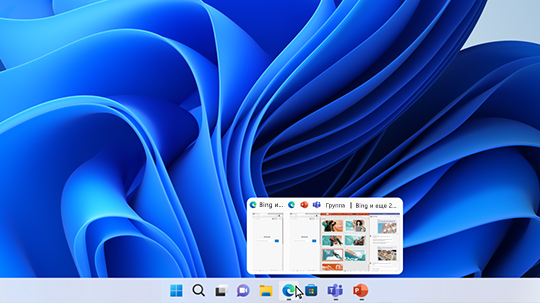
Несколько рабочих столов отлично подходят для упорядочения не связанных между собой проектов и быстрого переключения рабочих столов перед собранием. Создание нескольких рабочих столов:
-
На панели задач выберите значок Представления задач и выберите Новый рабочий стол.
-
Откройте приложения, которые вы хотите использовать на этом компьютере, а затем, когда вы хотите переключиться на другой рабочий стол, снова выберите Представление задач.
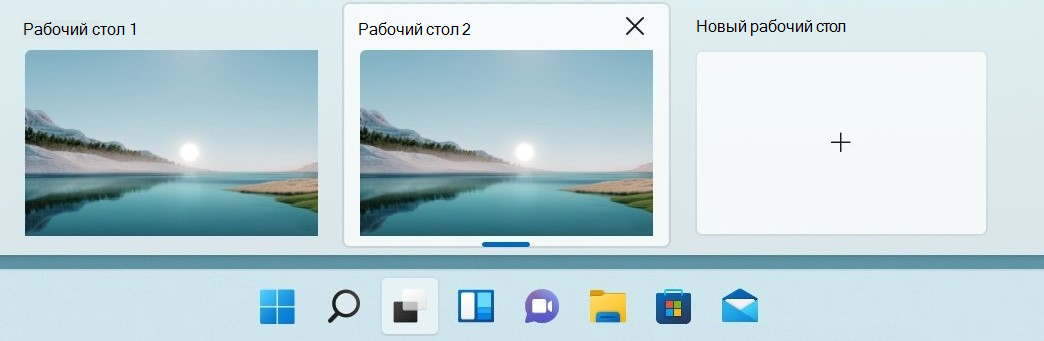
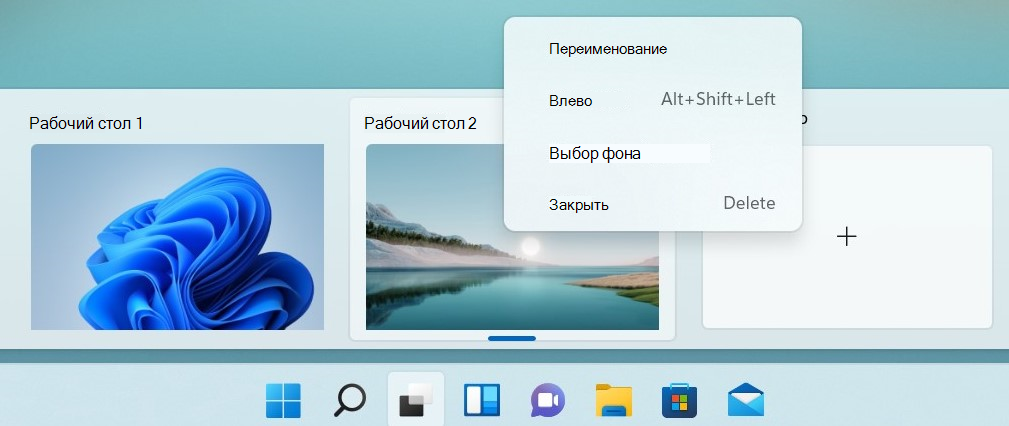
Вы также можете выбрать разные фоны для каждого рабочего стола. Чтобы изменить фон:
-
На панели задач выберите значок Представления задач.
-
Щелкните правой кнопкой мыши рабочий стол, который вы хотите изменить.
-
Выберите Выбрать фон.
-
Выберите рисунок.
Примечание: Если выбрать сплошной цвет или слайд-шоу, все рабочие столы будут одинаковыми.
Продолжить вправо с места, на котором вы вышли
Если вы используете внешний или несколько мониторов, Windows можете вспомнить, как у вас были приложения. Таким образом, при подключении компьютера все автоматически будет на месте.
Чтобы найти параметры этих функций, перейдите на > Параметры > Системные > Отображение > дисплеях.
Узнайте три разных способа выполнять несколько задач и использовать несколько рабочих столов в Windows 10.
-
Нажмите значок «Представление задач» на панели задач или нажмите клавишу ALT-TAB на клавиатуре, чтобы просмотреть приложения или переключиться между ними.
-
Чтобы использовать два или несколько приложений одновременно, захватите верхнюю часть окна приложения и перетащите его в сторону. Затем выберите другое приложение, и оно будет автоматически прикреплено к месту.
-
Создайте разные рабочие столы для дома и работы, выбрав Создать рабочий стол и открыв нужные приложения.
Multitasking has grown so much into us that we have actually forgotten that we are doing it. Any veteran Windows user would be impressed with how much Windows 10 has improved starting from Windows 95. Not only managing multiple apps are now much easier, but you get to see a live preview of all of your windows.
Multitasking in Windows 10
In this post, I am talking you some tips, on how you can beautifully manage your multiple windows, multitask in a number of ways, and save a lot of time & be more productive in tight situations.
1. Task View instead of ALT + TAB
Using ALT + TAB / SHIFT + ALT + TAB had been used from ages. While they are good at letting you switch between next, and previous tabs, if you have like ten to fifteen windows open, you will end up putting up more time to find out the window you want to switch. Not to forget that as the number of open windows increases, the size of the title text for each tab reduces as well.
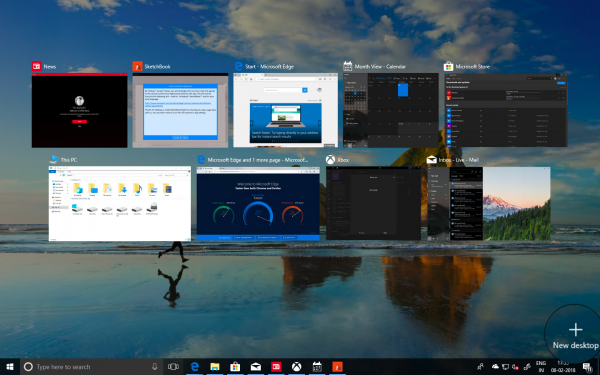
When using Windows 10, using Task View is a better idea. It gives you a graphical view of all open apps in one zoomed-in rectangle along with a preview of each window. You can select the one you want to switch, and it switches instantly. This is how it looks:
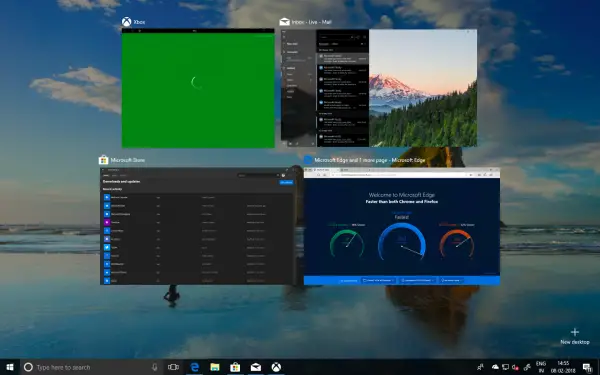
You can invoke Task view either by using Windows+Tab together or look for the stacked rectangles right next to the Cortana search box in the taskbar.
2. Do not have a Second Monitor? Use Virtual Desktops
Using multiple monitors is one of the best ways to do multitasking. Not only you get to see more, but you can also run a number of apps that one display can handle. But then not everybody wants a second display, and if you are the kind of person who is on the move with a laptop, the secondary monitor is out of the question.
Windows 10 offers Virtual Desktops, where you can create virtually any number of desktops. You get access to Taskbar, Start Menu, and so on.
To create a Virtual Desktop, press the Task View button on the taskbar or use Windows + Tab. This will show the list of the running apps and the option of “New Desktop” with a plus sign on the bottom right.
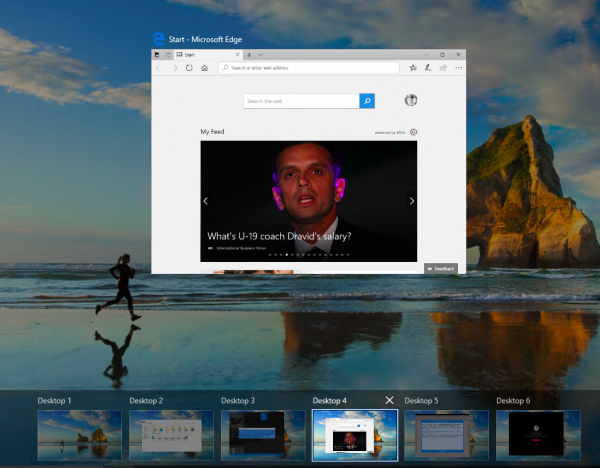
Now, you can create any number of desktops, one after the other, and it will look like this.

The Windows + Tab / Task View displays both virtual desktops, and a preview of windows in each desktop as you hover over them.
Lastly, if you want to switch between the virtual desktops, use the keyboard shortcuts Windows Key + Ctrl + Left and Windows Key + Ctrl + Right Arrow.
Note: If you close any of the virtual desktops, all windows of that Desktop will become available in Desktop One.
3. Stack Windows Side by Side with Snap Assist
If you want to use a couple of windows side by side, Windows 10 comes with native support for Multitasking. Using the Snap Assist feature, you can drag one window to the complete left, unless you get to see a transparent dock-like thing where the windows can stick themselves. You can stack up to 4 windows side by side just like how it looks in the image below:
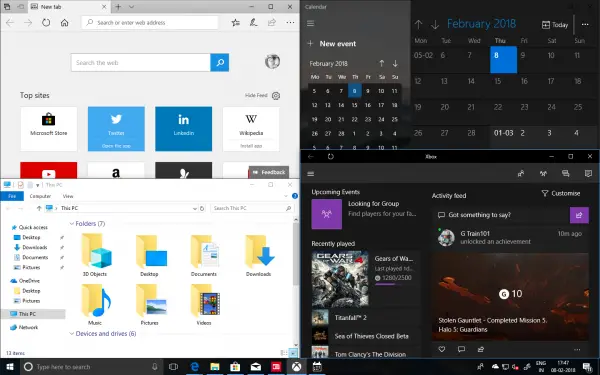
This is very handy when you need to look at one window and note or analyze in a second. Windows 10 offers an inbuilt setting for multitasking which you can search in the Settings App, and it offers the following options:
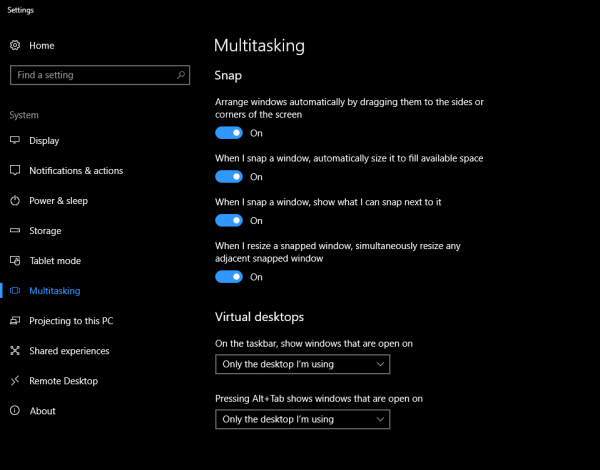
These settings are enabled by default, but if you want to change the behavior of Snap Assistant, you can change it here. Say, for example, I don’t like windows to resize when I am resizing one of the windows.
You can snap up to 4 windows like this, and while they happen automatically, you can always resize them for the best fit.
4. You can also Scroll Inactive Windows!
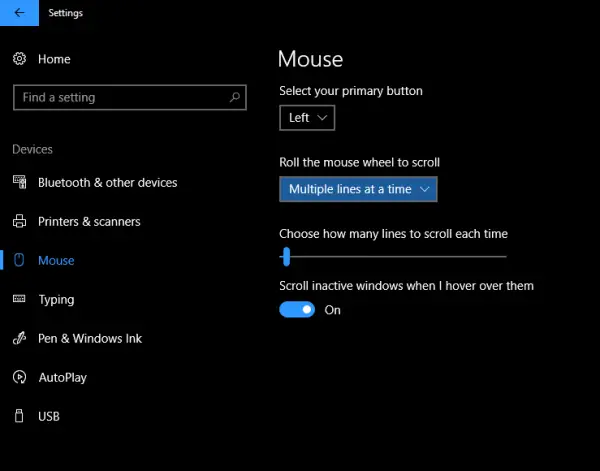
Many times, you have a second window that has a lot of data, and you need to scroll. Windows 10 lets you scroll such windows without actually switching to them by using Scroll Inactive Windows.
Go to Settings > Device > Mouse, and you will find the Scroll inactive windows when I hover over them option which you need to toggle to turn On. Now using your mouse, all you need to is get your pointer over there, and scroll, and it will work. The focus will remain on the window you want, and you still get access to all data on the second window.
Read: AltPlusTab lets you customize Alt+Tab menu.
5. Love Watching Videos when working? Mini Player is here to help
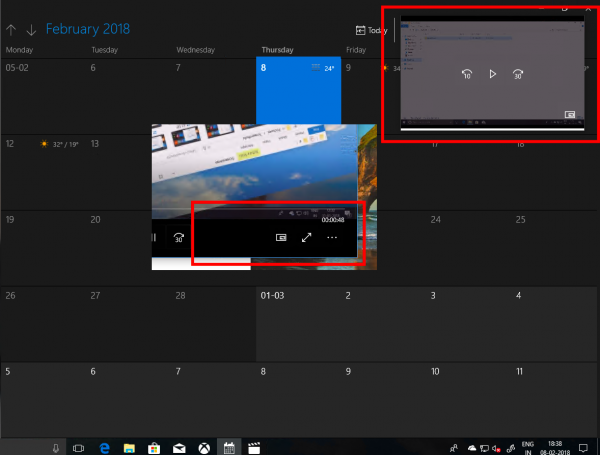
When I work, I usually have a video playing in the background. It helps if you are working alone most of the time. Windows 10 Movies & TV app come with a “Mini View” option which used to be there in Windows Media Player. This option is available right next to the full-screen button on the app. You can always resize the way you want.
These are most of the things I use when multitasking on my Windows 10 PC.
I am sure there are a lot many, and if you know of any, do let us know in the comments section. I am sure you do a lot better than me!
Read next: Windows 10 Tips & Tricks.
Multitasking has grown so much into us that we have actually forgotten that we are doing it. Any veteran Windows user would be impressed with how much Windows 10 has improved starting from Windows 95. Not only managing multiple apps are now much easier, but you get to see a live preview of all of your windows.
Multitasking in Windows 10
In this post, I am talking you some tips, on how you can beautifully manage your multiple windows, multitask in a number of ways, and save a lot of time & be more productive in tight situations.
1. Task View instead of ALT + TAB
Using ALT + TAB / SHIFT + ALT + TAB had been used from ages. While they are good at letting you switch between next, and previous tabs, if you have like ten to fifteen windows open, you will end up putting up more time to find out the window you want to switch. Not to forget that as the number of open windows increases, the size of the title text for each tab reduces as well.
When using Windows 10, using Task View is a better idea. It gives you a graphical view of all open apps in one zoomed-in rectangle along with a preview of each window. You can select the one you want to switch, and it switches instantly. This is how it looks:
You can invoke Task view either by using Windows+Tab together or look for the stacked rectangles right next to the Cortana search box in the taskbar.
2. Do not have a Second Monitor? Use Virtual Desktops
Using multiple monitors is one of the best ways to do multitasking. Not only you get to see more, but you can also run a number of apps that one display can handle. But then not everybody wants a second display, and if you are the kind of person who is on the move with a laptop, the secondary monitor is out of the question.
Windows 10 offers Virtual Desktops, where you can create virtually any number of desktops. You get access to Taskbar, Start Menu, and so on.
To create a Virtual Desktop, press the Task View button on the taskbar or use Windows + Tab. This will show the list of the running apps and the option of “New Desktop” with a plus sign on the bottom right.
Now, you can create any number of desktops, one after the other, and it will look like this.
The Windows + Tab / Task View displays both virtual desktops, and a preview of windows in each desktop as you hover over them.
Lastly, if you want to switch between the virtual desktops, use the keyboard shortcuts Windows Key + Ctrl + Left and Windows Key + Ctrl + Right Arrow.
Note: If you close any of the virtual desktops, all windows of that Desktop will become available in Desktop One.
3. Stack Windows Side by Side with Snap Assist
If you want to use a couple of windows side by side, Windows 10 comes with native support for Multitasking. Using the Snap Assist feature, you can drag one window to the complete left, unless you get to see a transparent dock-like thing where the windows can stick themselves. You can stack up to 4 windows side by side just like how it looks in the image below:
This is very handy when you need to look at one window and note or analyze in a second. Windows 10 offers an inbuilt setting for multitasking which you can search in the Settings App, and it offers the following options:
These settings are enabled by default, but if you want to change the behavior of Snap Assistant, you can change it here. Say, for example, I don’t like windows to resize when I am resizing one of the windows.
You can snap up to 4 windows like this, and while they happen automatically, you can always resize them for the best fit.
4. You can also Scroll Inactive Windows!
Many times, you have a second window that has a lot of data, and you need to scroll. Windows 10 lets you scroll such windows without actually switching to them by using Scroll Inactive Windows.
Go to Settings > Device > Mouse, and you will find the Scroll inactive windows when I hover over them option which you need to toggle to turn On. Now using your mouse, all you need to is get your pointer over there, and scroll, and it will work. The focus will remain on the window you want, and you still get access to all data on the second window.
Read: AltPlusTab lets you customize Alt+Tab menu.
5. Love Watching Videos when working? Mini Player is here to help
When I work, I usually have a video playing in the background. It helps if you are working alone most of the time. Windows 10 Movies & TV app come with a “Mini View” option which used to be there in Windows Media Player. This option is available right next to the full-screen button on the app. You can always resize the way you want.
These are most of the things I use when multitasking on my Windows 10 PC.
I am sure there are a lot many, and if you know of any, do let us know in the comments section. I am sure you do a lot better than me!
Read next: Windows 10 Tips & Tricks.
Компьютеры и электронные устройства развиваются день ото дня. Емкость хранилища, возможности подключения и скорость обработки данных улучшаются по мере появления на рынке новой модели. Сегодня ПК позволяет нам выполнять различные задачи одновременно . Этот процесс требует наличия инструменты для их организации .
. системы Операции Microsoft и Windows 10 предложить возможность управляйте рабочими окнами эффективным и легким для просмотра способом . Хотя это приложение предоставляется по умолчанию, поначалу кажется, что его сложно найти.
В свою очередь, будучи новинкой в их продуктах тоже может быть не очень интуитивно понятным . В этой статье мы объясним, как правильно использовать функцию и легко организовать рабочие окна.
Режим многозадачности Это инструмент, позволяющий организовать рабочее пространство на одном или нескольких столах. В этих рабочих столах могут сосуществовать разные окна. Эта функция также предлагает возможность выбрать размер что каждая программа будет показывать на экране.
Преимущества использования Windows 10 в режиме многозадачности Каковы основные преимущества?
Если вы многофункциональный работник и используете в повседневной работе всевозможные программы, этот режим для вас. Когда ваша страсть — видеоигры и в то же время вы должны упорядочить все ваши университетские файлы, многозадачность может предложить вам удобный способ хранить все ваши файлы и ярлыки отдельно и организованно.
Если вы работаете со своим ноутбуком и используете его как в офисе, так и дома, вы можете отдельные файлы рабочие семейные фото и видео на разных столах .
Основные преимущества управления окнами с помощью многозадачности Windows 10:
- Вы можете просматривать несколько программ одновременно. Это избавит от необходимости искать их на панели задач.
- Вы можете закрепить и классифицировать каждую программу на экране.
- Если у вас на рабочем столе бесчисленное множество ярлыков, файлов и приложений, эта функция позволит вам организовать их. Возможность добавить один или несколько офисов поможет вам при необходимости разделить все ваши ссылки.
Шаги по включению и настройке многозадачности для использования всех ее функций
По умолчанию многозадачность включена. Однако, возможно, мы удалили ваш ярлык или из-за форматирования отключили эту опцию. Тогда мы покажем вам как правильно активировать и настроить это хороший инструмент.
Активация
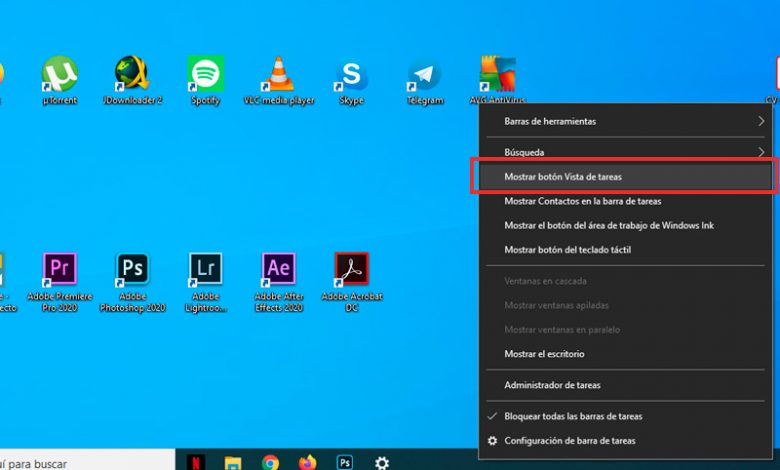
Le кнопка многозадачности или представление задач почти всегда расположены справа от поля поиска на панели задач . Если его там нет, скорее всего, нам придется активировать его вручную.
Для этого вам необходимо выполнить следующие действия:
«ОБНОВЛЕНИЕ ✅ Вы один из тех, кто любит делать все понемногу и хочет включить многозадачность Windows? ⭐ ВОЙДИТЕ ЗДЕСЬ ⭐ и узнайте, как это сделать »
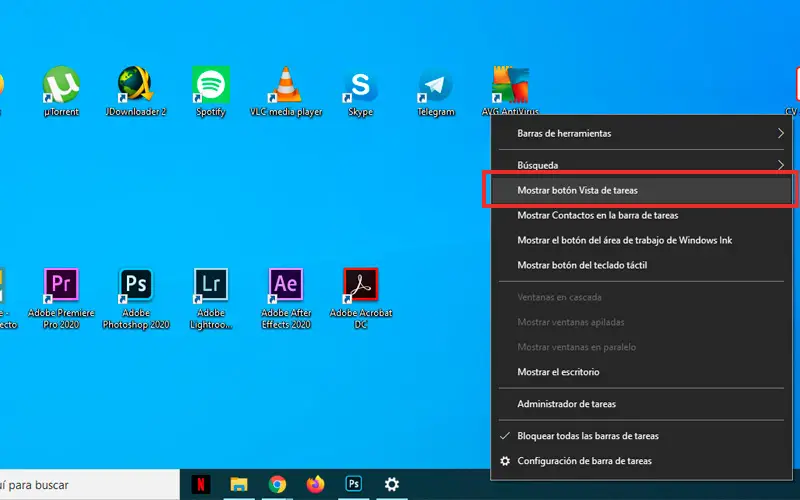
- Щелкните правой кнопкой мыши на панели задач, которая обычно находится внизу экрана.
- Отметьте кнопку просмотра кнопки просмотра задач.
- После этого вы можете получить доступ к представлению «Многозадачность» для из нового значка на панели задач или клавиатуре, нажав кнопку «Начало» (обычно обозначается значком Windows) плюс клавиша Tab.
регулировка
Войдите в меню Windows, нажав кнопку кнопка Пуск . Он расположен в левом нижнем углу экрана или на клавиатуре между Кнопки Ctrl и Alt.
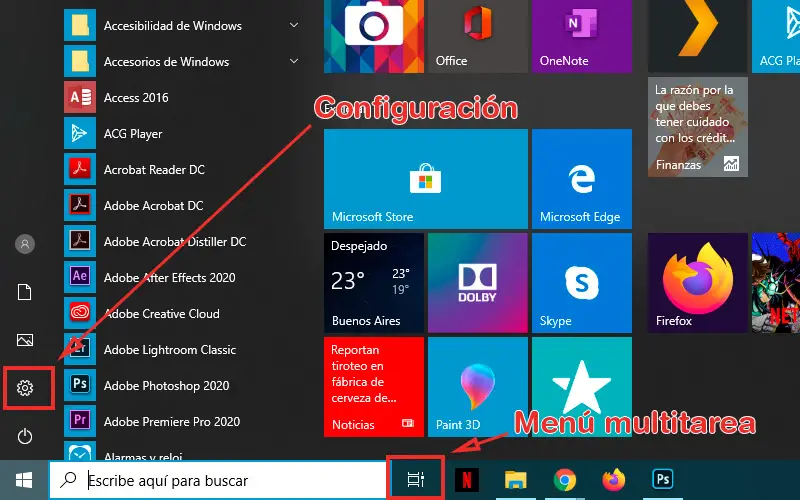
- Найдите значок настроек над кнопкой питания. Первый в виде шестеренки.
- Откроется новое окно, в котором вам нужно будет выбрать «Система».
- Оказавшись там, мы выберем вариант многозадачности на боковой панели.
В этом подменю мы можем настроить этот режим так, как мы считаем его наиболее удобным. Мы покажем вам, какая функция выполняет каждый вариант:
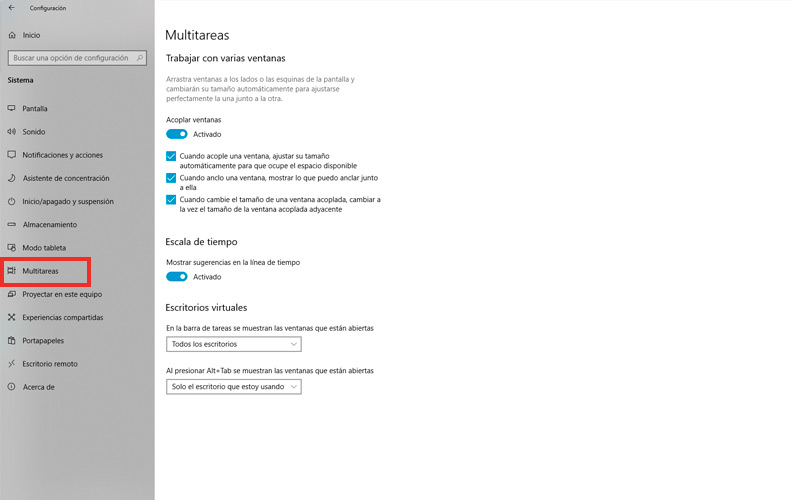
- «Док-окна». По сути, это позволяет отображать несколько окон параллельно. Активировав эту опцию, нам нужно будет только перетащить окно к тому или иному краю экрана, и оно останется привязанным.
- «Когда вы закрепляете окно, оно автоматически настраивается, чтобы занять доступное пространство». Если активировать эту опцию, второе окно, которое мы выберем после закрепления первого, изменит свой размер в соответствии с пространством, доступным на экране.
- «Когда я закрепляю окно, покажи, что я могу привязать рядом с ним». При выполнении первого шага окна, доступные для параллельного размещения, появятся в занимаемом пространстве.
- «При изменении размера закрепленного окна одновременно измените размер соседнего закрепленного окна. . » Если это поле включено и два окна пристыкованы параллельно, когда мы настраиваем ширину одного, другое автоматически подстраивается под новый размер.
- «Показывать предложения на шкале времени» эта опция переключает возможность того, что система покажет нам историю программ, используемых в меню многозадачности.
Следующие ниже параметры относятся к использованию нескольких виртуальных рабочих столов. Чтобы добавить новый офис, нам нужно войти в функцию многозадачности и нажать «Новый офис» . Это создаст совершенно бесплатную программу среди программ, которые мы открыли. Таким образом, мы можем организовать, если захотим, инструменты, которые мы используем, по категориям.
Windows предоставляет четыре способа отображения программ при создании нового рабочего стола. Они делятся на две категории:
- «Открытые окна отображаются на панели задач». Здесь мы можем выбрать, будут ли программы, которые мы используем на старом рабочем столе, отображаться на новом.
- «Нажмите Alt + Tab, чтобы просмотреть открытые окна». Точно так же эта опция позволяет вам переключаться между окнами на рабочем столе или во всех.
Если на вашем компьютере установлено два или более монитора, система считает, что один рабочий стол — это то, что отображается на всех экранах . Другими словами, каждый монитор не означает новый виртуальный рабочий стол.
Попробуйте использовать этот инструмент, и вы увидите на насколько проще использовать две и более программы одновременно . Измените различные варианты многозадачности, пока они не будут соответствовать тому, как вы используете Windows.
Если у вас есть какие-либо вопросы, оставляйте их в комментариях, мы свяжемся с вами как можно скорее, и это будет большим подспорьем для большего числа участников сообщества. Je Vous remercie!

Многозадачность настолько вросла в нас, что мы фактически забыли о том, что делаем. Любой опытный пользователь Windows будет впечатлен тем, насколько улучшилась Windows 10, начиная с Windows 95. Теперь стало намного проще управлять не только несколькими приложениями, но и предварительный просмотр всех окон в реальном времени.
В этом посте я даю вам несколько советов о том, как красиво управлять несколькими окнами, выполнять несколько задач одновременно, экономить время и работать более продуктивно в трудных ситуациях.
1. Просмотр задач вместо ALT + TAB
Использование ALT + TAB / SHIFT + ALT + TAB использовалось издавна. Хотя они позволяют вам переключаться между следующей и предыдущей вкладками, если у вас открыто от десяти до пятнадцати окон, вы в конечном итоге потратите больше времени, чтобы найти окно, которое хотите переключить. Не забывайте, что по мере увеличения количества открытых окон размер текста заголовка для каждой вкладки также уменьшается.
При использовании Windows 10 лучше использовать представление задач. Это дает вам графическое представление всех открытых приложений в одном увеличенном прямоугольнике вместе с предварительным просмотром каждого окна. Вы можете выбрать тот, который хотите переключить, и он мгновенно переключится. Вот как это выглядит:
Вы можете вызвать представление задач, используя Windows + Tab вместе или найдите сложенные прямоугольники рядом с полем поиска Кортаны на панели задач.
2. Нет второго монитора? Используйте виртуальные рабочие столы
Использование нескольких мониторов — один из лучших способов многозадачности. Вы можете не только увидеть больше, но и запустить несколько приложений, с которыми может справиться один дисплей. Но тогда не всем нужен второй дисплей, и если вы из тех, кто путешествует с ноутбуком, о дополнительном мониторе не может быть и речи.
Windows 10 предлагает виртуальные рабочие столы, на которых вы можете создавать практически любое количество рабочих столов. Вы получаете доступ к панели задач, меню «Пуск» и т. Д.
Чтобы создать виртуальный рабочий стол, нажмите кнопку «Просмотр задач» на панели задач или используйте Windows + Tab. Это покажет список запущенных приложений и опцию «Новый рабочий стол» со знаком плюса в правом нижнем углу.
Теперь вы можете создать любое количество рабочих столов один за другим, и это будет выглядеть следующим образом.
Окно Windows + Tab / Task View отображает как виртуальные рабочие столы, так и предварительный просмотр окон на каждом рабочем столе при наведении на них курсора.
Наконец, если вы хотите переключаться между виртуальными рабочими столами, используйте сочетания клавиш Windows Key + Ctrl + Left и Windows Key + Ctrl + Right Arrow.
Примечание. Если вы закроете любой из виртуальных рабочих столов, все окна этого рабочего стола станут доступны в Desktop One.
3. Ставьте окна бок о бок с помощью Snap Assist
Если вы хотите использовать несколько окон рядом, Windows 10 имеет встроенную поддержку многозадачности. С использованием Snap Assist функцию, вы можете перетащить одно окно в крайнее левое положение, если только вы не увидите прозрачную штуку, похожую на док, где окна могут прилипать сами. Вы можете складывать до 4 окон рядом, как это выглядит на изображении ниже:
Это очень удобно, когда вам нужно посмотреть в одно окно, а за секунду отметить или проанализировать. Windows 10 предлагает встроенную настройку многозадачности, которую вы можете искать в приложении настроек, и предлагает следующие параметры:
Эти настройки включены по умолчанию, но если вы хотите изменить поведение Snap Assistant, вы можете изменить его здесь. Скажем, например, я не хочу, чтобы окна меняли размер, когда я изменяю размер одного из окон.
Вы можете привязать до 4 таких окон, и хотя они происходят автоматически, вы всегда можете изменить их размер для наилучшего соответствия.
4. Вы также можете прокручивать неактивные окна!
Часто у вас есть второе окно с большим количеством данных, и вам нужно прокручивать. Windows 10 позволяет прокручивать такие окна без фактического переключения на них с помощью прокрутки неактивных окон.
Перейдите в Настройки> Устройство> Мышь, и вы найдете Прокрутка неактивных окон при наведении на них курсора параметр, который вам нужно переключить, чтобы включить. Теперь, используя мышь, все, что вам нужно, это навести указатель и прокрутить, и все будет работать. Фокус останется на желаемом окне, и вы по-прежнему получите доступ ко всем данным во втором окне.
Читайте: AltPlusTab позволяет настраивать меню Alt + Tab.
5. Любите смотреть видео во время работы? Mini Player здесь, чтобы помочь
Когда я работаю, у меня обычно в фоновом режиме воспроизводится видео. Это помогает, если вы большую часть времени работаете в одиночестве. Приложение Windows 10 Movies & TV поставляется с опцией «Мини-просмотр», которая раньше была в проигрывателе Windows Media. Эта опция доступна рядом с полноэкранной кнопкой в приложении. Вы всегда можете изменить размер так, как хотите.
Это большинство вещей, которые я использую при многозадачности на моем ПК с Windows 10.
Я уверен, что их очень много, и если вы знаете о них, дайте нам знать в разделе комментариев. Я уверен, что ты справишься намного лучше меня!
Читайте дальше: Советы и рекомендации по Windows 10.
.
Windows 10 предлагает поддержку многозадачности с различными примечательными функциями, включая режим разделенного экрана для нескольких окон приложений. Многие из нас используют функцию разделения экрана каждый день, не полностью осознавая ее истинный потенциал. Итак, сегодня мы покажем вам, как вы можете использовать все аспекты функции разделения экрана (Snap Assist) в Windows 10. Мы также рассмотрим некоторые приложения для разделения экрана для расширенной многозадачности на вашем компьютере с Windows 10.
В этой статье мы покажем вам различные способы разделения экрана в Windows 10, чтобы в полной мере воспользоваться этой встроенной функцией. Мы также расскажем вам о сторонней утилите и приложении Microsoft, которые предлагают дополнительные функции, которые помогут вам работать в многозадачном режиме на профессиональном уровне. Итак, без дальнейших задержек, давайте рассмотрим все различные способы многозадачности с помощью функции разделения экрана в Windows 10.
1. Использование Snap Assist для многозадачности с разделением экрана в Windows 10
Windows поставляется со встроенной функцией Snap Assist, которая помогает пользователям более эффективно организовать пространство на экране. Эта функция позволяет пользователям быстро привязывать окна к бокам или углам с помощью мыши или клавиатуры, не изменяя их размер вручную. Snap Assist, впервые представленный в Windows 7, в Windows 10 включает больше функций, в том числе возможность захватывать до четырех окон на каждый монитор.
Snap Assist включен по умолчанию, но вы можете отключить его или вручную настроить функции в зависимости от вашего варианта использования. Вот как вы можете получить доступ к настройкам Snap Assist в Windows 10:
- Откройте «Настройки» (одновременно нажмите клавиши Windows + I) и нажмите «Система».
- На левой панели нажмите «Многозадачность». Теперь убедитесь, что переключатель под «Окна привязки» включен. Остальные три параметра под переключателем также должны быть включены, чтобы функция работала безупречно.
2. Соедините два окна бок о бок
Убедившись, что Snap Assist включен, вы можете привязать до четырех окон к любой части экрана. Для этого сначала выберите окно, которое вы хотите использовать в режиме разделенного экрана. Теперь перетащите окно к левому или правому краю экрана, в зависимости от того, где вы хотите его привязать. Полупрозрачный контур указывает, где окно защелкнется, когда вы его уроните. Вы можете увидеть это в действии прямо здесь:
После привязки первого окна к одной стороне все остальные открытые окна отображаются в оставшейся половине экрана в виде эскизов. Щелкните любой из эскизов, чтобы привязать это окно к пустой половине экрана. Обратите внимание, что как только вы прикрепите два окна бок о бок, вы можете изменить их размер одновременно, перетащив разделительную линию между окнами с помощью мыши.
3. Привязка более двух окон
Чтобы закрепить более двух окон на месте, вы можете перетащить окно в любой угол экрана. Вы снова увидите полупрозрачный контур, и окно будет привязано к этому углу. Теперь у вас будет возможность привязать еще три окна к трем другим углам монитора. Но также можно использовать только три окна в режиме разделенного экрана в Windows 10, как мы это делаем на приведенном ниже примере снимка экрана.
В целом Snap Assist позволит вам сделать до четырех окон на экране. Это может пригодиться для отслеживания акций при инвестировании, просмотре нескольких видеороликов и во многих других сценариях.
4. Используйте сочетания клавиш для привязки Windows
Microsoft также предлагает сочетания клавиш в Windows 10 для включения режима разделенного экрана. Для этого вам сначала нужно выбрать окно, которое вы хотите привязать, и нажать клавишу Windows + стрелка влево / вправо, чтобы привязать окно к одной стороне экрана. Затем вы также можете нажать клавишу Windows + клавиши со стрелками вверх / вниз, чтобы переместить окна в угол экрана. Вы также можете перемещать его с помощью клавиш со стрелками Windows +.
По моему опыту, сочетания клавиш работают так, как рекламируется. Однако они не так интуитивно понятны и не так просты в использовании, как функция перетаскивания с помощью мыши. Тем не менее, он предоставляет вам возможность защелкивать окна на месте без использования мыши, что может оказаться полезным для некоторых пользователей.
5. Использование стороннего приложения для включения разделенного экрана в Windows 10
Хотя Microsoft предлагает встроенную функцию разделения экрана в Windows 10, некоторые сторонние приложения выводят ее на совершенно другой уровень. Мы рекомендуем бесплатное приложение AquaSnap, которое предлагает несколько функций разделения экрана, включая закрепление окон, привязку, растягивание и встряхивание. Он также поддерживает сочетания клавиш и помогает пользователям держать окно наверху, встряхивая его с помощью мыши.
AquaSnap также имеет платную версию премиум-класса, которая предлагает еще больше функциональных возможностей. Это включает в себя ярлыки мыши, мозаичное размещение окон, возможность перемещать окна вместе, сворачивание окон в лоток. Что наиболее важно для геймеров и опытных пользователей, платная версия также предлагает поддержку нескольких мониторов. Вы можете проверить AquaSnap на сайте разработчика Nurgo Software. Официальный веб-сайт и посмотрите, какая версия лучше всего соответствует вашим потребностям.
6. Использование Microsoft PowerToys «FancyZones»
Другой способ разделить экран в Windows 10 — использовать официальную утилиту PowerToys. Разработанный Microsoft, он включает функцию под названием «FancyZones», которая действует как расширенный оконный менеджер для всех ваших потребностей в многозадачности. Как мы видели в нашей статье о том, как использовать PowerToys в Windows 10, он позволяет настраивать расположение окон для более эффективного использования пространства на вашем мониторе.
Параметры макета FacyZones в Microsoft PowerToys
PowerToys позволяет активировать редактор макета с помощью сочетания клавиш (клавиша Windows + `). Он также позволяет вам использовать один из пяти встроенных шаблонов, включая фокус, столбцы, строки, сетку и сетку приоритетов, или вы можете создать собственный макет в соответствии с вашими потребностями. Вы также можете переопределить ярлык Windows Snap по умолчанию (Windows + стрелки влево / вправо) для переключения между зонами.
Используйте режим разделения экрана в Windows 10 для многозадачности, как профессионал
В Windows 10 многозадачность очень проста, благодаря разделенному экрану, так как он позволяет использовать несколько программ одновременно. Надеюсь, это руководство поможет вам лучше использовать функцию разделения экрана в Windows 10. Теперь, когда вы узнали об этом, ознакомьтесь с некоторыми другими нашими руководствами по Windows 10. Вы можете узнать, как защитить паролем файлы и папки в Windows 10, как найти сохраненные пароли Wi-Fi и как отключить экран блокировки в Windows 10. Кроме того, научитесь создавать точку восстановления системы и устранять проблемы с сетевым подключением в Windows. 10.