

Время на прочтение
7 мин
Количество просмотров 117K
Каждый, кто работал в многооконном режиме на Android-устройстве, может подтвердить, что в определенных ситуациях это очень удобно. Простой пример: чтение электронной книги с электронным же словарём. Особенно – на смартфоне или планшете с достаточно большим экраном.
Если пользователю придётся выбирать между двумя приложениями, схожими практически во всём, но различающимися поддержкой одновременной работы с несколькими окнами, неудивительно, что выберет он то, что такую поддержку обеспечивает.

Из статьи вы узнаете о многооконном режиме в Android, и о том, как использовать эту возможность при построении собственных приложений.
Обзор
Одновременная работа с несколькими окнами в Android – это интересная функция, которая способна выделить ваше приложение из множества других, дать ему дополнительное конкурентное преимущество. Многие OEM и ODM-производители, такие, как Samsung, Ramos и Huawei, подвергают базовую систему Android доработке. В частности, они внедряют поддержку многооконного режима. Делают они это для того, чтобы повысить привлекательность своих смартфонов и планшетов, выделить их из основной массы устройств, которые подобную функцию не поддерживают.
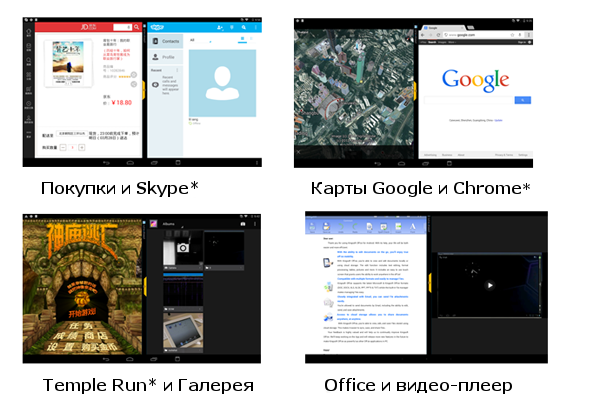
Сценарии использования многооконного режима
Предварительные сведения
В июне 2012-го года был представлен Cornerstone – первая платформа с открытым исходным кодом для организации многозадачной работы на Android. В августе 2012-го Samsung выпустила первый аппарат, поддерживающий работу в многооконном режиме. Начиная с 2013-го года и по наши дни, можно наблюдать взрывной рост решений для поддержки одновременной работы с несколькими окнами в Android.
В мае 2015-го года вышла Android M Developer Preview (сегодня, в июле, доступна уже Preview 2). Официальный релиз Android M (6.0) ожидается осенью 2015-го года. Кроме прочих новшеств Android M Preview 2 примечателен тем, что поддерживает многооконный режим.

Развитие решений для поддержки многозадачности в Android
Существуют два подхода к работе с несколькими окнами: это использование плавающих (floating) и закрепленных (docked) окон. Среди основных возможностей работы в многооконных режимах можно отметить открытие и закрытие окон (open/close), изменение их размера (resize) и взаимного расположения (swap). Открывая или закрывая окно, мы, соответственно, включаем или выключаем многооконный режим. Функция изменения размера предусматривает настройку размеров окон. Смена расположения окон – это действие, которое позволяет поменять их местами.

Режимы работы с несколькими окнами
В 2013-м году на рынке появилось множество решений, рассчитанных на работу с несколькими окнами. Они были разработаны OEM и ODM-производителями, независимыми поставщиками ПО и сообществом разработчиков программ с открытым исходным кодом. В таблице ниже вы можете найти сравнение различных технологий организации многооконной работы в среде Android.
| Продукт | Cornerstone | Standout | Xposed | Tieto |
| Описание | Фреймворк для организации многозадачной работы в ОС Android | Библиотека с открытым исходным кодом, которую можно использовать для создания приложений с плавающими окнами | Многооконное приложение, которое поддерживает закрепленные окна | Проект направлен на создание рабочей среды, напоминающей работу на настольном ПК |
| Поддержка открытия, закрытия окон, изменения размера, раскрытия на весь экран | Да | Да | Да | Да |
| Стиль окна | Закрепленное | Плавающее | Закрепленное | Закрепленное и плавающее |
| Модификация кода | На уровне платформы Android | На уровне приложения | На уровне платформы Android | На уровне платформы Android |
| Поддержка приложений | Поддерживаются все приложения, однако, не доступна динамическая настройка SurfaceView. | Некоторые вспомогательные приложения. Например – калькулятор. | Совместимость и стабильность решения нуждается в улучшении. | Поддерживает все приложения. |
| Версия Android | Android 4.1. – Android 4.4. | Android 4.1. – Android 4.4. | Android 4.4. | Android 4.4 |
| Официальный сайт | Клик | Клик | Клик | Клик |
Программная архитектура
Код платформы Android можно модифицировать для того, чтобы оснастить её поддержкой дополнительных возможностей. Архитектура ОС Android состоит из нескольких уровней.
В случае с Android 4.2 и Android 4.3., оболочка (launcher) и другие приложения при запуске размещаются в одном стеке, называемом «главный стек» («main stack»). Как известно, многооконный режим требует большего количества стеков для размещения в них нескольких окон. В результате, нужно модифицировать системный класс ActivityManagerService, добавив к нему интерфейс для создания стека и управления им. Для модификации класса платформы WIndowManagerService, который позволяет управлять графическими представлениями приложений, требуется изменить InputManager. Нужно это для того, чтобы он мог перенаправлять события касания соответствующим окнам.
С выходом Android 4.4 и Android 5.0 подход к управлению стеком значительно изменился. Оболочка и другие приложения могут запускаться в различных стеках. В систему была добавлена поддержка нескольких стеков и возможность управления ими. На рисунке ниже показаны отличия в работе со стеком в разных версиях Android.
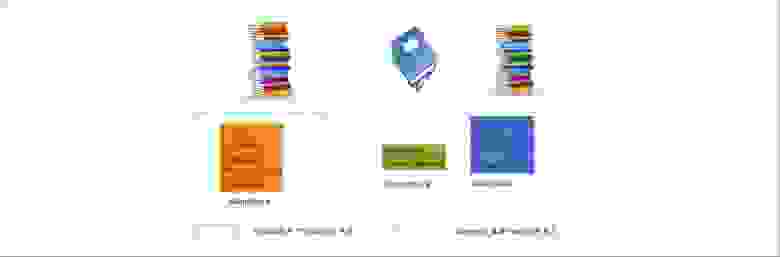
Сравнение работы со стеком в Android 4.3 и Android 4.4
Теперь сосредоточимся на Android 5 (Lollipop). ОС Android использует механизмы обратного вызова для выполнения интерфейсных функций Activity. Однако управляющая функция реализована на уровне платформы. Поэтому сейчас мы рассмотрим два важных класса: ActivityManagerService и WindowManagerService.
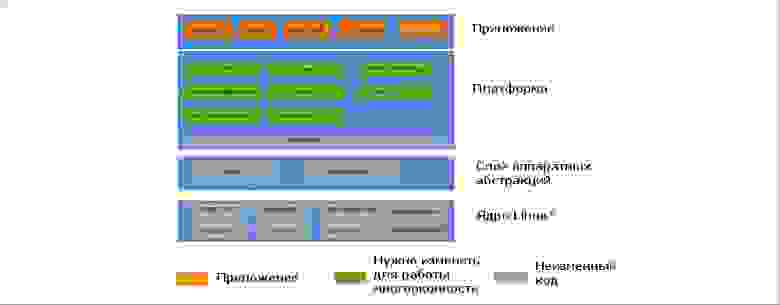
Структура ПО платформы Lollipop
Управление Activity в Lollipop
Так как возможность работы в многооконном режиме зависит от стека, ниже показано, как можно создать стек и как можно запустить Activity в этом стеке. В Lollipop в интерфейс IactivityManager.java добавлены следующие функции:
| Новые функции интерфейса IactivityManager.java | Описание |
| public void moveTaskToStack(int taskId, int stackId, boolean toTop) | Переместить задачу (task) в другой стек |
| public void resizeStack(int stackBoxId, Rect bounds) | Изменить размер стека |
| public void setFocusedStack(int stackId) | Установить фокус на выбранную задачу |
| Public Boolean isInHomeStack(int taskId) | Узнать, находится ли задача в HomeStack |
После запуска процесс SystemServer вызывает службы управления Activity (activity manager services) и окнами (windows management services). Для того чтобы понаблюдать за этим процессом, мы можем добавить в соответствующие места команды вызова исключения времени выполнения (RuntimeException).

Процесс создания стека в Lollipop
Теперь посмотрим, как запустить Activity в стеке:

Запуск Activity в стеке
В Lollipop в утилиту ADB (Android Debug Bridge, отладочный мост Android) были добавлены следующие команды:
| Команда ADB | Функция | Описание |
| Adb shell am stack start | Запускает новую Activity на <DISPLAY_ID>, используя Intent | В Kitkat 4.4 команды ADB содержат: adb shell am stack create В Lollipop 5.0: adb shell am stack create deletion |
| Adb shell am stack movetask | Перемещает <TASK_ID> из текущего стека вверх или вниз стека <STACK_ID> | Использование: adb shell am stack movetask task_id stackid true/false Примечание: в Kitkat это работает, а в Lollipop – нет |
| Adb shell am stack resize | Изменяет размер стека <STACK_ID> и его позицию на <LEFT, TOP, RIGHT, BOTTOM> | Использование: adb shell am stack resize task_id weight |
Управление окнами в Lollipop
WindowManagerService – это центральная часть системы управления окнами. Его функциональность включает в себя диспетчеризацию событий ввода, управление расположением объектов на экране и поверхностями, на которых выводятся графические элементы.
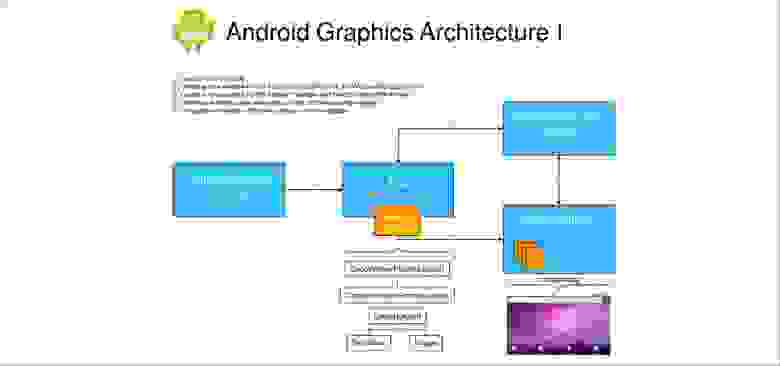

Роль WindowsManagerService в графической архитектуре Android
Проблемы многооконного режима
При работе в многооконном режиме доступно изменение размеров окон. Известны примеры, когда размер окна, выводящего игровую анимацию, не может быть изменен. Основная причина этого заключается в том, что подсистема Android SurfaceFlinger не может динамически менять размер выводимого изображения.

Игры, использующие SurfaceFlinger, не могут динамически менять размер окна
Ещё одна проблема заключается в том, что некоторые приложения в многооконном режиме отображаются некорректно. На рисунке ниже вы можете видеть, что калькулятор в многооконном режиме отображается неправильно. Всё дело в макете приложения, который не рассчитан на подобные условия использования.

Калькулятор с макетом, не рассчитанным на работу в многооконном режиме
Поддержка многооконного режима в Android M
Android M Developer Preview 2 можно запустить на Nexus 5, 6, 9 и Nexus Player. Если же подобного устройства у вас нет, или вы не хотите устанавливать на него ОС, находящуюся в статусе Preview, с Android M можно познакомиться с помощью эмулятора в Android Studio. В частности, сейчас нас интересуют стандартные средства для работы в многооконном режиме.
Для того чтобы увидеть этот режим в действии, достаточно создать новое виртуальное устройство с помощью средства AVD Manager, выбрав при этом в качестве системного образа один из доступных с API Level MNC. В нашем случае это был образ x86_64. Далее, надо запустить эмулятор, перейти в раздел настроек Для разработчика и включить там опцию Многооконный режим. Если такой опции найти не удаётся, взгляните на это руководство
Теперь самое интересное. Для начала можно запустить несколько приложений, всё будет как обычно. А вот если нажать на кнопку вызова списка недавно открытых приложений, в заголовках миниатюр окон появится новый значок. По умолчанию это – рамка, указывающая на то, что приложение запускается в полноэкранном режиме. Если на этот значок нажать, появится меню выбора макета расположения окон.
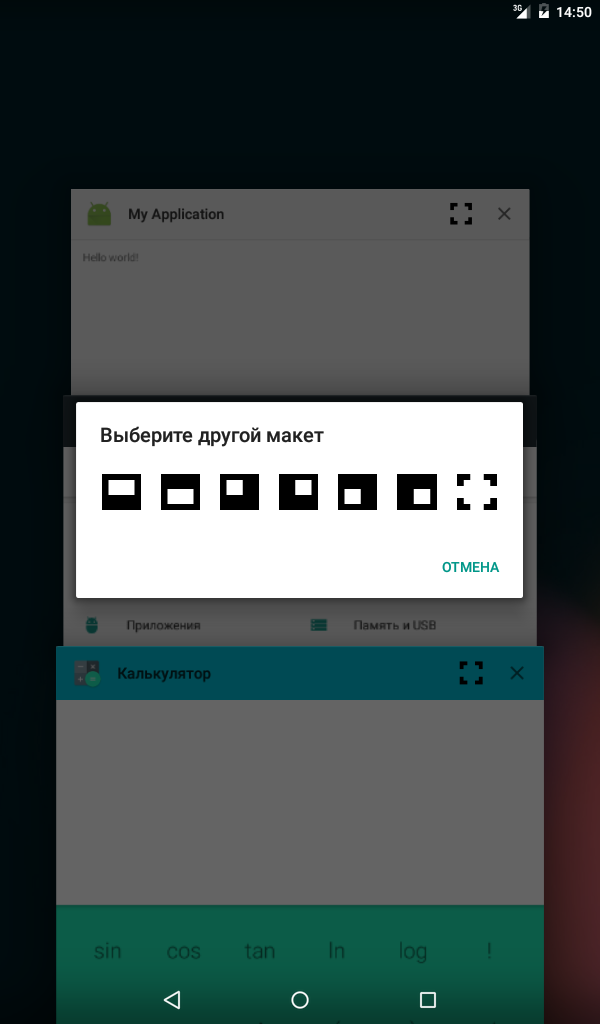
Меню выбора макета расположения окон в многооконном режиме
Дальше всё вполне понятно. Выбираем нужный макет и наслаждаемся многооконным режимом:
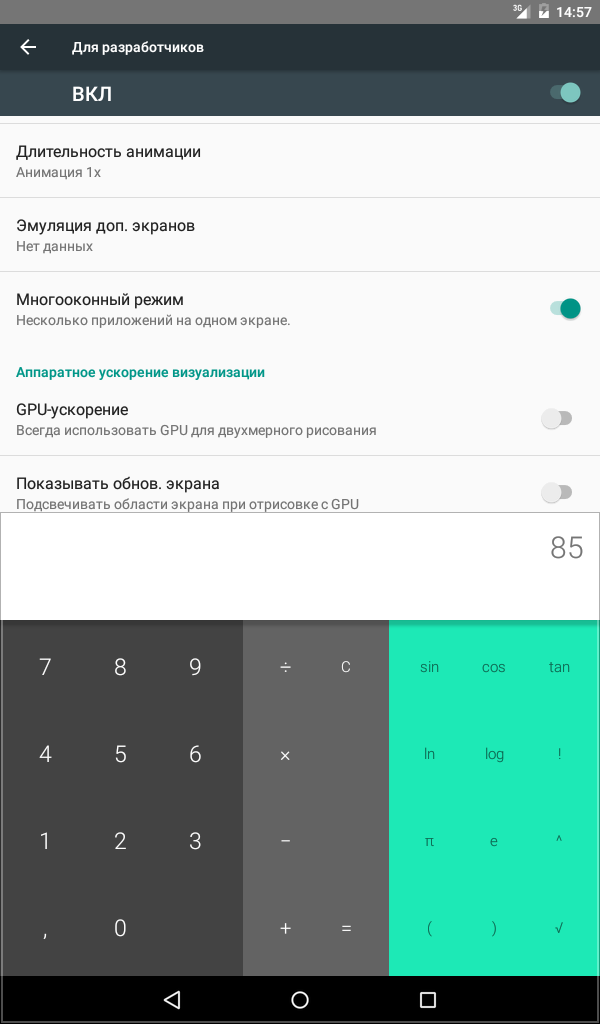
Многооконный режим в Android M
Будет ли доступна работа с несколькими окнами в официальном релизе Android M, пока неизвестно. Однако, например, системный калькулятор в этом режиме чувствует себя хорошо. В результате, у нас есть серьёзные основания полагать, что не за горами тот день, когда адаптация приложений для многооконного режима из конкурентного преимущества превратится в насущную необходимость.
Если же вы хотите оснастить свои приложения, рассчитанные на более ранние версии Android, поддержкой нескольких окон, самое время обратиться к решениям сторонних разработчиков, о которых речь шла выше. Например, к Cornerstone.
Пример: Cornerstone
Компания Onskreen создала Cornerstone – первый фреймворк, позволяющий работать с несколькими окнами на Android. Он рассчитан на устройства с большими экранами и планшеты. Исходный код можно загрузить на Github. Он поддерживает работу с Android версий 4.1 и 4.2. Для более поздних версий этой ОС Cornerstone пока не выпущен. Однако можно проанализировать исходный код для Android 4.2 для того, чтобы узнать технические подробности работы системы.
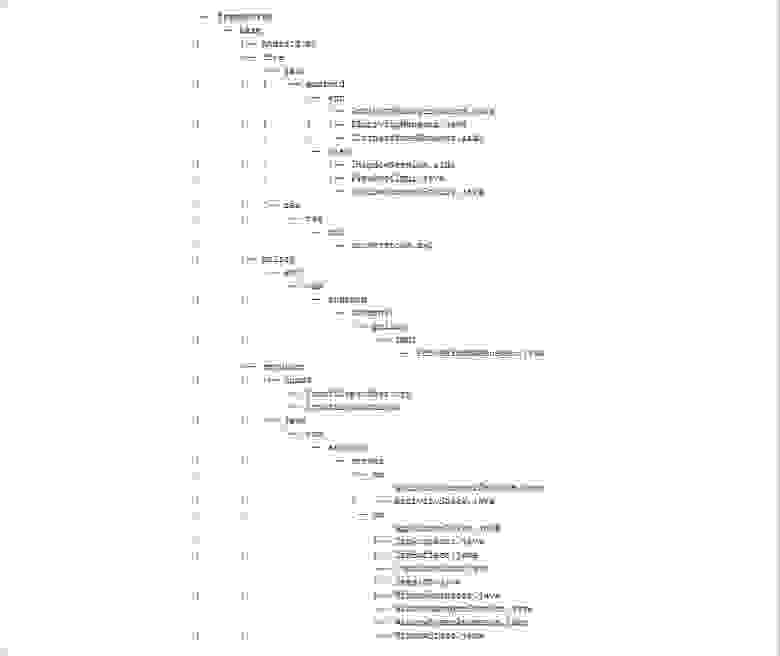
Модификации Cornerstone в Android Jelly Bean
Итоги
Во многих мобильных устройствах, работающих под управлением Android OS, используются процессоры Intel®. Как разработчики могут улучшить ощущения пользователей от работы с их приложениями? Как сделать приложения более конкурентоспособными? Эти вопросы ведут нас к постоянному улучшению продуктов на устройствах с архитектурой Intel Architecture (IA). Поддержка работы в многооконном режиме – это хороший пример полезной возможности, дающей приложениям конкурентные преимущества. Это удобно, многооконный режим даёт пользователю возможность выполнять несколько задач одновременно. Например – смотреть видео и писать друзьям отзыв о том, что смотрит. Например – играть в игру и читать её обзоры. Сегодня работу в многооконном режиме поддерживают несколько устройств. Например – это планшеты Ramos i12, Teclast x98 и Cube i7, который работает под управлением Remix OS.
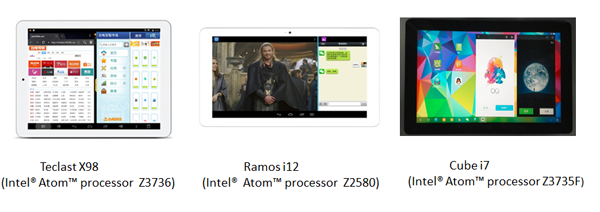
Многооконный режим на IA-устройствах
Для домашнего чтения
» Android 6.0 Muffin Concept Video Shows Multi-Windows, Quick Reply Feats
Спасибо за внимание!
Документ
в Word можно открыть несколькими способами:
Выбрать
команду Открыть в меню Файл и в окне
диалога Открытие документа указать имя
и местоположение файла
Щелкнуть
кнопку Открыть на панели инструментов
Стандартная и дважды щелкнуть значок
файла в окне диалога Открытие документа
Для
одновременного открытия нескольких
файлов их имена необходимо выделить в
окне диалога, удерживая нажатой клавишу
Ctrl, а затем щелкнуть кнопку Открыть.
Многооконный режим работы Word
Текстовые
процессоры могут одновременно работать
с несколькими документами в различных
окнах. При вводе и редактировании текста
работает в активном окне, в котором
возможен доступ к командам меню. Команды
в меню Окно позволяют упорядочивать
окна документов, переходить из одного
окна в другое и разделять рабочую область
окна на две части.
Основными этапами Создания (подготовки) текстовых документов в Word являются:
набор
текста
редактирование
текста
форматирование
проверка
правописания
печать
текста
сохранение
Каждый
этап состоит из выполнения определенных
операций. Ввод текста можно осуществлять
посредством его набора с клавиатуры и
вставлять в документ различные текстовые
фрагменты из других документов.
Набор
текста осуществляется нажатием клавиш
на клавиатуре ПК, при этом очередной
символ отображается на экране в позиции
курсора, а курсор перемещается на одну
позицию вправо. Пробелы, которые текстовый
редактор автоматически вставляет для
выравнивания строк, называют
“мягкими”.
“Жесткие” пробелы
вносятся в текст при нажатии клавиши
Пробел на клавиатуре ПК. Признаком
отделения слова от слова является
«Жесткий» пробел, поэтому между словами
необходимо устанавливать один «Жесткий»
пробел. Знак препинания не надо отделять
пробелом от предшествующего слова, а
после знака препинания необходимо
обязательно вводить пробел. “Жесткий”
признак конца строки создается нажатием
клавиши Enter для указания завершения
абзаца.
Редактирование текста в Word
После
ввода текста он подвергается различным
изменениям. Редактирование документа
в Word осуществляется командами меню или
нажатием клавиш на клавиатуре ПК.
Операции редактирования (удаление,
вставка, перемещение) осуществляются
над:
Символами
Строками
Фрагментами
Ввод
символов осуществляется с клавиатуры
(в режиме вставка или замена), а для
удаления символов используют клавиши
Backspace или Delete.
Операциями
редактирования для строк являются:
удаление строки, разделение одной строки
на две, слияние двух строк в одну, вставка
пустой строки.
Операции редактирования
(копирование, перемещение и удаление)
для фрагментов. Фрагментом называется
непрерывная часть текста. Для удаления,
копирования, перемещения фрагмента
необходимо его выделить.
Выделить
фрагмент можно с помощью мыши или
клавиатуры. В Word применяются различные
способы выделения для слова, строки,
предложения, абзаца. (одинарный, двойной
или тройной щелчок мышью в абзаце или
слева от абзаца на полосе выделения).
Выделенный текст можно копировать,
перемещать и удалять как с помощью
буфера обмена, так и методом перемещения
при помощи мыши (при нажатой левой или
правой клавиши).
После выделения
фрагмента операцию копирования или
перемещения его можно выполнить
следующими способами:
используя
левую кнопку мыши (перетаскивание)
используя
правую кнопку мыши (перетаскивание)
с
помощью команд меню Правка
с
помощью команд контекстного меню
с
помощью пиктограмм на панели инструментов
(вырезать, копировать, вставить)
с
клавиатуры (набор клавиш)
Для отмены
ошибочного действия в Word применяется
операция откатки. Команда отмены
находится в меню Правка и на панели
инструментов. Кроме команды откатки
существует команда отмены откатки.
Соседние файлы в предмете [НЕСОРТИРОВАННОЕ]
- #
- #
- #
- #
- #
- #
- #
- #
- #
- #
- #
Относительно недавно во всех устройствах, основанных на базе Android 7 Nougat и выше, появилась удобная функция, обеспечивающая разделение экрана на две части. С ее помощью пользователь может одновременно выполнять несколько задач, экономить время и увеличивать свою продуктивность. Например, смотреть видео и отвечать на сообщения в какой-либо социальной сети. Довольно эффективная функция, но, к сожалению, не все знают как ее активировать и где искать. Поговорим об этом подробнее в данной статье.
Что такое многоэкранный и многооконный режим
Многоэкранный и многооконный режим работы в Андроид это по сути одно и тоже. Функция позволяет разделить экран на 2 части и открыть в каждой из них различные приложения, при этом оба этих приложения будут активными и доступными для работы.

Работа сразу в двух окнах
По умолчанию, режим многооконности доступен не для всех приложений, например, на вкладке «Контакты» появляется надпись «Приложение не поддерживает разделение экрана». Чтобы изменить данную ситуацию, придется вносить изменения в настройки. Разделение экрана можно выполнить с помощью стандартного встроенного приложения Split Screen, а также других приложений с более широким спектром возможностей, которые можно скачать и установить на свое мобильное устройство.

Обратите внимание! К сожалению, большинство игр не переходит в режим многооконности и поиграть, например, в Subway Surfers, просматривая любимое видео, не получится.
Можно насчитать до 60 программ, которые без проблем запускаются в многоэкранном режиме, среди них наиболее популярные:
- YouTube.
- Социальные сети Facebook, Twitter, ВКонтакте (кроме Инстаграм).
- Мессенджеры Viber, WatsApp, Telegram.
- Заметки.
- Калькулятор.
- Настройки.
- Видео и аудио проигрыватели.
- Переводчик.
- Word и другие.
У владельцев телефонов с большой диагональю и последними версиями Андроида есть возможность разделять экран на большее количество частей (до пяти) и управлять их размерами.

Split Screen Android
Split Screen – это та стандартная утилита, которая подскажет как разделить экран на 2 части Андроид. Впервые появилась она на Андроиде 7 и прижилась на всех последующих версиях, на которых механизм включения и выключения Split Screen немного различается, но сам принцип не сложный и быстро запоминается. Функция не может самостоятельно активироваться и переводить приложения в разделенный режим: только пользователь может включить ее, а также регулировать размер окна, отведенный каждому действию.
Обратите внимание! Отключение режима происходит при отмене пользователем или при попытке переключится на несовместимое приложение.
Чтобы поменять размер окна владельцу гаджета достаточно перетащить разделитель между экранами. Многоэкранный режим Split Screen работает и при горизонтальной, и при вертикальной ориентации телефона, подстраивается под размер устройства. При этом все действия выполняются мгновенно без перехода в полноэкранный режим и без изменения интерфейса.

Какая версия Андроид поддерживает многоэкранный режим
Разделение экрана в полной мере было реализовано в Андроид 7.0 Nougat и во всех последующих версиях платформы эта функция присутствует. Однако впервые возможность разбивки экрана появилась в Андроид 6.0, но в виде эксперимента и взаимодействовала эта возможность не со всеми приложениями. Не давая никаких гарантий, программисты припрятали функцию в раздел «Для разработчиков». Чтобы ее активировать пользователю нужно в указанном разделе войти в пункт «Многооконный режим» и переместить ползунок.

Android Oreo предлагает другую возможность многоэкранного режима, которая называется «Картинка в картинке». С помощью этой опции также можно пользоваться двумя приложениями одновременно – картинки будут располагаться друг на друге, при этом верхняя будет меньшего размера, чем нижняя. Нажатие пальцем на нижнюю картинку переводит ее наверх и активирует, что позволяет быстро переходить от одной программы к другой.
Описание функции разделение экрана на Андроид
Функция двойной экран на Андроид помогает экономить время и выполнять два действия одновременно. Ведь теперь не надо выходить из одной программы и искать ярлык другой, чтобы ее активировать, а можно пользоваться двумя одновременно. Например, смотреть видео с YouTube и чатиться в соцсетях или просматривать видео-инструкцию по созданию сайта и одновременно выполнять действия – вариантов масса.
Конечно, возникают небольшие неудобства при просмотре видео, ведь изображение уменьшается вдвое, но если есть такая необходимость, то это не станет мешать, к тому же размер окон можно регулировать по своему желанию. Проблемы при разделении экрана могут появляться на некоторых играх, которые обладают мощной графикой и встроенными камерами, при чем они могут либо подвисать, но все-таки работать, либо не прогружаться вовсе. Но не стоит отчаиваться. То, что не тянет Split Screen смогут обеспечить другие аналогичные приложения, но при условии их установки на устройство и активации.

Сделать двойной экран на смартфоне марки Самсунг можно еще одним, более простым способом. Для этого:
- Запустите любое приложение обычным способом.

- Долгим нажатием кликните на «квадрат» расположенный внизу телефона.
- Откройте еще одно приложение.
Таким образом, разделение экрана будет запущено, и обе программы будут открыты одновременно.
Как сделать два экрана на Андроид
Как разделить жесткий диск на 2 части Windows 10
Чтобы понять, как сделать два экрана на Андроид, следует ознакомиться со следующей инструкцией. Если телефон только приобретен и функцией разделения экрана еще не пользовались, следует ее активировать. Для этого надо выполнить несколько шагов:
- Войти в настройки.
- Найти раздел «О телефоне».
- Внизу списка выбрать пункт «Номер сборки» и нажать на него не менее семи раз, после этого появится сообщение «Вы разработчик».
- Вернуться в меню и перейти в раздел «Параметры разработчика».
- Включить функцию «Разрешить изменять экран в многооконном режиме».
- Перезагрузить устройство.
Важно! Вкладка «Разрешить изменять экран в многооконном режиме» имеется только на Андроидах с седьмой версии. Если отыскать ее не получается, значит версия ниже и разделение экрана невозможно.

Как выключить режим
Выйти из мультиоконного режима не сложно. Первый способ – совершить долгий тап по кнопке многозадачности. Через несколько секунд экран вернется в свой обычный вид.
Второй способ – разделитесь между окнами перетащить до упора вправо. Влево, вниз или вверх экрана. Таким образом одном из действующих приложений откроется полностью и мультизадачность будет отключена.
Андроид постоянно ориентируется на запросы пользователей. Вот и сейчас мультиоконный режим позволяет решать несколько задач одновременно. Это полезная функция, которую уже по достоинству оценили юзеры. Включать и выключать ее не сложно — этот процесс укладывается всего в несколько тапов.
Смотрите видео инструкцию, как разделить экран:
Как открыть два приложения на одном экране на Андроид
Как установить часы на экран телефона андроид
Убедившись в том, что Андроид не ниже 7.0 и функция разделения экрана присутствует и активирована, можно приступать к выполнению задачи. Как открыть два приложения на одном экране на Андроид? Существует целых три способа. Все они довольно просты и использовать можно любой на свое усмотрение.
Первый способ
Воспользоваться тапами – это, пожалуй, самый легкий и быстрый способ. Нужно выполнить всего несколько действий:
- Запустить на устройстве необходимые приложения или загрузить в браузере нужные вкладки.
- Найти кнопку многозадачности, расположенную в центре или слева рабочей панели внизу экрана и нажать на нее.
- В появившемся перечне работающих приложений выбрать нужное и провести вверх или вниз. При этом действии экран мгновенно разделяется на две части, в одной из которых уже будет открыто выбранное приложение.
- Выбрать из списка второй девайс и выполнить такой же свайп пальцем руки.
После этого на экране появится два активных окна с требуемыми программами. Они будут разделены полосой, которую можно перемещать, регулируя при этом размер окон – увеличивать одно, второе соответственно уменьшается.

Способ 2 – использование панели быстрых настроек
Этот способ менее распространен по той причине, что имеется не на всех моделях телефонов, Однако попробовать его в работе стоит. Этот метод, как открыть два окна на Андроид, еще проще и быстрее выше описанного и состоит он в следующем:
- Движением вниз следует открыть панель быстрых настроек, размещенную в верхней шторке экрана.
- Найти в верхнем правом углу изображение шестеренки и удерживать в течение некоторого времени, пока она не начнет крутиться.
- Если все действия выполнены правильно, то появится сообщение с предложением добавить утилиту «System UI Tuner».
- Зайти в меню «System UI Tuner» и активировать функцию «Разделение экрана жестом».
Предварительная подготовка завершена. Теперь, чтобы воспользоваться режимом раздвоения монитора, нужно только сделать одно движение рукой снизу вверх. Для очень занятых людей, пытающихся выполнять два дела одновременно и все успевать, эта функция позволит быстро включаться в работу и сэкономит еще немного драгоценного времени.

Способ 3
При использовании данного способа надо скачать стороннее приложение, помогающее выполнить Андроид 9 разделение экрана и быстро включать приложения в нескольких окнах, например, Floating Apps Free – продвинутое приложение для создания мультиоконности. Оно может разделить экран на 2, 3 или 4 окна, которыми можно управлять – накладывать друг на друга, регулировать размер, передвигать в удобное место.
Используйте мультиоконность в Android Nougat или Oreo
В версии 7.0 своей операционной системы Google впервые представила функцию мультиоконного доступа, сделав ее доступной для всех. Очевидно, что и с версией Android 8.0 Oreo эта фишка остается доступной и может быть активирована следующим образом:
- Откройте приложение, которое вы хотите просмотреть в верхней части экрана.
- Несколько секунд нажмите и удерживайте клавишу многозадачности.
- Теперь вы можете перемещаться по открытым приложениям и выбирать второе приложение для просмотра.

Обратите внимание: если второе приложение не относится к вашим недавно открытым приложениям или тем, которые вы можете открыть, просто нажмите на клавишу «Домой» после этого шага, и вы можете запустить второе приложение, как обычно.
Вам понадобится определенная практика перед тем, как вы поймете, какие приложения поддерживают эту функцию, вам понадобится практика, так как разработчик приложения может заблокировать эту функцию, как это видно в случае с Instagram.
Использование сторонних программ для открытия нескольких окон одновременно
Как поставить обои на экран блокировки андроид
Как уже говорилось выше, если на телефоне Андроид ниже 7.0 версии или имеющихся в Split Screen возможностей не хватает, можно скачать и установить дополнительную программу, которая поможет как поделить экран на 2 части Андроид, так и работать в многоэкранном режиме с комфортом.

Floating Apps (Multitasking) подходит для Андроида 4.1. Это уникальное приложение, создающее плавающие окна для большого количества программ и позволяющее управлять ими быстро меняя их размер и перемещая. Окна можно разместить рядом друг с другом и видеть их целиком, а можно накладывать друг на друга и быстро переключаться или выставлять веером и выдвигать необходимое нажатием пальца.
Обратите внимание! Floating Apps – очень удобное приложение, особенно с учетом того факта, что на Андроидах первых поколений возможности размножать окна не было вообще.

Какие планшеты поддерживают iPadOS
▪️ iPad mini 4 ▪️ iPad mini 5 ▪️ iPad Air 2 ▪️ iPad Air (3-е поколение 2021 года выпуска) ▪️ iPad 2017 (5-е поколение) ▪️ iPad 2021 (6-е поколение) ▪️ iPad 2021 – 10,2″ (7-е поколение) ▪️ iPad Pro 9,7″ ▪️ iPad Pro 10,5″ ▪️ iPad Pro 11″ ▪️ iPad Pro 12,9″
Отключение разделения экрана на Android устройствах
Поработав с двумя окнами на одном экране, пользователю приходится выходить из многооконного режима или отключать, тогда встает вопрос как это сделать. На самом деле убрать режим даже проще чем его включить, для этого есть 2 способа:
- Чтобы оставить работать одно приложение из двух, следует нажать на разделяющую их линию и перетянуть ее вверх или вниз через ненужную программу до конца, при этом оставшаяся зона развернется на весь экран.
- Нужно просто смахнуть вниз шторку панели задач на рабочий стол и нажать на появившуюся кнопку «Выход», при этом верхнее окно растянется на весь дисплей, а нижнее окно закроется. Для полного выхода следует выйти обычным способом, нажав на кнопку «Домой».

Гаджет на платформе Андроид отчасти помогает решать вопрос многозадачности. Включая функцию разделения экрана, можно успеть одновременно посмотреть свежее видео на Ютубе, пообщаться в чате, доделать курсовую работу и просмотреть недельный отчет. Пользуясь многоэкранностью Андроид, можно легко сэкономить время для полноценного отдыха на свежем воздухе.
Зачем нужно разделять экран
Здесь у каждого пользователя свои конкретные задачи под эту опцию. Можно выделить много конкретных примеров, но мы описали самые интересные:
- Мессенджеры и YouTube. Вы сможете общаться с друзьями в социальных сетях или мессенджерах и при этом смотреть ролики в YouTube;
- Книги и браузер. Например, вам нужно найти сжатый пересказ определенного произведения. Открываете на своем смартфоне книгу с оригиналом и находите в браузере на каком-нибудь сайте пояснения или сжатый пересказ;
- Текстовые редакторы. Допустим, вам необходимо перенести данные из одного приложения в другое, например, из Word в Excel. Достаточно запустить режим многооконной работы и сделать это в несколько кликов.
Когда вы работаете с несколькими документами, то наиболее удобным режимомработы является многооконный режим, т.е. когда в нескольких окнах открытонесколько разных документов и Вы легко можете переключаться между ними впроцессе работы. Но иногда возникает необходимость более детально поработать сотдельным документом, и несколько открытых окон могут только мешать в работе;или же возникает необходимость получить как можно больше рабочего пространства,избавиться от многочисленных палитр.

Тут нам на помощь приходят режимы просмотра, или вернее говоря режимы работыс документом. С обычным или стандартным режимом Вы уже познакомились – эторежим по умолчанию.
Второй режим это полнооконный режим с строкой меню. При этом режимепропадает заголовок окна Photoshop, строка состояния. Изображениеразворачивается на весь экран.
Третий режим — это полный экран. Строка меню пропадает, так же скрываетсяпанель задач Windows. Переключение между режимами осуществляется либо черезкнопки на панели инструментов, либо клавишей
F
.

Тут нам на помощь приходят режимы просмотра, или вернее говоря режимы работыс документом. С обычным или стандартным режимом Вы уже познакомились – эторежим по умолчанию.
Второй режим это полнооконный режим с строкой меню. При этом режимепропадает заголовок окна Photoshop, строка состояния. Изображениеразворачивается на весь экран.
Третий режим — это полный экран. Строка меню пропадает, так же скрываетсяпанель задач Windows. Переключение между режимами осуществляется либо черезкнопки на панели инструментов, либо клавишей
F
.
Во время работы с полноэкранными режимами изображениями всё же возникаетнеобходимость переключаться между документами. Это можно делать при помощи менюWINDOW, пункт DOCUMENTS. Там находятся стандартные для Windows командыуправления окнами и список открытых документов. Выбирая документ, вы сможете влюбом режиме просмотра переключится между окнами.
Палитр в Photoshop много, и их обилие порою сильно мешает работать. Но этобыло мудро предусмотрено создателями Photoshop. При нажатии клавиши Tab палитры и панель инструментов скроется с глаз долой, апоявится только при повторном нажатии на клавишу
Tab
.
Из полезных советов: если в процессе работы Вы растеряли часть палитр (а поначалу это будет случатся обязательно), то их можно воскресить на своих местахопять таки через меню WINDOW, пункт WORKSPACE, подпункт Reset Pallet Locations.Там же можно сохранить текущее расположение палитр, их наличие в рабочем окне.Делается это командой Save Workspace. Потом при желании командой DeliteWorkspace Вы сможете удалить сохранённую вами конфигурацию. Отдельной командыдля загрузки рабочего пространства (workspace) не существует, поскольку всесохранённые конфигурации рабочего пространства доступны прямо в пункте меню Workspase
|
| |
| | |
| | |
| | |
| | |
| | |
уроки фотошопа
Систематизируйте окна, оптимизируйте место на экране и максимально укрепяйте производительность.
Узнайте о трех различных способах многозадачного использования нескольких рабочих Windows 11.
Перенакомбьте рабочий процесс с помощью Snap Assist
Snap Assist отображается, если вы закрепили окно, но на экране много свободного места. Любые другие открытые окна будут отображаться в этом пространстве как эскизы.
Чтобы использовать Прикрепление вспомогательных возможностей, щелкните эскиз окна, который вы хотите открыть, в пустом месте на экране. Если два окна отображаются рядом друг с другом, вы можете изменить их размер одновременно, выбрав и перетащив разделительную линию. Измерите размер окна с одной стороны до нужного размера, а затем отпустите кнопку мыши. Размер другого окна будет меняться так, чтобы вместить его рядом с первым, чтобы у вас не было пустого места на экране. Дополнительные информации см. в теме Привязка окон.
Примечание: Приложение Snap Assist доступно только для двух окон приложений Windows 11 SE. Подробнее
Мгновенное списание с помощью привязать группы & рабочего стола
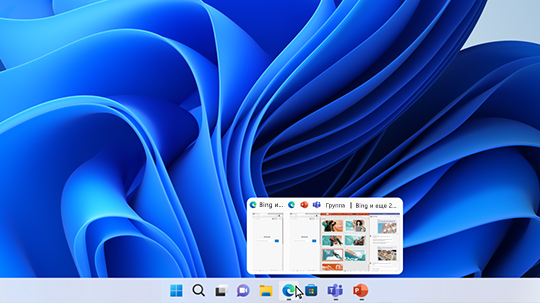
При работе над определенной задачей прикрепите несколько открытых приложений или окон, чтобы создать группу прикреплений. Если вы хотите вернуться к группе прикреплений позже, наведите курсор на одно из открытых приложений на панели задач, чтобы найти его.
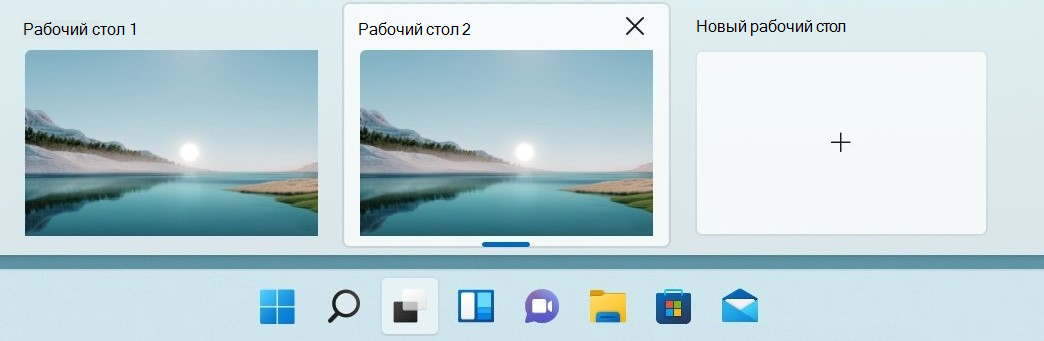
Несколько рабочих столов отлично подходят для упорядочения не связанных между собой проектов и быстрого переключения рабочих столов перед собранием. Создание нескольких рабочих столов:
-
На панели задач выберите значок Представления задач и выберите Новый рабочий стол.
-
Откройте приложения, которые вы хотите использовать на этом компьютере, а затем, когда вы хотите переключиться на другой рабочий стол, снова выберите Представление задач.
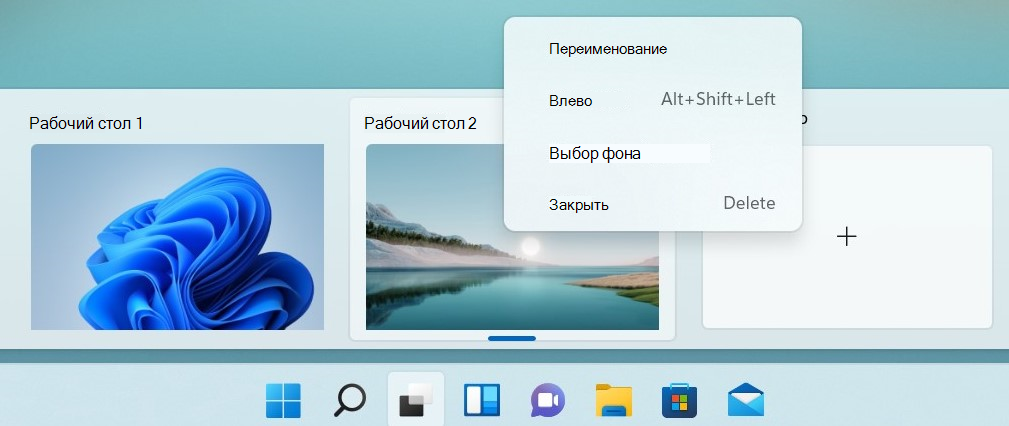
Вы также можете выбрать разные фоны для каждого рабочего стола. Чтобы изменить фон:
-
На панели задач выберите значок Представления задач.
-
Щелкните правой кнопкой мыши рабочий стол, который вы хотите изменить.
-
Выберите Выбрать фон.
-
Выберите рисунок.
Примечание: Если выбрать сплошной цвет или слайд-шоу, все рабочие столы будут одинаковыми.
Продолжить вправо с места, на котором вы вышли
Если вы используете внешний или несколько мониторов, Windows можете вспомнить, как у вас были приложения. Таким образом, при подключении компьютера все автоматически будет на месте.
Чтобы найти параметры этих функций, перейдите на > Параметры > Системные > Отображение > дисплеях.
Узнайте три разных способа выполнять несколько задач и использовать несколько рабочих столов в Windows 10.
-
Нажмите значок «Представление задач» на панели задач или нажмите клавишу ALT-TAB на клавиатуре, чтобы просмотреть приложения или переключиться между ними.
-
Чтобы использовать два или несколько приложений одновременно, захватите верхнюю часть окна приложения и перетащите его в сторону. Затем выберите другое приложение, и оно будет автоматически прикреплено к месту.
-
Создайте разные рабочие столы для дома и работы, выбрав Создать рабочий стол и открыв нужные приложения.
������ ������ � Word
��� ����� ��������� ��������� � Word ��������� �� ������ ��������. ������ �
��� ��������, ������� ������������ � �������� ������� ��� �������� �����
��������� ����������.
����� ������� Word �� ������ ������������ ����, � ������� ����� ������
��������� ��������, ���������� �� ������� �������.�� ��������� ��� ��������� ��������� � Word ��������� �� ������ �������
������� Normal.dot, � ���� ����� �������� � ����� ������� Normal, � �������
����������� �������� ��������� ��������������: ����� — Times New Roman,
������ ������ — 10 �������, ������������ �� ������ ����, ���������
����������� ��������.
� ���� ������� ���������� ��������� ����� ������ �����, �������� �������,
������� � �.�. ������ �������� ����� �������� �������� 1, ������� ����� �
������ ���������.��������� �������� � Word ����� ������� ���������� ���������:
������� ������� ������� � ���� ����, ����� � ������� �����
(��������� ����� �� ��������� ���������) � ������� �������� �������
������ ��������, ���������� �� ������� ������� ��� ������� �������
� ������ �� ���� ���������� ������� ���������������� ������ ���
������, �� ������ �������� ��������� ������� �������� ��� ������.;
�������� ����������� ������� �� ������ ������������ �����������,
��������� ������ �������� �������� 1, ���������� �� ������� �������.
��� �������� ����� ���������� �� ����� ��������������� �������������
������ 2, 3, 4, 5 � �.�. � ������ ��������� ������ ����� �����
��������� ������������ �����, ������� ���������� �������� �����.
������ ���������, ���� ����� ��������� ������ � ���������� ���
����������� �����-���� ������ (�������, ������� � �.�.). ��������� ������� ����� �������� ��������� ���������� ������� ���
������������� ���� ������ � �������� ���������� ������. � ������
��������� ��������� �� ������ ������� ����� ����� ������ ��������� �
����� ������� � ���, ��� � ������� ������ ��������� ������.����� ������ Word � ������� ��� ������
��������� ��������� Word �������� � ������ ������� ��� ������.
��������� ������ �������������� � ������ ��������� �� ������
�������. ������ ����� ����������� � ������� ������� Ins. � ������
�������� �������� � ���������� ������� �������� ������ �����
���������, ������������� �� ��������. � ������ ������ ������
�������, �������������� ������ �� �������, �������� ����� ������ �
����������.����� ������ ������ ������������� ���������� ��������� � �����������
���������� ��������, �������� ������� ���� / ��������� ��������,
������� ����.���������� ��������� Word
�� ����� ������ � ����������, �� ��������� � ����������� ������. ���
���� ����� �������� ���� ���� �� ����, ���������� � ���� ����
������� ������� ���������, � ������ ����������� ��������� � ����
������� ���������� ���������.
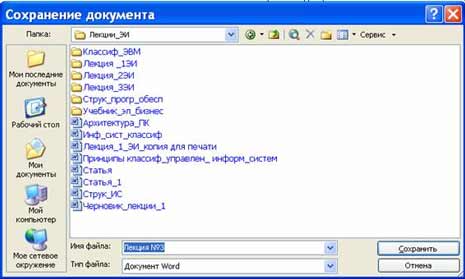
��� ���������� ��������� � ���� �������
����������: ������� ��� �����, ������� ��� �����, ������� �����, � �������
����������� �������� �����, � ���� �� ������� ����� �������� ����. ��������
���� ����� ��������� �� ���� ��� ������ ������, ������ � ���� ���� �������
��������� ���.�������� ��������� � ����� �� Word
��� �������� ���������, � �� ����������,
���������� ������� ������� «����/�������».
��� ������ �� ���������, �����
��������������� ����� �� ��������� ��������:
- ������� ������� ����� � ���� ����
- �������� ������ ������� �� ������
���������- ������ �������� ������ �������� ����
- ������� � ������� ���� �������
��������������� ��������� � Word
�������� � Word ����� ������� ����������� ���������:
- ������� ������� ������� � ����
���� � � ���� ������� �������� ��������� ������� ��� �
�������������� �����- �������� ������ �������
�� ������ ������������ ����������� � ������ �������� ������ ����� �
���� ������� �������� ���������
��� ��������������
�������� ���������� ������ �� ����� ���������� �������� � ���� �������,
��������� ������� ������� Ctrl, � ����� �������� ������ �������.������������ ����� ������ Word
��������� ���������� �����
������������ �������� � ����������� ����������� � ��������� �����. ���� �
�������������� ������ �������������� � �������� ����, � ������� ��������
������ � �������� ����. ������� � ���� ���� ��������� ������������� ����
����������, ���������� �� ������ ���� � ������ � ��������� ������� �������
���� �� ��� �����.��������� ������� �������� (����������) ���������
���������� � Word ��������:
- ����� ������
- �������������� ������
- ��������������
- �������� ������������
- ������ ������
- ����������
������ ���� ������� �� ����������
������������ ��������. ���� ������ ����� ������������ ����������� ��� ������
� ���������� � ��������� � �������� ��������� ��������� ��������� �� ������
����������.����� ������ �������������� �������� ������ �� ���������� ��,
��� ���� ��������� ������ ������������ �� ������ � ������� �������, � ������
������������ �� ���� ������� ������. �������, ������� ��������� ��������
������������� ��������� ��� ������������ �����, �������� ��������.�������� ������� �������� � ����� ��� ������� ������� ������
�� ���������� ��. ��������� ��������� ����� �� ����� �������� ��������
������, ������� ����� ������� ���������� ������������� ���� ��������
������. ���� ���������� �� ���� �������� �������� �� ��������������� �����,
� ����� ����� ���������� ���������� ����������� ������� ������. ��������
������� ����� ������ ��������� �������� ������� Enter ��� ��������
���������� ������.�������������� ������ � Word
����� ����� ������ �� ������������
��������� ����������. �������������� ��������� � Word ��������������
��������� ���� ��� �������� ������ �� ���������� ��. �������� �������������� (��������, �������, �����������)
�������������� ���:
- ���������
- ��������
- �����������
���� �������� �������������� �
���������� (� ������ ������� ��� ������), � ��� �������� �������� ����������
������� Backspace ��� Delete.���������� �������������� ��� ����� ��������: ��������
������, ���������� ����� ������ �� ���, ������� ���� ����� � ����, �������
������ ������.�������� �������������� (�����������, ����������� � ��������)
��� ����������. ���������� ���������� ����������� ����� ������. ���
��������, �����������, ����������� ��������� ���������� ��� ��������. �������� �������� ����� � ������� ���� ��� ����������. � Word
����������� ��������� ������� ��������� ��� �����, ������, �����������,
������. (���������, ������� ��� ������� ������ ����� � ������ ��� ����� ��
������ �� ������ ���������). ���������� ����� ����� ����������, ���������� �
������� ��� � ������� ������ ������, ��� � ������� ����������� ��� ������
���� (��� ������� ����� ��� ������ �������).����� ��������� ��������� �������� ����������� ���
����������� ��� ����� ��������� ���������� ���������:
- ��������� ����� ������ ����
(��������������)- ��������� ������ ������ ����
(��������������)- � ������� ������ ���� ������
- � ������� ������ ������������ ����
- � ������� ���������� �� ������
������������ (��������, ����������, ��������)- � ���������� (����� ������)��� ������ ���������� �������� � Word �����������
�������� �������. ������� ������ ��������� � ���� ������ � �� ������
������������. ����� ������� ������� ���������� ������� ������ �������.
�������������� ������������� ������ � Word � �������
������� ������ / ����������������������� � Word ����������� ������ �
������ ������ ����������� �������� ������� �������������� (������) ��������
������. ����� ����, � ������� ���� ������� ����� ������������ ����� � ������
������������ ���������� ��������������, ����������� �������� � ������
�������� ���������.
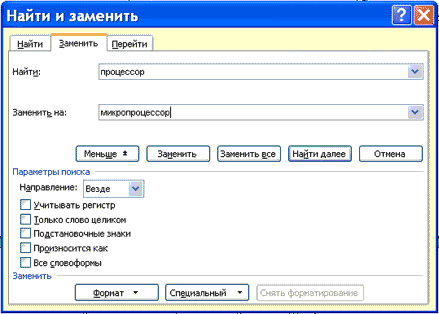
��������:
http://www.lessons-tva.info/edu/e-inf2/m1t1.html
Содержание
- Как многозадачность в Windows 10 как у профессионала
- Многозадачность в Windows 10
- 1. Представление задач вместо ALT + TAB
- 2. Нет второго монитора? Использовать виртуальные рабочие столы
- 3. Стек окна рядом с Snap Assist
- 4. Вы также можете прокручивать неактивные Windows!
- 5. Любите смотреть видео при работе? Мини-плеер здесь, чтобы помочь
- Многозадачность Windows 10 — настройка прикрепления окон открытых приложений
- МНОГОЗАДАЧНОСТЬ WINDOWS 10
- Многооконный режим windows 10 как включить
- Основные элементы окна.
- Управление размерами/перемещение окна.
- Переключение/работа с несколькими окнами.
- Как на Windows 10 можно запустить игру в оконном режиме, 6 способов
- Настройки ярлыка
- Применение настроек самой игры
- Использование WINDOW
- Дополнительное ПО
- Редактирование конфигурационного файла
- Что делать, если игры запускаются в окне самостоятельно
Как многозадачность в Windows 10 как у профессионала
Многозадачность настолько выросла в нас, что мы на самом деле забыли, что делаем это. Любой опытный пользователь Windows будет впечатлен тем, насколько улучшился Windows 10 , начиная с Windows 95. Теперь не только управление несколькими приложениями стало намного проще, но вы можете увидеть предварительный просмотр всех ваших окон.
Многозадачность в Windows 10
В этой статье я расскажу вам несколько советов о том, как вы можете прекрасно управлять несколькими окнами, выполнять многозадачность различными способами, экономить много времени и быть более продуктивным в трудных ситуациях.
1. Представление задач вместо ALT + TAB
Использование ALT + TAB/SHIFT + ALT + TAB использовалось с давних времен. Хотя они хорошо позволяют вам переключаться между следующей и предыдущей вкладками, если у вас открыто от десяти до пятнадцати окон, вы в конечном итоге потратите больше времени, чтобы найти окно, которое хотите переключить. Не стоит забывать, что по мере увеличения количества открытых окон уменьшается размер текста заголовка для каждой вкладки.
При использовании Windows 10 лучше использовать представление задач. Он дает вам графическое представление всех открытых приложений в одном увеличенном прямоугольнике и предварительный просмотр каждого окна. Вы можете выбрать тот, который вы хотите переключить, и он переключается мгновенно. Вот как это выглядит:

Вы можете вызвать представление задач, используя Windows + Tab вместе или найти сложенные прямоугольники рядом с полем поиска Cortana на панели задач.
2. Нет второго монитора? Использовать виртуальные рабочие столы
Использование нескольких мониторов является одним из лучших способов сделать многозадачность. Вы можете не только увидеть больше, но и запустить несколько приложений, которые могут обрабатываться одним дисплеем. Но тогда не всем нужен второй дисплей, и если вы относитесь к категории людей, которые путешествуют с ноутбуком, то о дополнительном мониторе не может быть и речи.
Windows 10 предлагает виртуальные рабочие столы, где вы можете создавать практически любое количество рабочих столов. Вы получаете доступ к панели задач, меню «Пуск» и т. Д.
Чтобы создать виртуальный рабочий стол, нажмите кнопку «Просмотр задач» на панели задач или используйте вкладку Windows +. Это покажет список запущенных приложений и опцию «Новый рабочий стол» со знаком плюс в правом нижнем углу.
Теперь вы можете создавать любое количество рабочих столов один за другим, и это будет выглядеть так.
Окно Windows + Tab/Task View отображает как виртуальные рабочие столы, так и предварительный просмотр окон на каждом рабочем столе при наведении на них курсора.
Наконец, если вы хотите переключаться между виртуальными рабочими столами, используйте сочетания клавиш Windows Key + Ctrl + Left и Windows Key + Ctrl + Стрелка вправо.
Примечание. Если вы закроете какой-либо из виртуальных рабочих столов, все окна этого рабочего стола станут доступны в Desktop One.
3. Стек окна рядом с Snap Assist
Если вы хотите использовать несколько окон рядом, Windows 10 поставляется с встроенной поддержкой многозадачности. Используя функцию Snap Assist , вы можете перетащить одно окно до полного влево, если только вы не видите прозрачную панель, похожую на док, где окна могут прилипать. Вы можете сложить до 4 окон рядом, как показано на рисунке ниже:
Это очень удобно, когда вам нужно посмотреть в одно окно и заметить или проанализировать во втором. Windows 10 предлагает встроенную настройку многозадачности, которую можно искать в приложении «Настройки», и предлагает следующие параметры:
Эти настройки включены по умолчанию, но если вы хотите изменить поведение Snap Assistant, вы можете изменить его здесь. Скажем, например, я не люблю изменять размеры окон, когда я изменяю размер одного из окон.
Вы можете привязать до 4 окон, как это, и, хотя они происходят автоматически, вы всегда можете изменить их размер для наилучшего соответствия.
4. Вы также можете прокручивать неактивные Windows!
Много раз, у вас есть второе окно, в котором много данных, и вам нужно прокрутить. Windows 10 позволяет вам прокручивать такие окна, не переключаясь на них, используя Scroll Inactive Windows.
Перейдите в «Настройки»> «Устройство»> «Мышь», и вы увидите, что Прокручивать неактивные окна при наведении на них курсора , параметр, который необходимо включить, чтобы включить. Теперь, используя вашу мышь, все, что вам нужно, это навести туда указатель и прокрутить, и все заработает. Фокус останется на том окне, которое вы хотите, и вы все равно получите доступ ко всем данным во втором окне.
5. Любите смотреть видео при работе? Мини-плеер здесь, чтобы помочь
Когда я работаю, у меня обычно есть видео, играющее в фоновом режиме.Это помогает, если вы работаете в одиночку большую часть времени. Приложение Windows 10 Movies & TV поставляется с опцией «Mini View», которая была в Windows Media Player. Эта опция доступна прямо рядом с полноэкранной кнопкой в приложении. Вы всегда можете изменить размер, как вы хотите.
Это большинство вещей, которые я использую при многозадачности на ПК с Windows 10.
Я уверен, что их много, и если вы о них знаете, сообщите нам об этом в разделе комментариев. Я уверен, что вы делаете намного лучше, чем я!
Читать дальше . Советы и рекомендации по Windows 10.
Многозадачность Windows 10 — настройка прикрепления окон открытых приложений
Многозадачность Windows 10 — это относительно новый раздел в «Параметрах» операционной системы. Он содержит полезные настройки автоматического упорядочивания открытых окон приложений на Рабочем столе.
При перетаскивании пользователем любого открытого окна в угол или сторону экрана, автоматически сработает функция прикрепления. Она изменит его размер и заполнит свободное пространство другими окнами, если одновременно открыто несколько.
Перетаскивать можно не только способом удерживания зажатой левую кнопку мыши на строке заголовка, но и горячими клавишами с клавиатуры. Найдите клавишу Win (в некоторых случаях может иметь логотип ОС Windows) и скомбинируйте её со стрелками вправо или влево.
Такая работа функции «Snap Assist» знакома нам с момента выхода ОС Windows 7. Тогда она имела название «Aero Snap». Сейчас она значительно улучшена и переименована.
Некоторым пользователям нравится её использовать, другим нет. Независимо от ваших предпочтений, вы должны владеть информацией о том, как отключить Snap Assist в том случае, когда отсутствует необходимость в её функционировании.
МНОГОЗАДАЧНОСТЬ WINDOWS 10
Следующие шаги вам необходимо предпринять для настройки или деактивации прикрепления с упорядочиванием окон открытых приложений. Не волнуйтесь, вы всегда сможете вернуть всё в исходное состояние!
Нажмите сочетание клавиш Win + I на клавиатуре для быстрого доступа или откройте «Параметры» системы в меню кнопки «Пуск». В открывшемся окне выберите категорию «Система» и перейдите в раздел «Многозадачность».

Справа вы увидите подраздел «Прикрепление», где сможете отключить различные аспекты функции привязки. Если вы хотите отключить Snap Assist, снимите отметку с опции «При прикреплении окна показывать, что можно прикрепить рядом с ним».
Вот и все. Если вы обнаружите, что работать без этой функции неудобно, вернитесь к этим же настройкам многозадачности и активируйте их снова.

Мы всегда рады оказать вам посильную помощь в решении различных проблем, связанных с работой компьютера или операционной системы. Взаимодействие осуществляется через форму комментариев или e-mail.
Многооконный режим windows 10 как включить
Здравствуйте друзья. Продолжаем изучение операционной системы Windows 10. В сегодняшнем уроке будем разбираться с окнами программ. Узнаем что это такое, как работать с несколькими программами одновременно, как ими управлять и прочее.
Итак. Компьютерная программа – это набор инструкций написанных на специальном языке программирования. Согласно этим инструкциям компьютер выполняет то или иное действие.
Благодаря этим самым программам расширяются возможности, и работа за компьютером становится более интересна.
Приступим к рассмотрению окна программы, и для этих целей будем использовать Корзину, заодно и узнаем что это такое. Запускаем, нажав два раза левой кнопкой мыши по значку Корзины на рабочем столе. В результате откроется окно (изображение ниже)

Если на рабочем столе не выведен ярлык Корзины то следует совершить следующие действия (мы с ними знакомились в первом уроке):
- Нажмите правой кнопкой мыши по свободному месту рабочего стола
- В открывшемся окне выберите слева раздел ТЕМЫ
- Правее пройдите по ссылке Параметры значков рабочего стола
- В открывшемся окне отметьте галочкой пункт Корзина и нажмите ОК


Что же это за КОРЗИНА и зачем она нужна? В общем-то это папка — временное хранилище файлов которые удаляет пользователь с компьютера. То есть удаленные файлы помещаются туда для возможности их дальнейшего восстановления. При очистке корзины файлы удаляются безвозвратно. Это как мусорное ведро. Пока оно наполнено оттуда можно извлечь что-либо. Как только Вы избавляетесь от его содержимого, то найти ошибочно выброшенную вещь становится гораздо труднее или вообще невозможно.
Основные элементы окна.
Итак, запускаем Корзину если она еще не запущена. Давайте разберем основные элементы окна которые пригодятся нам в этом уроке:
- Кнопки управления окном. Кнопки позволяющие закрывать, сворачивать в окно/разворачивать на полный экран, сворачивать в область панели задач. При наведении курсора мыши на любую из кнопок подсвечивается подсказка, показывающая за какое действие отвечает данная кнопка.
- Строка заголовка. Отображает название папки которая открыта в данный момент.
- Главная рабочая область. Область в которой происходят основные работы с содержимым. Здесь отображаются все файлы помещенные в Корзину.

Визуально элементы окон других программ могут различаться. Но по сути в каждом из них есть кнопки управления окном, меню, панель инструментов и рабочая область.
Управление размерами/перемещение окна.
Как Вы уже поняли из статьи размер окна можно изменять с помощью кнопок управления окном. Так же есть и другие способы:
- Подводим курсор мыши к краю окна программы, при этом курсор меняет вид на стрелку в двух направлениях. Далее зажимаем левую кнопку мыши и растягиваем или уменьшаем размер до желаемого. Ну и отпускаем кнопку мыши.
- Зажимаем левую кнопку мыши в области заголовка окна и перемещаем его влево/вправо до конца экрана монитора. При соприкосновении курсора с границей экрана произойдет визуальный эффект и если мы отпустим кнопку мыши, то окно развернется ровно на 50 процентов от всей области экрана. Таким образом можно расположить две программы соответственно в левой и правой части экрана и работать с ними одновременно. Подняв этим приемом окно в верх до конца оно раскроется на весь экран.
- Щелкните два раза левой кнопкой мыши по области заголовка и окно свернется или развернется в зависимости от его начального положения на экране
Переключение/работа с несколькими окнами.
Возможность одновременного запуска нескольких программ делает работу за компьютером более продуктивной. Чтобы открыть следующую программу не обязательно закрывать предыдущую. Их можно сворачивать или размещать друг под другом и просто переключаться между ними.
Все запущенные окна программ отображаются в панели задач и выделяются нижним подчеркиванием. Активное окно так же выделяется на фоне остальных.

Переключаться между окнами можно следующими способами:
- Активировав путем нажатия левой кнопкой мыши по нужной программе на панели задач
- Щелкнуть мышкой в любом месте окна. При этом оно становится активным и отображается поверх всех окон.
- Переключаясь между окнами с помощью клавиш Alt и Tab. То есть зажимаете на клавиатуре клавишу Alt и не отпуская ее жмете по Tab до тех пор пока не выделится нужная программа.
- Зажимаем клавишу Windows и не отпуская ее нажимаем Tab. Далее с помощью клавиш стрелок или с помощью мышки выбираем необходимую программу.
Итак, Ваша задача состоит в следующем:
- запустить окно программы и потренироваться в изменении его размеров всеми вышеописанными способами,
- открыть дополнительно другие программы с панели задач либо же с рабочего стола и попереключаться между ними способами указанными в данном руководстве.
Научившись этому Вы повысите свою продуктивность работы за компьютером и сможете реализовывать гораздо больше поставленных задач.
Как на Windows 10 можно запустить игру в оконном режиме, 6 способов

Компьютер используется для выполнения самых разных задач. Порой во время игры хочется запустить видеоролик или управлять воспроизведением музыки, но для этого обычно требуется закрыть одну вкладку и открыть другую. Подобная проблема не стоит так остро среди людей, которые знают, как запустить игру в оконном режиме на операционной системе Windows 10. Ведь режим окна позволяет быстро переключаться между программами, не закрывая их.
Настройки ярлыка
Как правило, игра автоматически запускается во весь экран. Делается это для того, чтобы пользователь мог полностью погрузиться в процесс гейминга. Вместе с тем становится затруднительной задача скрытия.
Если вы хотите открыть игру в режиме окна, нужно изменить ее ярлык запуска:
- Найдите ярлык на Рабочем столе или в корневой папке.
- Щелкните правой кнопкой мыши.
- Перейдите в «Свойства».

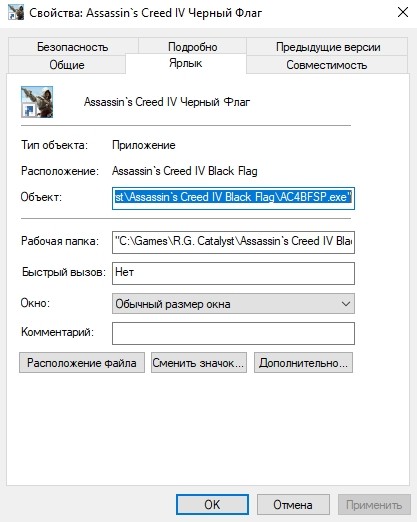
- В строке «Объект» добавьте значение «-windows» через пробел после основного текста.
- Сохраните изменения, нажав кнопку «Применить».
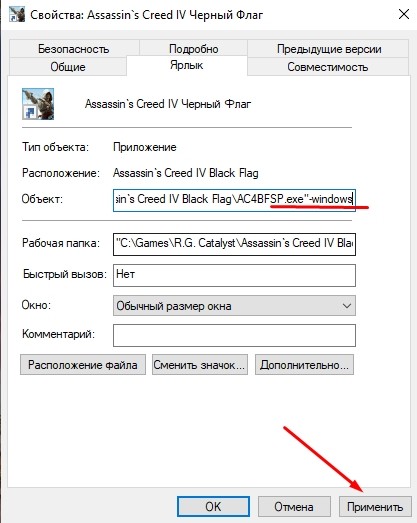
На заметку. После сохранения новых настроек параметры окна (ширина и высота) можно изменить при помощи курсора мыши, передвигая края окошка.
Чтобы изменения вступили в силу, необходимо перезапустить программу. Вы увидите, что по контуру экрана станут заметны признаки окна. Для перехода в полноэкранный режим потребуется кликнуть по значку в виде квадратика.
Применение настроек самой игры
Зачастую сама игра позволяет перевести процесс в оконный режим. Происходит это в случае далеко не со всеми проектами. Но если первый метод не помог осуществить задуманное, можно попробовать альтернативный вариант:
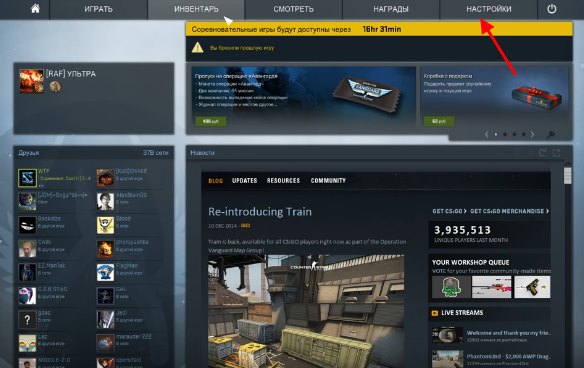
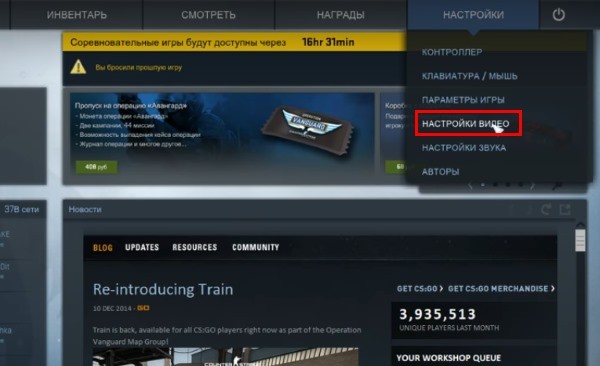
- Перейдите в раздел настроек графики.
- Отметьте галочкой пункт «Режим окна».
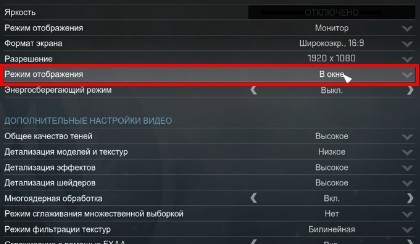
Обратите внимание, что отдельные проекты попросту не подразумевают переход в отдельное окно. Но даже в такой ситуации поможет способ, предполагающий использование WINDOW.
Использование WINDOW
Свернуть программу можно намного проще, используя одну простую комбинацию клавиш. Если зажать одновременно на клавиатуре кнопки «Alt» и «Enter», то игра перейдет в режим окна автоматически. Пользователю не придется изменять настройки и уж тем более обращаться к помощи стороннего ПО. В то же время данный метод работает не со всеми проектами.

Дополнительное ПО
Когда не удается перевести в окно отдельное приложение, может пригодиться дополнительная утилита. Многие разработчики заботились о создании программы, которая принудительно бы заставляла игры функционировать в оконном режиме. К подобному софту относится утилита D3DWindower, доступная для бесплатного скачивания.
Поскольку программа является достаточно старой, процесс перевода игры в отдельное окно может показаться довольно сложным и не самым рациональным. Однако метод работает в 100 % случаев и не вызывает затруднений, если действовать в строгом соответствии с требованиями инструкции:
- Скачайте и установите утилиту.
- Запустите D3DWindower.
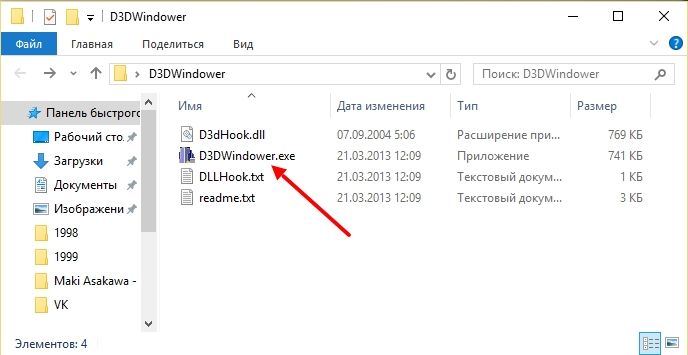
- Щелкните по значку в виде плюсика.

- Из представленного списка выберите игру, с которой требуется произвести манипуляции.
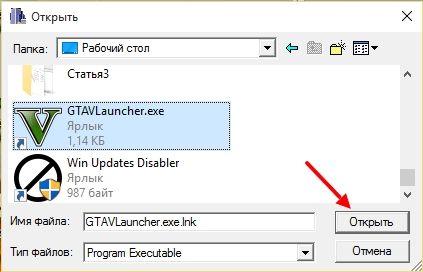
- Измените стандартные настройки, включающие в себя ширину и высоту окна.

- Сохраните новые параметры.
Теперь вы сможете запустить игру в оконном режиме. В то же время некоторые пользователи жалуются на то, что у них вылетает D3DWindower при попытке изменить настройки. В данном случае рекомендуется проверить директорию, куда устанавливалась утилита. На пути к корневой папке не должно содержаться кириллических символов. Если при помощи D3DWindower осуществить задуманное все-таки не получится – присмотритесь к другим аналогичным программам вроде GameCompanion.
Редактирование конфигурационного файла
Устанавливая программу, компьютер создает в ее папке конфигурационный файл. Он хранит в себе сведения о самых разных настройках, включая работу в том или ином режиме. Поэтому через изменение данного файла можно перевести игру в отдельное окно:
- Используя интерфейс меню «Пуск» или поисковую строку Windows, откройте «Панель управления».
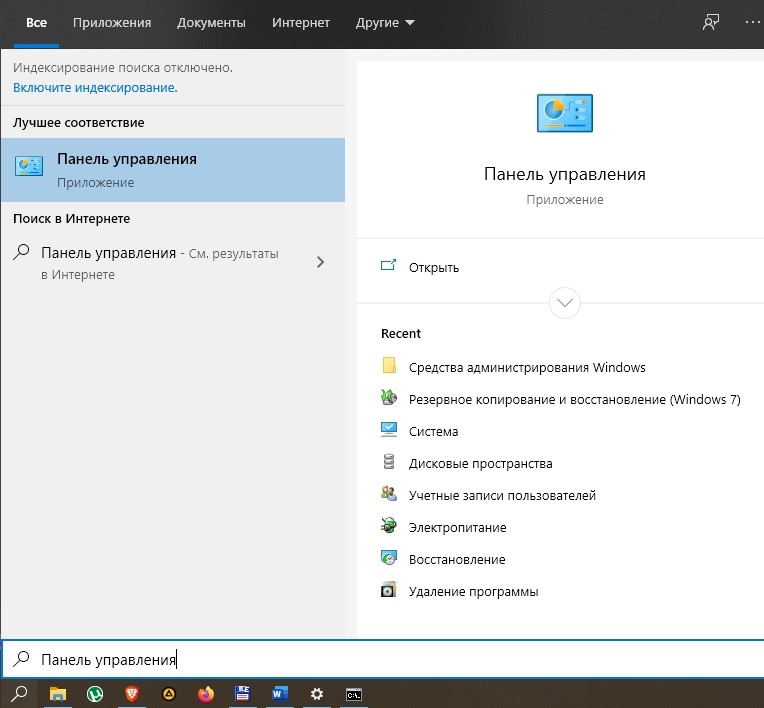
- Перейдите в раздел «Параметры папок».
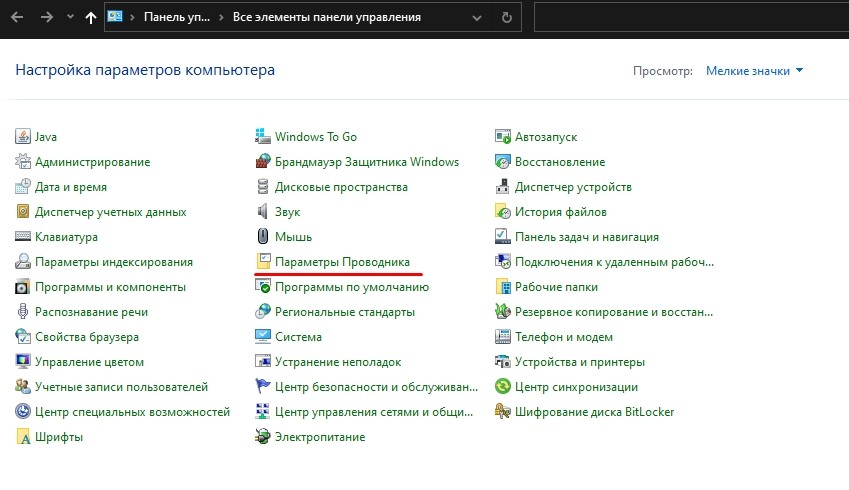
- Раскройте вкладку «Вид».
- Подтвердите показ скрытых файлов и папок.
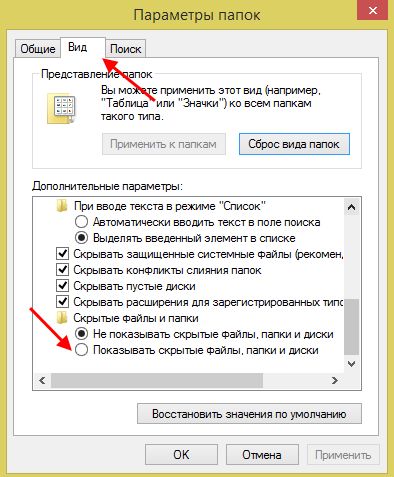
- Теперь перейдите в корневую папку игры.
- При помощи поисковой строки «Проводника» запустите поиск файлов с расширением «.ini».
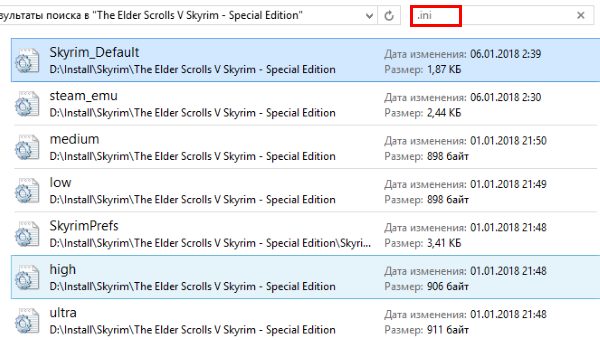
- Двойным щелчком левой кнопки мыши запустите файл, содержащий в себе название игры.
- Найдите строку с текстом «Full Screen».
- Вместо цифры «1» выставите значение «0».
- Сохраните внесенные изменения.

После следующего запуска программа откроется в отдельном окне. Не исключено, что его ширину не получится отредактировать при помощи курсора мыши. В таком случае нужно вновь открыть конфигурационный файл, а затем отрегулировать параметры «Size W» и «Size H» (ширина и высота).
Что делать, если игры запускаются в окне самостоятельно
Порой игры автоматически открываются в оконном режиме, а развернуть программу на весь экран не получается. Это может происходить по нескольким причинам. Наиболее частая из них заключается в том, что приложение не поддерживает мониторы с высоким разрешением. В подобной ситуации она имеет максимально зарегистрированные со стороны разработчиков параметры ширины и высоты.
Если пользователь на 100 % уверен, что игра современная и поддерживает актуальные стандарты изображения, рекомендуется отредактировать настройки, файл конфигураций или же проверить параметры ярлыка. Возможно, в названии объекта содержится приписка «window». Наконец, перевод в полноэкранный режим можно осуществить щелчком по кнопке в виде квадратика.