
Создание кнопочной формы
Кнопочная форма — это форма, единственная цель которой перенаправить вас к другим формам (обычно при щелчке мышью кнопки формы). Она — своего рода главное меню вашей БД. Такая форма — одновременно и отправная точка, и центр действий. Типичная кнопочная форма содержит набор кнопок, направляющих в разные места.
На рис. 14.10 показана разновидность кнопочной формы, создаваемая программой Access.
Созданная кнопочная форма подобна форме любого другого типа, поэтому после ее создания можно использовать навыки, приобретенные в последних двух главах, для придания вашей кнопочной форме внешней привлекательности.

Рис. 14.10. Эта кнопочная форма программы Access предоставляет доступ к пяти разным формам одним щелчком кнопки мыши. Достоинство кнопочных форм Access заключается в возможности построения собственного варианта за считанные секунды. К недостаткам можно отнести несколько старомодный внешний вид, заставляющий впечатлительных пользователей проектировать собственные кнопочные формы с нуля
Для автоматического создания кнопочной формы следует применять Мастер форм (Form wizard). Далее описывается, как он работает.
1. Выберите на ленте Работа с базами данных > Работа с базами данных > Диспетчер кнопочных форм (Database Tools > Database Tools > Switchboard Manager).
Когда вы первый раз в БД щелкните мышью эту кнопку, программа Access сообщит о том, что не может найти кнопочную форму и предложит ее создать. Щелкните кнопку Да для продолжения работы Диспетчера кнопочных форм (рис. 14.11).
Если кнопочная форма уже существует, переходите к пункту 2, в котором можно редактировать текущую кнопочную форму.

Рис. 14.11. Диспетчер кнопочных форм выводит на экран список страниц. Каждая страница — отдельная часть меню кнопочной формы. У самых простых кнопочных форм только одна страница, что означает поддержку формой одного уровня глубины и выполнение каждой кнопкой полезного действия (например, открытие формы или отчета)

Рис. 14.12. Окно Изменение страницы кнопочной формы позволяет создавать команды меню, удалять те, которые больше не нужны, изменять порядок их следования (этот порядок определяет порядок команд на кнопочной форме)
2. Щелкните мышью кнопку Изменить для редактирования страницы кнопочной формы.
На экране появляется окно Изменение страницы кнопочной формы (рис. 14.12). Именно здесь определяются реальные команды меню.
3. Для создания новой команды меню щелкните мышью кнопку Создать.
На экран выводится окно Изменение элемента кнопочной формы (рис. 14.13). Для создания команды меню необходимо предоставить две порции информации: текст, появляющийся на форме, и команду, которую должна выполнить программа Access, когда вы щелкните мышью кнопку.

Рис. 14.13. Эта команда запускает отчет Attendance (посещаемость).
Из раскрывающегося списка Команда выберите действие, которое должна выполнять команда
4. Введите текст меню и затем выберите действие, которое должна выполнять кнопка.
Возможны следующие варианты:
o Перейти к кнопочной форме (Go to Switchboard) — переходит на другую страницу кнопочной формы. Страницы кнопочной формы можно использовать для разбиения действительно длинных меню на несколько более коротких:
o Открыть форму для добавления (Open Form in Add Mode) — открывает форму в режиме ввода данных, поэтому можно вставлять новые записи;
o Открыть форму для изменения (Open Form in Edit Mode) — открывает форму в обычном режиме для просмотра и редактирования записей. Этот режим не разрешает редактировать форму, вопреки вводящему в заблуждение названию;
o Открыть отчет (Open Report) — открывает отчет в режиме предварительного просмотра;
o Конструктор приложения (Design Application) — открывает окно Диспетчера кнопочных форм, таким образом, позволяя редактировать меню кнопочной формы. Этот вариант редко требуется включать в меню;
o Выйти из приложения (Exit Application) — завершает программу Access:
o Выполнить макрос (Run Macro) и Выполнить программу (Run Code) — запускают созданный вами макрос (см. главу 15) или написанный вами код на языке Visual Basic (см. главу 16).
5. Повторяйте пункты 3 и 4 до тех пор, пока не создадите все нужные команды. Затем щелкните мышью кнопку Закрыть для возвращения в главное окно Диспетчера кнопочных форм.
У кнопочных форм есть неприятный секрет. На каждой странице можно поместить только восемь команд меню. Если вам нужно больше (а кому же не нужно?), следует добавить дополнительные страницы в ваше меню.
Главная кнопочная форма


Когда созданы базовые таблицы, запросы, формы для работы с таблицами и запросами и отчёты для вывода на печать необходимой информации, можно сказать, что создана база данных. Однако, чтобы пользователю было удобно работать с базой данных, необходимо создать кнопочное менюили главную кнопочную форму. Это позволит пользователю, не зная устройства базы данных, просто выбирать из меню необходимые ему функции.
Главная кнопочная форма представляет собой форму, на которой расположены элементы управления – кнопки с поясняющими надписями. Щелчок по кнопке открывает соответствующую таблицу, запрос, форму или отчёт.
Для ее создания нужно в меню «Сервис» в пункте «Служебныепрограммы» выбрать команду «Диспетчеркнопочныхформ» (рис. 76).
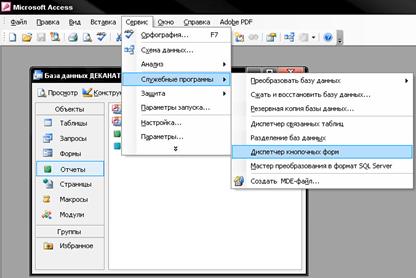
Рис. 76. Запуск диспетчера кнопочных форм через командное меню
Если главной кнопочной формы в базе данных нет, то появится окно, в котором для ее создания надо щелкнуть по кнопке «Да».
Если в базе данных главная кнопочная форма есть, то при выполнении этой команды она будет вызвана для редактирования.
При создании главной кнопочной формы появляется окно (рис. 77).
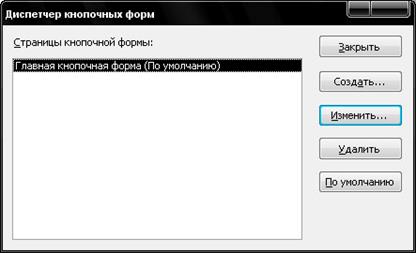
Рис. 77. Диспетчер кнопочных форм
Для изменения предлагаемого названия главной кнопочной формы щелкнуть по кнопке «Изменить…».
В следующем окне написать новое название (Деканат ТФ). Щелкнуть по кнопке «Создать…» (рис 78).
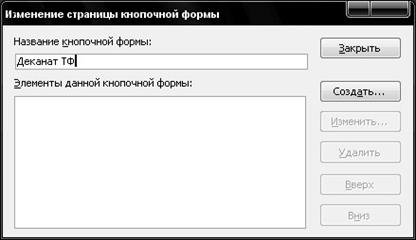
Рис. 78. Задание параметров кнопочной формы
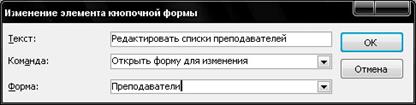
Рис. 79. Задание параметров элемента «Редактировать списки преподавателей»
В следующем окне в строке «Текст:» написать текст, который будет у кнопки: «Редактировать списки преподавателей». В строке «Команда:» из списка выбрать команду «Открытьформудляизменения». В строке «Форма» из списка выбрать «Преподаватели» (рис. 79).
Щелкнуть по кнопке «ОК». Если больше кнопок добавлять не надо, то в появившемся окне щелкнуть по кнопке «Закрыть». Если надо добавить еще кнопки, щелкнуть по кнопке «Создать…».
В правой части окна объекта «Формы» появится кнопочная форма. Для ее вызова нужно щелкнуть по ней два раза (рис. 80).
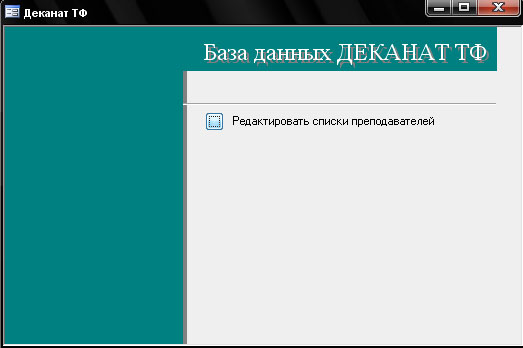
Рис. 80. Главная кнопочная форма с командой «Редактировать списки преподавателей»
Задание. Создать главную кнопочную форму для вызова всех созданных форм и отчетов (рис. 81).
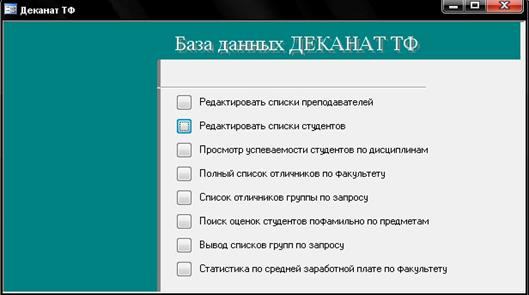
Рис. 81. Главная кнопочная форма базы данных «Деканат ТФ»
Главная кнопочная форма. Создание простых ленточных форм для работы с данными
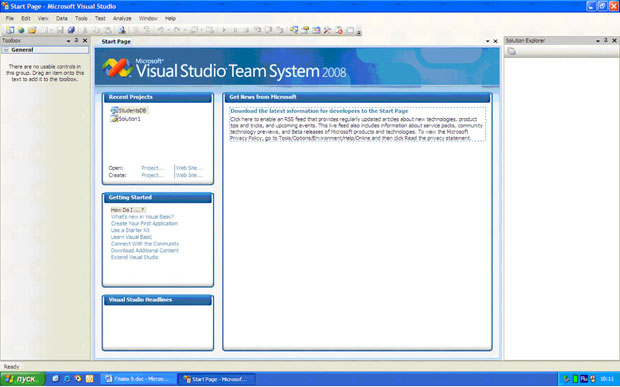
Перейдем теперь к созданию пользовательского интерфейса. Его создание начнем с создания главной кнопочной формы. Запустите » Microsoft Visual Studio 2008″ и откройте созданный ранее проект «StudentsDB», щелкнув по его значку в области «Recent Projects» стартовой страницы » Start Page » ( рис. 18.1).
После появления стандартного окна среды разработки в рабочей области на форму поместите надпись ( Label ) и четыре кнопки ( Button ) как показано на рис. 18.2.

Замечание: Для создания надписи на панели объектов необходимо нажать кнопку


После создания объектов перейдем к настройке их свойств. Начнем с настройки свойств формы. Выделите форму, щелкнув ЛКМ в пустом месте формы. На панели свойств задайте свойства формы как представлено ниже:
На форме выделите надпись, щелкнув по ней ЛКМ и на панели свойств, задайте свойства надписи следующим образом:
У кнопок задайте надписи (свойство «Text» ) как показано на рис. 18.3.

После настройки свойств вышеперечисленных объектов форма примет вид представленный на рис. 18.3.

В данном окне в разделе «Categories:» (Категории) выберите «Windows Forms» (Формы Windows ), затем в разделе «Templates:» (Шаблоны) выберите «Windows Form» (Форма Windows ) и нажмите кнопку «Add» (Добавить). Новая пустая форма появится в рабочей области среды разработки.
В верхней части новой формы создайте надпись ( Label ), как это показано на рис. 18.5.
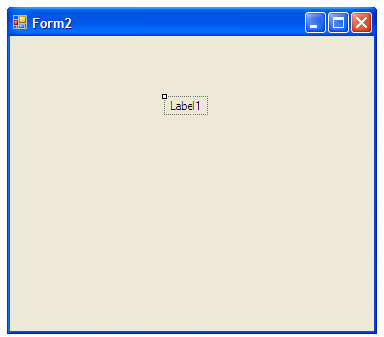
Перейдем к настройке свойств формы и надписи. Выделите форму, щелкнув ЛКМ в пустом месте формы. На панели свойств задайте свойства формы следующим образом:
На форме выделите надпись, щелкнув по ней ЛКМ и на панели свойств, задайте свойства надписи как показано ниже:
После настройки всех вышеперечисленных свойств форма будет выглядеть следующим образом ( рис. 18.6):

Теперь поместим на форму поля таблицы «Специальности». Сначала откройте панель «Источники данных» ( Data Sources), щелкнув по ее вкладке в правой части окна среды разработки (смотри рис. 18.6). На панели «Источники данных» отобразите поля таблицы «Специальности», щелкнув по значку «+», расположенному слева от имени таблицы ( рис. 18.7).

Панель «Источники данных» примет вид, представленный на рис. 18.7.
Замечание: Под полями таблицы специальности в виде подтаблицы располагается таблица «Студенты» ( рис. 18.7). Подтаблица показывает, что таблица «Студенты» является вторичной по отношению к таблице специальности.
Главная кнопочная форма
С помощью главной кнопочной формы можно осуществлять навигацию по формам и отчетам базы данных. Пользователю базы данных нет необходимости просматривать всю структуру базы. Пользователь с помощью форм может внести изменения в таблицы и затем получить отчеты с учётом новых данных. Запросы и таблицы не являются элементами главной кнопочной формы.
Для создания главной кнопочной формы нужно воспользоваться инструментом Диспетчер кнопочных форм. Если на вкладке Работа с базами данных этого инструмента нет, то его можно добавить на Панель быстрого доступа.
Для этого на вкладке Файл, выбрать Параметры, затем Панель быстрого доступа. После этого на вкладке Настройка панели быстрого доступа надо выбрать из раскрывающегося списка строку Вкладка «Работа с базами данных» и в списке команд выделить Диспетчер кнопочных форм (рис. 1. 31).
 Рис. 1.31
Создание главной кнопочной формы:
1. открыть базу данных;
2. обратиться к «Диспетчеру кнопочных форм» (рис. 1. 32);
3. если выводится запрос на подтверждение создания кнопочной формы, нажмите кнопку «Да».
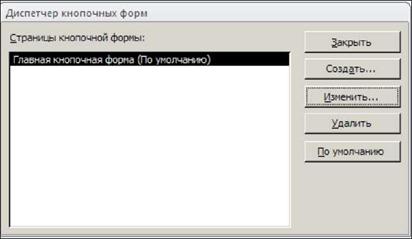 Рис. 1.32
1. дальнейшая работа будет производиться со стандартной кнопочной формой;
2. нажать кнопку «Изменить»;
3. нажать кнопку «Создать» (рис. 1. 33).
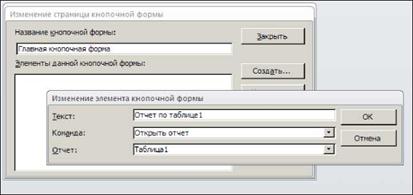 Рис. 1.33
1. в поле «Текст» введите текст названия первой кнопки кнопочной формы, а затем выберите для нее команду в поле Команда;
2. 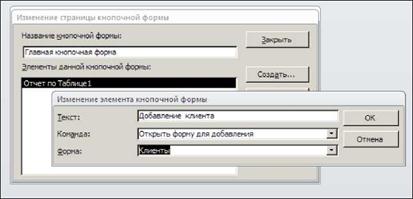 для создания второй кнопки используйте команду «Создать», после чего открывается окно «Изменение элемента кнопочной формы» для новой кнопки (рис. 1. 34).
Получаем главную кнопочную форму (рис. 1. 35).
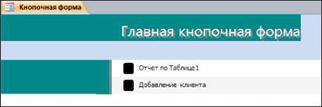
Чтобы изменить или удалить какую-либо из созданных кнопок, выберите ее имя в списке «Элементы данной кнопочной формы» и нажмите кнопку «Изменить» или «Удалить». Если требуется изменить порядок элементов кнопочной формы, выберите элемент в списке и воспользуйтесь кнопками «Вверх» или «Вниз».
Закончив создание кнопочной формы, нажмите кнопку «Закрыть».
Чтобы кнопочная форма открывалась при открытии базы данных, выберите имя кнопочной формы в диалоговом окне «Диспетчер кнопочных форм» и нажмите кнопку «По умолчанию».
При создании кнопочной формы с помощью диспетчера кнопочных форм создается таблица «Switchboard Items». Эта таблица описывает текст и действия кнопок созданной формы. Если позднее появится необходимость внести изменение в кнопочную форму, то сначала необходимо удалить соответствующую ей таблицу «Switchboard Items», а затем внести изменения.
Отчеты
Отчеты служат для форматированного вывода данных на печатающие устройства. При создании отчета MS Access всегда оперирует только с одной единственной таблицей или запросом. Если необходимо объединить информацию из нескольких таблиц и (или) запросов в одном отчете, то прежде следует собрать желаемые данные в одном запросе.
Структура отчетов состоит из разделов и элементов управления. Проектирование отчета состоит в создании структуры его разделов и в размещении элементов управления внутри этих разделов, а также в задании связей между этими элементами и полями таблиц или запросов базы данных.
Структура готового отчета отличается от структуры формы увеличенным количеством разделов. Кроме разделов заголовка, примечания и данных, отчет может содержать разделы верхнего и нижнего колонтитулов. Если отчет занимает более одной страницы, эти разделы необходимы для печати служебной информации, например номеров страниц. Чем больше страниц занимает отчет, тем важнее роль данных, выводимых на печать через эти разделы. Если для каких-то полей отчета применена группировка, количество разделов отчета увеличивается, поскольку оформление заголовков групп выполняется в отдельных разделах.
Редактирование структуры отчета выполняют в режиме Конструктора. Приемы редактирования те же, что и для форм. Элементы управления в данном случае выполняют функции элементов оформления, поскольку печатный отчет не интерактивный объект, в отличие от электронных форм.
Со структурой отчета проще всего ознакомиться, создав автоотчет, а затем открыв его в режиме Конструктора.
Структура отчета состоит из пяти разделов: заголовка отчета, верхнего колонтитула, области данных, нижнего колонтитула и примечания. Раздел заголовка служит для печати общего заголовка отчета.

Раздел верхнего колонтитула можно использовать для печати подзаголовков, если отчет имеет сложную структуру и занимает много страниц. Здесь можно также помещать и колонцифры (номера страниц), если это не сделано в нижнем колонтитуле.
В области данных размещают элементы управления, связанные с содержимым полей таблиц базы. В эти элементы управления выдаются данные из таблиц базы, которые могут быть использованы для вывода на бумагу.
Раздел нижнего колонтитула используют для тех же целей, что и раздел верхнего колонтитула.
Раздел примечания используют для размещения дополнительной информации.
Автоотчет — самый простой вид отчета (рис. 1. 36). Для создания автоотчета надо на панели Навигации выделить объект, для которого создается отчет, открыть вкладку Создать, Отчет.
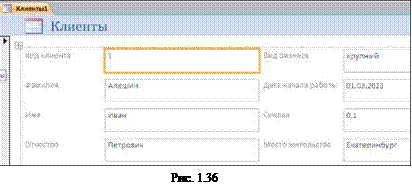
При этом получаем электронный вид отчета, содержащий все поля объекта.
 С помощью Мастера отчетов.
В этом случае создается простой настраиваемый отчет в четыре шага:
· в группе Отчеты выбрать Мастер отчетов;
· выбрать поля для отчета;
· выберите требуемый порядок сортировки полей;
· выберите вид макета отчета.
При этом получаем электронный вид отчета, содержащий только требуемые поля объекта (рис. 1. 37).
Лабораторная работа №9
и последний пункт Выход
Краткая теория
Понятие «Главная кнопочная форма»
Представляет собой созданную пользователем форму с кнопками, которая позволяет обращаться к ранее созданным объектам базы данных из одного окна. В основном кнопочная форма используется в качестве главного меню приложения.
Создание «Главной кнопочной формы»
После этого в базе данных в списке форм появится Кнопочная форма и в списке таблиц Switchboard Items. Таблицу трогать НЕЛЬЗЯ ни в коем случае, не удалять и не изменять. Форма НЕЛЬЗЯ удалять, а редактировать с БОЛЬШОЙ осторожностью.

Рис.1. Диспетчер кнопочных форм

Рис.2. Окно «Создание»
После добавления всех кнопочных форм в списке Страницы кнопочной формы должно быть пять форм:

Рис.3. Перечень добавленных кнопочных форм

Рис.4. Окно «Изменение страницы кнопочной формы»

Рис.5. Окно «Изменение элемента кнопочной формы»

Рис.6. Задание параметров для элемента кнопочной формы

Рис.7. Параметры для кнопки Выход
В итоге, структура Главной кнопочной формы примет вид:

Рис.8. Конечная структура главной кнопочной формы

Рис.9. Изменение формы Список форм

Рис.10. Создание кнопки для открытия формы

Рис.11. Создание кнопки Назад

Рис.12. Структура формы Список форм

Рис.13. Создание кнопки для открытия отчета
Аналогично создаем кнопки для открытия остальных отчетов, которые есть в вашей базе данных. Последней на кнопочную форму снова добавляем кнопку Назад:

Рис.14. Создание кнопки Назад
В итоге получаем форму с перечнем кнопок для открытия отчетов и кнопкой для возврата к главной кнопочной форме:

Рис.15. Заполненная форма Список отчетов
Прежде чем перейти к редактированию формы со списком таблиц и запросов необходимо изучить макросы, которые используются для открытия таблиц и запросов из кнопочных форм.
Понятие макроса
Мы будем создавать макросы, предназначенные для открытия таблиц и запросов. Эти макросы будут состоять из одной макрокоманды.
Создание макросов

Рис.15. Создание макроса

Рис.16. Добавление макрокоманд
Возможны следующие макрокоманды:
ОткрытьТаблицу открывает таблицу. Имя таблицы и режим ее открытия указываются аргументами макрокоманды.
ОткрытьЗапрос открывает запрос. Имя запроса и режим его открытия указываются аргументами макрокоманды.
После того как введена макрокоманда макрос можно сохранить с указанием имени, например, Макрос для открытия таблицы Предприятия. Аналогично создаются макросы для открытия ВСЕХ пяти таблиц, созданных вами в вашей базе данных.
После этого можно переходить к созданию макрос для открытия запроса. При этом необходимо выбрать макрокоманду ОткрытьЗапрос. Имя запроса выбирается в соответствующем списке, режим открытия оставить так как есть, не менять. Макрос для открытия запроса Средний возраст имеет вид:

Рис.17. Редактирование макроса для открытия запроса
В итоге в списке макросов должны появиться макросы для открытия ВСЕХ таблиц и ВСЕХ запросов НА ВЫБОРКУ.

Рис.18. Список макросов

Рис.19. Создание кнопки для открытия таблицы
Аналогично добавляет кнопки для открытия остальных таблиц и последнюю кнопку Назад для возврата к главной кнопочной форме.

Рис.20. Перечень добавленных кнопок на форму Список таблиц

Рис.21. Редактирование формы Список запросов

Рис.22. Построенная кнопочная форма
Для того чтобы кнопки были расположены над рисунком, необходимо выделить рисунок мышью, а затем в меню Формат выбрать На задний план. Кнопки можно расположить ближе к левому верхнему углу, кнопки НЕ УДАЛЯТЬ. Получившаяся кнопочная форма позволяет удобным образом обращаться к любым объектам созданной базы данных.

Рис.23. Созданная кнопочная форма
Вывод «Главной кнопочной формы» при открытии базы данных
Последний шаг указать, что кнопочная форма должна запускаться при открытии базы данных.
Созданная нами кнопочная форма будет открываться при открытии вашей базы данных.