
Создание формы в Access
В форме Access, как на витрине магазина, удобно просматривать и открывать нужные элементы. Так как форма — это объект, с помощью которого пользователи могут добавлять, редактировать и отображать данные, хранящиеся в базе данных классического приложения Access, ее внешний вид играет важную роль. Если база данных классического приложения Access используется несколькими пользователями, хорошо продуманные формы — залог точности данных и эффективности работы с ними.
Создать форму на компьютере в базе данных Access можно несколькими способами. В этой статье мы рассмотрим наиболее распространенные из них.
Примечание: Информация, приведенная в этой статье, не относится к веб-базам данных Access или веб-приложениям Access.
В этой статье
Создание формы из существующей таблицы или запроса в Access
Приложение Access создаст форму и отобразит ее в режиме макета. При необходимости вы можете изменить оформление, например настроить размер текстовых полей в соответствии с данными. Подробнее читайте в статье об использовании инструмента «Форма».
Создание пустой формы в Access
Чтобы создать форму без элементов управления и заранее отформатированных элементов, выполните следующее. На вкладке Создание нажмите кнопку Пустая форма. Откроется пустая форма в режиме макета, и отобразится область Список полей.
В области Список полей щелкните знак плюс ( +) рядом с одной или несколькими таблицами, содержащими поля, которые нужно включить в форму.
Чтобы добавить поле к форме, дважды щелкните его или перетащите на форму. Чтобы добавить сразу несколько полей, щелкните их по очереди, удерживая нажатой клавишу CTRL. Затем перетащите выбранные поля на форму.
Примечание: Порядок таблиц в области Список полей может изменяться в зависимости от выбранной части формы. Если не удается добавить поле в форму, выберите другую часть формы и повторите попытку.
С помощью инструментов в группе Элементы управления на вкладке Работа с макетами форм можно добавить в форму эмблему компании, заголовок, номера страниц, дату и время.
Если требуется добавить в форму другие виды элементов управления, откройте вкладку Конструктор и выберите нужные элементы в группе Элементы управления.
Создание разделенной формы в Access
Разделенная форма позволяет одновременно отображать данные в двух представлениях: в представлении формы и в режиме таблицы. То есть вы можете использовать возможности обоих этих представлений в одной форме. Например, можно быстро найти запись в режиме таблицы, а затем просмотреть или изменить ее в представлении формы. Эти две части формы связаны с одним и тем же источником данных и всегда синхронизированы друг с другом.
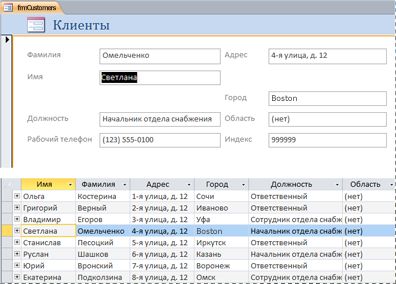
Чтобы создать новую разделенную форму с помощью инструмента «Разделенная форма», в области навигации щелкните таблицу или запрос с нужными данными, а затем на вкладке Создание нажмите кнопку Другие формы и выберите пункт Разделенная форма.
Access создаст форму, которую можно изменять по своему усмотрению. Например, при необходимости можно настроить размер текстовых полей в соответствии с данными. Подробнее о работе с разделенными формами читайте в статье о создании разделенной формы.
Создание формы, отображающей несколько записей, в Access
Форма нескольких элементов (также называется ленточной) удобна, если требуется отобразить несколько записей. Кроме того, ее легче настроить, чем таблицу. Такую форму можно создать с помощью инструмента «Несколько элементов».
В области навигации щелкните таблицу или запрос с данными, которые должны отображаться в форме.
На вкладке Создание нажмите кнопку Другие формы и выберите пункт Несколько элементов.
Приложение Access создаст форму и отобразит ее в режиме макета. В этом режиме можно вносить изменения в структуру формы при одновременном просмотре данных. Например, можно настроить размер полей в соответствии с данными. Подробнее читайте в статье Создание формы с помощью инструмента «Несколько элементов».
Создание формы, содержащей подчиненную форму, в Access
При работе со связанными данными, хранящимися в отдельных таблицах, часто приходится просматривать их из нескольких таблиц или запросов в одной и той же форме, поэтому подчиненные формы отлично подойдут в такой ситуации. В зависимости от потребностей подчиненные формы можно добавлять несколькими способами. Подробнее об этом читайте в статье Создание формы, содержащей подчиненную форму (форма с отношением «один-ко-многим»).
Создание формы навигации в Access
Форма навигации — это простая форма, содержащая элемент навигации. Формы навигации являются полезным дополнением любой базы данных, но особенно важны для баз данных, публикуемых в Интернете, так как область навигации Access не отображается в браузере.
Откройте базу данных, в которую нужно добавить форму навигации.
На вкладке Создание в группе Формы нажмите кнопку Навигация и выберите нужный стиль формы навигации.
Access создаст форму, добавит на нее элемент навигации и отобразит форму в режиме макета. Подробнее об этом читайте в статье Создание формы навигации.
Дополнительные сведения
Формы можно настраивать с помощью нескольких параметров. Выберите нужные из представленных ниже.
Если вы хотите иметь возможность выбирать поля, которые будут отображаться в форме, создайте форму с помощью мастера форм.
Добавление вкладок в форму позволяет упорядочить данные и сделать форму более удобной для восприятия, особенно, если форма содержит большое количество элементов управления.
Элемент управления «Веб-браузер» дает возможность отображать в форме веб-страницы. Вы можете связывать его с полями и элементами управления базы данных, чтобы динамически определять отображаемую страницу. Например, с помощью адресов в базе данных можно создавать настраиваемые карты на сайте, или использовать сведения о товаре в базе данных для поиска объектов на веб-сайте поставщика.
Элементы управления в Access размещаются вдоль направляющих линий (макетов), которые позволяют выравнивать элементы управления в форме. Узнайте, как перемещать и изменять размер отдельных элементов управления.
Добавление подчиненной формы в главную форму
Подчиненная форма является элементом управления и, как и все остальные элементы, может быть добавлена в главную форму с помощью Мастера подчиненных форм. При этом ее можно создать заранее, и тогда мастеру нужно будет только указать имя добавляемой формы. Если подчиненная форма еще не создана, мастер поможет ее создать.
В качестве примера добавим в форму «Поставщики» (Suppliers) подчиненную форму, которая будет содержать список товаров текущего-поставщика (в исходной версии базы данных «Борей» товары поставщика отображаются в отдельной связанной форме при нажатии кнопки Просмотр товаров (Review Products)):

Рис. 9.35. Второе диалоговое окно Мастера подчиненных форм

Рис. 9.36. Третье диалоговое окно Мастера подчиненных форм
Результат работы мастера представлен на рис. 9.37.
Мастер подчиненных форм удобен тогда, когда подчиненная форма еще не создана. Если подчиненная форма уже существует, можно просто разместить рядом окно базы данных с раскрытой страницей Формы (Forms) и главную форму, открытую в режиме Конструктора и просто перетащить мышью нужную форму из окна базы данных в главную форму. При этом главная становится подчиненной формой и автоматически устанавливается связь между формами.
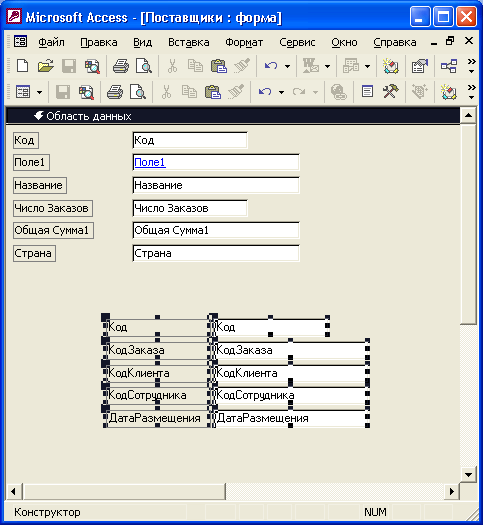
Рис. 9.37. Подчиненная форма «Товары» внутри формы «Поставщики»
Установка связи между формами
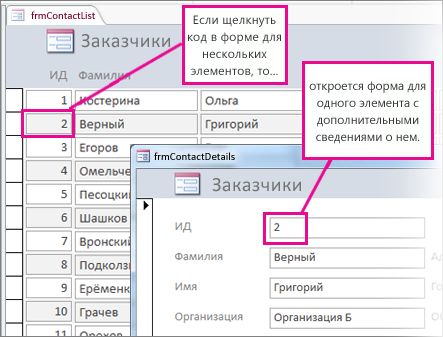
Если у вас длинная форма с несколькими пунктами, иногда нужно быстро «развернуть», чтобы увидеть дополнительные сведения об одном элементе. Это можно сделать в Access, связав форму с одним элементом. При щелчке элемента в форме с несколькими пунктами открывается форма с подробными сведениями.
Эта статья не относится к веб-приложениям Access — типу баз данных, которые вы проектаете с помощью Access и публикуете в Интернете.
Если вы имели в виду что-то другое под «связыванием», см. другие типы ссылок в конце этой статьи.
Создание форм
В большинстве случаев две формы в drill-down configuration основаны на одной таблице или запросе. Если у вас уже есть пара форм, которые вы хотите использовать (одна из них — таблица или форма с несколькими пунктами, а другая — форма с одним элементом или с подробностями), этот раздел можно пропустить. В противном случае их можно создать с помощью указанных здесь процедур.
Создание таблицы или формы с несколькими пунктами
В области навигации выберите таблицу или запрос с данными, которые должны быть в форме таблицы.
Нажмите кнопку > «Другиеформы», а затем выберите пункт «Несколько элементов» или «Таблица» взависимости от того, какой тип формы вам нужен.
Внести нужные изменения в оформление. Удаляйте как можно больше столбцов, оставляя достаточно информации для идентификации каждого элемента.
Сохраните и закройте форму.
Дополнительные сведения о формах с несколькими элементами см. в статье «Создание формы с помощью инструмента «Несколько элементов».
Создание формы для одного элемента или формы detail:
В области навигации выберите таблицу или запрос с данными, которые должны быть в форме данных. Скорее всего, это будет та же таблица или запрос, которые использовались для первой формы.
Нажмите кнопку «> форму».
Внести нужные изменения в оформление, а затем сохранить и закрыть форму.
Дополнительные сведения см. в инструменте «Форма»для создания формы.
Добавление логики, открываемой в форме подробностей
Теперь нужно добавить немного макроса в форму для нескольких элементов или таблицы. Макрос откроет форму подробностей и отобразит правильный элемент.
Не беспокойтесь, если вы мало работали с макросами. вы можете просто скопировать и вкопировать XML-текст, который вы найдете в этой процедуре.
Если используется форма таблицы, дважды щелкните ее в области навигации, чтобы открыть. Для формы с несколькими пунктами щелкните ее правой кнопкой мыши в области навигации и выберите пункт «Макет».
Если лист свойств еще не открыт, нажмите F4, чтобы открыть его.
Щелкните столбец, в который нужно добавить макрос. Это будет столбец, который вы щелкаете, чтобы открыть форму подробностей по завершению макроса. На рисунке выше макрос добавляется в столбец «ИД» frmContactList.
Совет: Макрос можно добавить в несколько столбцов.
На вкладке «События» окна свойств щелкните поле свойства «Нажатие кнопки» или «Нажатие кнопки «Нажать кнопку» (в зависимости от того, хотите ли вы открыть форму, щелкнув поле одним или двойным щелчком), а затем нажмите кнопку «Построить»  .
.
Если Access запросит выбор построитель, выберите конструктор макроса и нажмите кнопку «ОК».
Щелкните пустую область конструктора макроса (под списком «Добавить новую макрос») и нажмите CTRL+V, чтобы ввести макрос. Если все будет хорошо, XML не будет показан в конструкторе макроса — он расширится в более учитаемые блоки макроса, как показано на следующем шаге.
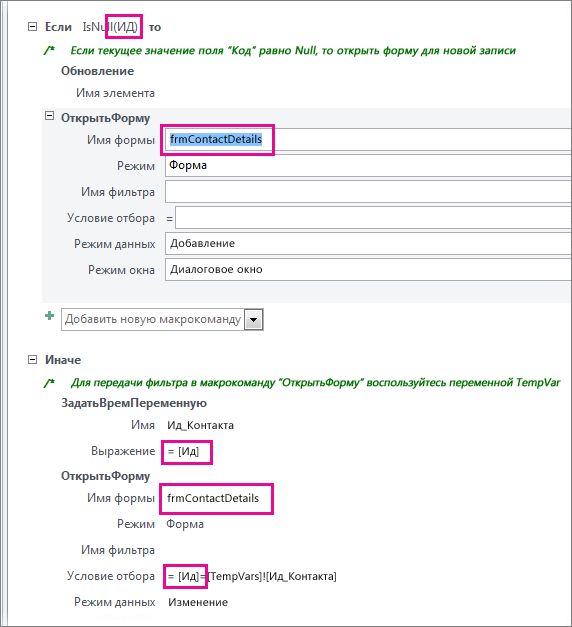
При необходимости замените имя формы (frmContactDetails) и имя связываемого столбца (ID) именем формы и столбцом, который используется для связывания двух форм. На рисунке ниже показано, где может потребоваться внести изменения, чтобы совме собственные имена идентификаторов:
На вкладке «Конструктор» нажмите кнопку «Сохранить» и выберите «Закрыть».
Если вы хотите, чтобы столбцы со ссылками отображались как гиперссылки, чтобы другие люди знали, что они могут щелкать их, убедитесь, что столбец по-прежнему выбран, а затем на вкладке «Формат» установите для свойства «Показывать как гиперссылку» задав для свойства «Показывать как гиперссылки» задав для свойства «Всегда».
Сохраните и закроем форму, а затем снова и проверьте макрос, щелкнув измененный столбец или дважды щелкнув его.
Дополнительные сведения о макросах в базах данных рабочего стола см. в теме «Добавление логики в управление в базе данных рабочего стола».
Другие типы связывания форм
Сведения о том, как создать комбинацию формы или подчиненной формы и связать их друг с другом, см. в документе «Создание формы, которая содержит подчиненную форму (форма «один-к-многим»).
Сведения о создании формы, связанной с источником данных, например таблицей или запросом, см. в инструменте «Создание формы».
Главная и подчиненная форма в access
В Access отношение представляет собой связь между совпадающими полями двух таблиц, которая позволяет установить соответствие между записями этих таблиц. Так, например, можно связать отношением таблицы Типы и Товары, воспользовавшись общим полем КодТипа.
Каждый тип включает несколько товаров, но каждый товар может относиться только к одному типу. Это пример наиболее распространенного типа отношений, называемого один-ко-многим (то есть, одной записи в таблице Типы соответствует несколько записей в таблице Товары).
При создании форм и запросов Access распознает отношения между базисными объектами, но не всегда правильно. Поэтому лучше установить отношения между объектами вручную, тем более что это не представляет проблемы.
В этом упражнении вы установите отношение между таблицами Типы и Товары, а затем добавите к форме Типы подчиненную форму. Подчиненная форма предназначена для просмотра товаров, принадлежащих типу, отображающегося в главной форме. В качестве рабочей будет использоваться папка Office XP SBS\Access\Chap11\Subform. Выполните следующие шаги.


Другие типы отношений
Помимо отношения один-ко-многим, существуют отношения один-к-одному и многие-ко-многим, но они встречаются реже.
В отношении один-к-одному каждой записи в одной таблице соответствует только одна запись в другой таблице. Этот тип отношений применяется в том случае, если таблица содержит много полей. Для удобства ее можно разбить на две связанные таблицы, поместив редко используемые поля в отдельную таблицу.
Отношение многие-ко-многим, в сущности, представляет собой два отношения один- ко-многим, которые реализуются через третью таблицу. Например, в базе данных GardenCo имеются таблицы Товары, Заказы и Детали заказа. Таблица Товары содержит по одной записи для каждого товара. Запись таблицы Заказы описывает один заказ, не включая при этом перечня заказанных товаров. Эти данные хранятся в таблице Детали заказа. То есть, одной записи в таблице Заказы соответствует несколько записей в таблице Детали заказа. Очевидно, что между таблицами Заказы и Детали заказа существует отношение один-ко-многим. Но такое же отношение связывает таблицы Товары и Детали заказа. Таблица Детали заказа является связующей в отношении многие-ко-многим между таблицами Товары и Заказы. Проще говоря, один и тот же товар может содержаться в нескольких заказах, а каждый заказ может включать несколько товаров.
На схеме данных появится линия, отображающая отношение один-ко-многим между полями КодТипа в обеих таблицах, как показано ниже.


Создание главной и подчиненной форм с помощью мастера
Если при создании формы известно, что она должна содержать подчиненную, можно поручить эту работу мастеру, выполнив следующие шаги.
Теперь можно доработать форму в соответствии с вашими нуждами так же, как это делалось в предыдущем упражнении.
Создание и использование подчиненных отчетов
При работе с реляционными данными (когда связанные данные хранятся в отдельных таблицах) часто нужно просмотреть сведения из нескольких таблиц или запросов в одном отчете. Например, может потребоваться просмотреть одновременно сведения о клиенте и его заказах. С помощью подчиненного отчета в Access можно отобразить в отчете сведения о клиенте и заказах логичным и наглядным образом. Access поддерживает целый ряд способов быстрого создания подчиненных отчетов.
В этой статье
Общие сведения о подчиненных отчетах
Подчиненный отчет — это отчет, который вставляется в другой отчет. При сочетании отчетов один из них должен служить основным отчетом, содержа другим. Основной отчет является связанным или связанным. Связанный отчет может отображать данные, в нем есть таблица, запрос или SQL, указанная в его свойстве «Источник записей». Это отчет, который не основан на таблице, запросе или SQL (то есть свойство «Источник записей» отчета пусто).
Свободный основной отчет с двумя несвязанными подчиненными отчетами
Свободный основной отчет не отображает данные сам по себе, но может быть основным для несвязанных подчиненных отчетов, которые вы хотите объединить.
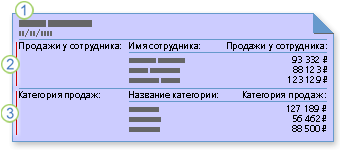
1. Свободный основной отчет содержит два подчиненных отчета.
2. В одном подчиненном отчете отображаются совокупные продажи сотрудника.
3. Во втором подчиненном отчете продажи отображаются по категориям.
Основной и подчиненный отчеты, привязанные к одному источнику записей
Вы можете использовать основной отчет для отображения подробных записей, таких как каждая продажа в году, а в подчиненном отобразить сводные сведения, такие как итоговые продажи в каждом квартале.
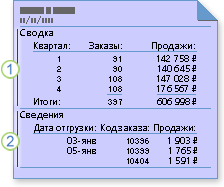
1. В подчиненном отчете отображаются совокупные продажи за год по кварталам.
2. Основной отчет содержит продажи за каждый день.
Основной и подчиненный отчеты, привязанные к связанным источникам записей
Основной отчет может содержать данные, общие с одним или несколькими подчиненными отчетами. В этом случае подчиненный отчет содержит данные, связанные с данными основного отчета.
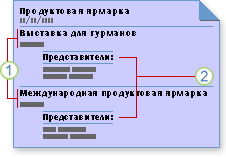
1. Основной отчет содержит названия всех ярмарок и города, в которых они проводятся.
2. Подчиненный отчет содержит сведения о представителях компании на каждой из ярмарок.
Подчиненные формы в отчетах
Основной отчет может включать в себя не только подчиненные формы, но и сколько угодно подчиненных форм и отчетов. Кроме того, основной отчет может содержать до семи уровней подчиненной формы и отчетов. Например, отчет может содержать подчиненный отчет, в котором может быть подчиненная форма или отчет и так далее — до семи уровней.
Если добавить подчиненную форму в отчет, а затем открыть отчет в представлении отчета, можно использовать подчиненную форму для сортировки записей и перемещения по ним. Код Visual Basic для приложений (VBA) и внедренные макросы, связанные с формой и ее элементами управления, будут выполняться и в этом контексте, хотя некоторые события при этом будут отключены. Добавлять, изменять или удалять записи с помощью подчиненных форм в отчете нельзя.
Связывание отчета с подчиненной формой или отчетом
При вставке подчиненной формы или отчета со сведениями, которые связаны с данными в основном отчете, элементы управления в подчиненном отчете должны быть привязаны к основному отчету. Эта связь гарантирует, что записи в подчиненной форме или отчете будут соответствовать записям в основном отчете.
При создании подчиненной формы или отчета с помощью мастера или путем перетаскивания объекта из области навигации в отчет приложение Access автоматически связывает форму или отчет с основным отчетом, если выполняется одно из приведенных ниже условий.
Вы определяете связи для выбранных таблиц или для базовых таблиц выбранных запросов.
Основной отчет основан на таблице с первичный ключ, а подчиненнаяформа или отчет — на основе таблицы, содержаной поле с тем же именем, что и первичный ключ, и с таким же или совместимым тип данных. Например, если первичным ключом таблицы, которая является основным отчетом, является поле «Автонумер», а его свойство FieldSize имеет значение «Длинное integer»,соответствующее поле в таблице, соответствующей подчиненной формы или отчета, должно быть числом, свойство FieldSize имеет значение «Длинное integer». При выборе запроса или запроса в качестве источника записей подчиненной формы или подчиненного отчета таблицы, в которых они находятся, должны соответствовать одинаковым условиям.
Создание подчиненных отчетов
Если вы планируете связать подчиненный отчет с основным, перед выполнением приведенных ниже действий убедитесь в том, что базовые источники данных связаны.
Создание подчиненных отчетов с помощью мастера
Предполагается, что у вас уже есть отчет, в который вы хотите добавить подчиненный отчет. Дополнительные сведения о создании отчетов см. в статьях Создание простого отчета и Создание отчета с группировкой или сводного отчета.
В области навигации щелкните правой кнопкой мыши отчет, в который нужно добавить подчиненный отчет, и выберите пункт Конструктор.
На вкладке Конструктор в группе Элементы управления щелкните стрелку вниз в правом нижнем углу коллекции Элементы управления, чтобы открыть ее.

В открывшемся меню установите параметр Использовать мастера.
Снова откройте коллекцию элементов управления и выберите элемент Подчиненная форма/отчет.
Щелкните отчет в том месте, где нужно добавить подчиненный отчет.
Если появится диалоговое окно с уведомлением безопасности, нажмите кнопку Открыть, чтобы запустить мастер.
Если вы хотите создать подчиненную форму или отчет и привязать их к таблице или запросу, на первой странице мастера подчиненных отчетов установите переключатель в положение Имеющиеся таблицы и запросы. Если у вас уже есть отчет или форма, которые вы хотите использовать в качестве подчиненного отчета, установите переключатель в положение Имеющиеся отчеты и формы, выберите в списке отчет или форму и нажмите кнопку Далее.
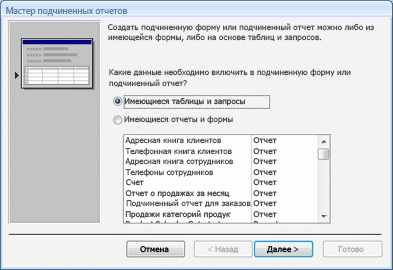
Примечание: Если в базе данных нет других отчетов и форм, поле списка будет пустым, а параметр Имеющиеся отчеты и формы будет недоступен.
Если на предыдущей странице мастера вы выбрали параметр Имеющиеся отчеты и формы, пропустите это действие и перейдите к действию 9. В противном случае выберите в списке Таблицы и запросы таблицу или запрос с полями, которые нужно включить в подчиненный отчет, а затем дважды щелкните нужные поля в списке Доступные поля, чтобы добавить их в подчиненный отчет.
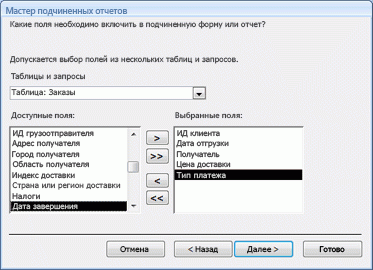
Если вы планируете привязать подчиненный отчет к основному отчету, добавьте поля, которые будут использоваться для создания связи, пусть даже отображать их не требуется. Как правило, связанным полем является поле «ИД». На приведенном выше рисунке таблица «Заказы» является источником записей для подчиненного отчета, а таблица «Клиенты» — источником записей для основного отчета. Поскольку таблица «Заказы» связана с таблицей «Клиенты» полем «ИД клиента», оно добавлено в список Выбранные поля.
Примечание: В подчиненный отчет можно добавить поля из нескольких таблиц и запросов. Завершив добавление полей из одной таблицы, выберите следующую таблицу или запрос в списке Таблицы и запросы и также добавьте нужные поля.
Чтобы продолжить, нажмите кнопку Далее.
На этой странице мастера определяется способ связывания подчиненного и основного отчетов. Если Access обнаружит поля, подходящие для связи подчиненного и основного отчетов, мастер отобразит список предлагаемых вариантов.
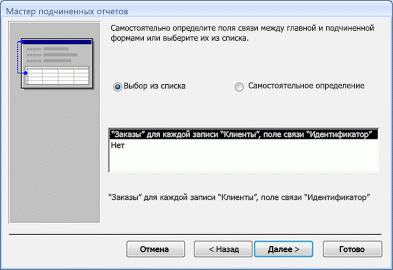
Вы можете выбрать вариант, который лучше всего подходит для вашей ситуации, или, если вы не хотите, чтобы отчет был связан с основным отчетом, выберите вариант «Нет». Если вы хотите связать подчиненный и основной отчеты, но ни один из предложений не подходит, нажмите кнопку «Определить собственные».
Примечание: Если мастер не сможет найти подходящие для связи поля, список предлагаемых вариантов не появится и автоматически будет выбран параметр Самостоятельное определение.
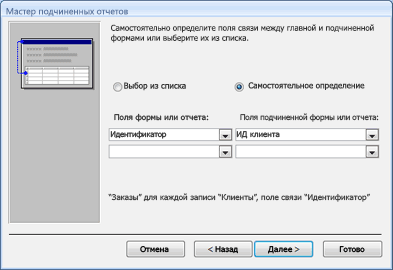
Когда выбран параметр Самостоятельное определение, мастер отображает два набора списков.
В списке Поля формы или отчета выберите поля основного отчета, с помощью которых нужно связать его с подчиненной формой или отчетом. Можно выбрать до трех полей, при этом каждое выбранное поле должно соответствовать полю в источнике данных подчиненной формы или отчета.
В списке Поля подчиненной формы или отчета выберите соответствующие поля подчиненной формы или отчета, связанные с выбранным основным отчетом.
Чтобы оставить подчиненную форму или отчет без связи с основным отчетом, оставьте все списки пустыми.
Чтобы продолжить, нажмите кнопку Далее.
На последней странице мастера введите имя подчиненной формы или отчета или просто нажмите кнопку Готово, чтобы принять имя по умолчанию.
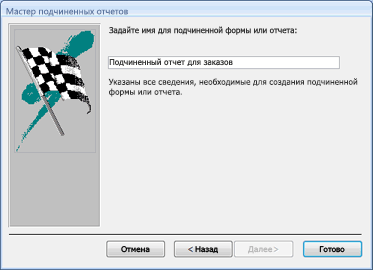
Access добавит в отчет элемент управления подчиненного отчета и привяжет его (то есть установит для него свойство Объект-источник) одним из описанных ниже способов.
Если на первой странице мастера был выбран параметр Имеющиеся отчеты и формы, Access привяжет элемент управления подчиненного отчета к указанному вами отчету или форме.
Если на первой странице мастера был выбран параметр Имеющиеся таблицы или запросы, Access создаст новый объект отчета в области навигации и привяжет к нему элемент управления подчиненного отчета. Новому объекту отчета будет назначено имя, которое вы ввели на последней странице мастера.
Добавление подчиненных отчетов в виде таблиц, запросов, форм или отчетов
Вы можете быстро добавить подчиненный отчет, открыв основной отчет в режиме макета или конструктора и перетащив в него нужный объект из области навигации. Если нужно, чтобы подчиненный отчет был связан с основным, убедитесь в том, что базовые источники записей связаны и включают поля, которые будут использоваться для связи подчиненной формы или отчета с основным отчетом.
В области навигации щелкните правой кнопкой мыши отчет, который нужно использовать как основной, и выберите в контекстном меню пункт Режим макета или Конструктор.
Перетащите таблицу, запрос, форму или другой отчет из области навигации в ту часть главного отчета, где должен находиться подчиненный отчет.
Access выполнит одно из описанных ниже действий.
Если Access удастся определить, как связать эти два объекта, в отчет будет добавлен элемент управления подчиненного отчета. Если вы добавляете форму или отчет, Access свяжет элемент управления подчиненного отчета с этим объектом. Если вы добавляете таблицу или запрос, Access сначала создаст объект отчета, а затем свяжет его с элементом управления подчиненного отчета.
Если Access не удастся определить, как связать эти два объекта, откроется мастер подчиненных отчетов. Чтобы продолжить работу, выполните действия, описанные в разделе Создание подчиненного отчета с помощью мастера, начиная с действия 9.
После выполнения всех этапов мастера Access добавит подчиненный отчет в отчет.
Чтобы проверить связь подчиненной формы или отчета с основным отчетом, выполните приведенные ниже инструкции.
Щелкните элемент управления подчиненного отчета, чтобы выделить его.
Если окно свойств не отобразится, нажмите клавишу F4.
На вкладке Данные окна свойств обратите внимание на свойства Основные поля и Подчиненные поля.
Для несвязанных подчиненных форм или отчетов оставьте поля обоих свойств пустыми.
Для связанных подчиненных форм или отчетов убедитесь в том, что свойства Основные поля и Подчиненные поля содержат поля, которые связывают два объекта. Например, если в основном отчете отображаются сведения из таблицы «Сотрудники», а в подчиненной форме или отчете — сведения из таблицы «Заказы», свойство Основные поля должно содержать поле «ИД» из таблицы «Сотрудники», а свойство Подчиненные поля — поле «ИД сотрудника» из таблицы «Заказы».
Возможно, эти свойства придется изменить, чтобы подчиненная форма или отчет работали должным образом. Для этого выполните описанные ниже действия.
На вкладке Данные окна свойств щелкните поле Основные поля, а затем нажмите кнопку Построить .
Откроется диалоговое окно Связь с полями подчиненной формы.
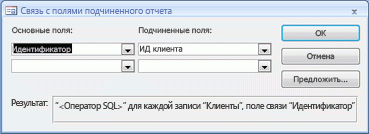
В списках «Master Fields» и «Child Fields» (Поля master и Child Fields) выберите поля, с помощью которые вы хотите связать отчеты. Если вы не знаете, какие поля использовать, нажмите кнопку «Предложить», чтобы Access попытается определить связующие поля. По окончании нажмите кнопку ОК.
Если поле, которое вы хотите использовать для связывания отчета, не отображается, возможно, источник записей основного отчета либо подчиненной формы или отчета придется изменить так, чтобы это поле в них присутствовало. Например, если отчет основан на запросе, убедитесь в том, что связующее поле присутствует в результатах запроса.
Сохраните основной отчет, перейдите в представление отчета и проверьте работу отчета.
Добавление таблицы или запроса в отчет в качестве таблицы данных
Таблица данных — это простое визуальное представление данных, похожее на электронную таблицу. Каждый столбец в таблице данных представляет поле в исходной таблице или запросе, а каждая строка — запись. Для отображения таблицы данных в отчете можно использовать элемент управления «Подчиненная форма/отчет». Этот способ хорош, если нужно просмотреть данные в сжатой форме, но при этом вы не хотите использовать возможности форматирования формы или отчета. Чтобы добавить таблицу данных в отчет, выполните указанные ниже действия.
В области навигации щелкните правой кнопкой мыши отчет, который нужно использовать как основной, а затем выберите в контекстном меню пункт Конструктор.
На вкладке Конструктор в группе Элементы управления щелкните стрелку вниз в правом нижнем углу коллекции Элементы управления, чтобы открыть ее.
Убедитесь в том, что в открывшемся меню не установлен параметр Использовать мастера.
Снова откройте коллекцию элементов управления и выберите элемент Подчиненная форма/отчет.
Щелкните отчет в том месте, где нужно добавить подчиненный отчет.
Если запустится мастер подчиненных форм, нажмите кнопку Отмена, чтобы закрыть его.
Если окно свойств не отобразится, нажмите клавишу F4.
В отчете щелкните элемент управления подчиненного отчета, чтобы выбрать его.
На вкладке Данные окна свойств щелкните стрелку вниз в поле Объект-источник и выберите таблицу или запрос, которые нужно отобразить в элементе управления подчиненного отчета. Например, чтобы отобразить таблицу «Заказы», выберите пункт Таблица.Заказы.
Access попытается связать таблицу данных с основным отчетом, руководствуясь определенными в ней связями.
На вкладке Данные окна свойств обратите внимание на свойства Основные поля и Подчиненные поля.
Для несвязанных таблиц данных оставьте поля этих свойств пустыми.
Для связанных таблиц данных убедитесь в том, что в свойствах Основные поля и Подчиненные поля отображаются те поля, которые связывают основной отчет с этими таблицами данных. Например, если в основном отчете отображаются сведения из таблицы «Сотрудники», а в таблице данных — сведения из таблицы «Заказы», свойство Основные поля должно содержать поле «ИД» из таблицы «Сотрудники», а свойство Подчиненные поля — поле «ИД сотрудника» из таблицы «Заказы».
Иногда вам может потребоваться настроить связующие поля самостоятельно. Для этого выполните указанные ниже действия.
На вкладке Данные окна свойств щелкните поле Основные поля, а затем нажмите кнопку Построить .
Если откроется диалоговое окно уведомления безопасности, нажмите кнопку Открыть.
Откроется диалоговое окно Связь с полями подчиненной формы.
В списках «Основные поля» и «Основные поля» выберите поля, которые вы хотите использовать для связываия основного отчета с таблицой. Если вы не знаете, какие поля использовать, нажмите кнопку «Предложить», чтобы Access попытается определить связующие поля. По окончании нажмите кнопку ОК.
Если связующее поле не отображается, источник записей основного отчета или таблицы данных нужно изменить так, чтобы это поле в них присутствовало. Например, если таблица данных основана на запросе, убедитесь в том, что связующее поле присутствует в результатах запроса.
Сохраните основной отчет, перейдите в представление отчета и проверьте работу отчета.
Изменение макета подчиненного отчета
После добавления подчиненного отчета может потребоваться изменить его макет или создать связь между данными подчиненного и основного отчетов. Ниже приведены советы по выполнению этих задач.
Открытие подчиненной формы или отчета в новом окне в режиме конструктора
Чтобы внести изменения в макет подчиненной формы или отчета во время работы над основным отчетом в режиме конструктора, можно открыть их в отдельном окне.
Щелкните подчиненную форму или отчет.
На вкладке Конструктор в группе Сервис нажмите кнопку Подчиненная форма в новом окне.
Примечание: Эта команда недоступна, если элемент управления подчиненной формы или отчета привязан к таблице или запросу.
Отображение итогов из подчиненного отчета в основном отчете
Предположим, что вы используете в подчиненном поле «Заказы» текстовое поле «Суммарная стоимость доставки», которое вычисляет сумму столбца «Стоимость доставки». Чтобы отобразить сумму из подчиненного отчета в основном отчете, необходимо добавить в основной отчет текстовое поле, а затем использовать выражение для ссылки на текстовое поле «Суммарная стоимость доставки» в подчиненном отчете. Для этого выполните указанные ниже действия.
В области навигации щелкните основной отчет правой кнопкой мыши и выберите в контекстном меню пункт Конструктор.
На вкладке Конструктор в группе Элементы управления выберите элемент Поле.
Щелкните основной отчет там, где нужно добавить новое поле.
Если окно свойств не отобразится, нажмите клавишу F4.
В окне свойств на вкладке Данные введите в поле свойства Данные следующее выражение:
=IIf(IsError([Orders subreport].[Report]![Shipping Fee Total]),0,[Orders subreport].[Report]![Shipping Fee Total])
В этом примере можно использовать более простое выражение =[Orders subreport].[Report]![Shipping Fee Total], но, если в подчиненном отчете не будет данных, его элемент управления в основном отчете отобразит значение #Error. Использование функции IsError в функции IIf (в первом выражении), гарантирует, что, если подчиненный отчет не возвратит никаких данных, в текстовом поле в основном отчете отобразится значение «ноль» (0).
Чтобы создать выражение с помощью построителя выражений, нажмите кнопку Построить в поле свойства Данные.
На вкладке Макет окна свойств назначьте свойству Формат соответствующее значение (в данном случае Денежный).
Сохраните основной отчет, перейдите в представление отчета и проверьте правильность вычислений.