
Как управлять качеством уроков в тренинге?
На платформе предусмотрен специальный блок для контроля качества уроков в тренинге. В нем ученики могут ставить оценки и писать отзывы в пройденных уроках. Такая обратная связь дает возможность:
Контролировать и улучшать качество тренинга и отдельных уроков. Например, если в большинстве уроков оценки хорошие, а за конкретный урок — плохие, то на основании полученной обратной связи можно доработать урок так, чтобы полностью закрывать потребности целевой аудитории тренинга.
Выявлять негатив и закрывать возражения на ранних стадиях.
Обратите внимание: ученики не видят оценки и отзывы друг друга. Данная информация доступна только администраторам или сотрудникам аккаунта. Также оценка качества не является обязательной для учеников и не влияет на процесс прохождения тренинга.
В статье расскажем:
» data-img-src=»https://fs-thb02.getcourse.ru/fileservice/file/thumbnail/h/a6e80ffea6d1dfe79de1b9eac5a81e3e.png/s/s1200x/a/116/sc/26″ >  Блок для контроля качества уроков в тренинге
Блок для контроля качества уроков в тренинге
Блок для контроля качества уроков в тренинге
Как подключить оценку контроля качества в уроках
Включить блок для контроля качества уроков можно в тренинге во вкладке «Расписание». Для каждого урока активируйте галочку в столбце «Контроль качества». Блок для контроля качества появится в тех уроках, напротив которых активирована галочка «Контроль качества».

В редакторе уроков добавится информационный блок, который нельзя отредактировать. А в тренинге во вкладке «Содержание» к таким урокам добавится предупреждение: «В уроке включен функционал контроля качества».
Предупреждение отображается только для администраторов и сотрудников, которые имеют право работать с «Отзывами учеников».
Как ученик сможет оценить урок и оставить отзыв
Ученик может присвоить уроку от 1 до 5 звезд и добавить к оценке отзыв в виде текста.
Для того, чтобы отправить оценку нужно присвоить хотя бы одну звезду. Текстовый отзыв добавляется по желанию и не является обязательным для заполнения.
Обратите внимание: оставленную оценку нельзя удалить или отредактировать.
» data-img-src=»https://fs01.getcourse.ru/fileservice/file/download/a/116/sc/236/h/e2b34a6747fcb048bb01539877bbbe0e.gif» > 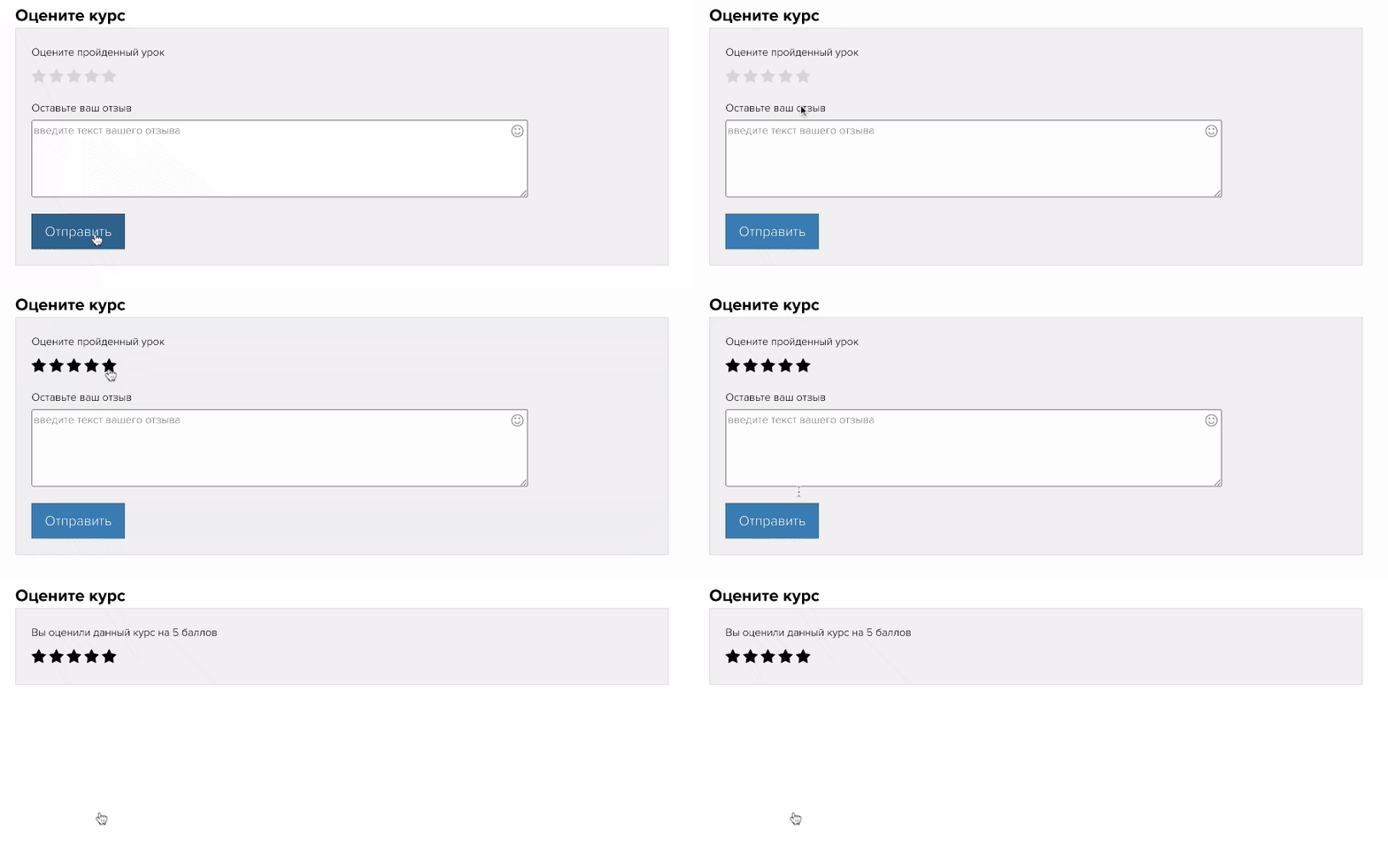 Как оценить урок
Блок оценки качества располагается в конце урока. Ниже приведены примеры, как ученики будут видеть блок контроля качества в зависимости от того, есть ли в уроке домашнее задание и комментарии.
» data-img-src=»https://fs-thb01.getcourse.ru/fileservice/file/thumbnail/h/b79ba8a712b13ff98fae59a80ef9ad52.png/s/s1200x/a/116/sc/350″ >  Как ученики будут видеть блок контроля качества и смогут оценить урок
Как ученики будут видеть блок контроля качества и смогут оценить урок
Как ученики будут видеть блок контроля качества и смогут оценить урок
Контроль качества оценок
При работе с оценками и отзывами сотрудники могут обрабатывать негативные отзывы и связываться с учениками, чтобы закрыть возражения.
Для этого сотрудники могут просматривать оценки и отзывы в нескольких разделах:
1. В профиле пользователя на вкладке «Контроль качества».
В этом разделе можно увидеть все оценки, оставленные определенным учеником:

2. В определенном тренинге на вкладке «Качество тренинга».
В этом разделе можно увидеть:
» data-img-src=»https://fs-thb01.getcourse.ru/fileservice/file/thumbnail/h/6168e758e757f3742acc5a3dfd414ecb.png/s/s1200x/a/116/sc/253″ >  Оценки в тренинге
Если навести курсор на определенный урок в графике, можно увидеть среднюю оценку этого урока:

Если кликнуть на определенного ученика, то произойдет переход в профиль пользователя к разделу «Контроль качества», который уже рассмотрели в первом пункте.

3. В разделе «Обучение» на вкладке «Контроль качества».
В этом разделе можно увидеть оценки по всем тренингам и урокам, а также отсортировать их по:
Статусы помогут организовать работу сотрудников с отзывами. При получении отзыва ему присваивается статус «Новый».
После окончания работы с отзывом сотрудник может «Закрыть» отзыв, чтобы отображались только актуальные отзывы.
Чтобы увидеть в списке только актуальные отзывы, сотрудник может использовать фильтр по статусу — «Новые». А чтобы отобрать только отзывы, за которыми не закреплен никто из сотрудников, можно использовать фильтр по закреплённому сотруднику — «Ничьи отзывы»

Добавление права сотрудникам для работы с контролем качества
По умолчанию доступ к контролю качества имеют только администраторы аккаунта. Сотруднику для этого необходимо выдать право «может работать с «Отзывами учеников».

При активации права укажите уровень доступа:
Обратите внимание: уровень доступа не распространяется на администраторов — для них все отзывы отображаются по умолчанию.
Шаблоны ответов для техподдержки
Шаблоны ответов — это инструмент для автоматизации работы клиентской поддержки аккаунта.
Грамотно составленный FAQ может значительно разгрузить клиентскую поддержку, сократив время ответов на вопросы и улучшив содержательную часть ответа.
Для работы в разделе часто задаваемых вопросов необходимо кликнуть два раза на обращение пользователя, ввести тег и перейти по появившейся ссылке на раздел.

Добавить шаблон ответа на вопрос можно двумя способами:
1. Создаем шаблон из раздела «Шаблоны ответов»
Для создания шаблона таким способом перейдите в раздел часто задаваемых вопросов по ссылке https://название_аккаунта/pl/notifications/skill-question/index и нажмите «Добавить шаблон».

Откроется форма с полями, которые нужно заполнить:
1. Тег — по тегам далее осуществляется поиск при поиске ответа для пользователя.
2. Название шаблона / Вопрос — непосредственно сам вопрос. Рекомендуем вопрос вписывать лаконично, без личных данных пользователей и лишней «воды».
3. Ответ — ответ поддержки на вопрос пользователя. Ответ должен быть максимально подробным и унифицированным. Учтите, что это шаблон ответа, а не конечный ответ конкретному пользователю.
В шаблоне ответа можно использовать переменную
4. Инструкции для менеджера — впишите порядок действий для сотрудника поддержки, который необходимо предпринять для анализа ситуации или в процессе решения. То есть те действия, которые не входят в ответ пользователю, но должны быть совершены сотрудником. Также в данном поле можно указать дату создания ответа, чтобы было легче отслеживать актуальность ответа.
Переменные в рассылках и на страницах сайта
В тексте рассылок, на страницах сайта и в виджетах можно использовать переменные.
Переменные — это атрибуты, которые будут заменяться индивидуальными данными пользователя.
На платформе существует три типа объектов:
Для каждого пользователя / заказа / покупки будет свое значение переменной. Другими словами, с помощью переменных в письме или на странице сайта указываются данные, актуальные именно для того пользователя, который видит сообщение.

Переменные по объекту «Пользователи»
| ID пользователя | |
| Заголовок аккаунта | |
| Логотип аккаунта | |
| Адрес входа в аккаунт | |
| Название аккаунта (англоязычное) | |
| Ссылка на html версию письма | |
| Имя пользователя | |
| Имя пользователя в правильном русском написании | |
| Фамилия пользователя | |
| Электронная почта пользователя | |
| Телефон пользователя | |
| Ссылка для отписки от рассылки | |
| Партнерский код | |
| Имя персонального менеджера | |
| Email персонального менеджера | |
| Телефон персонального менеджера | |
| Проверочный код пользователя | |
| Дата регистрации (подробнее) | |
| Имя полностью | |
| URL Аватара | |
| Сегодняшняя дата (подробнее) | |
| Баланс бонусного счета | |
| Баланс депозита | |
| Дата отписки от рассылки (подробнее) | |
| Количество ответов на уроки | |
| Количество ответов на уроки (текст) | |
| Купленный промокод по промоакции (подробнее) | |
| Сегодняшняя дата + N дней (подробнее) | |
| Дата ближайшего дня недели (подробнее) | |
| Город пользователя (только в процессах) | |


Обратите внимание : для корректной работы переменных по персональному менеджеру пользователя —
Если данные в поле «Имя отправителя» не будут указаны, то для переменной

Также можно использовать данные из дополнительного поля пользователя, для этого в переменную нужно вписать заголовок доп. поля:
Также в рассылке можно использовать переменную для мгновенного оформления заказа.
Также есть отдельная переменная, которая отражает количество пользователей в определённой группе:
•
•
word1 — если число заканчивается на 1.
word2 — если число заканчивается на 2, 3, 4.
word5 — если число заканчивается на 5, 6, 7, 8, 9, 0.
Если между числом и суффиксом нужен пробел, то нужно пробел добавить в суффикс.


На страницах сайта также есть возможность использовать переменную
С помощью данной переменной можно подставлять значения параметров из ссылки.
Например, в разных вариантах рекламных объявлений, ориентированных на разную аудиторию, в ссылке могут содержаться различные параметры: utm_keyword=пенсионеров или utm_keyword=женщин в декрете и т.д. Тогда пользователь сможет перейти из рекламы на уже адаптированную под его поисковой запрос страницу. То есть текст на странице и текст объявления будут совпадать, что приведет к повышению интереса целевой аудитории и конверсии.
Если переменную использовать в таком виде
Например, в ссылке вы можете указать параметр keyword=пенсионеров или keyword=женщин в декрете:
Указываем переменную на странице в тексте, заменяем переменные:


Переходим по ссылке и видим отображение параметра в тексте:

Если параметр в ссылке не указан, то видим значение по умолчанию (defaultValue = всех желающих):

Обратите внимание!
Переменная
Как создать и оформить Анкету на Геткурс
Всем привет! Сегодня я буду непоследовательна, как большинство представительниц прекрасного пола.?
Анкета находится в разделе Пользователи — Анкета. Далее кнопка — Добавить Анкету.
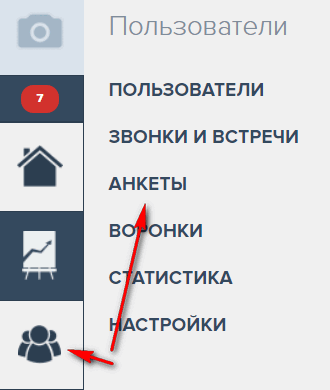
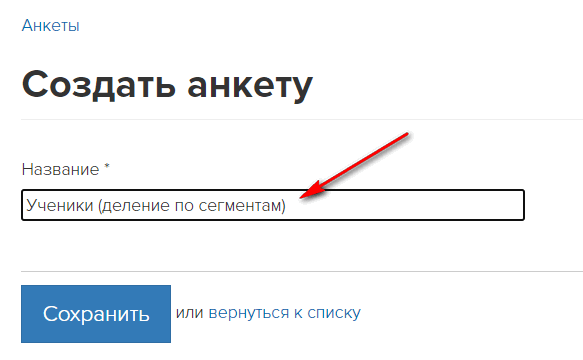
На первом этапе необходимо ввести название. Заголовок будущего опросника будет отображаться в общем списке.
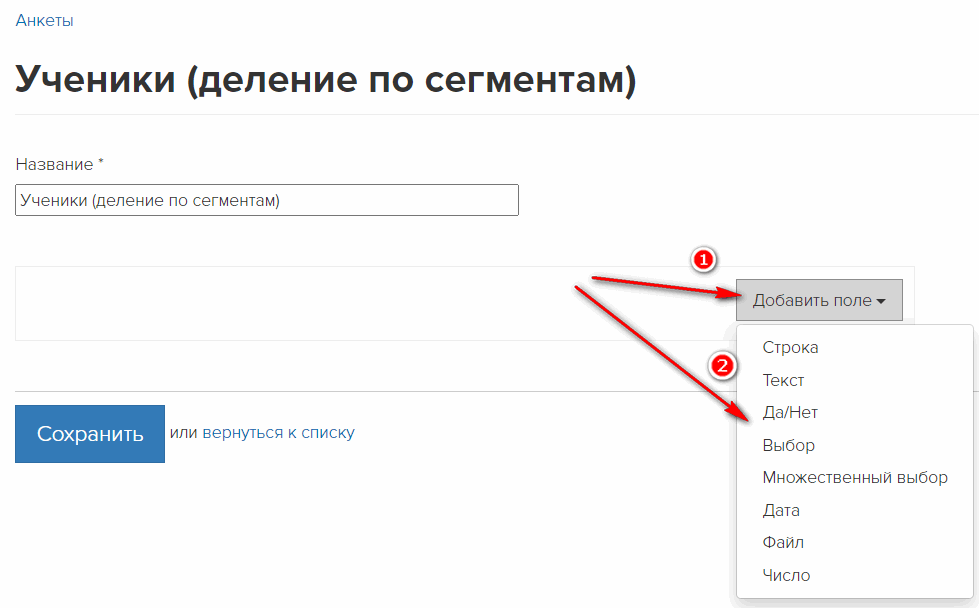
Поля Анкеты
Создание Анкеты на Геткурс происходит за счет добавления полей. На выбор предлагается 8 вариантов полей. Сейчас кратенько пробежимся по каждому варианту.
При выборе любого поля справа открывается меню настроек.
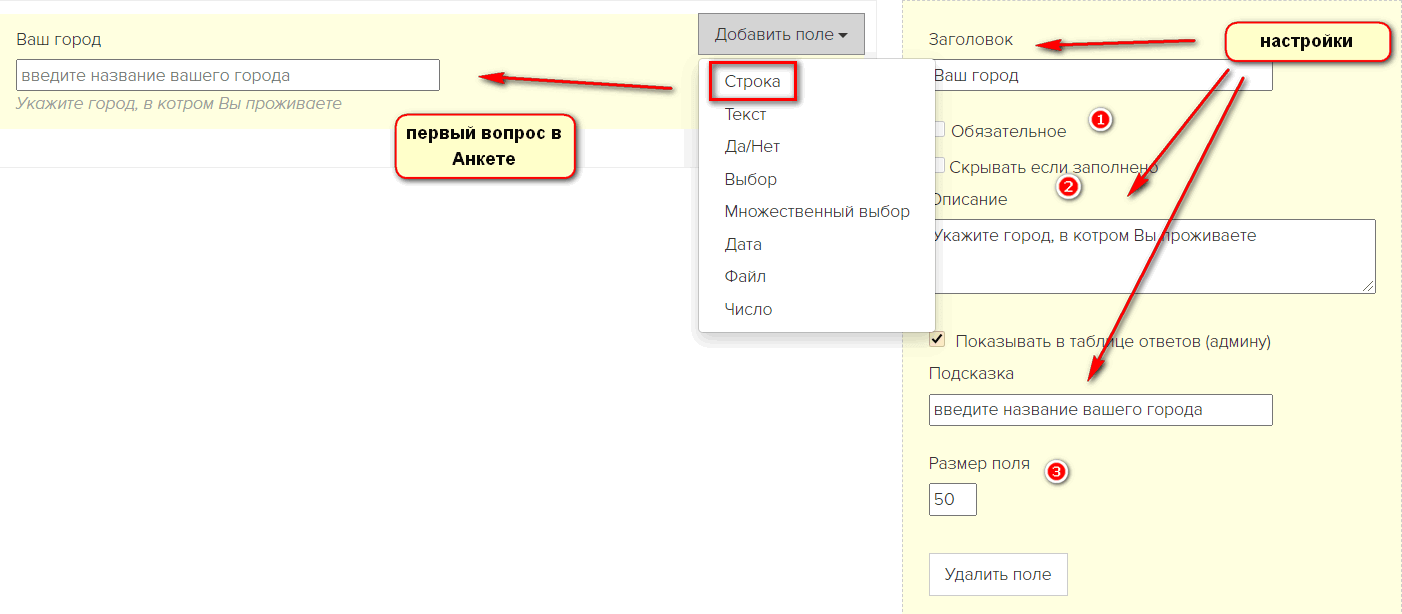
Тут все очень просто! В заголовке вместо названия поля проще всего указать свой вопрос. Если коротко вопрос сформулировать не получается, более развернутый текст можно добавить в поле Описание. Подсказка предназначена для указания требуемого действия. Ее заполнять не обязательно. Это основные настройки поля, но есть и дополнительные опции.
В Анкете по умолчанию поля можно не заполнять. Но если в настройках поставить галочку около опции Обязательное, то участник опроса не сможет отправить Анкету, пока это поле не будет заполнено.
Следующая настройка Скрывать если заполнено. При подключенной опции ранее заполненные поля не будут отображаться в Анкете.
Для поля Строка есть возможность указать его размер, По умолчанию — 50, но этот показатель можно как уменьшить, так и увеличить.
Обратите внимание, что по умолчанию формируется выпадающий список с ответами. Но если необходимо показывать все значения, для этого нужно подключить данную опцию в настройках.

В результате готовая Анкета на Геткурс будет выглядеть так. Естественно, это мой пример. В вашем случае виды полей вы будете подбирать под свои вопросы.
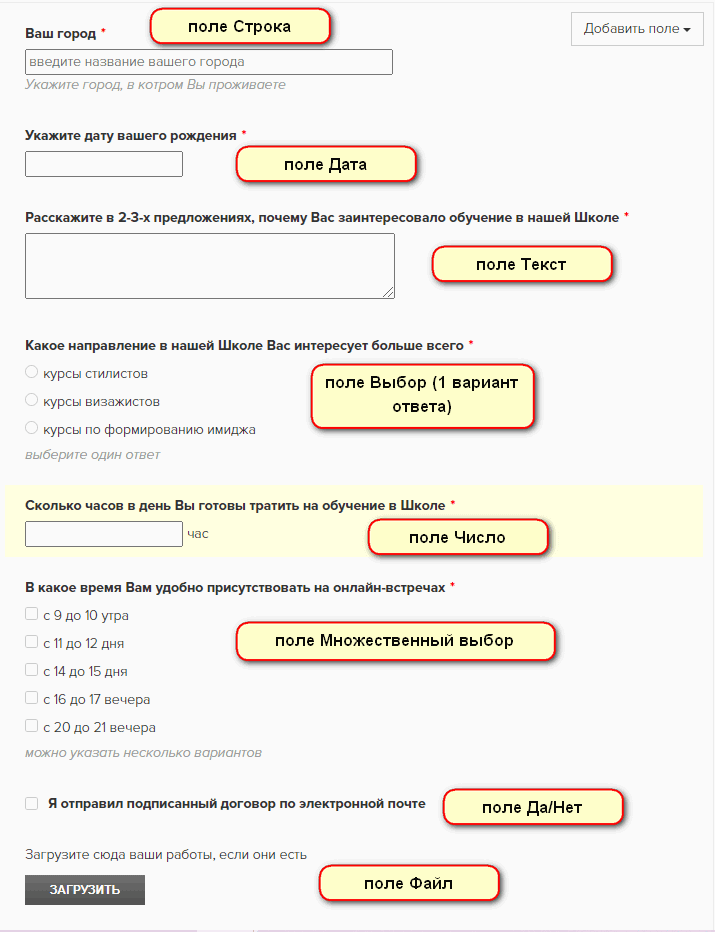
Обратите внимание, что поля в Анкете можно перетаскивать. Для этого достаточно зажать нужное поле левой кнопкой мыши и перетащить туда, куда требуется.
Естественно, готовую Анкету необходимо сохранить.
Страницу Анкеты всегда можно посмотреть на Предпросмотре. За это отвечает кнопка Показать страницу анкеты.

Рядом находится кнопка Показать ответы, где будут собираться все ответы участников опроса.
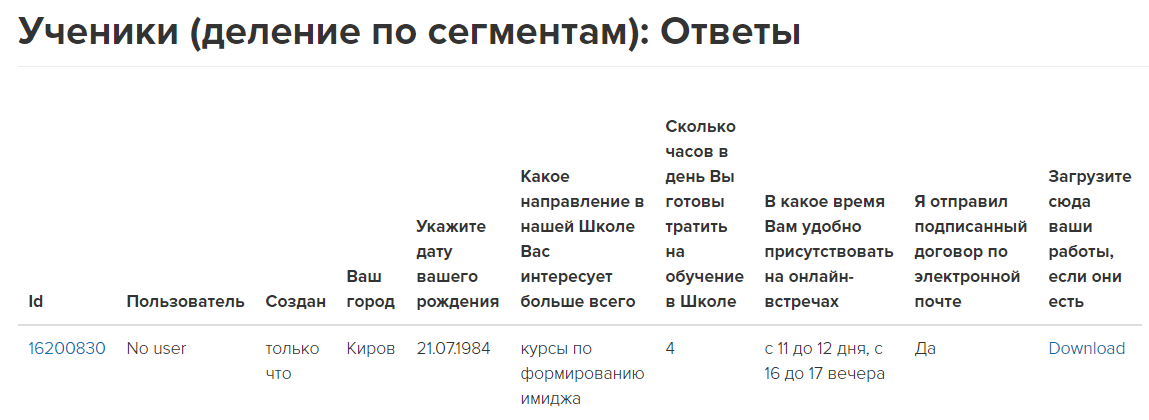
Ответы можно выгрузить в CSV файл или сегментировать.
Как разместить Анкету на лендинге
На этом этапе работа с Анкетой не закончена. Геткурс рекомендует разместить ее на лендинге, страницах тренингов или уроков, чтобы она работала корректно.
Предлагаю создать простой одностраничный сайт под Анкету.
Для этого в меню выберите раздел Сайт — Страницы — Добавить страницу (зеленая кнопка справа). Далее Пустая страница.
На следующем шаге необходимо придумать название странице и прописать адрес по необходимости.
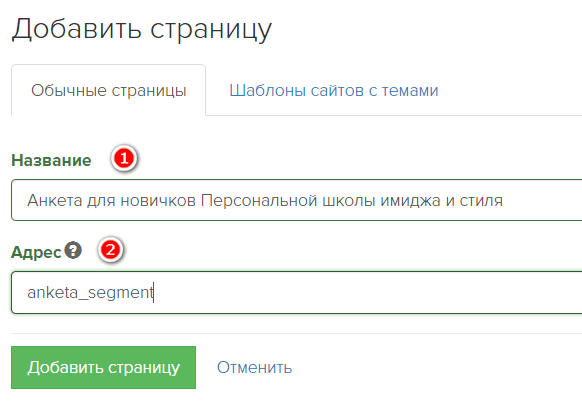
Следующий шаг с настройками я пропускаю — он уже больше относится к внешнему виду лендинга. Разберем в будущих уроках. А сейчас необходимо перейти в Редактор страниц.
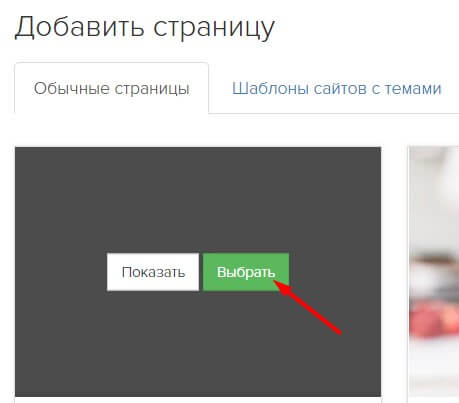
В Редакторе страниц кликните по кнопке Все блоки.

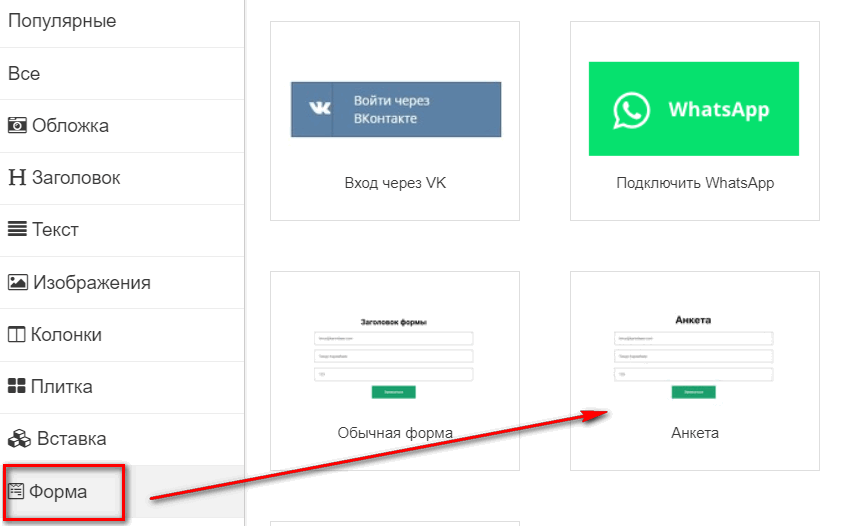
Далее в открывшемся окне выберите раздел Форма — Анкета.
Блок с формой отобразится в редакторе. Его необходимо настроить. Перейти к настройкам можно несколькими способами. Я рекомендую это сделать через одноименную кнопку в левом верхнем углу рабочего экрана.
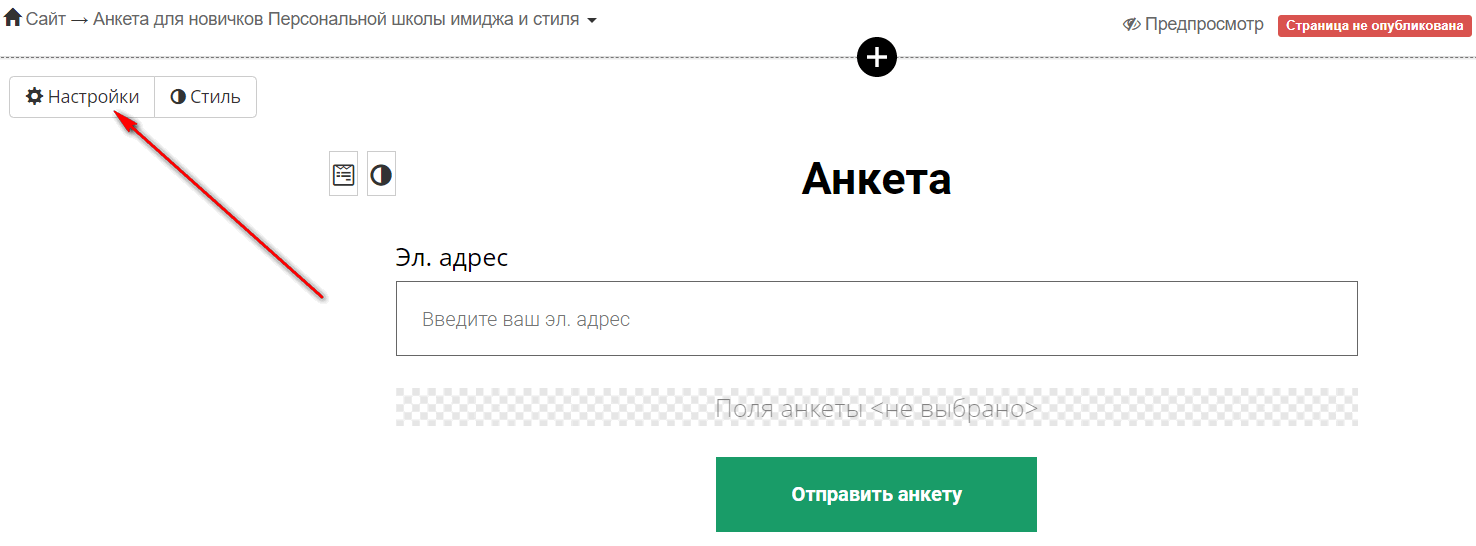
В верхнем меню настроек отображаются части Анкеты. Например, в заголовке можно изменить ее название. Для этого достаточно развернуть поле кликом мышки.
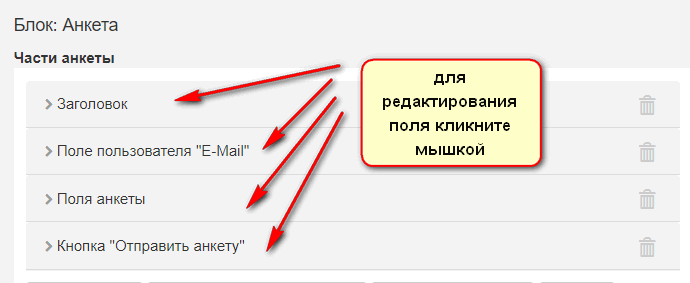
Сейчас я предлагаю обратить внимание на Поля анкеты. Именно эта настройка позволяет выбрать Анкету, которую я создала выше.
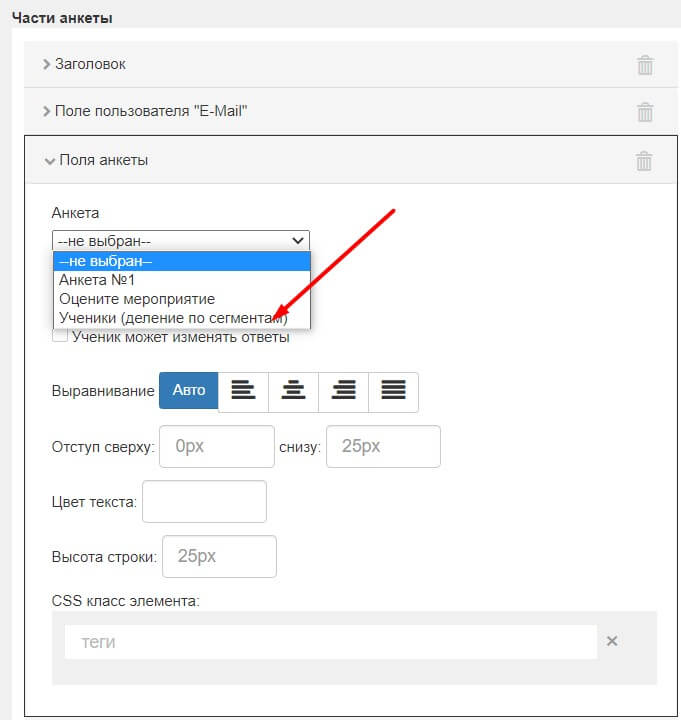
В принципе на данном этапе этого достаточно. Теперь необходимо сделанные настройки сохранить и закрыть.
И вуа-ля, Анкета разворачивается на сайте.
Но на этом этапе Анкета еще не опубликована. Чтобы она была доступна по ссылке, страницу нужно опубликовать.

Далее — кнопка Просмотр. Ссылку на Анкету можно скопировать из браузерной строки. Теперь эта ссылка доступна для пользователей. Как вариант, ее можно размещать в рассылках писем или на любых страницах в Интернете.
Как добавить Анкету в урок Геткурс
На самом деле здесь нет никакой разницы с лендингом. Конструктор Геткурс одинаково работает на всех страницах платформы, где его функционал можно использовать.
Чтобы добавить Анкету в урок, необходимо открыть нужный урок тренинга — далее кнопка Редактировать урок.
За добавление нового блока отвечает верхнее меню настроек, или черный плюсик.
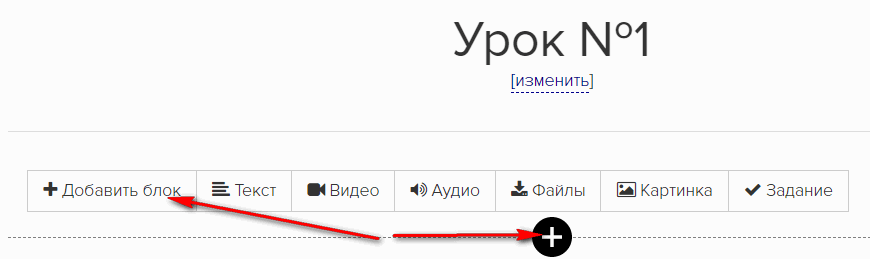
Будьте внимательны: в следующем окне нужно кликнуть по активной ссылке Показать все блоки. А далее по аналогии с лендингом. Слева выбираете Форма — Анкета.
Обратите внимание, что здесь в левом верхнем углу нет кнопки Настройка. Чтобы выбрать Анкету, необходимо нажать на специальное поле.
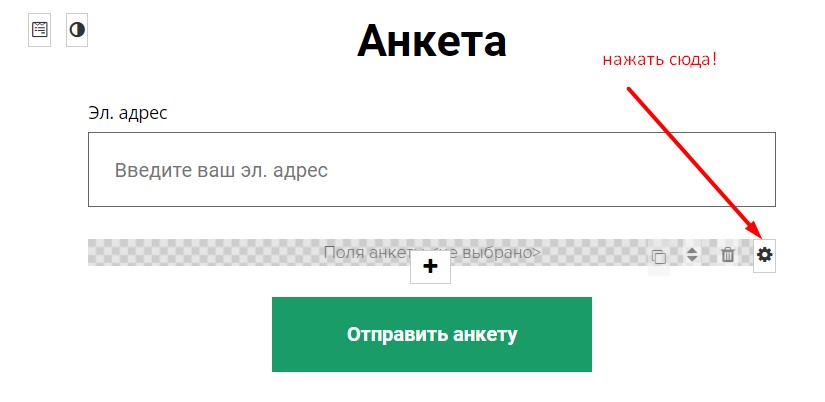
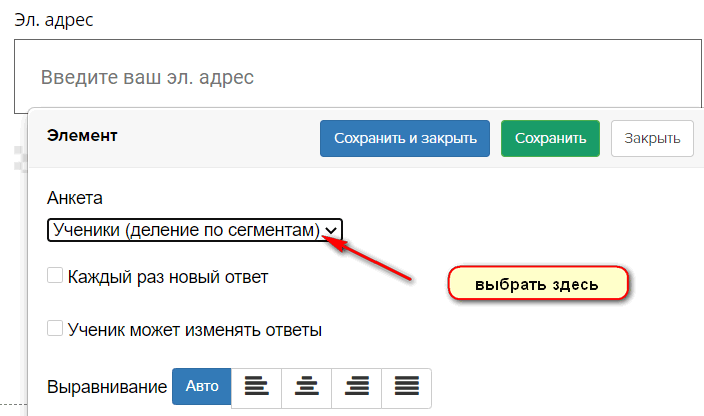
После этого действия готовый опросник отобразится в уроке.
Как сегментировать аудиторию через ответы Анкеты с помощью Процессов на Геткурс
И в этой статье очень кратко хочу затронуть функцию Процессов на Геткурс, которая позволит сегментировать аудиторию Анкеты через выбор варианта ответа. Рассмотрим на моем примере.
В Анкете одно из полей содержит следующий вопрос: какое направление в Школе вас интересует больше всего. Напомню, что я предлагаю три варианта ответа: курсы стилистов, курсы визажистов, курсы по формированию имиджа.
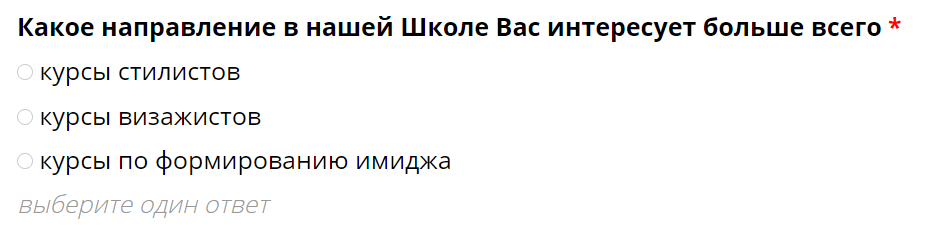
Передо мной стоит задача разделить аудиторию на три группы в зависимости от выбранного ответа. Для чего? Для того, чтобы в дальнейшем каждой ЦА сделать предложение по их интересам. Таким образом реализуется часть воронки продаж. И помогут в этом Процессы.
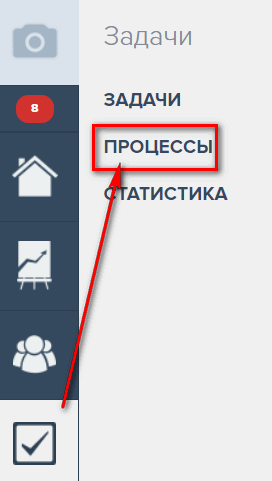
Процессы находятся в разделе Задачи — Процессы — Создать Процесс.
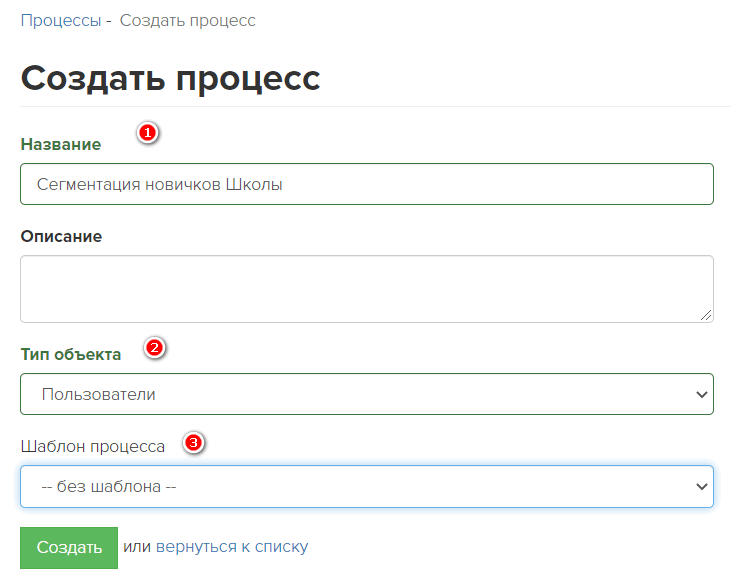
Процессу необходимо придумать название и выбрать Тип объекта. В данном случае объектом будут Пользователи. Шаблон процесса — без шаблона.
На вкладке Общее в разделе Массовое создание задач выбираем опцию Периодическая проверка. Сейчас необходимо выставить Правило вхождения объекта. Из выпадающего списка выберите условие Имеет ответ на анкету. Далее укажите название этой Анкеты. Еще одно условие Значение поля. В качестве примера возьмем значение поля Курсы визажистов.
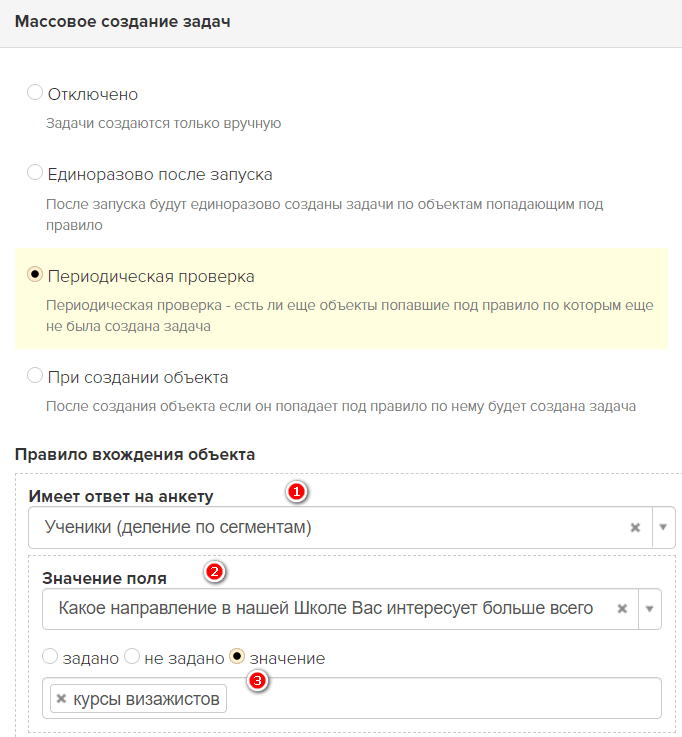
Сейчас стоит задача добавить всех пользователей, которые выбрали в Анкете курсы визажистов в отдельную группу. Зачем? Об этом я писала чуть выше.
Перед тем, как приступить к созданию самого процесса, на этой странице необходимо изменения сохранить.
Этот Процесс очень простой: с его настройками разберется любой новичок!
Через функцию Добавить блок выберите опцию Операция.
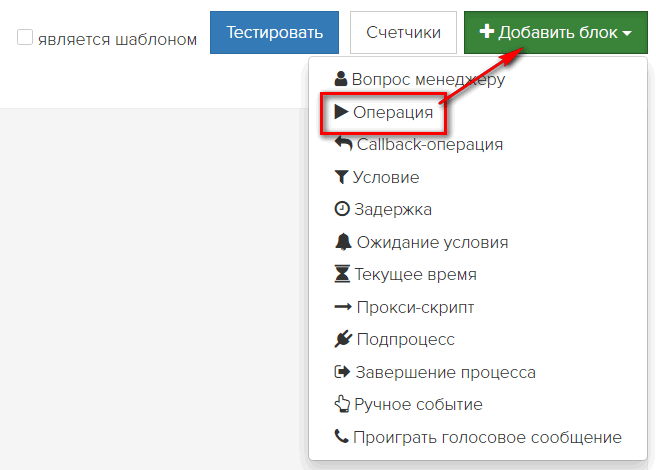
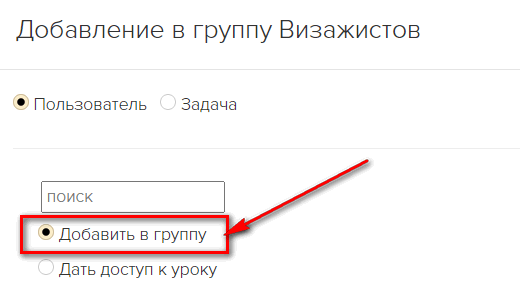
Операция отвечает за определенное действие: в данном случае за добавление в группу. Но для этого в его настройках укажите действие Добавить в группу.
На следующем шаге группу необходимо выбрать. Если она не создана, ее можно создать прямо из этого окна.
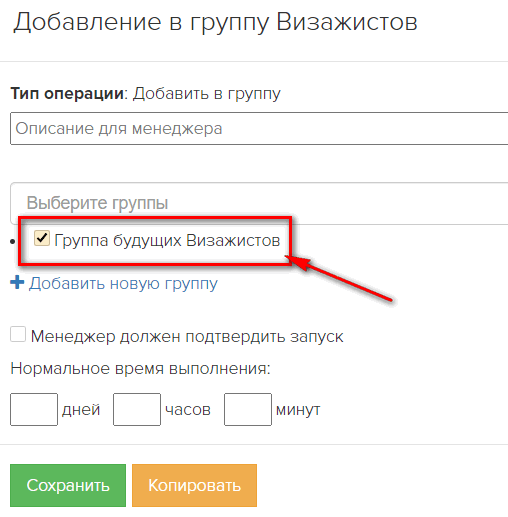
Больше здесь никаких настроек не требуется.
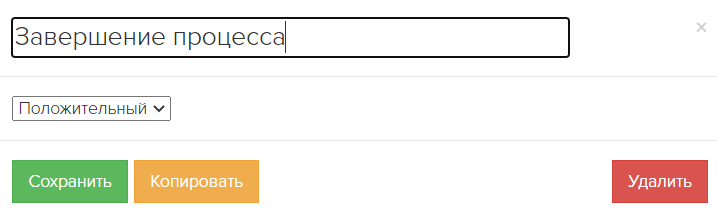
Для того, чтобы команда работала корректно, в Процесс необходимо добавить последний блок Завершение процесса.
И теперь все 3 блока необходимо соединить стрелочками. Делается это с помощью перетягивания мышкой.
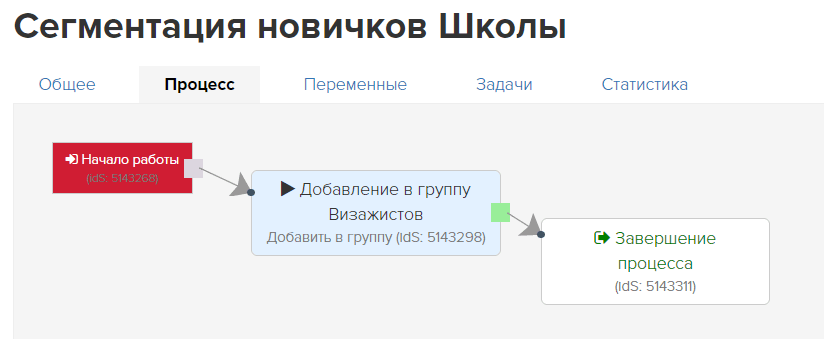
Все! При настроенном Процессе на Геткурс все пользователи, заполнившие анкету с указанием курсов Визажистов будут автоматически собираться в одноименной группе. Как работать с этой группой — это уже следующий шаг воронки. Я думаю, вы понимаете, что такие процессы можно настроить и на другие варианты ответов в Анкете.
Кстати, о том, как создать Опрос на JustClick, я тоже писала на своем блоге.
Автор статьи Ольга Абрамова, блог Денежные ручейки.