
45+ геометрических текстур с узорами и орнаментами для Фотошопа
Если просматривать подборку белых текстур для Фотошопа, то там можно увидеть много текстур с геометрическими фигурами треугольниками, квадратами, линиями и др. Сегодня мы опубликуем аналогичные материалы, только они не будут ограничены одним цветом. Причем фигуры используются не обязательно правильной формы или состоящие из одного элемента, есть еще и «фрактальные» и варианты с большим количеством полигонов.
По стилистике и реализации в данной статье вы найдете абсолютно разные примеры: от детализированной качественной графики до абсолютно простых узоров. Неплохие фоны с геометрическими узорами также реально встретить в сервисах по типу Hero Patterns с SVG фонами.
8 Free Seamless Geometric Patterns

Geometric Patterns Pack
10 Colorful Geometric Patterns
100 Free Monochrome Geometric Patterns
Abstract Geometric Grey Patterns Pack
Subtle Seamless Pattern 1
8 Free Geometric Patterns 2
Geometric Luxury Collection
Free Polygon Backgrounds
10 LowPoly Polygonal textures
Collection Patterns Illustration
Lovely Pastel Patternset
Background Geometric Patterns
Pastel Mixed Seamless Vectorset
Seamless Patterns by BSGStudio
Free Universal Different Vector Pattern
Memphis Pattern Collection
Memphis Pattern Collection2
14 High Resolution Geometric Patterns
20 Free High-Res Geometric Polygon Backgrounds
Tablecloth Bg Repeat
Orient Geometric Patternset
Colorful Arabic Patternset
Seamless Geometric White Pattern
Geometry Seamless Pattern
Small Triangle Set
Pattern by Jon Howell
Modern Geometric Pattern
Islamic Geometric Pattern Vol.1
Free Patterns Pack 2
Funky Geometric Vectorset
Abstract Pattern Background
Geometric Purple Background
Также геометрические узоры и орнаменты можно найти на сайте бесплатных изображений Pixabay.
И немного премиальных картинок:
Fashionable Vintage Vector
30 Colored Seamless Geometric Pattern
100 Vector Collection Geometric
Geometric Pattern Pack
Sweet Rhombus Seamless Patterns
Итого получилось чуть более 41 материалов для скачивания. Традиционно, советуем обращать внимание на условия лицензии – загружаются все картинки бесплатно, но при коммерческом использовании могут быть нюансы. Также вы можете посмотреть похожие геометрические текстуры на сайтах, куда переходите по ссылкам – так найдете еще больше интересных вариантов.
Рисование и редактирование фигур
Узнайте, как создавать фигуры на холсте и использовать функцию «Свойства интерактивной формы» для взаимодействия с фигурами.
В Photoshop предусмотрена удобная функция рисования и редактирования векторных фигур. Также можно преобразовать векторную фигуру в растровую или пиксельную.
Построение фигур
Выполните эти быстрые действия для создания фигур в Photoshop:
Выберите инструмент «Фигура»

Настройка параметров инструментов группы «Фигура»
На панели параметров инструментов группы «Фигура» можно задать следующие настройки:

Рисование фигуры
Чтобы нарисовать фигуру, выберите нужный инструмент группы «Фигура», затем щелкните кнопку мыши и перетащите указатель мыши на холсте. При этом автоматически создается новый слой-фигура на панели «Слои».
Редактирование свойств фигуры
Можно использовать элементы управления трансформированием и скруглением на холсте для коррекции внешнего вида фигуры. Модификаторы клавиатуры будут управлять трансформированием на холсте так же, как при использовании инструмента Трансформирование в Photoshop. Можно изменять радиус всех углов прямоугольника одновременно: удерживайте клавишу Alt (Win) или Option (Mac) во время перетаскивания для изменения радиуса одного угла. У треугольников изменяются все углы, даже если перетащить только один из них. С легкостью поворачивайте фигуру с помощью маркера поворота на холсте, который появляется при наведении курсора мыши на фигуру.
Щелкните значок сброса ( ) на панели «Свойства», чтобы сбросить сразу все изменения.
Нарисовав фигуру, можно щелкнуть любую точку холста, чтобы вызвать всплывающее диалоговое окно Создание фигуры и изменить параметры фигуры.
Заливка и обводка фигур
Выполните эти быстрые действия для заливки и обводки фигур:
На панели Слои выберите слой-фигуру, который необходимо залить или обвести.
Для выбора типа заливки или обводки фигуры выполните одно из следующих действий.
Чистый цвет: заполняет или обводит слой-фигуру текущим основным цветом. Для выбора другого цвета используйте палитру цветов или стили цвета.
Градиент: для отображения диалогового окна «Редактор градиентов» выберите стиль градиента или щелкните градиент. Настройте дополнительные параметры градиента.
Узор: выберите узор в раскрывающемся меню и задайте дополнительные параметры.
Рисование произвольной фигуры
Улучшение в выпуске Photoshop на компьютере за февраль 2021 года (22.2).
Рисовать произвольные фигуры можно, выбрав фигуры в раскрывающейся панели «Произвольная фигура». Можно также сохранить фигуру или контур и использовать их в дальнейшем как произвольную фигуру.
Чтобы просмотреть все произвольные фигуры, предусмотренные в Photoshop, щелкните значок шестеренки справа от палитры «Произвольная фигура» на панели параметров группы инструментов «Фигура». Появится список доступных фигур. Выберите любую произвольную фигуру на свое усмотрение.
Если вы не нашли нужную фигуру, щелкните значок шестеренки на палитре «Произвольная фигура» и выберите Импорт фигур для импорта нужной фигуры из сохраненных файлов. Также можно создать и сохранить произвольную фигуру в своей библиотеке.
Геометрические фигуры (Shapes) для фотошопа
Фигуры в Photoshop бывают самыми разными. Силуэтные формы повторяют очертания животных, людей, предметов, объектов или могут являться нечто абстрактным и геометрическим. Все фигуры создаются в векторе, поэтому управлять ими не сложно, но удобно – качество не ухудшается. Что же до оформления, то геометрические формы подходят для разных проектов, фонов, дизайнов и даже цифрового искусства.
О том, как воспользоваться фигурами в Photoshop, мы рассказали в Инструкции «Как установить новые фигуры в Photoshop».
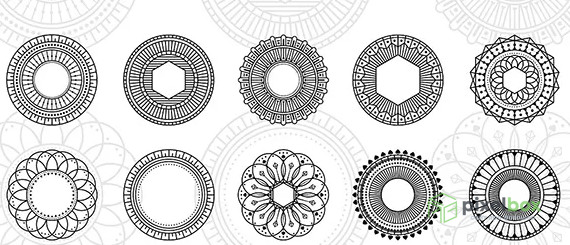
Ornaments
Набор из 77 фигур в виде цветов, мандал. Правильные окружности, симметричные линии – всё это создает невообразимую геометрическую красоту.
Количество: 77
Размер файла: 2 МБ

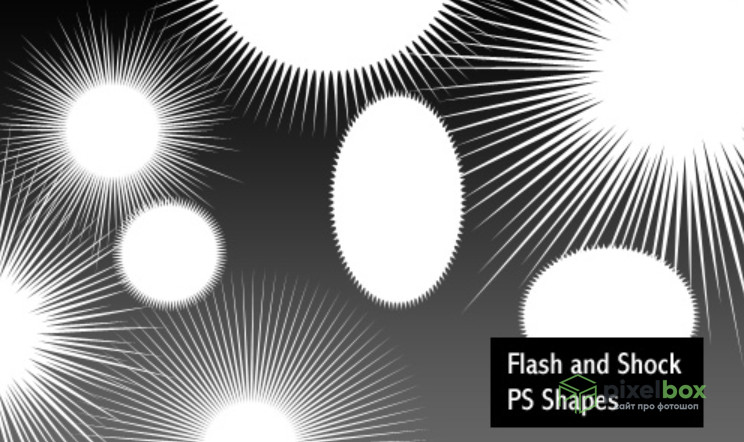
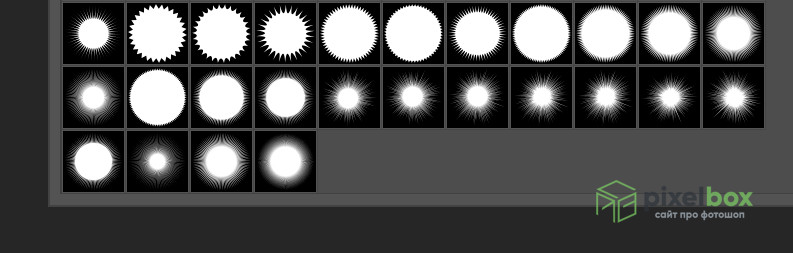
Flash and Shock
Солнечные вспышки, лучи или рамки для мыслей и диалогов – такие фигуры могут пригодиться для разных целей. Можно с помощью этих фигур создать рамки для фотографий.
Количество: 26
Размер файла: 41 КБ
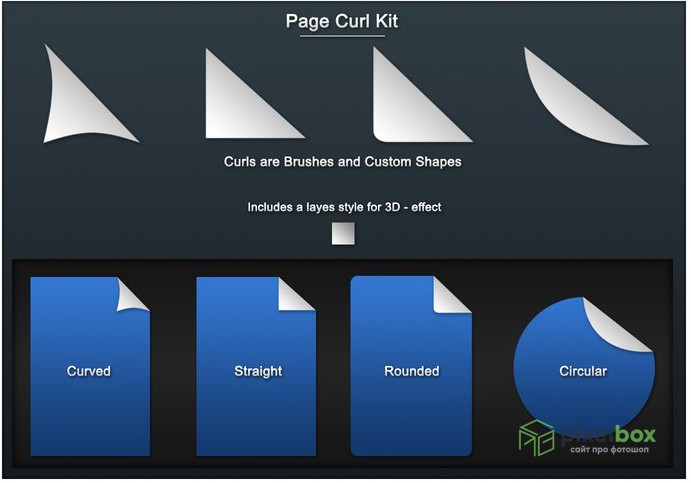
Shapes Page Curls
Количество: 4
Размер файла: 518 КБ
Geometric Costum Shapes
Количество: 100
Размер файла: 40 МБ
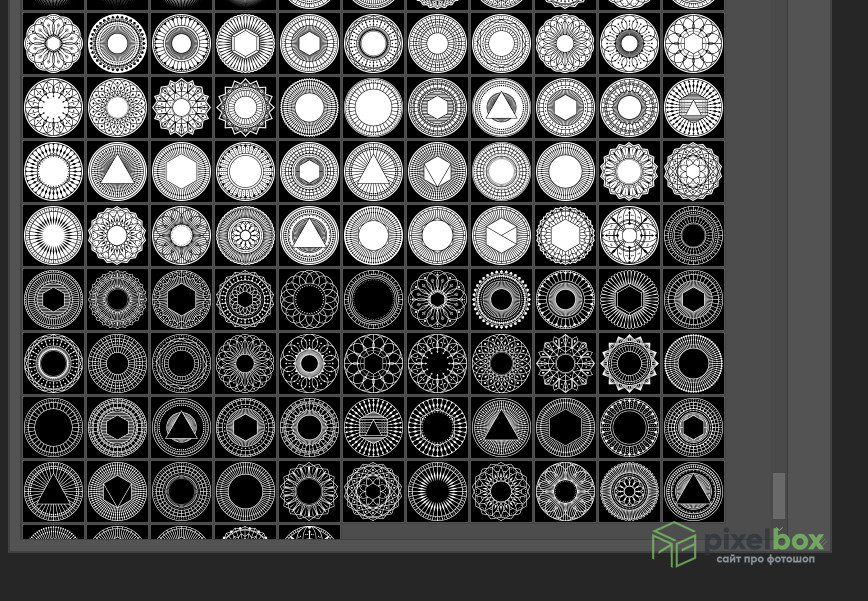
Triangle Shapes
Коллекция фигур в виде треугольников. Орнаменты, соединения нескольких треугольников в один, полностью одноцветные или сочетание разных цветов – вы сможете найти вариации для любых целей.
Количество: 38
Размер файла: 9 КБ

Если вы нашли ошибку/опечатку, пожалуйста, выделите фрагмент текста и нажмите Ctrl+Enter.
Как нарисовать геометрические фигуры в Photoshop четырьмя способами
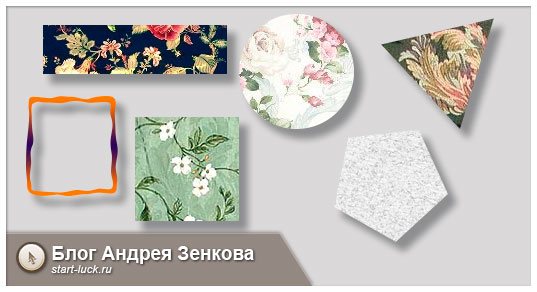
Здравствуйте, уважаемые читатели моего блога. Чем легче задача, тем сложнее ее решить в фотошопе. Найдется тысяча статьей про ретуширование портрета или создание эффекта черных глаз, а вот как нарисовать круг, квадрат или ромб – пойди разберись! Сегодня буду решать эту несправедливость.
Вас ждет исчерпывающая статья про геометрические фигуры для фотошопа – как их нарисовать самостоятельно, какие дополнительные инструменты можно скачать для более эффектного результата, а также много другой не менее интересной и полезной информации.
Рисуем сами
В Adobe Photoshop есть несколько инструментов, которые позволяют нарисовать фигуры. Вот только некоторые из них таят кое-какие секреты. Сейчас я вам о них поведаю. Итак, я подготовил фон. Если хотите научиться делать как у меня на рисунке, то рекомендую статью о градиентах, нет ничего проще, чем сделать такой же.
Итак, в панели инструментов слева вы можете найти прямоугольник, эллипс, многоугольник, линию или произвольную фигуру. Возможно вы не видите дополнительных инструментов, но нашли один из них, просто на долю секунды зажмите левую клавишу мыши или один раз кликните по правой кнопке мыши. Меню с дополнительными фигурами тут же появится.
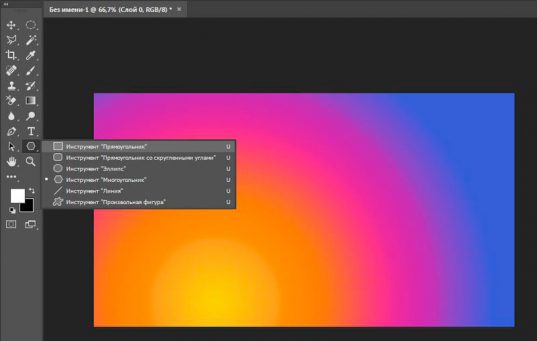
Для начала я выберу прямоугольник. Как только я закончу рисовать, слева вылезет дополнительное меню. Здесь можно выбрать размер по ширине и высоте, если вам необходимо соблюсти точные размеры. Чуть ниже располагается меню с заливкой самой фигуры – вы можете выбрать без заливки, однотонный цвет, градиент или узор.
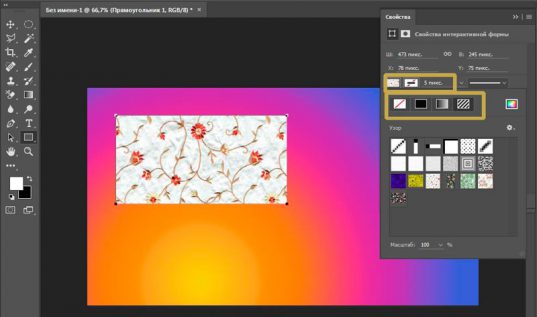
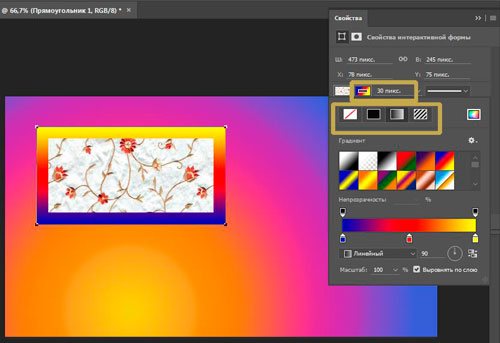
Чуть правее располагается меню обводки – вам нужно определить ее ширину и будет ли она присутствовать вообще, захотите и сделайте однотонной, залейте градиентом или, опять же, узором.
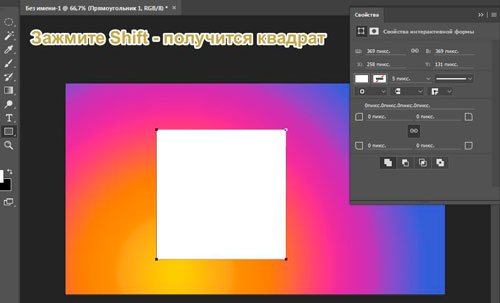
Чтобы превратить прямоугольник в квадрат вам нужно зажать кнопку Shift во время рисования фигуры.
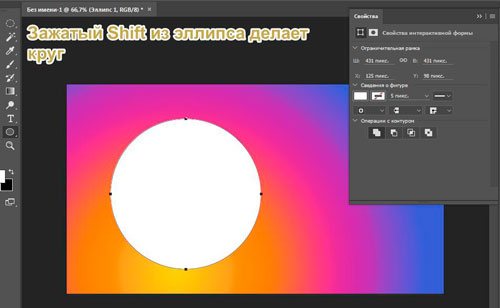
Эллипс зажатая кнопка Shift превращает в круг.
Также в списке есть такая фигура как многоугольник. Вы сами определяете число сторон. Вписывать можно любое значение – 3, чтобы вышел треугольник, 7, 10 и так далее.
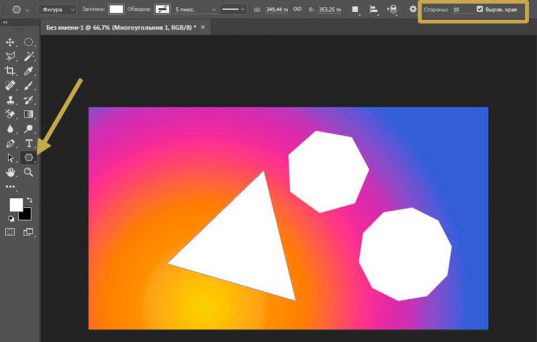
Линии я не буду уделять особого внимания, с этой штукой не трудно разобраться самостоятельно. Единственное, стоит предупредить, что зажатый Shift делает линию строго вертикальной или горизонтальной.
Произвольная фигура
У нас осталась произвольная фигура. Что это такое?
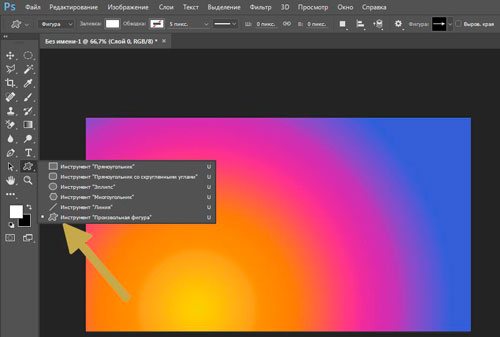
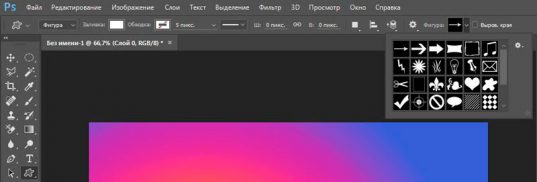
В самой правой части верхнего меню вы можете увидеть готовые фигуры. Разнообразные стрелки, квадраты, молнии и так далее.
Чтобы увеличить или уменьшить масштаб объекта используйте сочетание клавиш Ctrl+T.
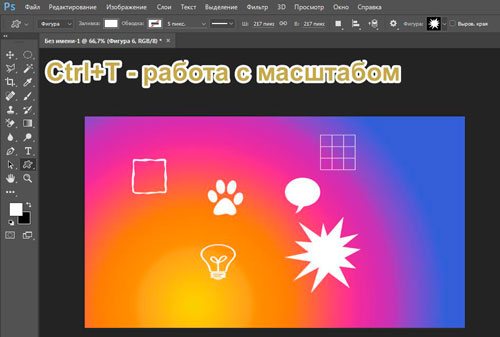
Как добавить новые
Добавить новые фигуры не составит труда. Очень много бесплатных фигур можно скачать с сайта photoshop-master.ru . Здесь около 400 наборов с фигурами – люди, узоры, пауки, абстракция, машины, стулья, огонь, цветы и многое другое.
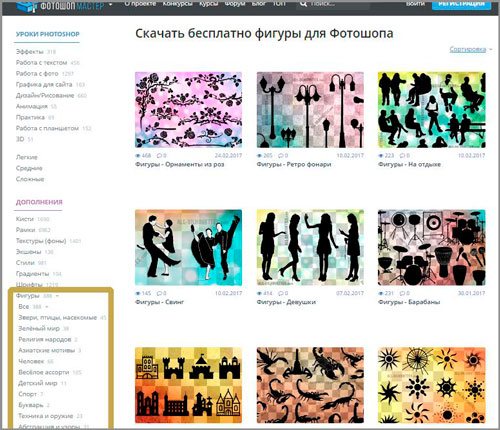
Покажу как их устанавливать на примере «Медиа», они мне пригодятся в будущем. Итак, скачиваю файл.
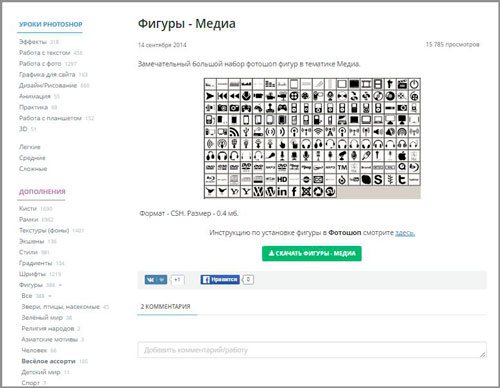
Достаточно подождать 15 секунд. Никакой предварительной регистрации не требуется.
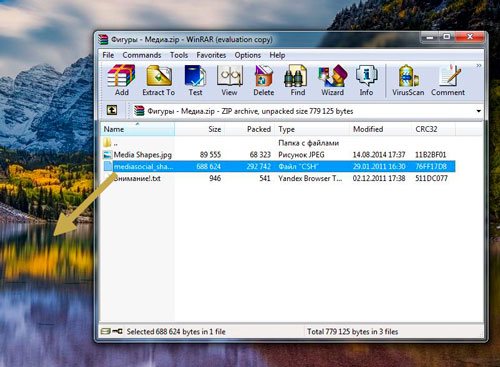
Теперь откройте архив и киньте файл в формате CSH туда, где его можно будет легко отыскать.
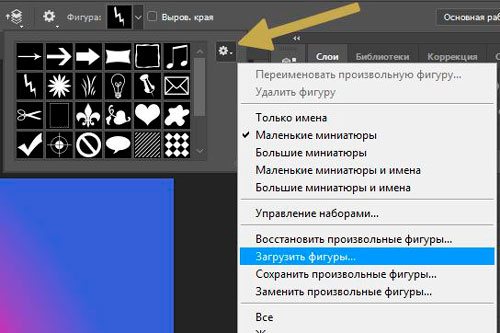
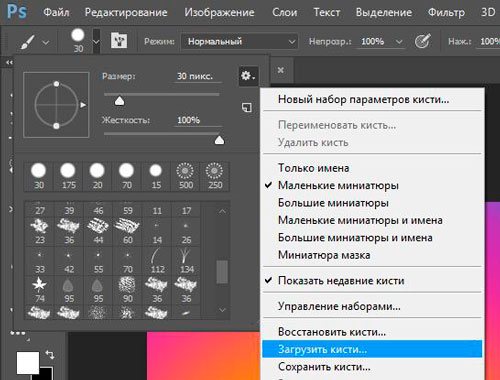
Теперь откройте фигуры в программе фотошоп и нажмите на гайку в правой части. В открывшемся списке выберите «Загрузить фигуры».
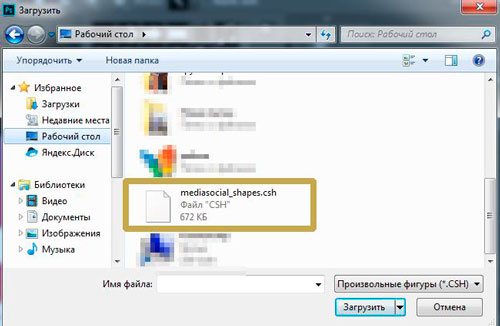
Теперь отыщите файл, который не так давно разархивировали. Кстати, после того как вы закончите, файл можно будет удалить с компьютера. Он вам больше не понадобится. Все скопировалось в нужную папку.
Вы можете пользоваться фигурами. Не забывайте про заливку, благодаря которой можно менять цвет фигурам, а также обводку.
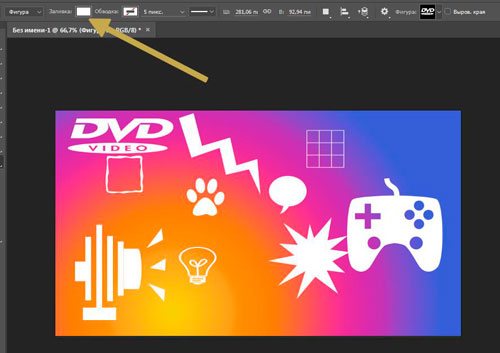
Еще один похожий вариант
Помимо фигур, вам могут пригодиться еще и кисти. Их также можно скачать на сайте Photoshop-master .
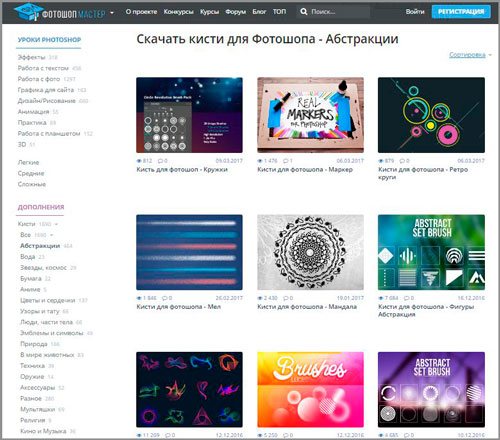
Загрузить необходимый набор можно точно также, как и при работе с фигурами. Открываете кисти.
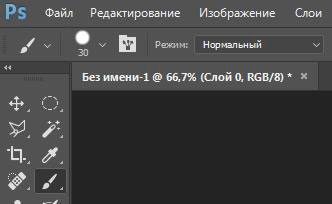
Нажимаете на гайку и выбираете «Загрузить».
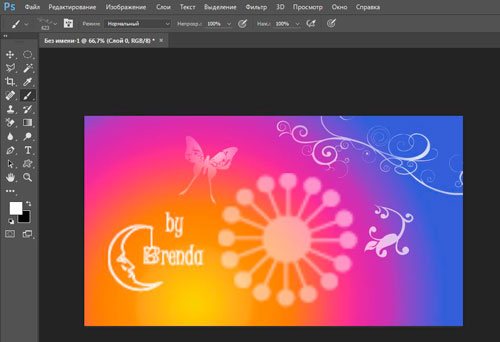
Поработайте с ними самостоятельно. Здесь нет ничего сложного. Они немного отличаются от фигур.
Google в помощь
Еще один способ нарисовать фигуру, воспользоваться чужими трудами. Вам понадобится Google и его раздел «Картинки». Почему именно он вы узнаете совсем скоро. Чтобы у фигуры был прозрачный фон, и она вписалась в вашу композицию гармонично, требуется PNG формат. Так и нужно искать: треугольник png, круг, овал и так далее.
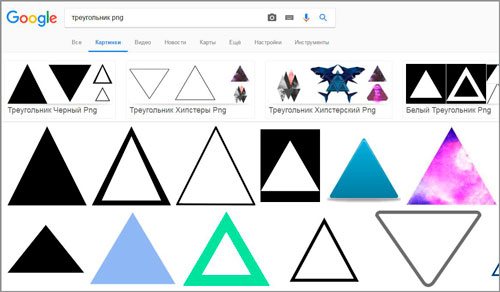
Если вы делаете работу для себя, то в принципе, можно было бы пользоваться и Яндексом, но если проект создается в коммерческих целях, то Google очень пригодится. Откройте «Инструменты», далее «Права на использование» и выберете нужный тип – использование или использование и изменение.
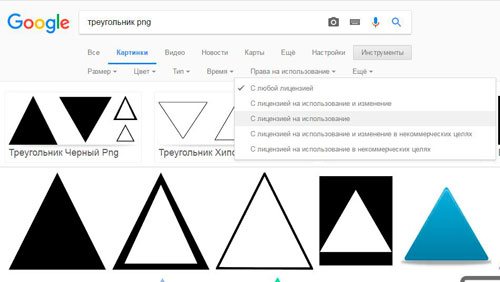
Далее открываете картинку, после того как отыскали что-то подходящее. Это важное условие. Рисунок должен располагаться на таком вот квадратно-шашечном фоне. Если он просто белый, то это не png. Разницу вы поймете, когда скачаете. В принципе, нет ничего страшного, чтобы учиться на своих ошибках.
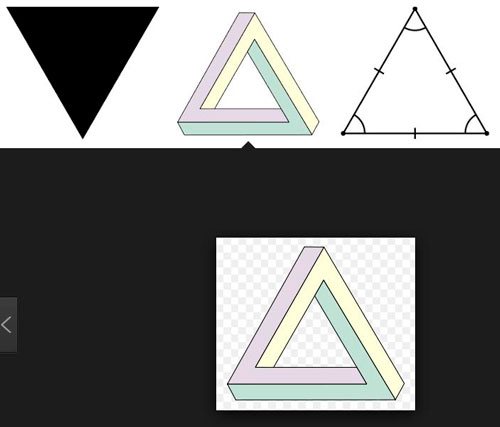
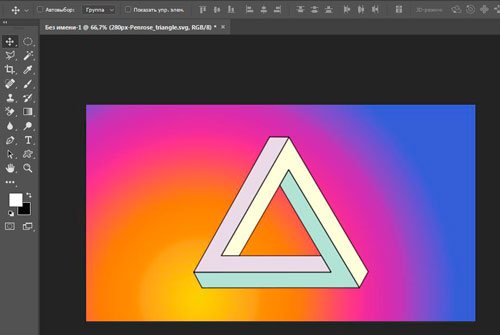
Вот так будет выглядеть PNG. Шашечка заполнилась моим фоном.
Если вы хотите узнать побольше о программе, могу посоветовать вам курс « Photoshop с нуля в видеоформате ». Он подойдет для совсем начинающих. Здесь много полезной информации об инструментах и в каких случаях каждый из них подходит.
В интернете полно уроков, по которым можно учиться, но одно дело слепо повторять за автором и совсем другое осмысленно достигать цели, зная чем для этого придется воспользоваться. Это совершенно другой уровень.
Не забывайте также подписываться на рассылку, вас ждет еще масса полезных уроков, связанных не только с фотошопом, но и другими полезными программами.
LiveInternetLiveInternet
—Видео
—Метки
—Рубрики
—Цитатник
Некоторые фильтры AAAfilter Bas relief CPK filter D.
Все полезности в одном посте!  Собственно пост удобной навигации по блогу:-) Все ссылки на сам.
—Поиск по дневнику
—Интересы
—Друзья
—Постоянные читатели
—Сообщества
—Статистика
Как создать произвольные фигуры или формы в Photoshop
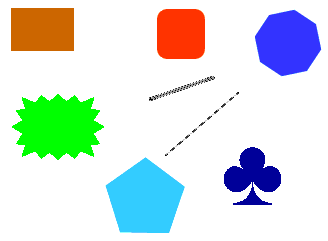 Инструменты рисования позволяют создавать и редактировать векторные фигуры. С ними легко создавать различные элементы для веб-страниц.
Следующее семейство инструментов позволяет создавать геометрические фигуры разной формы.
Rectangle (Прямоугольник) () — соответственно, позволяет рисовать прямоугольник (а с нажатой клавишей — квадрат), залитый цветом переднего плана.
Rounded Rectsngle (Скругленный прямо  угольник) — создает фигуры, подобные описанным выше, но позволяет задавать радиус скругления углов прямоугольника.
 Ellipse (Эллипс) — создает овалы (в сочетании с нажатой клавишей — круги).
 Poligon(Многоугольник) — позволяет создавать геометрические фигуры с произвольным количеством углов, а также — многолучевые звезды. По умолчанию создает выпуклый пятиугольник.
 Line(Линия) — рисует прямые линии произвольной или заданной длины, толщины, цвета и направления.
 Custom Shape(Произвольная фигура) — позволяет создать геометрическую фигуру произвольной формы и сохранить ее для использования вдальнейшем.
Создайте новый файл для тренировки.
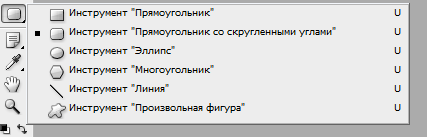
Здесь представлены основные фигуры, которыми мы можем воспользоваться. Выберете любую и посмотрите на панель параметров:

Для любой фигуры можно выбрать:
Рисуем прямоугольники
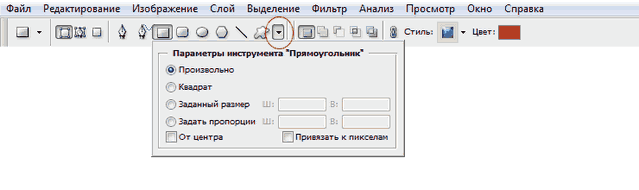
Выберете любой, какой понравится. Кстати, если щелкнуть по треугольничку в кружочке (справа), то в открывшемся контекстном меню можно выбрать дополнительные стили. Если же вы не хотите использовать стиль, то выберите белый квадратик, перечеркнутый красной линией.
Теперь можно задать геометрические параметры:
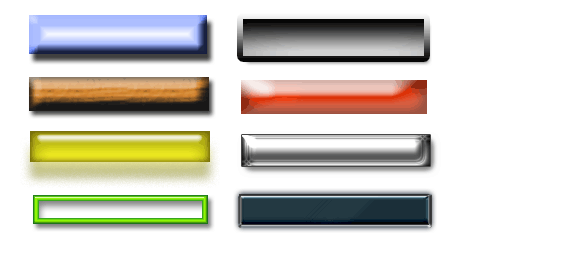
Достаточно полезный инструмент для создания кнопочек и менюшек для ваших web-страниц, не правда ли?
Рисуем прямоугольники со скругленными углами
Вот, что получилось у меня при различных комбинациях радиуса и стиля.
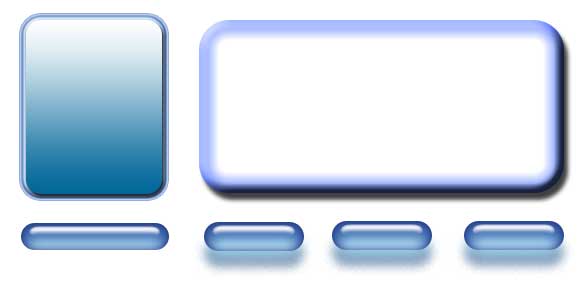
Чем не блоки новостей и кнопочки меню?
Рисуем окружности
Вот, что получилось у меня: 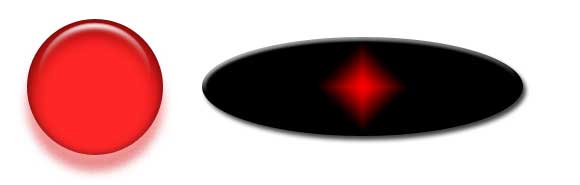
Рисуем многоугольники
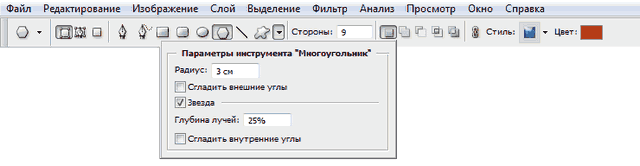
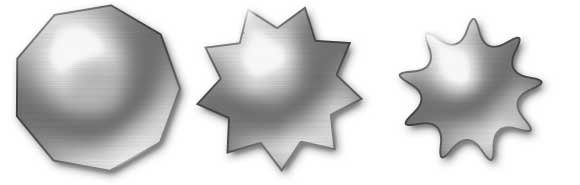
Первый девятиугольник имеет радиус 3см, остальные галочки сняты.
Ко всем применен стиль.
Рисуем линии
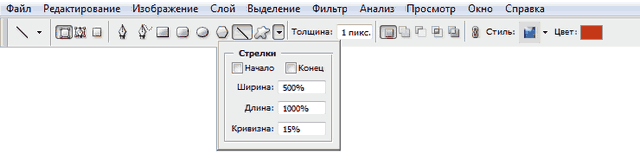
Если все галочки сняты будет просто линия, параметры задают стрелки на концах этой линии.
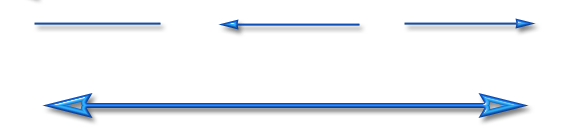
Ко всем применен стиль.
Рисуем произвольные фигуры
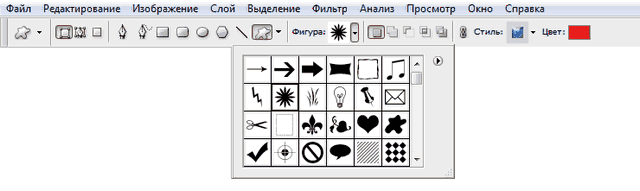
Если щелкнуть по треугольничку в кружочке (справа), то в открывшемся контекстном меню можно выбрать дополнительные фигуры( см. также Как загрузить произвольные фигуры или формы в Photoshop)
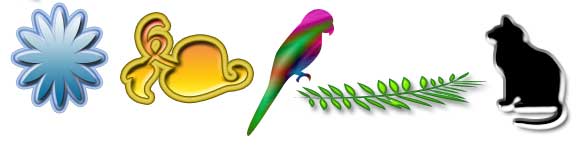
Рисуем несколько фигур в одном слое
Принцип здесь такой же, как и с инструментами прямоугольного выделения (на первом уроке мы делали нестандартную область выделения, применяя инструменты на панели параметров: добавить к выделению, вычесть из выделения и т.д.). Такие же инструменты есть и на панели параметров фигур.

Например, создайте фигуру прямоугольник, теперь на панели параметров щелкните по иконке «добавить к области фигуры», а теперь выберите фигуру эллипс. Подведите курсор мыши к верхней границе нашего прямоугольника, нажмите левую клавишу мыши и, не отпуская, растяните эллипс. Должно получится примерно так:
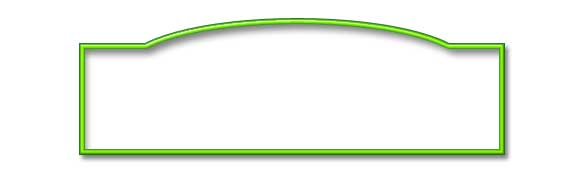

Подведите курсор к границе эллипса и, удерживая нажатой левую кнопку мыши, перетащите эллипс куда следует. Используя все эти инструменты, можно рисовать фигуры различной сложности.
Сохраняем фигуры
Теперь наша фигура появилась в раскрывающейся панели выбора произвольных фигур.