
Экранное время на Xiaomi (Redmi): что это, как посмотреть и настроить
С определённого время во время выпуска прошивок с MIUI 10 пользователи Xiaomi (Redmi) начали замечать новое меню «Время экрана», которое появилось в настройках. Потом оно исчезало на одних моделях телефона, появлялось на других, и в целом являлась лишь статистикой того, как долго работал смартфон в текущие сутки.
С момента появления MIUI 11 на всех телефонах Xiaomi появилось новое меню «Цифровое благополучие», которое поглотило функцию экранного времени, усовершенствовало его и дало возможность контролировать, а не только смотреть статистику.
Экранное время – это то, сколько времени в сутки был активен дисплей, т.е. как долго телефон работал в активном режиме и какие приложения на нём были запущены.
Я покажу на примере Mi 9 SE с прошивкой MIUI 11.0.3.0 как это выглядит сейчас, потому что в сеть уже утекли скриншоты аналогичной функции в грядущей MIUI 12 и там эта функция вновь получит значительную переработку.
Сейчас, если войти в общие настройки и выбрать меню «Цифровое благополучие», на главном экране приложения вы увидите круговую диаграмму, показывающая самые популярные приложения за текущие сутки, их доля работы в процентном соотношении, а в центре вы видите искомое значение в часах и минутах активного времени гаджета. 
Если нажать на него, откроется новое меню, где появится полный список работавших программ, при нажатии на любую из них вы сможете искусственно ограничить время её использования для каждого нового дня. 

Это удобно, если вы делите телефон с ребёнком и даёте ему иногда поиграть, тут возможно установить временные рамки и дитя не сможет играть дольше, чем, например, один час в сутки. 
Иными словами, теперь это не просто статистика, но инструмент по управлению личным временем и, теоретически, можно даже увеличить продуктивность, ограничив работу определённых программ в то время, когда вы должны быть максимально сосредоточены.
[Вопросы] как посмотреть сколько времени я сижу в приложениях

Screenshot_2019-03-23-19-33-42-827_com.android.settings.png (119.32 KB, Downloads: 0)
2019-03-23 21:35:40 Upload
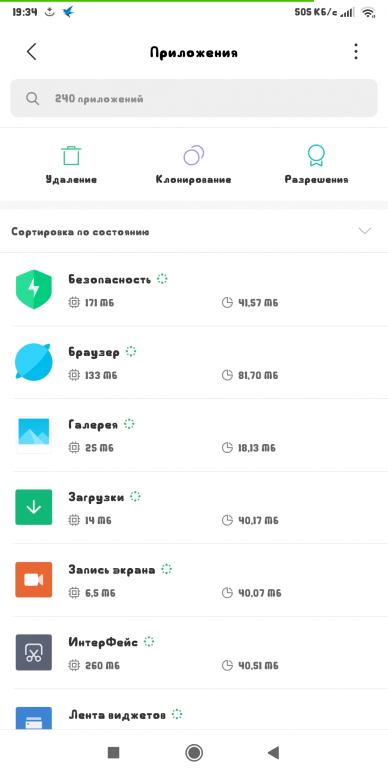
Screenshot_2019-03-23-19-34-11-663_com.miui.securitycenter.png (146.57 KB, Downloads: 0)
2019-03-23 21:35:40 Upload

Screenshot_2019-03-23-19-34-39-824_com.miui.securitycenter.png (126.4 KB, Downloads: 0)
2019-03-23 21:35:40 Upload

Поставьте Microsoft лаунчер, чего мучаться  |
Screenshot_2019-03-23-23-32-12-993_com.microsoft.launcher.png (375.06 KB, Downloads: 1)
2019-03-24 04:33:23 Upload


Mi Comm APP
Получайте новости о Mi продукции и MIUI
Рекомендации
* Рекомендуется загружать изображения для обложки с разрешением 720*312
Изменения необратимы после отправки
Cookies Preference Center
We use cookies on this website. To learn in detail about how we use cookies, please read our full Cookies Notice. To reject all non-essential cookies simply click «Save and Close» below. To accept or reject cookies by category please simply click on the tabs to the left. You can revisit and change your settings at any time. read more
These cookies are necessary for the website to function and cannot be switched off in our systems. They are usually only set in response to actions made by you which amount to a request for services such as setting your privacy preferences, logging in or filling in formsYou can set your browser to block or alert you about these cookies, but some parts of thesite will not then work. These cookies do not store any personally identifiable information.
These cookies are necessary for the website to function and cannot be switched off in our systems. They are usually only set in response to actions made by you which amount to a request for services such as setting your privacy preferences, logging in or filling in formsYou can set your browser to block or alert you about these cookies, but some parts of thesite will not then work. These cookies do not store any personally identifiable information.
These cookies are necessary for the website to function and cannot be switched off in our systems. They are usually only set in response to actions made by you which amount to a request for services such as setting your privacy preferences, logging in or filling in formsYou can set your browser to block or alert you about these cookies, but some parts of thesite will not then work. These cookies do not store any personally identifiable information.
Как посмотреть время проведенное в телефоне Xiaomi?
Заходим в Настройки телефона, листаем в самый низ и находим пункт меню “Цифровое благополучие и родительский контроль”. Вот именно он нам и надо. Заходим и сразу видим статистику приложений за день в виде графика.
Как посмотреть время проведенное в приложениях на Xiaomi?
На Android чтобы узнать время, проведённое в любом приложении, откройте Настройки. Здесь перейдите в раздел Приложения и уведомления, затем нажмите Время использования. В этом разделе можно посмотреть статистику по использованию всех приложений за любой период.
Как узнать сколько времени проводишь в приложении?
Для того чтобы узнать, сколько времени вы проводите в процессе работы с тем или иным приложением, перейдите в «Настройки» — «Аккумулятор» и нажмите на непримечательную клавишу циферблата, что справа от графы «Последние 7 дней» (да-да, она кликабельна).
Как посмотреть время работы экрана Xiaomi?
Смотрите экранные часы в MIUI 11 и MIUI 10
Как узнать сколько я пользуюсь телефоном?
Стандартный способ для Android – через Настройки, далее Батарея, далее в расширенных настройках есть необходимая информация. Еще есть вариант через системное приложение «Цифровое благополучие», которое также позволяет не только отслеживать, но и ограничивать время, проведенное в том или ином приложении.
Как посмотреть время проведенное в приложениях на айфоне?
Чтобы просмотреть отчет, перейдите в меню «Настройки» > «Экранное время» и нажмите «См. всю активность» под графиком. Здесь вы можете просмотреть сведения об использовании, задать ограничения для приложений из категории «Часто используемые» и посмотреть, сколько раз вы брали устройство в руки или получали уведомления.
Как узнать сколько времени провел в приложении на ПК?
Как на Android посмотреть историю запуска приложений?
Нажмите Данные и персонализация. В разделе «Отслеживание действий» выберите История приложений и веб-поиска.
Как посмотреть сколько времени проводишь в инстаграме?
Как посмотреть, сколько времени вы проводите в Инстаграме
Как посмотреть часто используемые приложения?
Чтобы получить более общий общий вид Вашего дня, проведите пальцем по экрану «Today». Это приведет Вас к представлению «Сегодня» в представлении «Ежедневное использование», которое дает быстрый обзор того, какие приложения Вы запускали больше всего и сколько времени Вы потратили в каждом из них.
Как отключить спящий режим на Сяоми?
Зайдите в приложение «Настройки» → прокрутите до раздела «Система и устройство» → далее перейдите в «Блокировка экрана и отпечаток пальца». К слову, начиная с MIUI 8 в настройках появился поиск, поэтому вы можете в строке поиска написать «Спящий режим» или просто пару первых букв.
Как увеличить время работы экрана Xiaomi?
Увеличение времени работы
Как посмотреть сколько телефон проработал?
Перейдите в «Настройки» → «О телефоне» → «Состояние», прокрутите вниз, и вы сможете увидеть время включения.
Как узнать дату первого запуска телефона?
Например, для многих смартфонов подходит комбинация символов *#*#4636#*#*, но она варьируется в зависимости от производителя. В результате на экране появится диалоговое окно с информацией и, возможно, годом производства устройства.
Как узнать сколько часов проработал телефон Huawei?
Чтобы посмотреть статистику использования устройства, откройте Настройки и выберите Цифровой баланс > Еще. Проверка времени доступа за сегодня. Нажмите Сегодня. Здесь можно посмотреть данные параметров Доступное время, Использование приложений, Разблокировка и ПРОДЛЕНИЯ.
Экранное время на Android: что это и как его посмотреть

Современные телефоны забирают большое количество времени у их владельцев. Хотите знать, сколько часов в день вы проводите в определенном приложении или в целом за экраном гаджета? Знакомьтесь с нашей статьей. В ней мы расскажем, что такое экранное время и как его посмотреть на смартфоне под управлением Андроид.
В течение дня человек регулярно пользуется смартфоном и не замечает, что проводит за ним достаточно большое количество времени. Если вы хотите узнать, сколько часов в день вы уделяете своему гаджету и каким именно приложениям, читайте, где найти и как посмотреть экранное время на Андроиде. Это достаточно новая функция, позволяющая увидеть реальную картину вашего времяпрепровождения в устройстве. С ее помощью вы сможете сделать определенные выводы и, при необходимости, даже установить ограничения на пользование телефоном.
Зачем нужно знать, где находится экранное время на Android
Экранное время – довольно новая, полезная и важная функция в ОС Android, с которой многие незнакомы. С ее помощью вы можете узнать, сколько времени в день в общем пользуетесь смартфоном, какие приложения запускаете чаще всего и сколько минут (или даже часов) проводите в них. Используя эти данные, вы определите, не злоупотребляете ли вы гаджетом и, при необходимости, сможете ограничить время его использования, если заметите проблему.

В зависимости от версии ОС Android, посмотреть экранное время можно по-разному. В Android 9 и новее реализован сервис «Цифровое благополучие», где можно не только проверить, какое количество часов и минут вы проводите за смартфоном или в определенных приложениях, но и настроить ограничения на продолжительность их использования.
В младших версиях Android, а также на смартфонах с фирменными оболочками от производителей раздела «Цифровое благополучие» может не быть. В этом случае искать необходимую информацию нужно в разделе «Приложения и уведомления» или «Батарея».
Если встроенные возможности не позволяют посмотреть экранное время на Андроид, на помощь приходит программное обеспечение от сторонних разработчиков. Найти его можно в Play Market, о лучших утилитах мы поговорим ниже.
Как посмотреть экранное время с помощью встроенных возможностей Android
В смартфонах с ОС Android 9 и новее реализован раздел «Цифровое благополучие и родительский контроль». В нем можно не только посмотреть экранное время на Андроид, но и настроить таймеры для приложений, чтобы ограничить продолжительность их использования.
Если у вас Андроид более ранней версии или же смартфон с фирменной оболочкой от производителя, раздел «Цифровое благополучие» может отсутствовать. В этой ситуации стоит попробовать найти интересующую информацию в разделах «Батарея» или «Приложения и уведомления».
Через раздел «Цифровое благополучие и родительский контроль»
Данный способ актуален для смартфонов с Android 9 и новее. Инструкция:
Шаг 1. Откройте «Настройки», найдите раздел «Цифровое благополучие и родительский контроль» и перейдите в него.

Шаг 2. В верхней части экрана представлена общая диаграмма, сообщающая, сколько времени работало устройство и какие приложения использовались чаще всего. Здесь же видно количество разблокировок и уведомлений, поступивших на телефон. Нажмите на диаграмму.

Шаг 3. На открывшейся странице доступны данные об экранном времени, проведенном в приложениях, за текущий день, а также за прошедшую неделю. Нажав на определенный день, можно посмотреть, как использовался телефон в течение этих суток.

Шаг 4. В выпадающем списке в верхней части экрана вы можете выбрать «Полученные уведомления» или «Количество запусков» и узнать, сколько раз был разблокирован телефон, какие приложения запускались и какое количество раз, а также посмотреть, сколько поступило оповещений.

Шаг 5. Выбрав «Время использования» в выпадающем списке, вы увидите полный перечень приложений, запускавшихся в течение дня и узнаете время их работы.

Через раздел «Приложения и уведомления»
Если на вашем смартфоне установлен Android младше 9 и в нем нет «Цифрового благополучия и родительского контроля», посмотреть экранное время вы сможете в разделе «Приложения и уведомления». Инструкция:
Шаг 1. Откройте «Настройки» и выберите «Приложения и уведомления».

Шаг 2. Нажмите на «Время использования».

На открывшейся странице можно посмотреть время использования телефона за день или неделю, а также узнать, сколько было получено уведомлений и какое количество разблокировок было выполнено. Также здесь доступен полный список запускавшихся в течение суток приложений и указана продолжительность их работы.

Ограничение работы приложений с помощью таймера
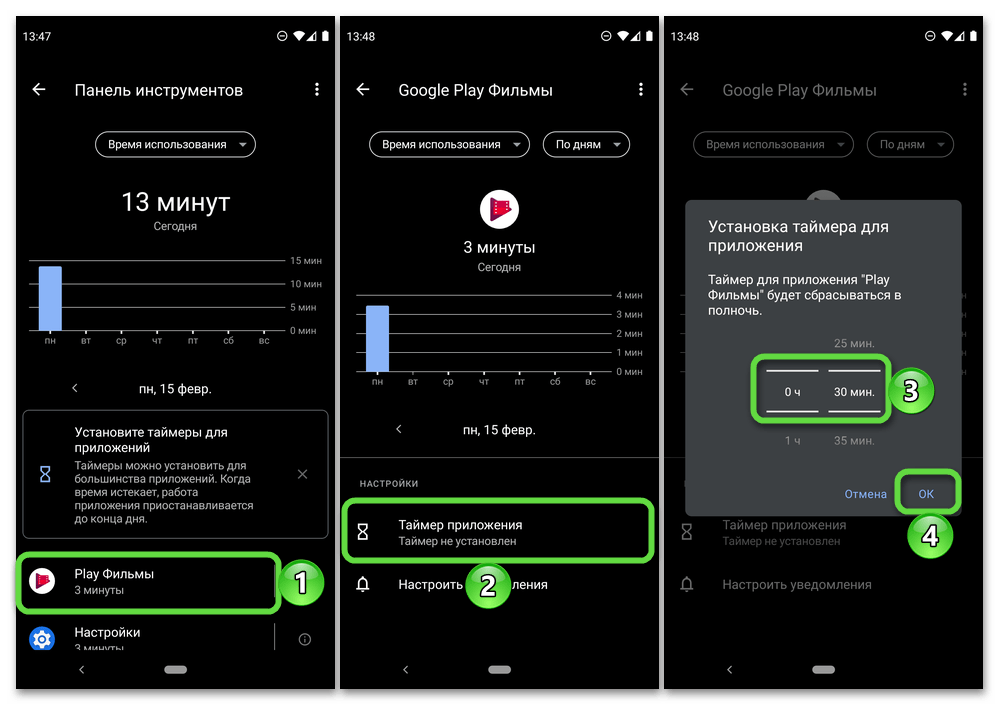
Если вы обнаружили, что слишком часто пользуетесь каким-то приложением, то можете ограничить время его использования. Для этого следуйте инструкции ниже:
Шаг 1. Откройте «Настройки» и перейдите в раздел с экранным временем одним из описанных выше способов.
Шаг 2. Напротив приложения, время использования которого хотите ограничить, нажмите на кнопку в виде песочных часов.

Шаг 3. Введите время и нажмите «ОК».

За 1 минуту до истечения времени работы вы получите соответствующее уведомление. Через 60 секунд работа приложения будет приостановлена до конца дня. Установленный таким способом таймер сбрасывается в полночь. Удалить его вы сможете на этой же странице.
Через раздел «Батарея»
В разделе «Батарея» тоже можно посмотреть время работы приложений. В нем будет не так много информации, как в двух предыдущих разделах, однако данные о часах и минутах работы того или иного приложения получить все-таки можно.
Шаг 1. Откройте «Настройки» и перейдите в раздел «Батарея».

Шаг 2. Нажмите «Расход заряда батареи».

Шаг 3. На открывшейся странице видна статистика в процентах, сообщающая, какие приложения расходуют заряд батареи. Нажмите на любое из них.

Шаг 4. В поле «Время активной работы» видно, сколько минут проработало приложение.

Данные из этого раздела могут незначительно отличаться от информации из раздела «Цифровое благополучие». Кроме того, другие сведения, например, количество разблокировок телефона или количество запусков того или иного приложения, здесь недоступны.
Как узнать экранное время с помощью сторонних приложений
Если у вас смартфон со старой версией Android или же встроенных возможностей вам недостаточно (они вас не устраивают), узнать экранное время вы сможете с помощью приложений от сторонних разработчиков. В Play Market их достаточно много. Познакомимся с лучшими из них.
Просмотр экранного времени на устройствах с Android
Способ 1: Системные средства
Посмотреть экранное время на смартфонах и планшетах с Андроид можно в одном из разделов мобильной ОС. Каком именно и насколько детально – зависит от ее версии, а иногда и от фирменной оболочки, разрабатываемой производителем.
Вариант 1: «Цифровое благополучие и родительский контроль»
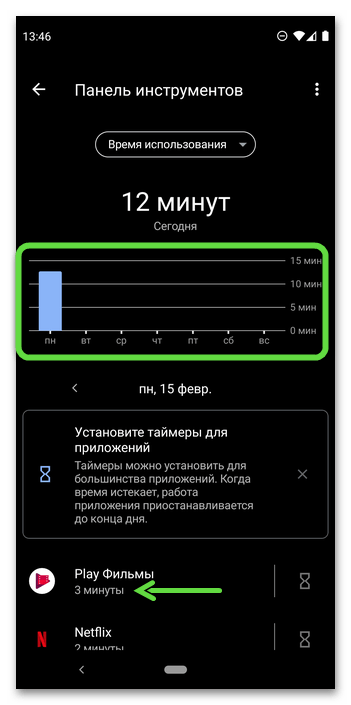
В актуальных версиях ОС Android просмотр экранного времени, затрачиваемого на использование установленных на мобильном девайсе приложений, является одной из возможностей функции «Цифровое благополучие и родительский контроль». Для того чтобы получить доступ к этим сведениям, выполните следующее:
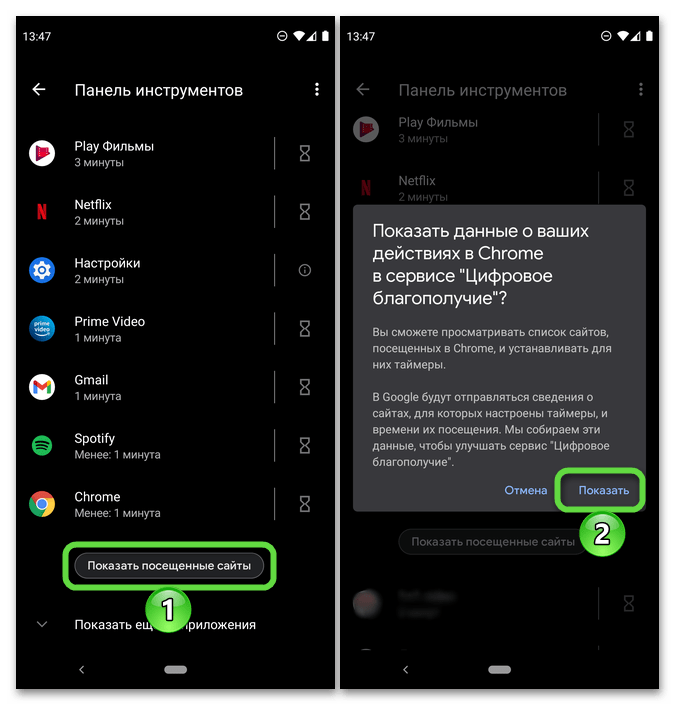
Для браузера также можно «Показать посещенные сайты».
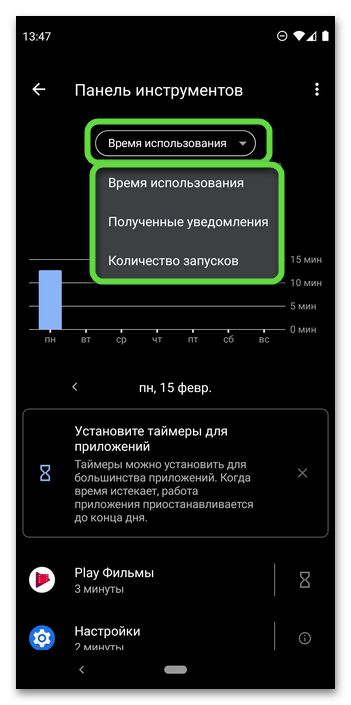
Сам же список программ может быть упорядочен по «Времени использования», «Полученным уведомлениям» и «Количеству запусков».
Примечание: По умолчанию компонент «Цифровое благополучие и родительский контроль» доступен только в системных настройках, но если вы хотите видеть его в основном меню приложений или, например, поместить ярлык на рабочий стол, активируйте соответствующий параметр – «Показывать значок в списке приложений».
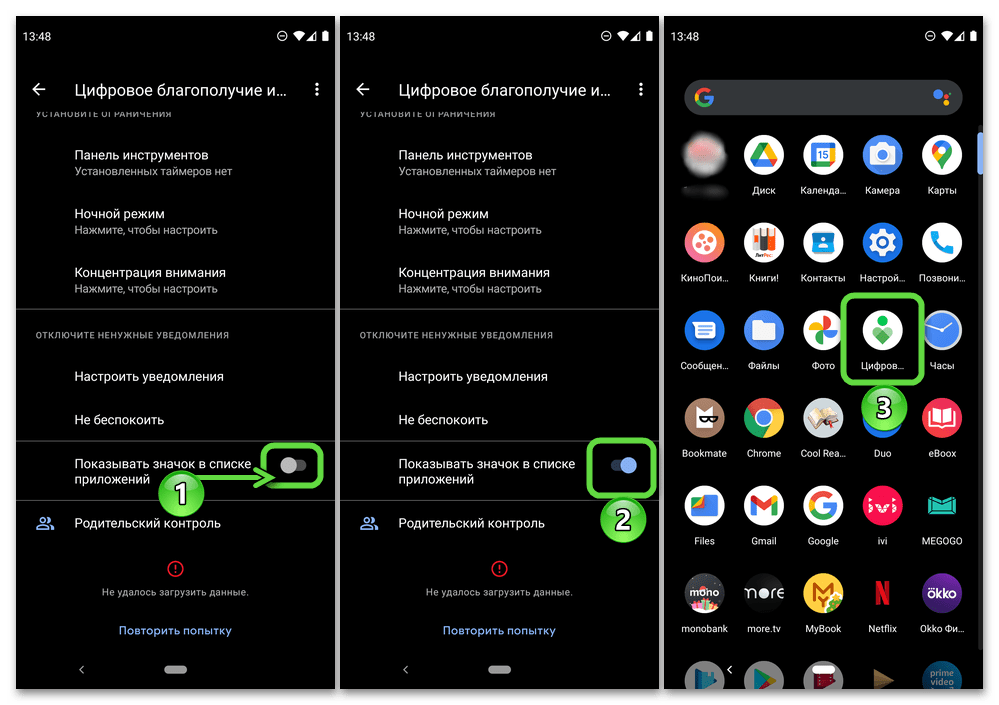
Благодаря рассмотренной функциональности ОС Андроид вы можете видеть не только общее экранное время смартфона или планшета в течение дня, но и то, сколько было затрачено на использование каждого отдельно взятого приложения или игры. Кроме того, при желании на любой установленный софт можно поставить таймер, по истечении которого программа будет закрываться автоматически, но это уже тема для отдельной статьи.
Вариант 2: Статистика использования аккумулятора
На мобильных девайсах со старой версией Android и отсутствующим компонентом «Цифровое благополучие и родительский контроль», а также на тех, чья программная оболочка в значительной степени отличается от «чистой» ОС, посмотреть сведения, практически аналогичные экранному времени, можно в разделе параметров «Батарея».
Примечание: Просмотр времени использования приложений и игр доступен не на всех устройствах – некоторые из них вместо часов и минут отображают проценты, затраченные от общего заряда.
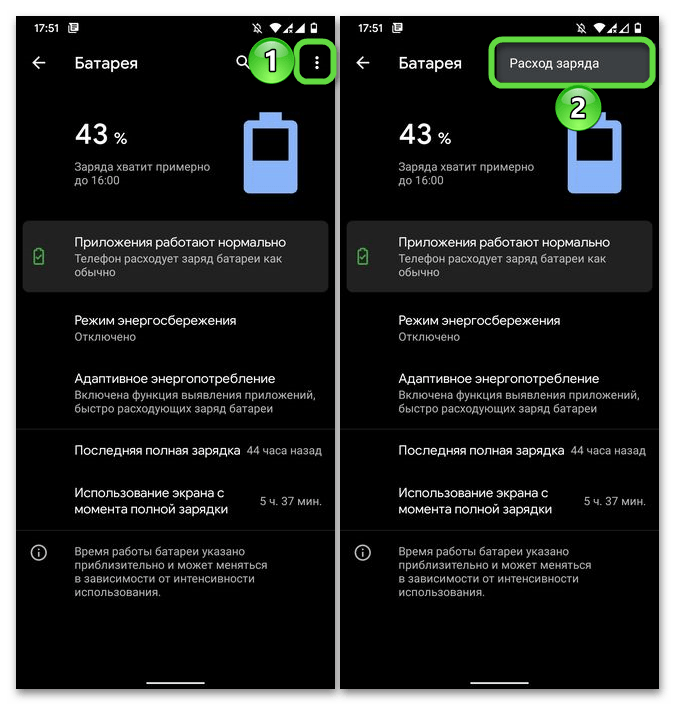
Примечание: Расположение и вид кнопки для вызова меню, в зависимости от версии Андроид, может несколько отличаться, но чаще всего она выполнена в виде трех точек – вертикальных либо горизонтальных. Сам же подраздел параметров «Расход заряда» или аналогичный ему может быть представлен и отдельной, не скрытой опцией.
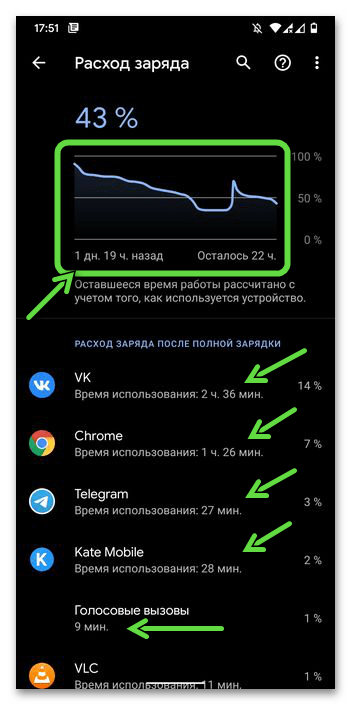
Обратите внимание! Напротив каждого приложения или игры указывается время, затраченное в активном режиме. Если же тапнуть по наименованию программного компонента в списке и перейти таким образом на страницу с детальными сведениями о его работе, можно также увидеть время в фоновом режиме.
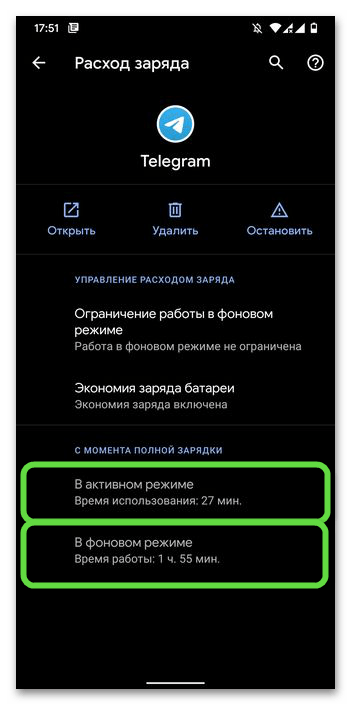
Таким образом, даже если на смартфоне или планшете с Android отсутствует функция «Цифровое благополучие и родительский контроль», в абсолютном большинстве случаев все равно можно посмотреть экранное время.
Способ 2: Сторонние приложения
Альтернативой системным инструментам, рассмотренным нами в первую очередь, являются сторонние приложения, в той или иной степени дублирующие функциональность «Цифрового благополучия…», а нередко и расширяющие ее. В качестве примера воспользуемся одним из таких решений, которое предоставляет куда более широкие возможности для просмотра экранного времени и его контроля.
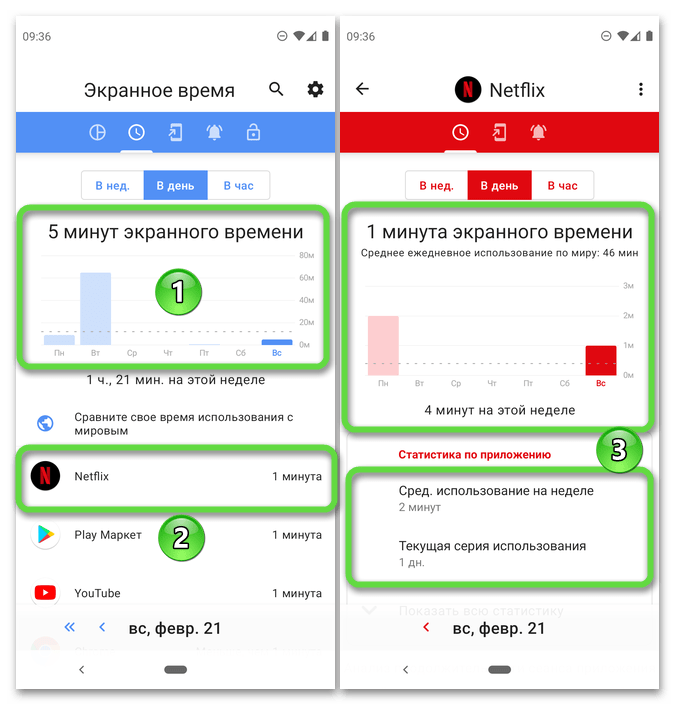
Так, общая статистика доступна не только за день, но и за неделю и час.
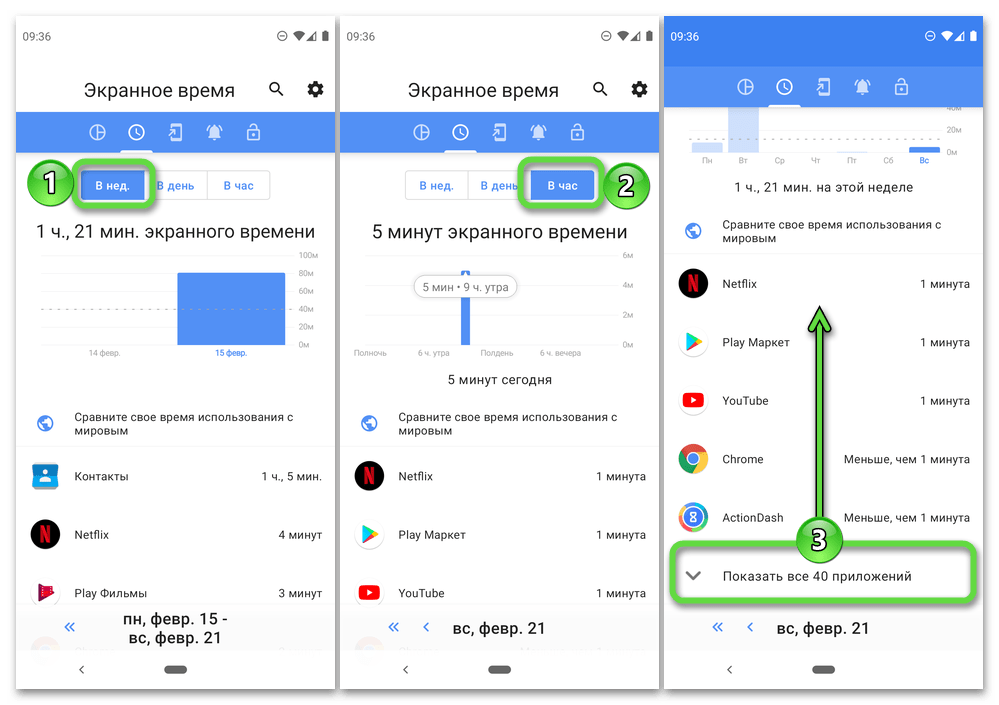
Помимо диаграммы с общим временем, отображается использование по часам, тепловая карта и количество разблокировок.
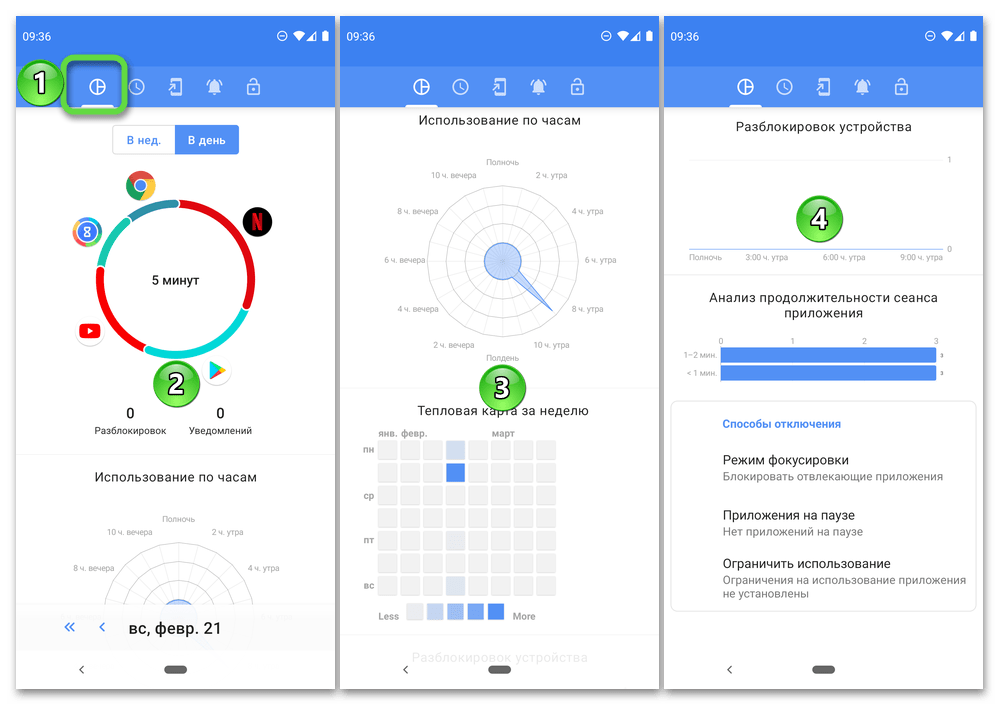
Акцентировать же внимание на ряде дополнительных возможностей и собираемых/отображаемых сведениях мы не будем, так как это не имеет прямого отношения к теме статьи.
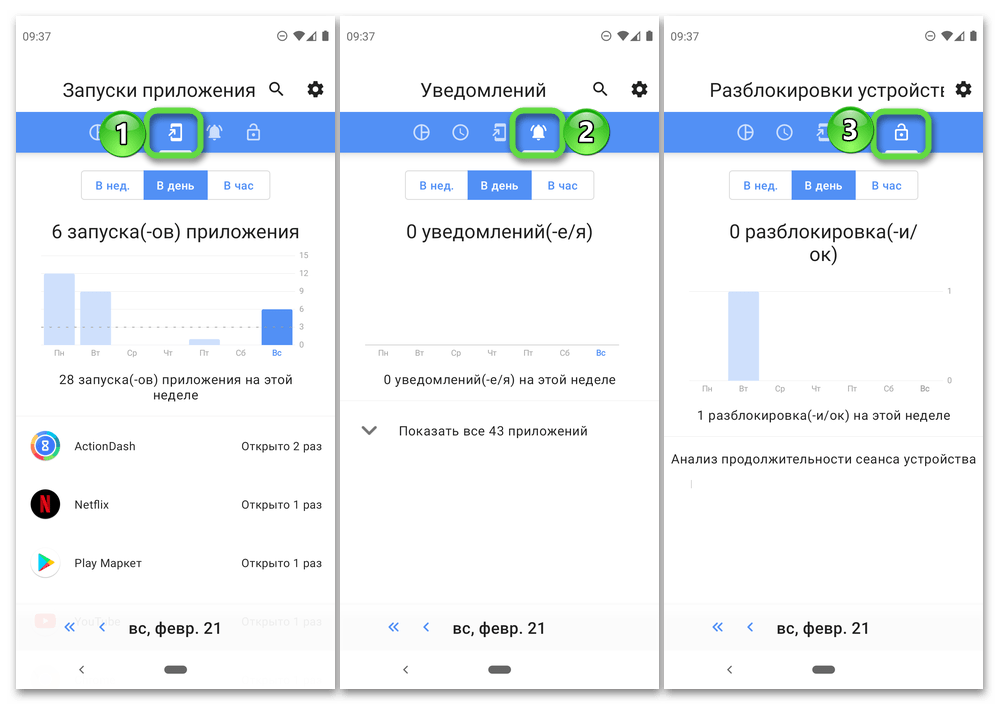
ActionDash, как и аналогичные ему решения от сторонних разработчиков, доступные для установки в Google Play Маркете, находит свое применение не только на устройствах без функции «Цифровое благополучие…», так как позволяет детально отслеживать экранное время, но и в тех случаях, когда требуется получить доступ к куда более детальным сведениями о работе приложений и игр.