
Как проверить, сколько памяти занимают приложения на iPhone и iPad
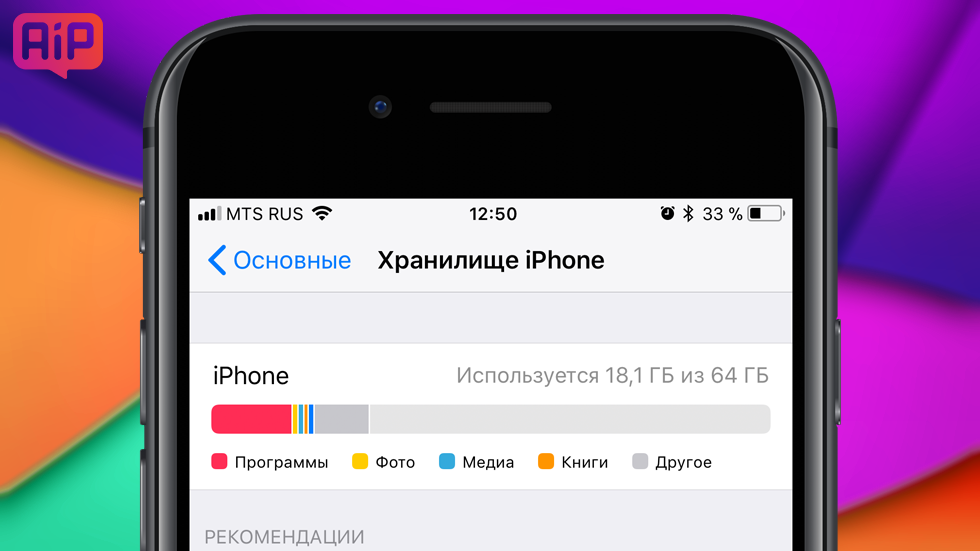
Как отследить самые тяжелые приложения на iPhone и iPad.
Существует множество способов очистки памяти iPhone и iPad (45 способов), среди которых есть и секретные, но самый действенных из них вместе с этим является самым простым. Речь об удалении особенно «прожорливых» приложений, занимающих в памяти больше всего места. В этой инструкции рассказали о том, как проверить, сколько памяти занимают приложения на iPhone и iPad и тем самым найти «вредителей».
Как проверить, сколько памяти занимают приложения на iPhone и iPad
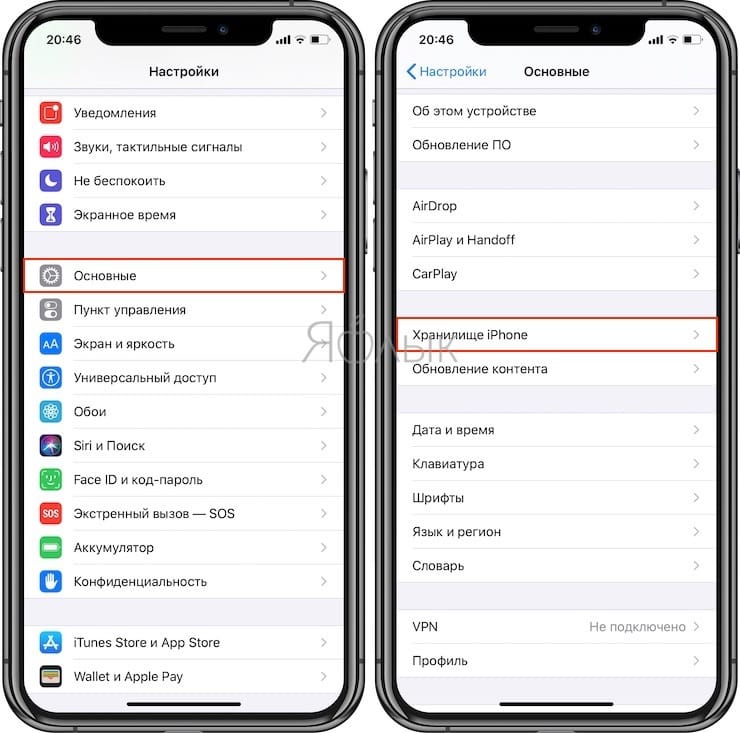
Шаг 1. Перейдите в меню «Настройки» → «Основные» → «Хранилище iPhone» («Хранилище iPad» в случае с планшетами Apple).

Шаг 2. Дождитесь загрузки списка установленных приложений и игр на мобильном устройстве. Отметим, что время загрузки зависит от количества приложений и игр, которые установлены на iPhone или iPad.

Шаг 3. В открывшемся списке показаны все приложения и игры, которые установлены на вашем устройстве, отсортированные по размеру. Более подробную статистику по каждому приложению вы можете посмотреть, нажав на его строчку. Статистика доступна следующая:
В меню каждого приложения также доступны две функции: «Сгрузить программу» (только в iOS 11) и «Удалить программу». Первая опция позволяет удалить приложение, при этом оставив на iPhone или iPad используемые им файлы. После повторной установки удаленного таким образом приложения, оно вернется на ваше устройство в прежнем состоянии.
Предоставляемая iOS статистика, к сожалению, не является полной. Кэшированные файлы не учитываются при подсчете размера приложений и игр. Примечательно, что кэш (временные файлы) могут занимать довольно много места. О том, как очистить кэш приложений на iPhone и iPad вы можете узнать в этой инструкции.
Как проверить, сколько памяти занимают определенные приложения на iPhone и iPad
Начиная с iOS 11 у пользователей iPhone, iPad или iPod touch появилась возможность удалять приложения, сохраняя при этом данные программ. Таким образом при повторной инсталляции приложений пользователям не требуется заново устанавливать настройки. Хотя это довольно полезная функция, напоминания iOS о недостатке места в хранилище наглядно отображают, что лучший способ сэкономить память – удалить приложения вместе с их данными.
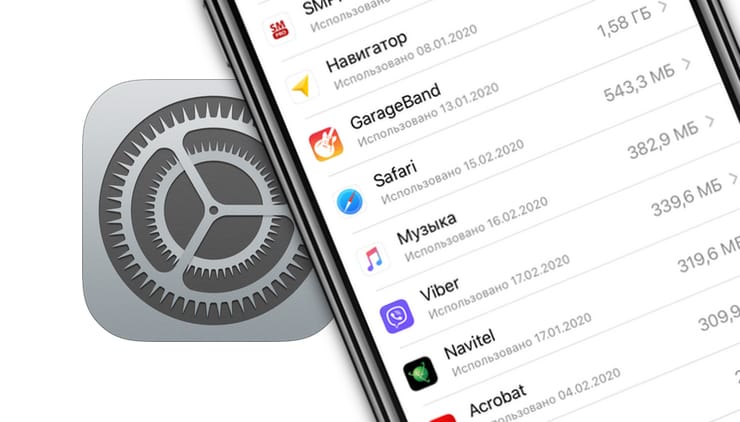
Но прежде, чем приступать к удалению, стоит выяснить, какие приложения занимают больше всего места в хранилище. Многие пользователи наверняка замечали, что при активном использовании iPhone довольно быстро заканчивается доступный объем хранилища. Это связано с тем, что приложения продолжают увеличиваться в размерах. Частично это происходит из-за лени разработчиков, которые не оптимизируют свои программы под технологии Apple для экономии пространства, такие как App Thinning и On-Demand Resources. Вместе с тем, App Thinning не является волшебной палочкой, которая устраняет проблему, поскольку экраны смартфонов становятся все больше и число пикселей в них увеличивается. В результате требуется все больше ресурсов для поддержки пользовательских интерфейсов и технологий высокого разрешения.
Как проверить, сколько памяти занимают конкретные игры и программы на iPhone и iPad
Вкладка «Хранение и использование iPhone» начиная с iOS 11 называется просто «Хранилище iPhone», что упрощает новичкам доступ к данной функции. В этом разделе отображается информация об объеме свободного пространства на устройстве, сколько места занимает то или иное приложение, а также предлагаются рекомендации по освобождению пространства.
1. Запустите приложение «Настройки».
2. Перейдите по пути: «Основные» → «Хранилище iPhone» (или «Хранилище iPad», если речь идет об iPad).
3. На экране отобразится список установленных приложений и информация об объеме занимаемого ими места. Наиболее «тяжелые» приложения будут расположены вверху списка.
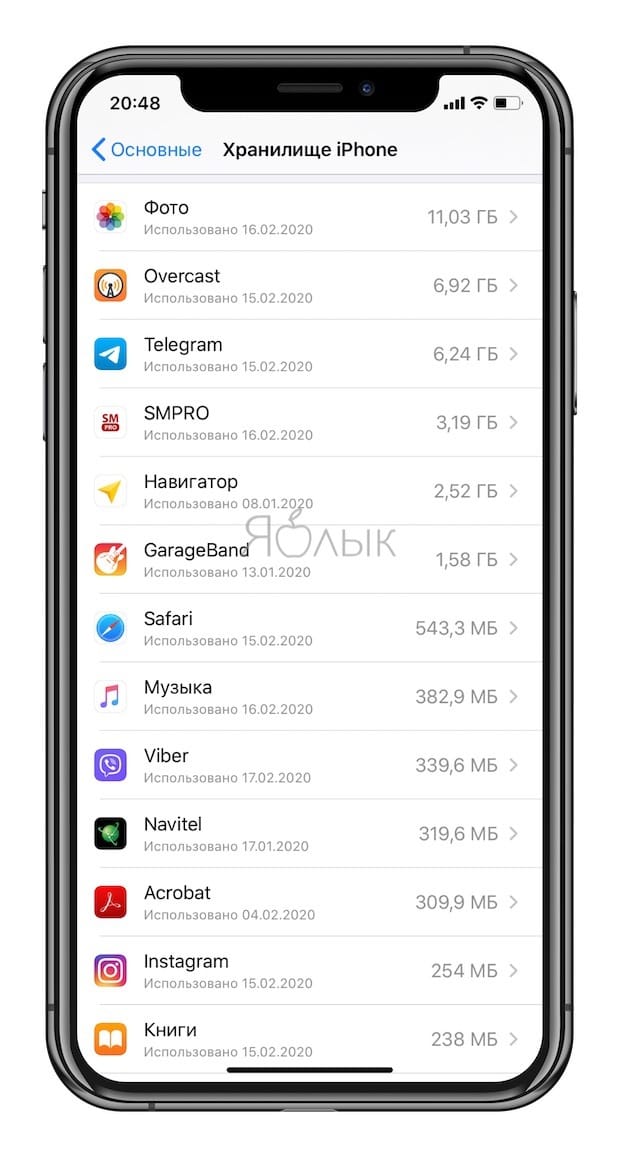
Тапните на нужную программу, чтобы получить более подробную информацию о размере приложения и количестве пространства, которое занимают его данные (пункт «Документы и данные»).
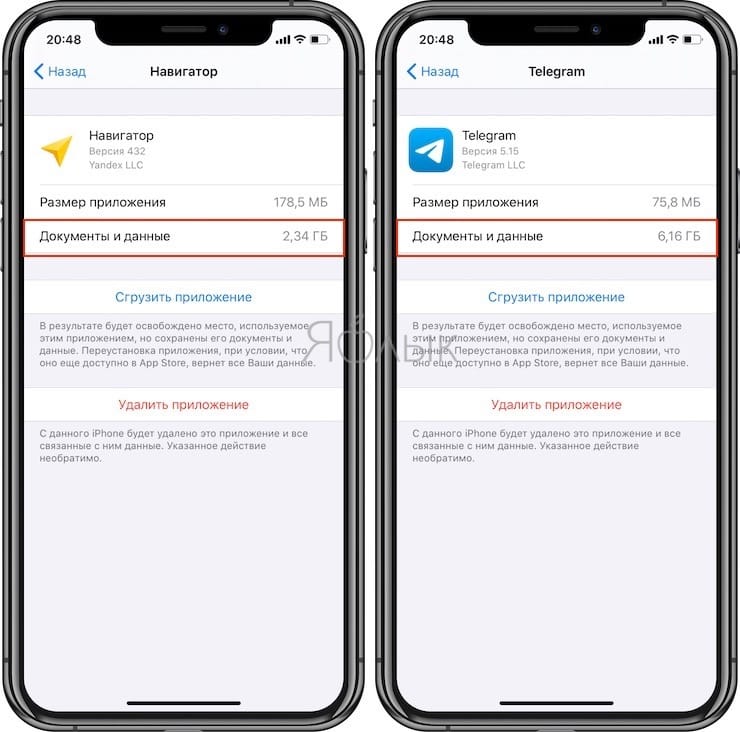
Для освобождения места на iPhone или iPad вы можете удалить приложение (вместе с его данными), включая кэшированные данные и временные файлы, нажав опцию «Удалить приложение» в окне сводки, а затем заново его установить.
Контент некоторых приложений, таких как «Музыка», «Сообщения», Safari и «Подкасты» можно удалить непосредственно с данного экрана, как показано на изображениях ниже.
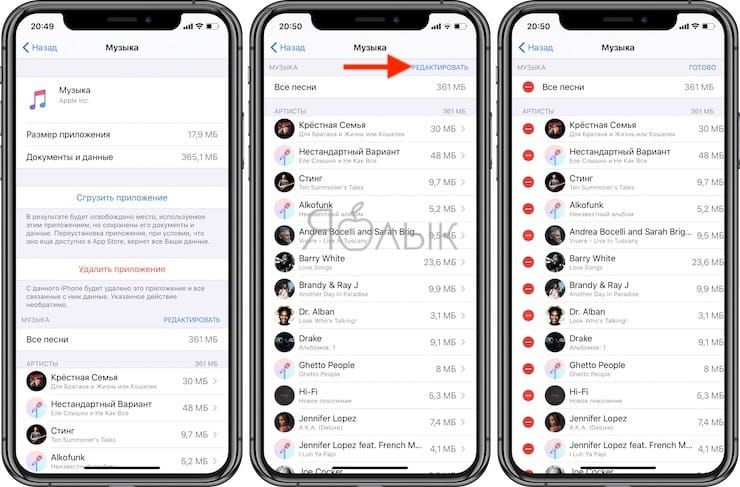
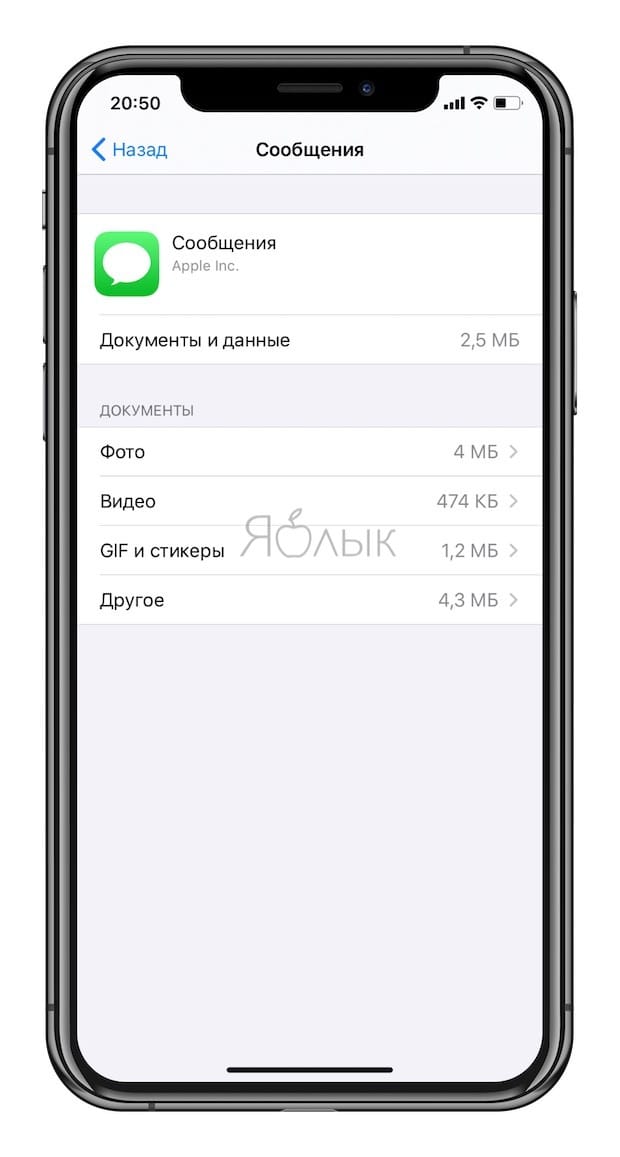
Как видите, окно сводки для приложения «Музыка» и «Сообщения» включает дополнительные опции для удаления загруженных треков, как всех одновременно, так и каждого по отдельности.
Как автоматически удалять неиспользуемые приложения на iPhone или iPad
Начиная с iOS 11 мобильное ПО Apple предлагает новую опцию «Сгрузить приложение», позволяющую удалить приложение, но при этом сохранить его данные. Кроме того, в разделе «iTunes и App Store» в настройках появился опциональный переключатель «Сгружать неиспользуемое», при активации которого iOS автоматически будет выгружать неиспользуемые программы.
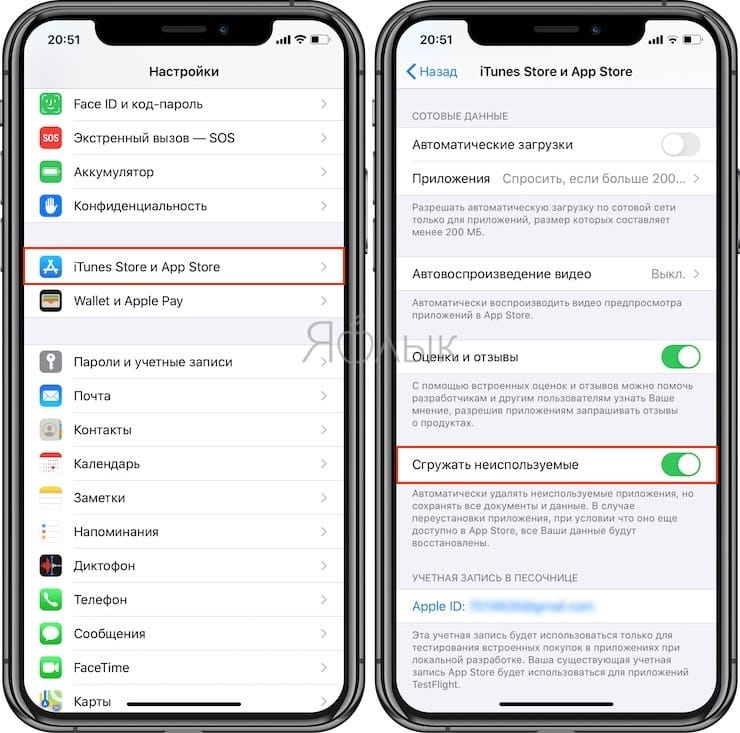
Около названия удаленного (сгруженного) приложения появится иконка с изображением «облачка и стрелки» (подробно).
Apple не уточняет период, в течение которого приложение должно оставаться неактивным, чтобы iOS удалила его. Однако в списке приложений в разделе «Хранилище iPhone» имеется пункт «Последний раз использовалось».
Выгрузка приложений имеет смысл, если сама программа обладает огромным размером, но его данные небольшого объема. Не беспокойтесь, при повторной установке приложения, учитывая, что оно еще будет доступно в App Store, все данные будут восстановлены.
Проверка хранилища на iPhone, iPad и iPod touch
iOS и iPadOS анализируют, сколько места задействует каждая программа, и таким образом определяют, как используется хранилище устройства. Это можно также узнать в меню «Настройки» или программе iTunes на устройстве либо в программе Finder на компьютере.
Оптимизация хранилища iOS и iPadOS
Если на устройстве осталось мало свободного места, система автоматически освобождает его при установке программ, обновлении iOS или iPadOS, загрузке музыки, записи видео и т. д.
Чтобы увеличить объем хранилища, система может удалять некоторые элементы, например потоковую музыку и видео, файлы в iCloud Drive, а также ненужные элементы программ. Кроме того, удаляются временные файлы и очищается кэш устройства. Но удаляются только элементы, которые больше не нужны или могут быть загружены повторно.

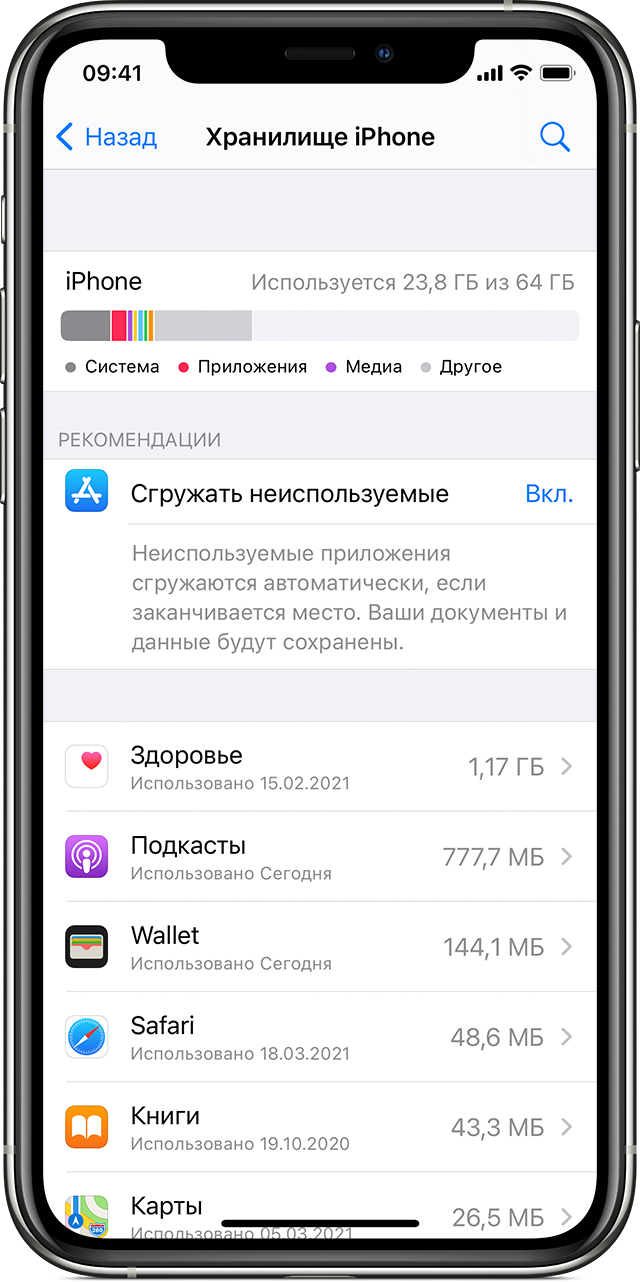
Проверка хранилища с помощью устройства
Перейдите в меню «Настройки» > «Основные» > «Хранилище [устройство]». Может отобразиться список рекомендаций по оптимизации хранилища устройства, под которым будут перечислены установленные программы и указан объем памяти, используемый каждой из них. Нажмите название приложения, чтобы посмотреть, сколько памяти оно занимает. Память кэшированных и временных данных не учитывается.
При просмотре подробных результатов можно сделать следующее.
Если память устройства почти заполнена и не удается освободить место, может появиться предупреждение «Места почти нет». В таком случае следует проверить рекомендации по оптимизации хранилища или удалить редко используемое содержимое, например видеозаписи и программы.
Категории содержимого
Все содержимое на устройстве поделено на категории.
Выполнение рекомендаций по оптимизации хранилища
Рекомендации по оптимизации хранилища устройства могут быть указаны в меню «Настройки» > «Хранилище». Нажмите «Показать все», чтобы просмотреть все рекомендации для устройства.
Ознакомьтесь с описанием каждой рекомендации, затем нажмите «Включить», чтобы использовать ее. Или же коснитесь рекомендации, чтобы просмотреть содержимое, которое можно удалить.
Проверка состояния хранилища с помощью Finder или iTunes на устройстве iOS
Ниже указано, что входит в каждый тип содержимого.
Сведения о кэшированных файлах в категории «Другое»
Finder и iTunes относят кэшированную музыку, видео и фотографии к категории «Другое», а не добавляют их в соответствующие папки. Кэшированные файлы создаются при потоковой передаче или просмотре музыки, видео и фотографий. При потоковой передаче музыки или видео содержимое хранится в виде кэшированных файлов, чтобы к нему можно было быстро получить доступ повторно.
Когда требуется больше места, устройство автоматически удаляет кэшированные и временные файлы.
Если фактический объем хранилища на устройстве отличается от указанного в iTunes или Finder
Поскольку Finder и iTunes относят кэшированные файлы к категории «Другое», данные о размере папок «Музыка» и «Видео» могут отличаться. Чтобы просмотреть данные об использованной памяти устройства, перейдите в меню «Настройки» > «Основные» > «Хранилище [устройство]».
Если требуется удалить кэшированные файлы с устройства
Кэшированные и временные файлы удаляются автоматически, когда необходимо увеличить объем хранилища. Их не нужно удалять самостоятельно.
Дополнительная информация
Информация о продуктах, произведенных не компанией Apple, или о независимых веб-сайтах, неподконтрольных и не тестируемых компанией Apple, не носит рекомендательного или одобрительного характера. Компания Apple не несет никакой ответственности за выбор, функциональность и использование веб-сайтов или продукции сторонних производителей. Компания Apple также не несет ответственности за точность или достоверность данных, размещенных на веб-сайтах сторонних производителей. Обратитесь к поставщику за дополнительной информацией.
Как узнать размер любого файла на iPhone или iPad
Одно из главных нововведений iOS 12 — приложение «Быстрые команды». Новая программа позволяет пользователям не только создавать цепочки действий для автоматизации повседневных и рутинных операций, но и совершать действия, которые изначально не были предусмотрены iOS. Удобно и то, что активировать сценарии можно с помощью одной кнопки или голосовой команды. На примере этой статьи мы рассмотрим, как создать скрипт, с помощью которого мы сможем быстро узнать размер любого файла.
Несмотря на то, что в iOS 12 и 13 Apple привнесла множество улучшений, некоторые важные функции так и не были добавлены разработчиками.
Взять за пример встроенные приложения «Фото», «Музыка» или «Книги». По какой-то причине, пользователи по-прежнему не могут определять размер файлов, хранящихся внутри этих приложений — такой возможности просто нет.
Узнать размер файлов можно только в рамках приложения «Файлы», поэтому пользователи зачастую прибегают к процедуре импорта фото, видео или документов. И это действительно очень неудобно и отнимает много времени.
К счастью, есть куда более простой способ определять размер файлов. Причём сделать это можно даже не выходя из встроенных приложений и не прибегая к процедуре импорта. В этом нам поможет приложение «Быстрые команды».
Как быстро определить размер файла на iPhone и iPad
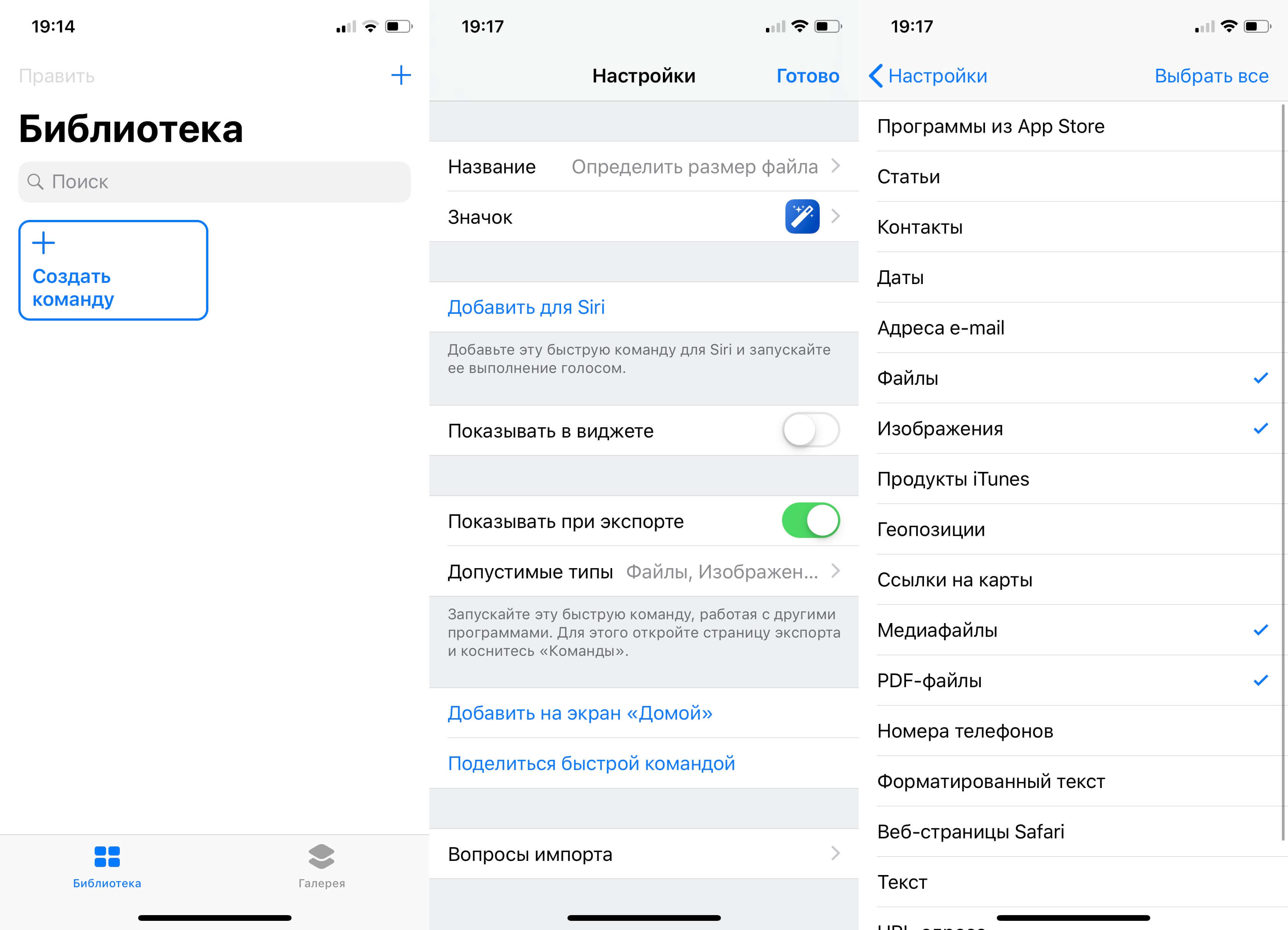
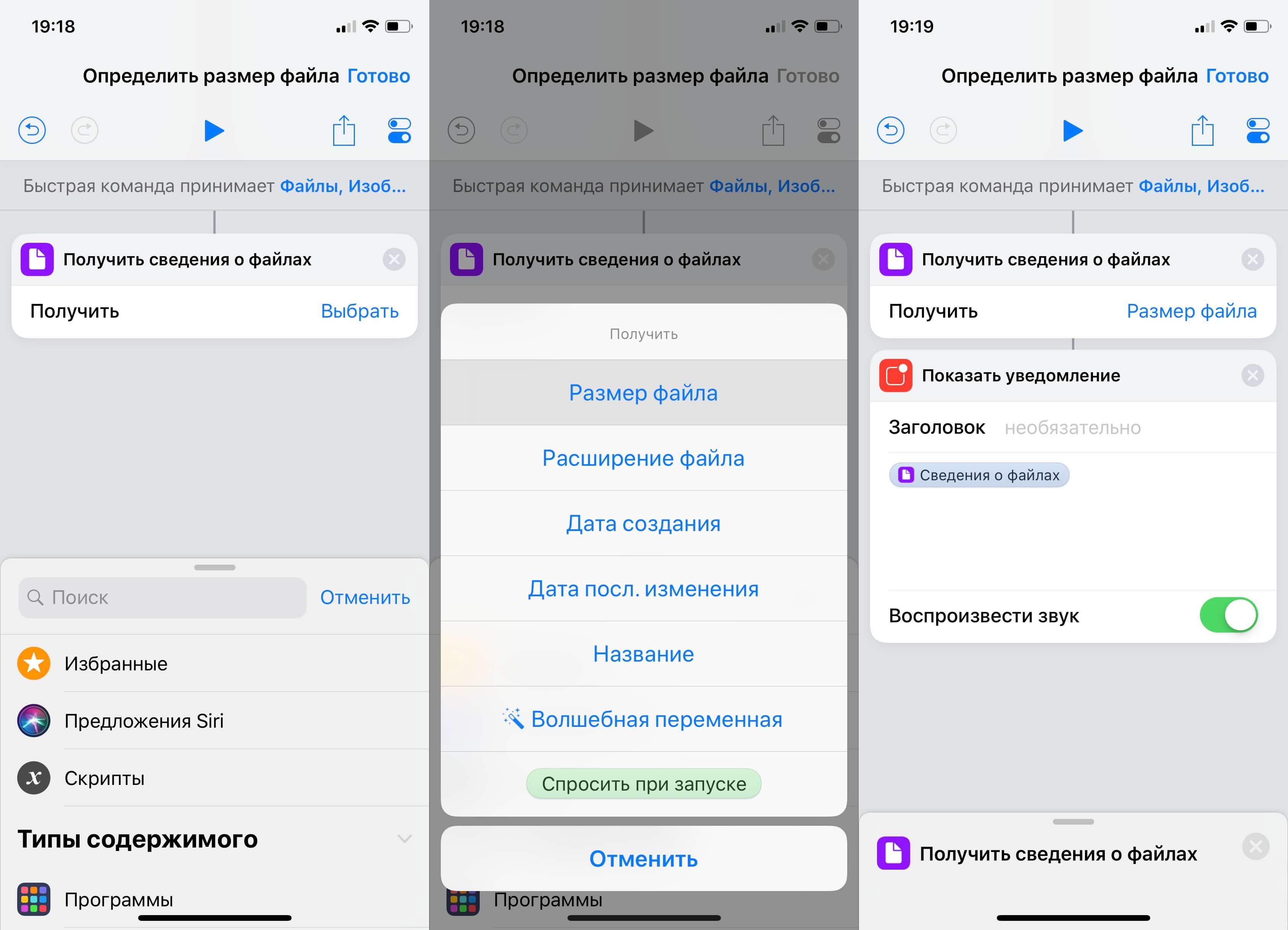
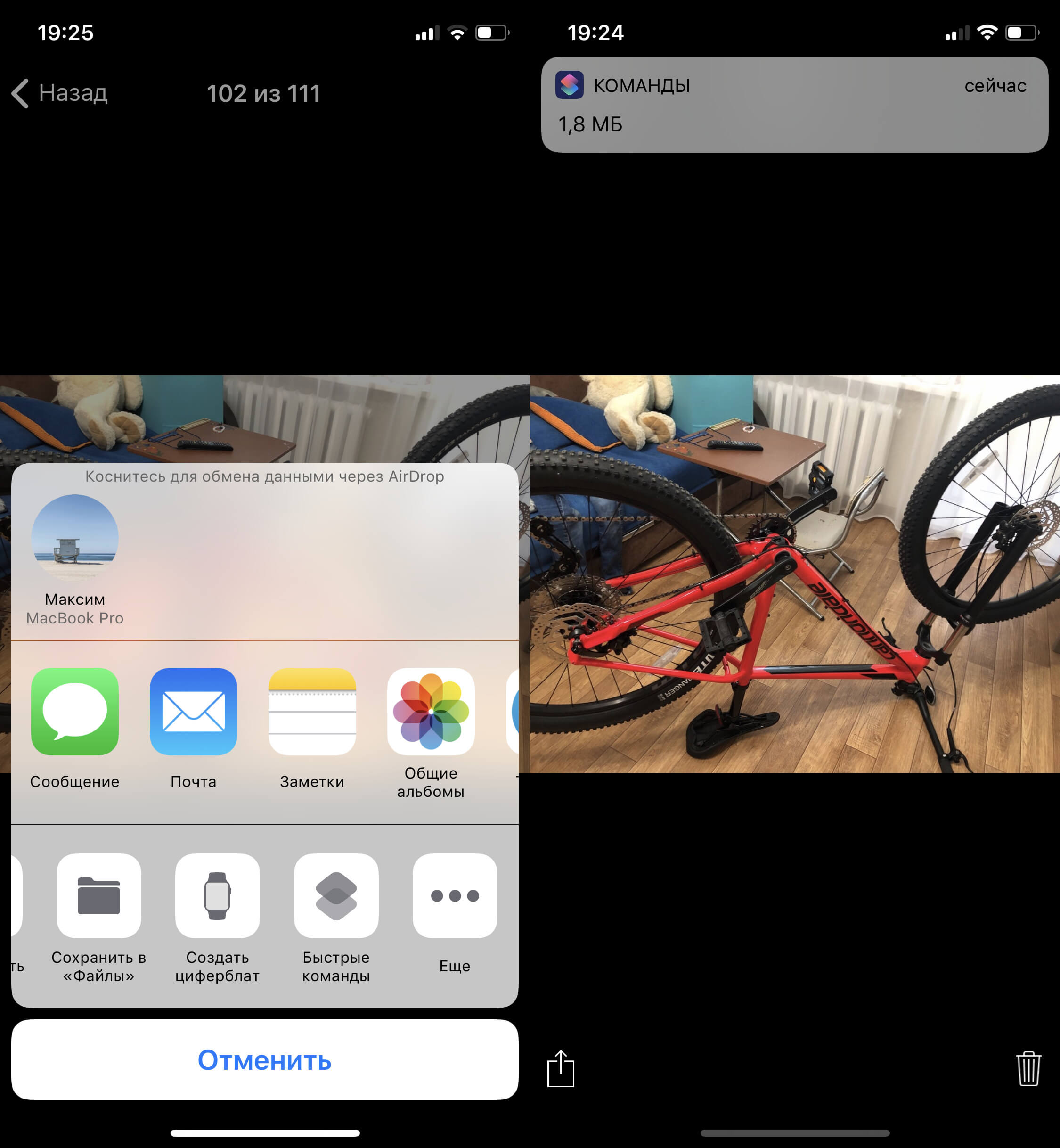
Всё готово! Чтобы узнать размер файла, необходимо перейти в соответствующее приложение, открыть нужный файл и нажать на меню «Поделиться».
В списке действий появится опция «Быстрые команды», внутри которой можно будет выбрать операцию «Определить размер файла». Активировав этот сценарий, на экран будет выведено небольшое уведомление, в котором будет указан точный размер файла.
Состояние Системы Простой 4+
Инструмент системного монитори
Kenichi Yoshikawa
Для iPad
Снимки экрана

Описание
Состояние Системы Простой является самым мощным инструментом мониторинга в режиме реального времени для вашей работы iPhone и iPad.
Вы можете посмотреть текущее использование в качестве памяти, процессора, сети, батареи и диска одновременно. и проверить эффективность изменения устройства из графиков.
Кроме того, подробная информация о сетевом подключении и операционной системы указывает на это, и это возможно, чтобы сохранить его и распечатать.
пользователь iPhone может видеть широкий вид экрана, поскольку она соответствует горизонтальной экране iPhone. Кроме того, iPad 2 Air, iPad mini 4 и iPad Pro может «Split View» и «скользят».
GENERAL: риал Контроль времени памяти, процессора, батареи, использование дискового пространства и подключение к сети
— Memory : Плата пространство отношение проводной, активный, использование неактивных и свободной памяти
— CPU: Использование и состояние ожидания
— Network: Wi-Fi, 3G или подключение к LTE состояние, отправленные и полученные данные с момента загрузки системы
— Battery: уровень зарядки и состояние (Полный, Unplugged или зарядки)
— Disk: Используется, свободный и общая площадь
— Information: Информация Краткое устройство
OVERVIEW : графа
— Линейная диаграмма памяти, процессора, батареи и использование дискового пространства
OVERVIEW DETAILS : CPU, батареи и т.д., список
— CPU Status : загрузка процессора
— Battery Status : батарея заряжается и состояния батареи
— Disk usage : свободного места на диске и общее дисковое пространство,
— System uptime : время загрузки системы и бесперебойной работы
— Connection : по умолчанию адрес и отдыха DNS адрес сервера
— WiFi : Подключение IP-адрес, маску подсети, SSID, BSSID, полученные и отправлены данные с момента загрузки системы
— Cellular : Подключение IP-адрес, тип сети (LTE / 3G), название оператора, код страны, MCC / MNC, поддержка ВОП, полученные и отправлены данные с момента загрузки системы
MEMORY : графа
— Stacked линейный график wired, active, inactive, other использование памяти
MEMORY DETAILS : память ПОДРОБНОСТИ
— Memory Usage : wired, active, inactive, other, free,, общий объем памяти и использование размер страницы
— Page IN/OUT : страница входы и выходы страницы
— Page fault : неисправности и ошибки COW
— Page lookup : поиски и хиты
— Page purge : purgeable граф и чисток
— Other Page : нулевой Заполненные, возобновляют, спекулятивная чтения
CPU : графа
— Stacked линейный график загрузки процессора
NETWORK : графа
— Линейный график Wi-Fi, полученных и отправленных, сотовой связи, полученных и отправленных данных
CONNECTIONS (iOS8,9)
— Соединения Локальный IP, удаленный IP ПРД и ПРМ список
BATTERY : графа
— Stacked линейный график батареи заряжен уровня
— Изменение масштаба времени с помощью кнопки или двойное нажатие
— Скроллинг данных за прошлые периоды
DISK : графа
— Stacked линейный график дискового пространства используется
INFORMATION
— Операционная система: система, системный номер сборки, ядра, загрузка системы, время работы и т.д.
— Информация об устройстве: имя устройства, идентификатор, тип и т.д.
— Информация об CPU: модель процессора, модель GPU, частота процессора и т.д.
— Аппаратные характеристики: разрешение экрана, плотность пикселей, и т.д.
Все функции графа
— AirPrint, сохранить изображение, десантный, экспорт электронной почты и многое другое
— Фоновый мониторинг (3 минуты)
— Отображение максимального значения или среднего значения
Опоры
Non сетчатка и дисплей Retina на iPhone, iPad.
iPhone 4 до 8 Plus, iPhone SE, iPhone X, iPad 2 для iPad Pro и iPad mini для iPad mini 4.
iPhone, iPad и вертикальный и горизонтальный экран.
При поддержке «Split View» и «Slide Over» на iPad.