
Как найти список всех когда-либо купленных приложений в iOS 11
iOS 11 принесла не только много новых возможностей, но и некоторые трудности. Тем пользователям iOS, которые долгое время использовали продукты от Apple и эту операционную систему, расположение некоторых элементов может показаться непривычным. Некоторые разделы меню можно совсем не найти, если точно не знать, куда они переехали. Поговорим о том, где теперь искать список покупок в App Store.
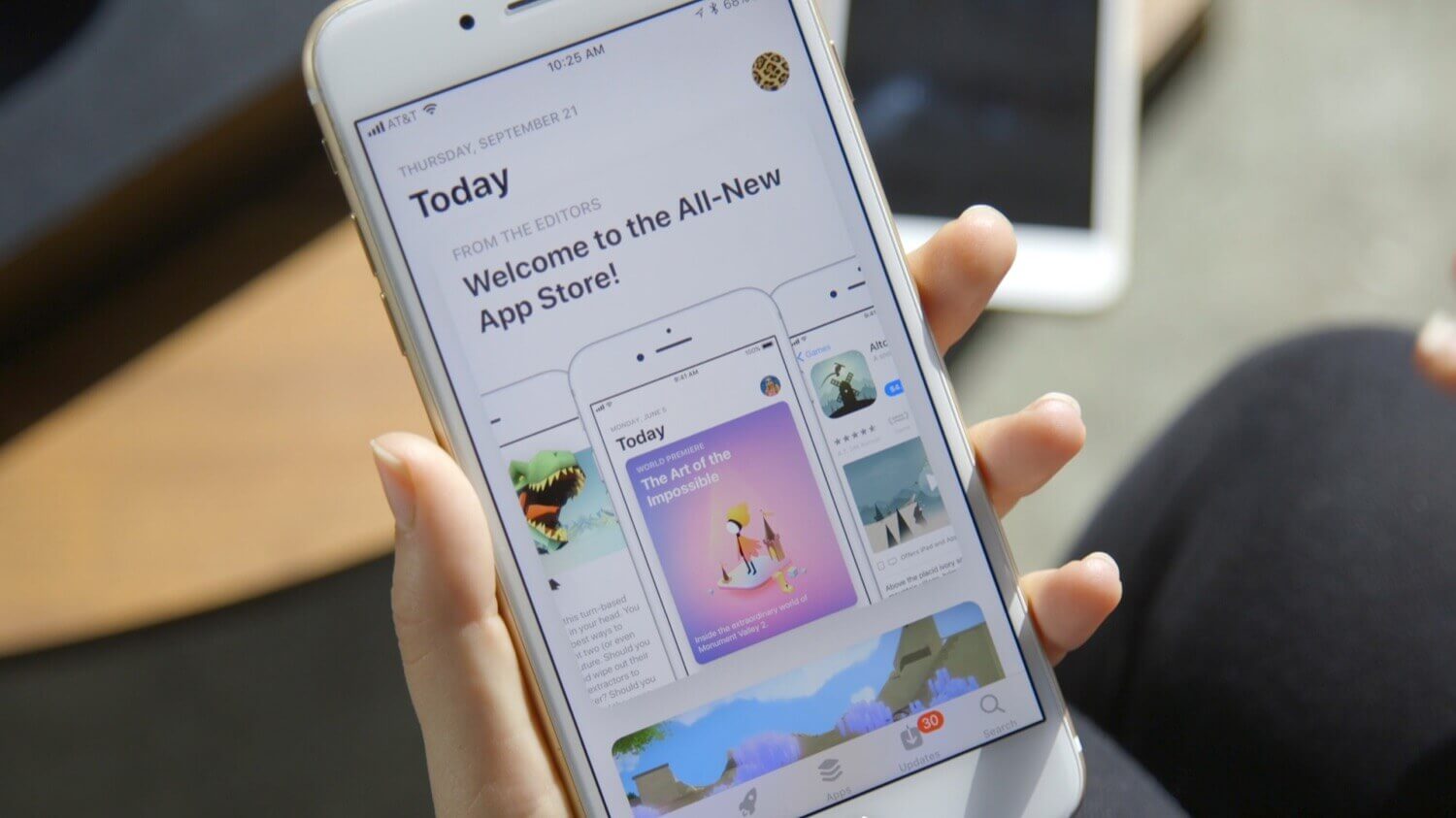
Обновленный магазин приложений App Store – одно из главных нововведений iOS 11. Он выглядит привлекательно и свежо. Теперь его действительно интересно открывать каждый день и знакомиться с новыми приложениями и играми. А как найти ранее установленные приложения?
В предыдущих версиях iOS этот список находился в разделе поиска, но в iOS 11 он сменил свое расположение. Вот что вам нужно сделать для того, чтобы увидеть все ранее установленные приложения в iOS 11:
Способ 1: С помощью 3D Touch

Способ 2: С помощью настроек учетной записи

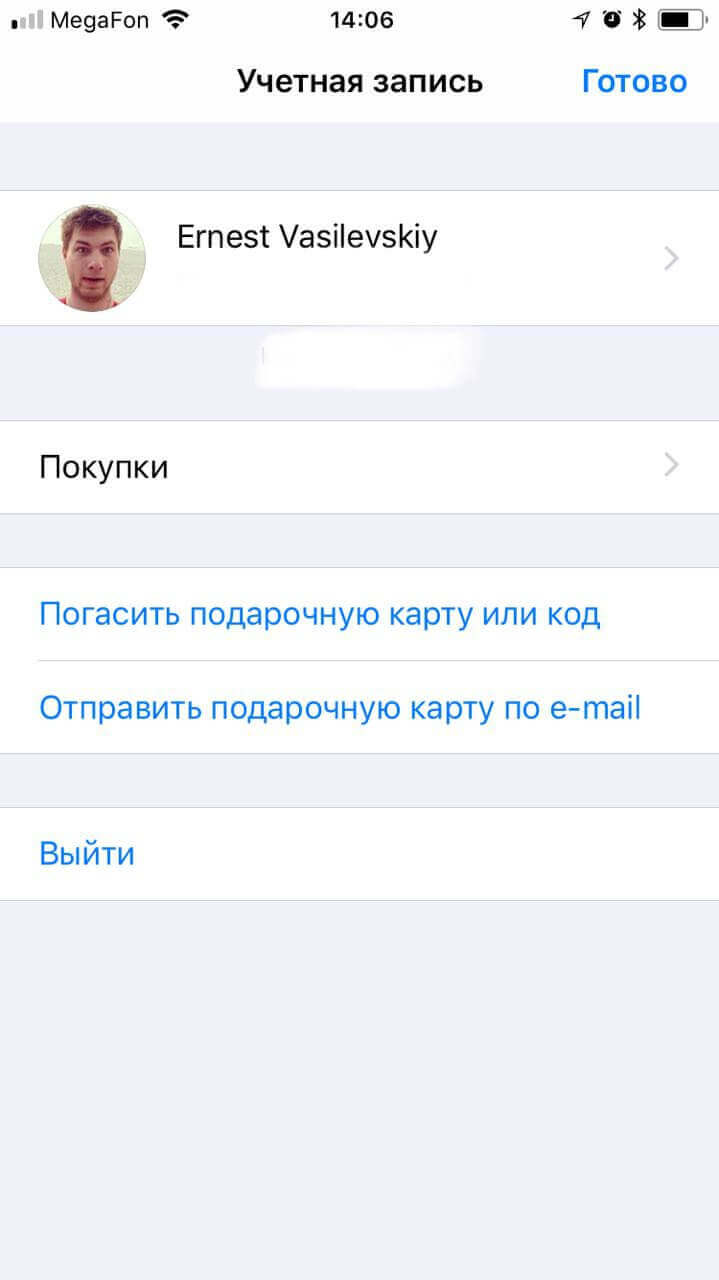
Второй способ потребует больше времени на поиск списка покупок.
Как смотреть историю покупок (загрузок) в App Store на iPhone и iPad по дате
Недавно удалили приложение, а теперь оно опять понадобилось? Вам стало интересно, сколько игр и программ вы скачали за всю жизнь? Всё это можно найти в истории загрузок App Store. Но как получить к ней доступ? Сейчас расскажем.
Как посмотреть историю покупок в App Store с указанием цены
Компания Apple упростила для своих пользователей просмотр истории покупок. Теперь узнать, что и когда вы приобрели в App Store, можно непосредственно в приложении «App store» на iOS-устройстве.
Для того чтобы просмотреть историю покупок на iPhone или iPad:
1. Откройте приложение App Store и нажмите на иконку с вашим профилем справа вверху.
2. Нажмите на свое имя.
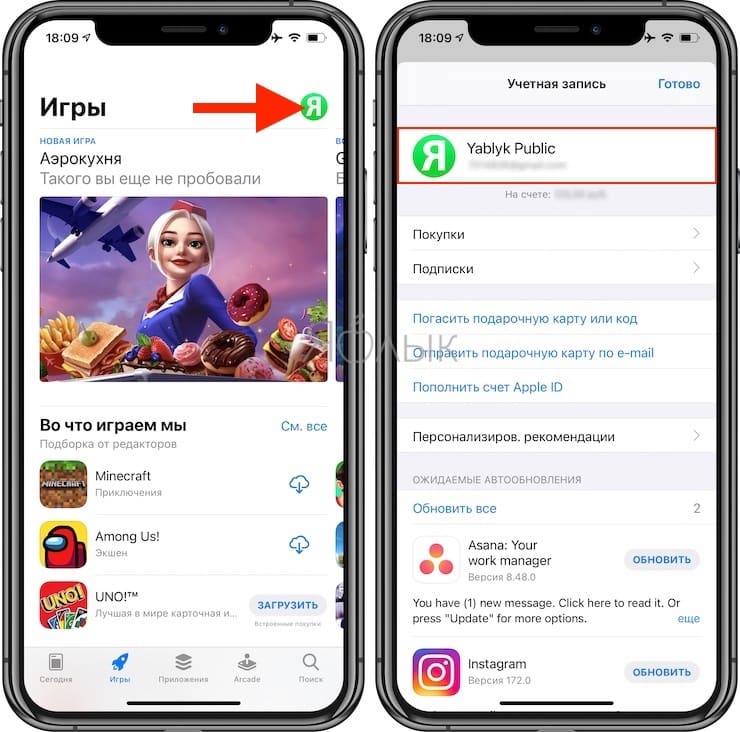
3. Введите пароль от учетной записи Apple ID и на открывшейся странице прокрутите до пункта «История покупок».
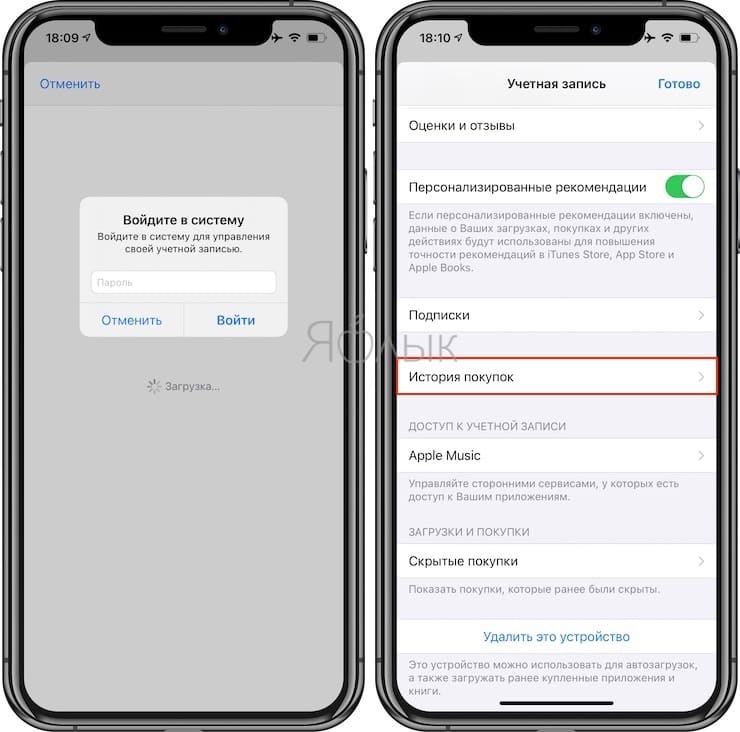
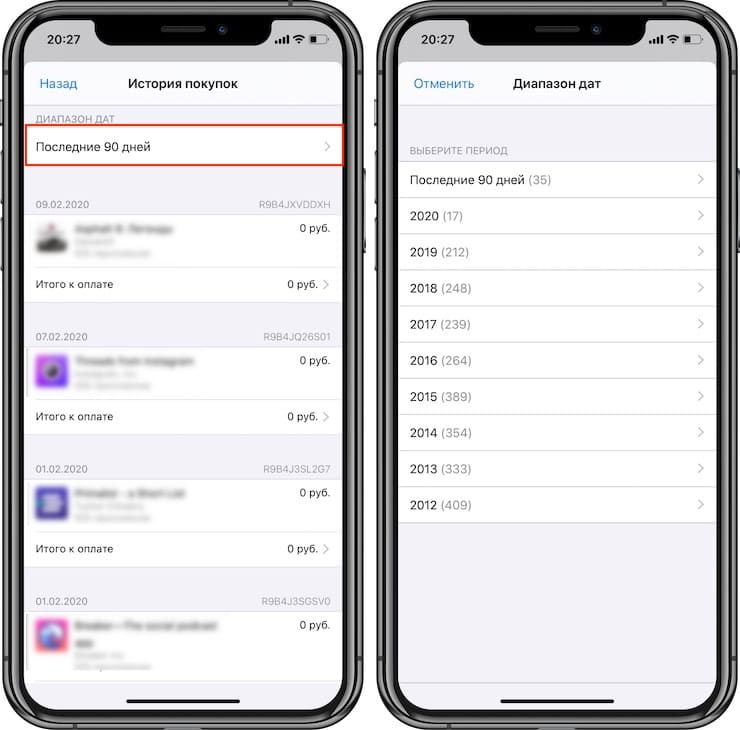
В разделе «Истории покупок» покупки сортируются по дате. Нажав на кнопку «Последние 90 дней», можно изменить вывод списка совершенных покупок по годам.
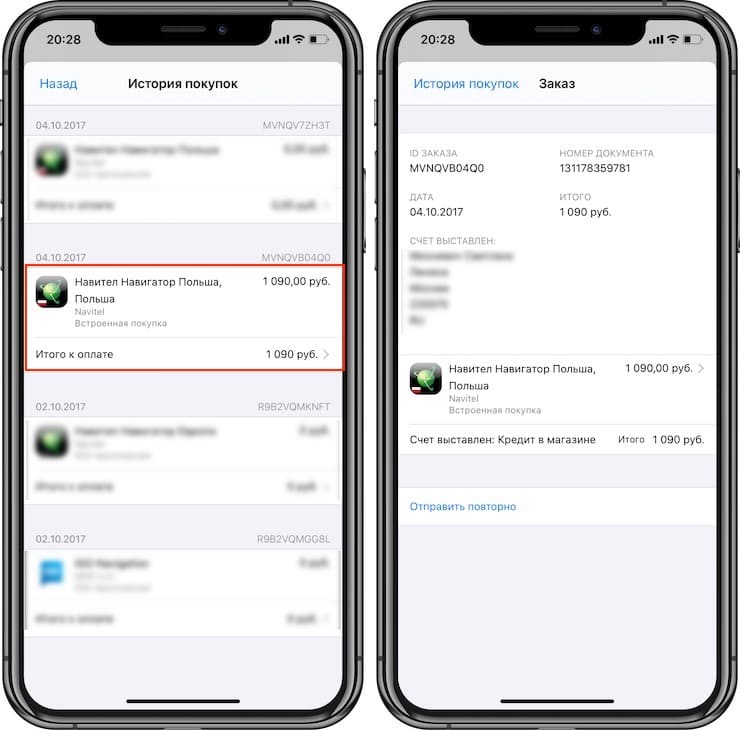
Товары, оплата за которые еще не была обработана банком, будут помечены как «В ожидании». Нажав на указанный в истории товар, вы можете узнать дату его приобретения/загрузки и название устройства, с которого осуществлялась покупка. Если вы заметили какие-либо несоответствия, нажмите на кнопку «Сообщить о проблеме».
Если вы случайно удалили пришедшее на электронную почту подтверждение о покупке, вы можете запросить новое, нажав на кнопку «Отправить повторно».
Как посмотреть все приложения, которые вы когда-либо скачивали на iPhone, iPad и iPod touch
1. Откройте приложение App Store.
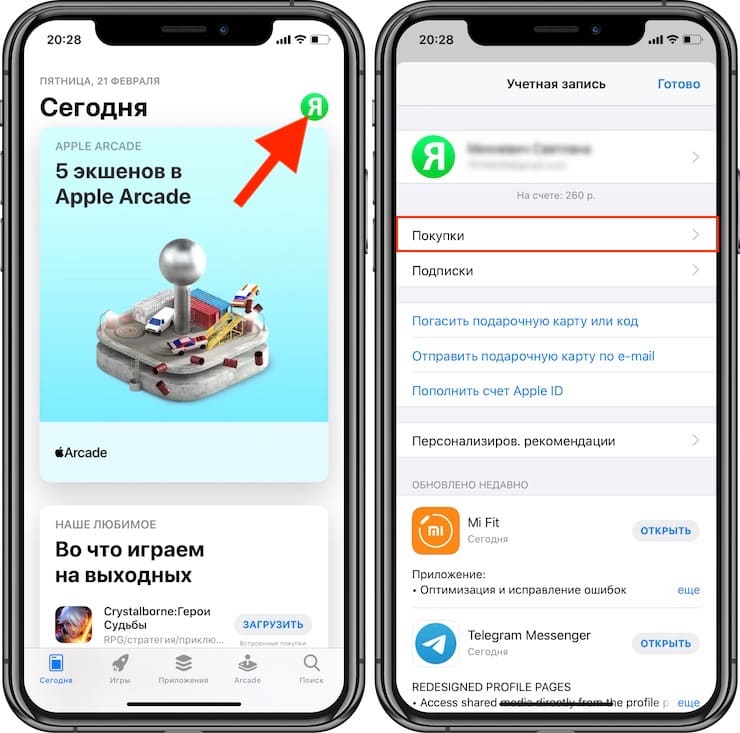
2. Нажмите на иконку с вашим профилем справа вверху.
3. Выберите Покупки → Мои покупки.
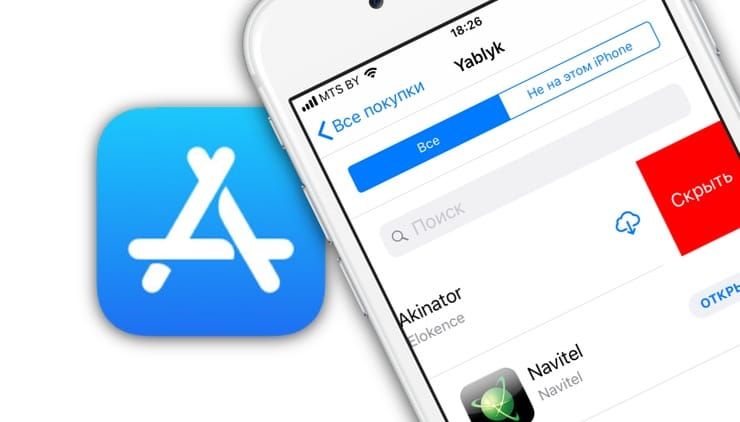
Здесь собраны все приложения, которые вы когда-либо загружали на это устройство со своего Apple ID – как платные, так и бесплатные игры и программы. Они разделены на две группы – Все и Не на этом iPhone (iPad / iPod Touch). Во второй группе отображаются приложения, которых в данный момент на вашем устройстве нет. Кроме того, доступна функция поиска по названию.
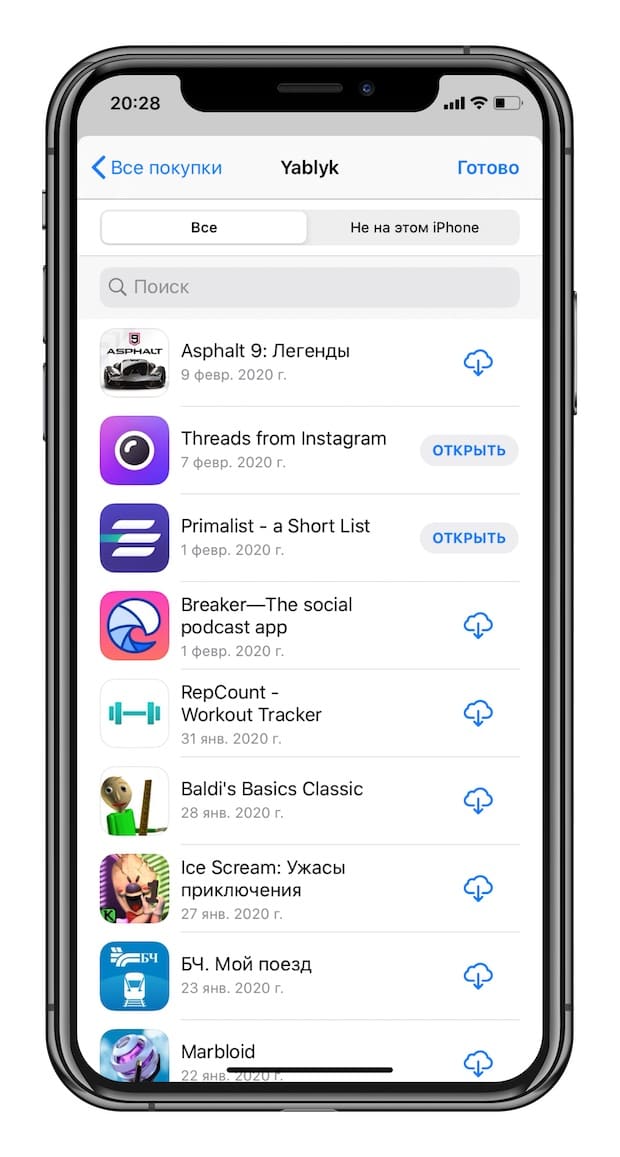
Обратите внимание – если ваше устройство работает под управлением iOS 11 и новее, из раздела «Мои покупки» нельзя будет загрузить 32-разрядные приложения – сначала их разработчик должен доработать программу или игру так, чтобы они стали 64-разрядными (это новое требование iOS начиная с 11-й версии). Нельзя скачивать и удаленные из App Store по тем или иным причинам приложения, хотя в списке они по-прежнему будут.
Как удалить (скрыть) приложение или игру из истории покупок App Store на iPhone или iPad
Для того чтобы скрыть покупку, сделайте свайп справа налево по выбранному приложению или игре и нажмите Скрыть. Скрытое приложение исчезнет из списка покупок App Store.
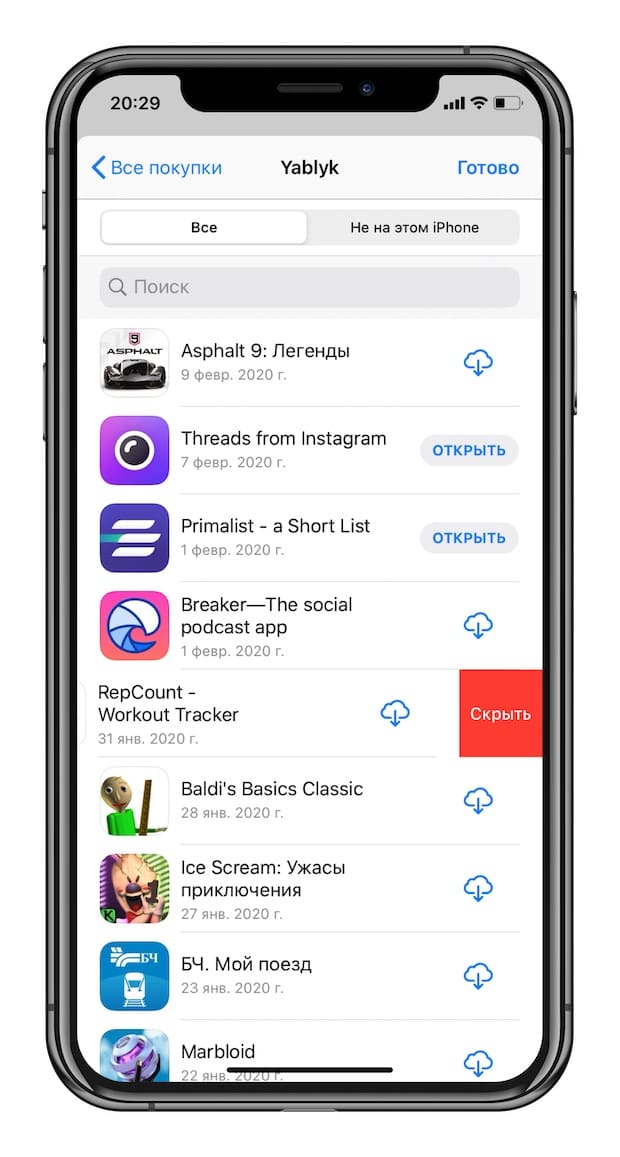
Для того чтобы снова скачать скрытое приложение, наберите его название во вкладке Поиск в App Store (не в поиске по истории покупок).
Как посмотреть детальную историю покупок в App Store и iTunes Store на iPhone и iPad
Наконец, эта функция появилась в iOS!
8 ноября 2017 года Apple добавила в iOS новую функцию, которая позволяет быстрым и простым образом посмотреть полную историю покупок на iPhone, iPad или iPod touch. Пользователи мобильных устройств Apple давно ждали эту возможность. Правда, из-за того, что она запрятана достаточно глубоко в параметрах, найти ее пока смогли не все. В этой инструкции рассказали, как посмотреть детальную историю покупок в App Store и iTunes Store на iPhone и iPad.
Как посмотреть детальную историю покупок в App Store и iTunes Store на iPhone и iPad
Шаг 1. Перейдите в меню “Настройки” → [ваше_имя] → “iTunes Store и App Store“.

Шаг 2. Нажмите на строчку с вашим Apple ID и в открывшемся меню выберите пункт “Просмотреть Apple ID“.

Шаг 3. Укажите пароль от Apple ID или подтвердите личность сканированием пальца или лица (в случае, если функция Touch ID или Face ID включена).
Шаг 4. Выберите пункт “История покупок“.
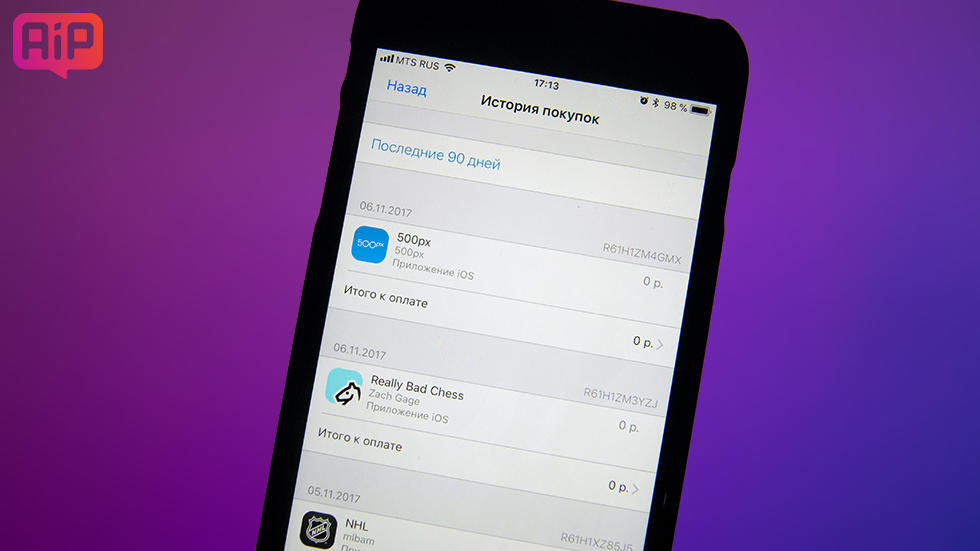
Готово! Перед вами откроется подробный список совершенных вами покупок в App Store и iTunes Store. Все покупки будут сгруппированы по дате для более удобного поиска. Если операция по-прежнему не подтверждена, то возле нее будет значиться статус «Ожидание».

Нажав на строчку «Последние 90 дней», вы сможете выбрать другой период для просмотра совершенных покупок. Функция позволяет найти покупки за любое время. Более подробные сведения о каждой покупке, например, ID заказа, стоимость и дата покупки, доступны при нажатии на кнопку «Итого к оплате» возле каждого покупки.
[Советы и трюки] Просмотр списка всех установленных приложений на iOS-устройстве
Несмотря на свое удобство, папками на iOS-устройствах пользуются не все. Да и те, кто пользуются, как правило, страдают из-за большого количества «Рабочих столов». Но вне зависимости от того, пользуетесь вы папками или нет, можно посмотреть список всех установленных приложений на вашем iOS-устройстве в каком-либо удобном для восприятия виде. Но если такая необходимость у вас действительно возникает (правда, не совсем понятно зачем), то выход есть. Причем самый что ни на есть банальный.

Если при аналогичной потребности на Mac мы пользовались «Терминалом», то в случае с iOS-устройством, нам поможет Spotlight, что гораздо легче и удобнее.
Итак, откройте строку Spotlight, сделать это можно с помощью свайпа вниз по экрану устройства. И для того, чтобы отобразить весь список установленных приложений, введите в эту строку, например, символ точки, запятой или косой черточки – слэш. Некоторые сайты приводят только этот список символов, но на самом деле трюк сработает, даже если вы введете символ скобки, точки с запятой и многих других.
Сразу после этого вы увидите список всех установленных у вас приложений. А если какое-то из приложений находится в папке, то рядом с ним будет указано название папки. Правда, не совсем понятно, по какому именно принципу формируется этот список.
Как посмотреть ранее скачанные приложения на айфоне?
Чтобы войти в историю покупок, откройте «Настройки» — Apple ID (ваше имя) — iTunes и App Store. Нажмите на свой Apple ID, затем выберите «Просмотреть Apple ID». Останется только пролистать экран вниз и нажать на «История покупок».
Как посмотреть ранее скачанные приложения на iPhone?
Как посмотреть все приложения, которые вы когда-либо скачивали на iPhone, iPad и iPod touch
Как посмотреть установленные приложения в App Store?
Где хранятся удаленные приложения на айфоне?
Запустите App Store, коснитесь значка своего профиля в правом верхнем углу и выберите «Приобретено». Если вы выберете вкладку «Все», вы увидите все приложения в своей учетной записи. У установленных справа кнопка «Открыть», а у удаленных – небольшой значок облака.
Как узнать за какие приложения я плачу?
Как найти покупки, бронирования и подписки
Как узнать платные приложения App Store?
Если в App Store на странице приложения отображается кнопка «Получить» вместо цены, значит приложение бесплатное. Плата за загрузку бесплатного приложения не взимается. Некоторые бесплатные приложения предлагают встроенные покупки и подписки, которые можно приобрести.
Как узнать когда была установлена программа?
Узнать когда было установлено десктопное приложение приложение можно двумя способами.
Как удалить историю покупок в Apple ID?
Заходим в Настройки, далее выбираем Основные и нажимаем на Статистика. На экране вы увидите список всех приложений на устройстве, вам нужно выбрать то, которое желаете удалить. Нажимаем на иконку приложения, выбираем Удалить программу и подтверждаем. Третий способ – удаление через iTunes.
Что такое Apple Bill?
Если в выписке по счету есть строка «apple.com/bill» или незнакомый платеж Получите сведения о платежах, которые отображаются в выписке по банковскому счету, счету кредитной или дебетовой карты или в детализации счета сотовой связи.
Где найти установленные приложения на андроид?
Программы в формате apk, скачанные с Google Play и установленные в память телефона хранятся в директории /data/app/ и могут быть отсюда свободно извлечены. Системные приложения хранятся в /system/app. Если приложение перемещено на карту памяти, то файл apk лежит здесь: /mnt/asec/APPNAME/pkg.
Как восстановить на айфоне удаленные приложения?
Самый простой способ вернуть удаленные приложения на iPhone — установить их заново в App Store.
Как увидеть удаленные приложения?
Как вернуть удаленное приложение на Андроид смартфоне или планшете
Как удалить удаленные приложения на айфоне?
Если вы уверены, что они больше никогда не понадобятся, удалите их:
Как узнать свои платные подписки на айфоне?
Просмотр и отмена подписок на iPhone, iPad или iPod touch
Откройте приложение «Настройки». Нажмите свое имя. Нажмите «Подписки». Выберите подписку для управления.
Как узнать долг в Apple Store?
Просмотр остатка средств на устройствах iPhone, iPad и iPod touch
Откуда списываются деньги за Apple Music?
Если вы состоите в группе семейного доступа, покупки оплачиваются с вашего личного счета Apple ID. Если у вас недостаточно средств на счете Apple ID для оплаты покупки, оставшаяся сумма будет списана посредством основного способа оплаты организатора семейного доступа.