
Уроки и обратная связь

В этом выпуске мы постарались сделать лучше то, что уже ранее существовало в Геткурсе: тренинги и обратную связь с учениками
Теперь, если урок содержит только видео с внутреннего видеохостинга, текст и файлы, он отображается в приложении в оптимизированном виде. Такие уроки отличаются тем, что:

Один из самых частых вопросов, которые мы получаем: что такое Chatium PRO
Через приложение Chatium можно обучаться, задавать вопросы в аккаунт, отправлять ответы. Оно доступно всем ученикам бесплатно.
Расширение Chatium PRO сделано для администраторов: с его помощью можно создавать мобильные тренинги, чаты, а также рассылать массовые push-уведомления.
Мы регулярно добавляем новый функционал как для учеников, в общую версию Chatium, так и для учителей, в Chatium PRO. В этот раз изменения коснулись обратной связи с пользователями: ленты ответов и работе с входящими сообщениями.

Лента ответов для GetCourse-тренингов теперь доступна в Chatium PRO
Теперь вы можете проверять все ответы учеников прямо со смартфона, с быстрой записью аудиоответов и отправкой фотографий
Ранее эта возможность была только для материалов, загруженных непосредственно в Chatium, теперь мы включаем это для всех GetCourse-тренингов
Доступным стал и раздел Входящие, в котором общение представлено в виде чата, он также поддерживает быструю загрузку картинок и аудиоответов. Отвечать ученикам теперь стало намного удобнее
Для ученика теперь видны его последние ответы + появилась возможность написать в разные отделы техподдержки, как и на сайте

У всех появились настройки уведомлений в приложении: теперь пользователь может галочками отметить то, что хочет или не хочет получать. Вообще, раздел уведомлений стал лучше, чем был, но мы еще работаем над этим ? Будет еще лучше!
Ну и из мелких приятностей: Администраторам в Chatium PRO стал доступен список заказов. Вместе с экраном статистики это дает возможность еще удобнее видеть, что происходит в вашей школе
На подходе функционал написания в личку, думаю, выпустим уже на этой неделе. План по тестированиям и чеклистам перенесся на октябрь, не успели мы сделать в сентябре, но обязательно будет. Оставайтесь на связи 
Движение вверх
Chatium пока далек от идеала, по удобству далек даже от основных мессенджеров, но поведенческие характеристики стабильно улучшаются. Люди чаще заходят в приложение, дольше используют. Ну и все больше людей включаются, а значит, мы на правильном пути! 

Айфоны и андроиды — примерно пополам. У нас были проблемы со старыми версиями iPhone (в основном с iOS 10 и ниже), но сейчас все нормально. Планшеты пока ниже плинтуса, версию для них мы будем дорабатывать позже (она будет с левым меню).
Мы видим, что наши последние действия — оптимизация уроков под смартфоны, общение пользователя и учителя в чате, чаты с техподдержкой — ведут к увеличению времени, которое пользователь проводит в приложении. В среднем ученик проводит в приложении 27 минут в день.
Чуть позже мы реализуем понятную статистику по пуш-рассылкам в интерфейсах, но уже сейчас мы знаем, что они открываются и читаются лучше чем обычные email-письма.
По географии пока явно преобладает СНГ, но мы видим все больше запросов на английскую версию Chatium. Займемся этим вскоре, все-таки тысячи пользователей вне России уже пользуются.
Первые 3 месяца мы плохо удерживали аудиторию из-за неудобного приложения, она росла только на новых пользователях. Сейчас абсолютное большинство пользователей совершают 3-4 сеанса в день.
Мы видим что пользователи начали больше взаимодействовать с учителями, а это всегда является признаком того, что учителя начнут больше зарабатывать.
Как войти в личный кабинет Chatium с ПК

Сегодня будем говорить о том, как войти в личный кабинет Chatium с компьютера или ноутбука. Немного ниже будет рассказано, как бесплатно скачать, установить и открыть мобильную версию приложения на Windows, каковы его возможности, плюсы и минусы, а также как пользоваться программой.
Обзор приложения
Технологии не стоят на месте и сегодня обучаться можно не только в школах, университетах и других заведениях, но и дома. Сделать это можно с помощью различных программ и онлайн-курсов. Именно о таком приложении и пойдет речь сегодня.
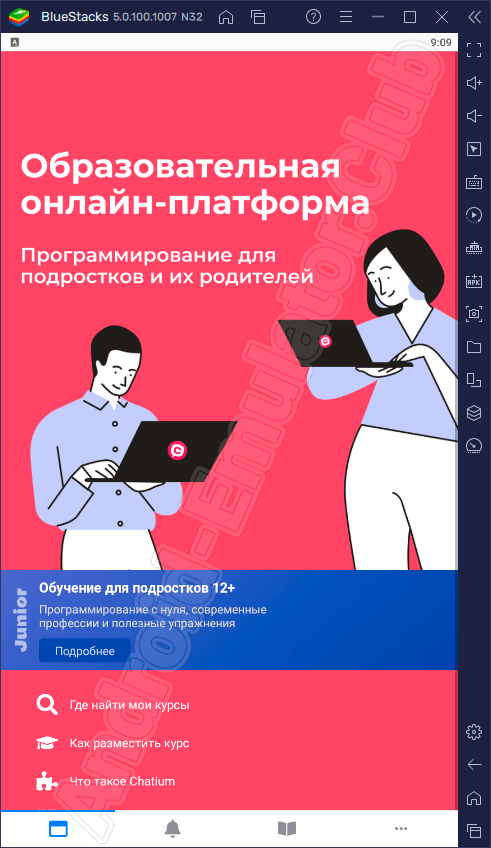
Для работы с обучающей платформой пользователю достаточно лишь зарегистрироваться. Для этого используется электронная почта. Найти обучающие курсы на различные тематики тоже не составит труда. Достаточно лишь прописать нужное название в строке поиска и выбрать подходящий вариант.
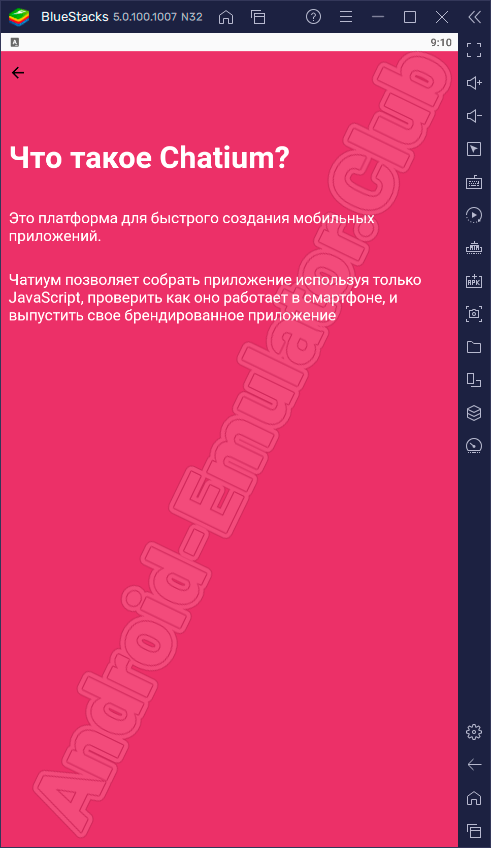
В утилите доступен поиск нужного обучающего контента по QR-коду. Для этого следует использовать камеру.
Как пользоваться
Пришло время разобраться, как инсталлировать инструмент на ПК и выполнить вход в личный кабинет. Ниже вас ждет подробное пошаговое руководство на эту тему.
Загрузка и установка
Для запуска мобильных игр и приложений на компьютере или ноутбуке необходимо сначала установить на устройство эмулятор Android. Внизу по ссылке можно скачать BlueStacks. После его настройки делаем несколько простых шагов:
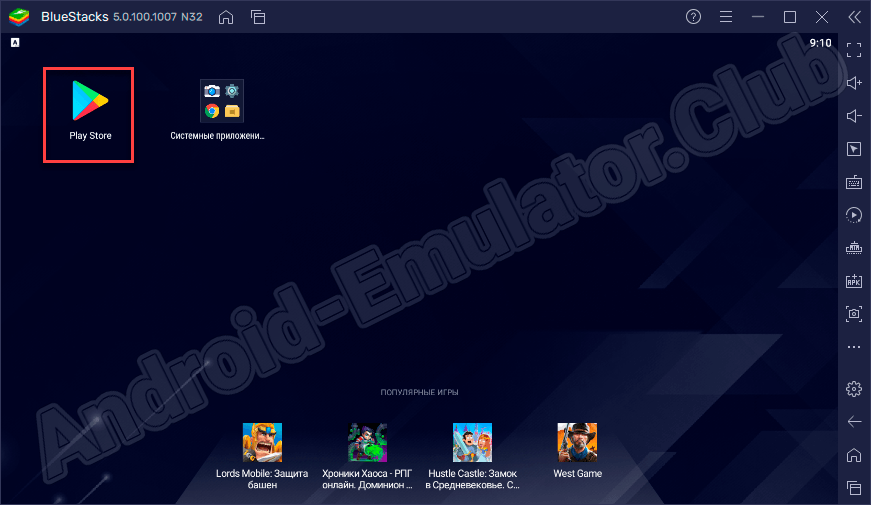
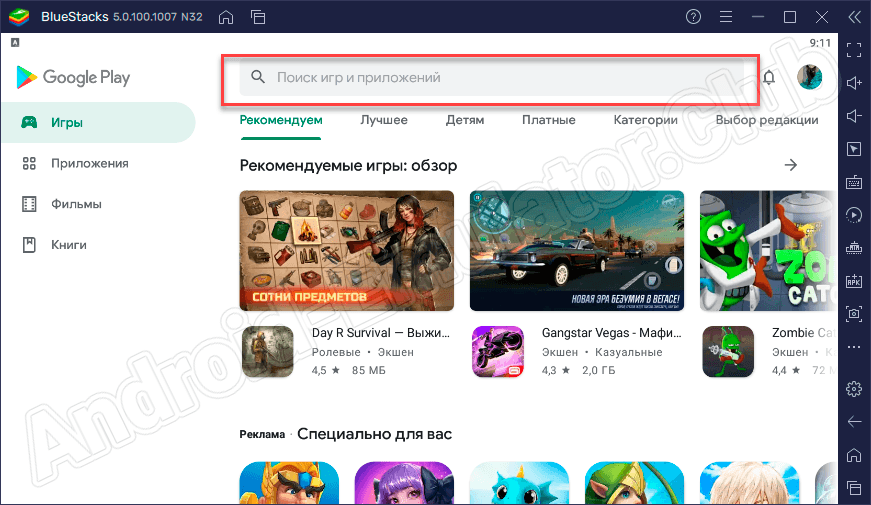
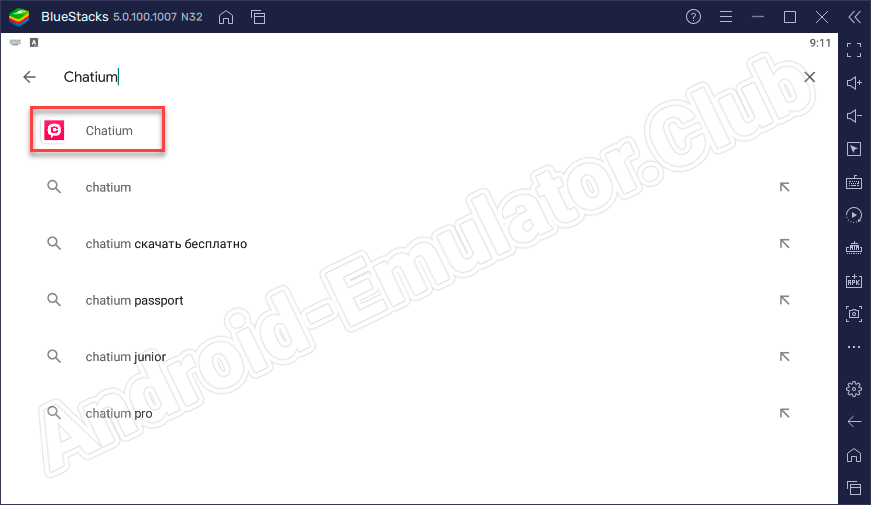
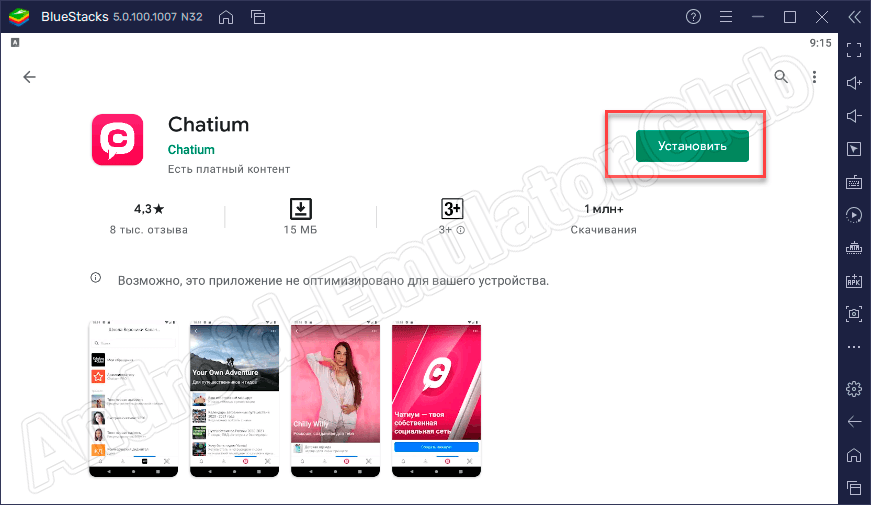
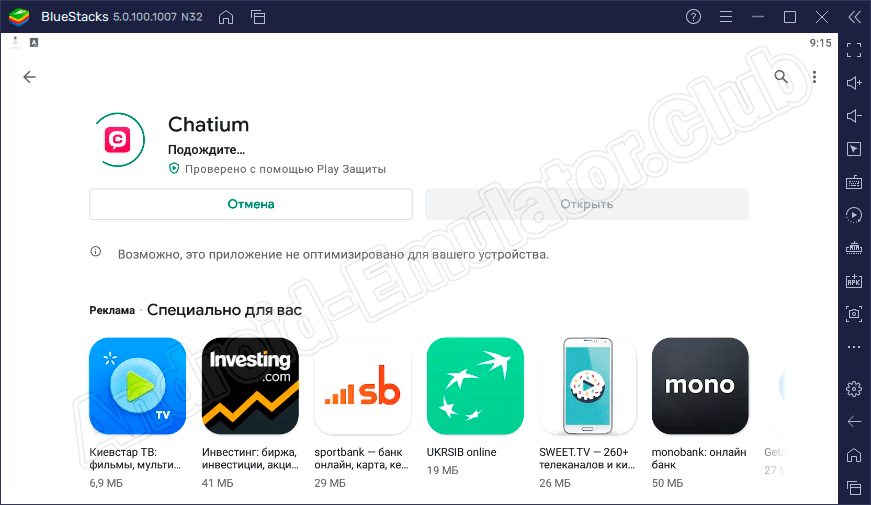
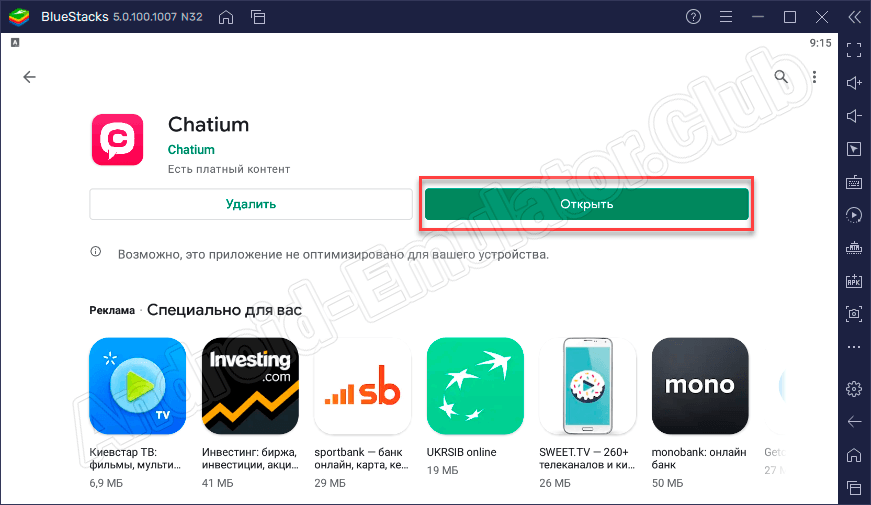
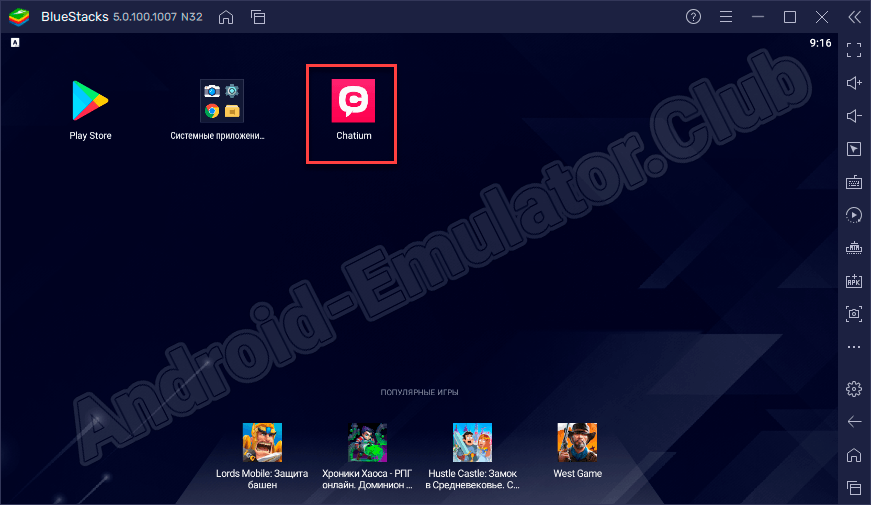
С инсталляцией мы разобрались, осталось лишь выяснить, как работать с образовательной платформой.
Как войти в личный кабинет Chatium на ПК
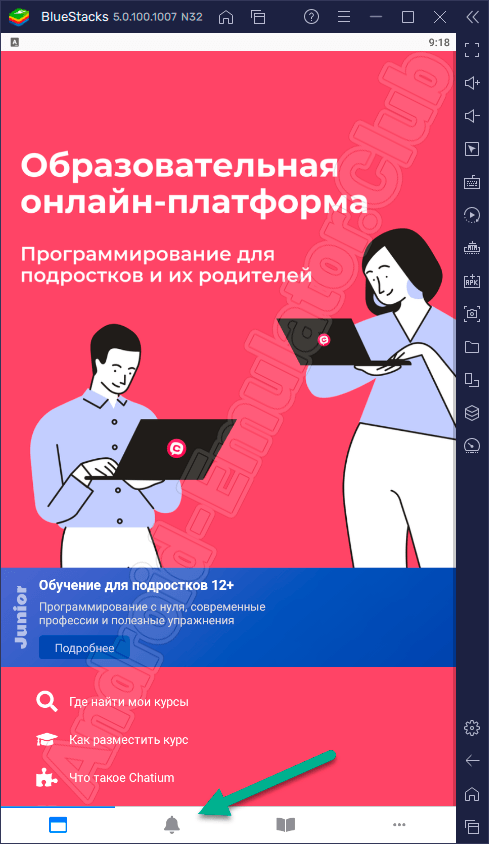
Запускаем образовательную онлайн платформу и видим, что внизу главного окна расположено меню приложения. Здесь есть вкладка «Недавние» и «Избранное».
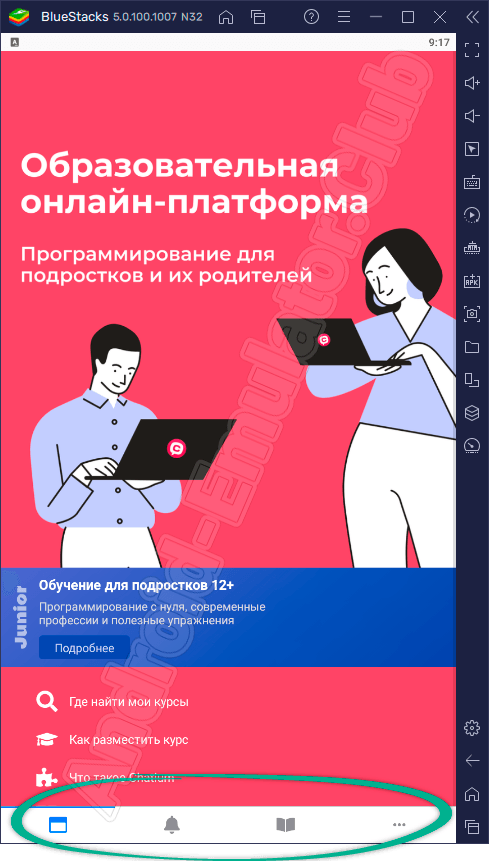
Чтобы зайти в личный кабинет, необходимо авторизоваться. Для этого переходим, например, во вкладку «Недавние» и кликаем «Войти по почте». Вводим свои данные и можем беспрепятственно работать с площадкой.
С помощью программы ученики могут получать различные задания от учителей и тут же выполнять их.
Особенности
Стоит отметить, что программное обеспечение само по себе является лишь платформой, созданной для общения учеников и преподавателей. Курсы, вебинары, уроки и прочее организовываются теми, кто решил воспользоваться услугами сервиса. Найти нужные курсы можно через удобную поисковую систему.
Достоинства и недостатки
Среди сильных и слабых сторон утилиты для общения учеников и преподавателей можно выделить следующие аспекты.
Похожие программы
Среди образовательных программ также рекомендуем обратить внимание на следующие приложения:
Скачать
Рекомендуем ознакомиться с дополнительной информацией об утилите в табличке, сразу после чего можно перейти к установке образовательной платформы на ПК.
| Название: | Chatium |
| Разработчик: | Chatium |
| Лицензия: | Бесплатно |
| Язык: | Русский |
| Информация актуальна: | 2021 год |
Видеообзор
Знакомьтесь с приложением наглядно в этом небольшом информационном ролике.
Вопросы и ответы
Завершая свою инструкцию, хотелось бы упомянуть о том, что при необходимости каждый посетитель сайта может задать вопросы по теме нашим специалистам. Для этого внизу расположена форма обратной связи.
Chatium: Что Это За Приложение, И Как В Нем Зарегистрироваться
Привет, на связи Игорь Зуевич ✋В последнее время люди все чаще обучаются на различных онлайн-курсах и принимают участие во множестве проектов. Причем, зачастую, все это происходит одновременно. Именно с этой целью и создаются специальные платформы, которые облегчают общение участников проекта между собой, а также с тренерами и преподавателями. Одна из таких платформ — GetCourse, у которой есть свое приложение Chatium.
⚡️Согласитесь, что очень удобно, зайдя в одно приложение, увидеть сразу все свои актуальные задачи, а также общаться с любым участником тренинга или проекта.
⚡️В приложение Chatium можно зайти с различных устройств: с компьютера, планшета, смартфона.
⚡️С помощью Чатиум ученики могут просматривать уроки, делать домашние задания, получать обратную связь от преподавателей и общаться с другими учащимися.
⚡️Общаться можно и в мессенджерах, которых сейчас достаточно много, однако Chatium имеет ряд преимуществ:
✔️возможность просматривать все свои проекты, тренинги и курсы, не переходя из приложения в приложение. Все собрано в одном месте, вам не придется запоминать множество различных логинов и паролей;
✔️можно создавать специальные чаты для общения участников проекта;
✔️удобный поиск, с помощью которого пользователь легко найдет все доступные для него проекты;
✔️при регистрации в приложении создается личный кабинет участника, в котором можно добавлять персональные данные, в том числе и фотографию. А значит, вас будут знать в лицо;
✔️просмотр и прослушивание видео- и аудиофайлов работает быстрее, чем на платформе GetCourse;
✔️приложение запоминает, на каком моменте вы остановили просмотр видео. Это поможет вам продолжить просмотр, не тратя время на поиск, даже если сначала вы смотрели на смартфоне, а потом продолжаете просмотр на планшете или ноутбуке;
✔️ответы на задания можно прикреплять в виде аудио-, видео- и текстовых файлов;
✔️есть возможность настраивать уведомления по вашему желанию: если захотите, то уведомления будут приходить, если нет, то их легко отключить;
✔️уроки могут добавляться по мере выполнения заданий или сразу, в зависимости от настроек;
✔️можно создавать и проводить тренинги на смартфоне.

⚡️В приложении Chatium есть как обычная простая версия, так и версия «PRO», разработанная для преподавателей. У нее более расширенный функционал, но если вы — ученик, то переходить на такую версию у вас нет необходимости.
⚡️Если вы тренер или учитель, то версия «PRO» поможет вам лучше организовать процесс обучения.
⚡️Какие же преимущества у этой версии:
✔️создание чатов для общения;
✔️массовые рассылки и puch-уведомления, чтобы сообщать ученикам важную информацию;
✔️организация мобильных тренингов;
✔️оперативный контроль деятельности учеников, просмотр их ответов, отправление сообщений ученикам при помощи мобильного телефона.

⚡️Как видите, приложение удобное и полезное, поэтому установите его на свое устройство.
⚡️Скачать приложение Chatium можно 3-мя способами:
1️⃣Если вы заходите в личный кабинет обучающей платформы с компьютера, то вам нужно перейти по ссылке: https://chatium.com/login
✅Далее понадобится указать свой номер телефона, запустить платформу GetCourse, а затем кликнуть по значку «С» в левой части экрана.
⚡️После этого останется только отсканировать любым мобильным устройством с предварительно установленным личным кабинетом появившийся QR-код.
⚡️Затем вас направят в магазин вашего устройства, где можно будет скачать приложение Chatium.

2️⃣Когда вы хотите зайти в личный кабинет через мобильный браузер, то используйте баннер
✅Войдя в личный кабинет через браузер мобильного устройства, вы увидите баннер, который предлагает скачать Chatium. Просто нажмите на этот баннер, и вас переадресуют в магазин вашего смартфона или планшета, чтобы вы смогли скачать приложение.
3️⃣Для поиска приложения на смартфоне лучше всего воспользоваться магазином (Google Play для Android или App Store для iOS).
✅Здесь все предельно просто. Зайдя в магазин, просто наберите слово «Chatium», и скачайте приложение.

Как Зарегистрироваться в Chatium
⚡️Сначала вам необходимо будет создать личный кабинет.
Как это сделать:
✔️скачать и установить соответствующее программное обеспечение на мобильное устройство и запустить его;
✔️указать свой e-mail-адрес. На него поступит ссылка для осуществления доступа. Очень важный момент: ссылка является одноразовой, ее нельзя использовать повторно;
✔️после получения соответствующего сообщения, активировать свою учетную запись.
⚡️Регистрироваться в приложении могут как физические, так и юридические лица.
❗️Приложение Chatium пользуется все большей популярностью у тех, кто хочет узнавать что-то новое, обучаться и обучать, общаться с широким кругом людей. Если вы относитесь к одной из перечисленных категорий, то попробуйте установить это приложение, и точно не пожалеете!
Тем более, что на начальном этапе это совершенно бесплатно. А если вы хотите организовать собственный тренинг, вебинар или марафон, то наверняка сможете подобрать для себя оптимальный тариф.
Как видите, если вы уже знаете, что такое Chatium, для чего его используют и как в нем зарегистрироваться, то установите это приложение. Возможно, это поможет вам оптимизировать свои учебные процессы. А если не понравится, вы всегда можете отказаться от использования Chatium. Протестируйте это приложение, используя свои знания и мои рекомендации. И вы увидите, насколько проще станет добиваться поставленных целей и получать нужные результаты. Любите то, что делаете, и делайте то, что любите. Не забывайте, что действовать лучше сообща и вместе с теми людьми, у которых уже есть опыт и результаты. Приходите в наши программы, заодно и заработаете больше!
Обязательно скачайте:
Если следующие 5 минут вы можете инвестировать в самообразование, то переходите по ссылке и читайте следующую нашу статью: SMM-Сервисы Для Инстаграм: 14 Самых Крутых
Приложение Chatium
Для удобства прохождения курсов с мобильных устройств пользователи могут установить приложение Chatium.
Содержание статьи:
Общая информация о приложении
Мобильное приложение Chatium создано для удобного прохождения тренингов на платформе GetСourse с мобильного устройства.
Оно доступно всем ученикам бесплатно. Пользователи могут скачать приложение в магазинах приложений его устройства.
Приложение доступно по ссылкам:
Аккаунт на платформе GetCourse синхронизируется с приложением Chatium.
Приложение позволяет проходить обучение, общаться с поддержкой аккаунта, отправлять ответы на домашние задания.
Важно: Приложение Chatium не предназначено для администрирования аккаунта
Chatum Pro — расширенный функционал приложения.
Возможности частичного администрирования аккаунта, предоставляемые в Chatium Pro:
Посмотреть доступные возможности приложения и протестировать их, а также увидеть статистику использования приложения по устройствам пользователей вы можете в разделе Chatium Pro.

Как войти в приложение Chatium
В приложении Chatium доступна полная и частичная авторизация.
Для входа с частичной авторизацией необходимо открыть в приложении QR-сканер и им отсканировать QR-код в разделе «Chatium» нужного вам аккаунта.
При частичной авторизации нет возможности переключаться между аккаунтами школ.
Для полной авторизации необходимо войти в приложение по кнопке «Войти по почте» в разделе «Избранное» (открывается по нажатию на иконку в виде раскрытой книги в нижнем меню приложения). Далее необходимо ввести адрес электронной почты, на который были приобретены курсы или с которым вы являетесь администратором/сотрудником в аккаунте, и нажать на кнопку «Получить ссылку для входа». На текущий момент все аккаунты школ привязываются к адресу электронной почты, поэтому необходимо вводить именно его.
Откроется окно для ввода пин-кода, и на почту будте отправлено письмо. В письме содержится ссылка, при переходе по которой открывается числовой пин-код, который нужно ввести в поле для ввода пин-кода.
На основном экране приложения отображается основная информация о приложении. Также, в подразделе «Где найти мои курсы» находится видеоинструкция для пользователей.
Как настроить список школ для отображения
После входа в приложение вам необходимо настроить школы для отображения. Для этого необходимо на главном экране нажать иконку в виде раскрытой книги и вас переадресует в раздел «Избранное». Появится список, в котором отображены все школы, доступные для обучения. Необходимо выбрать нужные вам школы и нажать на стрелку «Назад» в левом верхнем углу экрана. После этого доступные вам школы отобразятся на главном экране.
Добавление логотипа школы для отображения в приложении
Добавить логотип школы, который будет отображаться в приложении, можно в настройках аккаунта в соответствующем поле.
Включение отображения тренингов в приложении
Для отображения тренинга в приложении необходимо выбрать чекбокс «Показывать тренинг в приложении» в настройках тренинга во вкладке «В приложении».

Настройка отображения тренинга в приложении
На вкладке «В приложении» в тренинге есть возможность установить изображение тренинга, которое будет отображаться в приложении.

Если изображение не будет задано, в качестве изображения тренинга будет отображаться аватар основного преподавателя (если в тренинге есть основной преподаватель).

Также на вкладке «В приложении» можно указать ссылку, по которой пользователь будет переходить в приложении по нажатию на тренинг.
В данном случае пользователь не сможет увидеть содержание тренинга, по нажатию на тренинг будет выполняться переход к заданной странице.
В поле «Использовать произвольную ссылку» необходимо указывать полную ссылку с протоколом и доменом, например, https://ваш_домен.ru/адрес_страницы.

Оптимизация уроков и отключение оптимизации для тренинга
Отображение уроков в приложении Chatium возможно в оптимизированном и неоптимизированном виде.

Если в уроке содержатся только блоки «Видео», «Простой текст», «Заголовок», «Изображение», «Файл», то данный урок становится оптимизированным.
В оптимизированных уроках есть возможность отправить ответ на задание в видео голосового сообщения. Записать сообщение можно по нажатию на микрофон в правом нижнем углу экрана.
Данный тип уроков можно просматривать в исходном виде, нажав на кнопку «Показать исходную версию» под уроком.

Оптимизацию не требуется «включать» отдельно. Если урок может быть адаптирован под мобильные устройства, то он будет адаптирован автоматически, около иконки урока появится значок смартфона. Такие уроки являются «облегченными» и оптимальны для просмотра с мобильного устройства. Видео и аудио, размещенные в данных уроках, продолжают работать в фоне, даже если приложение закрыто. Кроме этого, для видео запоминается позиция просмотра.
Если ваши уроки не оптимизировались, значит в них есть какие-то элементы (внешнее видео или сложная верстка), которые приложение пока не поддерживает. Блоки с CSS/HTML, продающие блоки, разделители и т.д. не являются адаптивными, поэтому урок с данными блоками не может быть оптимизирован.
В неоптимизированном уроке в верхней части есть три вкладки:
— На вкладке «Урок» отображается содержимое урока.
— На вкладке «Задание» отображается текст задания и поле для ввода ответа. Обратите внимание, что в неоптимизированной версии урока нет возможности записать голосовое сообщение.
— Во вкладке «Ответы» отображается ответ пользователя и других учеников, ответивших на данный урок, если это не скрыто настройками приватности, а так же комментарии пользователей.
Вы можете отключить оптимизацию уроков для всего тренинга, установив в настройках тренинга чекбокс «Не приводить к нативному виду»

Настройки вида тренинга также по умолчанию не распространяются на приложение Chatium — в приложении список тренингов будет иметь стандартный вид.
Чтобы включить отображение стилей и настроек вида для тренинга, а также отображение подтренингов после списка уроков, необходимо в настройках тренинга активировать чекбокс «Не приводить список к нативному виду»
Создание и настройка чата, отображение чата в личном кабинете ученика
Для создания чата необходимо перейти в раздел «Chatium» своего аккаунта. Далее выбрать раздел «Мои материалы», он также доступен по адресу ваш_аккаунт/c/d
В данном разделе необходимо нажать на кнопку «Чат».

После создания чата вы можете скопировать ссылку на чат, настроить доступ к нему, а также выбрать будет ли показываться чат в личном кабинете у учеников.

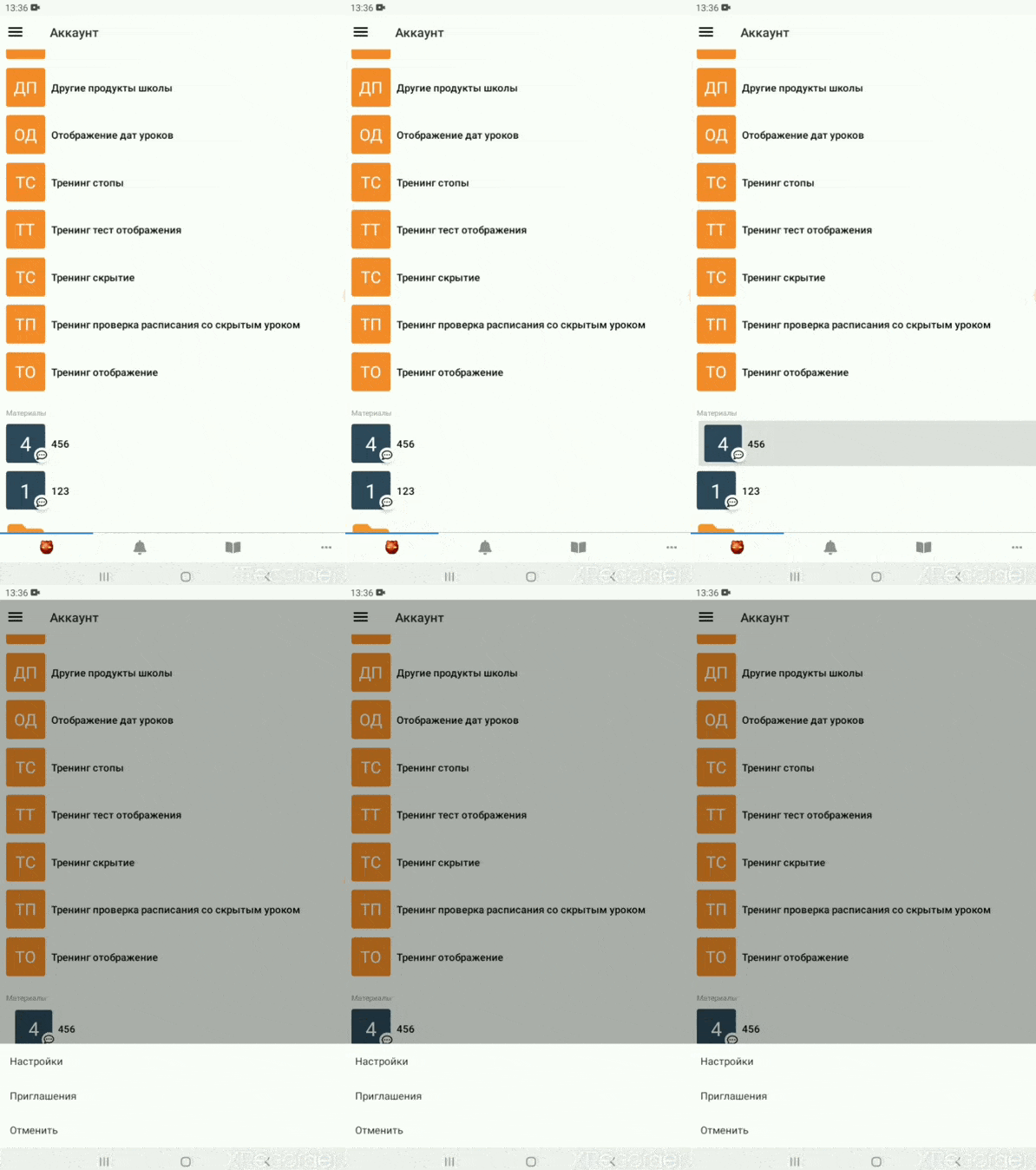
Также существует возможность перейти к настройкам чата в приложении.
Переход к настройкам чата происходит при долгом нажатии на нужный чат.
Массовые push-рассылки (только Chatium Pro).
Вы можете настроить рассылку для отправления пользователям в Chatium двумя способами:
1. При создании рассылки выбрать транспорт Chatium.
2. Отправить уже существующую рассылку. Для этого вам нужно открыть рассылку на вкладке «Основное» и выбрать пункт «Отправить рассылку в Chatium».
Второй способ позволяет одну рассылку отправить 2мя разными способами. Например, на эл.почту и в Chatium, смс-сообщение и сообщение в Chatium.
Будет ли пользователь получать push-сообщения в Chatium, если он отписан от получения рассылок по e-mail
Если пользователь отписан от категории рассылок, то письма в Chatium из рассылок, отправляемых в этой категории, не будут приходить.
Если пользователь отписался от получения писем на e-mail, но при этом подписан на категорию рассылки, сообщения в Chatium будут приходить.
Раздел «Администратору» приложения
Полноценная работа с данным разделом доступна при подключенном функционале Chatium Pro.
В данном разделе осуществляется работа с лентой ответов, просмотр входящих обращений в ваш аккаунт и ответ на них, работа с заказами и их статистикой, просмотр списка пользователей.
Подраздел «Все материалы» используется для создания чатов через приложение.
Подраздел «Лента ответов» предназначен для работы с лентой ответов, просмотра уроков, принятия и отклонения заданий.
Функционал ленты ответов входит в расширение Chatium Pro, поэтому в обычной версии администратор может видеть ответы в ленте ответов, но не может их проверять, сотрудник ленту ответов не видит. В Chatium Pro оба могут просматривать ленту ответов и проверять задания.
В п одразделе «Входящие» отображаются обращения, поступившие в ваш аккаунт, и можно их обрабатывать.
Подраздел «Заказы» необходим для просмотра информации по всем заказам. В подразделе «Статистика» отображается статистика по новым регистрациям, заказам и оплатам за сегодняшний и вчерашний дни, неделю и месяц.
В подразделе «Пользователи» можно просмотреть общий список пользователей, найти пользователя и перейти в его карточку для просмотра контактной информации и информации о его заказах. Также из карточки пользователя можно написать ему личное сообщение.
Важно: Если в строке поиска ввести адрес пользователя, которого нет в аккаунте, приложение предложит зарегистрировать такого пользователя.
После регистрации у пользователя будет тип «ученик», статус «в базе», тип регистрации «приглашен администратором». Если в аккаунте включено письмо DOI, то оно будет отправлено пользователю.