
Bluestacks ярлык приложения на рабочий стол
BlueStacks App Player
Версия 5.3.145.1003
Последнее обновление программы в шапке: 05.11.2021

ˇ
Для запуска 3D игр необходима поддержка технологии виртуализации Intel® VT-x или AMD-V™ Проверить + Важное дополнение
Для установки BlueStacks необходима видеокарта с поддержкой OpenGL не ниже 2.0 Проверить
Для запуска BlueStacks необходимо около 1ГБ свободной оперативной памяти, иначе Вы рискуете получить «бесконечную загрузку».
850МБ. Начиная с версии 0.9.17 можно ввести 1900. В BlueStacks будет
ˇ
Поддерживаемые ОС: Windows 10, Windows 8.1, Windows 8, Windows 7, Windows Vista, Windows XP, MacOSX, Linux (Ubuntu, Debian, Fedora)
Русский интерфейс: Есть
Разработчик: BlueStacks
Домашняя страница: http://bluestacks.com/
Twitter: http://twitter.com/#!/bluestacksinc
Facebook: https://www.facebook.com/BlueStacksInc
Поддержка пользователей + FAQ от разработчиков http://support.bluestacks.com
Версия: 0.9.30.4239 + ROOT BlueStacks App Player (Пост AJacobs #40965087)
Версия: 0.9.27.5408 + ROOT BlueStacks App Player (Пост AJacobs #40089478)
Версия: 0.9.25.5401 + ROOT BlueStacks App Player (Пост AJacobs #40089478)
Версия: 0.9.24.4196 BlueStacks App Player (Пост AJacobs #39966524)
Версия: 0.9.24.5311 + ROOT BlueStacks App Player (Пост AJacobs #39689765)
Версия: 0.9.23.5302 BlueStacks App Player (Пост AJacobs #39520864)
Версия: 0.9.20.5213 BlueStacks App Player (Пост AJacobs #39297238)
Версия: 0.9.17.4138 + ROOT BlueStacks App Player (Пост AJacobs #38689803)
Версия: 0.9.14.4604 + ROOT BlueStacks App Player (Пост AJacobs #38322970)
Версия: 0.9.11.4119 + ROOT BlueStacks App Player (Пост AJacobs #37798224)
Версия: 0.9.8.4406 + ROOT BlueStacks App Player (Пост #37600954)
Версия: 0.9.7.4101 + ROOT BlueStacks App Player (Пост #36606003)
Версия: 0.9.6.4092 + ROOT BlueStacks App Player (Пост #35929340)
Версия: 0.9.4.4078 + ROOT BlueStacks App Player (Пост #34930239)
Версия: 0.9.3.4070 + ROOT BlueStacks App Player (Пост #34328542)
Версия: 0.9.2.4061 + ROOT BlueStacks App Player (Пост #34142101)
Версия: 0.9.1.4057 + ROOT BlueStacks App Player (Пост #33583315)
Версия: 0.9.0.4049 + ROOT BlueStacks App Player (Пост #32402262)
Версия: 0.8.11.3116 + ROOT BlueStacks App Player (Пост #32402262)
Версия: 0.8.10.3096 + ROOT BlueStacks App Player (Пост #31693243)
Версия: 0.8.9.3088 + ROOT BlueStacks App Player (Пост #31232218)
Версия: 0.8.8.8006 + ROOT BlueStacks App Player (Пост #30865152)
Версия: 0.8.7.3069 + ROOT BlueStacks App Player (Пост #30227211)
Версия: 0.8.7.3066 + ROOT BlueStacks App Player (Пост #29999431)
Версия: 0.8.6.3059 + ROOT BlueStacks App Player (Пост #29647023)
Версия: 0.8.5.3042 + ROOT BlueStacks App Player (Пост #28728355)
Версия: 0.8.4.3036 + ROOT BlueStacks App Player (Пост #27806061)
Версия: 0.8.3.3026 + ROOT BlueStacks App Player (Пост #27282209)
Версия: 0.8.2.3018 + ROOT BlueStacks App Player (Пост #26810168)
Версия: 0.8.1.3051 + ROOT BlueStacks App Player (Пост #26747410)
Версия: 0.8.1.3011 + ROOT BlueStacks App Player (Пост #26611227)
Версия: 0.8.1.3003 + ROOT BlueStacks App Player (Пост #26326137)
Версия: 0.8.0.2997 + ROOT BlueStacks App Player (Пост #26203495)
Версия: 0.7.17.916 + ROOT BlueStacks App Player (Пост #24123010)
Версия: 0.7.16.910 + ROOT BlueStacks App Player (Пост #23616959)
Версия: 0.7.15.909 BlueStacks App Player (Пост #23319785) + ROOT
Версия: 0.7.14.901 BlueStacks App Player (Пост #22948703)
Версия: 0.7.13.899 BlueStacks App Player (Пост #22714199)
Версия: 0.7.12.896 https://4pda.to/forum/dl/post/2975172/BlueStacks-0.7.12.896.exe
Версия: 0.7.11.885 https://4pda.to/forum/dl/post/2872004/BlueStacks-ThinInstaller_0.7.11.885.exe
Версия: 0.7.11.879 https://4pda.to/forum/dl/post/2818952/BlueStacks-ThinInstaller_0.7.11.879.exe
Версия: 0.7.9.869 https://4pda.to/forum/dl/post/2715073/BlueStacks-ThinInstaller_0.7.10.869.exe
Версия: 0.7.9.868 http://cdn.bluestacks.com/downloads/0.7.9. 7.9.868_REL.msi
Версия: 0.7.9.860 http://cdn.bluestacks.com/downloads/0.7.9. 7.9.860_REL.msi Root Bluestacks 0.7.9.860 BlueStacks App Player (Пост #20407655)
Версия: 0.7.8.829 http://cdn.bluestacks.com/downloads/0.7.8. 7.8.829_REL.msi Рутованный BlueStacks App Player 7.8.829 + [8GB SDCARD]
Версия: 0.7.4.793 (Beta1): BlueStacks 0.7.4.793 Beta1
Версия: 0.7.3.2605 (Beta1): BlueStacks 0.7.3.2605 Beta1
Версия: 0.7.2.751: BlueStacks App Player (Пост #14980657)
Версия: 0.7.0.725: BlueStacks App Player (Пост #14388797)
Версия: 0.6.3.2217 beta1 :  BlueStacks_ThinInstaller_0.6.3.2217.exe ( 3.61 МБ )
Версия: 0.7.0.722 beta1 : BlueStacks_ThinInstaller_0.7.0.722.exe ( 3.61 МБ )
BSRoot для старых версий BlueStacks_Root.rar ( 67.04 МБ )
Если Вы задаете вопросы, связанные с:
— любой ошибкой при установке: не могу установить Bluestacks: ошибка хххх, rollback и прочее
— любой ошибкой при запуске: не запускается Bluestacks, выдает ошибку и прочее
— хочу запустить игру, но всё тормозит/чёрный экран/вылетает или тормозит звук
— и прочие подобные проблемы,
Пишите, пожалуйста, под спойлер характеристики компьютера (иконка +-ABC)
Bluestacks Windows 10
Bluestacks – специальный инструмент, благодаря которому можно запускать андроид-приложения на компьютерах с OC Windows. Это – один из самых популярных современных эмуляторов, он синхронизируется со смартфоном или планшетом и предоставляет пользователям уникальные возможности: играть в любые игры, работать с приложениями, отправлять смс и совершать звонки. Обеспечивает наивысшую совместимость приложений (96%) и игр (89%), написанных под систему Android.
Bluestacks – специальный инструмент, благодаря которому можно запускать андроид-приложения на компьютерах с OC Windows. Это – один из самых популярных современных эмуляторов, он синхронизируется со смартфоном или планшетом и предоставляет пользователям уникальные возможности: играть в любые игры, работать с приложениями, отправлять смс и совершать звонки. Обеспечивает наивысшую совместимость приложений (96%) и игр (89%), написанных под систему Android.
Функциональные особенности
Bluestacks совмещает в себе множество полезных функций, включая изменение фоновой картинки и ведение онлайн-трансляции с помощью OBS сразу на Facebook, Twitch, YouTube и т.д. Программа бесплатная, но есть реклама.
Главные недостатки – высокие системные требования к ПК, иногда возникают трудности с удалением.
Установка и настройка Bluestacks
Системные требования
Где скачать и как установить?
Начнется процесс установки и запуска, которые занимают около 5-10 минут.
Откроется главное окно эмулятора.
При первом запуске потребуется войти в учетную запись Google, чтобы использовать Play Store и скачивать приложения. Но можно сделать это позже, либо же вовсе необязательно заходить в гугл-аккаунт, потому что Блюстакс позволяет скачать желаемый apk-инсталлятор из интернета и установить его простым щелчком мышки в Windows или перетащить файл на окно эмулятора.
Автоматически будет добавлен на рабочий стол ярлык Менеджера (Multi-Instance Manager), где создаются дополнительные окна, чтобы одновременно играть в одну/несколько игр с одного/разных аккаунтов. Их можно упорядочивать, назначать интервал запуска, удалять. Одновременный запуск нескольких окон никак не влияет на производительность ПК.
Ошибки при установке
Также, если параметры ПК слабые, эмулятор настойчиво потребует ускорить VT-x при помощи виртуализации. Это можно сделать в BIOS, включив соответствующую опцию (Virtualization – Enable). Есть вероятность, что у пользователя просто нет такой опции, поэтому можно попробовать продолжить работу без улучшения производительности.
Если приложение не запускается на ПК, рекомендуется в Windows 10 и 8.1 зайти в «Параметры» – «Приложения» – «Программы и компоненты» – «Включение и отключение компонентов Windows» и отключить Hyper-V и Песочницу.
Если возникает на экране уведомление о том, что устанавливаемая программа несовместима с Windows, нужно обратить внимание, какую версию скачал пользователь со стороннего ресурса (для 64 или 32-битной ОС). При загрузке Блютакса с официального источника обычно такой проблемы нет.
Меню настроек и основных функций
Важно! Системные изменения вступают в силу после перезапуска Блюстакса.
Во второй вкладке задаются индивидуальные параметры графики для конкретной игры. То есть для тяжелых игр можно поставить низкие параметры и наоборот.
Важно! Изменения в игровых настройках вступают в силу после перезапуска игры.


Если вам нравится какая-нибудь игра или приложение для Android, и вы хотите использовать эту программу на ПК или Маке, то вам не обязательно использовать виртуальную машину с установкой на неё Android. Вы можете запустить ваши любимые приложения прямо на ПК или Маке с помощью эмулятора BlueStacks. Кроме PC и Mac этот эмулятор позволяет использовать приложения на вашем телевизоре, но обо всём по порядку.
Сначала немного истории. Компания BlueStacks была создана в 2009 году специально для портирования мобильных приложений на любые устройства. Первая версия эмулятора появилась в октябре 2011 года. А спустя почти полтора года в мае 2013 года была анонсирована игровая консоль GamePop.
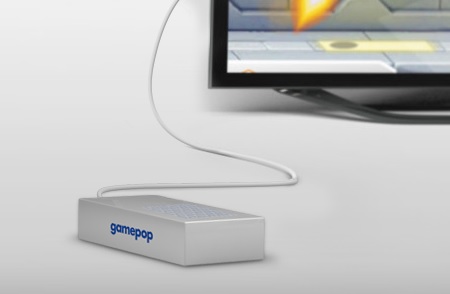
Игровая консоль GamePop
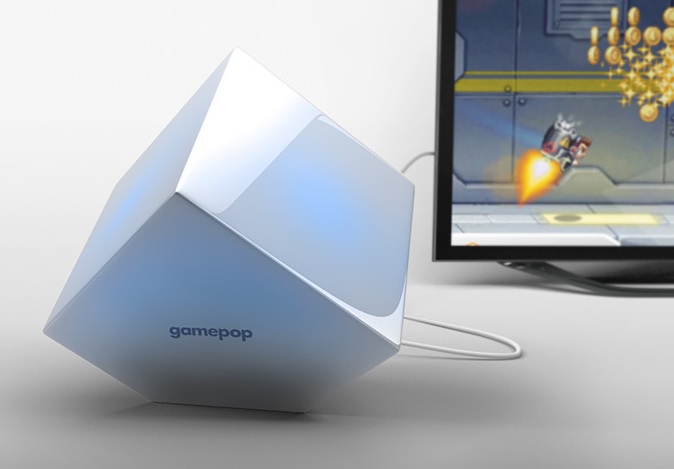
Сейчас консоль всё ещё находится в разработке, а её выход в свет предполагается зимой. Однако вы уже сегодня можете сделать предзаказ любой из консолей на следующей странице: secure.gamepop.tv/PreOrderPlan.
Установка BlueStacks на компьютер
Здесь и далее я буду описывать использование эмулятора BlueStacks только для ПК под управлением Windows 7. Для начала скачайте дистрибутив с официальной страницы: www.bluestacks.com. Разработчики поддерживают Windows XP/Vista/7/8 и MAC OSX.
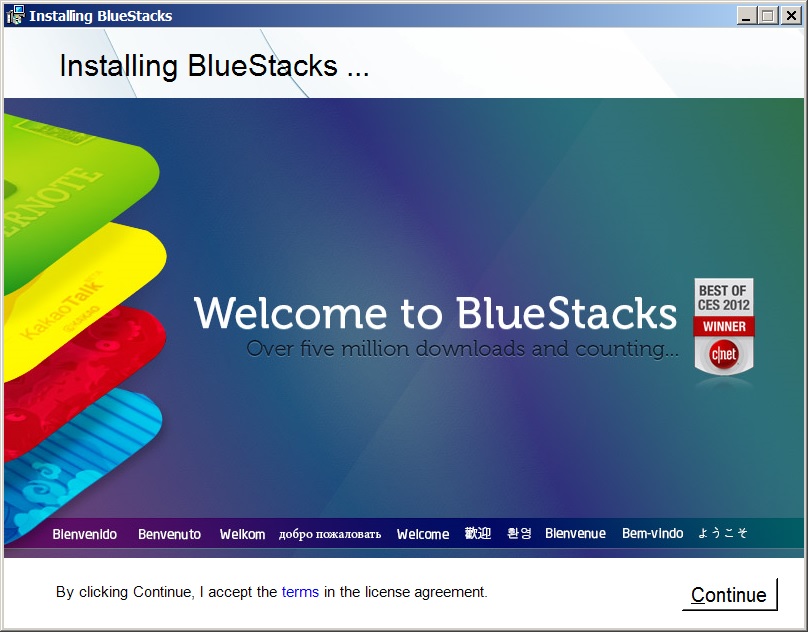
Запустите скачанный дистрибутив и вы увидите приглашение установить BlueStacks на нескольких языках сразу. Нажмите кнопку «Continue».
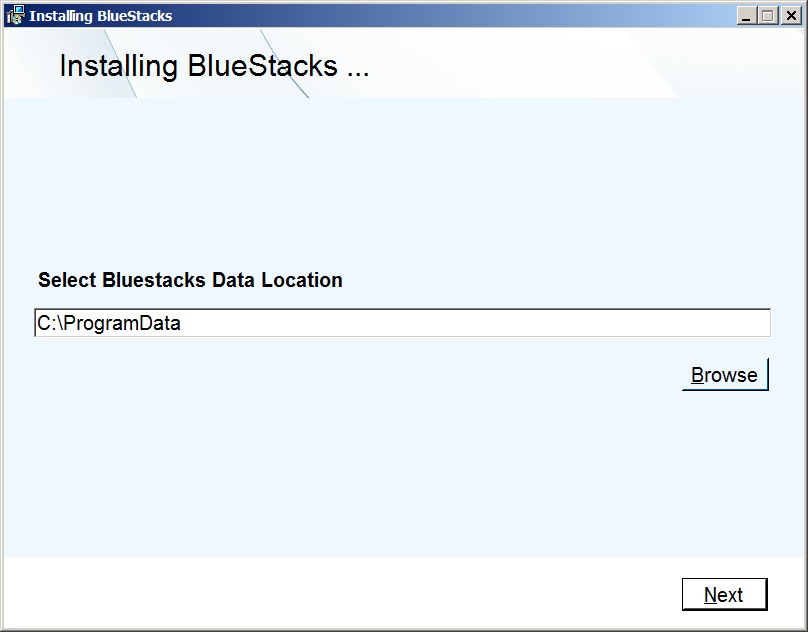
На следующем экране вы можете изменить место установки, но я рекомендую ничего не менять. Просто нажмите на кнопку «Next».
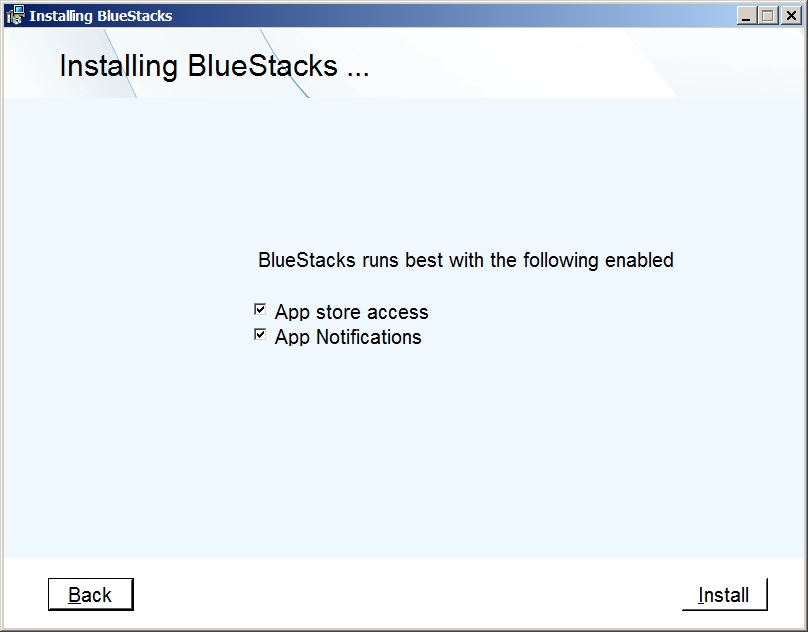
На следующем этапе установки вы можете выбрать, нужен ли вам доступ к магазину приложений (App store access) и нужно ли вас уведомлять (App Notifications). Если вы не уверены, нужны ли вам эти опции или нет, не убирайте галочки. Нажмите кнопку «Install».
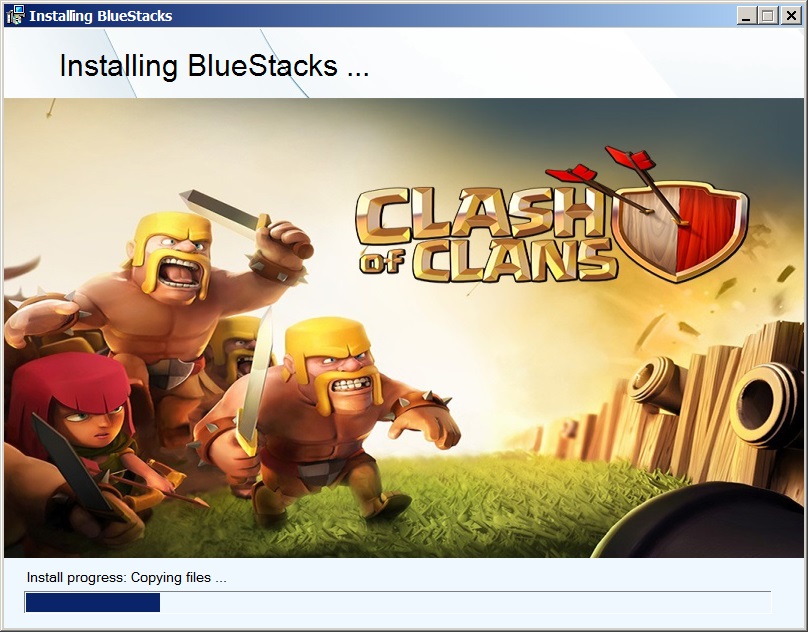
Пока идёт установка, вы сможете увидеть баннеры нескольких популярных игр, поддерживаемых эмулятором.
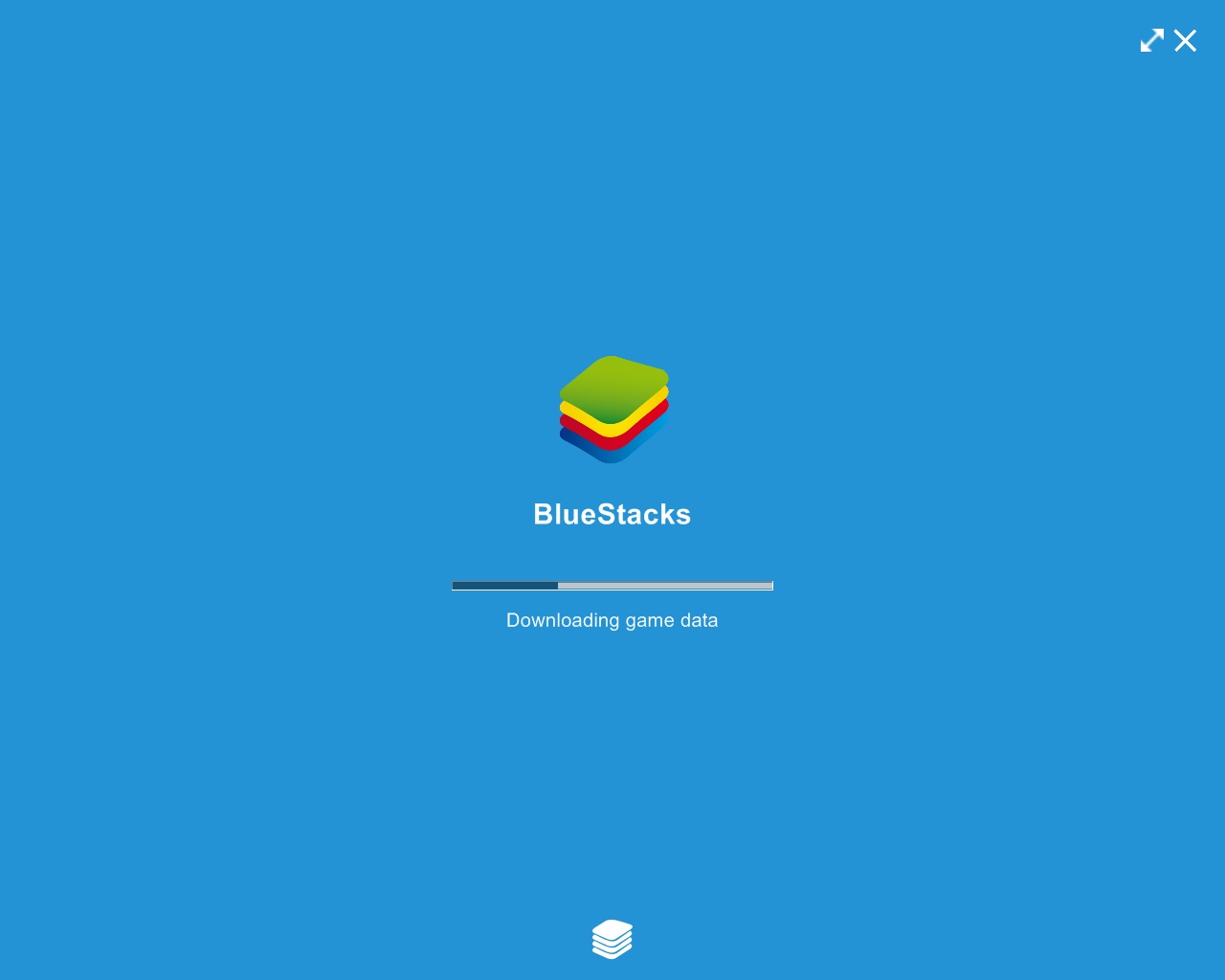
После установки BlueStacks автоматически запустится. Чтобы выйти из полноэкранного режима, нажмите на стрелочки сверху справа.
Настройка Android после установки
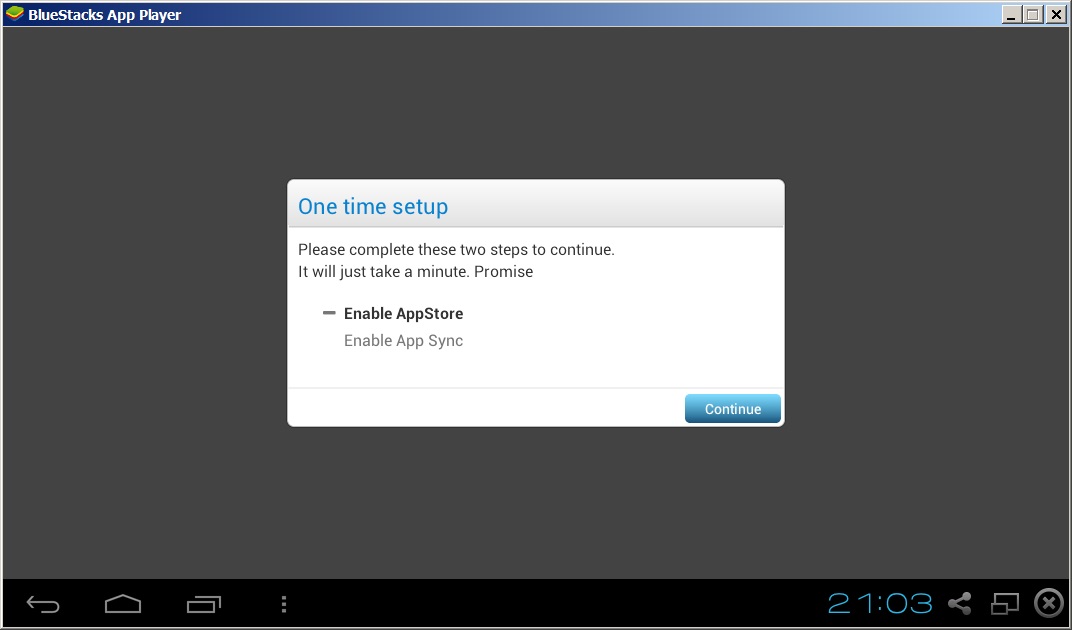
При первом запуске вам потребуется настроить ваш Android. Нажмите на кнопку «Continue».
Вы увидите знакомый мастер настройки Android. На первом этапе вам нужно выбрать, или создать новый аккаунт Google или ввести логин и пароль к существующему. Допустим, у вас есть аккаунт и вы хотите его использовать. Для этого нажмите на кнопку «Существующий».
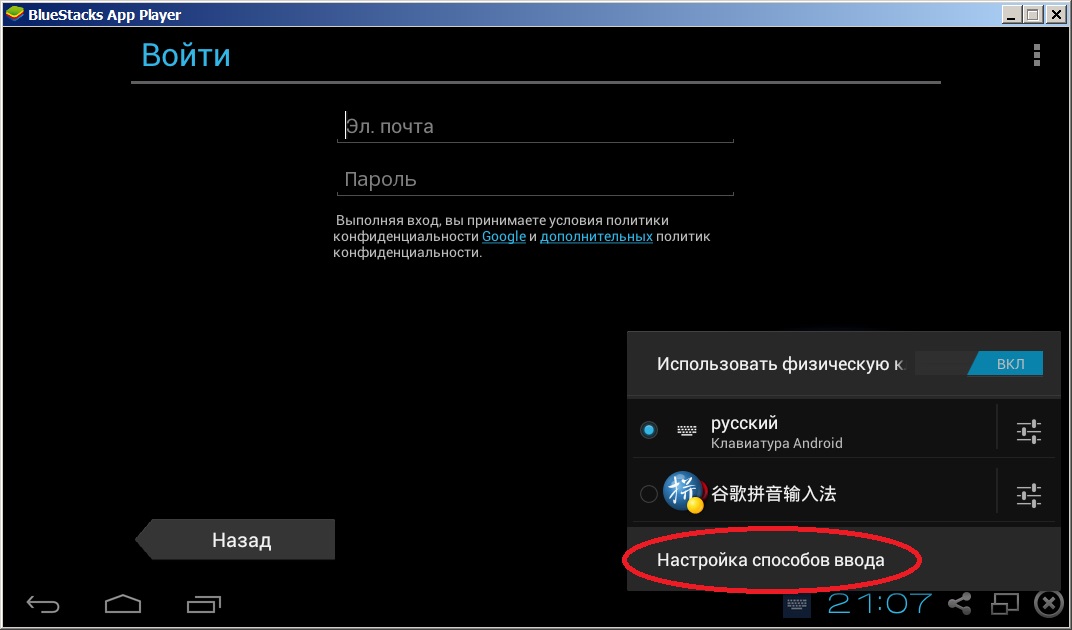
Здесь вам потребуется ввести аккаунт Google английскими буквами. Если по умолчанию у вас установлена русская раскладка, то вы не сможете переключиться на английскую раскладку. Чтобы можно было использовать русскую и английскую раскладку физической клавиатуры на Android нужно выполнить следующие шаги:
1. Нажмите на пиктограмму с изображением клавиатуры справа снизу и в меню выберите пункт «Настройки способа ввода».
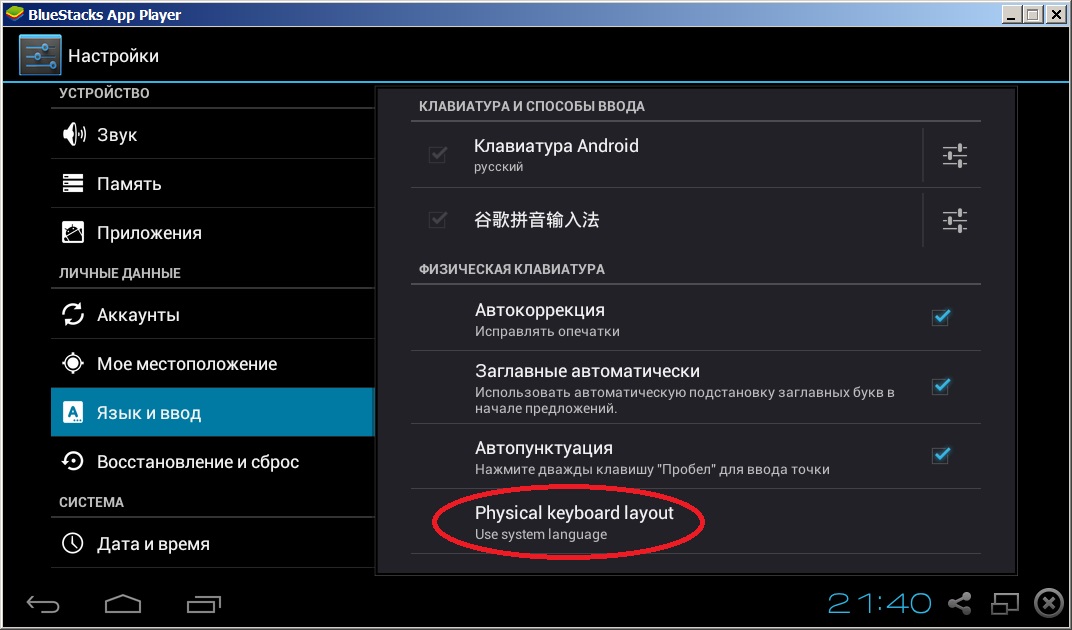
2. Выберите пункт меню «Physical Keyboard layout».
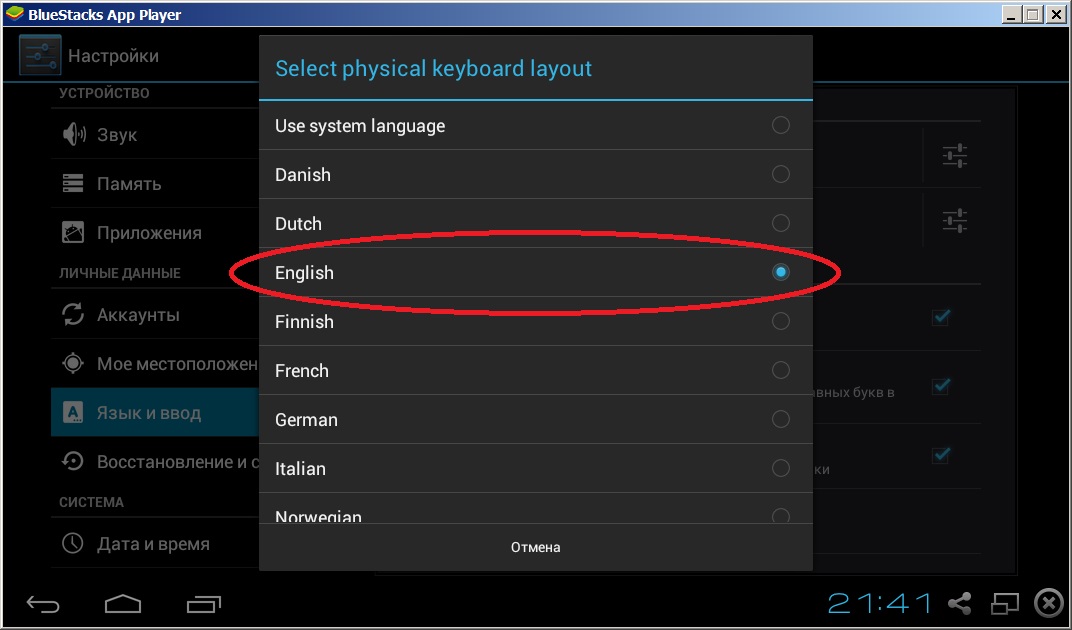
3. Выберите «English». Это очень важный шаг. Без него раскладка правильно работать не будет!
 Russian Keyboard Версия:1.6.0r97_tg_test Russian Keyboard Версия:1.6.0r97_tg_test  | |
 10.06.2014 10.06.2014  Русский Русский  Указана в описании Указана в описании  330 KB 330 KB  1751 1751 |  |
Установка пройдёт очень быстро.
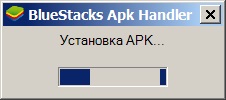
5. Перегрузите эмулятор. Для этого щёлкните правой кнопкой мышки по иконке BlueStacks в трее Windows и выберите пункт меню «Перезагрузка».
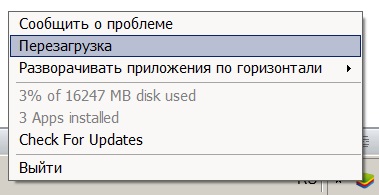
6. Чтобы после перезагрузки заново начать настройку, щёлкните по какой-нибудь игре. Аккаунт Google ещё не настроен, поэтому настройка возобновится.
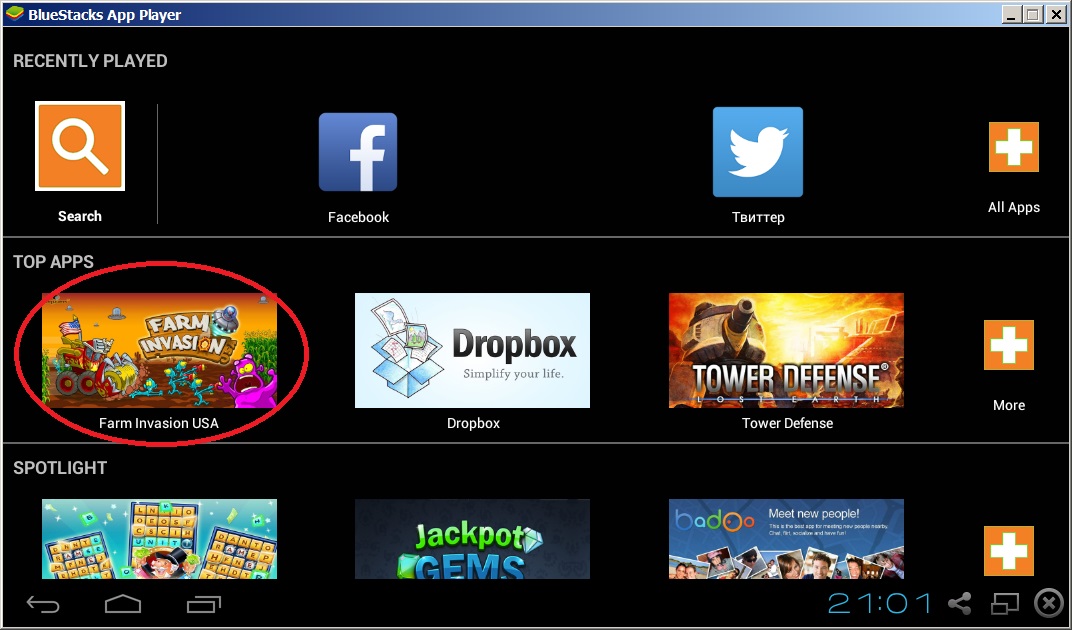
7. Нажмите кнопку «Continue».
8. Нажмите на пиктограмму с изображением клавиатуры справа снизу и в меню выберите пункт «Настройки способа ввода».
9. Установите галочку напротив «Russian Keyboard» согласившись с предупреждением.
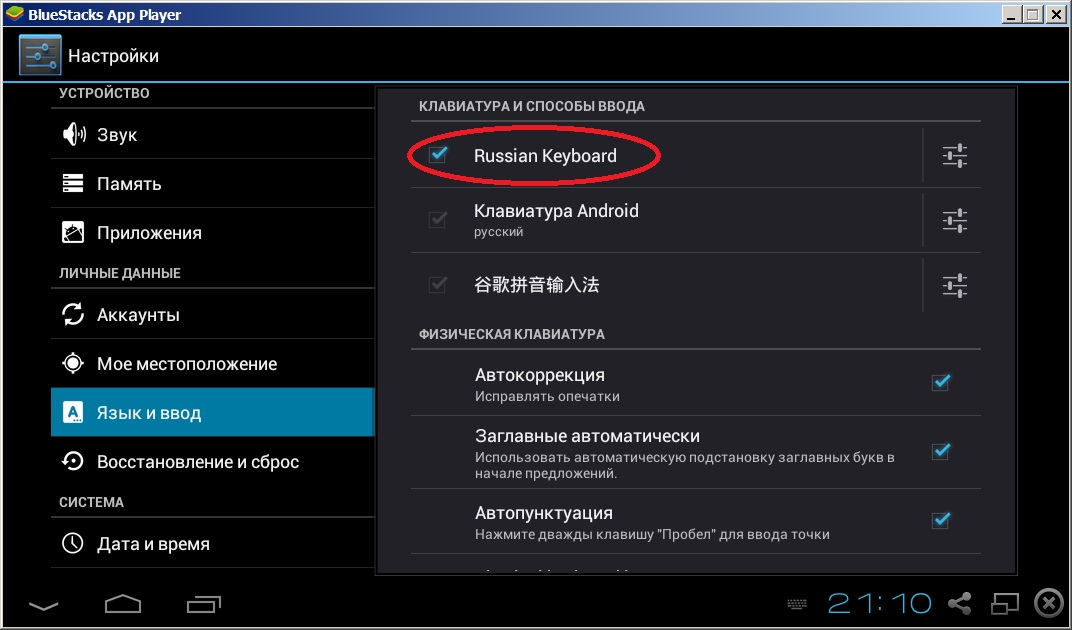
10. Активируйте клавиатуру. Для этого щёлкните по меню «Язык и ввод»
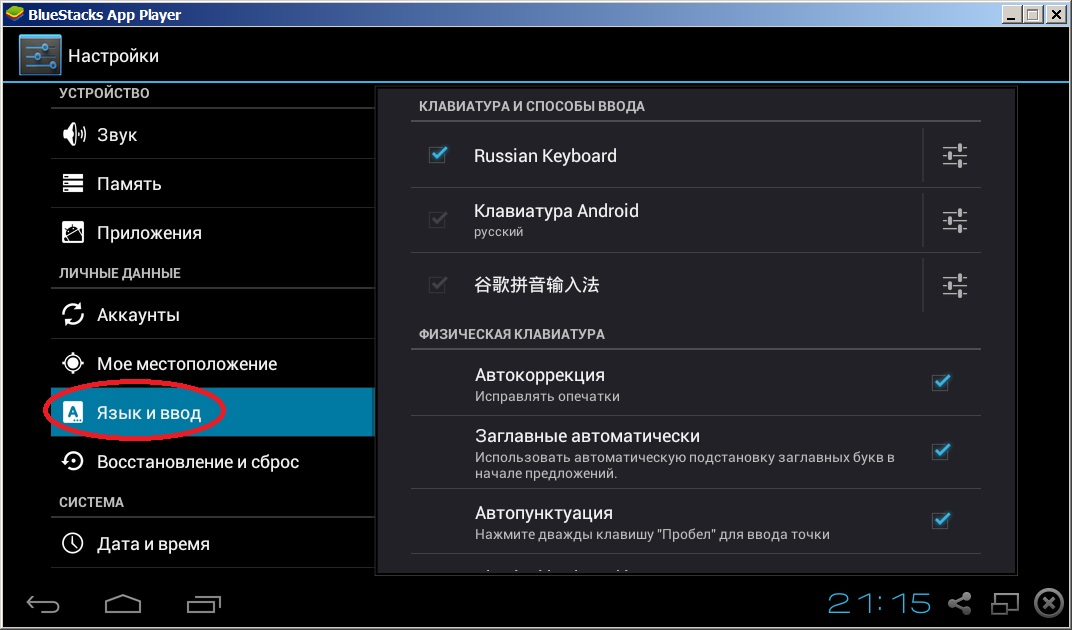
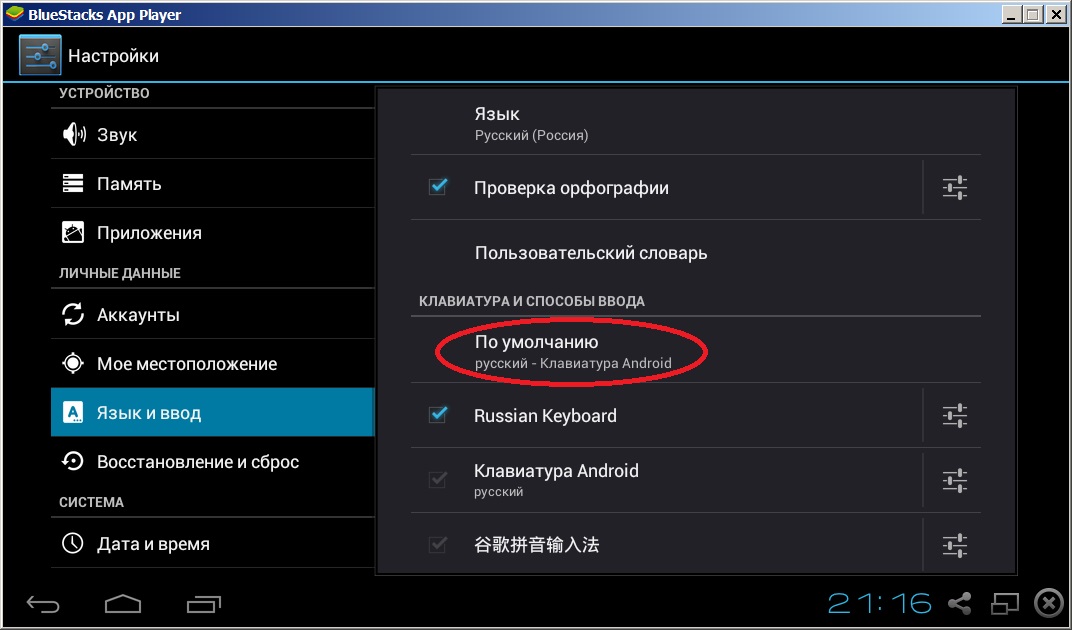
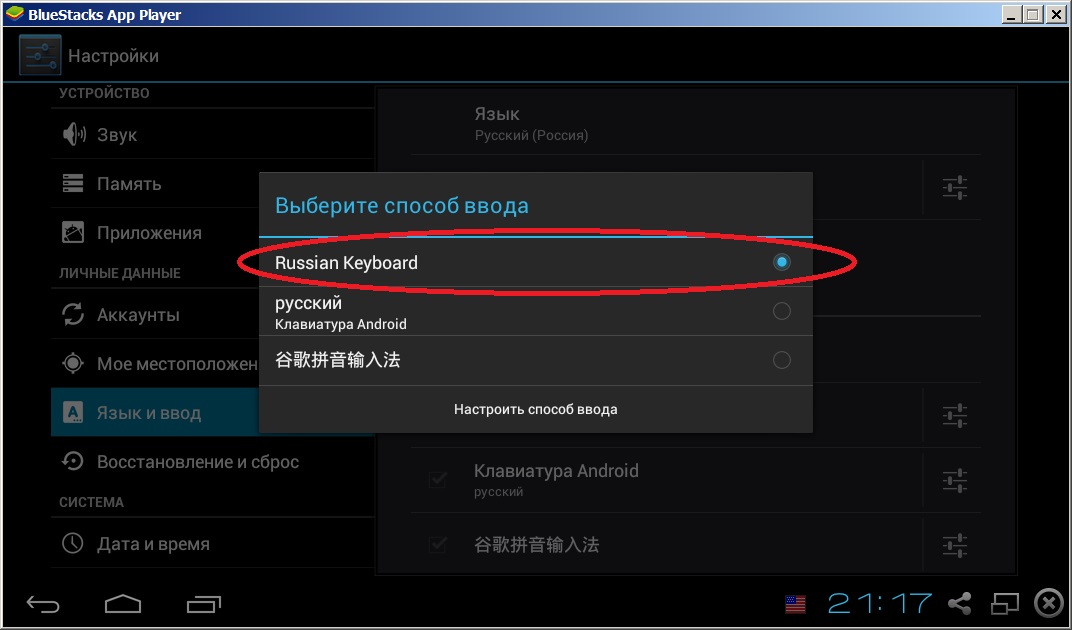
Выберите русскую раскладку.
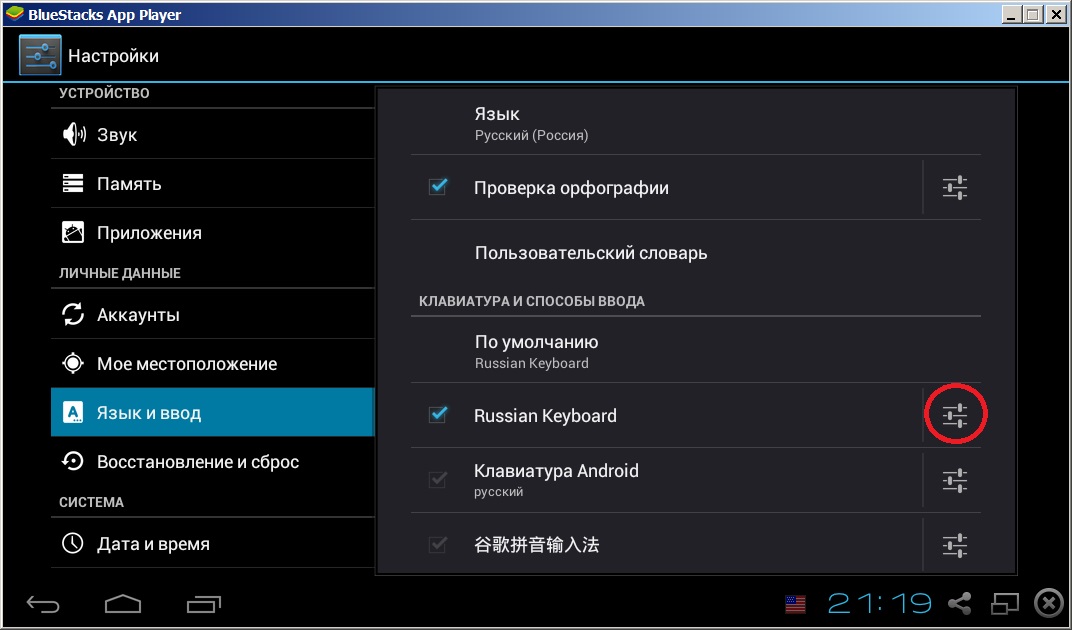
11. Теперь нужно настроить русскую клавиатуру. Нажмите на пиктограмму настроек.
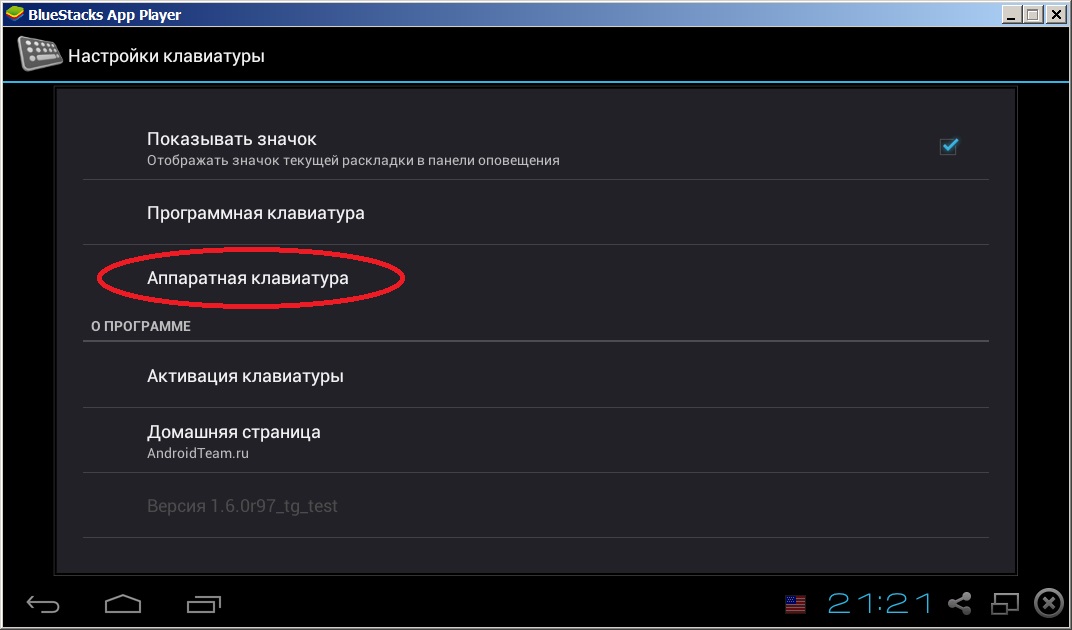
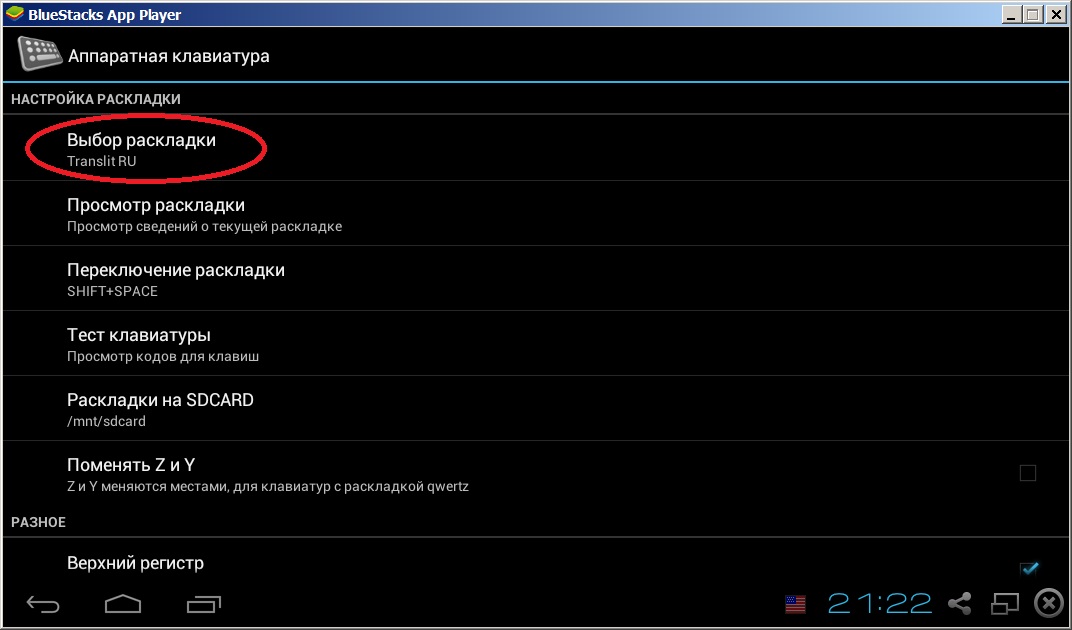
Теперь на «Аппаратная клавиатура».
Далее нужно выбрать раскладку. Нажмите на «Выбор раскладки».
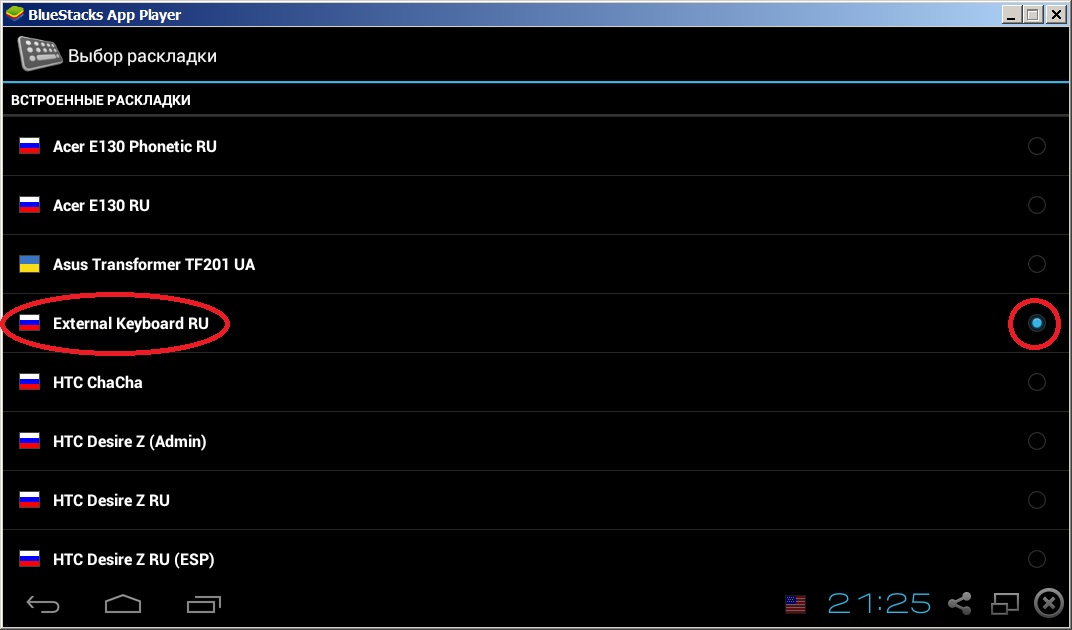
Найдите в списке «External Keyboard RU» и щёлкните по нему.
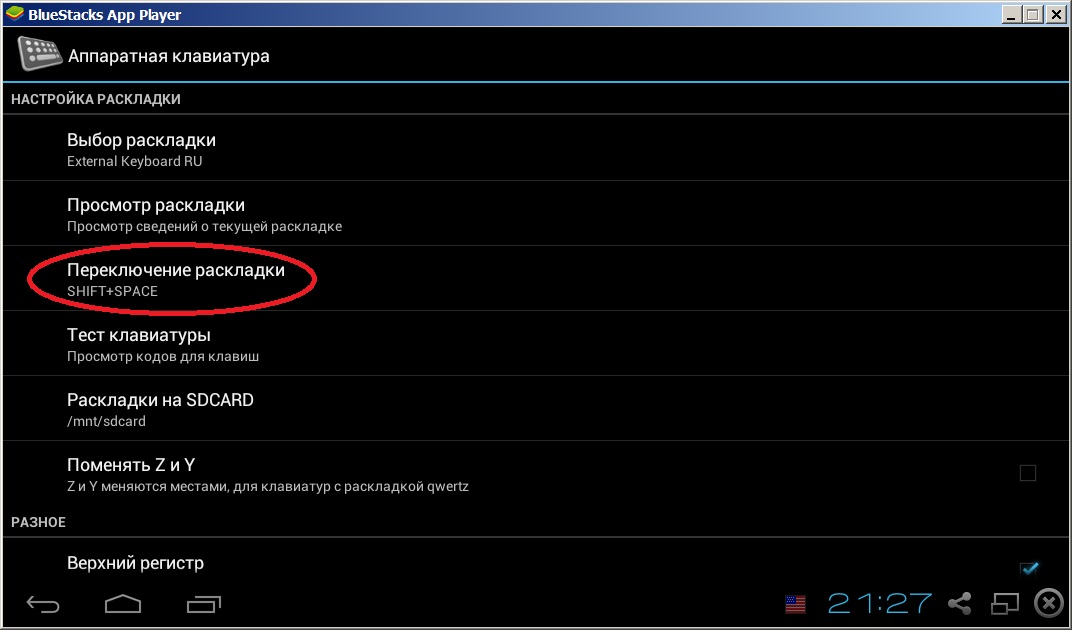
Теперь выберите переключение раскладки. Для этого нажмите на «Переключение раскладки».
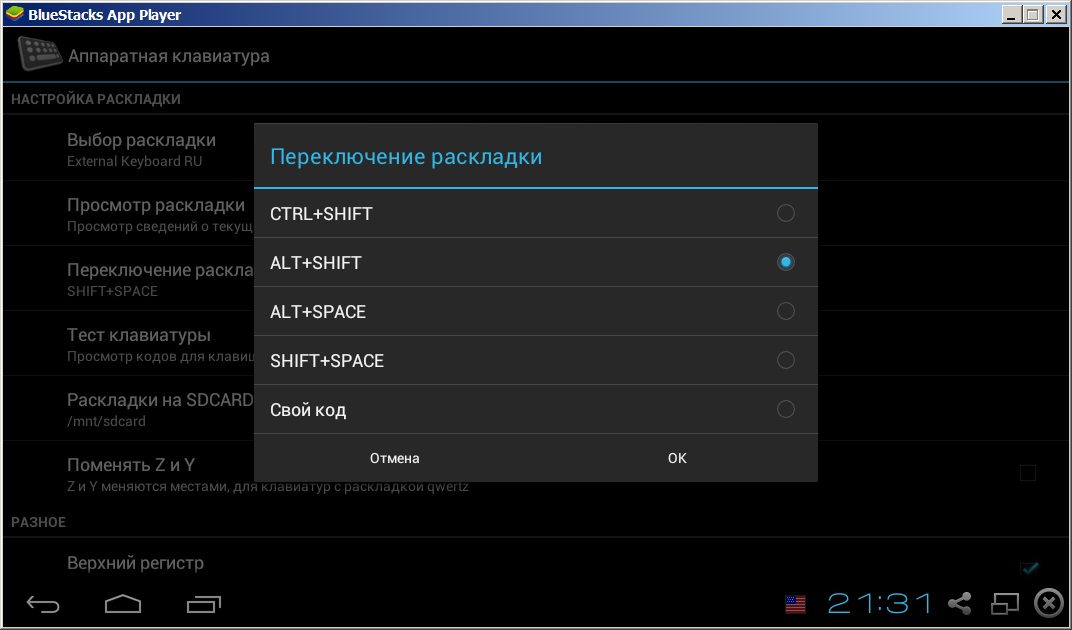
12. Сразу потестируйте клавиатуру. Для этого щёлкните по «Тест клавиатуры».
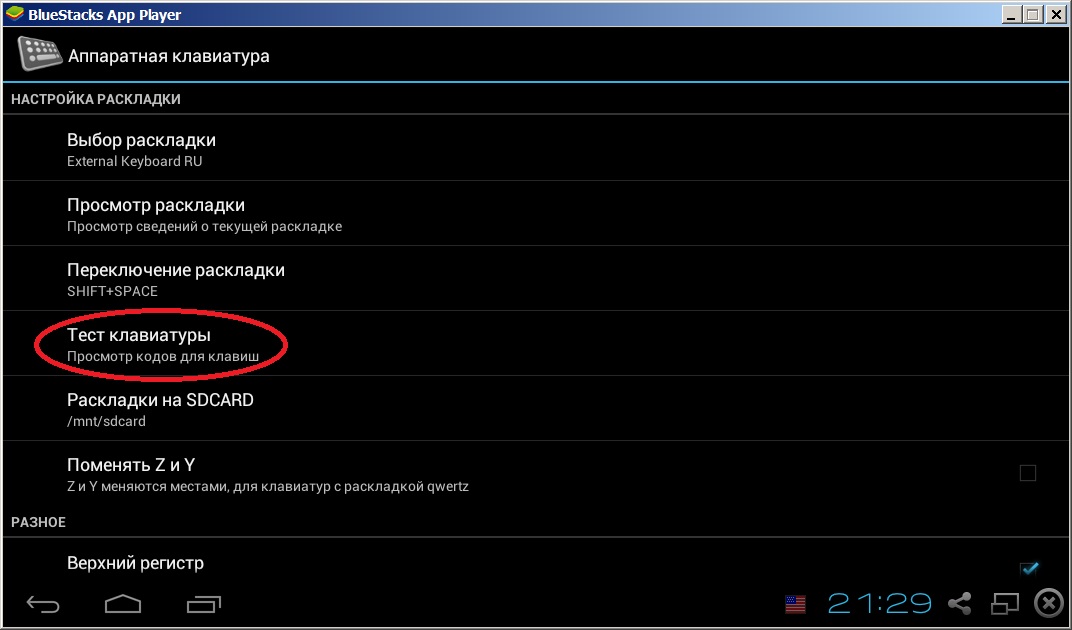
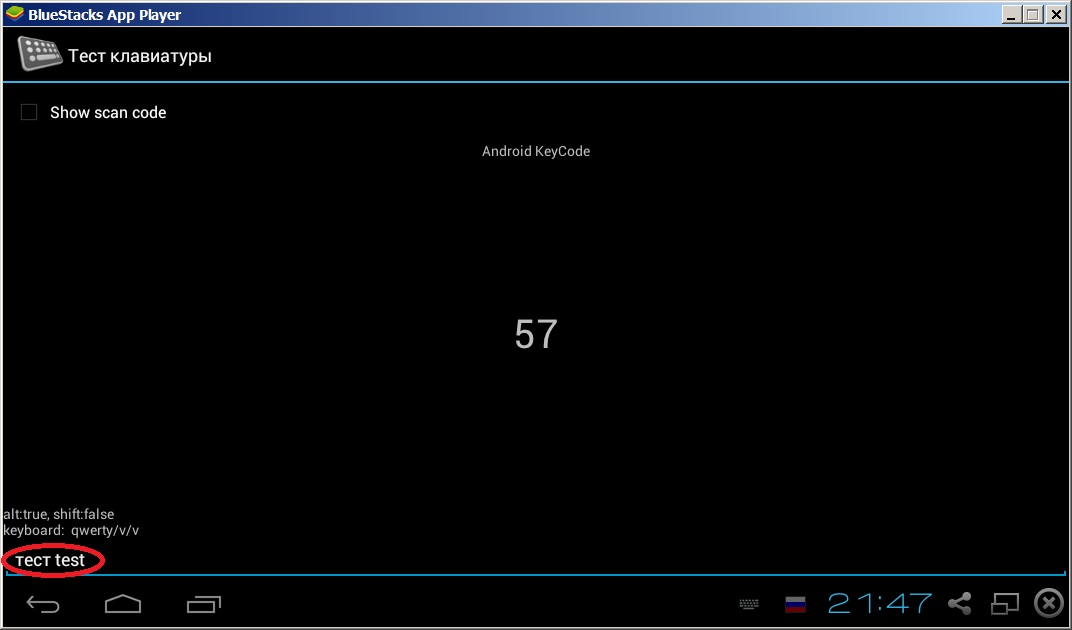
После того как раскладка настроена, возвращайтесь к настройке аккаунта Google.
После настройки аккаунта настройте резервирование.
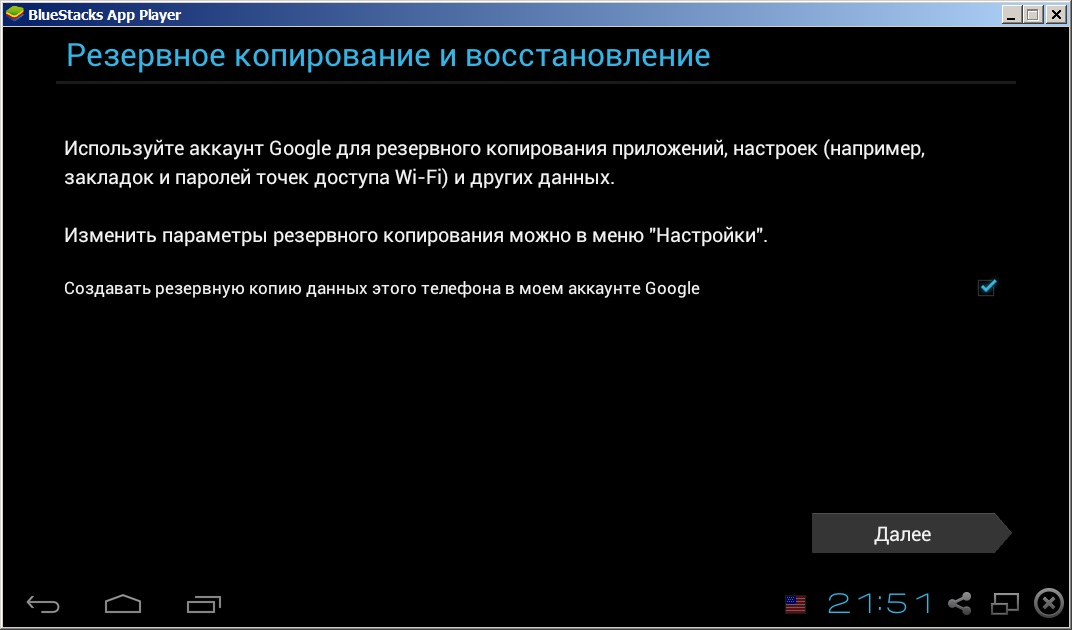
Теперь запустите настройку синхронизации приложений. Нажмите на кнопку «Continue».
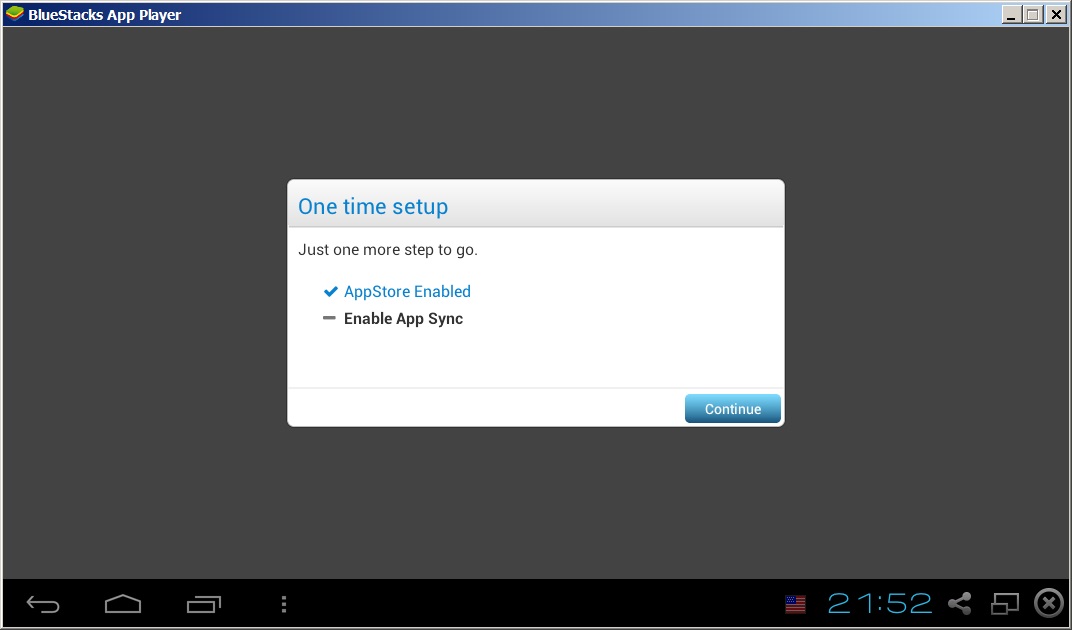
Войдите под своей учётной записью.
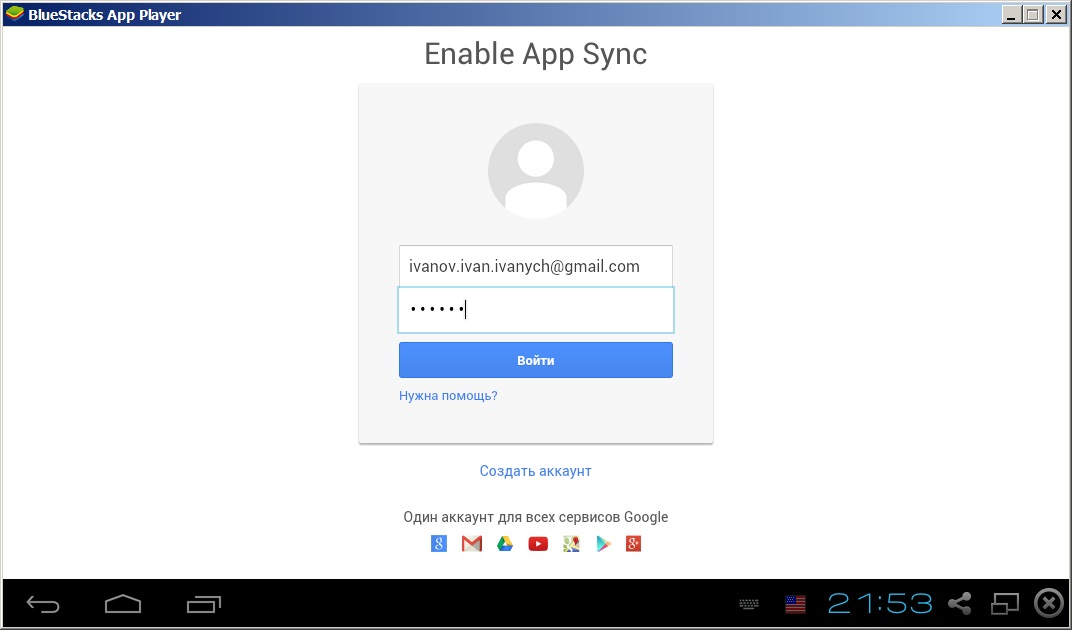
Теперь всё настроено.
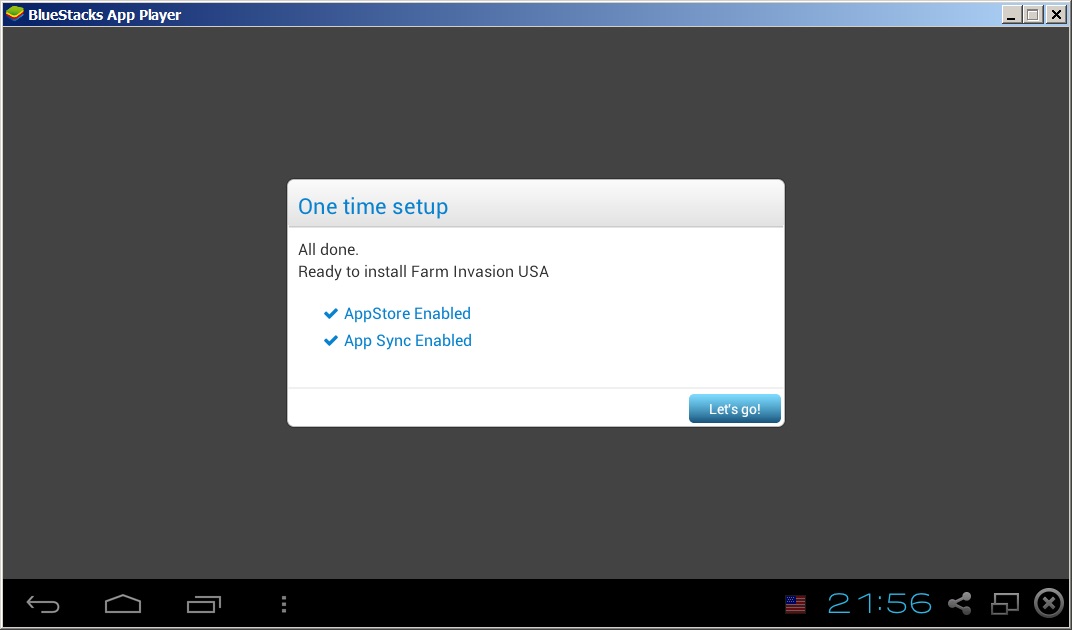
Нажмите кнопку «Let’s go», чтобы начать пользоваться Android.
Об эмуляторе BlueStacks
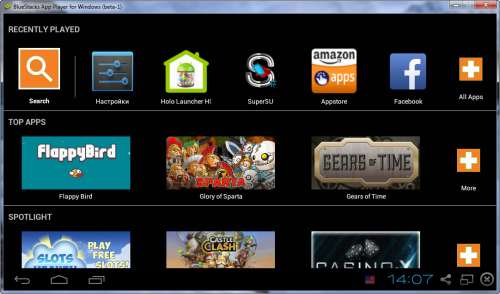
Выглядит домашний экран Android совсем непривычно. Дело в том, что здесь используется своя собственная оболочка (Launcher). Хотя работать с ней можно.
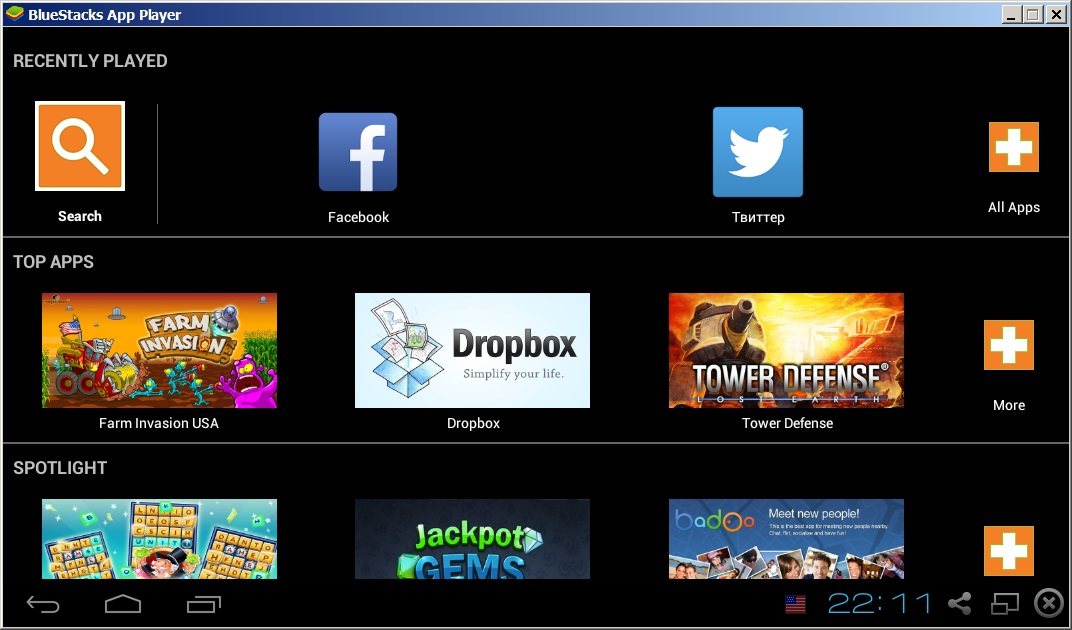
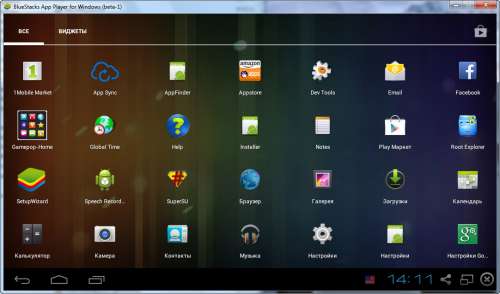
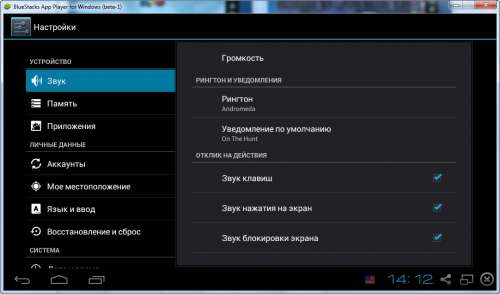
Здесь сверху слева расположен поиск «Search», пара приложений и, справа, кнопка для отображения всех установленных приложений «All Apps». Если вы откроете «All Apps», то найдёте там привычные настройки Android и все установленные приложения. Также на домашнем экране отображаются топ популярных приложений, приложений для детей, головоломки и другие подборки.
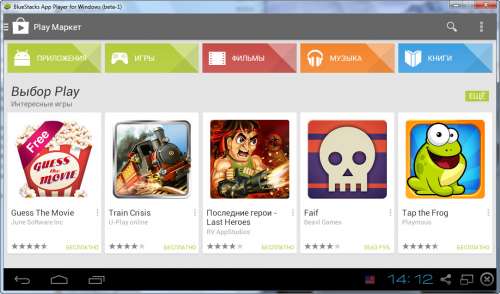
Google Play установлен, но чтобы его увидеть нужно, например, начать искать какое-нибудь приложение, см. картинку.
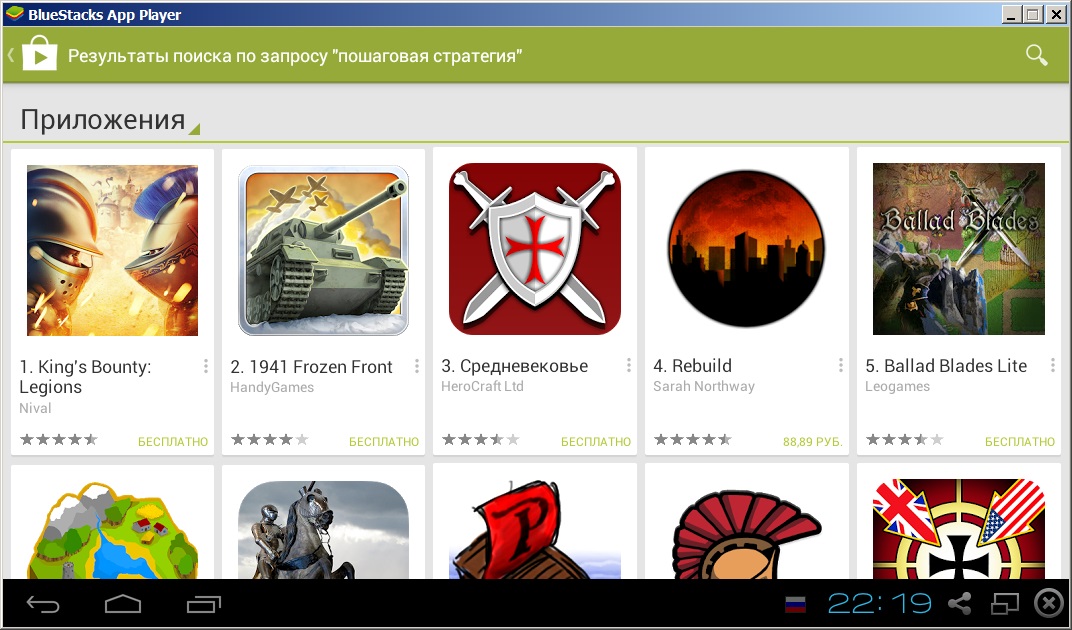
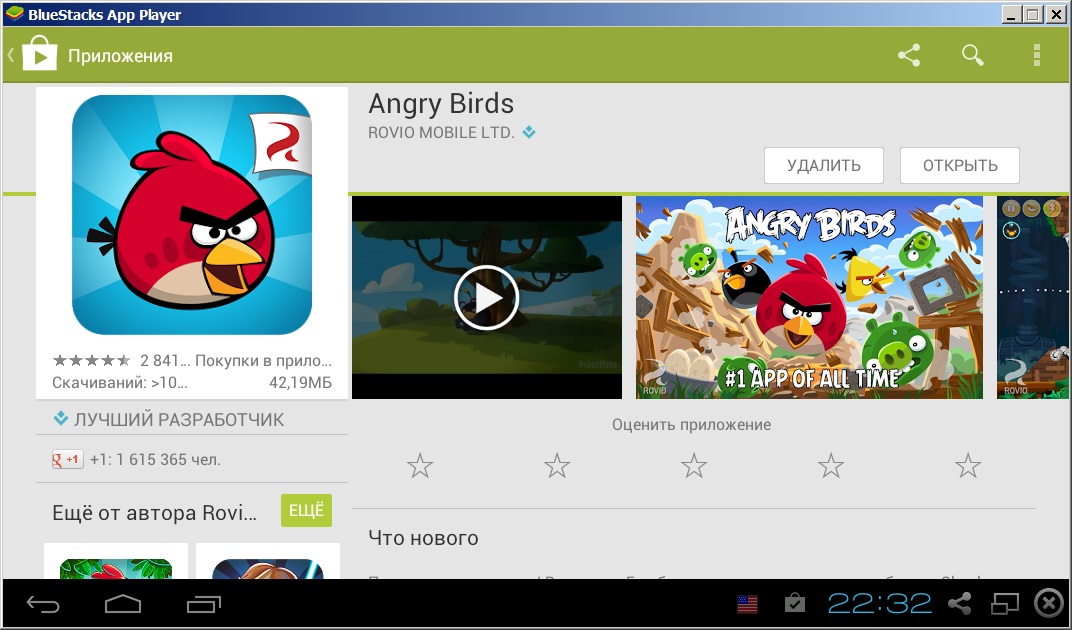
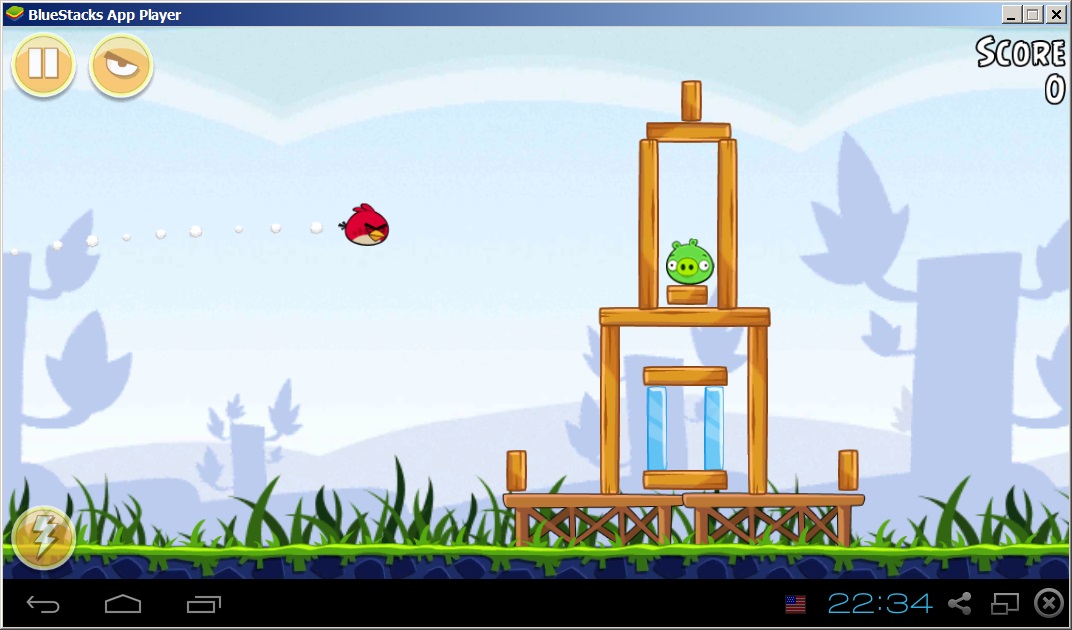
Теперь попробуем установить какую-нибудь игру, например, Angry Birds. Игра нашлась в поиске без проблем и установилась.
И прекрасно работает.
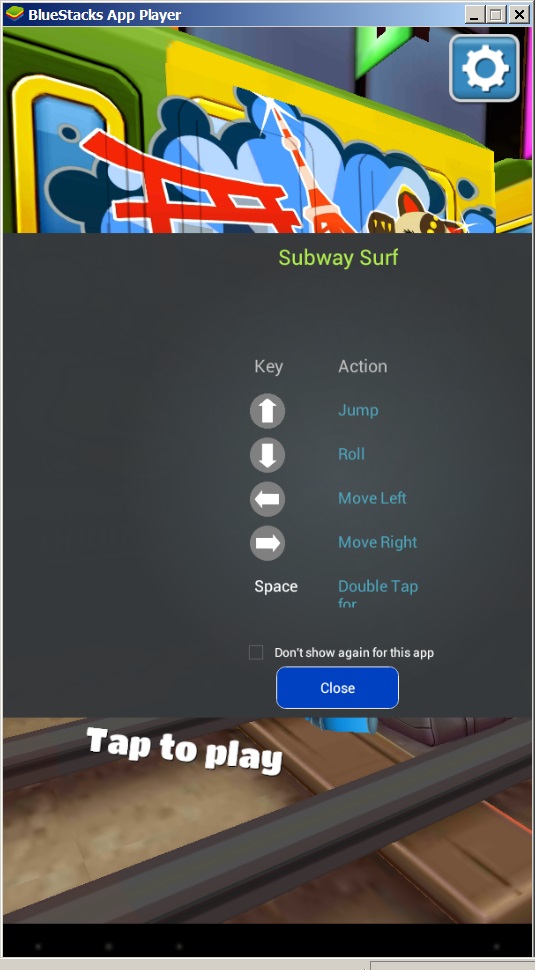
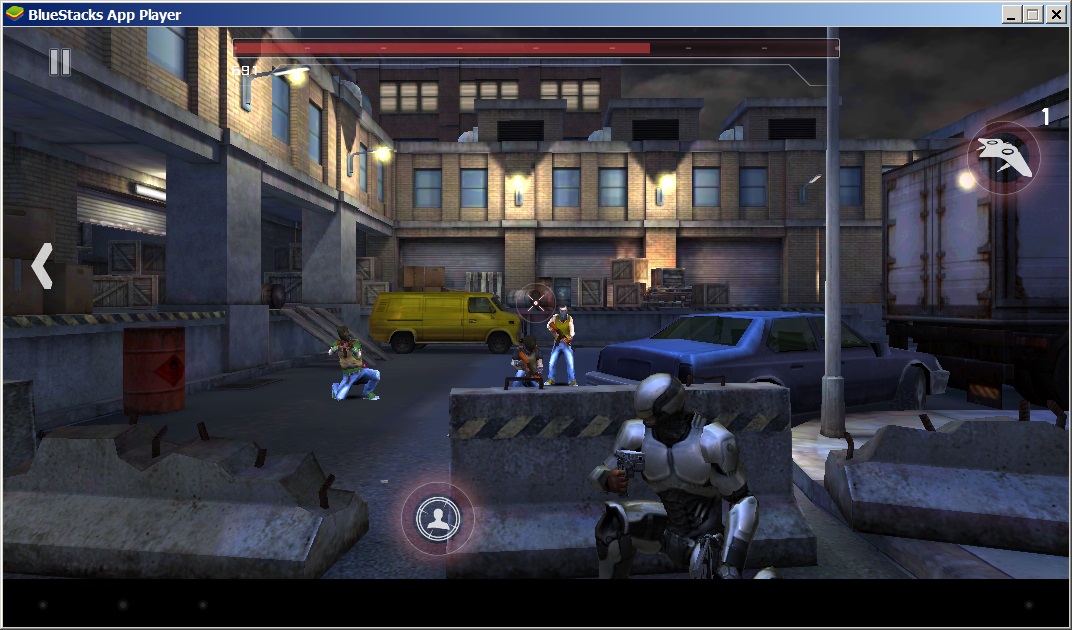
Теперь попробуем запустить приложение с 3D-графикой. Я установил игру Subway Surf. После запуска появилась подсказка о том, какие клавиши можно использовать в игре. Это очень приятно, ведь у меня на компьютере нет тач-дисплея.
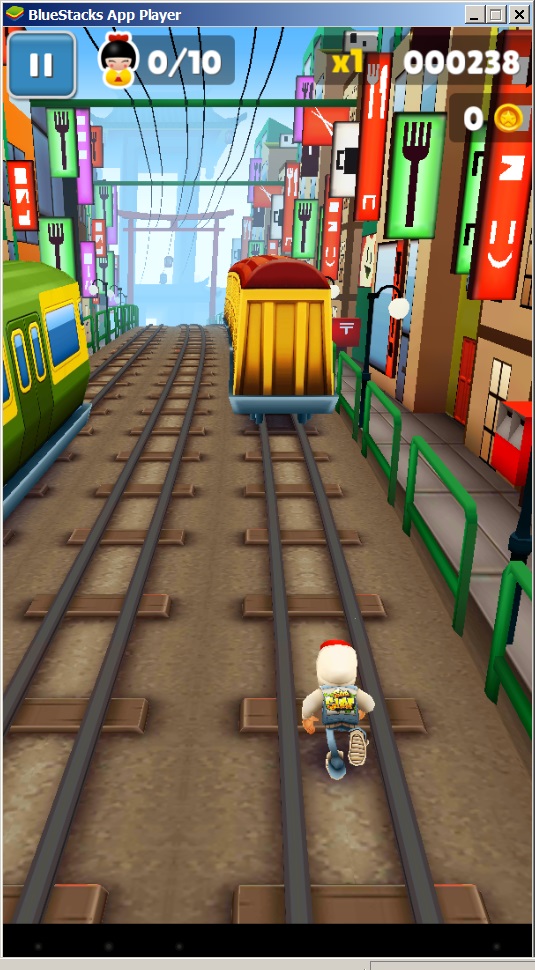
Что ж, 3D графика в игре отработала без тормозов. Персонаж в игре реагирует на клавиши-стрелки без задержек. Отлично.
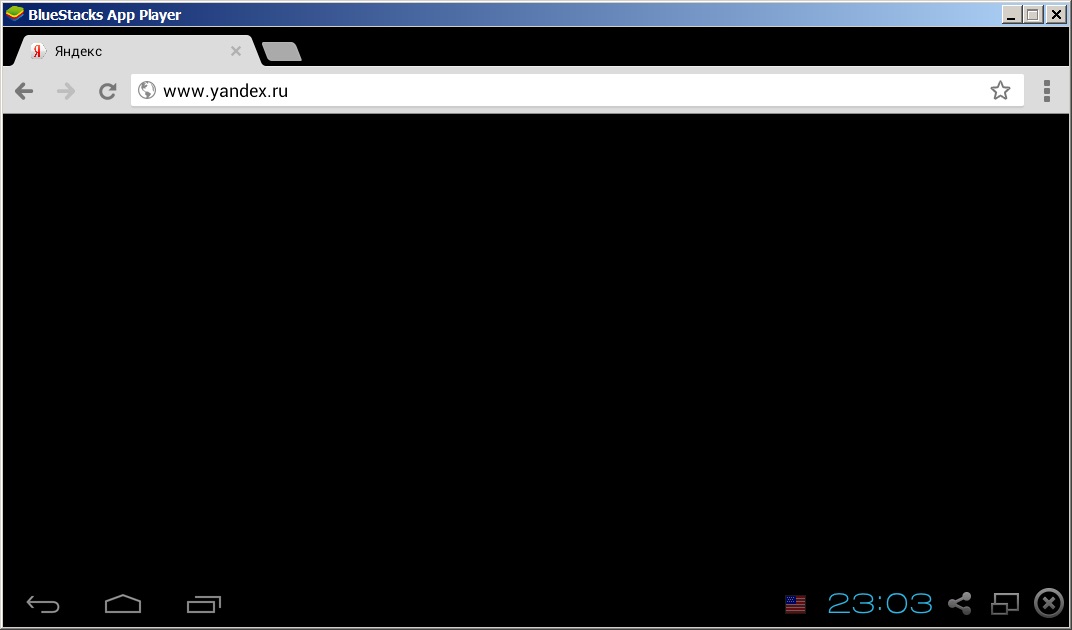
Теперь попробуем установить браузер Google Chrome, т.к. встроенный браузер мне не показался удобным. Установка прошла успешно, а вот страницы Google Chrome отобразить не смог. Вместо страниц – чёрный экран.
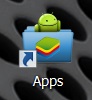
Хотелось ещё отметить одну приятную фишку эмулятора. Для приложений, установленных в BlueStacks, автоматически создаются ярлыки в папке Apps, иконка для которой лежит на рабочем столе Windows.
Если вы откроете папку Apps, то увидите все установленные приложения.
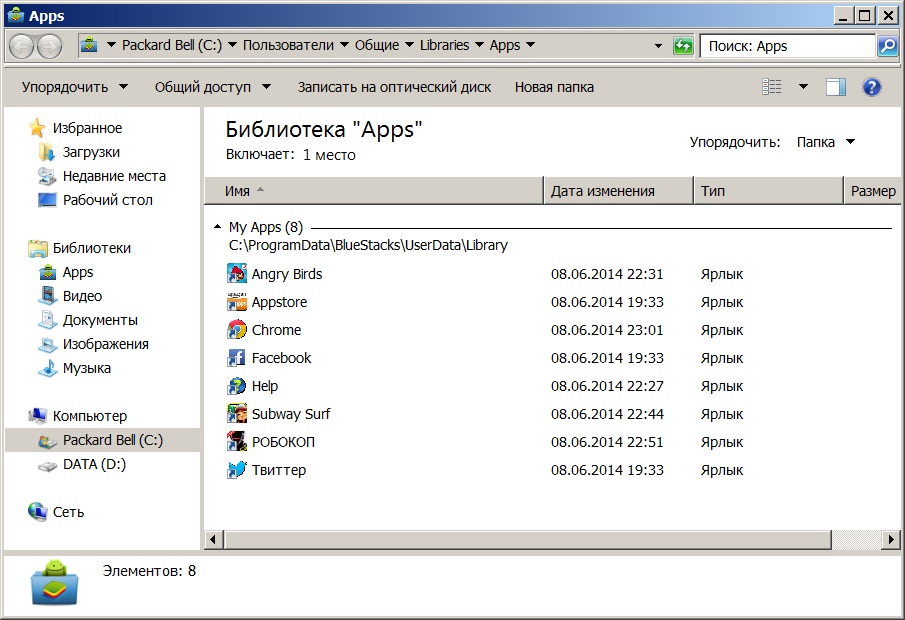
Любой из этих ярлыков можно скопировать на рабочий стол Windows и запускать приложение, установленное в BlueStacks, двойным щелчком. Это очень удобно.
Поддержка пользователей эмулятора BlueStacks
Если у вас возникли проблемы и пожелания вы можете направить их в службу поддержки со следующей страницы: support.bluestacks.com. Кроме того я нашёл большой раздел посвящённый BlueStacks на форуме 4PDA. Там вы можете узнать как установить стороннюю оболочку и вернуть ярлык Google Play, как управлять в играх с помощью клавиатуры и мыши, как изменить размер окна и прочее.
Итог
Эмулятор получился довольно интересным, ведь в нём можно запускать свои любимые приложения. Правда, как показал тест, не всеми приложениями можно пользоваться. Кроме того приходится долго настраивать русскую раскладку клавиатуры. В общем если вы не боитесь трудностей и возможных танцев с бубном, то смело можете начинать пользоваться BlueStacks.
Установка и удаление приложений в BlueStacks
Как происходит установка приложений в BlueStacks? Этот вопрос интересует тех пользователей, которые только начали работать с программой. Стоит предупредить, что установить программы в Блюстакс можно несколькими способами. И мы рассмотрим их все в данном материале.
Вариант 1. Использование Google Play
Этот способ является наиболее простым и правильным. Он не вызовет много вопросов даже у новичков, так как весьма похож на тот, что используется в самых обычных смартфонах с платформой Android на борту.
Тем не менее, те, кто все время пользовались смартфонами на iOS или Windows Phone могут испытывать некоторые трудности. Поэтому мы предоставляем подробную инструкцию с четким алгоритмом действий. Она поможет избежать ошибок:
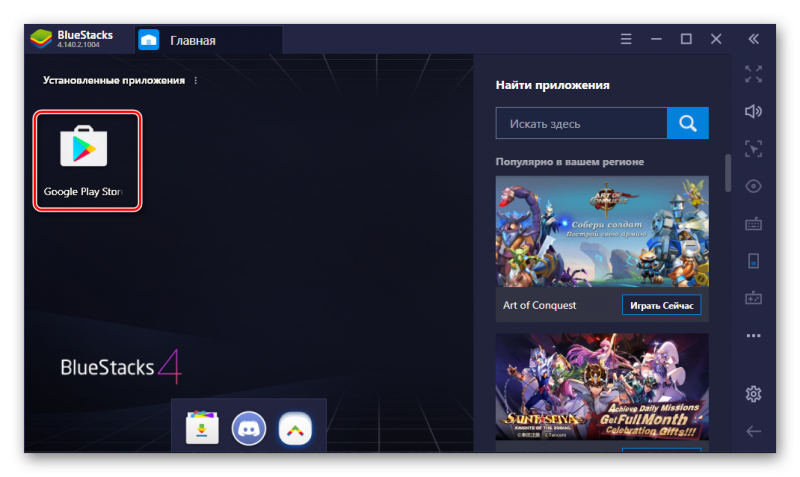
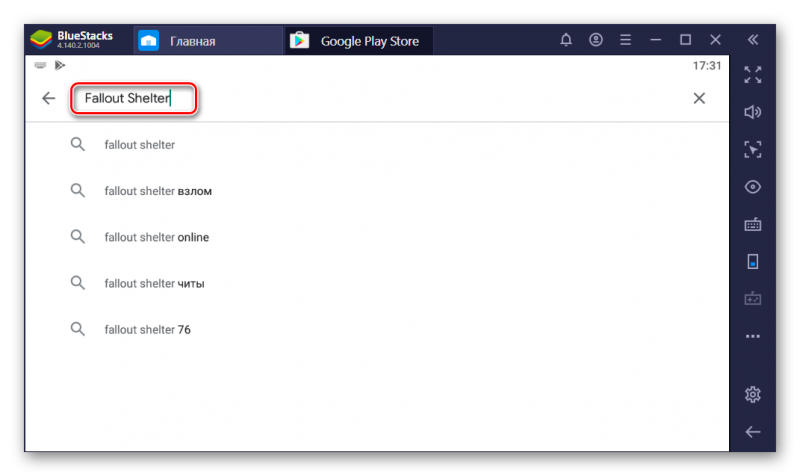
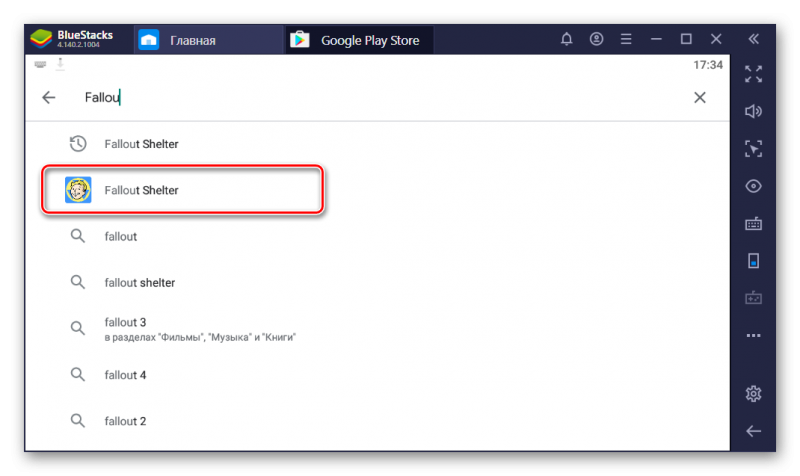
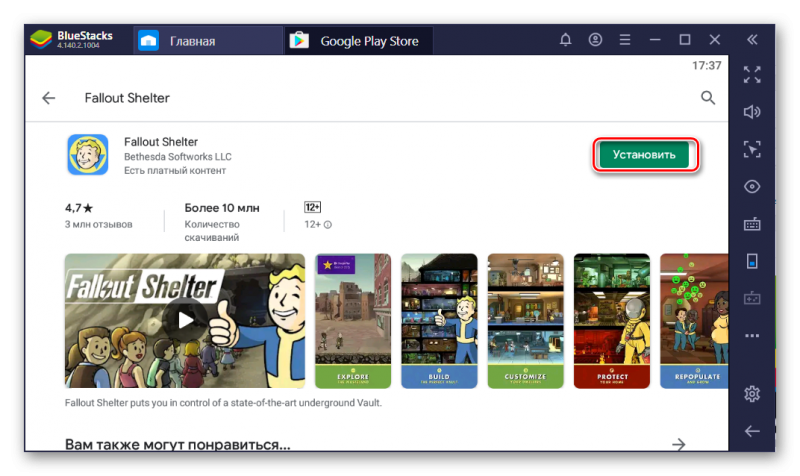
Начнется процесс скачивания и инсталляции, который займет время. После инсталляции иконка установленной игры будет расположена в главном окне эмулятора. Можно будет запускать ее и начинать наслаждаться геймплеем.
Вариант 2. Используем файлы APK
Пакеты с такими форматами являются установочными и используются для инсталляции приложений и игр на смартфонах под управлением Android. Также их можно использовать для установки соответствующих программ в эмуляторах:
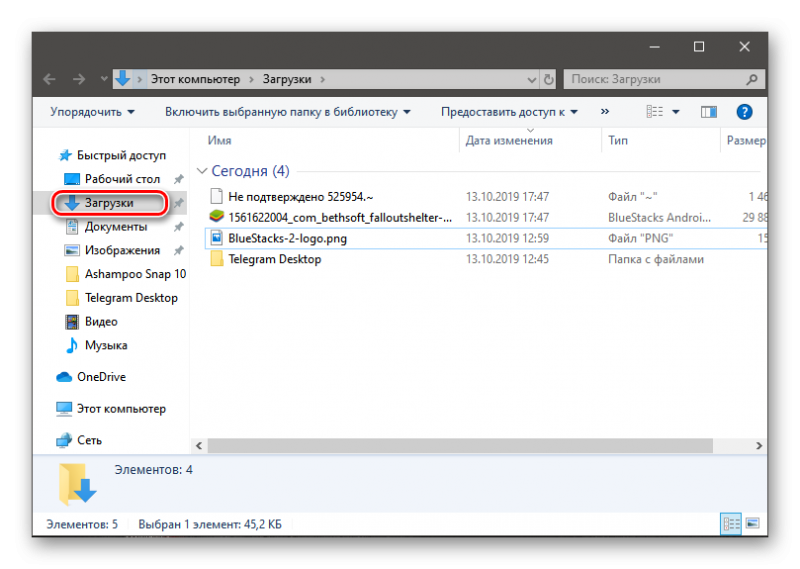
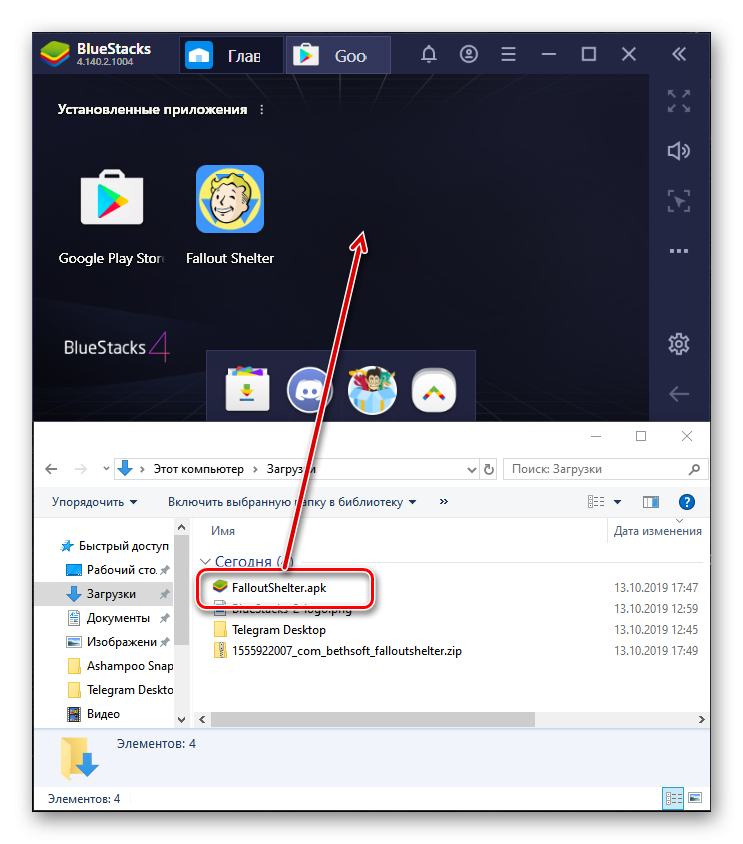
Как только установка завершится значок приложения или игры появится в главном окне BlueStacks. Можно начинать работу с программой. Такой процесс установки намного проще. Но могут случаться различные сбои. И хорошего в этом мало.
Удаление приложения
А как в BlueStacks удалить приложение? Для этого тоже существует определенная процедура. И она не зависит от того, каким способом была установлена игра. Это универсальный способ. Он подходит для всех случаев.
Стоит отметить, что стандартного для Android варианта с использованием настроек в эмуляторе нет. Поэтому придется использовать только возможности программы. Вот подробная инструкция с четким алгоритмом действий:
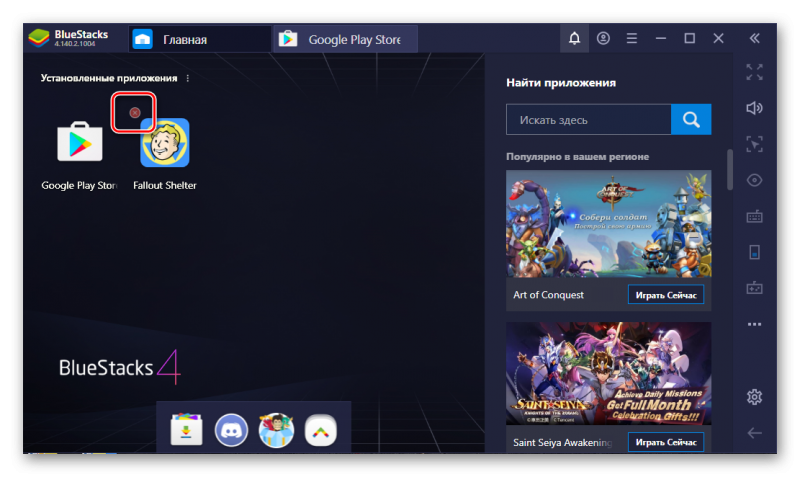
Через несколько секунд от приложения не останется и следа в эмуляторе. Согласитесь, что удалять программы в BlueStacks куда быстрее и проще, чем в смартфонах под управлением ОС Android. Никаких дополнительных действий после этого не требуется.
Перемещение кэша в эмулятор
Теперь рассмотрим как установить кэш в BlueStacks, так как некоторые игрушки не могут нормально работать без кэша. И проблема эта касается только тех игр, которые были установлены при помощи метода с использованием APK файла.
Стоит отметить, что в этом плане Блюстакс намного проще, чем тот же Nox App Player. Но все равно без подробной инструкции не обойтись, поскольку ситуация нестандартная. Вряд ли кто-нибудь этим занимался. Поэтому вот инструкция:
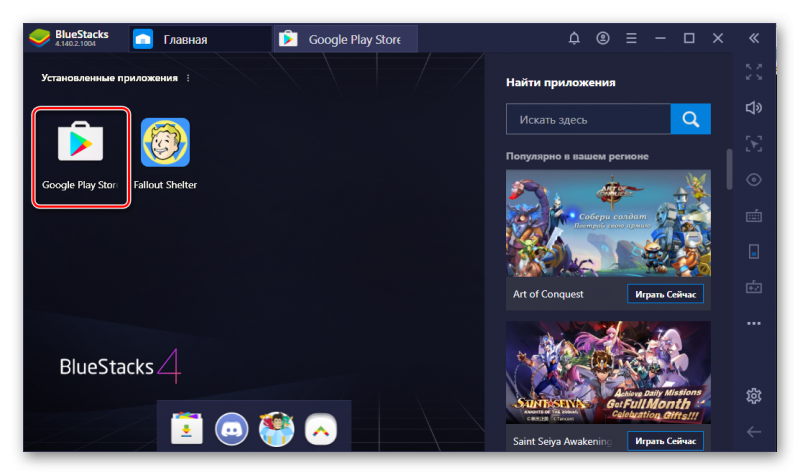
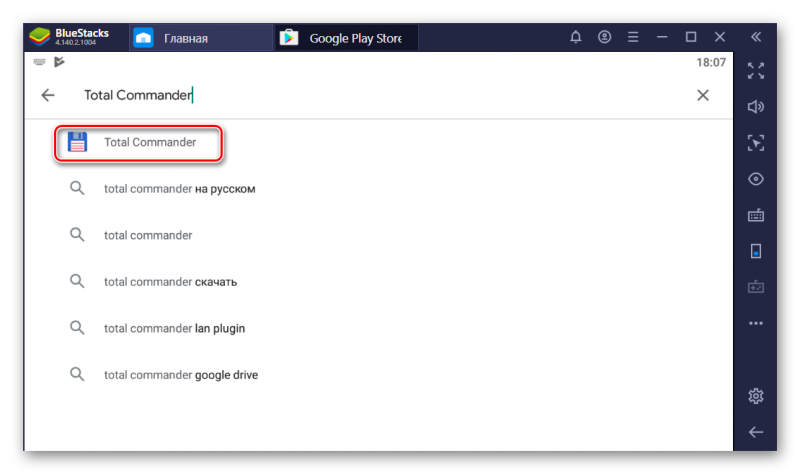
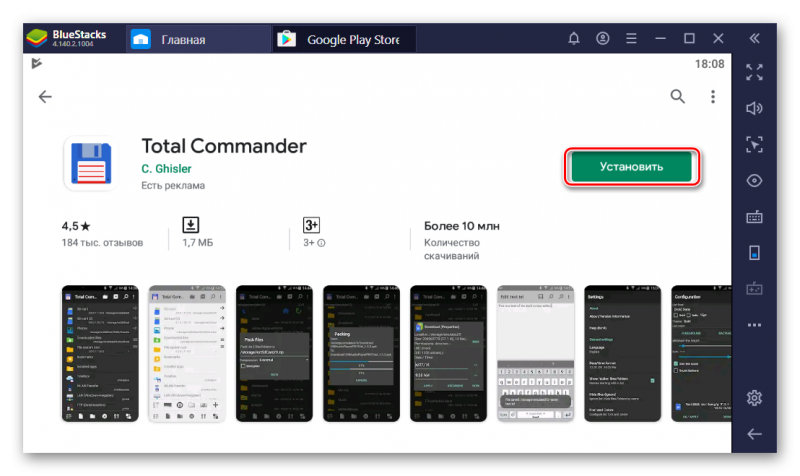
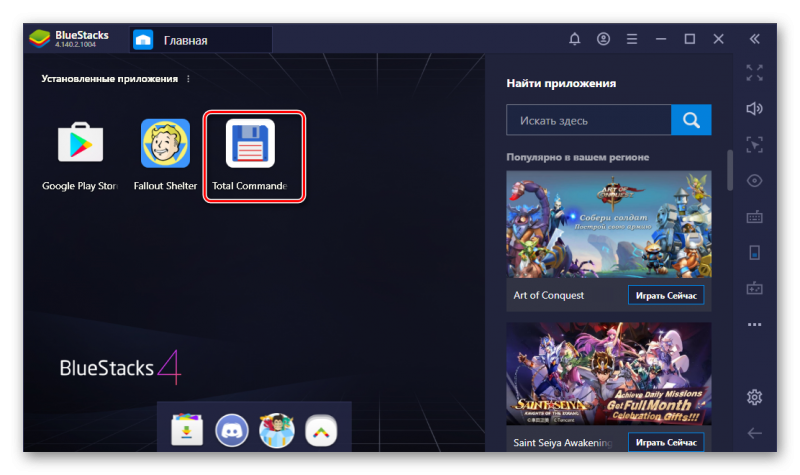
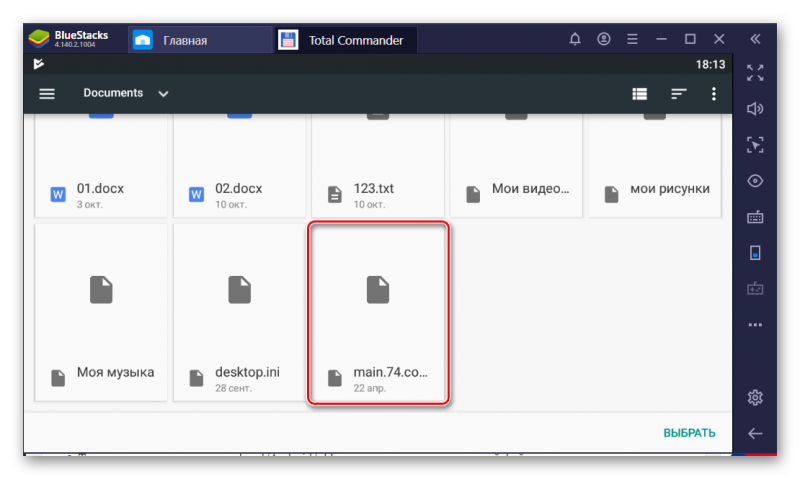
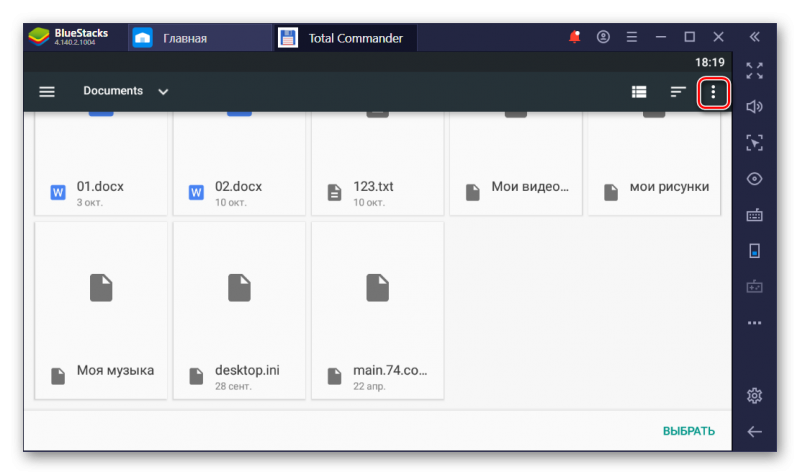
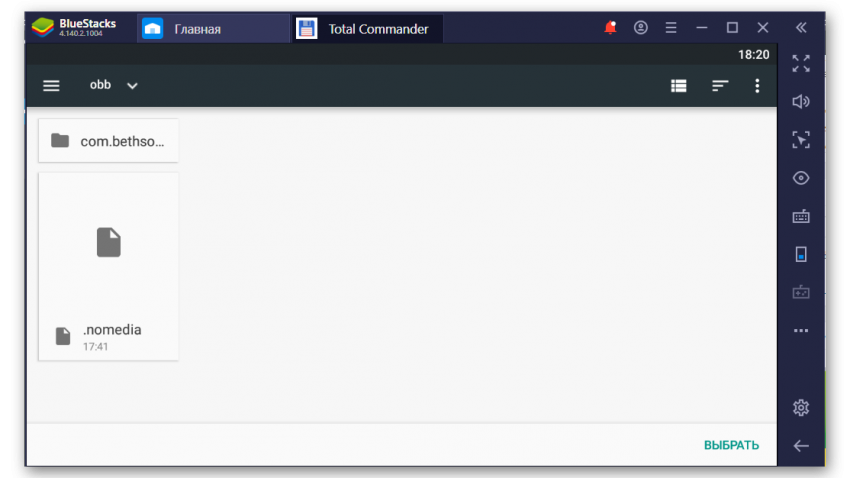
Осталось только вернуться на рабочий стол эмулятора и запустить игру. Если все было сделано правильно, то вы сможете без проблем играть. Как видите, процесс нельзя назвать особенно простым. Но тем не менее, с ним можно справиться без посторонней помощи.
Заключение
В рамках данного материала мы поговорили о том, как устанавливать игры в BlueStacks и удалять их. Оказалось, что процесс не особо сложен. Главная проблема заключается в переносе кэша. Вот с этим действительно придется повозиться. В любом случае, для каждой процедуры предоставлена подробная инструкция. Так что проблем возникнуть не должно.