
Что делать если в BluesStacks вылетает Play Market
Чтобы начать пользоваться эмулятором BlueStacks, владельцу ПК нужно войти в аккаунт Google Play. В дальнейшем все приложения скачиваются через Play Market. Однако у некоторых пользователей в БлюСтакс не работает Плей Маркет, что вызывает массу трудностей.
Возможные причины
Сначала разберемся, почему в Блюстакс вылетает Плей Маркет. Происходит это по следующим причинам:
Решение проблемы со входом в аккаунт напрямую зависит от причины, вызвавшей его. Однако даже в случае, когда не удается установить «вредителя» с точностью на 100%, ошибку можно исправить, обратившись к подробной инструкции.
Решение проблемы
Устранить ошибки программы помогут проверенные способы, инструкция для которых отличается в зависимости от того, что стало причиной возникновения проблемы. Рекомендуется действовать по порядку, переходя от простых вариантов к более сложным.
Переключение графического режима
Человек, который не знает, что делать, если не запускается Плей Маркет в БлюСтакс, первым делом должен переключить настройки графики. Как правило, ошибка вылезает в том случае, когда в качестве графического режима выбран DirectX. Поэтому откройте настройки BlueStacks и в разделе «Движок» переключитесь на OpenGL. 
Изменение настроек ABI
Также в разделе «Движок» проверьте, что в настройках ABI стоит значение «Auto». При необходимости нужно установить значение «ARM». Как говорят опытные пользователи, зачастую это помогает решить проблему. 
Обновление драйверов видеокарты
Обязательно обновите драйвера видеокарты:
Если это не поможет решить проблему, понадобится зайти в настройки видеокарты и удалить драйвер, а затем установить его вручную, скачав дистрибутив с официального сайта разработчика.
Обновление версии Блюстакс
Часто компьютеру не удается связаться с серверами Google Play из-за того, что владелец ПК использует устаревшую версию эмулятора. В подобной ситуации нужно выполнить следующее:
После выполнений операции перезапустите эмулятор и попробуйте снова открыть Google Play.
Оптимизация настроек
Если в BlueStacks Google Play не работает даже после всех манипуляций, попробуйте понизить настройки графики, установив разрешение 1280х720, и выбрав показатель DPI в 160 пунктов. 
Также посетите раздел «Движок» и задействуйте максимальное количество оперативной памяти. После оптимизации настроек нажмите кнопку «Перезапустить», чтобы изменения вступили в силу. 
Полезные советы и рекомендации
Чтобы в дальнейшем не сталкиваться с подобной проблемой, всегда пользуйтесь следующими рекомендациями:
Используя эти советы, вы больше никогда не столкнетесь с проблемой вылета. А при повторении неприятной ситуации рекомендуется сразу же обращаться в службу поддержки разработчиков через специальную форму.
Как установить приложения в Bluestacks
Простейший способ установить программу или игру в эмуляторе BlueStacks – воспользоваться приложением Google Play Store. Если же инсталляция не работает или APK-файла попросту нет в каталоге, его можно скачать и эмулировать в обход гугл-сервиса.
Как работает Google Play в BlueStacks
Эмулятор BlueStacks распространяют бесплатно на официальном сайте. После установки найдите на главном экране сервис Google Play Store.  Открыв его, следуйте простым инструкциям, чтобы войти в гугл-аккаунт. Интерфейс тот же, что и на Android: несколько подборок по категориям, а вверху страницы – строка поиска. Вбейте туда название программы и кликните по нужному результату.
  Далее вам нужна зеленая кнопка «Установить».
  Когда BlueStacks скачает файлы и установит программу, ее можно будет запустить прямо через «Плей», либо же кликнув по иконке в списке «Мои приложения».
Как установить APK в обход Google Play
Иногда торговая площадка выдает ошибку и запрещает установку. Например, из-за несовместимости с устройством. Возможно, вы хотите поставить стороннее приложение, которого вообще нет в Google Play. Тогда предупреждаем: это может быть небезопасно.
Есть 3 способа раздобыть апк-файл, не пользуясь маркетом:
1. Добыть APK из каталога.
2. Установить специальное расширение для браузера.
3. Воспользоваться одним из сервисов, извлекающих файл со страницы маркета.
Расскажем подробнее о третьем способе на примере сайта APKPURE.
Как скачать с Play Market с помощью Apkpure
Еще один удобный способ
Как установить скачанный APK
На главном меню нажмите на кнопку с тремя точками возле надписи «Установленные приложения», далее выберите «Установить apk».  Эмулятор выведет на экран файловую систему. Отыщите загруженный файл, после чего BlueStacks начнет установку и приложение появится на главном экране.
  В случае с xapk процесс тот же самый.
Как быть с кэшем
Важно: если использовать другую директорию, вместо «Моих документов» установка сорвется.
Установка игр и приложений через Bluestacks
Установка игр и мобильных Андроид-приложений на ПК при помощи эмулятора Bluestacks в большинстве случаев производится при помощи встроенного магазина Play Market. Этот же способ используется и на мобильных устройствах. Однако, есть и другие варианты – в этом и преимущество открытых систем. Опишем несколько простых способов установки мобильных приложений на компьютер посредством эмулятора Блюстакс.
Способ 1 – Play Market
Приложение магазина установлено по умолчанию в эмулятор. Вы увидите его иконку сразу после запуска программы на домашней странице.
Для установки игры через магазин Google выполните следующие шаги:
Ярлык приложения появится сразу по завершении установки.
Способ 2 – прямая установка через apk-файл
Как и на смартфоне, вы можете напрямую устанавливать приложения в эмулятор Bluestacks, если у вас есть установочный файл. Найти такой файл вы можете на просторах интернета. Однако, помните, что безопасность подобных приложений не будет гарантирована. Впрочем, за пределы эмулятора даже вредоносная мобильная программа вряд ли сможет выйти.
Таким образом вы можете также устанавливать и xapk-файлы – кэш автоматически распакуется в нужную папку.
Способ 3 – альтернативные магазины
Также вы можете использовать альтернативные магазины приложений. Наиболее популярными из них являются APKPure, Tap Tap и QooApp. Первый является просто местом, где появляются apk-файлы игр уже на этапе первых бета-тестов, равно как и давно существующие игры – он вполне может стать вашей альтернативой официальному магазину от Google.
Tap Tap и QooApp же активно используются в Китае и Корее соответственно. Преимуществом их является тот факт, что в данных регионах часто проводятся ранние запуски крупных проектов. Соответственно, и скачать ранние версии оттуда можно без проблем – пусть и не совсем на английском. Но вы же не боитесь иероглифов?)
К слову, найти TapTap и QooApp вы также можете в APKPure.

Плюсом второго и третьего способов является отсутствие необходимости в авторизации.
Стоит отметить, что наиболее популярным вариантом установки игр и приложений в Блустакс остается встроенный магазин Play Market. Но если вам надо обойти некоторые ограничения, то можно использовать альтернативные варианты.
Bluestacks не скачивает приложения play market
BlueStacks App Player
Версия 5.3.145.1003
Последнее обновление программы в шапке: 05.11.2021

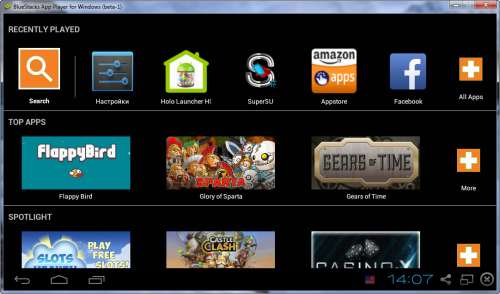
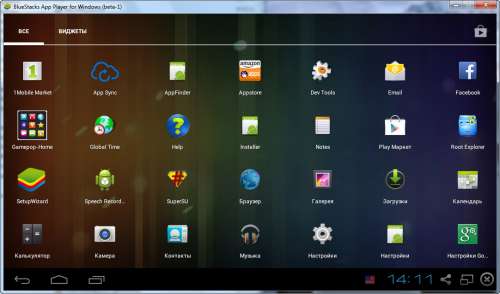
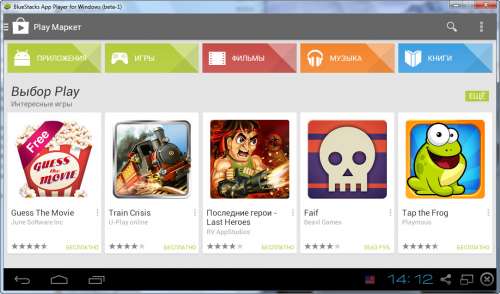
ˇ
Для запуска 3D игр необходима поддержка технологии виртуализации Intel® VT-x или AMD-V™ Проверить + Важное дополнение
Для установки BlueStacks необходима видеокарта с поддержкой OpenGL не ниже 2.0 Проверить
Для запуска BlueStacks необходимо около 1ГБ свободной оперативной памяти, иначе Вы рискуете получить «бесконечную загрузку».
850МБ. Начиная с версии 0.9.17 можно ввести 1900. В BlueStacks будет
ˇ
Поддерживаемые ОС: Windows 10, Windows 8.1, Windows 8, Windows 7, Windows Vista, Windows XP, MacOSX, Linux (Ubuntu, Debian, Fedora)
Русский интерфейс: Есть
Разработчик: BlueStacks
Домашняя страница: http://bluestacks.com/
Twitter: http://twitter.com/#!/bluestacksinc
Facebook: https://www.facebook.com/BlueStacksInc
Поддержка пользователей + FAQ от разработчиков http://support.bluestacks.com
Версия: 0.9.30.4239 + ROOT BlueStacks App Player (Пост AJacobs #40965087)
Версия: 0.9.27.5408 + ROOT BlueStacks App Player (Пост AJacobs #40089478)
Версия: 0.9.25.5401 + ROOT BlueStacks App Player (Пост AJacobs #40089478)
Версия: 0.9.24.4196 BlueStacks App Player (Пост AJacobs #39966524)
Версия: 0.9.24.5311 + ROOT BlueStacks App Player (Пост AJacobs #39689765)
Версия: 0.9.23.5302 BlueStacks App Player (Пост AJacobs #39520864)
Версия: 0.9.20.5213 BlueStacks App Player (Пост AJacobs #39297238)
Версия: 0.9.17.4138 + ROOT BlueStacks App Player (Пост AJacobs #38689803)
Версия: 0.9.14.4604 + ROOT BlueStacks App Player (Пост AJacobs #38322970)
Версия: 0.9.11.4119 + ROOT BlueStacks App Player (Пост AJacobs #37798224)
Версия: 0.9.8.4406 + ROOT BlueStacks App Player (Пост #37600954)
Версия: 0.9.7.4101 + ROOT BlueStacks App Player (Пост #36606003)
Версия: 0.9.6.4092 + ROOT BlueStacks App Player (Пост #35929340)
Версия: 0.9.4.4078 + ROOT BlueStacks App Player (Пост #34930239)
Версия: 0.9.3.4070 + ROOT BlueStacks App Player (Пост #34328542)
Версия: 0.9.2.4061 + ROOT BlueStacks App Player (Пост #34142101)
Версия: 0.9.1.4057 + ROOT BlueStacks App Player (Пост #33583315)
Версия: 0.9.0.4049 + ROOT BlueStacks App Player (Пост #32402262)
Версия: 0.8.11.3116 + ROOT BlueStacks App Player (Пост #32402262)
Версия: 0.8.10.3096 + ROOT BlueStacks App Player (Пост #31693243)
Версия: 0.8.9.3088 + ROOT BlueStacks App Player (Пост #31232218)
Версия: 0.8.8.8006 + ROOT BlueStacks App Player (Пост #30865152)
Версия: 0.8.7.3069 + ROOT BlueStacks App Player (Пост #30227211)
Версия: 0.8.7.3066 + ROOT BlueStacks App Player (Пост #29999431)
Версия: 0.8.6.3059 + ROOT BlueStacks App Player (Пост #29647023)
Версия: 0.8.5.3042 + ROOT BlueStacks App Player (Пост #28728355)
Версия: 0.8.4.3036 + ROOT BlueStacks App Player (Пост #27806061)
Версия: 0.8.3.3026 + ROOT BlueStacks App Player (Пост #27282209)
Версия: 0.8.2.3018 + ROOT BlueStacks App Player (Пост #26810168)
Версия: 0.8.1.3051 + ROOT BlueStacks App Player (Пост #26747410)
Версия: 0.8.1.3011 + ROOT BlueStacks App Player (Пост #26611227)
Версия: 0.8.1.3003 + ROOT BlueStacks App Player (Пост #26326137)
Версия: 0.8.0.2997 + ROOT BlueStacks App Player (Пост #26203495)
Версия: 0.7.17.916 + ROOT BlueStacks App Player (Пост #24123010)
Версия: 0.7.16.910 + ROOT BlueStacks App Player (Пост #23616959)
Версия: 0.7.15.909 BlueStacks App Player (Пост #23319785) + ROOT
Версия: 0.7.14.901 BlueStacks App Player (Пост #22948703)
Версия: 0.7.13.899 BlueStacks App Player (Пост #22714199)
Версия: 0.7.12.896 https://4pda.to/forum/dl/post/2975172/BlueStacks-0.7.12.896.exe
Версия: 0.7.11.885 https://4pda.to/forum/dl/post/2872004/BlueStacks-ThinInstaller_0.7.11.885.exe
Версия: 0.7.11.879 https://4pda.to/forum/dl/post/2818952/BlueStacks-ThinInstaller_0.7.11.879.exe
Версия: 0.7.9.869 https://4pda.to/forum/dl/post/2715073/BlueStacks-ThinInstaller_0.7.10.869.exe
Версия: 0.7.9.868 http://cdn.bluestacks.com/downloads/0.7.9. 7.9.868_REL.msi
Версия: 0.7.9.860 http://cdn.bluestacks.com/downloads/0.7.9. 7.9.860_REL.msi Root Bluestacks 0.7.9.860 BlueStacks App Player (Пост #20407655)
Версия: 0.7.8.829 http://cdn.bluestacks.com/downloads/0.7.8. 7.8.829_REL.msi Рутованный BlueStacks App Player 7.8.829 + [8GB SDCARD]
Версия: 0.7.4.793 (Beta1): BlueStacks 0.7.4.793 Beta1
Версия: 0.7.3.2605 (Beta1): BlueStacks 0.7.3.2605 Beta1
Версия: 0.7.2.751: BlueStacks App Player (Пост #14980657)
Версия: 0.7.0.725: BlueStacks App Player (Пост #14388797)
Версия: 0.6.3.2217 beta1 :  BlueStacks_ThinInstaller_0.6.3.2217.exe ( 3.61 МБ )
Версия: 0.7.0.722 beta1 : BlueStacks_ThinInstaller_0.7.0.722.exe ( 3.61 МБ )
BSRoot для старых версий BlueStacks_Root.rar ( 67.04 МБ )
Если Вы задаете вопросы, связанные с:
— любой ошибкой при установке: не могу установить Bluestacks: ошибка хххх, rollback и прочее
— любой ошибкой при запуске: не запускается Bluestacks, выдает ошибку и прочее
— хочу запустить игру, но всё тормозит/чёрный экран/вылетает или тормозит звук
— и прочие подобные проблемы,
Пишите, пожалуйста, под спойлер характеристики компьютера (иконка +-ABC)
Проблема «ожидания скачивания» приложений в Плей Маркете
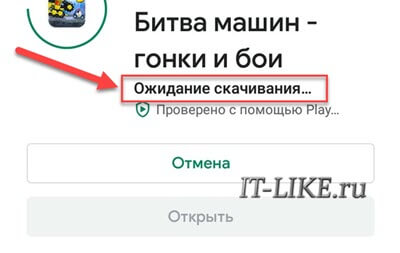
Иногда помогает просто «Отмена» и повторная попытка установки программы с третей попытки, иногда может помочь перезагрузка смартфона. Ясно-понятно, что если интернет плохой, то тоже не стоит рассчитывать на стабильную работу. Но хочется детально разобраться как решить проблему чтобы не попасть впросак, когда, например, нужно срочно забронировать отель, а приложение не устанавливается ?.
Очистка кэша и данных Google Play Market
В 90% случаев должно помочь, или же читаем дальше.
Автообновление других приложений
Стоит проверить, не обновляются ли в данный момент другие программы. Дело в том, что при подключённом Wi-Fi подключении Play Market в фоновом режиме обновляет все установленные программы, а обновления выходят довольно часто. Пока что-то обновляется, новые установки будут в режиме ожидания.

Перезапуск аккаунта Google
Что ж, если вы добрались сюда, то приготовьтесь к добавлению нового аккаунта Гугл. Плей-маркет работает под вашим аккаунтом гугла, она же – Почта. Попробуем «пересоздать» аккаунт, есть два варианта: удалить аккаунт с телефона и снова его добавить, или добавить ещё один новый. Рекомендую второй способ, если у вас есть ещё один логин и пароль от почты Google, либо вы не против пройти процедуру регистрации.
Если на новом аккаунте всё заработало, то пробуем удалить старый аккаунт и добавить его снова, чтобы в системе остался один аккаунт, т.к. к нему привязываются все ваши настройки и контакты. Объясню почему не нужно пытаться сразу удалять текущий акк: есть вероятность, что некоторые настройки собьются, а если смена аккаунта не поможет, то экспериментируя с новым акком, мы полностью сохраним текущее состояние устройства.
Другие способы
Посмотрим на менее встречающиеся варианты.
Приложение Downloads
Одно из решений следующее: дать разрешение на доступ в Интернет встроенному приложению «Downloads». Делается это в приложении «Phone manager» (Диспетчер телефона), которое установлено на некоторых прошивках. Находим пункт «Data usage control» (Мониторинг передачи данных). Ищем что-то похожее на «Connection control» (Управление подключением). Далее в списке приложений находим «Downloads» и ставим галочку в колонке Wi-Fi. Если используете мобильный интернет, то для него также галку ставим.
Доступ для Диспетчера загрузок
Проблемы с картой памяти
Сброс всех настроек
Кардинальный способ, сбросит все настройки, удалит все файлы, фотографии и приложения. Контакты будут сохранены в вашем гугл-аккаунте, если работает синхронизация. Чтобы убедиться, что контакты есть, зайдите в этот же аккаунт на компьютере и перейдите по адресу https://contacts.google.com/. Вы должны увидеть список ваших контактов с номерами телефонов.
Также, установка всевозможных патчей, попытка получения рут-прав, установка приложений в обход Google Play Маркета, установка взломанных версий и т.д. может служить причиной бесконечной загрузки приложений с надписью «Ожидание скачивания». Помимо этого, отдельно стоит выделить случаи, когда Play Маркет, как и все остальные сервисы Google, устанавливался отдельно, после прошивки — это, с большой долей вероятности, может стать причиной проблемы в будущем.
Как скачать apk с Google Play и установить вручную
Когда ничего не помогает или надо срочно установить программу, есть 100%-вариант: скачать с плей маркета установочный файл и запустить его руками. Все приложения на Андроид-смартфонах сохраняются в файлах с расширением «.apk». Такой файл можно скачать в браузере прямо с телефона, или на компьютере/ноутбуке и закачать по USB/Bluetooth в телефон. Файл APK нужно запустить из проводника и следовать мастеру установки.
Для начала неплохо было бы получить ссылку на приложение в плей маркете:
Для получения apk-файла нужно зайти на один из сервисов:
Далее вставляем скопированную ссылку в поле и жмём кнопку. На примере второго сайта:
И скачиваем APK-файл приложения:
Кстати, таким способом можно даже выбрать любую, более раннюю версию программы, в то время как плей маркет не скачивает даже одну версию. Сохраните установщик на карту памяти или в память устройства и запустите его на телефоне.