
Как удалить встроенные приложения Windows 10 одним кликом
Не секрет, что определенная часть поставляемых вместе с Windows 10 приложений не могут быть удалены стандартным путем через одноименный раздел компонента «Параметры». Опытные пользователи удаляют их через PowerShell, всем же остальным можно порекомендовать такую утилиту как Bloatbox.
Изначально этот инструмент входил в состав предназначенной для анализа настроек приватности программы Spydish, но затем разработчик решил сделать его самостоятельным приложением.
Как удалить встроенные программы Windows 10
Представляя собой один исполняемый файл, Bloatbox не нуждается в установке, тем не менее, для своей работы он требует наличия прав администратора.
Будучи запущенным, деинсталлятор выводит в левой колонке список приложений, удаление которых не несет угрозы для стабильности и безопасности работы системы.
Чтобы удалить ту или иную встроенную программу в Windows 10, выделите ее в списке мышкой и нажмите «Add Selected». Если хотите удалить все программы, жмите «Add all». После появления приложений в правой колонке нажмите «Uninstall» для запуска процедуры удаления.
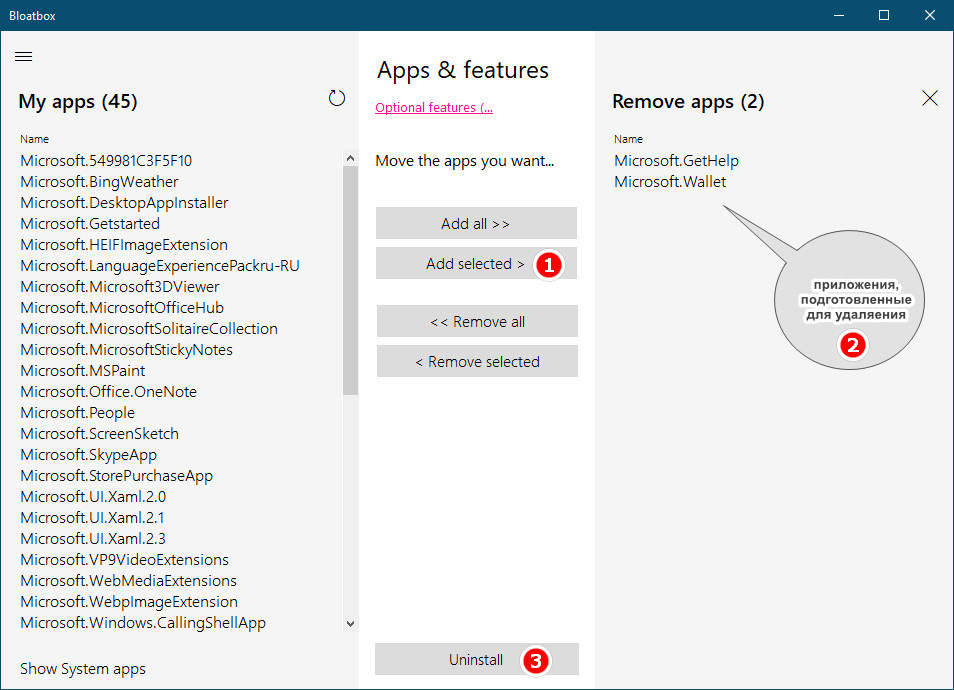
Процедура займет некоторое время, после чего вы получите соответствующее уведомление в маленьком диалоговом окошке.
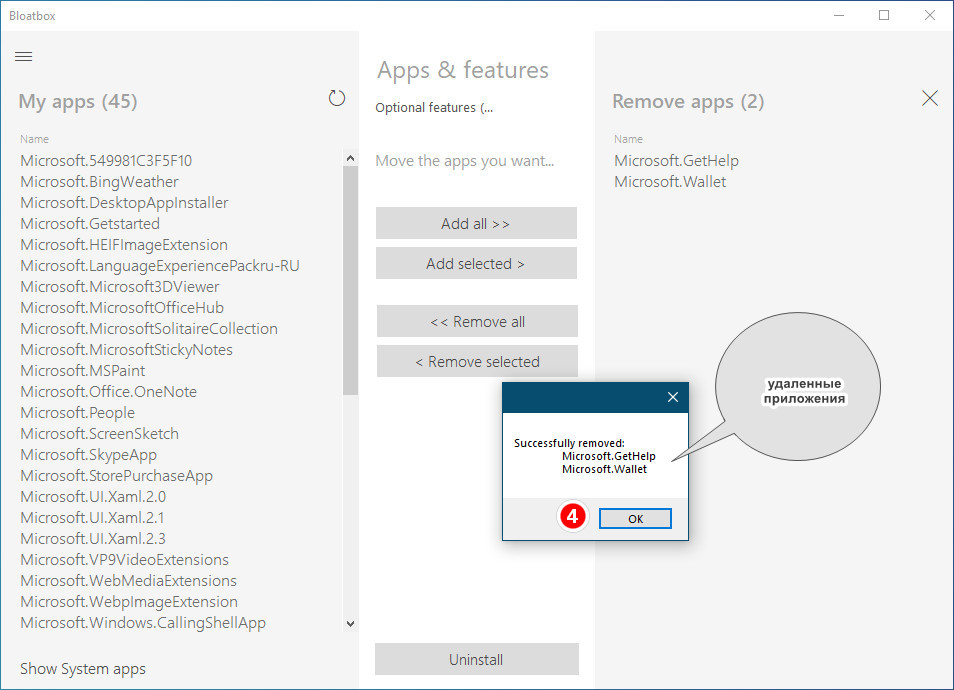
Поддерживается Bloatbox также и удаление некоторых системных компонентов. Чтобы их увидеть, необходимо внизу левой колонки нажать ссылку «Show System apps» и принять соглашение о рисках.
Если вы не знаете, для чего в Windows 10 существует то или иное приложение, не удаляйте его, чтобы не нарушить целостность системы.
Так, если вы удалите приложение Microsoft.549981C3F5F10, то останетесь без такого ключевого компонента Windows 10 как Кортана.
Также обращаем внимание, что в Bloatbox нет функции восстановления удаленных программ. Не забываете об этом, когда станете пользоваться инструментом.
Bloatbox – новый инструмент для удаления предустановленных приложений в Windows 10
Bloatbox первоначально разрабатывался как расширение для Spydish, чтобы дать пользователям возможность удалить предустановленные приложения и системные приложения Windows 10 из операционной системы. Позже компания решила выделить данную функциональность в отдельный инструмент, который можно запускать независимо от Spydish.
Windows 10 поставляется с большим количеством предустановленных приложений. Некоторые приложения дублируют функциональность системных инструментов Windows, а некоторые предлагают новые функции и возможности.
Администраторы Windows 10 могут удалить некоторые встроенные приложения на странице Параметры > Приложения, но большинство интегрированных приложений удалить нельзя. Хотя неиспользуемые предустановленные приложения можно просто игнорировать, некоторые пользователи предпочтут вариант с полным удалением ненужных программ.
Bloatbox – бесплатная портативная программа для Windows 10. Исходный код доступен на GitHub, а скачать свежую версию программу можно на нашем сайте.
Как удалять приложения Windows 10 с помощью Bloatbox
Размер программы после распаковки составляет менее 100 килобайт. Обратите внимание, что Windows 10 может выдать вам предупреждение фильтра SmartScreen при запуске приложения в системе. Это не значит, что приложение является вредоносным или проблемным. Просто файл является новым, и у Microsoft недостаточно информации о нем, чтобы принять обоснованное решение.
В текущей версии Bloatbox по умолчанию перечислены более 50 различных приложения Windows. Большинство из них поставляются с Windows. В списке также будут отображаться приложения Windows, которые были дополнительно установлены пользователями, а также производителем устройства или Microsoft.
Вот некоторые из них: Bing News, Get Help, Microsoft 3D Viewer, Microsoft Solitaire Collection, MS Paint, People, Surface Hub, Todos или Wallet.
Нажмите кнопку Show system apps, чтобы увеличить число поддерживаемых приложений.
Нажмите кнопку Uninstall для запуска процесса удаления. Названия кнопок могут вводить в заблуждение. Кроме Uninstall, вы найдете также опцию Remove, которая предназначена для удаления приложения из списка программ.
Чтобы избежать путаницы, разработчику следует полностью удалить опции Add и Remove, чтобы пользователи просто перемещали приложения в соответствующий список.
Bloatbox отлично справляется с удалением приложений Windows из системы при условии, что вы запускаете утилиту с правами администратора устройства. Приложение является простым, небольшим и портативным. Однако, разработчику стоит уделить внимание удобству использования. Кроме решения проблемы с опциями remove/uninstall было бы нелишним добавить краткое описание к каждому приложению и добавитьпредупреждение при включении опции Show system apps.
Bloatbox позволяет массово удалять встроенные предустановленные приложения в Windows 10.
Windows 10 поставляется с предустановленными или встроенными приложениями, включая «Советы», «Почта», «Календарь», «Обмен сообщениями», «Центр отзывов», OneNote и многое другое. Некоторые из этих приложений полезны, в то время как есть много других приложений, которые большинство из нас редко или никогда не использует. Хуже того, в Windows 10 есть некоторые скрытые приложения, о которых мы не знаем. Такое вредоносное ПО занимает дисковое пространство без надобности, и вы не можете удалить его из приложения Microsoft Store of Settings, потому что для этих приложений нет возможности прямого удаления или удаления. Следовательно, нам нужны другие способы удалить встроенные и спонсируемые приложения в Windows 10.
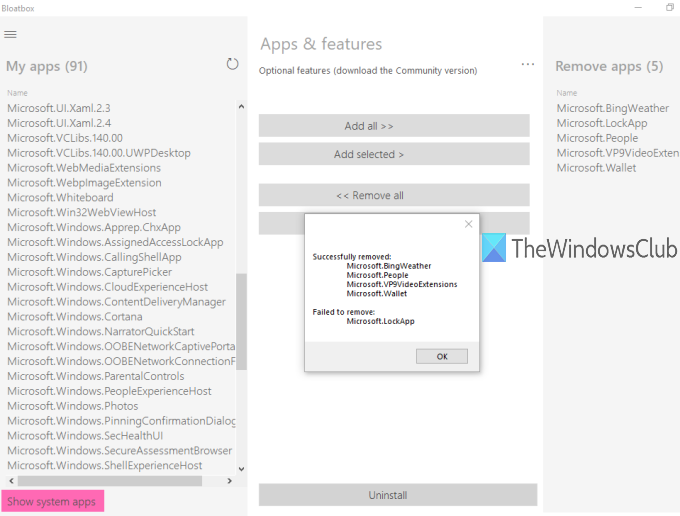
Существует несколько хороших сторонних инструментов для удаления вредоносного ПО, которые могут помочь нам избавиться от встроенных и скрытых приложений в Windows 10. Один из таких инструментов — «Bloatbox‘. Это Открытый исходный код инструмент, который помогает с легкостью удалить вредоносное ПО в Windows 10.
Вы можете сначала добавить приложения по вашему выбору, а затем удалить все эти приложения одним щелчком мыши. Это также портативный инструмент, который можно запустить без установки. Прежде чем использовать этот инструмент, вы должны создать точку восстановления системы, чтобы вы могли избежать нежелательных изменений.
Примечание: Этот инструмент работает хорошо, но он не может удалить несколько встроенных приложений, таких как Microsoft Edge. В таком случае вам следует использовать нашу бесплатную программу 10AppsManager или использовать сценарий PowerShell для удаления встроенных приложений. Кроме того, он может отображать некоторые скрытые приложения (например, LockApp, который отображает экран блокировки в Windows 10), но такие приложения тоже нельзя удалить, потому что они являются частью операционной системы и необходимы для работы с Windows 10.
На изображении выше показан интерфейс инструмента, с помощью которого я удалил некоторые встроенные приложения со своего ПК с Windows 10.
Массовое удаление встроенных и спонсируемых приложений в Windows 10
Загрузите zip-файл этого инструмента Bloatbox и извлеките этот архив по ссылке, приведенной в конце этого сообщения.
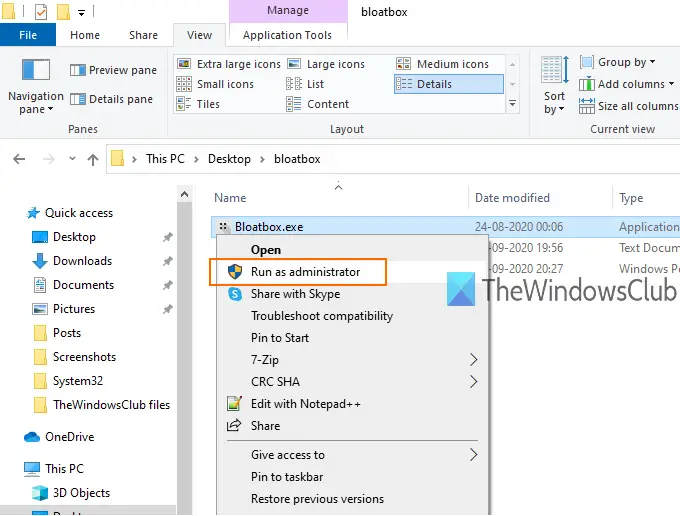
После этого перейдите в извлеченную папку и запустите Bloatbox.exe с административными привилегиями. Вы можете сделать это, щелкнув правой кнопкой мыши файл Bloatbox.exe и используя Запустить от имени администратора вариант. Если Контроль учетных записей пользователей всплывающее окно, нажмите да для запуска инструмента.
У него простой интерфейс и всего три раздела. Сначала вам нужно использовать левую секцию. В этом разделе отображается список спонсируемых / скрытых приложений.
Для просмотра системных приложений нажмите Показать системные приложения кнопка присутствует в нижней части этого раздела. Теперь вы можете увидеть общее количество приложений (Мои приложения list), который можно удалить. Просто выберите приложения по вашему выбору.
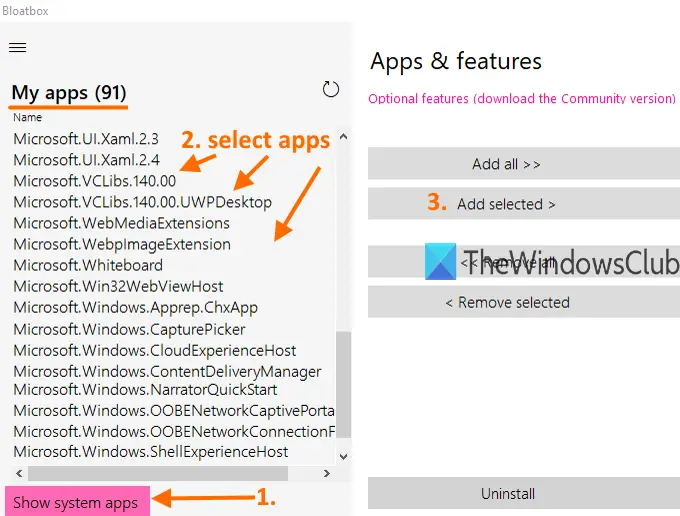
После этого используйте среднюю часть и нажмите Добавить выбранное кнопка. Этот раздел также помогает добавить все приложения в список удаления. Однако вам не следует добавлять все приложения в этот список, поскольку некоторые приложения могут быть вам полезны. Даже если вы добавили некоторые приложения по ошибке, вы можете удалить все или выбранные приложения из списка удаления, используя средний раздел.
Теперь вы можете увидеть список приложений, которые нужно удалить, в правом разделе. Опять же, если некоторые приложения добавлены по ошибке, выберите их и используйте Убрать выбранное в средней части, чтобы переместить эти приложения обратно в Мои приложения список.
Это последний шаг. нажмите Удалить кнопку, сядьте поудобнее и расслабьтесь. Это автоматически удалит эти приложения и завершит процесс.
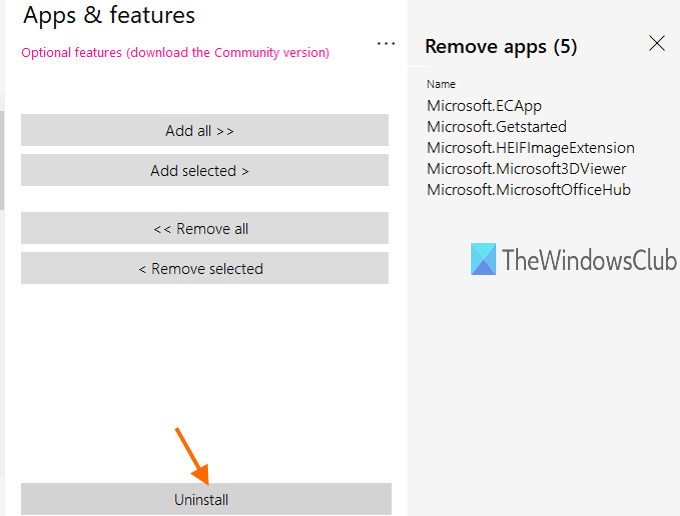
Вы можете выполнить описанные выше шаги, чтобы удалить больше приложений.
В дополнение к этому, этот инструмент также предлагает дополнительный Версия сообщества который использует сценарий Windows10Debloater PowerShell для деблокирования Windows 10. При желании вы можете загрузить его версию для сообщества, используя ссылку, указанную в интерфейсе инструмента, и запустить этот сценарий. Или вы можете просто использовать стандартную и портативную версию этого инструмента и удалить встроенные приложения Windows 10.
Этот инструмент проще в использовании и может быть очень полезным для удаления спонсируемых, скрытых и встроенных приложений с вашего ПК с Windows 10. Просто выберите приложения, которые вы не хотите или не используете, и избавьтесь от этих приложений для Windows 10 одним щелчком мыши.
PS: Вы видели наши TWC Video Hub Кстати? Он предлагает много интересных и полезных видео о Microsoft и Windows.
Bloatbox новый инструмент для удаления предустановленных приложений в windows 10
Bloatbox – новый инструмент для удаления предустановленных приложений в Windows 10
Bloatbox первоначально разрабатывался как расширение для Spydish, чтобы дать пользователям возможность удалить предустановленные приложения и системные приложения Windows 10 из операционной системы. Позже компания решила выделить данную функциональность в отдельный инструмент, который можно запускать независимо от Spydish.
Windows 10 поставляется с большим количеством предустановленных приложений. Некоторые приложения дублируют функциональность системных инструментов Windows, а некоторые предлагают новые функции и возможности.
Администраторы Windows 10 могут удалить некоторые встроенные приложения на странице Параметры > Приложения, но большинство интегрированных приложений удалить нельзя. Хотя неиспользуемые предустановленные приложения можно просто игнорировать, некоторые пользователи предпочтут вариант с полным удалением ненужных программ.
Bloatbox – бесплатная портативная программа для Windows 10. Исходный код доступен на GitHub, а скачать свежую версию программу можно на нашем сайте.
Как удалять приложения Windows 10 с помощью Bloatbox
Размер программы после распаковки составляет менее 100 килобайт. Обратите внимание, что Windows 10 может выдать вам предупреждение фильтра SmartScreen при запуске приложения в системе. Это не значит, что приложение является вредоносным или проблемным. Просто файл является новым, и у Microsoft недостаточно информации о нем, чтобы принять обоснованное решение.
В текущей версии Bloatbox по умолчанию перечислены более 50 различных приложения Windows. Большинство из них поставляются с Windows. В списке также будут отображаться приложения Windows, которые были дополнительно установлены пользователями, а также производителем устройства или Microsoft.
Вот некоторые из них: Bing News, Get Help, Microsoft 3D Viewer, Microsoft Solitaire Collection, MS Paint, People, Surface Hub, Todos или Wallet.
Нажмите кнопку Show system apps, чтобы увеличить число поддерживаемых приложений.
Нажмите кнопку Uninstall для запуска процесса удаления. Названия кнопок могут вводить в заблуждение. Кроме Uninstall, вы найдете также опцию Remove, которая предназначена для удаления приложения из списка программ.
Чтобы избежать путаницы, разработчику следует полностью удалить опции Add и Remove, чтобы пользователи просто перемещали приложения в соответствующий список.
Bloatbox отлично справляется с удалением приложений Windows из системы при условии, что вы запускаете утилиту с правами администратора устройства. Приложение является простым, небольшим и портативным. Однако, разработчику стоит уделить внимание удобству использования. Кроме решения проблемы с опциями remove/uninstall было бы нелишним добавить краткое описание к каждому приложению и добавитьпредупреждение при включении опции Show system apps.
Новости в IT • Bloatbox – новый инструмент для удаления предустановленных приложений в Windows 10
Компания Mirinsoft, разработчик утилиты Debotnet и ее преемника Spydish, опубликовала первую версию нового инструмента Bloatbox для удаления приложений Modern/UWP в Windows 10
Читайте также

КНР пересматривает систему вознаграждений за заявки на патенты. Китайские университеты подают намного больше заявок, чем их американские коллеги, но лишь часть из них становится коммерчески выгодными, сообщает South China Morning Post. По данным Всем. читать далее
Продолжаем разбирать работу с Git. В этой части разбираем совместную работу над проектами (ветвление, пул-реквесты, конфликты слияния). Запись Практическое руководство по использованию Git. Часть 3 впервые появилась Techrocks. читать далее
Как запустить рекламу в Facebook и Instagram? Что такое Facebook Ads? Как подготовиться к запуску, выбрать плейсменты, настроить цели и сами объявления? В этой статье мы подробно ответим на подобные вопросы. читать далее
DragonRuby Game Framework по специальной акции сегодня предоставляется абсолютно бесплатно – спешите скачать! Кто не знает, DragonRuby Game Toolkit – это, написанный на C, высокопроизводительный набор инструментов, простой в освоении и использовании. читать далее
Магазин приложений APKPure для Android заразили вредоносным модулем, который загружает трояны на устройства пользователей. читать далее
Bloatbox позволяет массово удалять встроенные предустановленные приложения в Windows 10.
Windows 10 поставляется с предустановленными или встроенными приложениями, включая «Советы», «Почта», «Календарь», «Обмен сообщениями», «Центр отзывов», OneNote и многое другое. Некоторые из этих приложений полезны, в то время как есть много других приложений, которые большинство из нас редко или никогда не использует. Хуже того, в Windows 10 есть некоторые скрытые приложения, о которых мы не знаем. Такое вредоносное ПО занимает дисковое пространство без надобности, и вы не можете удалить его из приложения Microsoft Store of Settings, потому что для этих приложений нет возможности прямого удаления или удаления. Следовательно, нам нужны другие способы удалить встроенные и спонсируемые приложения в Windows 10.
Существует несколько хороших сторонних инструментов для удаления вредоносного ПО, которые могут помочь нам избавиться от встроенных и скрытых приложений в Windows 10. Один из таких инструментов – «Bloatbox‘. Это Открытый исходный код инструмент, который помогает с легкостью удалить вредоносное ПО в Windows 10.
Вы можете сначала добавить приложения по вашему выбору, а затем удалить все эти приложения одним щелчком мыши. Это также портативный инструмент, который можно запустить без установки. Прежде чем использовать этот инструмент, вы должны создать точку восстановления системы, чтобы вы могли избежать нежелательных изменений.
Примечание: Этот инструмент работает хорошо, но он не может удалить несколько встроенных приложений, таких как Microsoft Edge. В таком случае вам следует использовать нашу бесплатную программу 10AppsManager или использовать сценарий PowerShell для удаления встроенных приложений. Кроме того, он может отображать некоторые скрытые приложения (например, LockApp, который отображает экран блокировки в Windows 10), но такие приложения тоже нельзя удалить, потому что они являются частью операционной системы и необходимы для работы с Windows 10.
На изображении выше показан интерфейс инструмента, с помощью которого я удалил некоторые встроенные приложения со своего ПК с Windows 10.
Массовое удаление встроенных и спонсируемых приложений в Windows 10
Загрузите zip-файл этого инструмента Bloatbox и извлеките этот архив по ссылке, приведенной в конце этого сообщения.
После этого перейдите в извлеченную папку и запустите Bloatbox.exe с административными привилегиями. Вы можете сделать это, щелкнув правой кнопкой мыши файл Bloatbox.exe и используя Запустить от имени администратора вариант. Если Контроль учетных записей пользователей всплывающее окно, нажмите да для запуска инструмента.
У него простой интерфейс и всего три раздела. Сначала вам нужно использовать левую секцию. В этом разделе отображается список спонсируемых / скрытых приложений.
Для просмотра системных приложений нажмите Показать системные приложения кнопка присутствует в нижней части этого раздела. Теперь вы можете увидеть общее количество приложений (Мои приложения list), который можно удалить. Просто выберите приложения по вашему выбору.
После этого используйте среднюю часть и нажмите Добавить выбранное кнопка. Этот раздел также помогает добавить все приложения в список удаления. Однако вам не следует добавлять все приложения в этот список, поскольку некоторые приложения могут быть вам полезны. Даже если вы добавили некоторые приложения по ошибке, вы можете удалить все или выбранные приложения из списка удаления, используя средний раздел.
Теперь вы можете увидеть список приложений, которые нужно удалить, в правом разделе. Опять же, если некоторые приложения добавлены по ошибке, выберите их и используйте Убрать выбранное в средней части, чтобы переместить эти приложения обратно в Мои приложения список.
Это последний шаг. нажмите Удалить кнопку, сядьте поудобнее и расслабьтесь. Это автоматически удалит эти приложения и завершит процесс.
Вы можете выполнить описанные выше шаги, чтобы удалить больше приложений.
В дополнение к этому, этот инструмент также предлагает дополнительный Версия сообщества который использует сценарий Windows10Debloater PowerShell для деблокирования Windows 10. При желании вы можете загрузить его версию для сообщества, используя ссылку, указанную в интерфейсе инструмента, и запустить этот сценарий. Или вы можете просто использовать стандартную и портативную версию этого инструмента и удалить встроенные приложения Windows 10.
Этот инструмент проще в использовании и может быть очень полезным для удаления спонсируемых, скрытых и встроенных приложений с вашего ПК с Windows 10. Просто выберите приложения, которые вы не хотите или не используете, и избавьтесь от этих приложений для Windows 10 одним щелчком мыши.
PS: Вы видели наши TWC Video Hub Кстати? Он предлагает много интересных и полезных видео о Microsoft и Windows.
Как удалить встроенные приложения Windows 10.
Рассмотрим как удалить встроенные приложения Windows 10 из операционной системы. Удалить приложение Windows совсем не просто, потому что оно предустановлено на компьютере и входит в состав системы.
Большинство пользователей не обращает внимания на большую часть встроенных приложений в операционной системе. Есть на ПК некая программа и ладно, может когда-нибудь она потребуется.
Но, есть один нюанс: работа стандартных предустановленных приложений оказывает влияние на быстродействие Windows. Встроенное программное обеспечение обменивается данными с серверами Майкрософт, взаимодействует с различными компонентами ОС и аппаратного обеспечения ПК.
Проблема bloadware — избыточное ПО на компьютере
Встроенные приложения Windows 10 часто называют термином «bloatware» — раздутое программное обеспечение, малополезное пользователю, потребляющее ресурсы компьютера. Данное ПО поставляется вместе с операционной системой.
Разработчики из Microsoft позаботились о том, чтобы в Windows 10 имелось программное обеспечение пригодное для различных сфер деятельности пользователя. Некоторые приложения востребованы пользователями, о других мало кто знает.
Опытные пользователи отключают ненужные компоненты системы, чтобы они бесполезно не пожирали ресурсы ПК. Удаление приложений Windows 10 будет актуальным для пользователей, имеющих «слабые» компьютеры с маломощным оборудованием.
В этой ситуации, удаление приложений Windows, несколько увеличит скорость работы системы. ПК не будет бесполезно тратить ресурсы на обслуживание избыточного программного обеспечения.
Поэтому имеет смысл удалить стандартные приложения Windows на маломощных компьютерах: ноутбуках, нетбуках или стационарных ПК. Как удалить приложение в Windows 10?
Есть несколько способов для решения проблемы bloatware. Пользователь имеет возможности для удаления отдельных приложений или всех предустановленных приложений.
В этом руководстве рассмотрим 5 способов как удалить встроенные приложения Windows: использование системного средства DISM, Windows 10 Debloater — графической оболочки для выполнения сценариев PowerShell, при помощи пакетного файла «Remove-Windows10-Bloat.bat», в сторонних бесплатных программах CCleaner и Geek Uninstaller.
Как удалить стандартные приложения Windows 10 в DISM
С помощью системного инструмента — DISM, можно удалить ненужные приложения Windows с компьютера. Сначала необходимо разобраться, какие приложения стоит удалить или не удалять в Windows 10.
Для этого необходимо выполнить следующие действия:
В окне оболочки появится список встроенных приложений.
Выберите ненужное приложение, ориентируйтесь по его названию сразу после «Microsoft», а затем выполните команду:
В этой команде последний элемент «PackageName» — имя удаляемого приложения.
Например, для удаления приложения «Карты» нужно выбрать «WindowsMaps». В итоге, необходимо выполнить следующую команду:
После завершения процесса перезагрузите компьютер.
Как удалить ненужные приложения в Windows 10 Debloater
Windows 10 Debloater, созданный Sycnex, запускает сценарий PowerShell, выполняющий удаление стандартных приложений Windows 10. Скрипт выпущен в трех вариантах: тихая версия, интерактивная версия и версия с графическим интерфейсом.
Мы используем самый простой вариант с графическим интерфейсом:
В разделе «Debloat Options» (Настройки Debloat) имеются кнопки:
В разделе «Revert Debloat» находится кнопка:
В разделе «Optional Changes/Fixes» (Необязательные изменения/исправления) находятся кнопки:
Если вам нужно настроить, что следует удалить из Windows, нажмите на кнопку «Customize Blacklist» для выбора удаляемых приложений.
В открывшемся окне «Customize Whitelist and Blacklist» (Настройте белый и черный список) поставьте или снимите флажок напротив конкретного приложения, которое необходимо удалить или оставить на компьютере. После выбора нажмите на кнопку «Save custom Whitelist and Blacklist to custom-list.ps1» (Сохранить настройки белого и черного списка в пользовательский список).
Удаление ненужных приложений с помощью Remove Windows 10 Bloat
Пользователь matthewjberger опубликовал на GitHub код для пакетного файла с расширением «.bat», с помощью которого удаляются предустановленные приложения Windows 10, а также OneDrive, OneNote, WindowsPhone, 3D Builder и другие компоненты системы.
Пройдите следующие шаги:
Удаление приложений Windows 10 в CCleaner
В бесплатную программу CCleaner встроена функция для удаления программ с компьютера. Помимо обычных программ, в CCleaner можно удалить встроенные приложения Windows 10.
В окне программы CCleaner выполните следующие действия:
Удаление встроенных приложений в Geek Uninstaller
В бесплатной программе Geek Uninstaller можно удалить приложения Windows 10. Для этого пройдите следующие шаги:
Как восстановить удаленные приложения Windows 10
Для возвращения на компьютер встроенных приложений Windows 10, выполните следующие действия:
Другой вариант подразумевает установку отдельных приложений из Магазина Microsoft. Войдите в магазин «Microsoft Store», а затем выберите приложение для установки на компьютер.
Новости в IT • Bloatbox – новый инструмент для удаления предустановленных приложений в Windows 10
Компания Mirinsoft, разработчик утилиты Debotnet и ее преемника Spydish, опубликовала первую версию нового инструмента Bloatbox для удаления приложений Modern/UWP в Windows 10
Читайте также
КНР пересматривает систему вознаграждений за заявки на патенты. Китайские университеты подают намного больше заявок, чем их американские коллеги, но лишь часть из них становится коммерчески выгодными, сообщает South China Morning Post. По данным Всем. читать далее
Продолжаем разбирать работу с Git. В этой части разбираем совместную работу над проектами (ветвление, пул-реквесты, конфликты слияния). Запись Практическое руководство по использованию Git. Часть 3 впервые появилась Techrocks. читать далее
Как запустить рекламу в Facebook и Instagram? Что такое Facebook Ads? Как подготовиться к запуску, выбрать плейсменты, настроить цели и сами объявления? В этой статье мы подробно ответим на подобные вопросы. читать далее
DragonRuby Game Framework по специальной акции сегодня предоставляется абсолютно бесплатно – спешите скачать! Кто не знает, DragonRuby Game Toolkit – это, написанный на C, высокопроизводительный набор инструментов, простой в освоении и использовании. читать далее
Магазин приложений APKPure для Android заразили вредоносным модулем, который загружает трояны на устройства пользователей. читать далее