
[Инструкция] Создание гугл-тестов (гугл-форм)
Спасибо пользователям Exosphere и Yuriy_krd за помощь и конструктивную критику
Иногда кажется, что создать что-то по конструктору весьма быстро и просто: хоть сайт, хоть опрос, хоть таблицы. Однако часто упускаешь из внимания какие-то обидные мелочи, из-за которых время уходит впустую и приходится переделывать работу из-за обидного пустяка. Согласитесь, неприятно. Я решил пройти все процессы за вас и предупредить о возможных неприятных мелочах, а также помочь новичкам.
В этой статье мы с вами сделаем гугл-форму, с помощью которой можно собирать данные, опрашивать сотрудников, клиентов, проводить тестирования гипотез и проч. Кстати, крайне актуальная информация в условиях удалённой работы.

Для создания тестов у вас должен быть активный гугл-аккаунт. Если у вас его нет — обратитесь к инструкции “Создание гугл-аккаунта и работа с Гугл-диском”.
Итак, создаем Форму (тестирование).
Входящая задача
Нам нужно создать тестирование, которое будет собирать набор информации.
Шаг 1 — создание теста (формы)
Переходим в гугл-диск. Для этого нажмите кнопку с точками на панели сверху справа, перейдя по ссылке https://www.google.com/ или https://www.google.ru/ Далее выберите Гугл-диск (далее по тексту Диск).
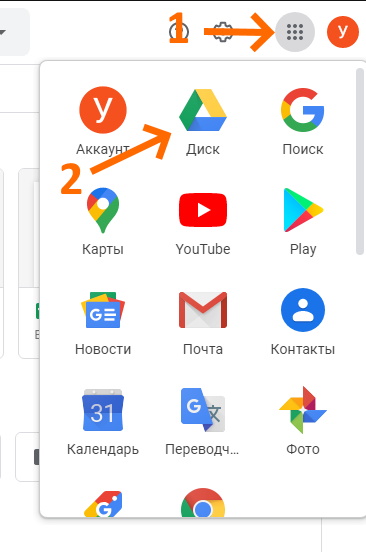
Шаг 2. Создание Теста (формы)
Как и в любом документе в Гугл-диске, начало работы начинается с кнопки “Создать+” в верхней левой части экрана. Этой кнопкой создаются папки на Диске, создаются все документы.
Нажав кнопку Создать, вы увидите меню. В нем нужно выбрать пункт “Еще”.

Создать форму можно несколькими способами:
1. Создание пустой формы:
Мы создали пустую форму (тестирование).
Шаг 3. Элементы управления
Первое, что нужно сделать — создать имя файла для формы. Это имя внутреннее, под ним форма будет храниться на Диске.
Имя создается, если щелкнуть по словосочетанию “Новая форма” в верхней левой части экрана.
В центре экрана находится поле с названием теста (формы). Его будут видеть тестируемые при выполнении. Изменим его на нужное.
Там же заполним описание к тесту (форме).
Далее автоматически создается первый блок вопроса.
В поле “Вопрос без заголовка” вам нужно вписать свой вопрос. Ниже переименовать Вариант 1 ответа на нужный. Если нужно добавить еще один вопрос — нужно нажать ниже “Добавить вопрос”. Также можно добавить вариант “Другое”, тогда в тесте появится текстовое поле, куда пользователь может внести любой иной ответ в произвольной форме.
Выпадающий список позволяет выбрать вид вопроса. В нашем случае автоматически создан вопрос с одним вариантом ответа. Если выпадающий список раскрыть, то можно выбрать иную форму вопроса.
Внизу блока есть кнопки:
Элемент управления “Настройки”
Закладка Общие и Презентация не должны вызвать каких-то вопросов. Важная вкладка “Тесты” — в ней вы можете настроить балльную оценку для каждого вопроса в форме. Для этого активируйте сдвижной переключатель “Тест” и Ваша форма перейдет в разряд теста. После активации этой кнопки вы можете назначать в списке вопросов правильные ответы и количество баллов за правильный ответ.
После активации переключателя, нажмите кнопку “Сохранить” и перейдите к вопросам. Внизу блока вопроса появиться кнопка “Ответы”:
Нажав на нее, вы перейдете в режим установки верных ответов и начисления баллов за правильный ответ.
Итак, давайте начнем выполнение поставленной в начале задачи.
Шаг 4. Создаем тест
Активируем переключатель “Обязательный вопрос”. Теперь пользователь обязан ввести Фамилию и Имя, чтобы продолжить прохождение теста.
Добавляем второй вопрос нажав на верхнюю кнопку в правой вертикальной панеле элементов управления.
Сделаем этот вопрос необязательным не активируя переключатель внизу справа блока. Даже не ответив на этот вопрос, пользователь продолжит и сможет закончить тестирование.
Создаем еще один блок с единственным вариантом ответа
Добавляем блок с несколькими вариантами ответов
Тут мы также добавили вариант ответа “Другое”.
Теперь настраиваем баллы для правильных ответов. Переходим в пункт настройки в верхней правой части элементов управления (значок шестеренки). Переходим на закладку “Тест” и активируем переключатель. Нажимаем кнопку Сохранить и возвращаемся к списку наших вопросов.
Нажав на любое пустое место блока вопроса, активируем его. Слева внизу активируем блок ответов. Выбираем нужный нам ответ верным и назначаем количество баллов.
Нажимаем кнопку готово. Баллы назначены.
Теперь нам нужно настроить регулярность вопросов и сбор адресов электронной почты.
Опять переходим в пункт “Настройки” в верхней части элементов управления. Активируем нужные нам элементы настроек.
Переходим сразу в закладку “Презентации” и проверяем, что активирован пункт “Показывать ссылку для повторного заполнения формы”. Нажимаем кнопку “Сохранить”
Шаг 4. Отправка теста (формы)
Отправка теста (формы) осуществляется путем нажатии кнопки “Отправить”. В открывшемся окне можно выбрать разные варианты отправки.
Отправка по электронной почте:
В поле “Кому” введите адреса получателей. В этом случае в закладке ответы, Вы будете видеть кто проголосовал, а кто еще не ответил на вопросы формы.
Так же форму можно сразу включить в тело письма.
Следующая закладка — отправить ссылку. В этом случае вы можете отправлять ее не только почтой, но и любым иным способом, в том числе через Мессенджер. Однако в этом случае вы будете вынуждены отслеживать ответивших самостоятельно.
Третий вариант — вставка на сайт. Это для более продвинутых пользователей. Позволяет встроить код с формой сразу в шаблон сайта.
Вы закончили создание формы.
Ссылка на тестовую форму, созданную при написании инструкции.
Пошаговая инструкция «Создание теста на основе Google форм»
Ищем педагогов в команду «Инфоурок»
Выбранный для просмотра документ инструкция_форма.docx
Как создать тест на основе Google form
Для создания форм необходимо иметь почтовый ящик на gmail, если его нет, то необходимо пройти по ссылке и зарегистрироваться: http://mail.google.com
Создание формы
Перейти из почты gmail на Google диск, нажав в правом верхнем углу браузера на квадрат из точек. В открывающемся окне выберите Диск.


После того, как перешли на диск, Слева вверху нажимаете кнопку – СОЗДАТЬ. В открывшемся окне видны не все возможности, поэтому нажимаете на «Еще» и выбираете Google Формы.

Для добавления Формы нажимаем красную кнопку слева внизу.
Редактирование формы
Во вновь созданной форме по умолчанию указано название « Новая форма ». Вместо « Новая форма » впишем свое название. Например, «Опрос».
Вверху слева на шапке формы можно также поменять «Новая форма» на свое название, для этого просто кликните по нему.

Приступаем к заполнению формы.
Выбираем «Тип вопроса». Для этого в списке вопросов кликаем на название вопроса в поле справа, в выпадающем меню выбираем вопрос «Текст» (строка).
Далее: бегунок справа внизу переключаем в правое положение. Тогда в форме этот вопрос помечается звёздочкой* и становится обязательным. Без заполнения ответа на этот вопрос форма не сможет быть отправлена. Поскольку мы создаём контрольный опрос, идентификация отвечающего обязательна.

Добавляем следующий вопрос. Определим школу, класс (или группу). Для этого: справа на вертикальной панели выбираем значок «+» и снова выбираем вопрос «Текст».
Можно нажать на значок «Создать копию» (находится внизу, примерно посередине формы, ближе к правой стороне; и текст редактируем.
Если хотите удалить вопрос – нажмите внизу на значок корзины.

Копирование вопроса и задание ему свойства «обязательный»
Добавим следующий вопрос.
Значок «+», тип вопроса – «один из списка» или «выпадающий список».
 Вопрос:
Прочитайте слова. Найдите «лишнее» слово и отметьте его в выпадающем списке.
*Примечание : Если варианты ответов к вопросам оформлены в виде списка (как здесь) — скопируйте их вставьте в Google форму, она сама автоматически все расставит по местам. Копировать каждую строчку ответа по отдельности в этом случае не нужно.
Настройка теста
Тестовые вопросы, предполагающие автоматическую оценку, требуют дополнительной настройки.
*Примечание : автоматически оцениваются только те вопросы, в которых есть один ответ. Это такие типы вопросов, как «один из списка», «раскрывающийся список». Вопросы «открытого типа», шкалы и др. оцениваются вручную.
Для настройки теста нажимаем значок «настройка» вверху справа, в виде шестерёнки, в раскрывшемся окне переходим на вкладку «тесты» и включаем строку «Тест» с помощью ползунка. Это даёт возможность добавлять ответы. Не забудьте сохранить изменения.

После этого в нижней части вопросов появляется надпись «Ответы», что даёт возможность настроить ответы и баллы за них.

Переходим на вкладку «Ответы», выставляем оценку ответа в баллах с помощью шкалы вверху справа, и отмечаем правильный вариант ответа, кликая по нему. Вариант выделяется зелёной «галочкой». Можно также добавить пояснения к ответам или изменить вопрос в случае необходимости. Чтобы вернуться в режим редактирования вопросов, нажимаем на строку «Изменить вопрос».

Важно: Сначала нужно заполнить все вопросы формы, а затем переходить к настройке теста. Так будет быстрее.
Оформление
Для этого нажимаем вверху страницы (в шапке формы) значок палитры. Выбираем понравившийся цвет, или тему из предложенных (значок «картинка») или загружаем свою картинку.

Просмотр и коррекция
Теперь, когда форма полностью заполнена и оформлена, необходимо посмотреть, как она будет выглядеть для пользователя. Для просмотра нажмите на значок глаза (расположен вверху страницы рядом с палитрой). Можно также скопировать ссылку в адресной строке формы о открыть её в неавторизованном браузере.
Пример, что должно получиться:
https://goo.gl/forms/nNyUSrVcJgRgRA6W2
Примечание : это не Ваша ссылка, поэтому редактировать указанную форму не получится!
Пройдите опрос по созданной Вами форме. Получите сообщение:

Можете просмотреть баллы и правильный ответ.

Откорректировали в случае необходимости. Создание теста завершено, осталось настроить к нему доступ для пользователей.
Важно : Не пропускайте этот шаг, так как при просмотре можно увидеть все недочеты и ошибки. И сразу их исправить!
Настройка доступа
В верхней панели справа есть значок – три точки. Нажимаете и в открывшемся окне выбираете « Настройки доступа ».

На вкладке настроек доступа определяем уровни доступа.
Напротив строчки «документ доступен только вам» кликаем на надпись «Изменить», открываем доступ к документу.
«для всех в Интернете»;
«для всех, у кого есть ссылка»;
«для выбранных пользователей».
Выбираем нужный, сохраняем. И запрещаем редакторам добавлять пользователей и изменять настройки доступа.

Формой можно также поделиться. Нажимаем вверху справа на обложке кнопку « отправить », получаем варианты:
включить ее в сообщения электронной почты
скопировать ссылку (создать короткий URL, выставив галочку в чек-боксе) и поделиться через соцсети или вставить в рекламу
скопировать HTML-код и поставить на сайт

Анализ ответов на тест
Google формы позволяют:
анализировать ответы отдельного пользователя;
анализировать ответы на отдельный вопрос;
видеть сводные результаты по всем ответам;
получать оповещения о новых ответах;
выгрузить результаты в таблицу, скачать ответы или распечатать;
запретить пользователям отвечать на вопросы теста если, к примеру, вышел срок. (Вкладка «Ответы», выключить ползунок у надписи «Принимать ответы»)

Сводная диаграмма по всем вопросам

Диаграмма по отдельному вопросу

Кликните по зелёному значку «Таблицы» во вкладке «Ответы» и просмотрите, как выглядит таблица ответов. Её можно скачать на компьютер, распечатать, анализировать.
Сводная таблица ответов

Примечание: Вопросы можно перемещать путём перетаскивания с места на место. Для этого нажимаем на шесть точек посередине поля вопроса, появляется четырёхсторонняя стрелочка, и вопрос перетаскиваем мышкой.
Можно добавить в вопросы название и описание (будет выделено цветной полосой), изображение, видео или новый раздел.
Внесите в тест следующий вопрос, выбрав соответствующий тип. Разместите изображение (адрес картинки в Интернете https://lh3.googleusercontent.com/OVgPNq3md1OFbX96NCORMLhAisR9UbmPmlSjMC1FlyvVYleQpwVAJ7-tACJxVJqzeeFKKqoAxg=w867 ) (или в папке) для иллюстрации вопроса.
Установите соответствие между строками и столбцами:
Как создать тест в Google Формах: пошаговая инструкция для чайников

Google Формы – отличный инструмент для создания онлайн тестов, которые могут использоваться для самых разных целей. Например, с их помощью можно провести тестирование учеников или студентов и быстро оценить их уровень знаний.
В данной пошаговой инструкции мы расскажем, как создать тест в Google Формах и как просмотреть его результаты на Google Docs (Google Документы).
Создание нового теста в Google Docs
Для того чтобы создать тест в Google Формах нужно использовать сервис под названием Google Docs (или Google Документы), который доступен под адресу docs.google.com. Зайдите на этот сайт и войдите в систему с помощью вашего логина и пароля в Google. Если у вас еще нет логина, то придётся зарегистрироваться.
После входа в Google Docs нужно перейти в раздел «Формы». Для этого кликните по кнопке в левом верхнем углу страницы и в открывшемся меню выберите «Формы».

Дальше можно приступать к созданию Google Формы для тестирования. Для этого нажмите на кнопку «Пустой файл» в блоке «Создать Форму».

После этого на экране появится интерфейс создания формы, в котором нужно указать вопросы и правильные ответы.
Заполнение заголовка Google Формы
Первое, с чего стоит начать, это заполнение текстовых полей в самом верху страницы. Первое поле – это заголовок, который будет отображаться большими буквами. Здесь можно ввести название теста и класс или группу, для которой данный тест предназначен. Второе поле – описание теста. Здесь можно ввести какую-то информацию о предмете или самом тестировании.

После заполнения информации о тесте можно переходить к вопросам. Для этого кликните мышкой по первому вопросу, которые находится чуть ниже.
Ввод вопросов для тестирования
Теперь можно переходит к вводу вопросов, которые будут составлять сам тест. Каждый вопрос в Google Формах отделяется собственной рамкой, внутри которой находится текстовое поле для самого вопроса, выпадающее меню с вариантами оформления вопроса и варианты ответов. Ниже мы пошагово рассмотрим процесс создания нового вопроса.
Для начала просто вводим текст вопроса в текстовое поле.

Дальше выбираем один из вариантов оформления вопроса. Оформление вопроса влияет на то, как пользователь будет отвечать на вопрос. Это может быть выбор одного варианта из списка, выбор нескольких вариантов, ввод текста и т. д. Изучите список вариантов, которые здесь доступны, и выберите то, что подходит для вашего вопроса.

Следующий шаг – ввод вариантов ответов. Для этого нажимаем на текстовое поле «Добавить вариант» и вводим новый вариант ответа на вопрос. Если вы выбрали вариант оформления, который не предполагает вариантов ответа, то этот шаг пропускаем.

Когда вопрос уже готов включаем опцию «Обязательный вопрос». Это не позволит пользователю пропускать вопросы при прохождении теста.

После завершения работы с текущим вопросом можно создавать новый. Для этого нужно нажать на кнопку со знаком плюс (+) справа от Google Формы и переходим к новому вопросу.

Также не забываем добавить вопрос, который будет собирать имена пользователей. Для этого создайте вопрос с оформлением «Текст (строка)» и укажите его как обязательный.

Изменение настроек Google Формы
Когда заполнение вопросов закончено, нужно включить режим теста, а также изменить некоторые другие опции данной Google Формы. Чтобы перейти к настройкам кликаем по кнопке с шестеренкой в верхней части экрана.

В результате откроется окно с настройками Google Формы. Здесь на вкладке «Общие» желательно включить опцию «Отправлять форму не более одного раза». Это не позволит пользователю проходить один и тот же тест по несколько раз. Также может быть полезна опция сбора адресов электронной почты. В этом случае для прохождения теста пользователю нужно будет ввести свой адрес электронной почты.

На вкладке «Презентация» можно отключить показ ссылки для повторного прохождения теста.

На вкладке «Тесты» нужно включить опцию «Тест», это позволит создателю Google Формы назначать количество баллов за правильные ответы и настроить автоматическое оценивание.

Также на вкладке «Тесты» можно включить показ оценки сразу после отправки формы или после ручной проверки ответов.

Кроме этого, здесь можно настроить, что будет видно пользователю при тестировании (правильные и неправильные ответы и баллы за ответы).
Выбор правильных ответов и количества баллов
После включения режима «Тест» в настройках Google Формы, нужно еще раз пройтись по всем вопросам, выбрать правильные ответы и указать количество баллов для каждого вопроса.
Для этого нажимаем на кнопку «Ответы», которая появится в левом нижнем углу каждого вопроса. Это позволит перейти в режим настройки ответов.

Дальше нужно выбрать правильный ответ на данный вопрос.

Указать количество баллов, которое получит пользователь за правильный ответ.

Добавить пояснение к ответу, если это необходимо.

И сохранить правильный ответ на вопрос.

После этого данную процедуру нужно провести для всех вопросов, которые вы добавили в вашу Google Форму.
Создание таблицы для сбора ответов
Для сбора ответов, которые будут приходить при прохождении теста через Google Форму, нужно создать таблицу. Для этого переходим на вкладку «Ответы» и нажимаем кнопку зеленого цвета.

В открывшемся окне нужно ввести название таблицы и нажать на кнопку «Создать».

Созданная таблица появится в Google Docs и в нее будут сохраняться результаты тестирования. Каждое прохождение теста будет создавать новую строку в таблице.
Отправка ссылки на Google Форму
На этом создание теста в Google Формах завершено и ваша форма готова для к отправки пользователям. Для этого нужно нажать на кнопку «Отправить».

Отправить форму с тестом можно разными способами. Например, можно использовать электронную почту. Для этого нужно нажать на кнопку с иконкой конверта, ввести адреса получателей через запятую и нажать на кнопку «Отправить».

Либо вы можете скопировать ссылку на форму и отправить ее любым другим способом. Для этого нажмите на кнопку с иконкой ссылки и нажмите на кнопку «Копировать».

Просмотр результатов теста
После того как пользователи пройдут тест с помощью вашей Google Формы, результаты появятся в таблице, которую вы для этого создали. Чтобы найти эту таблицу нужно зайти в Google Docs и открыть раздел «Таблицы».

Каждое прохождение теста будет отображаться в таблице как новая строка.
Гугл формы: как создать тест / как работать с google forms