
Начало работы с Битрикс24

Битрикс24 предоставляет полный набор отличных инструментов для работы компании. Но когда есть такое многообразие вариантов, в начале может быть сложно к ним всем подступиться. Я расскажу вам, как наиболее быстро и просто приступить к работе:)
Зарегистрируйте свой Битрикс24
Чтобы начать работать в вашем Битрикс24, его нужно зарегистрировать. Это можно сделать абсолютно бесплатно и буквально за пару минут на странице регистрации.
Укажите название вашей компании и адрес
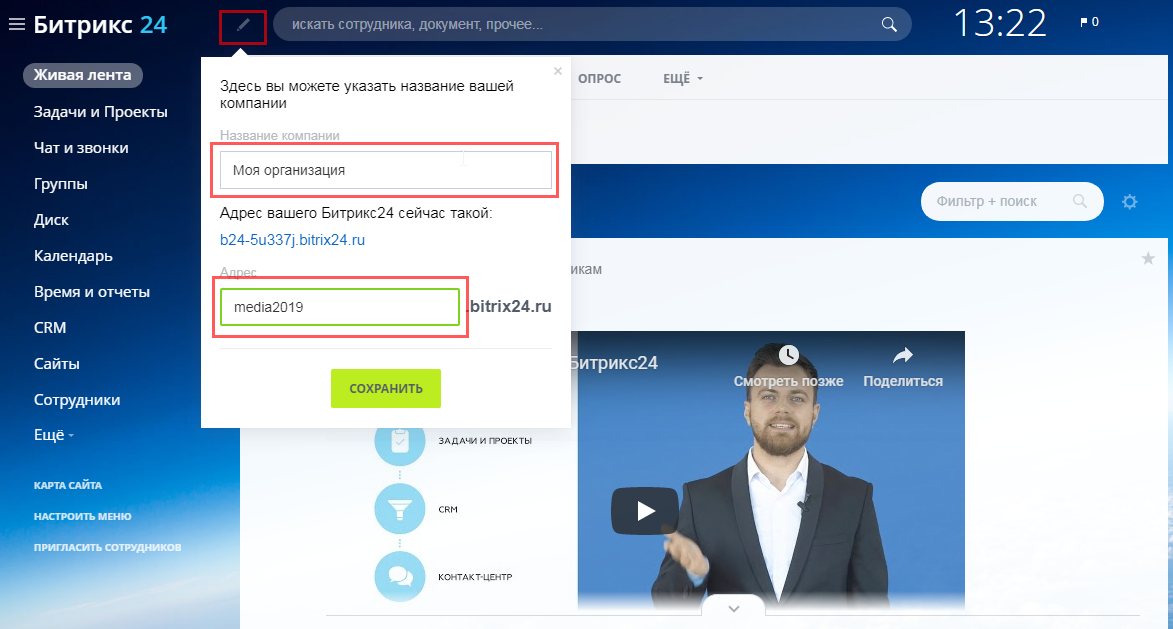
Не забудьте указать название вашей компании, а также домен, подходящий под вашу деятельность.
Название компании можно также указать в настройках портала.
При регистрации Битрикс24 имя домена порталу присваивается случайным образом. Это доменное имя бесплатно можно переименовать 1 раз для всех тарифов. Повторное переименование домена доступно только на тарифах «Стандартный» и «Профессиональный».
Создайте свой уникальный Битрикс24
Вы можете задать сразу для всех сотрудников главный инструмент, корпоративную тему оформления, свое меню.
Пригласите ваших коллег
Разумеется, для работы компании нужна целая группа сотрудников. Добавляйте в ваш Битрикс24 коллег и работайте в команде!
Заполните ваш профиль
Добавьте к своей странице фото, обновите личные и корпоративные данные. Также поближе познакомьтесь с коллегами на их страницах. 
Настройте структуру компании
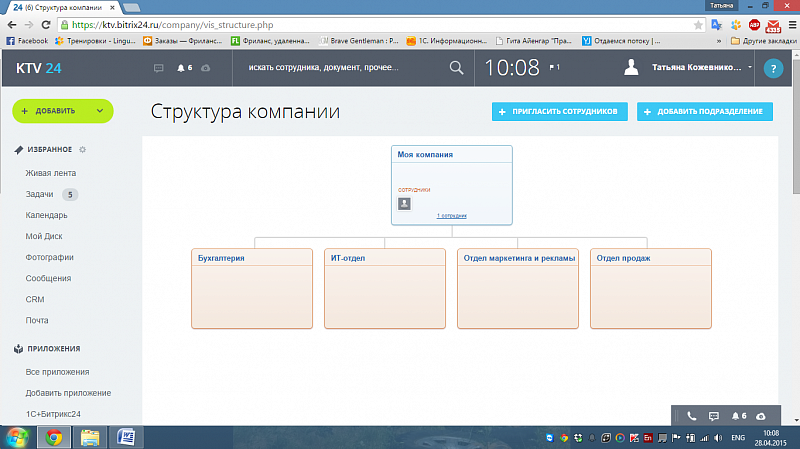
Когда коллектив сформирован, самое время распределить всех сотрудников по подразделениям в Структуре компании!
Поприветствуйте коллег в ленте Новостей
Коммуникации – важнейший аспект для работы современной компании. Добавьте сообщение для ваших коллег в ленту Новостей.
Также вы можете пообщаться с коллегами в Общем чате.
Настройки портала
Если вы хотите поменять что-то глобально в вашем Битрикс24, сделайте это в пункте Настройки левого меню. Что именно можно поменять, прочитайте в статье Полное описание настроек портала.
Можно начинать работать
Все инструменты уже готовы к использованию.
Демо-режим
Бесплатная версия Битрикс24 несколько ограничена в функционале. Но вы можете подключить пробный 15-дневный период, когда вам будут доступны все инструменты старших коммерческих редакций. Подробнее прочитайте в статье про Демо-режим.
Уверен, что вы почувствуете значительный рост компании после начала работы в Битрикс24! А с этими рекомендациями это сделать будет легко и быстро:)
Мобильное приложение Битрикс24.CRM. Обзор, настройки, функции
А вообще для кого предназначено мобильное приложение?
Для всех сотрудников компании включая руководителей чтобы иметь доступ к личному порталу в любое удобное время вне рабочего места.
Для выездных сотрудников компании, которые по служебным делам выезжают за пределы офиса.
Для сотрудников, которые находятся в командировках и отпуске (если это предусмотрено регламентом и Договором компании).
Экран приложения условно разделен на несколько частей.
Главная центральное меню:
Горизонтальная сточка меню:
Чаты – для коммуникации и коллегами.
С уважением, Лаборатория автоматизации «LOG [IN] OFF»
Китайцы срывали сроки, не отвечали на звонки, выдавали много брака и хотели присвоить наш продукт.
Директор по логистике ПГК Михаил Петров рассказал о том, почему логисты должны быть профессиональными коммуникаторами и «жадинами».
Событием прошлой недели стало тестирование рекламы в одном популярном сервисе обмена сообщениями и по совместительству распространения контента. Имя сервиса сохраню в тайне.
Согласно опросу сервиса «Работа.ру» четверть работающих россиян хотели бы всегда трудиться из дома.
На рынке найма персонала много проблем. Часто поиск сотрудников превращается в затяжное уныние и не приводит к улучшению состояния дел. Почему бизнесу так сложно найти подходящих людей?
Приветствую подписчиков и просто читатей. Сегодня мы обсудим важную для авиационных экспедиторов новость – судоходный гигант AP “Moller Maersk” расширяется на рынке грузовых авиаперевозок, приобретая “Senator International Spedition” и добавляя тем самым пять воздушных судов.
Что делать, если вы нашли идеальный логотип или изображение для презентации, но у нее есть задний белый фон. Обрезать фон с помощью Photoshop? Долго! С помощью MS PowerPoint? Неэффективно. К примеру, встроенная в MS PowerPoint функция удаления фона вместо фона на изображении удалила зеленые значки.
Помогут сформировать «зелёные» привычки и справиться с экотревожностью.
Действительно, а как выучить английский? Спойлер — никак. А вот овладеть языком вполне реально. Сегодня расскажем, как это сделать.
07.11 в 23:09 имел неосторожность сделать заказ такси через Ситимобил из аэропорта Шереметьево. Вместе со мной было три человека. Итого, 4 пассажира. Жёлтый KIA Rio приехал довольно быстро и ничто не предвещало беды ровно до того момента, когда таксист, словно гром среди ясного неба, заявил, что нас целых (!) четверо, и столько человек он ни за…
Как начать работу в «Битрикс24»: пошаговая инструкция
Переход на «Битрикс24» можно сравнить с переездом в другой офис: вам нужно все собрать, перевезти и распаковать на новом месте, ничего при этом не потеряв. У любой компании есть своя система работы с документами, привычные технологии общения и навыки реализации бизнес-процессов, клиентская база и т.д. – все это потребуется перенести в «Битрикс24». О том, как осуществить «переезд» без особых усилий, вы узнаете, прочитав эту статью.
Первые шаги: регистрация и настройка портала
Загружаем документы для работы
Списки контактов, с которыми вы работаете, загружаются в разделе «CRM». Их можно импортировать из своего почтового клиента, из файла формата «.csv», а также из таблицы «Excel». Наконец, контакты можно загрузить из других CRM, используя партнерские приложения (их можно выбрать в разделе «Приложения»). Если контактов немного, проще занести их вручную с помощью кнопки «Добавить контакт» в разделе «CRM».
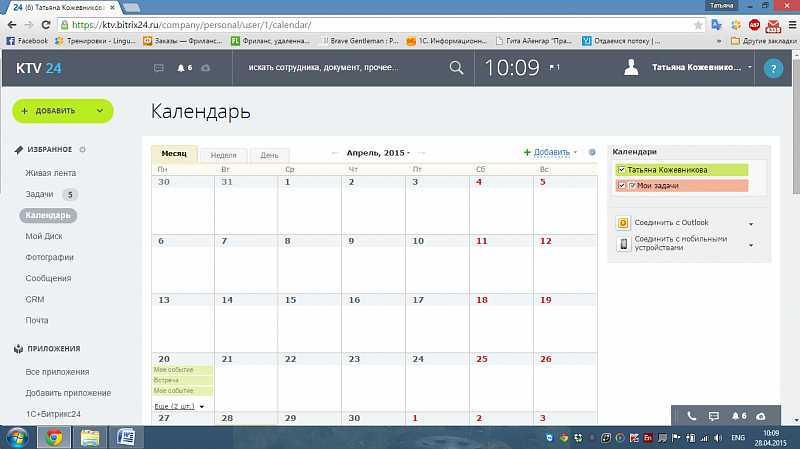
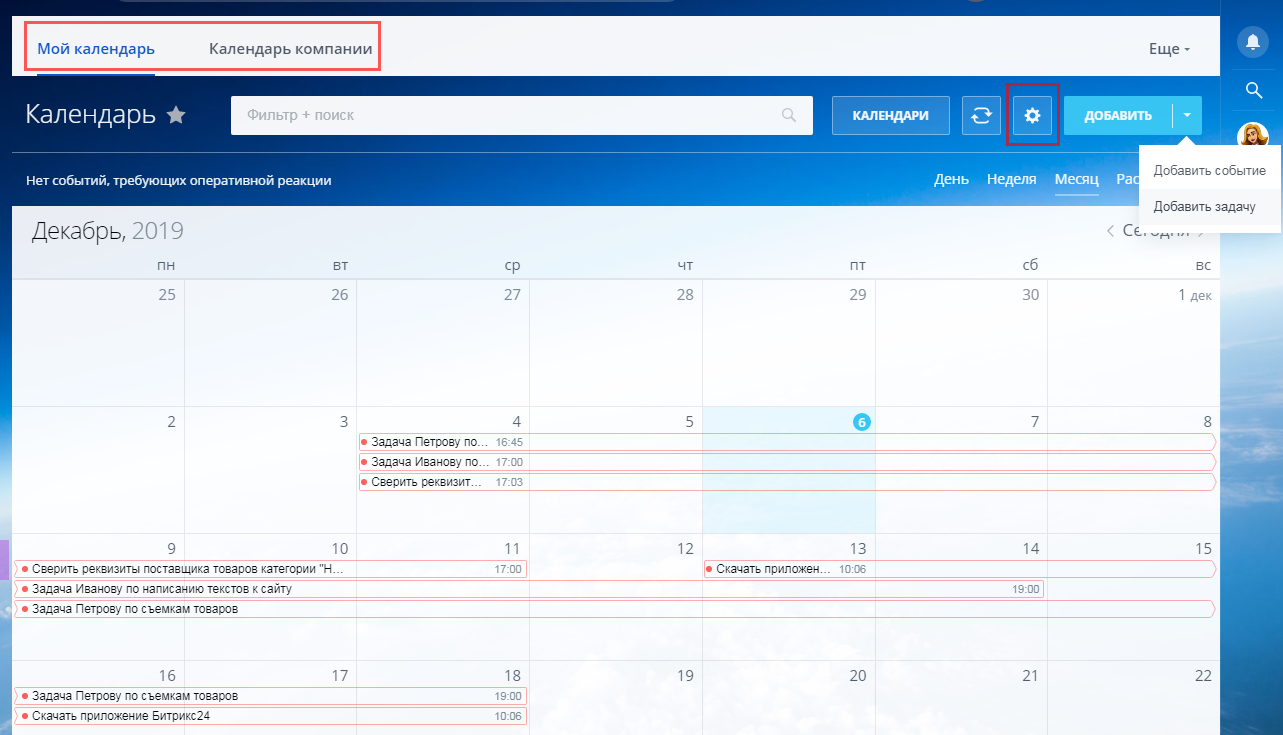
Скорее всего, у сотрудников вашей компании запланированы встречи и другие события. Если до этого вы вели общий календарь компании, можно перенести данные из него в инструмент «Календарь». Сделать это можно, кликнув по значку с шестеренкой в верхней части раздела «Календарь». Новые события можно заносить непосредственно в разделе с помощью инструмента «Планировщик задач», выбирая не только дату и время события, но и его участников. В «Планировщике задач» можно выбрать время, когда все участники события будут свободны, запросить от них подтверждение участия и настроить напоминание о событии.
Тонкости работы с «Битрикс24»
Чтобы в «Структуре компании» перенести сотрудника из одного отдела в другой, нужно нажать Shift и перетащить сотрудника «мышью»;
Администратор портала видит всю информацию, кроме приватной переписки пользователей;
Пространство для хранения данных можно арендовать (информация о стоимости в разделе «Лицензия»);
Удалить сотрудника из списка можно, выбрав пункт «Уволить» в контекстном меню (чтобы вызвать его, достаточно кликнуть правой кнопкой по карточке сотрудника);
Устанавливаем связь с миром: инструменты «Телефония» и «Почта»
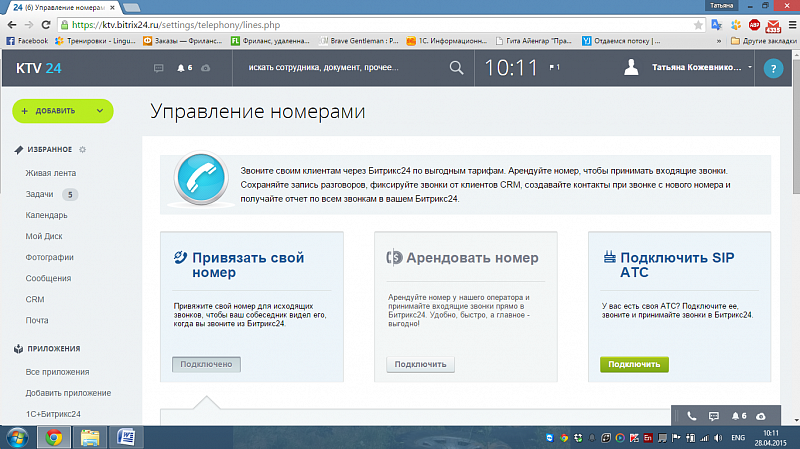
После того, как вы сделали основные настройки, добавили пользователей и распределили их роли, самое время освоить инструмент «Битрикс24.Телефония». Для этого нужно зайти в раздел «Телефония», открыть вкладку «Настройки» и выбрать один из трех вариантов:
Привязать свой телефонный номер к порталу, чтобы с него можно было звонить из браузера;
Арендовать городской или федеральный номер. К нему можно будет приставлять добавочные номера для сотрудников, настраивать переадресацию на другие номера, в т.ч. мобильные, проверять номер по базе CRM во время звонка (когда вы звоните клиенту, зарегистрированному в базе, «Битрикс24» будет открывать его карточку);
Тонкости работы с «Битрикс24»
Сотрудники компании «1С-Битрикс» не имеют доступа к данным компаний, использующих сервис «Битрикс24»
На портал можно зайти с любого компьютера и мобильного устройства (при наличии Интернета);
Мобильные приложения «Битрикс24» разрабатываются для iOS и Android;
Настраиваем бизнес-процессы
Теперь пора автоматизировать в «Битрикс24» привычные действия для сотрудников компании – осуществление звонков, обработку лидов, постановку задач и т.д.
Для примера настроим бизнес-процессы в CRM по обработке лидов: на странице раздела нужно открыть вкладку «Настройка бизнес-процессов» и выбрать пункт «Обработка лидов» (можно также свой бизнес-процесс). После этого можно сформировать свой сценарий обработки каждого типа лидов: например, лиды с сайта компании обрабатывает один менеджер, лиды с телефонных звонков – другой и т.п. Можно указывать неограниченное количество условий, настраивая шаблон бизнес-процесса, как вам хочется.
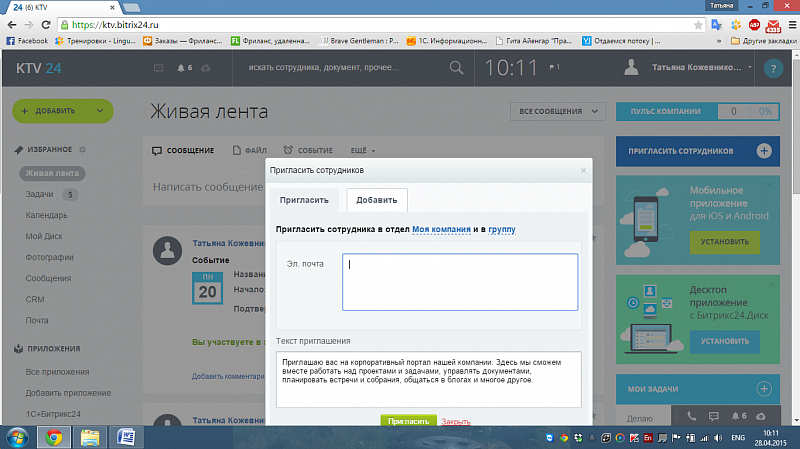
Приглашаем сотрудников на портал
Тонкости работы с «Битрикс24»
Резервную копию своего портала можно получить по запросу в компании «1С-Битрикс». Резервную копию «коробочной» версии пользователи могут делать сами;
Полностью удалить профайл пользователя с портала нельзя;
Удалить группу можно на ее странице (кнопка «Действия);
В «коробочной» версии тоже можно устанавливать партнерские приложения;
Для получения помощи по настройке «Битрикс24» можно обратиться к компании Эм Си Арт – золотому сертифицированному партнеру «1С-Битрикс»;
Интегрируем «Битрикс24» в работу компании
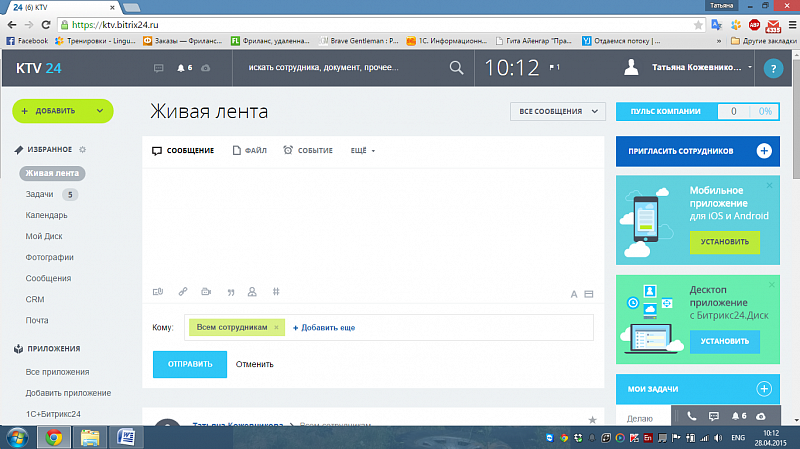
Осталась самая главная задача – вовлечь своих сотрудников в использование «Битрикс24» в повседневной работе. Первое, что они видят, когда заходят на портал – «Живая лента» компании. Поэтому администратор портала должен позаботиться о том, чтобы там была интересная и актуальная для новых пользователей информация. Чтение постов в «Живой ленте», как и в любой социальной сети, помогает им освоиться и понять, какие правила действуют на портале. Можно сразу начать с обсуждения рабочих вопросов и попросить самых активных сотрудников прокомментировать их.
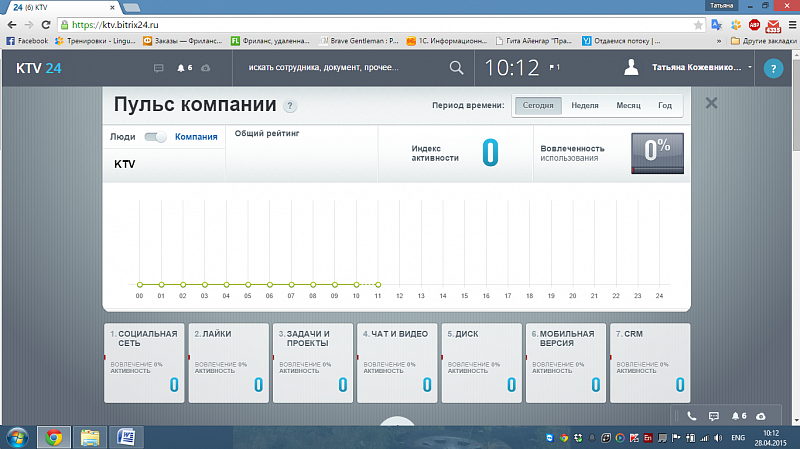
Понять, как часто сотрудники используют разные инструменты портала можно, открыв раздел «Пульс компании» (главная страница портала – кнопка «Пульс компании» в правом верхнем углу). Здесь видна частота использования разных возможностей – социальной сети, «лайков», задач и т.д. Кликнув по каждому блоку, можно создать заготовку сообщения, которое будет опубликовано в «Живой ленте». В этом сообщении будет описание работы с инструментом (его можно отредактировать, как угодно). В «Пульсе компании» есть рейтинг пользователей, в котором можно увидеть, кто из сотрудников наиболее часто использует каждый инструмент.
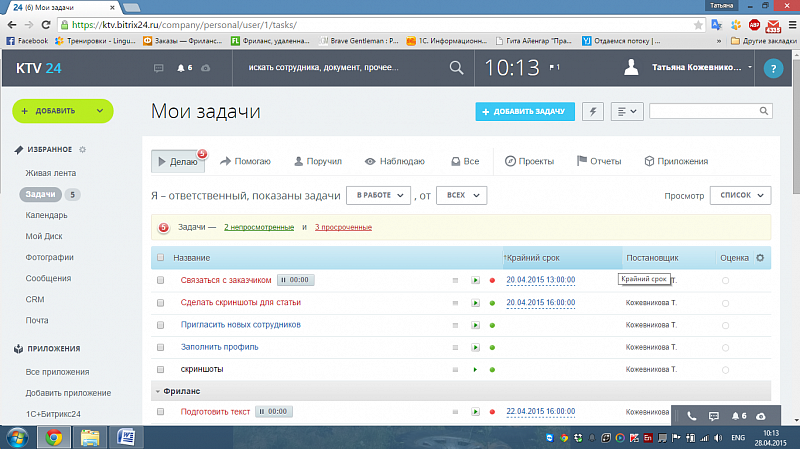
Теперь можно приступить к созданию задач. Лучше начинать с простых: укажите поручение, ответственного исполнителя и крайний срок выполнения задачи. Позже можно начинать вести учет времени, создавать свои шаблоны задач и т.п. Найти справочную информацию по задачам (как и по любому другом разделу) можно, кликнув по знаку вопроса, расположенному в верхнем правом углу страницы.
Для обсуждения и решения задач сотрудникам пригодится бизнес-чат. Его отличие от внешних мессенджеров в том, что все сотрудники уже есть в списке контактов, и вам не надо никого добавлять и регистрировать. А вот внешним пользователям бизнес-чат недоступен – поэтому сотрудники спокойно могут общаться, не опасаясь утечки информации.
Сотрудникам следует рекомендовать синхронизировать свои рабочие папки с инструментом «Битрикс24.Диск» в их аккаунтах. Тогда можно будет редактировать общие документы и делиться ими, что особенно удобно при подготовке презентаций и других публичных мероприятий.
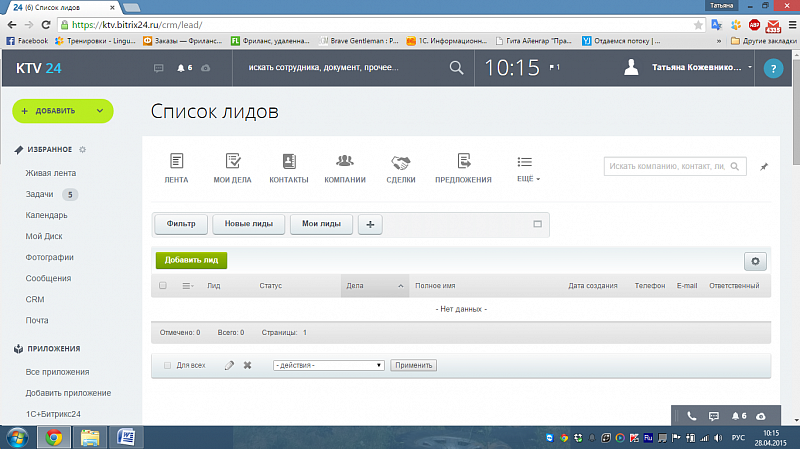
Следующим этапом является внедрение CRM. Начать его следует с занесения и обработки лидов, а также активной работы с существующими контактами компании. По статистике, процесс полного вовлечения сотрудников в «Битрикс24» занимает три месяца: по прошествии этого времени можно заметить первые положительные результаты.
Тонкости работы с «Битрикс24»
Администратор может удалить любую группу, зайдя на ее страницу и выбрав соответствующий пункт в меню «Действия»;
Уволенные сотрудники не входят в число 12 пользователей, которые могут работать в бесплатной версии портала;
Видеозвонками в «Бизнес-чате» одновременно могут пользоваться четыре сотрудника;
Облачную версию портала можно перенести в «коробочную» (и наоборот), обратившись в техподдержку;
Экстранет (возможность приглашать внешних пользователей) доступен только в коммерческих тарифах. Для того, чтобы пригласить внешнего пользователя, нужно сначала создать рабочую группу. Он будет видеть переписку только в этой группе;
Битрикс24. Инструкция для начинающих
Битрикс24 – популярный сервис, предназначенный для эффективной работы компаний любых масштабов благодаря широкому набору инструментов. С одной стороны, у некоторых пользователей это вызывает сложности: с чего начать и как с этим работать? С другой стороны, каждый клиент по мере развития бизнеса может расширять функционал сервиса под текущие требования и задачи.
Весомое преимущество – разработчик предлагает организациям со штатом до 12 сотрудников бесплатный тариф с базовыми инструментами.
Соглашусь, переезд на Битрикс24 сравним со сменой локации офиса компании. Сначала вы соберёте всё необходимое и перевезёте, а потом заново распакуете на новом месте. Но не всё так сложно. Достаточно пошагово выполнить мою инструкцию.
В этой статье рассмотрим:
Ключевые возможности
Совместная работа над задачами и проектами:
Контакт-центр: телефония, чат на сайт (бесплатно), коллтрекинг, CRM-формы в соцмедиа и на сайте, автоответчик.
Сайты: возможность создания сайтов в простом конструкторе.
Магазины: создание интернет-магазинов в конструкторе и по шаблонам.
Офис: виртуальное пространство для коммуникации сотрудников компании.
Начало работы в Битрикс24
Регистрация и создание
Откройте страницу регистрации Битрикс24, нажмите «Начать бесплатно». Выберите удобный способ регистрации.
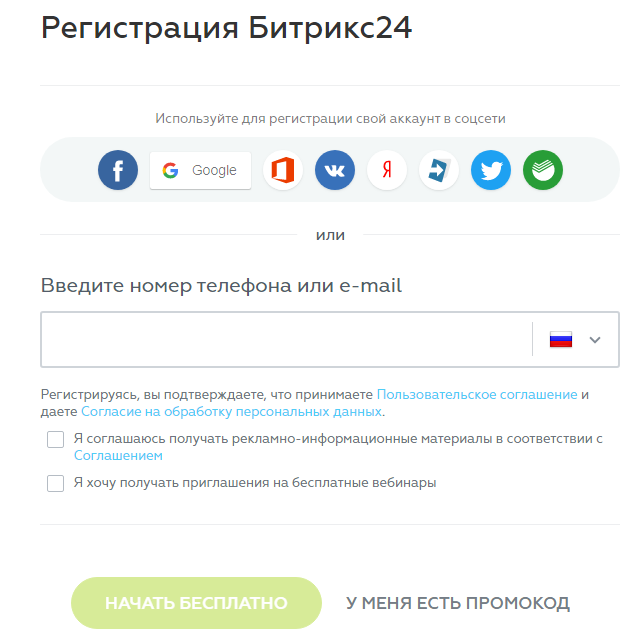
Вы создали свой Битрикс24. Дальше нужно указать название компании, при необходимости переименовать домен, имя которому система присвоила случайным образом.
Подключение сотрудников
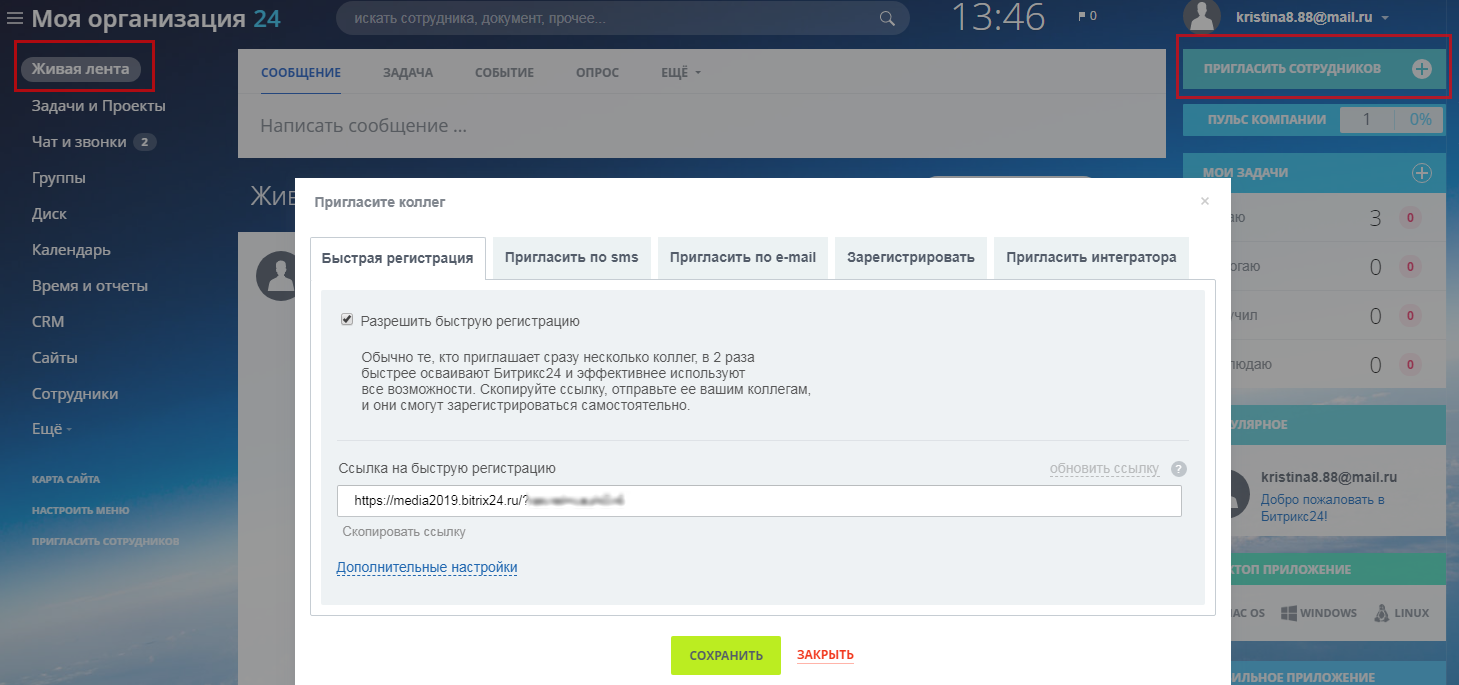
Откройте вкладку «Живая лента»-«Пригласить сотрудников». Опция доступна админу, в настройках есть функция «Разрешить всем приглашать пользователей на портал».
Система предлагает 5 способов приглашения сотрудников:
Настройка структуры компании
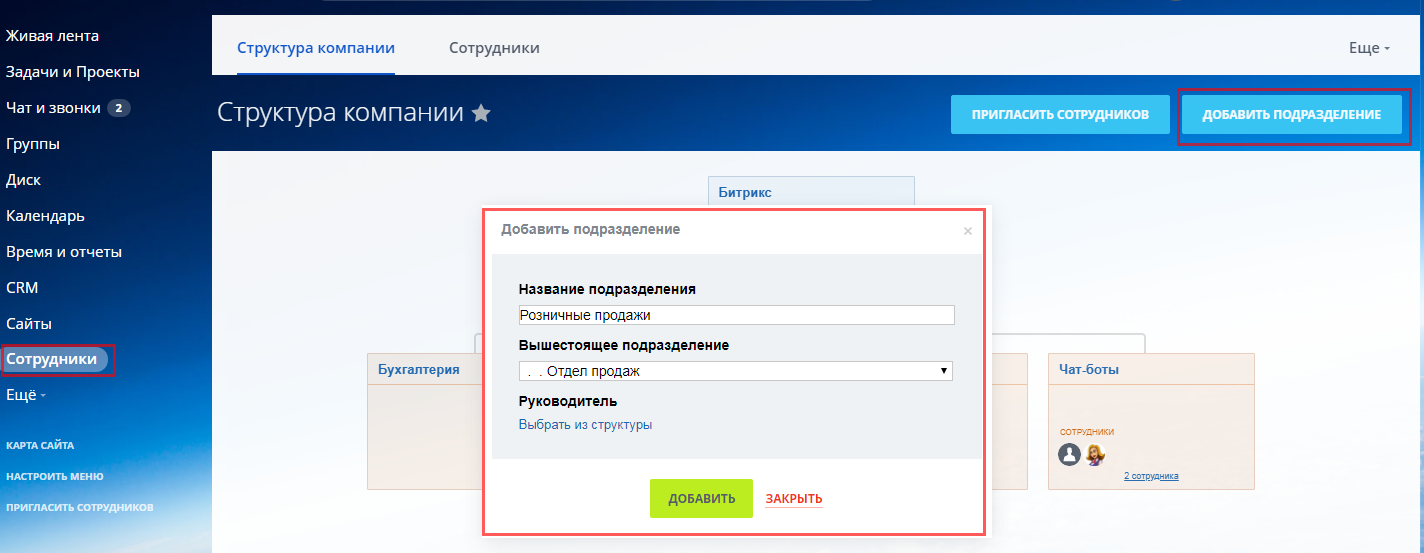
Просмотр и редактирование структуры осуществляется в «Меню»–«Сотрудники». Структура состоит из подразделений, за каждым из которых закрепляется название, руководитель, сотрудники.
Нажимайте кнопку «Добавить подразделение», заполняйте данные.
Каждому подразделению можно добавлять дочернее подразделение и подотделы без ограничения по их количеству. Получится примерно так, как на скриншоте.
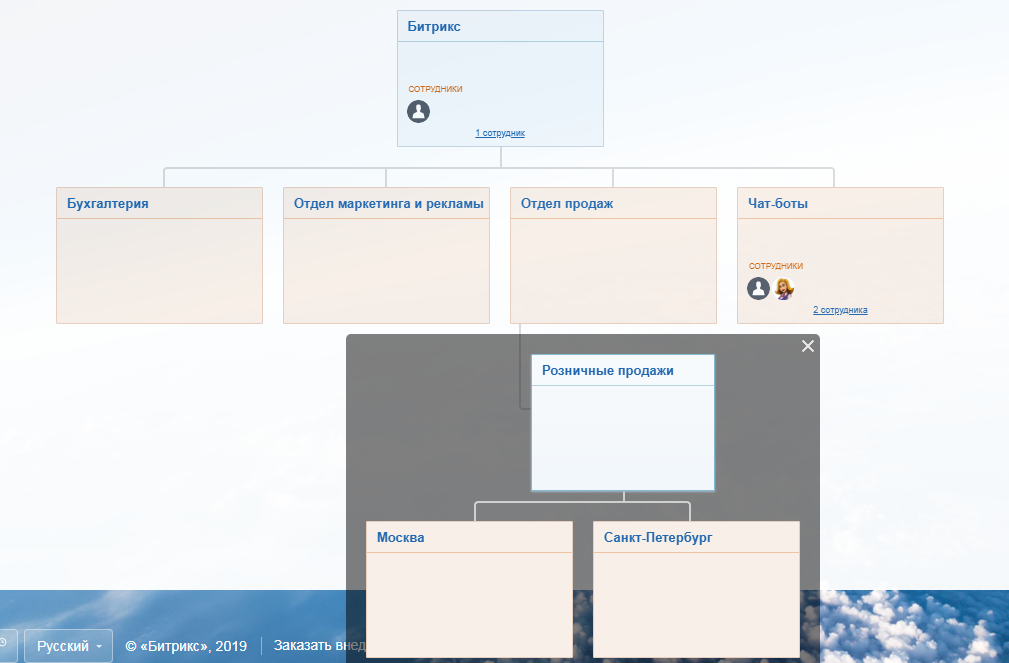
Здесь же есть кнопка «Пригласить сотрудников». При необходимости переносите сотрудника в какое-либо из подразделений, зажав иконку с именем левой кнопкой мыши и перетаскивая её в нужное окно.
Основное меню сервиса: обзор
Разделы меню находятся в левой колонке экрана. Кратко по ним пройдусь.
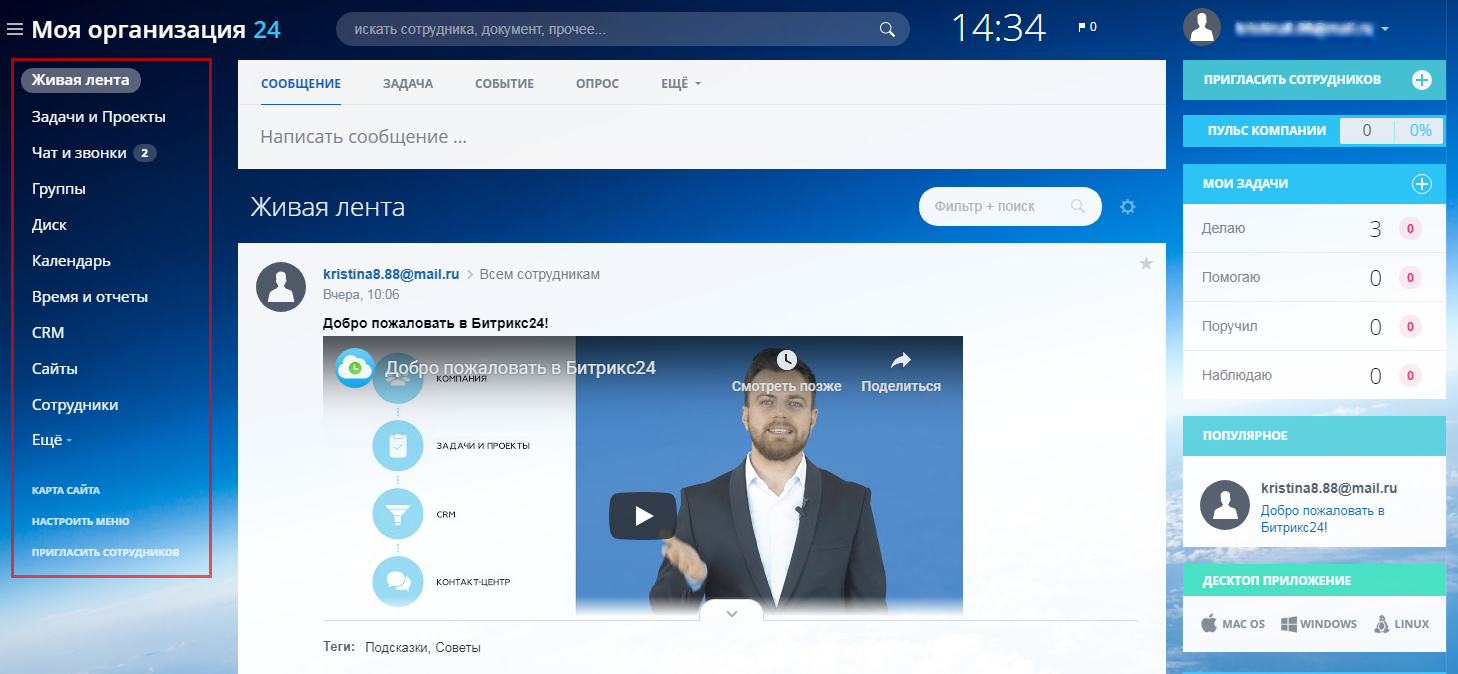
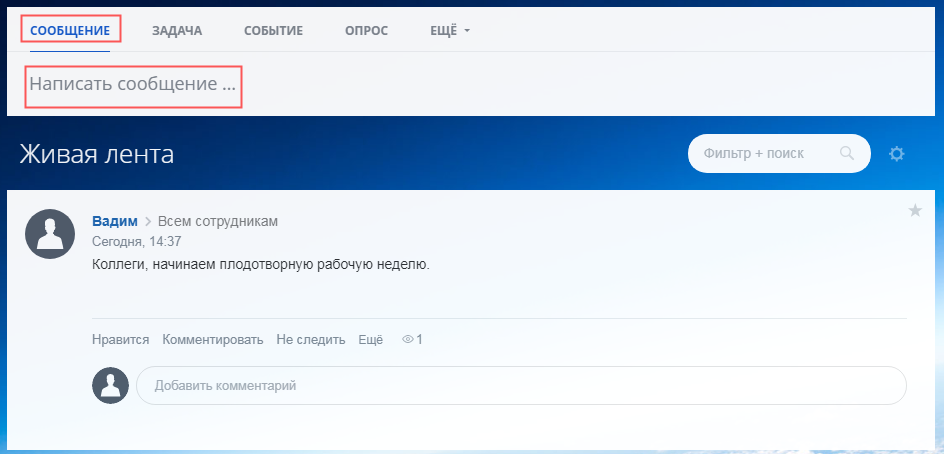
Живая лента – страница событий портала
Вмещает несколько подразделов:
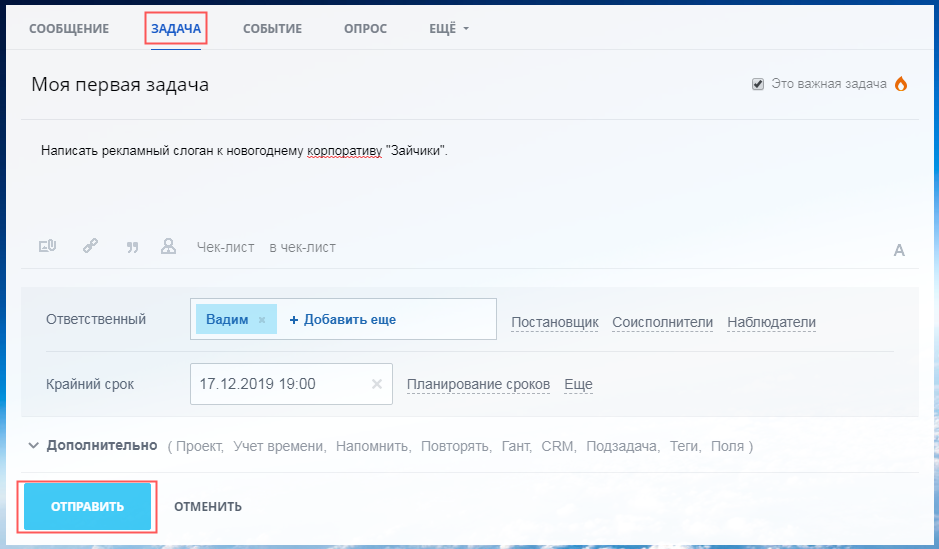
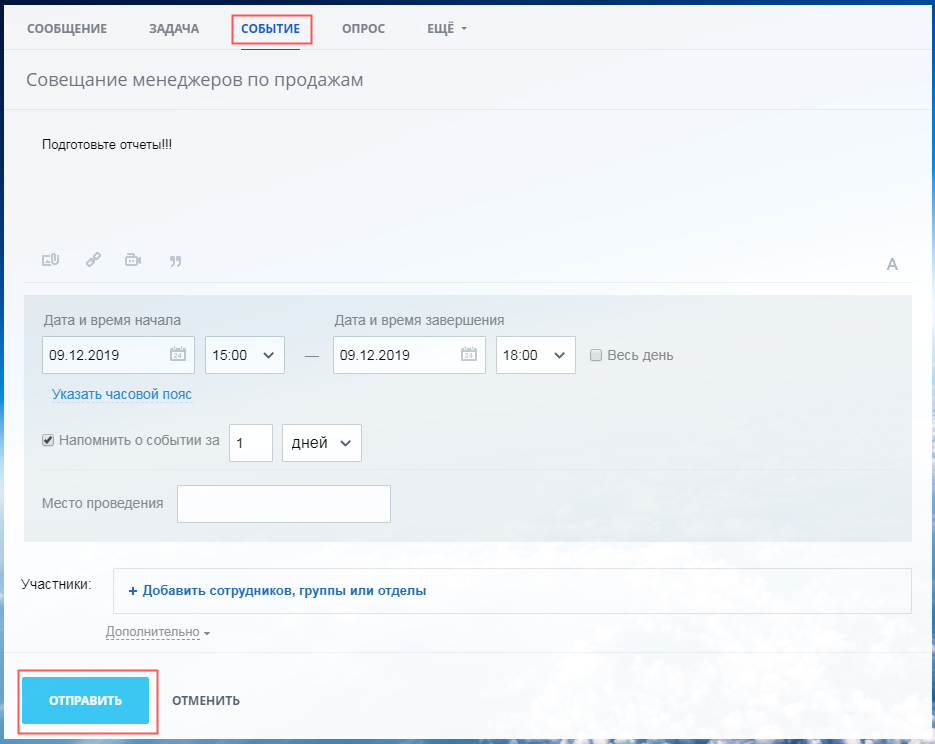
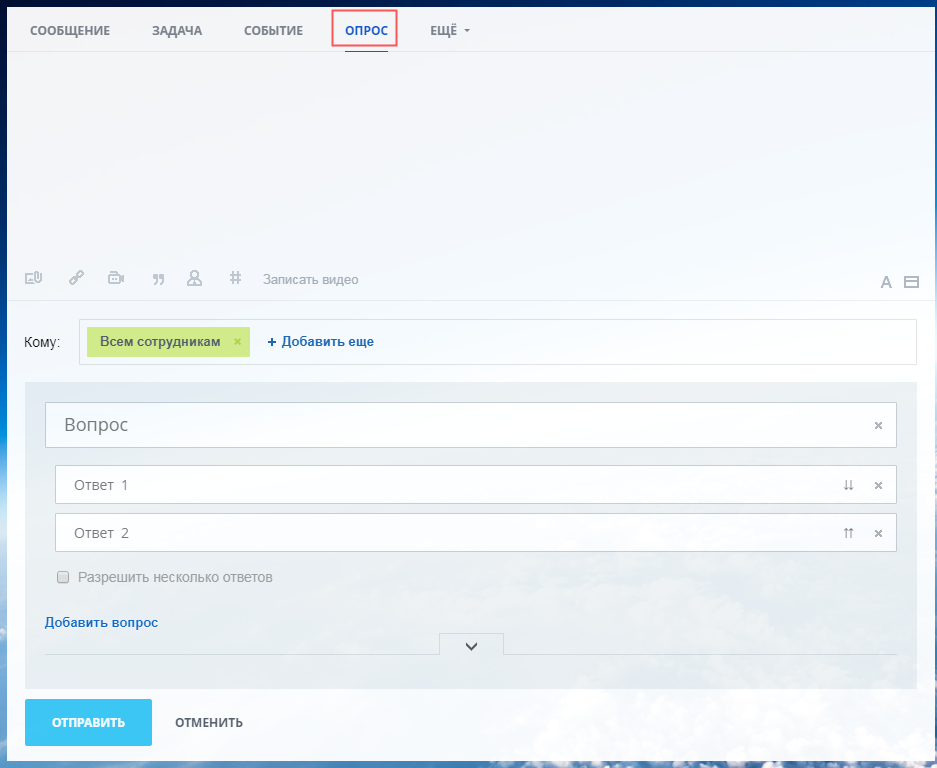
Задачи, подзадачи и проекты – организация рабочего процесса
В данном разделе вы получаете наглядную информацию о завершённых, текущих и запланированных делах. Я не буду останавливаться на каждой опции, а перейду к главному – созданию задач. Кстати, данный инструмент находится практически в каждом разделе.
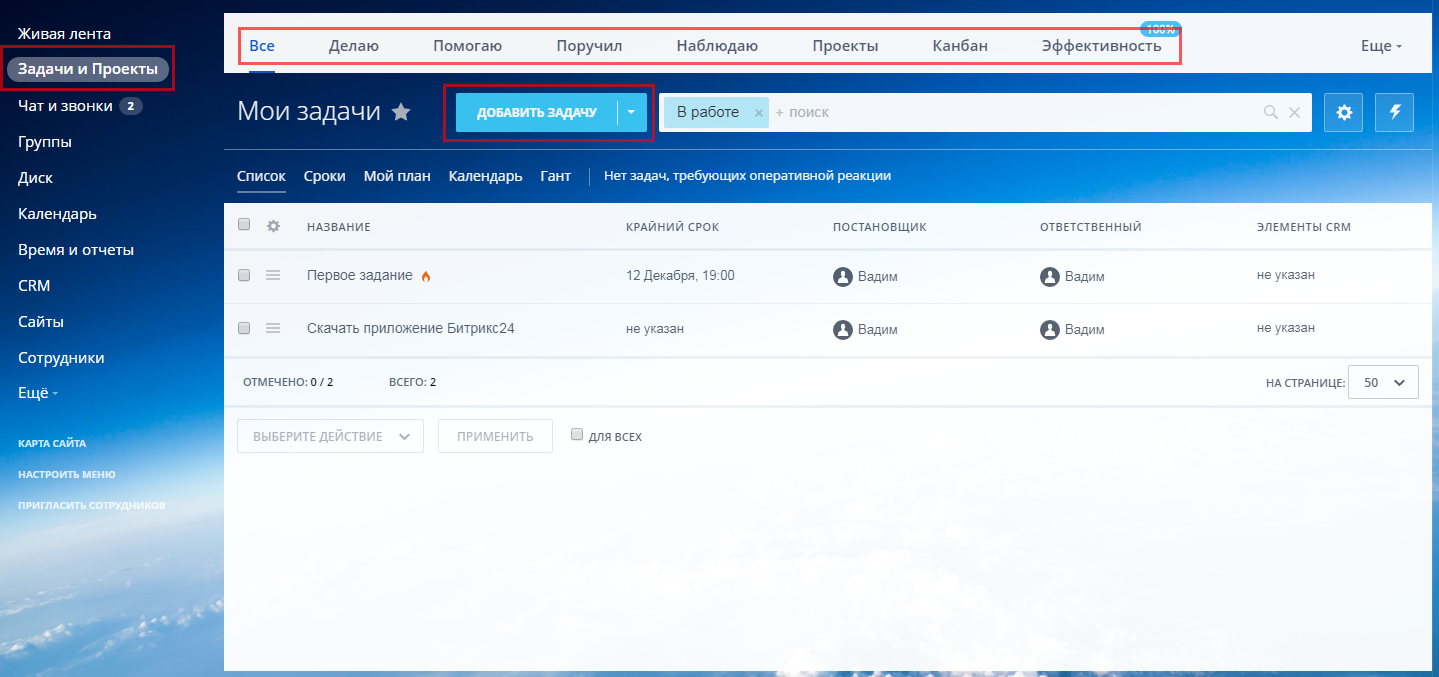
Как создать задачу в Битрикс24?
Нажимайте кнопку «Добавить задачу». Дальше внесите данные: название и описание задачи. Если нужно, составьте чек-лист со списком действий, чтобы фиксировать выполненные шаги. Возле значка пламя можно отметить галочкой приоритет задачи – важная. Назначьте сотрудников, ответственных за выполнение, и крайний срок (дедлайн).
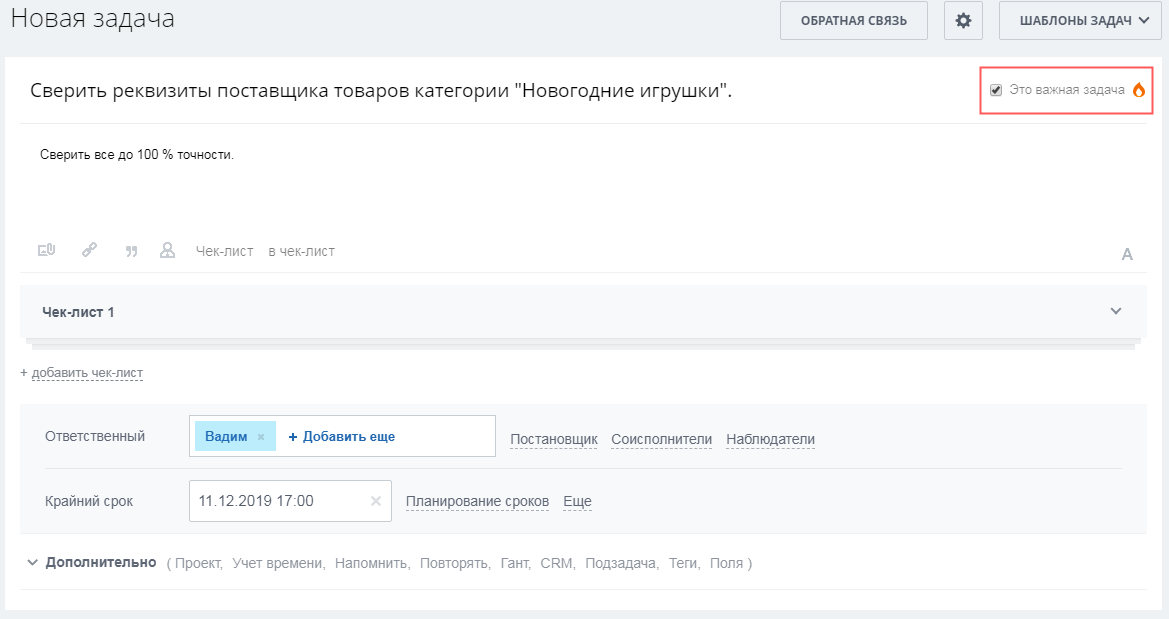
Кратко о ролях сотрудников, участвующих в выполнении задачи:
Вкладка «Дополнительно» позволяет осуществить следующие действия:
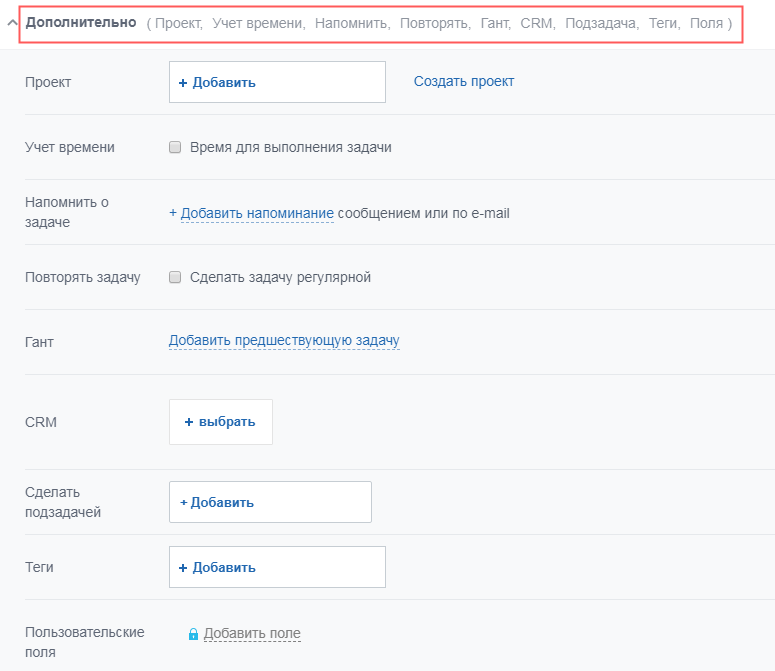
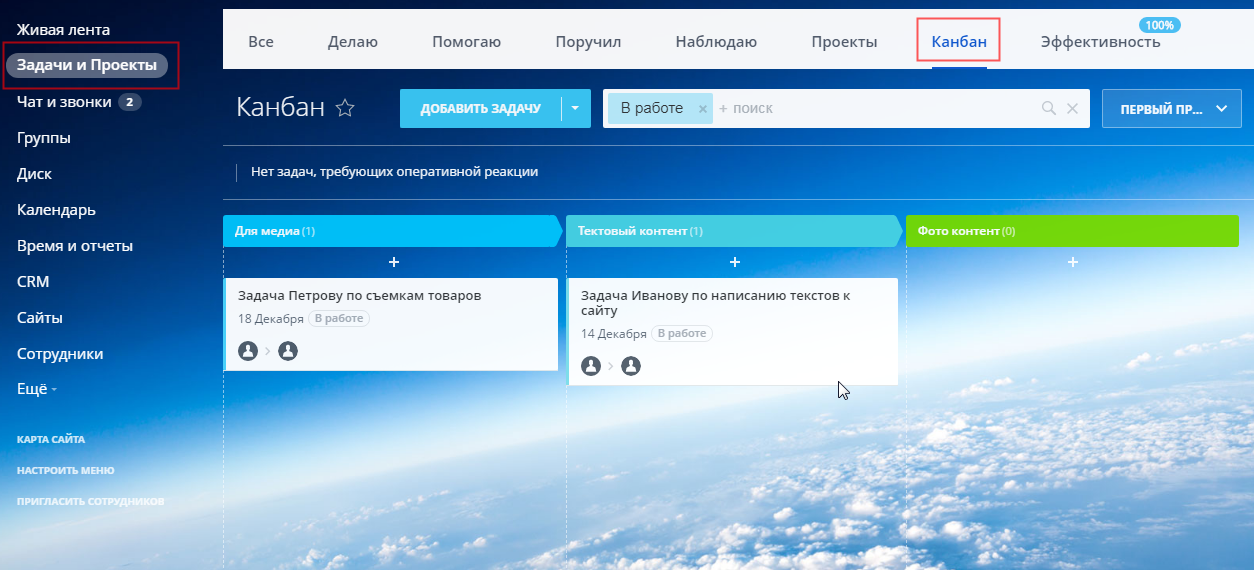
Канбан доски в задачах
Привычная многим методология есть в Битрикс24. Задачи сразу создаются в подразделе «Канбан». Интерфейс схожий с аналогичными сервисами: выделение колонок цветом, фильтр для поиска задач. Для наглядности сделал несколько задач, чтобы показать вам скриншот досок.
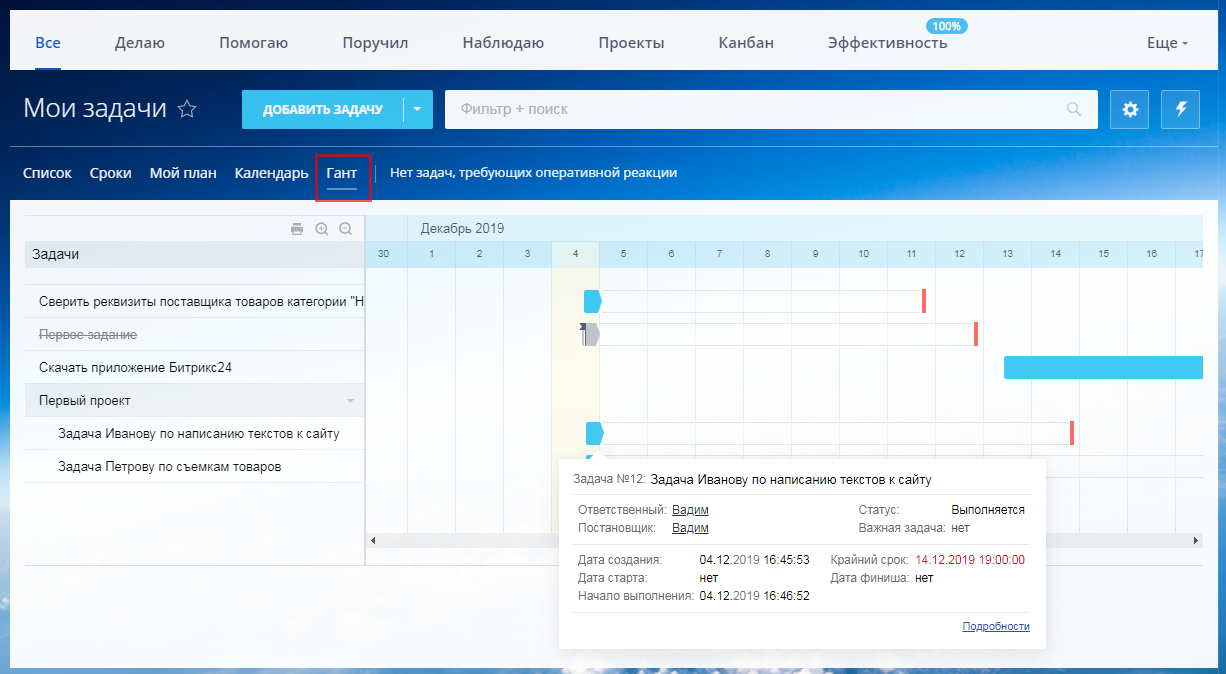
Кратко по диаграмме Ганта
Диаграмма позволяет отслеживать ход выполнения задач, контролируя крайние сроки. При наведении на горизонтальный блок задачи в календарной сетке просматриваются общие данные.
Шаблоны задач
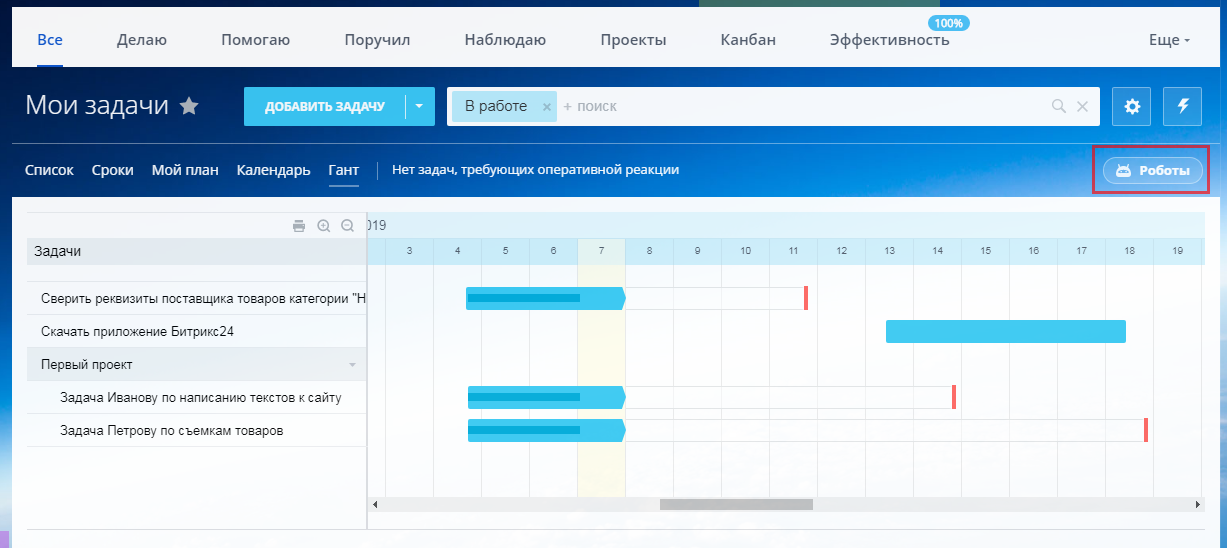
Роботы в задачах – что это?
Нажимаете на кнопку «Роботы» и переходите в раздел «Настройки».
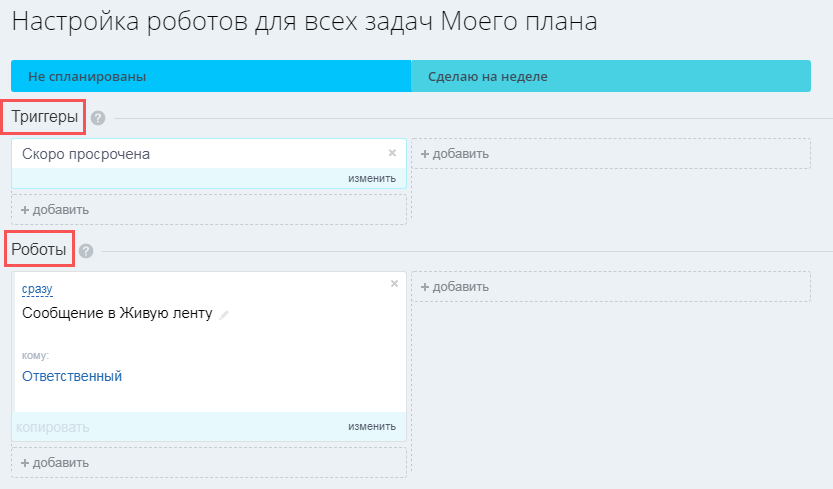
Нужно задать 2 параметра:
Пример: есть задача с установленными сроками выполнения. С помощью триггера мы указываем ситуацию «скоро просрочена». Когда задача достигнет этого статуса, робот автоматически совершит действие – я выбрал отправку сообщения в Живую ленту.
Чат и звонки
В данном разделе у вас автоматически появляются 2 чата – с помощником от Битрикс24 и общий чат для всех коллег, который можно использовать дополнительно к Живой ленте.
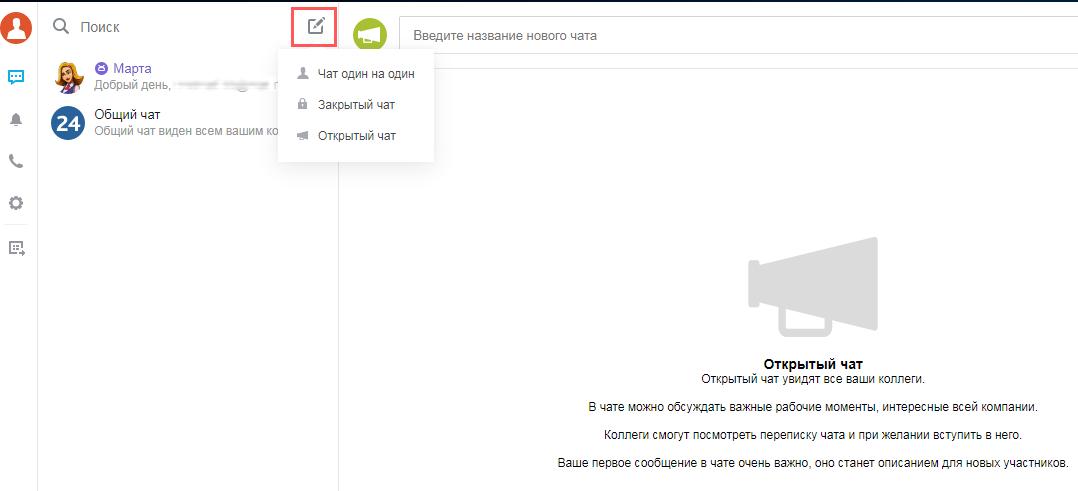
Также в системе доступны голосовые и видео звонки между сотрудниками. Для этого создайте чат и выберите тип звонка. Для совершения групповых звонков нужно создать групповой закрытый чат. Видео- и аудио звонки между сотрудниками не записываются.
Группы
Здесь отображаются уже сформированные рабочие группы и создаются новые: открытая, закрытая, внешняя и группа для внешних публикаций.
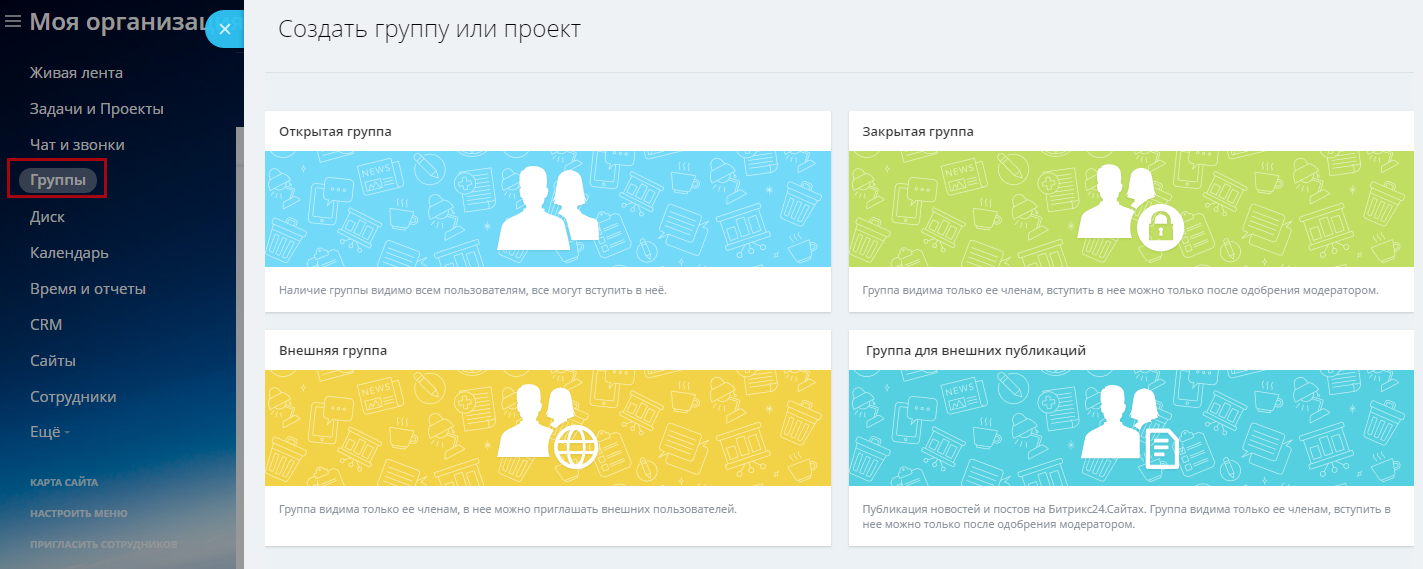
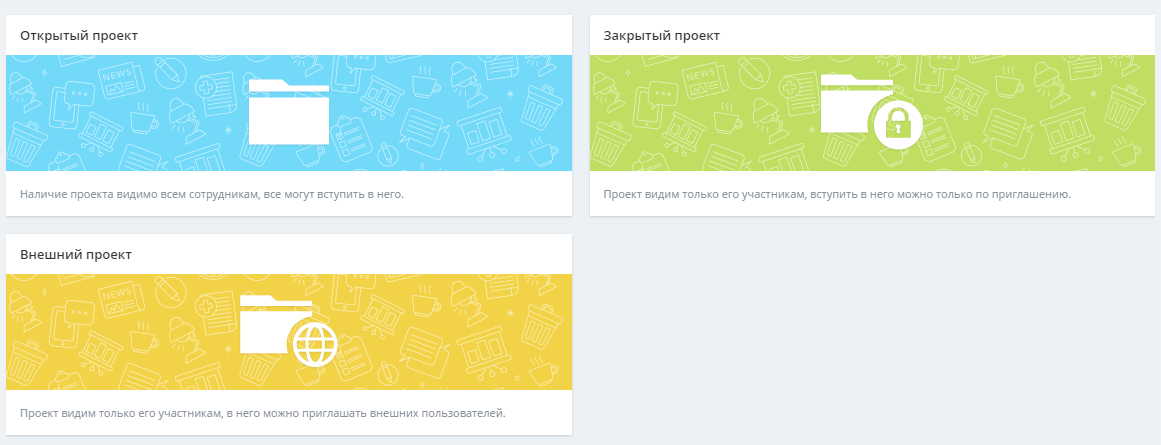
В этой же вкладке формируются проекты с заданным типом: открытый, закрытый или внешний.
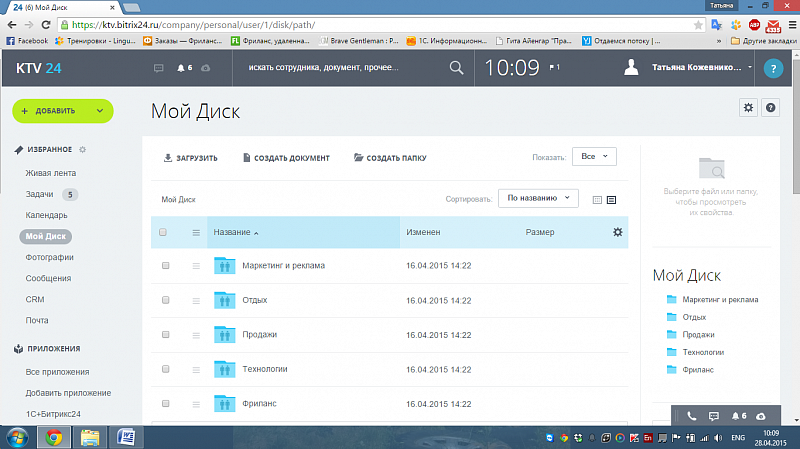
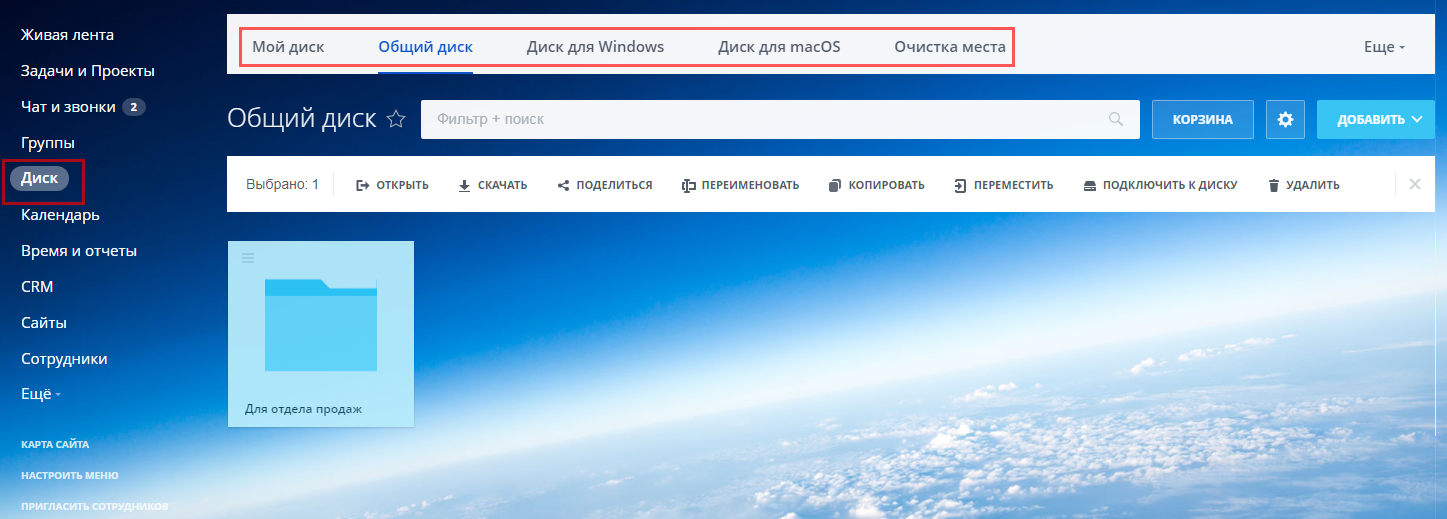
Хранение документов и файлов организации. Для работы с диском предложено 5 вкладок:
Календарь
Раздел содержит 2 основные вкладки: «Мой календарь» и «Календарь компании». События отображаются в таблице, под кнопкой «Расписание» – то же самое представлено в виде списка по дням. При наведении курсора на задачу, справа на экране отображаются основные сведения. Под кнопкой «Добавить» 2 опции – событие и задачу. Под значком шестерёнки находятся настройки, включая права доступа.
Время и отчёты
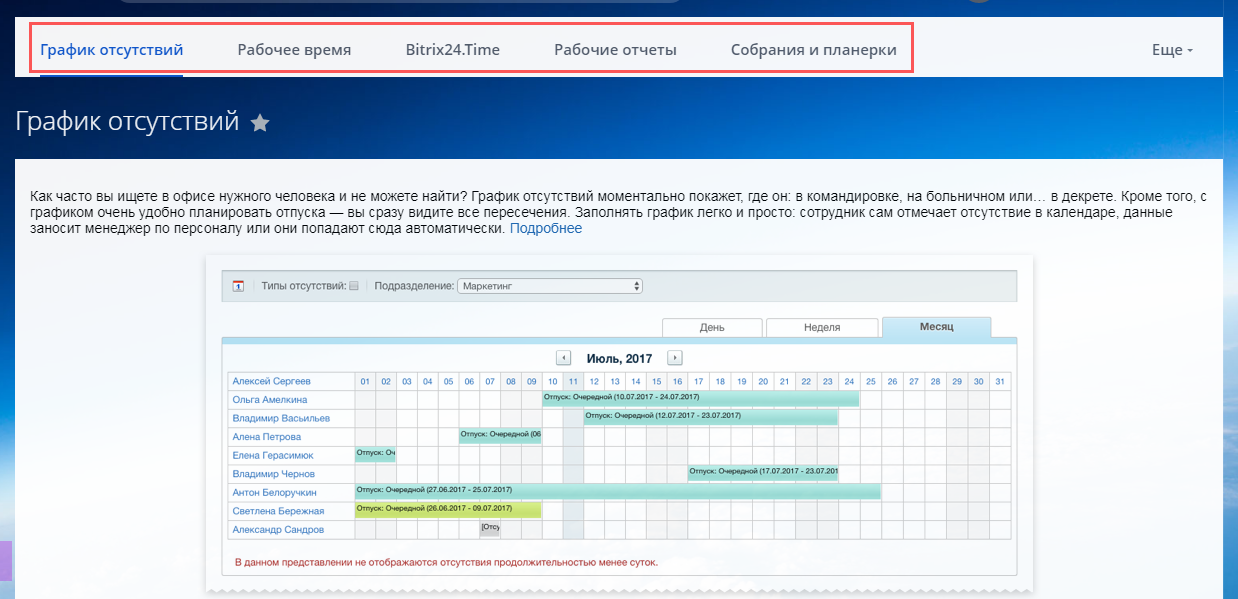
Полезные инструменты для отдела кадров и руководителей, доступны в платных тарифах.
Почта
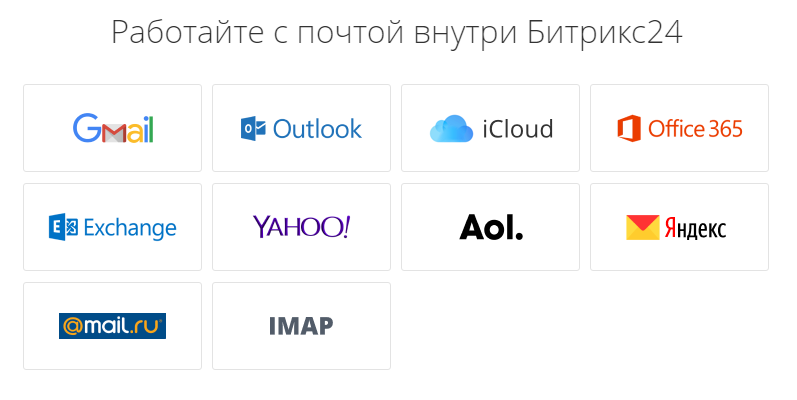
Работа с почтовыми ящиками систем, приведённых на скриншоте, в режиме одного окна. Есть много полезных настроек и возможностей, но в платных тарифах.
Бизнес-процессы
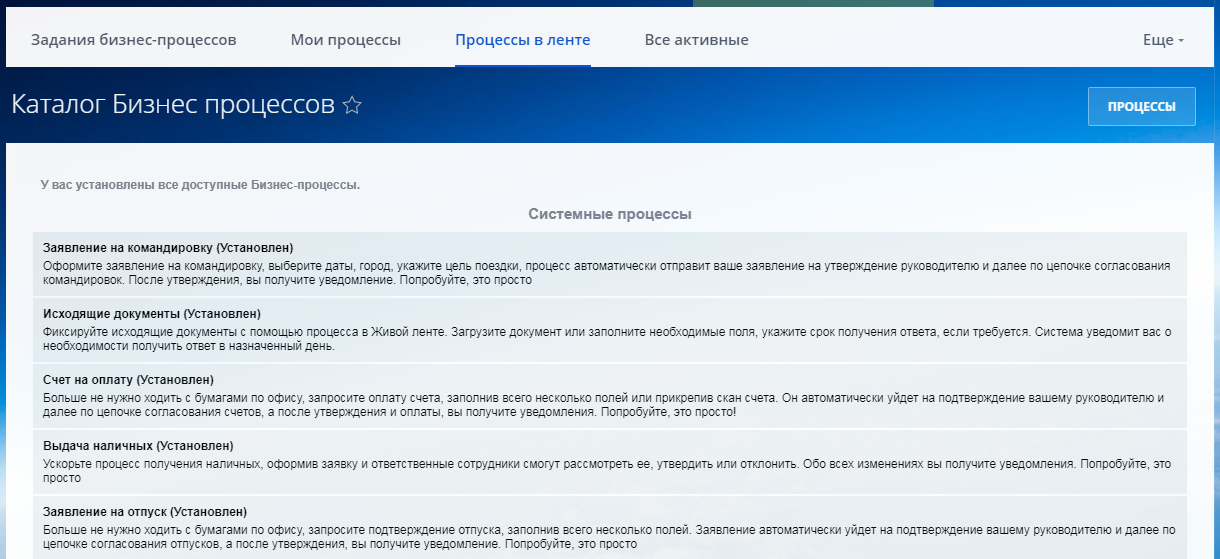
Платный инструмент для быстрого согласования различных документов внутри организации. С помощью редактора настраивается бизнес-процесс, а именно его цепочка. По ней документ и будет направляться по очерёдности каждому из сотрудников.
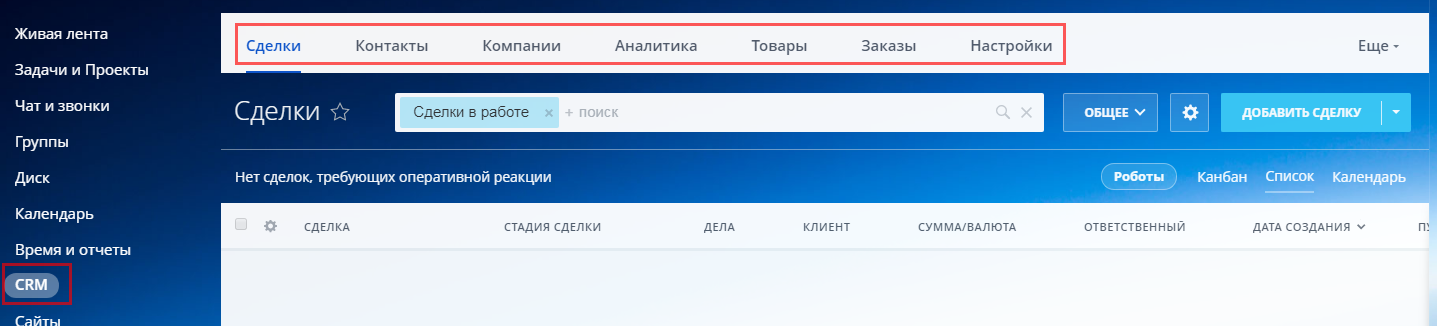
Данному инструменту я отведу отдельную статью – информации и функционала очень много. Здесь хранятся все сделки с просмотром в форме канбан-доски, списка или календаря, звонки и переписки с клиентами на сайте и в соцмедиа, подробная статистика по продажам, эффективности менеджеров и т.д.
Приложения
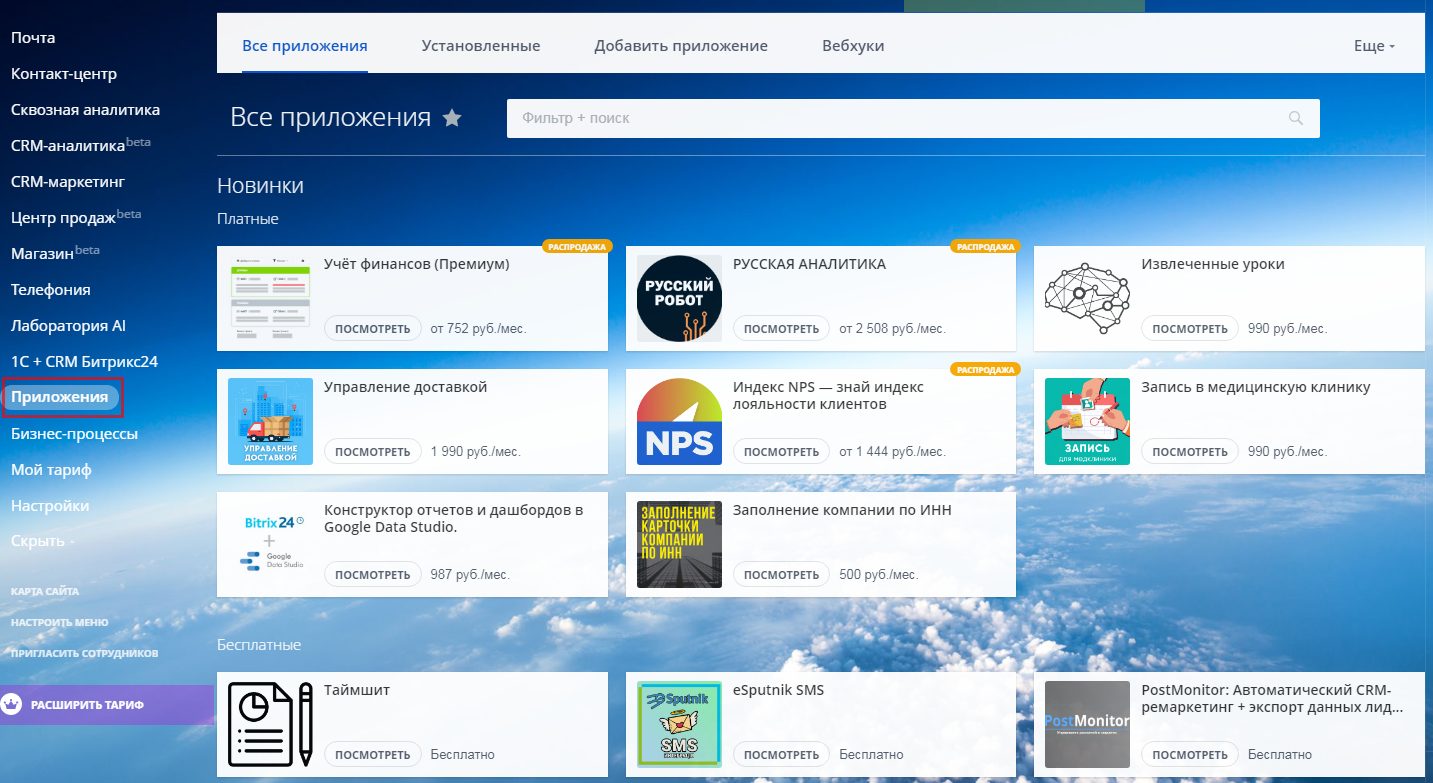
Со своей страницы Битрикс24 вы получаете доступ к приложениям (платные и бесплатные). Для удобства предложена поисковая строка и настраиваемый фильтр – по категориям, стоимости, числу скачивания и т.д.
Тарификация в Битрикс24
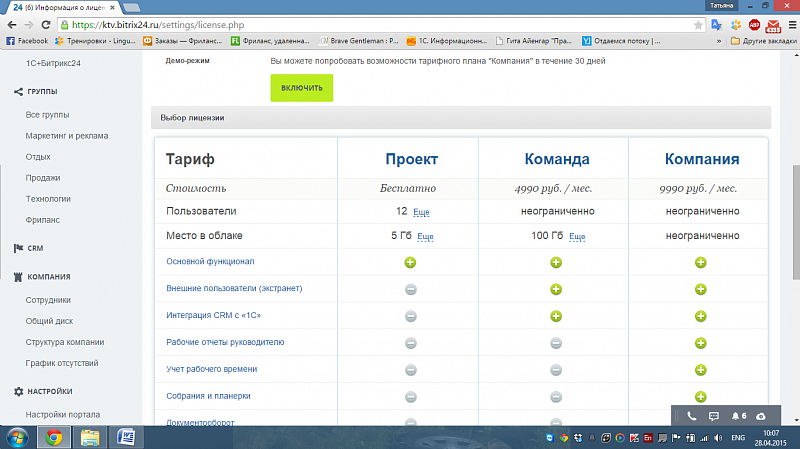
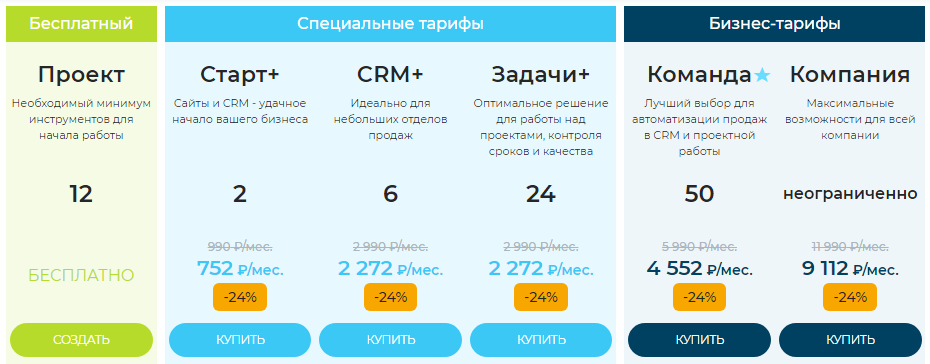
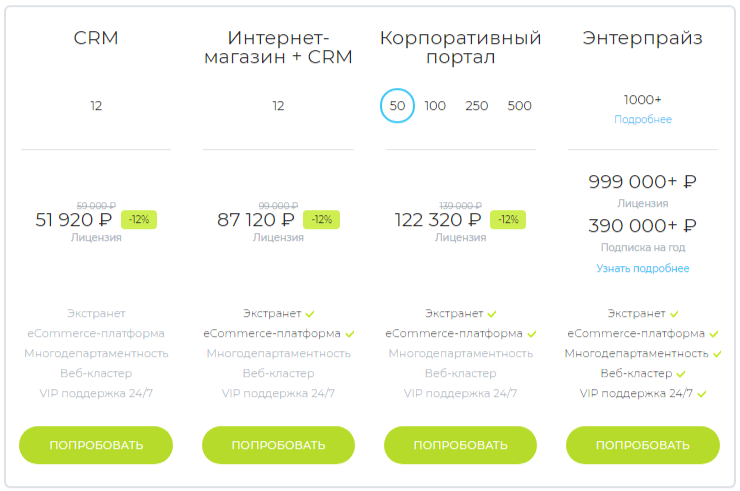
Бесплатный тариф без ограничений по времени есть, с возможностью подключения не более 12 сотрудников. При регистрации вы можете подключить демо-режим на 30 дней с доступом к платным инструментам бизнес-пакета «Команда». Подробное сравнение тарифных планов здесь.
Разработчик предлагает воспользоваться сервисом:
Мобильное приложение Битрикс24
Скачивается бесплатно и работает с устройствами iPhone, iPad, Android для платформ Android 4.4+ и iOS 10.0+. Через приложение ведётся работа над задачами, пользование CRM, коммуникация с коллегами и клиентами, есть доступ к голосовым и видео звонкам.
Интеграция с внешними платформами
Как удалить Битрикс24?
Неактивные аккаунты с бесплатным доступом удаляются автоматически. Если вы не зайдёте в аккауант в течение 45 дней, то он будет заблокирован. На восстановление доступа выдаётся неделя – следует писать в техподдержку. За сутки до удаления на электронную почту владельца Битрикс24 будет отправлено письмо с предупреждением об удалении.
Порталы на платных тарифах не блокируются и не удаляются. Достаточно не оплачивать следующий период, после чего портал будет переведён на бесплатный пакет и удалится, как описано выше.
Настройка уведомлений в Битрикс24
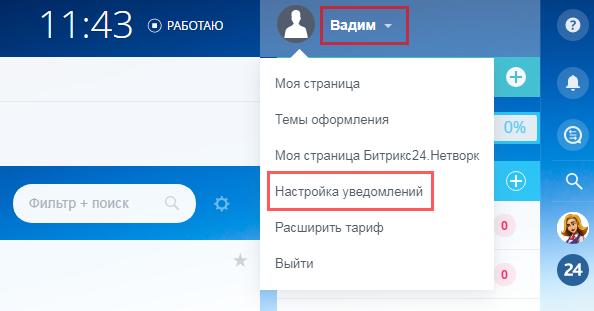
В правом верхнем углу экрана нажмите на стрелочку рядом с вашим именем, дальше «Настройка уведомлений».
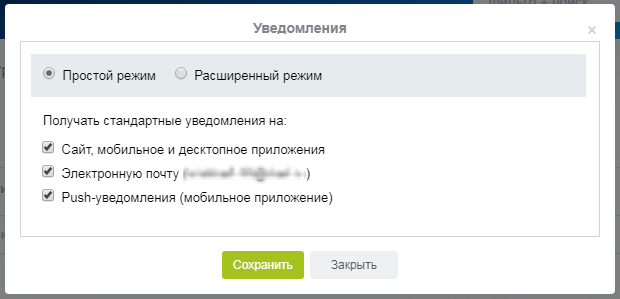
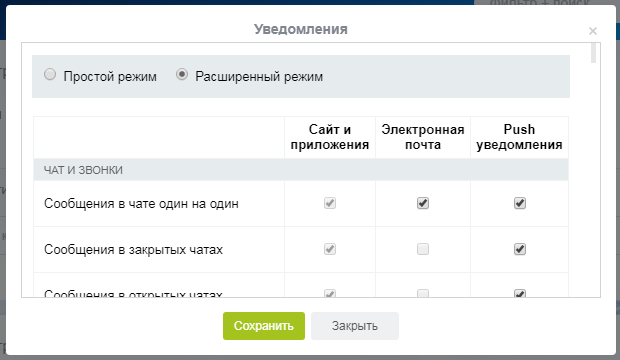
Выбирайте нужный режим – простой или расширенный. В каждом из режимов можно проставлять/убирать галочки, сохраняя требуемые настройки.
Вывод
Я кратко показал только основные нюансы по работе с Битрикс24. Он был и остаётся популярным мощным порталом, объединяющим инструменты управления проектами и функции CRM. В качестве заключения я кратко обобщу достоинства и недостатки системы.