
1С-Битрикс: Мобильное приложение
Для чего нужна платформа «1С-Битрикс: Мобильное приложение»
Возможности
Почему выбирают «1С-Битрикс: Мобильное приложение»
Нативность
Универсальность
Удобство разработки
Скорость
Синхронизация с сайтом
Новые возможности
Как создать приложение?
Партнеры компетентны в создании приложений любых видов:
На портале «Маркетплейс» партнеры «1С-Битрикс» предлагают готовые решения для приложений различных направлений. Это приложения с современным дизайном и функционалом, которые можно кастомизировать под ваши потребности.
Также в «Маркетплейсе» есть дополнительные модули и инструменты для интеграции с другими системами.
Вы технический специалист? Приобретите лицензию и создайте приложение для вашего сайта.
1. Установите на свое мобильное устройство тестовую версию для разработчиков
Убедитесь, что все работает правильно
2. Получите лицензионный ключ и доступ
Поставка продукта включает лицензию на выпуск 1 приложения для iOS и Android платформ
3. «1С-Битрикс» опубликует от вашего имени готовое приложение в AppStore и Google Play (Срок рассмотрения заявки — 2 недели)
Если у вас возникнут вопросы, обращайтесь за документацией в соответствующий раздел или пишите в нашу поддержку, которая всегда вас проконсультирует и окажет необходимую помощь
Частые вопросы и ответы
Продукт «1С-Битрикс: Управление сайтом» включает 5 лицензий – «Старт», «Стандарт», «Малый бизнес», «Бизнес» и «Энтерпрайз». Посмотрите удобную детальную таблицу сравнения лицензий, в которой наглядно представлен функционал каждой из них.
«Старт» позволяет с наименьшими затратами времени и средств создать свой интернет-проект или перевести его на новую систему. С этой лицензией вы можете создавать простые сайты и лендинги без помощи специалистов и управлять ими. Система содержит все необходимые инструменты для базовой настройки и развития ресурса.
«Стандарт» – это набор самых необходимых инструментов для корпоративного портала. Лицензия позволяет создавать неограниченное количество сайтов и лендингов, работать с большим количеством документов и различных страниц, а также отслеживать и контролировать общение посетителей между собой.
«Малый бизнес» содержит в себе базовый модуль «Интернет магазина». Позволяет размещать любое количество товаров в каталоге, управлять заказами, скидками, доставкой, а также интегрировать магазин с «1С» и «Яндекс.Маркет». Лицензия поможет вам запустить полноценный интернет-магазин, управлять контентом сайта, принимать и обрабатывать заказы покупателей.
«Бизнес» – лицензия для интернет-магазинов с дополнительными возможностями развития онлайн-продаж, повышения конверсии и доходности. В дополнение к преимуществам лицензии «Малый бизнес», вы получите возможность построения дилерских продаж, продаж электронных товаров, инструменты увеличения среднего чека (наборы и комплекты), запустить программу лояльности и аффилиатские программы, использовать расширенную отчетность.
Оцените свои потребности и выбирайте лицензию с необходимыми параметрами.
Если вы сомневаетесь в том, какую лицензию вам выбрать – обращайтесь к нашим партнерам. Они всегда будут рады помочь вам сделать правильный выбор:
— Вы можете выбрать партнера самостоятельно из списка.
— Оставить заявку на нашем сайте и выбрать из тех, кто откликнется.
Bitrix мобильное приложение документация
Курс предназначен для базовой подготовки пользователей, осуществляющих администрирование порталов, созданных на коробочной версии сервиса Битрикс24. Изучение курса позволяет освоить основные методы администрирования системы. Если вы хотите ознакомиться с тем как внедрить наш сервис в работу вашей компании, то для вас создан курс Внедрение корпоративного портала.
Курс предусматривает обучение по двум ролям администраторов: Администратор корпоративного портала и Администратор системы.
Разные роли созданы в связи с тем, что для администрирования настроенного и отлаженного корпоративного портала нет необходимости в работе профессионала высокого уровня. Вполне достаточно пользователя успешно изучившего данный курс в рамках роли Администратор КП.
При условии качественного изучения материалов курса, по его окончании специалист должен уметь:
Начальные требования
Для прохождения курса необходимо:
Если вам предстоит самостоятельная установка системы, то рекомендуется к изучению курс Установка и настройка.
Администратору системы будет полезно ознакомиться с курсом Разработчик Bitrix Framework, рассказывающем о принципах работы Bitrix Framework.
У нас часто спрашивают, сколько нужно заплатить
Ещё у нас есть Академия 1С-Битрикс, где можно обучиться на платной основе на курсах нашей компании либо наших партнёров.
Баллы опыта
 уроке.
Тесты и сертификат
После изучения курса вам будет предложено пройти тесты на сертификацию. При успешной сдаче линейки тестов на странице Моё обучение можно просмотреть результат обучения и загрузить сертификат в формате PDF.
Для преподавания оффлайн
Если данный курс берётся в качестве основы для оффлайного преподавания, то рекомендуемая продолжительность: 10 дней (70 академических часов).
Если нет интернета
 Скачать материалы курса в формате EPUB. Файлы формата EPUB Чем открыть файл на
Android:
EPUB Reader
CoolReader
FBReader
Moon+ Reader
eBoox
iPhone:
FBReader
CoolReader
iBook
Bookmate
Windows:
Calibre
FBReader
Icecream Ebook Reader
Плагины для браузеров:
EpuBReader – для Firefox
Readium – для Google Chrome
События Api Mobile
Внимание! Данные события уже устарели и в новой версии платформы BitrixMobile 3.0 большинство из них не используются.
| Событие | Вызывается | Версия api mobile |
|---|---|---|
| onOpenPageAfter | после открытия страницы. Происходит при «перелистывании» уже загруженных в навигационную цепочку страниц, а не после и до загрузки содержимого страницы. | 6 |
| onOpenPageBefore | перед открытием страницы. Происходит при «перелистывании» уже загруженных в навигационную цепочку страниц, а не после и до загрузки содержимого страницы. | 6 |
| onHidePageAfter | после скрытия страницы. | 6 |
| onHidePageBefore | перед скрытием страницы. | 6 |
| UIApplicationDidBecomeActiveNotification | после «выхода из сна». | 6 |
| onInternetStatusChange | после изменения статуса интернет-соединения. | 6 |
| onOpenPush | после открытия push-уведомления. | 6 |
| onKeyboardWillShow | перед появлением клавиатуры. | 6 |
| onKeyboardWillHide | перед скрытием клавиатуры. | 6 |
| onKeyboardDidHide | после скрытия клавиатуры. | 6 |
| onKeyboardDidShow | после появления клавиатуры. | 6 |
Пользовательские комментарии
Мы будем рады, если разработчики добавят свои комментарии по практическому использованию методов системы.
Для этого нужно всего лишь авторизоваться на сайте
Но помните, что Пользовательские комментарии, несмотря на модерацию, не являются официальной документацией. Ответственность за их использование несет сам пользователь.
Также Пользовательские комментарии не являются местом для обсуждения функционала. По подобным вопросам обращайтесь на форумы.
Конструктор мобильных приложений
Добрый день, коллеги
Итак, давайте рассмотрим подробнее каждый из пунктов.
Создание серверной части мобильного приложения
Для начала вам нужно перейти в административную часть сайта.
Далее Сервисы—>Мобильное приложение—>Конструктор мобильных приложений. 
Создаем приложение. Нажимаем «Создать приложение», появляется форма создания.
В форме создания приложения вам предлагается указать следующее:

Макет создан, можно приступить к настройке нативных элементов интерфейса.
Настройка параметров приложения и вида нативных элементов
Итак, после создания приложения открывается редактор, в котором мы увидим разбитые на группы параметры (справа) и легкое превью(слева).
В верхней панели располагается селектор для переключения между приложениями и табы для переключения между конфигурациями.
В панели вы сможете добавить еще одно приложение или добавить конфигурацию к уже созданному приложению. По умолчанию к приложению создается «Общая конфигурация», которая будет применяться как для Android так и для iOS.

Параметры в редакторе разделяются по нескольким типам:
— цвет;
— изображение;
— число;
— строка;
— флаг;
— значение из списка;
Некоторые из них «оснащены» соответствующими контролами:


Результат изменения некоторых параметров отображается в превью.
Пока есть три экрана:
— Загрузка ( отображает параметры экрана загрузки)
— Главный экран (параметры фона)
— Списки


В настройке параметров типа «изображение» есть возможность множественной загрузки и выбора уже ранее загруженных изображений.
Каждое отдельное приложение имеет свой банк изображений, что позволяет применять эти изображения в на нескольких конфигурациях в рамках одного приложения.
Некоторые изображения снабжены дополнительным параметром растягивания с режимами crop/strech/repeat:


Изменение любого параметра сопровождается австосохранением и вы можете сразу же в мобильном приложении для разработчика увидеть сделанные изменения.

Отдельные параметры для отдельной платформы
В верхней панели вы можете добавлять и удалять конфигурации. Так вы можете добавить конфигурацию для Android и, подключаясь приложением для разработки, вы будете видеть именно Android-конфигурацию, а не общую.

Естественно, конструктор сам не разработает приложение, но часть важных задач он решит за вас.
Хотелось бы упомянуть, что это только первая версия конструктора и он является только частью планируемого функционала.
Что мы планируем:
— Визуализировать каждый параметр и добавить больше шаблонов типовых приложений
— Создать средства для публикации и слежением за статусами публикации прямо в административной части сайта
Мобильное приложение Битрикс24

В Битрикс24 можно работать не только на компьютере в офисе, но и вне офиса – из аэропорта, кафе, из любой точки, где есть Интернет. В этом вам поможет мобильное приложение Битрикс24.
Мобильное приложение Битрикс24 – это бесплатное приложение, работающее с iPhone, iPad и Android-устройствами.
Сейчас я вам расскажу, что же это приложение умеет.
Общение
Во-первых, это прежде всего о бщение – чаты с коллегами и чаты с клиентами (открытые линии):
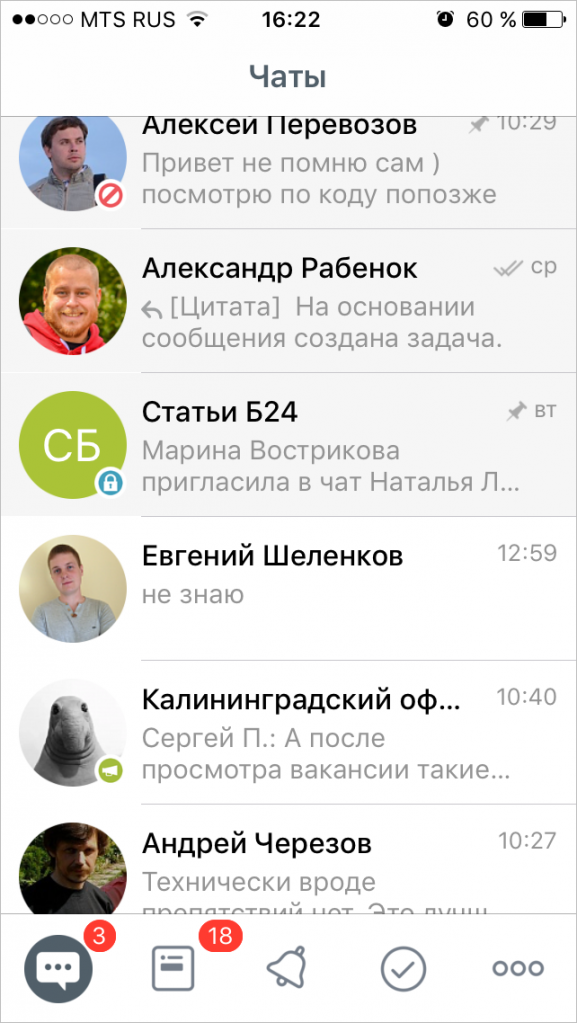
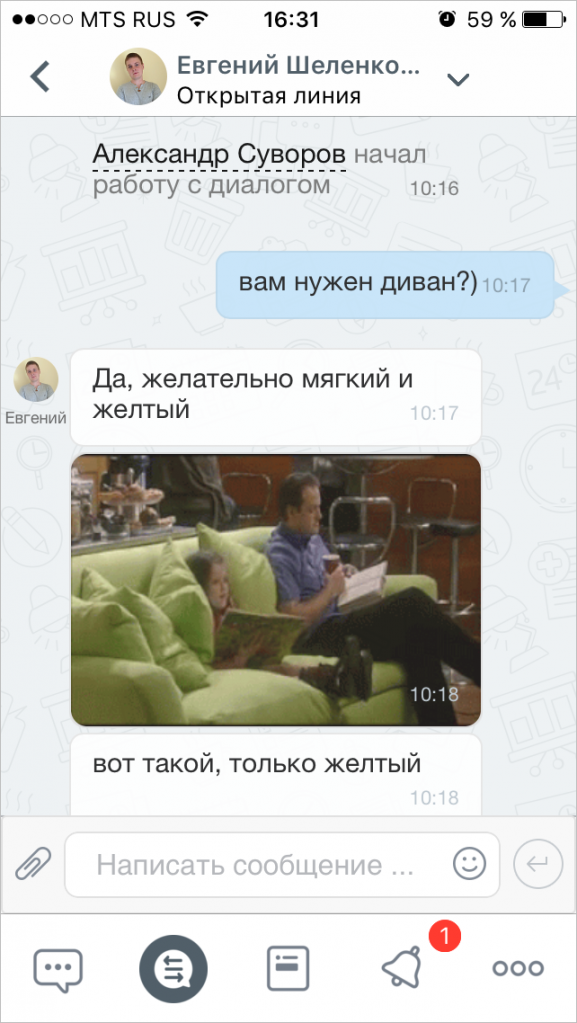
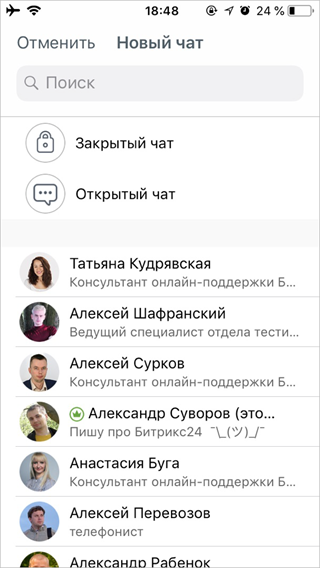
Вы можете создать новый чат из мобильного приложения, также как в браузере или десктоп-приложении!
Для этого нужно просто нажать на иконку + в правом углу, выбрать тип чата (открытый или закрытый чат) и пригласить в него сотрудников.
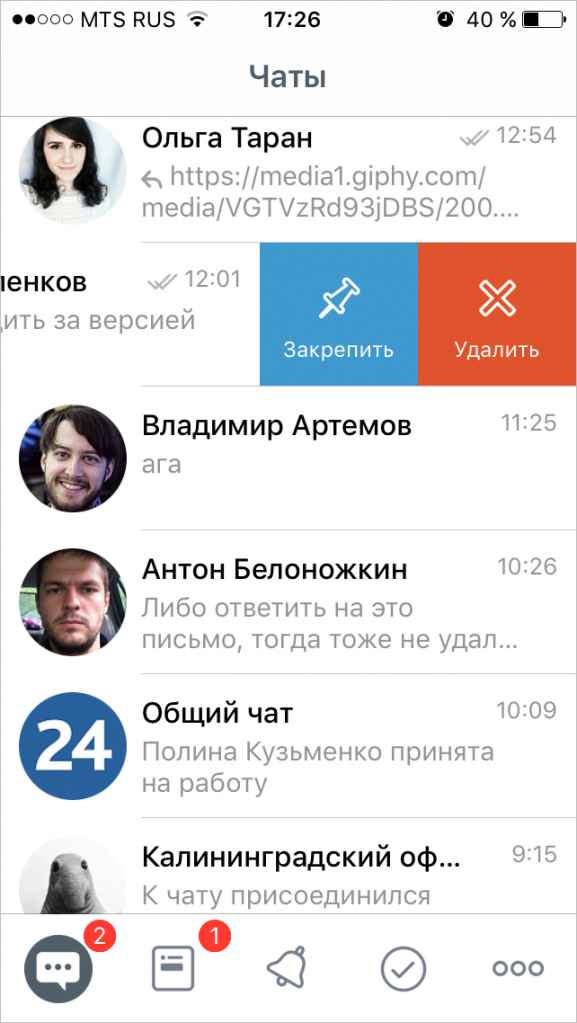
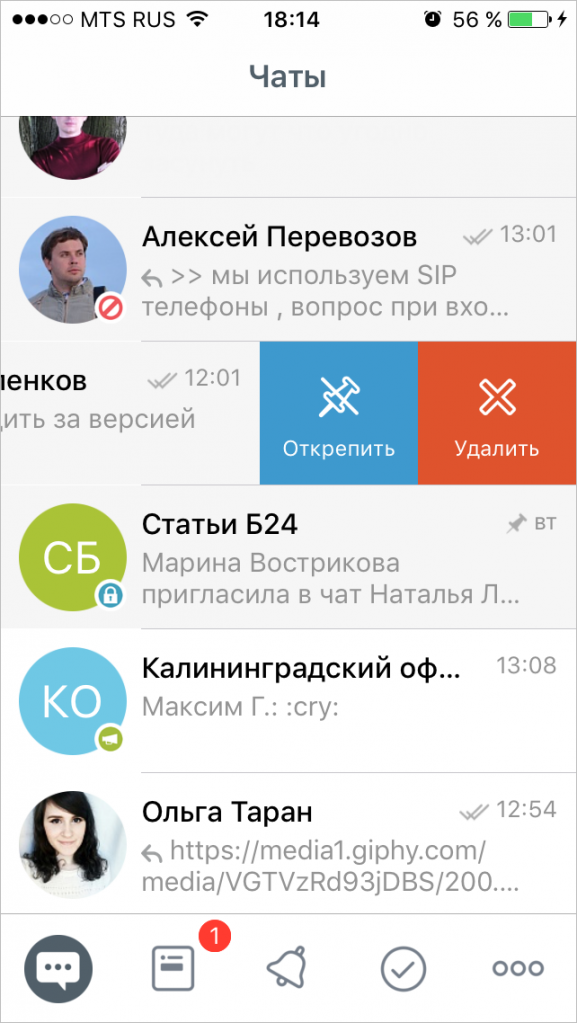
В списке чатов появилась возможность закреплять и откреплять диалоги вверху списка – опция Закрепить/Открепить, а также скрывать диалоги – опция Удалить:
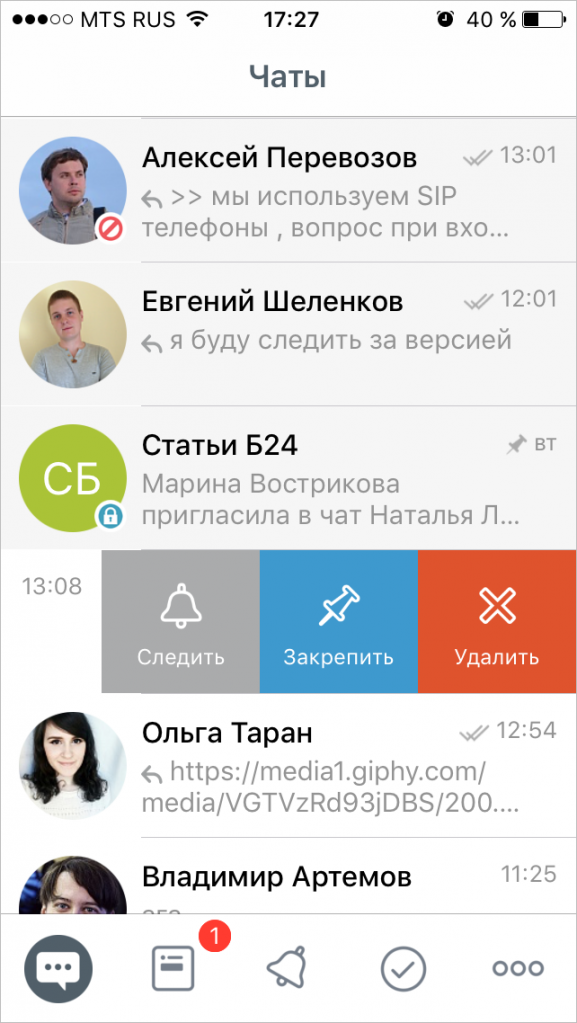
В групповых чатах можно еще выключать и включать уведомления с помощью опции Не следить/Следить в списке чатов. Такая же опция есть и в самом групповом чате:
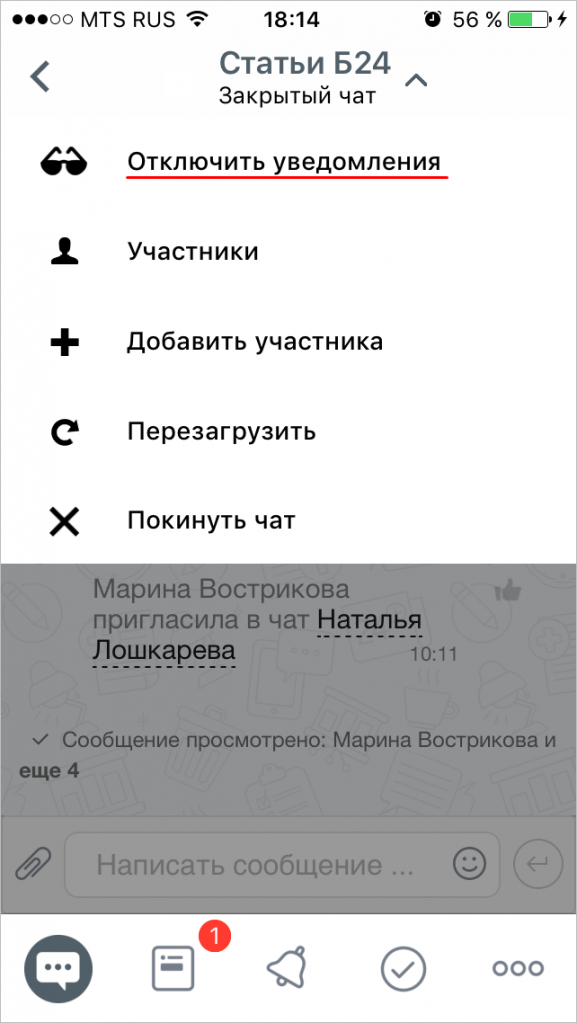
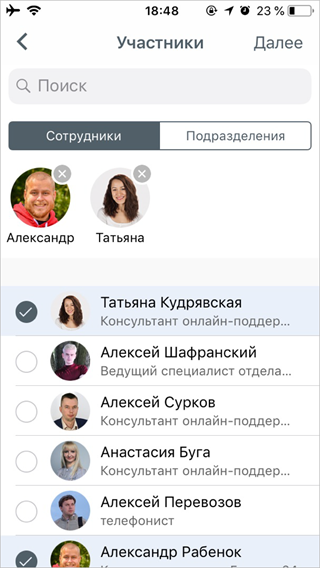
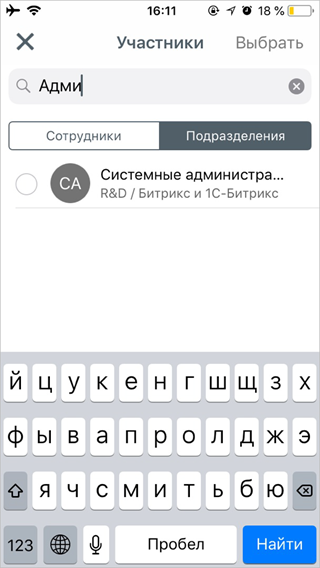
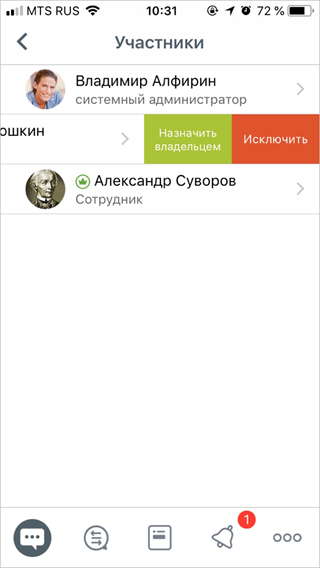
В чат можно приглашать как по одному сотруднику, так и целый отдел или подразделение. А если вы владелец чата, то в нем можете назначить нового владельца, а так же исключить пользователей из чата.
Для этого откройте раздел участников чата и проведите справа на лево (свайп) по участнику и выберите нужный пункт.
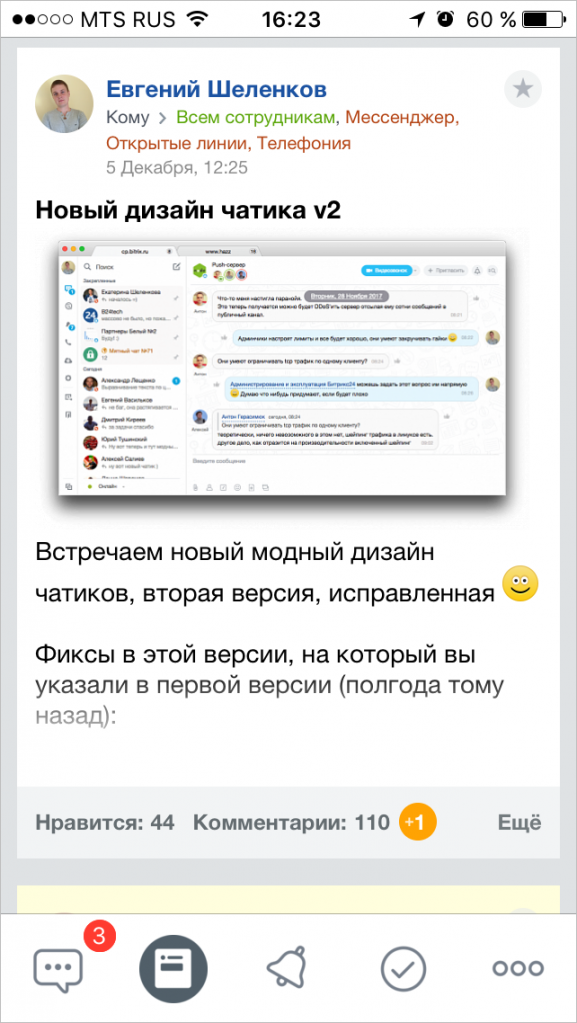
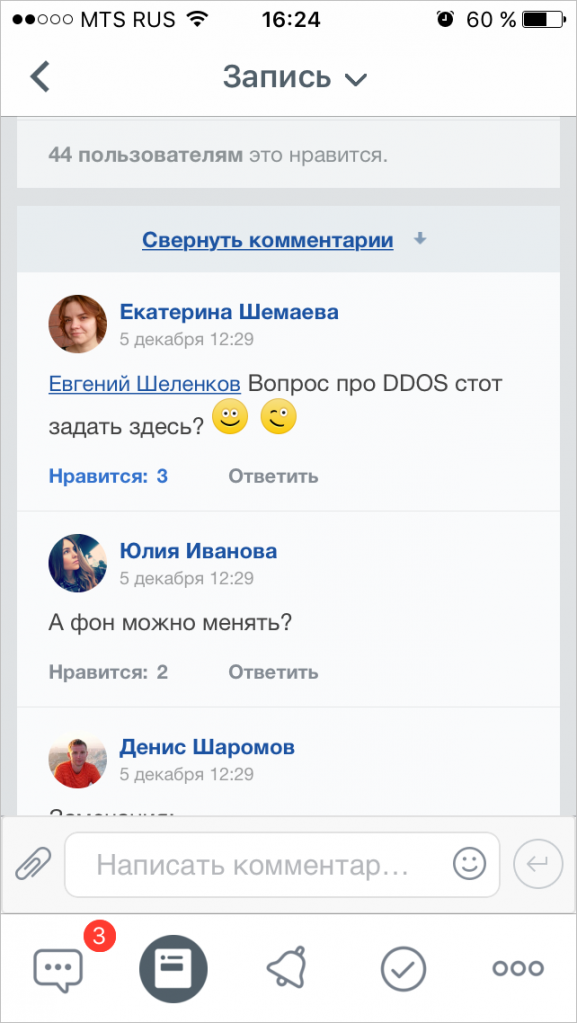
Просматривайте ленту Новостей, комментируйте и лайкайте сообщения коллег. Отправляйте фотографии с телефона прямо в ленту. Формы создания сообщений специально адаптированы под iOS и Android:
Контакты
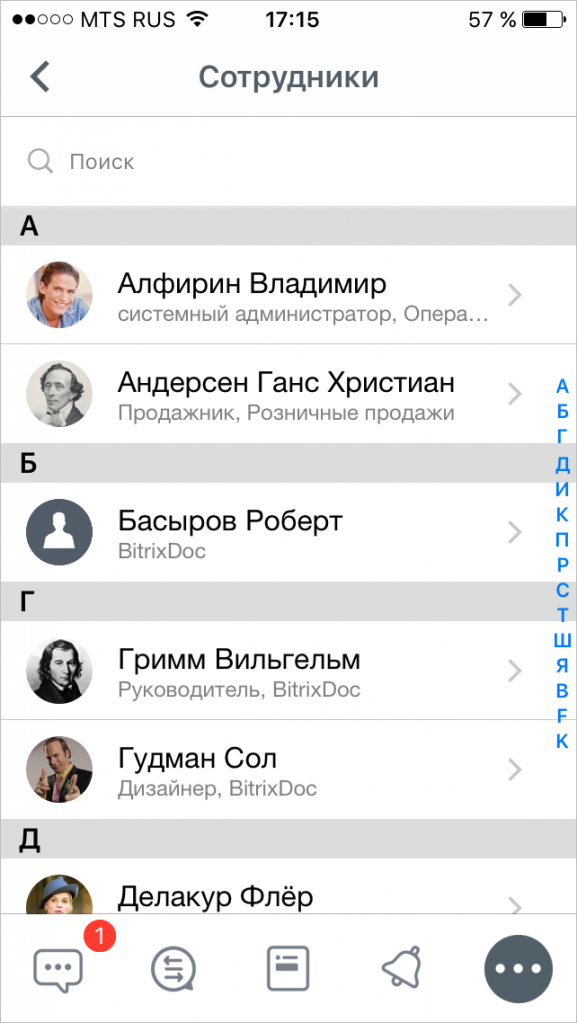
Под рукой у вас всегда есть полный и актуальный список контактов коллег. В мобильной версии Битрикс24 найти информацию о нужном сотруднике также просто, как и на портале – просто перейдите в главном меню в раздел Сотрудники:
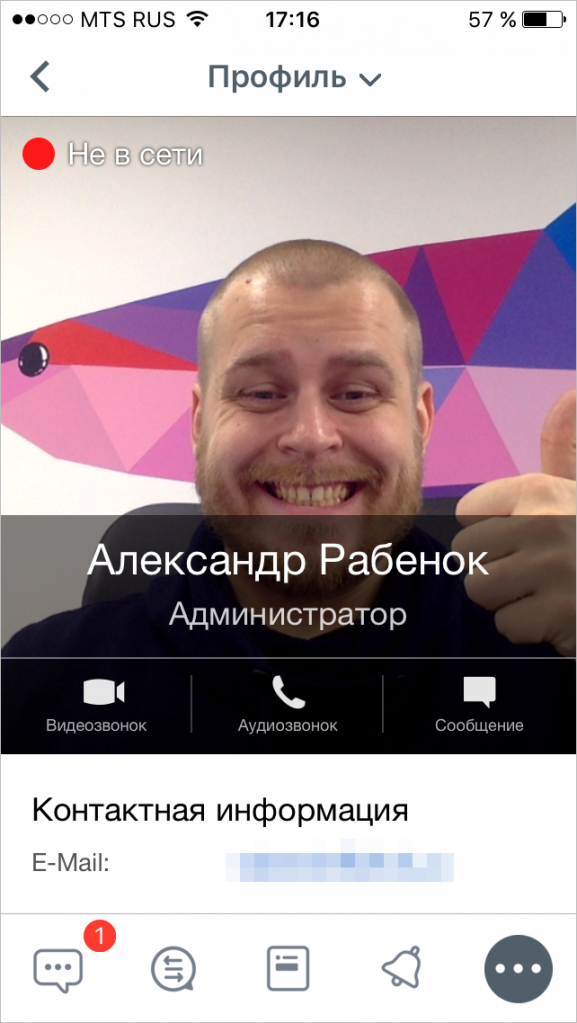
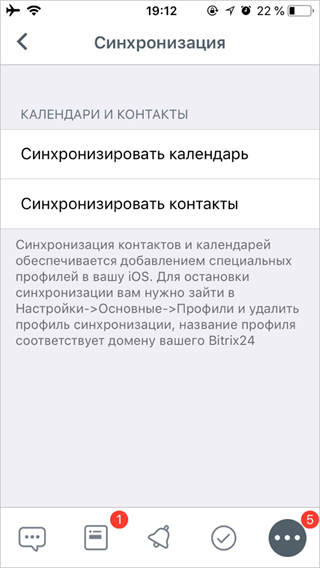
Синхронизировать контакты телефона и портала можно в разделе Настройки > Синхронизация приложения.
Настройки
Все настройки приложения вы найдете в одном месте. Для этого перейдите на вкладку Еще и вверху вызовите меню настроек.
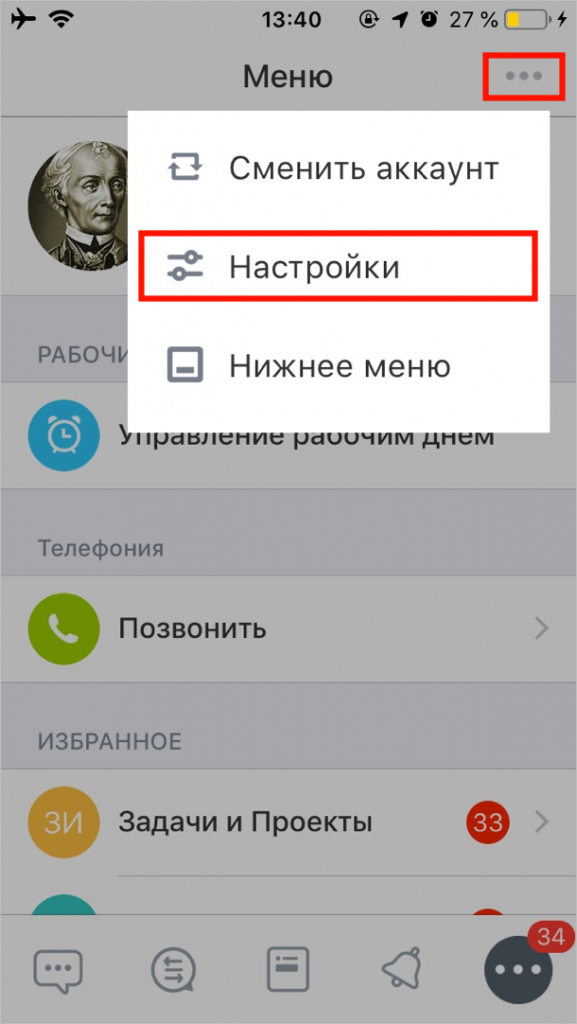
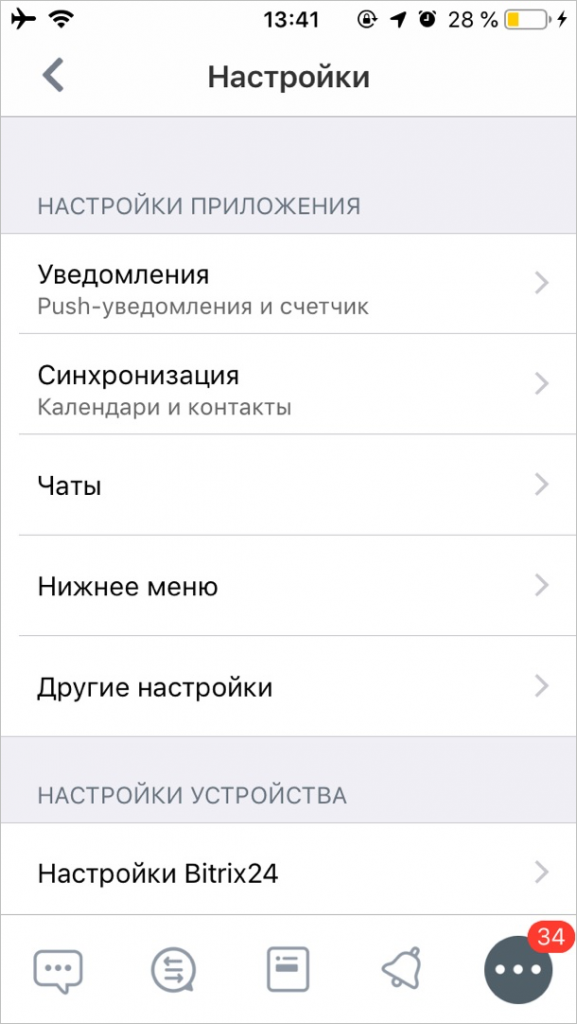
Настройки мобильного приложения разделены на несколько групп:
Настройки приложения
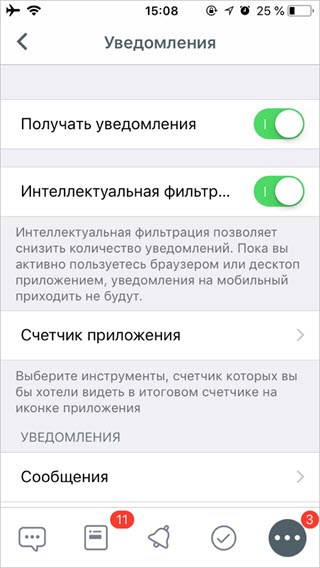
Получать уведомления – включает или выключает возможность получения push-уведомлений.
Интеллектуальная фильтрация – при включенной опции, пока вы работаете в десктопном приложении, в мобильное приложение не будут приходить уведомления. Полезно для экономии батареи.
Cчетчик приложения – эта настройка определяет, какие счетчики инструментов (например счетчики ленты Новостей или Чатов) будут влиять на общий счетчик приложения на иконке рабочего стола.
Также в этом разделе вы можете отключить ненужные типы уведомлений мобильного приложения в Сообщениях, Календарях, Чатах, Задачах и Телефонии.
Здесь можно создать профили синхронизации контактов и календарей.
На Android-устройствах это часть системных настроек, там дополнительно можно настроить синхронизацию более детально.
Настройки устройства
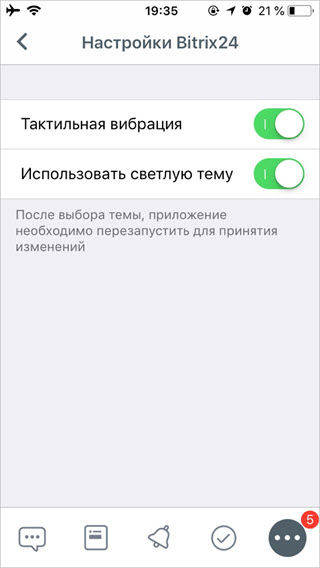
Тактильная вибрация – отключение или включение вибрации в приложении.
Использовать светлую тему – смена цветовой темы приложения.
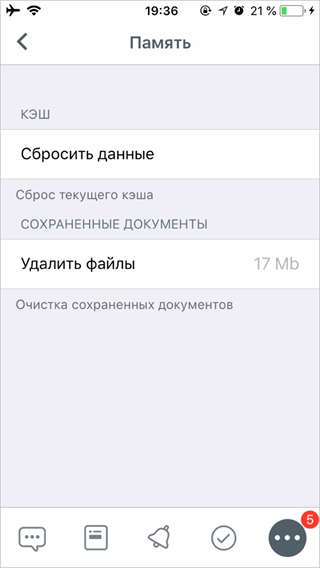
Память – в данном разделе можно очищать кэш приложения и загруженных документов.
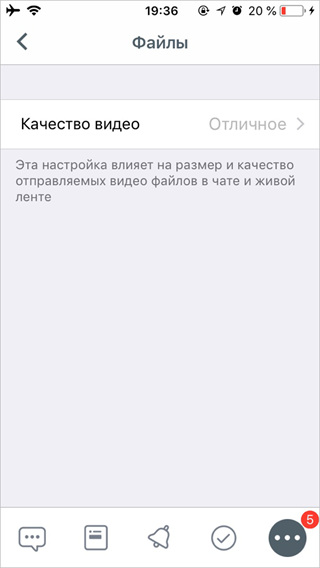
Файлы – здесь выбирается размер и качество отправляемых видеофайлов в ленту Новостей или в чаты.
Звук – вы можете настроить звук уведомлений.
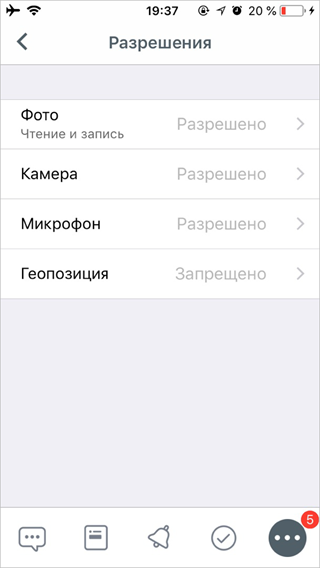
Разрешения – в этом разделе вы можете управлять правами доступа к фото, камере, микрофону и геопозиции.
Версия приложения – информация о номере версии приложения.
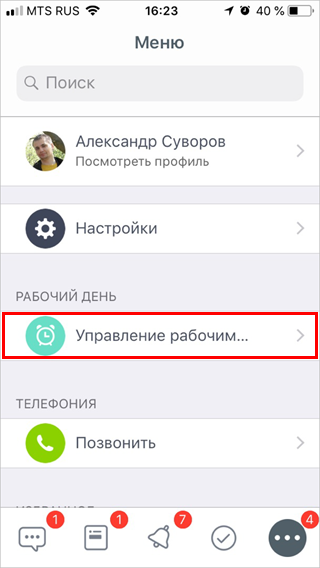
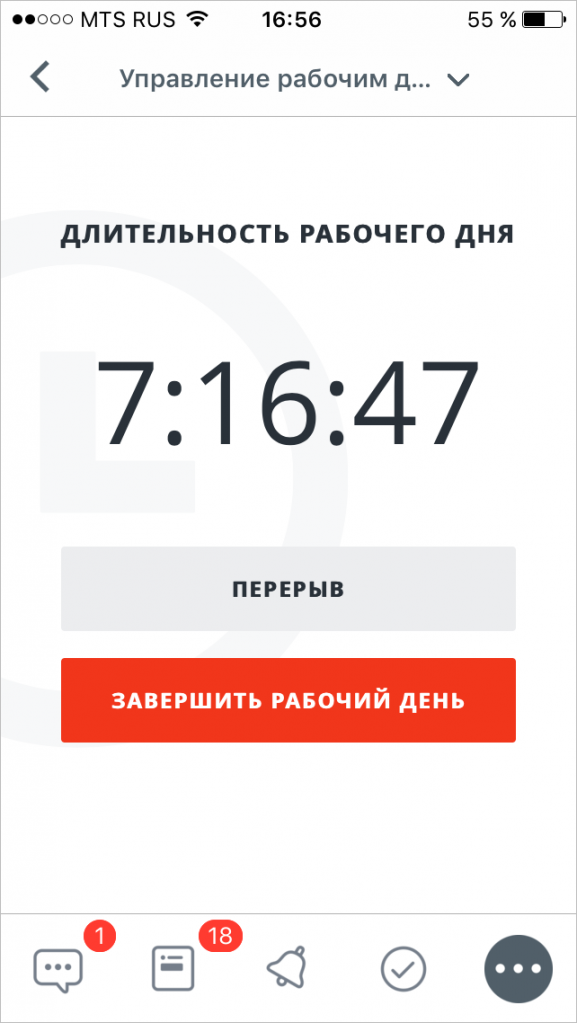
Управление рабочим днем
Теперь вы можете начинать и завершать рабочий день, а также ставить перерыв прямо с мобильного телефона:
Управление задачами
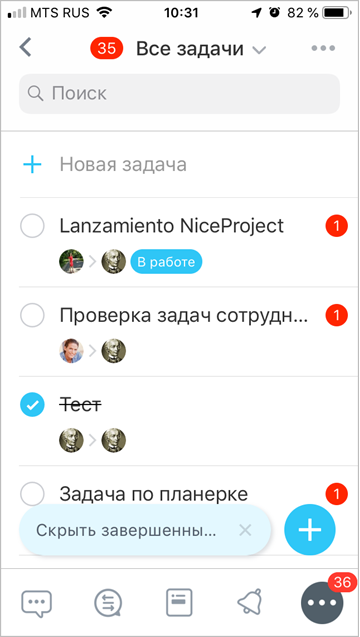
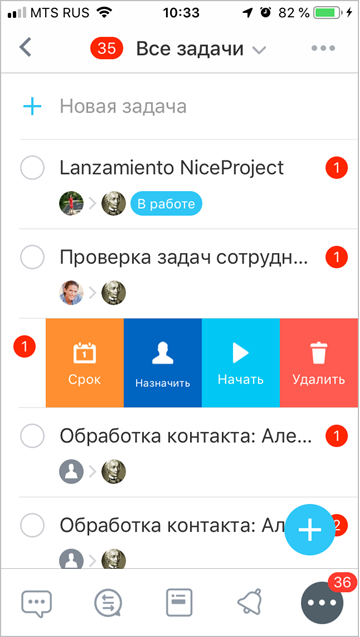
В мобильном приложении можно создавать задачи, контролировать их выполнение, следить за статусами. В мобильных задачах доступны любые действия с задачами, которые есть в Битрикс24. Если в задачах прикреплены файлы, их также можно открыть на мобильном устройстве:
Работа с файлами
Мобильное приложение позволяет просматривать документы, презентации и изображения. Все, что доступно вам по правам на портале: ваши личные файлы, общедоступные файлы компании, файлы коллег и ваших групп. Поддерживаются популярные форматы и документы: TXT, PNG, PDF, JPG, XLS, XLSX, DOC, DOCX, PPT, PPTX. Также присутствует встроенный поиск – в текущей папке по заголовкам и названиям файлов:
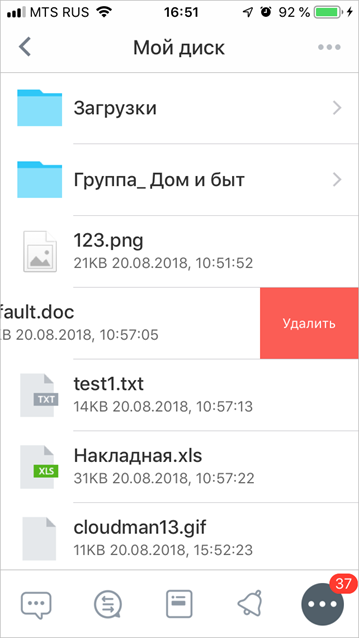
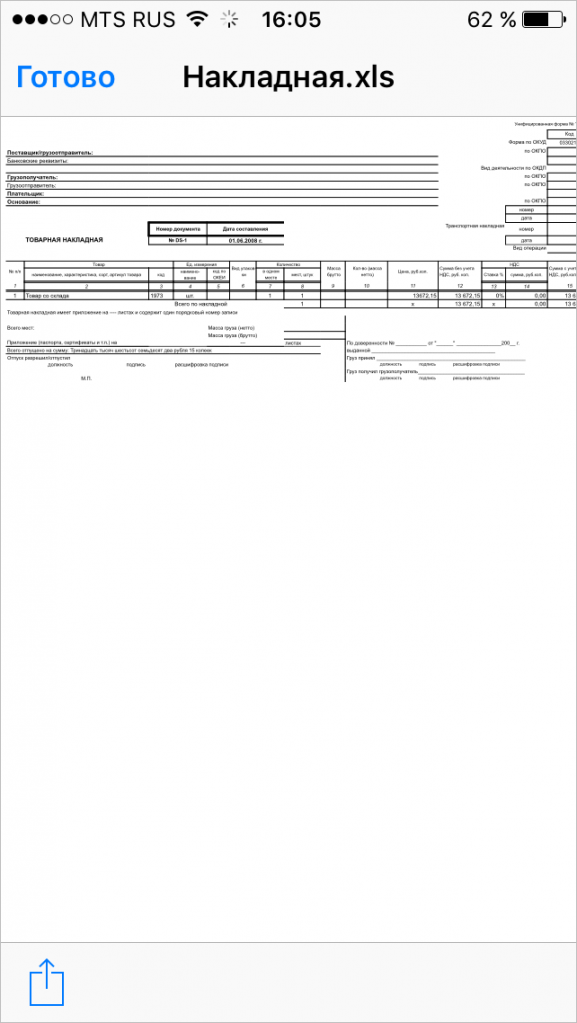
Файлы можно загрузить с мобильного телефона как в Мой диск и потом прикрепить его из Диска в задачу, в сообщение в ленте Новостей или в чате, так и напрямую:
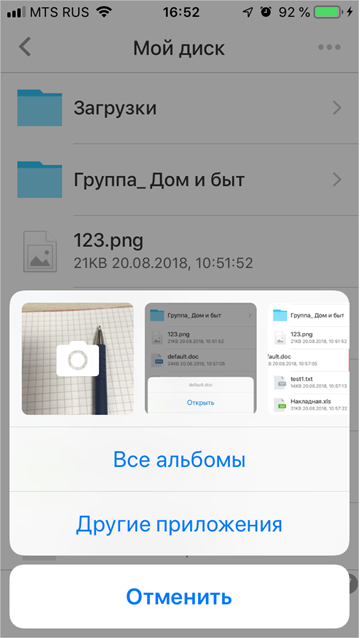
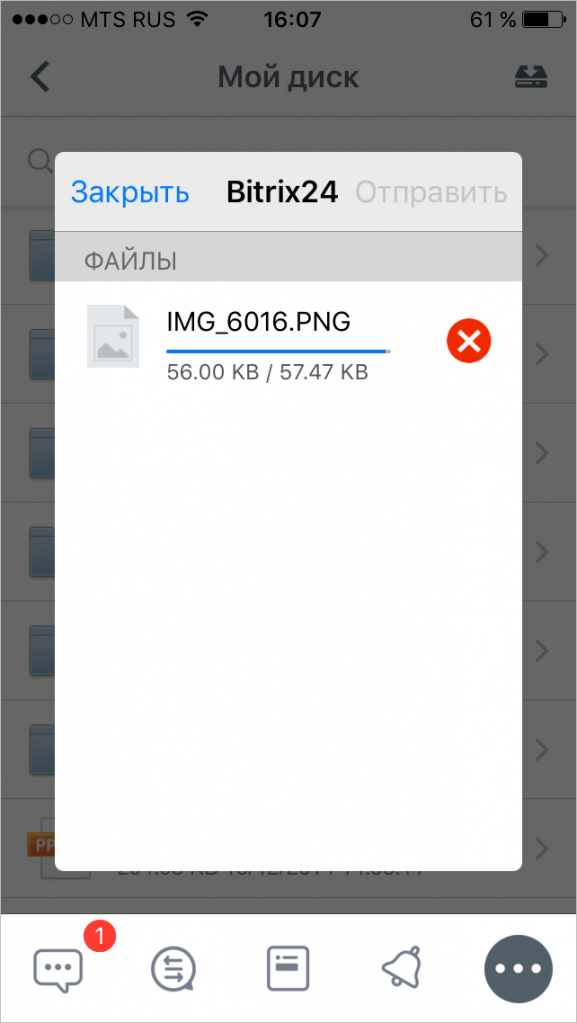
Если вы загружаете картинки или видео сначала в Мой диск, то такие файлы не сжимаются, т.е загружаются как оригинал.
Если вы загружаете картинки или видео напрямую в ленту Новостей, комментарии, задачи, в чаты, то такие файлы будут сжиматься. Это должно сильно сказаться на скорости загрузки. Качество загружаемого видео можно регулировать в разделе Настройки > Файлы приложения.
Можно выбрать до 10 разных разных файлов, а во время загрузки вы можете отменить передачу файлов.
Календарь
В мобильном Календаре выводятся актуальный список встреч, планерок, собраний и прочих мероприятий. Также с мобильного устройства вы можете принимать приглашения или отказываться от участия во встречах, создавать новые события и приглашать на них своих коллег:
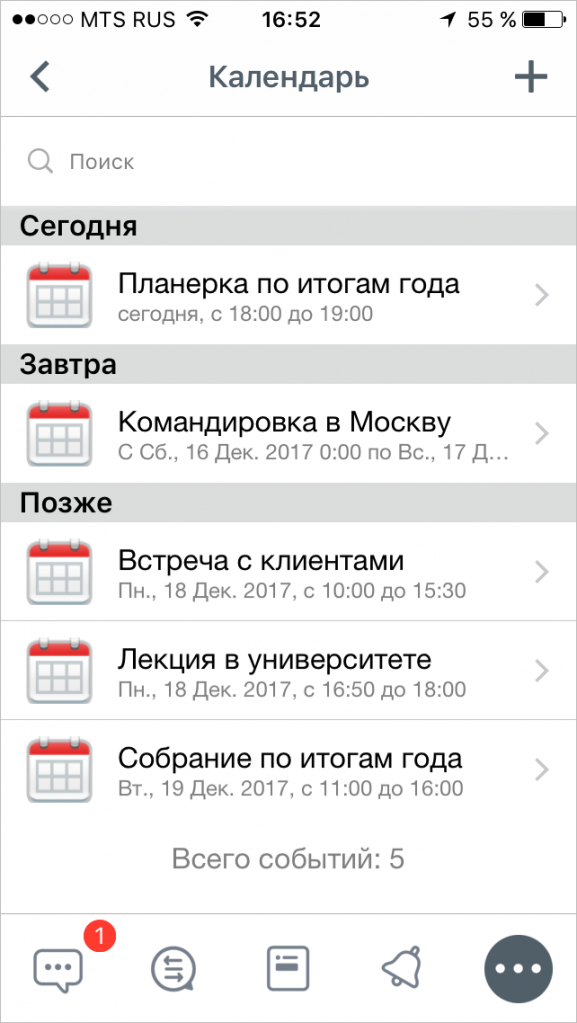
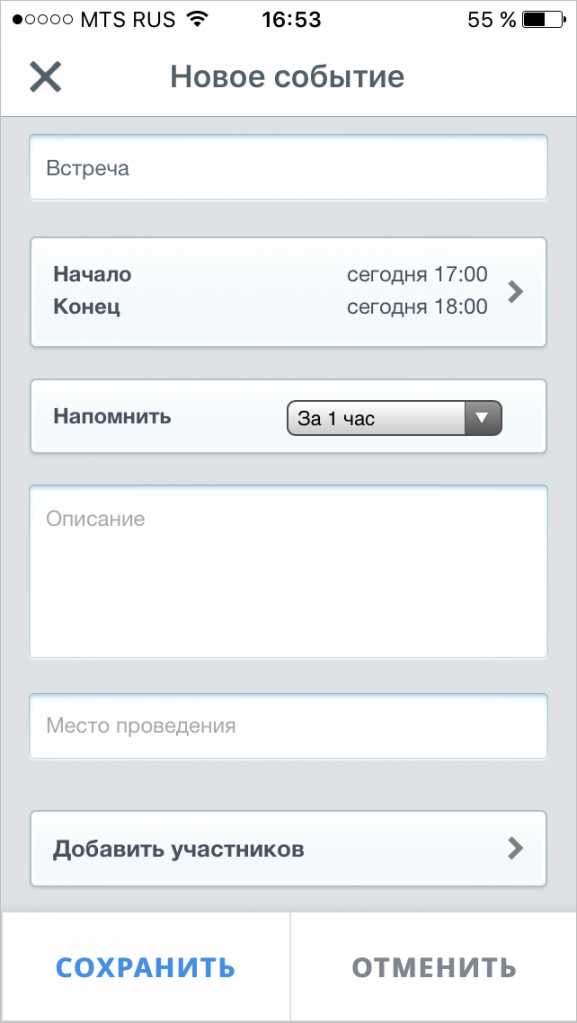
Синхронизировать события календаря телефона и портала можно в разделе Настройки > Синхронизация приложения.
Мобильная CRM
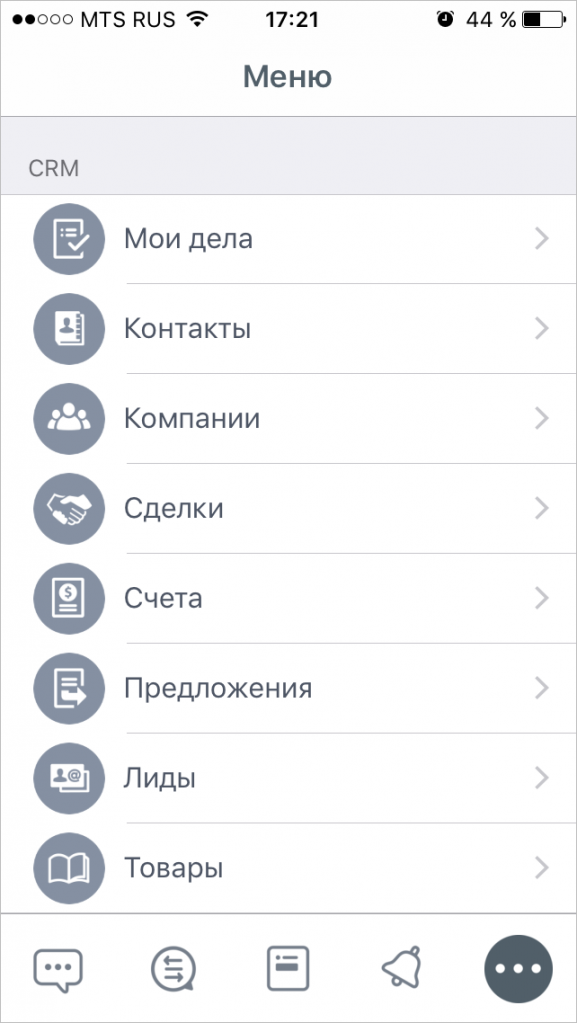
Приложение позволяет работать с такими CRM-элементами как Дела, Контакты, Компании, Сделки, Счета, Предложения, Лиды, Товары. Можно завести новый лид или изменить статус сделки, находясь прямо на переговорах с клиентом:
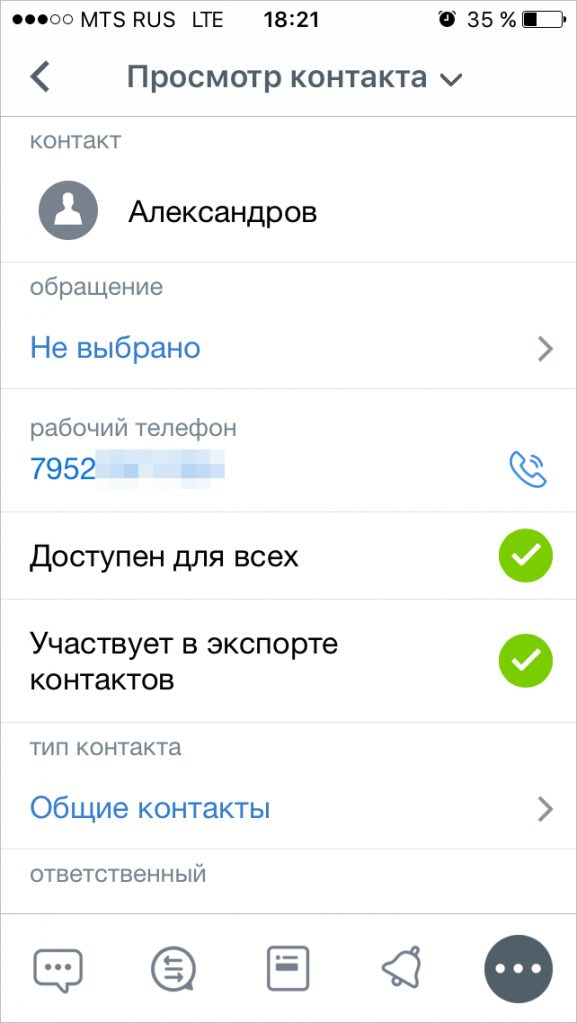
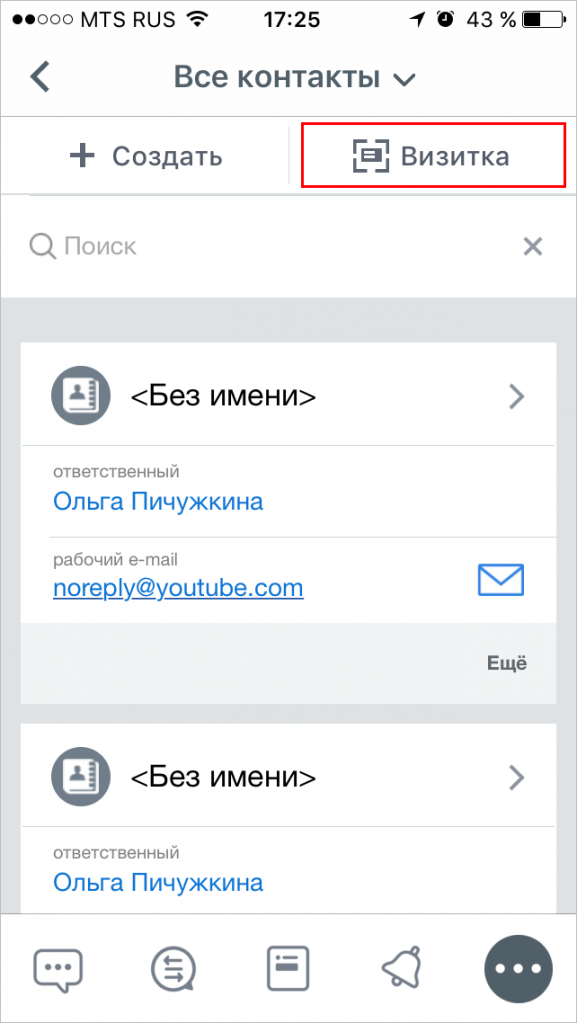
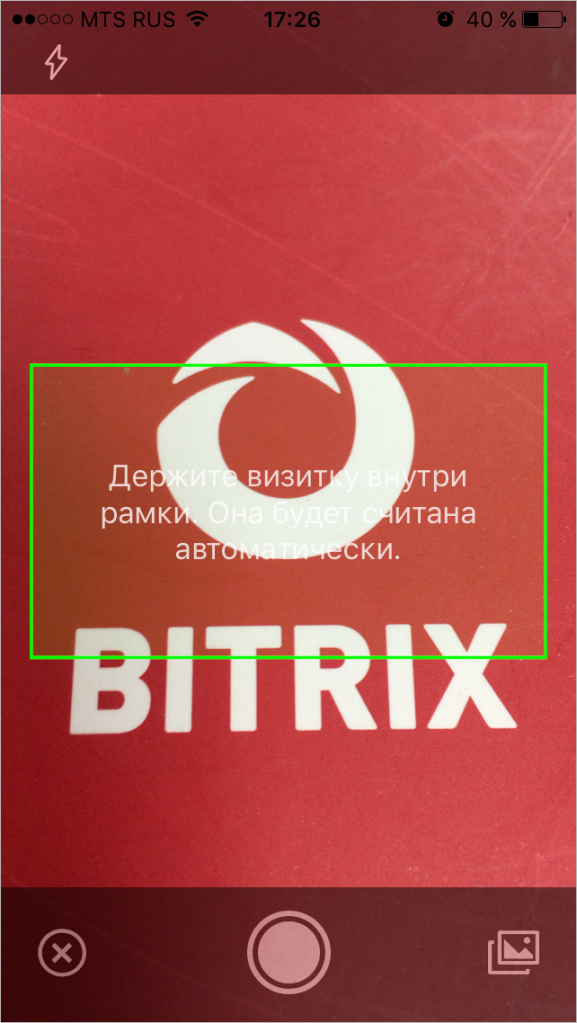
В разделе Контакты можно быстро отсканировать визитку и завести новый контакт в CRM – все поля визитки автоматически распознаются и заносятся CRM, как новый Контакт или Компания:
Аудио- и Видеозвонки
Телефония Битрикс24 работает и в мобильном приложении! Если вам нужно лично и голосом пообщаться с коллегой, вы можете ему просто позвонить. А при звонке с клиентом вы можете сразу увидеть информацию о сделке из CRM. В Битрикс24 ведется запись разговоров, работает перенаправление звонка на другого сотрудника (перенаправление на мобильный телефон работает только из портала, с мобильного приложения перенаправить звонок пока нельзя), автоматическое направление звонка на ответственного и многое другое:
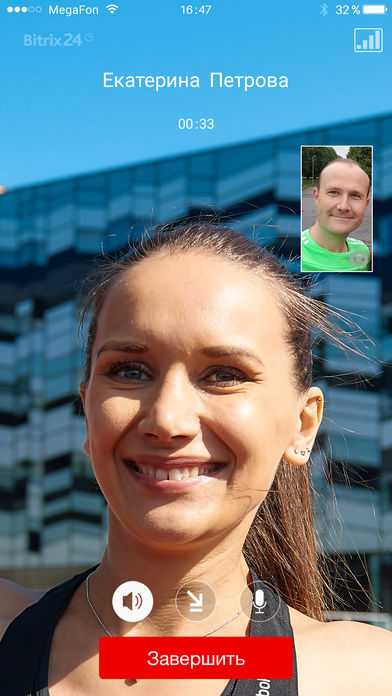
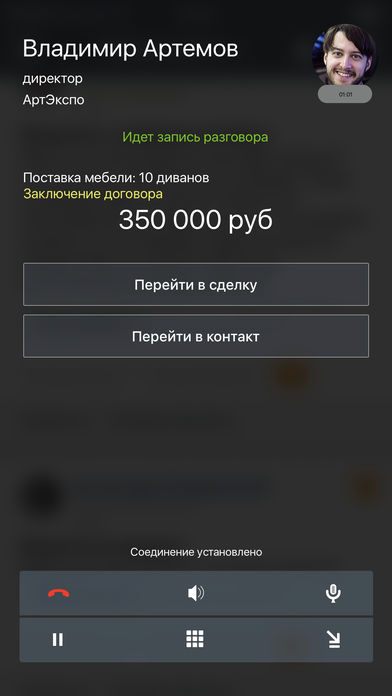
Аудио- и Видеозвонки работают через Wi-Fi, LTE, 3G, с поддержкой HD 16:9.
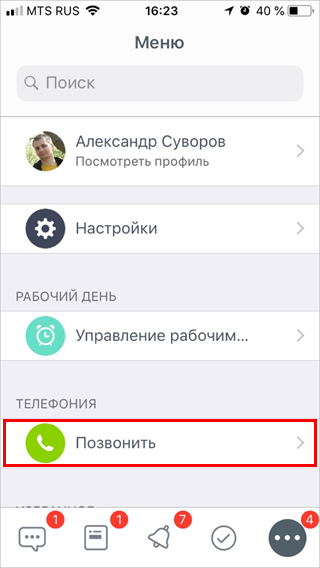
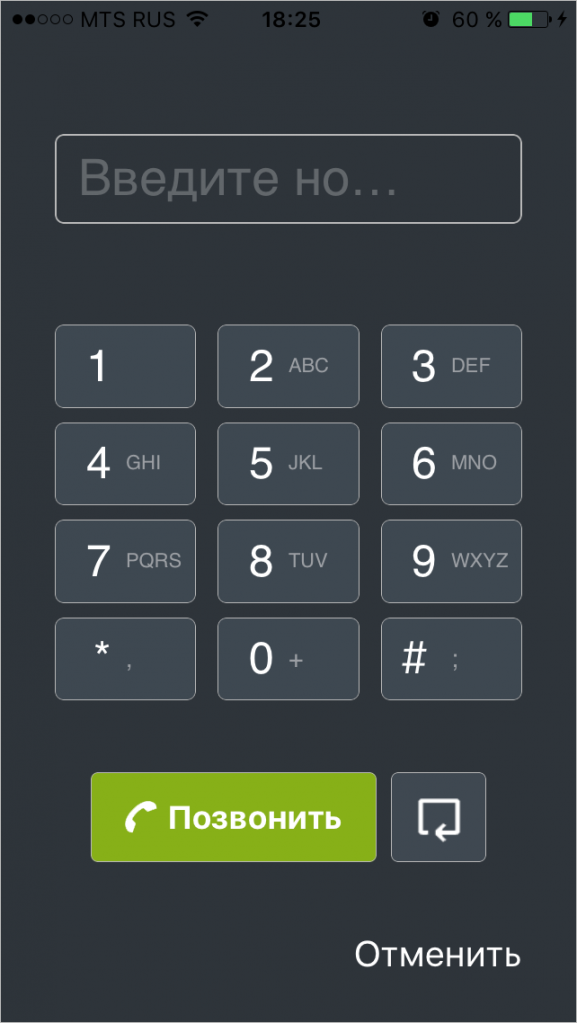
Опция Софтфон позволяет звонить клиентам прямо из мобильного приложения, используя телефонию Битрикс24 и интеграцию с CRM! Найти Софтфон можно в главном меню:
Группы
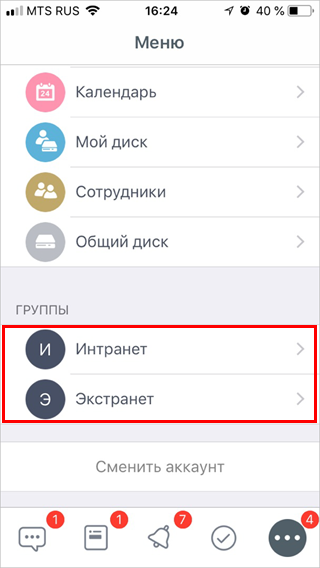
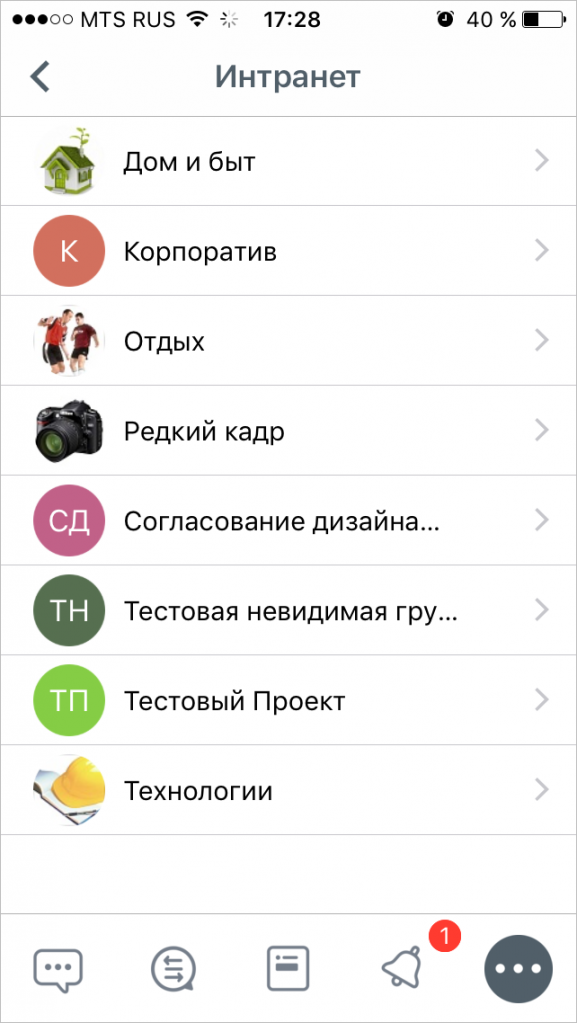
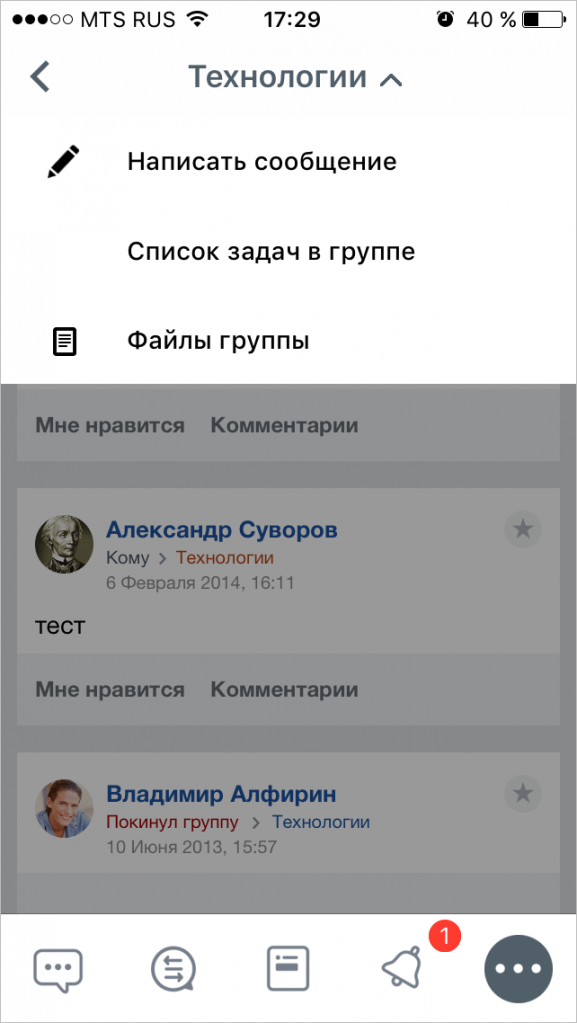
В мобильном приложении можно работать с группами Интранет и Экстранет:
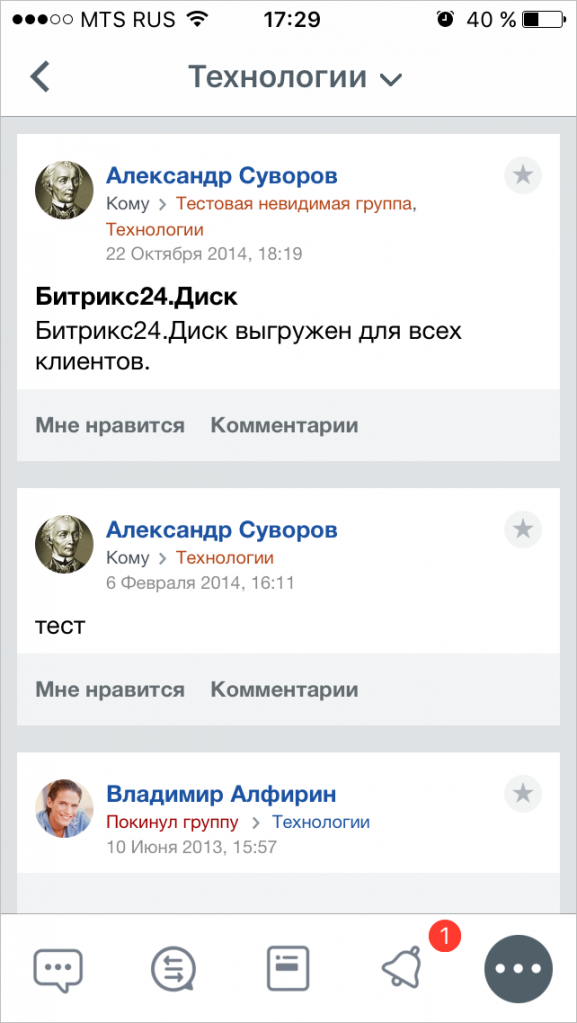
Доступен просмотр активности группы, возможность написать сообщение в группу, создание и просмотр задач, файлов группы, а также загрузка файлов в Диск группы:
Мультипортальность
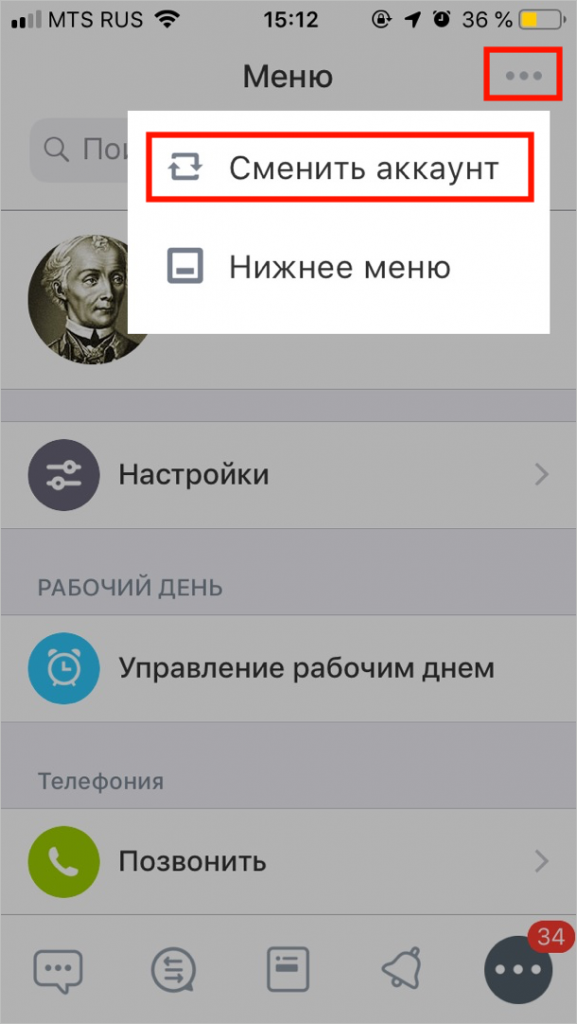
Мобильное приложение позволяет одновремено работать с несколькими Битрикс24. Для переключения между Битрикс24 нужно в меню нажать в верхнем меню на кнопку Сменить аккаунт и выбрать нужный портал:
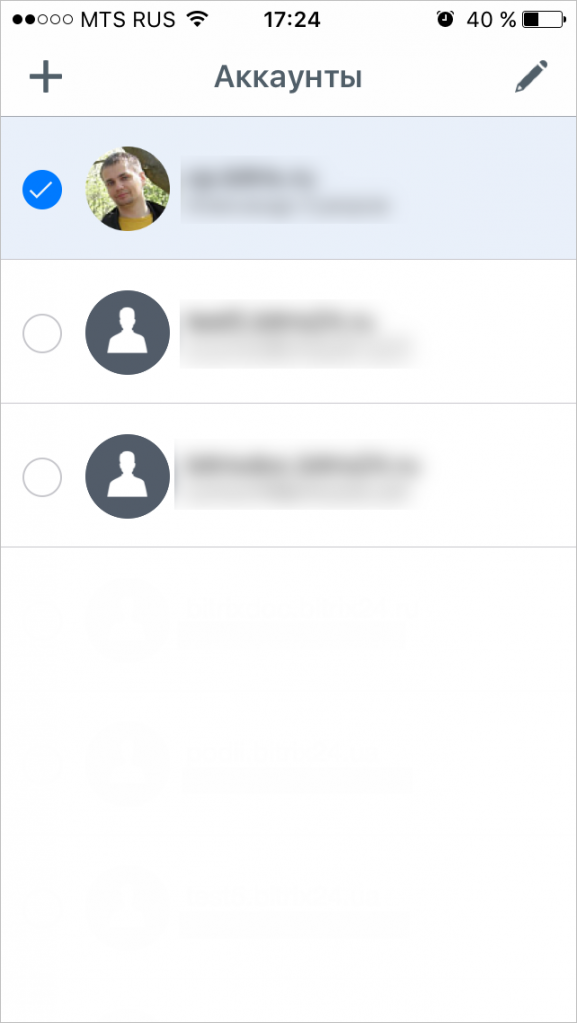
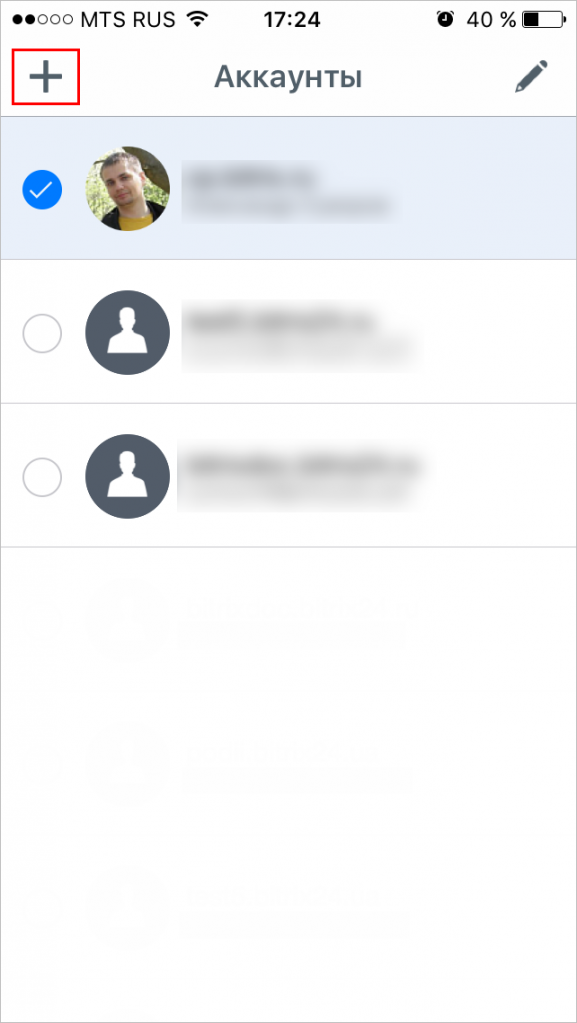
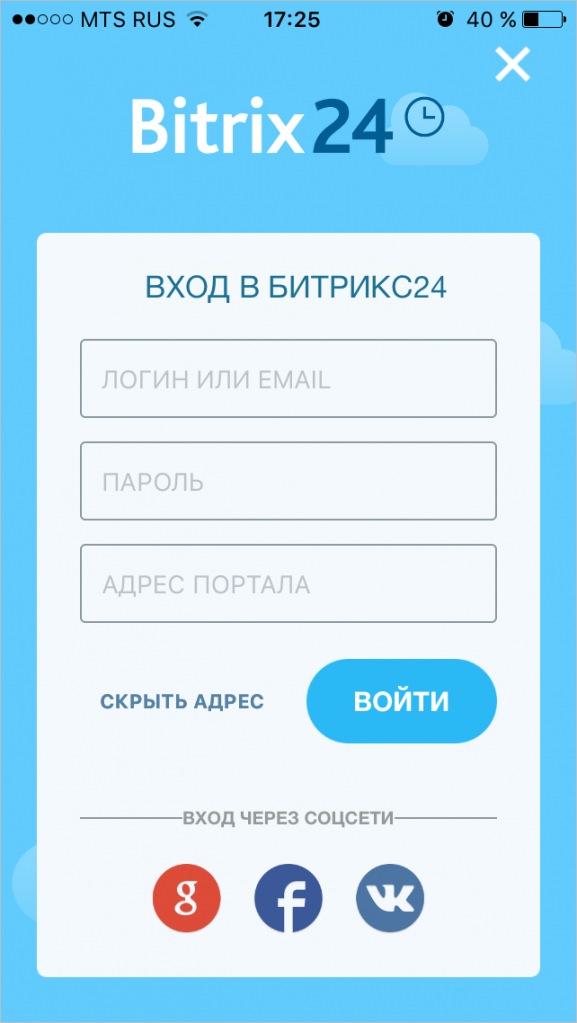
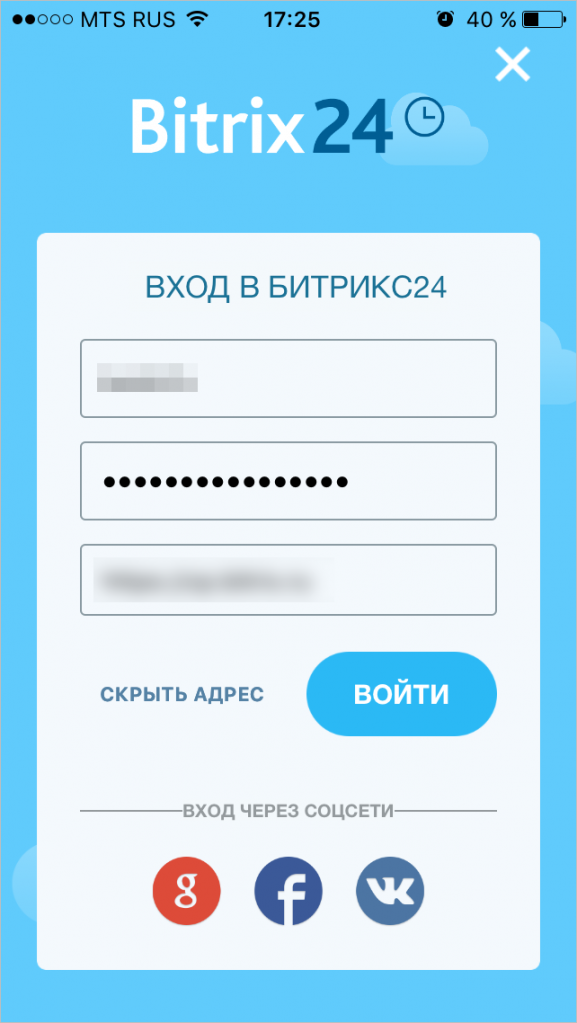
Подключить еще один Битрикс24 можно нажатием на иконку +, ввести данные от нового Битрикс24, и он появится в списке:
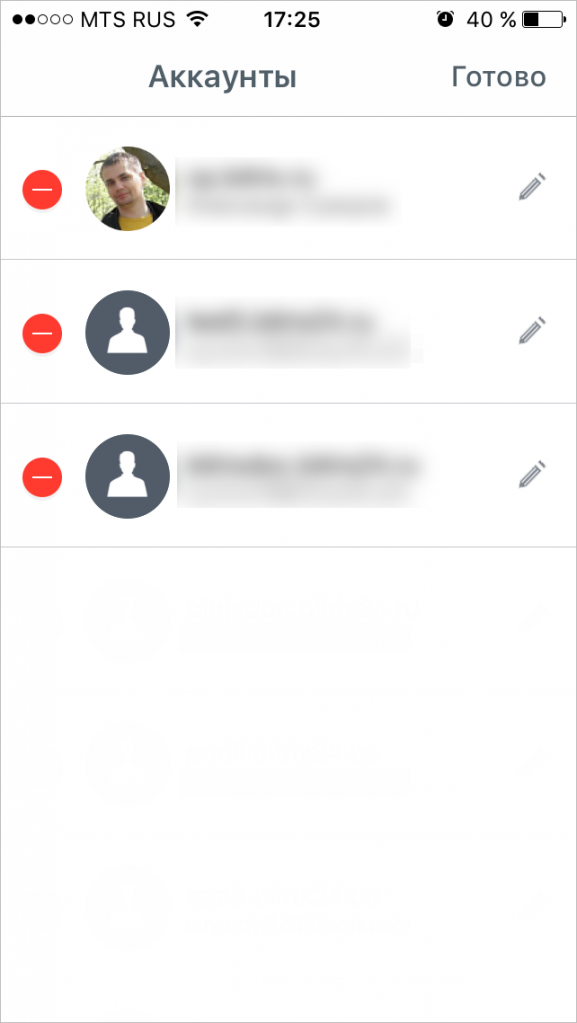
В режиме редактирования аккаунтов можно либо удалить учетную запись из мобильного приложения, либо изменить параметры авторизации:
Уведомления
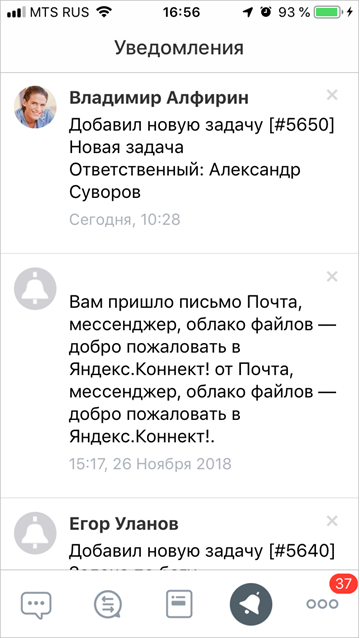
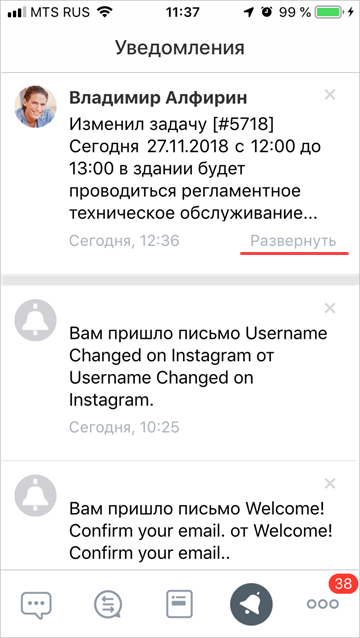
Уведомления можно сворачивать и разворачивать. Также есть функция удаления уведомления.
Где скачать?
И в конце концов возникает резонный вопрос – где же скачать это чудо-приложение? 
Мобильное приложение Битрикс24 вы всегда можете бесплатно скачать из раздела Битрикс24. Приложение доступно для платформ: Android 4.4+ и iOS 11.0+.