
0xc000007b
Ошибка 0xc000007b возникает при запуске приложений Windows, программ или игр. Код не сообщает рядовому пользователю ничего о том, что произошло, почему так, и как исправить ситуацию. Если человек не обладает достаточной компетенцией, будет сложно определить, что же пошло не так.
В статье пойдет речь об этой ошибке, природе возникновения и вариантах решения проблемы. После прочтения пользователь разберется в причинах сбоев запуска и сможет исправить ошибку. Информация прошла несколько проверок на достоверность и после этого была использована для написания статьи. Так или иначе, она помогает, если появляется ошибка при запуске приложения 0xc000007b.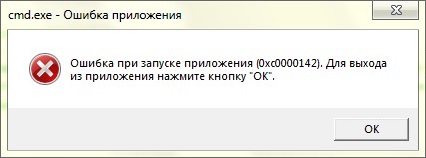
Причины возникновения
Ошибки данного типа свидетельствуют о проблемах программного обеспечения. В основном это связано с повреждениями файлов запускаемых приложений или файлами библиотек, а также ограничениями непонятной природы. Последние берут прямое участие в исполнении алгоритма запуска. Но бывают и другие не связанные напрямую причины. Все возможные причины укладываются в следующий список:
Как исправить ошибку 0xc000007b при запуске игры или программы? Методы решения
Каждый вариант, исправляющий ошибку, представлен списком от простых методов к сложным, и зависит от причины возникновения проблемы. Инструкции для удобства расположены сразу же, в описании метода решения. Так, как устранить ошибку?
Метод 1
Проблемы совместимости приложения вызваны конфликтом между операционной системой пользователя и запускаемым приложением, когда программа или игра создана для одной операционной системы, а устанавливается на другую. Например, игра предназначена для Windows XP, но установка и запуск производится на Виндовс 7. Тогда идет речь о причине, связанной с неполадками совместимости.
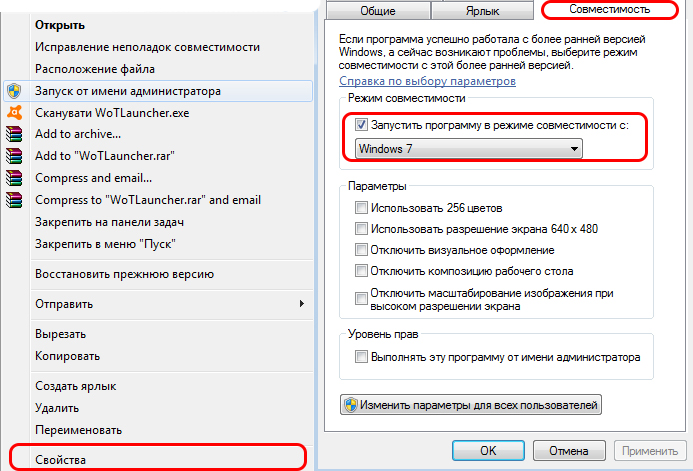
Метод 2
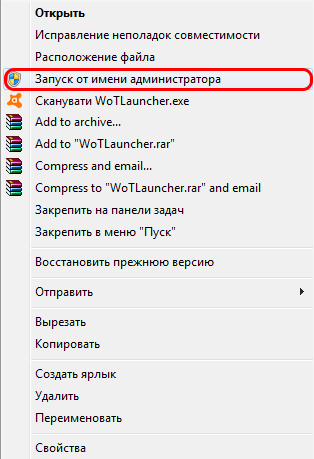
Метод 3 (самый распространенный)
Для решения нужно установить/обновить отсутствующие библиотеки. Хочется отметить, что нужно устанавливать не самую последнюю версию, а все. Например библиотека Visual C++, должна быть установлена от 2005 версии до 2015. (Более подробнее на самой странницы с библиотекой). Также, обратите внимания, что библиотеки могут уже быть установленными, но работают не правильно из-за отсутствующих или поврежденных файлов. В таком случаи, рекомендуем удалить все версии через «Программы и компоненты», и установить всё снова.
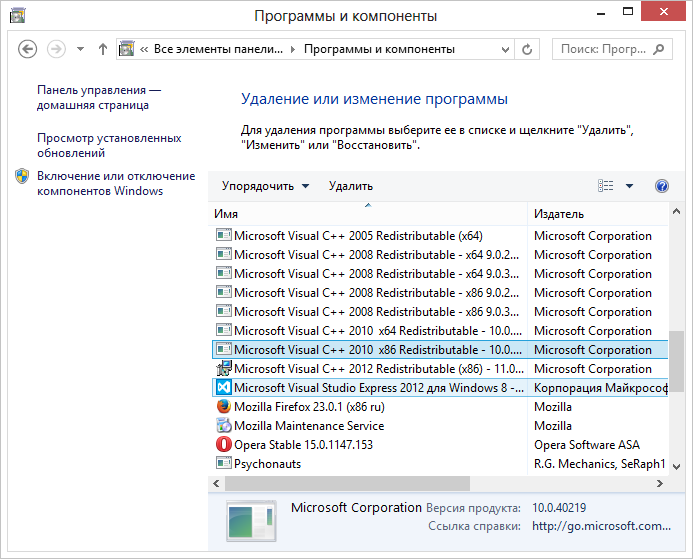
Метод 3 стоит использовать, если возникла ошибка в игре Teamspeak 3, – это рекомендация производителя по исправлению. В этом случае также можно попробовать установить другую версию приложения, например, не 64х-, а 32х-разрядную.
Метод 4
При неправильной, прерванной установке приложения следует удалить его и запустить процесс заново. Если не помогло, найти другой источник установщика, ибо возможно, что текущий содержит ошибки и, как следствие этого, возникают ошибки при запуске.
Метод 5
Метод 6
Повреждения файлов драйверов приводят к подобным ошибкам. Отдельное внимание уделить ПО на видеокарту. Пробуйте обновить драйвера на сайте производителя. Если не помогло, удалите драйвер и установите его “чистым” способом. Для этого нужно предварительно скачать драйвера на Nvidia или ATI Radeon, в зависимости от производителя и модели видеокарты.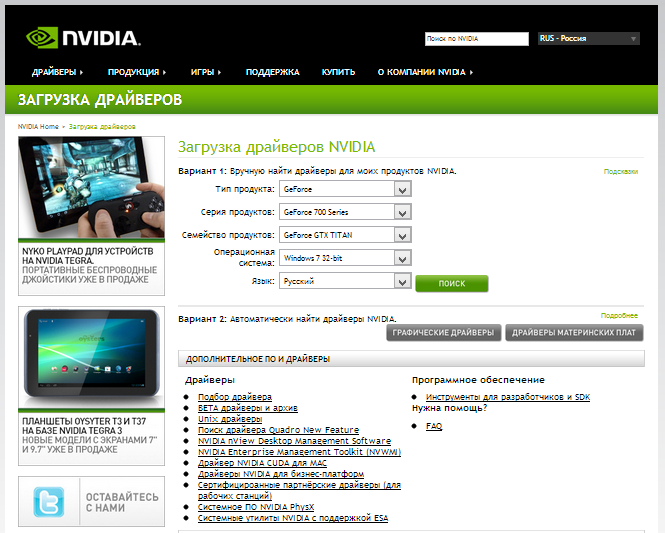
Заключение
Список причин и решений помогает в тех или иных случаях, и содержит информацию о природе ошибок. Содержащиеся инструкции используются для устранения неисправностей, когда появляется ошибка 0xc000007b при запуске игры или программы.
Если у Вас остались вопросы, можете задавать их в форме комментариев чуть ниже
Как исправить ошибку 0xc000007b
Итак, сам столкнулся с этой проблемой после покупки ссд и переустановки на него винды, сразу установил игры, и увидел эту ошибку, которую раньше не встречал

Первым делом пошёл рыть интернет и нашёл очень полезную программу которая в этом помогла «depends»

Проверено на VirusTotal!
Первым делом, распаковываем архив
Потом открываем программу
Выбираем слева сверху File>Open
И ищем exe’шник, той игры с которой произошла ошибка, в моём случае это Rage 2, и нажимаем «открыть»

Далее, ждём и после обязательно выскочит ошибка, игнорируем её
В нижнем разделе доходим до списка с dll файлами
Если игра для 64 бит, то ищем выделенную красным цветом «x86»

Запоминаем название dll, в моём случае это msvcp140.dll
Пишем в браузере «скачать (название вашего dll)»
Заходим на сайт, и скачиваем версию 64 битную

После, закрываем программу и заходим обратно, ищем в том же списке ту же dll, если всё получилось правильно, то будет написано «x64»
Ошибка 0xc000007b при запуске программ и игр
Подскажите, что можно сделать с ошибкой 0xc000007b. Из-за нее не могу запустить несколько игр. Ошибка стала появляться после переустановки системы (до этого все было нормально). Уже перепробовал, наверное, всё, что можно было.
Такая ошибка возникает из-за того, что в Windows повреждены какие-то библиотеки, отсутствуют драйвера, нет нужных файлов и пр.
Происходит подобное, например, из-за переустановки системы (как в вашем случае), аварийного выключения компьютера, прерванного процесса обновления системы, при удалении программы напрямую из папки установки (без спец. деинсталлятора) и т.д.
В этой статье приведу все самые популярные причины, вызывающие подобную ошибку, и дам решение к ним, что можно сделать, для исправления подобного.
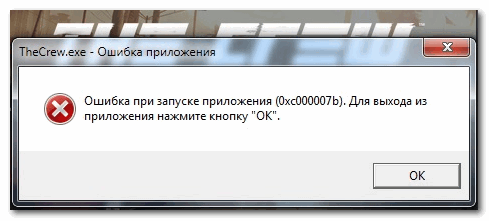
Пример подобной ошибки при запуске игры

Кстати, в тему к игровой тематике. Если у вас высокий пинг, рекомендую следующую заметку к прочтению
Причины появления ошибки 0xc000007b. Решение
Причина 1: возможно битая или «кривая» сборка игры/приложения.
Решение
Если у вас ошибка возникает только в одной конкретной игре/программе — возможно, что проблемы-то у вас в системе и нет, а проблема непосредственно с файлами самого этого приложения.
Посыл здесь простой : найдите другую версию программы и попробуйте ее, либо скачайте программу с официального сайта производителя и следуйте всем инструкциям разработчика данного софта.
Причина 2: не установлены (не обновлены) драйвера на видеокарту.
Решение
Рекомендую проверить и обновить свои видеодрайвера (тем более, если не так давно переустанавливали систему). Кстати, хочу отметить, что чаще всего такая ошибка возникает, если у вас видеокарта от NVIDIA (впрочем, и Intel с AMD от этого не застрахованы).
Во-первых, необходимо узнать, установлены ли драйвера на видеокарту у вас на ПК. Если их нет — в большинстве случаев это можно понять, даже просто взглянув на экран: разрешение будет не оптимальным, текст крупным, картинка местами нечетка.
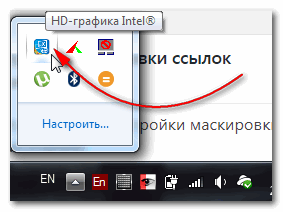
Если у вас есть видеодрайвера — то в панели задач (справа внизу) в трее (рядом с часами) — будут значки для открытия панели управления вашей видеокарты. Также их можно найти в панели управления Windows.
Нет значка видеодрайвера Intel HD, nVidia или AMD Radeon в трее рядом с часами и на рабочем столе. Что делать
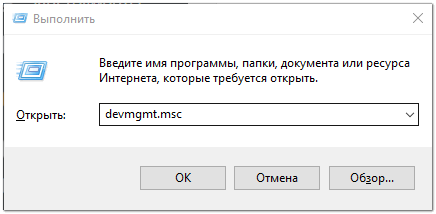
Открываем диспетчер устройств // devmgmt.msc
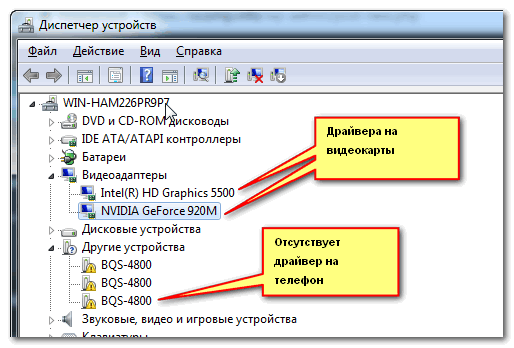
Как и где скачивать видеодрайвера
Лучший вариант — на официальных сайтах ваших производителей. Привожу ниже ссылки для видеокарт:
Если у вас ноутбук — то крайне-желательно скачать драйвера с официального сайта производителя вашего устройства. Дело в том, что производители ноутбуков часто дорабатывают видеодрайвера под конкретную модель устройства и систему Windows.

Более подробно о обновление драйверов на видеокарту, можете узнать в этой статье
Причина 3: отсутствуют права администратора на запуск программы или игры.
Решение
В целях безопасности Windows не запускает большинство программ и игр от администратора (т.е. урезает программы в правах, это позволяет обезопасить вашу систему от вирусов). Но некоторые программы и игры не могут работать без этих прав — отсюда и ошибка при запуске.
Чтобы дать администраторские права игре (приложению), можно поступить следующим образом:
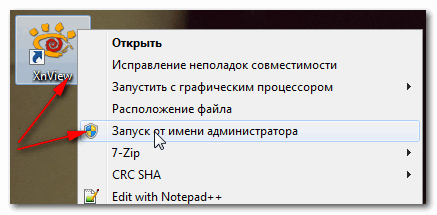
Запуск от имени администратора
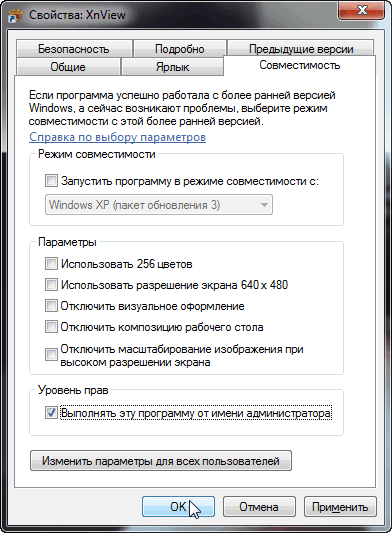
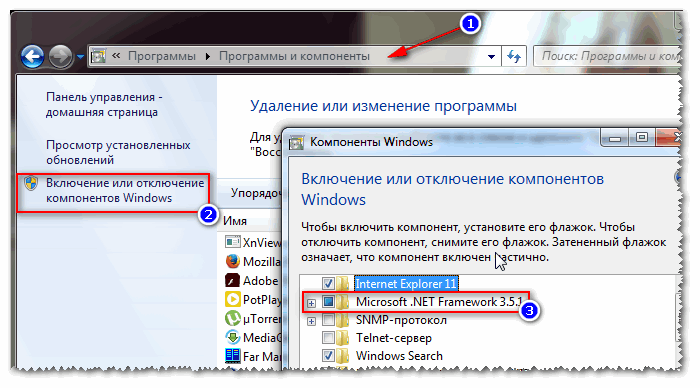
Причина 4: проблема с DirectX, Microsoft Visual C++ и Microsoft Net Framework (отсутствуют нужные библиотеки, возможно повреждение каких-то отдельных файлов).
Решение
Все эти библиотеки очень важны (больше для игр). Если их нет, то чаще всего, игра вообще не запускается, выдавая всевозможные ошибки (часто о том, что нет каких-то DLL-файлов).
Обновить разом все игровые компоненты, необходимые для Windows, можно с помощью утилиты ? Driver Booster. Достаточно всего-то просканировать систему (см. скрин ниже).

Также найти и скачать эти файлы можно на официальном сайте Microsoft (ссылки приведу ниже):
Причина 5: вирусное заражение компьютера.
Решение
Поэтому, рекомендую проверить свою систему современным антивирусным продуктом. Мои рекомендации можете найти в предыдущих статьях, ссылки на них привожу ниже.

Причина 6: ошибки в файлах операционной системы.
Решение
Чтобы проверить целостность файлов системы и исправить их, необходимо запустить командную строку от имени администратора и выполнить в ней приложение sfc.
Чтобы это сделать, откройте диспетчер задач (прим.: используйте сочетание кнопок Ctrl+Alt+Del).
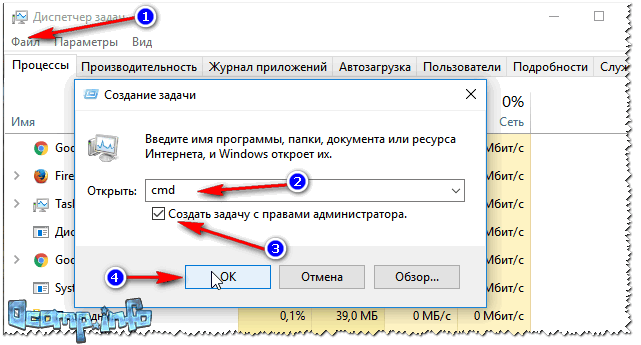
Запуск командной строки с правами администратора
Как открыть командную строку (в том числе от имени администратора)
Далее в командной строке ведите команду sfc /scannow и нажмите Enter.
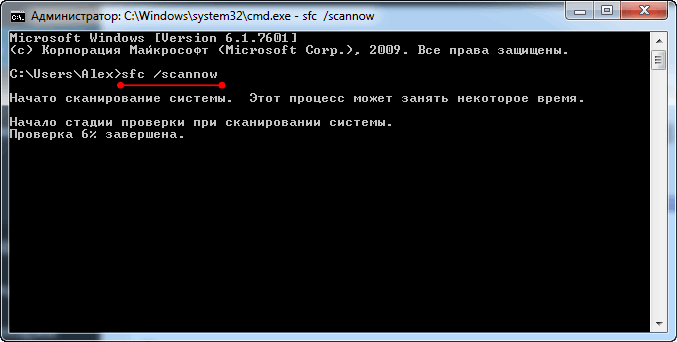
Сканирование системы sfc /scannow
Что еще можно предпринять, если все остальное не помогло.
1) Откатить систему
Про восстановление системы я писал в этой статье — https://ocomp.info/vosstanovlenie-windows-10.html (актуально для всех версий Windows). Из нее узнаете про то, как настроить его, посмотреть какие точки есть, как запустить восстановление и пр. типовые вопросы.
2) Отключить на время антивирус и брандмауэр.
Некоторые антивирусные программы (особенно в максимальном режиме безопасности) так защищают систему, что половина приложений отказывается работать. Желательно делать это, только после полной проверки системы на вирусы (и не забыть включить антивирус после тестов. ).

Отключение антивируса Avast на 1 час
Если у вас какая-нибудь сборка Windows (непонятно кто и что в ней на редактировал) — поменяйте ее на лицензию. Думаю, здесь без комментариев.
Кстати, сюда же можно отнести и то, что какие-то ваши приложения могут быть не совместимы с текущей версией Windows. Нередко, когда программа отлично работает в Windows 7, но отказывается запускаться в Windows 10.
Также обратите внимание на разрядность системы: x32 и x64. Некоторые приложения рассчитаны на определенную версию и разрядность системы! О определении всех «тонкостей» своей системы можете узнать из статьи, ссылка на которую ниже.
Если у вас есть другое решение проблемы — напишите в комментариях (заранее благодарю).
7 способов исправить ошибку 0xc000007b windows — и 8-й, если ничего не помогает
Ошибка 0xc000007b в Windows 10 может возникать при попытках открыть различные приложения, а также при запуске установленных игр, что уже само по себе препятствует геймингу. К сожалению, данный баг случается довольно часто у многих пользователей, ведя свои истоки еще со времен Windows 7, поэтому далее будут приведены все доступные способы его исправления в 10-й версии популярной операционной системы.
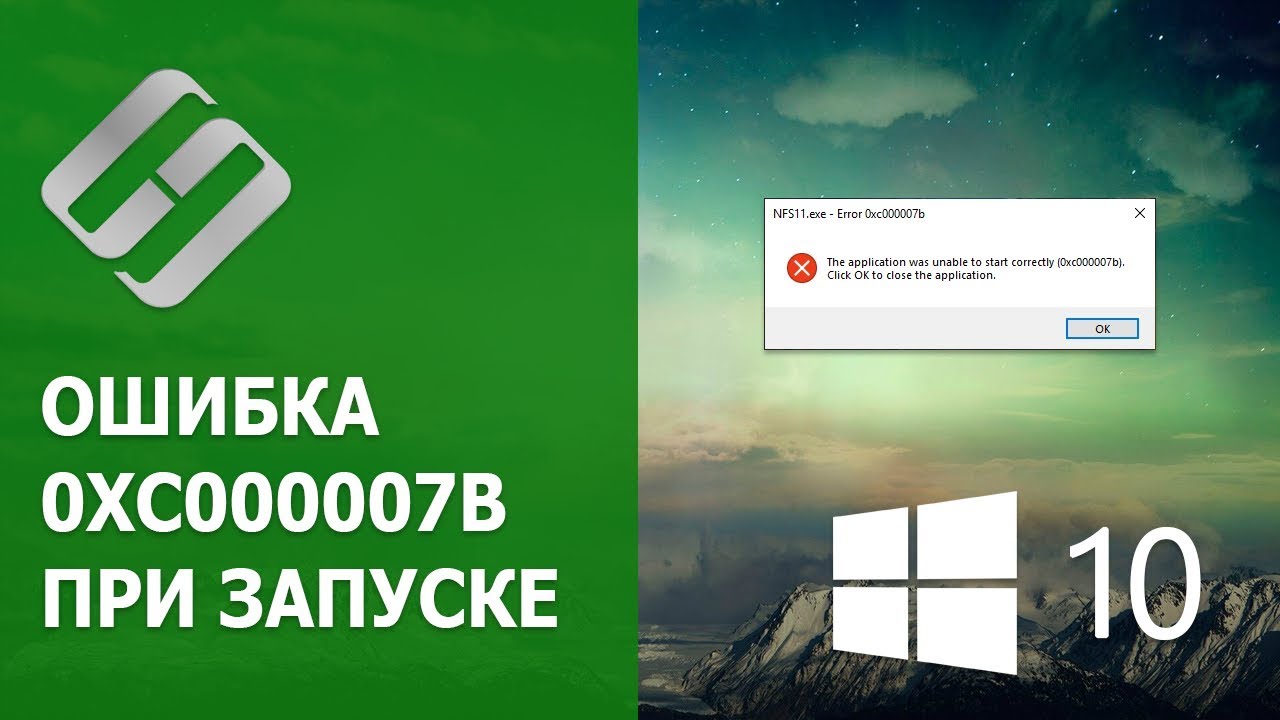
Можно ли исправить ошибку 0xc000007b на Windows 10 x64 и как определить причину ее появления
При возникновении ошибки 0xc000007b, появляется системное окно, в котором сообщается о невозможности запуска данной программы. И здесь не обходится без позитива, поскольку данная ошибка всегда носит системный характер, что исключает необходимость физического исследования внутреннего устройства оборудования. Тем не менее, проблема требует решения, которое неизменно начинается с краткого теоретического экскурса.
Что означает код 0xc000007b
Как правило, он возникает при запуске какого-либо программного обеспечения или игры, поэтому причина может исходить именно со стороны этого ПО, а не от Windows. Например, приложение несовместимо с данной версией ОС, либо перестало запускаться после обновления, поэтому первым делом стоит проверить такой вариант.
Для этого просто вбейте в поисковик название ошибки и приложение, при запуске которого она возникла, ведь не исключено, что ранее кто-то другой уже успел с ней столкнуться, предлагая свои способы устранения бага.
Или, как вариант, изучите те варианты исправления возникшей проблемы, которые описаны ниже.
Поставленную задачу усложняет тот факт, что при появлении ошибки с кодом 0xc000007b не сообщается какой-либо дополнительной информации, то есть почему она возникла и как её можно устранить. Поэтому определить истинную причину для рядового пользователя будет не так уж просто.
Интересен тот факт, что окно с этим кодом может появится даже при запуске приложения от Windows, а не только от сторонних разработчиков. Сама ошибка свидетельствует о проблеме с программным обеспечением, к примеру, если файлы запускаемой программы повреждены, либо не соблюдены другие условия, обязательные для запуска и корректной работы ПО.
Однако для того, чтобы исправить сложившуюся ситуацию, необходимо выявить причину, которая вызывает появление системного окна с сообщением об ошибке.
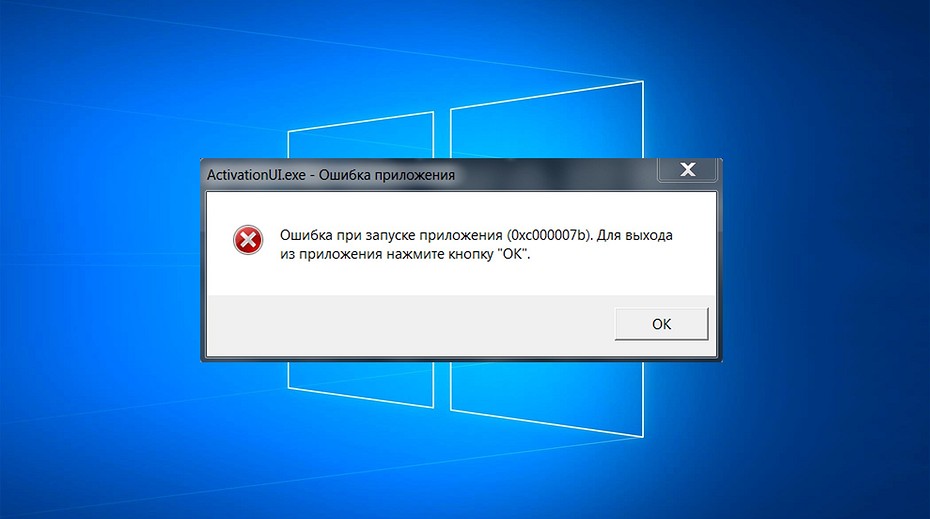
Ошибка 0xc000007b — довольно распространенное явление, которое носит исключительно системный характер
Почему при запуске выдает ошибку — причины
Широкое распространение ошибки 0xc000007b в Windows при открытии любого софта уже говорит о том, что у неё может быть далеко не одна причина появления.
Перечислим основные из них:
К примеру, данная ошибка может возникать при запуске программ на 32-рязрядном ПК, функционирование которых возможно лишь на 64-разрядных системах.
Поэтому важно следить за тем, чтобы драйвера не устаревали и регулярно их обновлять.
Как исправить ошибку 0xc000007b при запуске игры
Как мы уже выяснили, при появлении системного уведомления об ошибке, информация о том, что её вызвало, не предоставляется, тогда как возможных причин для ее появления может быть действительно много. Поэтому не существует универсального способа решения рассматриваемой проблемы, и остается лишь пробовать разные варианты в надежде на то, что какой-то из них даст результат именно в вашем случае.
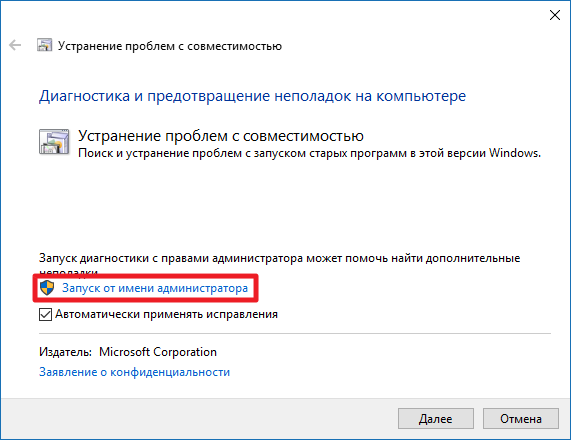
Избавляемся от проблем с совместимостью
Одним из наиболее эффективных способов избавиться от ошибки является решение проблем с совместимостью ПК и запускаемого игрового процесса или ПО (к примеру, игра может корректно запускаться только на Windows 7, а вы установили её на 10-ку).
Для этого:

Запуск с правами администратора
Иногда при открытии программного обеспечения появление окна с ошибкой 0xc000007b может говорить о том, что у вас недостаточно прав для выполнения данного действия. В таком случае кликните по нужному файлу, и в появившемся контекстном меню выберите «Запуск от имени администратора». Если необходимо, подтвердите данное действие, после чего следует проверить, запускается ли приложение или игра, и насколько корректно протекает этот запуск.
Нередко появление уведомления об ошибке 0xc000007b говорит о том, что у пользователя нет прав для совершения определенных действий
Отключение антивируса
Одним из решений может стать временное отключение антивируса, либо добавление приложения в исключения, после чего стоит попробовать вновь запустить игру. И если она запустится без ошибки, то впору констатировать, что именно антивирус стал причиной сбоя, что, конечно же, не является поводом для его полного отключения. Вместо этого активируйте вновь защитное ПО после закрытия конфликтующего с ним приложения.
Переустановка ПО
При некорректном прерывании установочного процесса или неправильной распаковке файлов, система может выдавать ошибку при дальнейших попытках открыть приложение. Также обратите внимание на то, что в таком случае помимо сообщения с кодом 0xc000007 может появляться уведомление о неправильной установке.
Решить проблему вполне реально удалив программу и все её файлы, а затем заново произведя ее установку.
Если последняя прошла успешно и без сбоев, попробуйте запустить игру, но если исправить проблему таким образом не получилось, видимо она заключалась отнюдь не в установочных файлах. Также можно попробовать скачать нужный файл с другого сайта (лучше всего с официального), который может гарантировать стабильную работу предлагаемого софта.
Проверка целостности файловых библиотек
На каждом ПК на Виндовс должны быть установлены актуальные библиотеки файлов, ведь именно они отвечают за запуск и правильную работу приложений и игр.
Проверить состояние библиотек можно следующим образом:
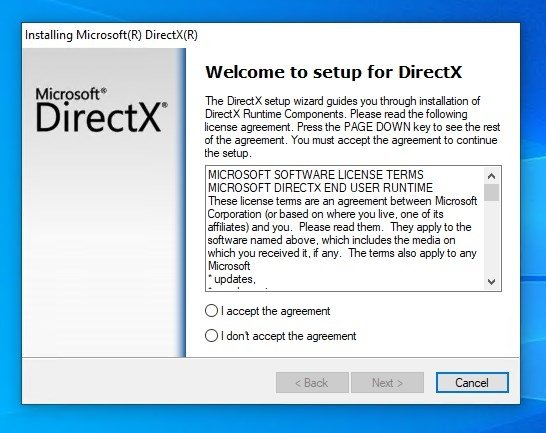
Скачать любую версию библиотек можно на офсайте Microsoft. Это же касается и DirectX, который нужен для корректного воспроизведения медиафайлов и игр. Актуальную для вашей системы версию можно скачать на все том же сайте Microsoft с приведенными здесь же подробными инструкциями по инсталляции и дальнейшей эксплуатации.
Обновление драйверов видеокарты
Часто проблема с ошибкой 0xc000007 возникает именно из-за устаревших драйверов видеокарты, особенно, когда случаются проблемы с моделями Nvidia.
Чтобы проверить наличие новых драйверов и обновить их:
Иногда Виндовс не удается самостоятельно обновить драйвера.
В этом случае перейдите на сайт производителя своего устройства и найдите актуальный драйвер именно для своей версии.
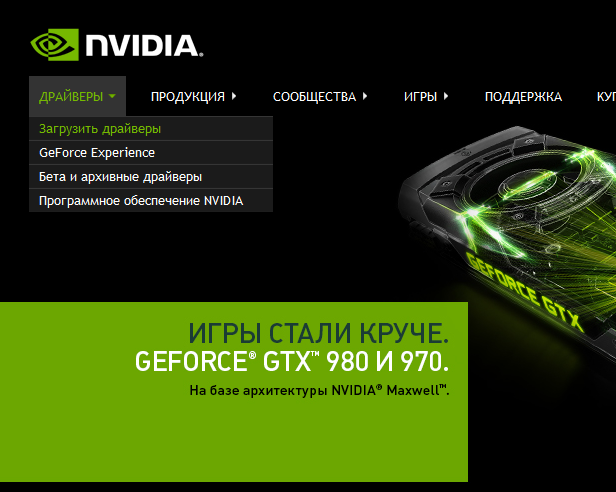
Практика показывает, что довольно часто системные сбои возникают из-за устаревших драйверов. Следовательно, решение проблемы лежит в их обновлении
Dependency Walker

Что делать, если ничего не помогает
В случае, когда вы испробовали все вышеописанные способы, но так и не избавились от всплывающего окна с ошибкой 0xc000007 при запуске ПО, помочь могут более радикальные методы решения проблемы. К примеру, можно откатить систему до той версии, в которой не возникало подобных проблем либо осуществить полную переустановку Windows 10 с сохранением лицензии.

В крайнем случае можно откатить текущую версию Windows до предыдущей, хотя этот метод является самым радикальным
Важно понимать, что не всегда попытка установить сторонний софт может быть удачной, ведь сборщики могут вносить различные изменения в файловую систему, из-за чего программа или игра будет некорректно работать или вовсе не запускаться в некоторых версиях операционки.
Именно это часто влечет за собой появление различных системных ошибок в Виндовс, среди которых 0xc000007b. Поэтому, прежде чем прибегать к радикальным мерам и переустанавливать систему, попробуйте решить проблему одним из описанных выше способов, действуя методом проб и ошибок.
Исправление ошибки при запуске приложения 0xc000007b
В процессе использования компьютера, работы в Интернете, запуска различных приложений и игр пользователи часто встречаются с разнообразными ошибками. К примеру, нередко появляется ошибка при запуске приложения 0xc000007b.
Сложности возникают в процессе инициализации, что ведет к автоматическому завершению работы программы. Подобные трудности нельзя назвать критическими или угрожающими общей работоспособности Windows, но это «первый звоночек», что в системе присутствуют неполадки.
Опытные и ответственные пользователи незамедлительно приступают к разрешению трудностей и не усугубляют ситуацию, поэтому постараемся же максимально подробно разобраться, как следует бороться с данными неприятностями. Ознакомиться с причинами возникновения подобной проблемы и узнать, как исправить ошибку 0хс000007b, можно в данной статье.
Для поиска эффективного способа решения трудностей важно понять причины их возникновения, поэтому для начала разберемся, когда возникают сложности с запуском системы и приложений. Причин для появления проблемы довольно много, указать их все не представляется возможным, ведь многое зависит от конкретной системы и действий, производимых пользователем. В основном трудности возникают после необдуманных установок или незавершенных загрузок программ, следовательно, постарайтесь четко следовать указанным инструкциям на экране монитора при установке.
Немаловажно также избегать использования пиратского программного обеспечения: работа с нелицензионным ПО способна сыграть злую шутку.
Почему возникает ошибка 0хс000007b?
Это лишь малая часть обстоятельств, при которых может возникнуть ошибка 0хс000007b. Способов преодоления проблем достаточно много, а эффективное решение необходимо выбирать, исходя из конкретной ситуации. Начинать следует с более безопасных методов, не вносящих серьезных изменений, а при отсутствии положительного результата задуматься о переустановке программ.
Эффективные методы решения проблемы
1) Как известно, ошибка 0хс000007b чаще всего возникает при попытке запустить определенную игру. Следовательно, первым шагом станет обновление драйверов видеокарты. Отметим, что обновление нужно проводить только через официальные сайты видеокарт.
В таком случае можно с уверенностью заявить, что скачанный файл окажется без вирусов, влияющих на работоспособность.
2) Отдельные специалисты уверяют, что одновременно будет полезно обновить драйвера материнской платы. Прямой зависимости между устаревшими драйверами и возникающими сложностями выявлено не было, но существует доля истины в указанном совете. В любом случае полезно иметь обновленные драйвера, чтобы предотвратить неполадки в работе оборудования.
3) Немаловажно будет и обновить DirectX, а самую последнюю версию можно найти на официальном сайте Microsoft.
Использование сторонних ресурсов также не рекомендуется, ведь в качестве предлагаемого контента нельзя быть полностью уверенным.
4) Через сайт Microsoft обновите Microsoft Visual C++ Redistributable и Net Framework, ведь данные элементы крайне важны для правильной работы приложений.
Устаревшие версии или отсутствие компонентов влекут появление множества дополнительных трудностей.
5) Если ошибка 0хс000007b возникает только при запуске конкретного приложения, то скорее всего проблема кроется именно в нем. Часто пользователя скачивают программы с малоизвестных ресурсов, не проверяют файлы, не изучают отзывы людей, поэтому нередко установленное приложение работает неэффективно.
6) Обязательно держите включенным антивирус с актуальными базами! Время от времени проверяйте систему на наличие вредоносных файлов и удаляйте их. Выбор антивирусной программы зависит от личных предпочтений, но доверять следует более известным и эффективным. Также крайне полезно регулярно «прогонять» систему утилитой Dr. Web Cureit, скачать которую можно с официального сайта.
7) Откройте командную строку и введите следующую команду: sfc /scannow, что запустит системную утилиту, позволяющую проверить версию Windows на наличие неполадок.
Утилита обнаружит их и постарается исправить, следовательно, многие проблемы перестанут мучить пользователя.
 Нередко сложности могут возникнуть ещё при запуске, тогда во время загрузки нажмите F8 и выберите вариант с последней удачной конфигурацией, работоспособными параметрами. Таким образом будет произведен откат до даты, когда недостатков в работе не было обнаружено.
В случае неэффективности вышеуказанных способов не следует паниковать. Если Вы уверены, что ошибка 0хс000007b появилась недавно, а система отлично работала несколько дней назад, то необходимо откатить её на тот период, когда функционирование не вызывало нареканий. В данном случае помогут созданные точки восстановления, которые создаются автоматически или пользователем для быстрого возвращения к нормальным параметрам.
Самым радикальным методом станет переустановка системы Windows, ведь большинство используемых пользователями сборок являются пиратскими, а их непрофессиональное изготовление становится причиной появления ошибок. В любом случае прежде чем обращаться за компьютерной помощью и выплачивать специалисту деньги, выполните вышеуказанные советы, и с большой долей вероятности любые появившиеся сложности будут решены.
Если у вас остались вопросы задавайте их в комментариях!