
Bang & Olufsen на компьютер
Информация
ПОДПИСЬ ОПЫТА
Наслаждайтесь нашим фирменным дизайном, превращая свой смартфон в центр управления, разработанный Bang & Olufsen. Приложение демонстрирует яркие продукты Bang & Olufsen, подключенные к вашей учетной записи Bang & Olufsen.
РУКОВОДСТВО ПО УСТАНОВКЕ И ПЕРСОНАЛИЗАЦИЯ
Приложение Bang & Olufsen проведет вас шаг за шагом по настройке вашего продукта и поможет персонализировать ваш продукт и музыку.
Звук взрыва и олуфсена
Простой доступ к настройкам звука вашего продукта Bang & Olufsen, обеспечивающим прекрасный звук независимо от того, к чему вы относитесь
ПОСЛЕДНЕЕ ОБНОВЛЕНИЕ
Никогда не пропустите обновления. Приложение Bang & Olufsen уведомит вас об обновлениях ваших продуктов.
ИНСТРУКЦИЯ И РУКОВОДСТВО ПОЛЬЗОВАТЕЛЯ
Приложение Bang & Olufsen поможет вам узнать, как использовать ваш продукт и как максимально эффективно использовать его особенности. Мы также обеспечим вам легкий доступ к руководству пользователя вашего продукта.
ПОДДЕРЖКА ПРИЛОЖЕНИЙ BANG & OLUFSEN
Белит 15, Белит 17, Beoplay A1, Beoplay A2, Beoplay A2 Active, Beoplay A6, Beoplay A9 (2-го поколения), Beoplay E6, Beoplay E8, наушники Beoplay (беспроводные), Beoplay H4, Beoplay H5, Beoplay H7, Beoplay H8, Beoplay H8i, Beoplay H9, Beoplay H9i, Beoplay M3, Beoplay M5, Beoplay P2, Beoplay P6
Beosound 1, Beosound 2, Beosound 35, ядро Beosound, момент Beosound, форма Beosound.
BeoVision Eclipse, Beovision 11, Beovision Avant, Beoplay V1, BeoSystem 4. Beovision 14, Beovision Horizon, Beovision Avant NG
BeoLab 50, BeoLab 90, Beoplay A8, Beoplay A9 (1-го поколения), BeoLit 12 и Playmaker можно настроить и настроить с помощью приложения.
BeoSound Essence (2nd gen) и колонки, работающие на BeoLink Converter. BeoSound Essence (1st Gen) поддерживается для воспроизведения TuneIn и DLNA.
Инструкции по установке
Cкачать и установить Bang & Olufsen на компьютер бесплатно.
Многие из нас стали задавать простой вопрос: как скачать, установить и сыграть в нашу любимую игру прямо на компьютере?
Если вы не любите маленькие экраны смартфона или планшета, то сделать это можно с помощью программы-эмулятора. С ее помощью можно создать на своем компьютере среду Android и через нее запустить приложение. На данный момент самыми популярными утилитами для этого являются: Bluestacks и NoxPlayer.
Установка Bang & Olufsen на компьютер с помощью Bluestacks
Bluestacks считается самым популярным эмулятором для компьютеров под управлением Windows. Кроме того, есть версия этой программы для Mac OS. Для того, чтобы установить этот эмулятор на ПК нужно, чтобы на нем была установлена Windows 7 (или выше) и имелось минимум 2 Гб оперативной памяти.
Установите и настройте Bluestacks. Если на компьютере нет Bluestacks, перейдите на страницу https://www.bluestacks.com/ru/index.html и нажмите зеленую кнопку «Скачать Bluestacks» посередине страницы. Щелкните по зеленой кнопке «Скачать» в верхней части следующей страницы, а затем установите эмулятор:
+ Windows: дважды щелкните по скачанному EXE-файлу, нажмите «Да», когда появится запрос, щелкните по «Установить», нажмите «Завершить», когда эта опция станет активной. Откройте Bluestacks, если он не запустился автоматически, а затем следуйте инструкциям на экране, чтобы войти в свою учетную запись Google.
+ Mac: дважды щелкните по скачанному файлу DMG, дважды щелкните по значку Bluestacks, нажмите «Установить», когда будет предложено, разрешите устанавливать программы сторонних разработчиков (если понадобится) и нажмите «Продолжить». Откройте Bluestacks, если он не запустился автоматически, и следуйте инструкциям на экране, чтобы войти в свою учетную запись Google.
Скачайте файл APK на компьютер. APK-файлы являются установщиками приложений. Вы можете скачать apk-файл с нашего сайта.
Щелкните по вкладке «Мои приложения». Она находится в верхней левой части окна Bluestacks.
Нажмите «Установить APK». Эта опция находится в нижнем правом углу окна. Откроется окно Проводника (Windows) или Finder (Mac).
Выберите скачанный файл APK. Перейдите в папку со скачанным файлом APK и щелкните по нему, чтобы выбрать.
Нажмите «Открыть». Эта опция находится в нижнем правом углу окна. Файл APK откроется в Bluestacks, то есть начнется установка приложения.
Запустите приложение. Когда значок приложения отобразится на вкладке «Мои приложения», щелкните по нему, чтобы открыть приложение.
Установка Bang & Olufsen на компьютер с помощью NoxPlayer
Nox App Player бесплатна и не имеет никакой навязчивой всплывающей рекламы. Работает на Андроиде версии 4.4.2, позволяя открывать множество игр, будь то большой симулятор, требовательный шутер или любое другое приложение.
+ Перейти на официальный сайт разработчика https://www.bignox.com/
+ Для того чтобы установить эмулятор Nox App Player, нажимаем на кнопку «СКАЧАТЬ».
+ Далее начнется автоматическая загрузка, по завершении которой необходимо будет перейти в папку «Загрузки» и нажать на установочный файл скачанной программы.
Установка и запуск программы:
+ Для продолжения установки необходимо в открывшемся окне нажать на кнопку «Установить». Выберите дополнительные параметры инсталляции, нажав на кнопку «Настроить», если вам это необходимо. Не снимайте галочку с пункта «Принять «Соглашение»», иначе вы не сможете продолжить.
+ После того как эмулятор будет установлен на компьютер, вы увидите на экране окно запуска, где необходимо будет нажать на кнопку «Пуск».
+ Все, на этом этапе установка эмулятора Nox App Player завершена. Для полноценной работы программы вам необходимо будет зайти в свой аккаунт Play Market — нажмите на иконку приложения в папке Google, введите логин и пароль от вашей учетной записи.
Загрузка и установка приложений: Для этого вам необходимо скачать файл приложения в формате APK и просто перетащить его на рабочий стол Nox App Player. После этого сразу начнется установка, по окончании которой вы увидите значок этого приложения на главном экране.
Обзор игровых наушников Bang & Olufsen Beoplay Portal
Лучшая гарнитура для Xbox и компьютеров с Windows!
Давайте вкратце расскажу концепцию. Видимо, кто-то в Microsoft понял, что среди покупателей Xbox есть не только дети, но и вполне взрослые люди, нуждающиеся в особых устройствах. Сложно это объяснить, но я попробую.
Тут есть две мысли. Мысль первая: сейчас мне 42 года, играю лет с восьми, а то и раньше, если брать в расчёт игровые автоматы. Скорее всего, и в старости продолжу это делать.
Мысль вторая: бо́льшая часть «игровых» вещей не вызывает никакого отклика в душе. Окей, вот сами консоли, Xbox и PlayStation, мне нравятся по дизайну, интерфейсу, ну и в целом как устройства. А если брать какие-нибудь игровые гарнитуры, пусть дорогие, там просто какой-то сверкающий ад с подсветкой. Хочется ли мне такую мышку или такие наушники? Нет.
Могу ли я себе позволить что-то иное? Да. И в силу возраста, и в силу других факторов. Вот только выбрать до недавнего времени было нечего.
Так вот (к счастью), кто-то в Microsoft понял, что среди покупателей Xbox есть не только дети, но и вполне взрослые люди, нуждающиеся в особых устройствах, — я намеренно повторяю начало текста. И кто-то в Microsoft решил обратиться прямо по самому правильному адресу, в Bang & Olufsen: «А запилите нам игровые наушники мечты!»
В Bang & Olufsen, конечно, запилили.
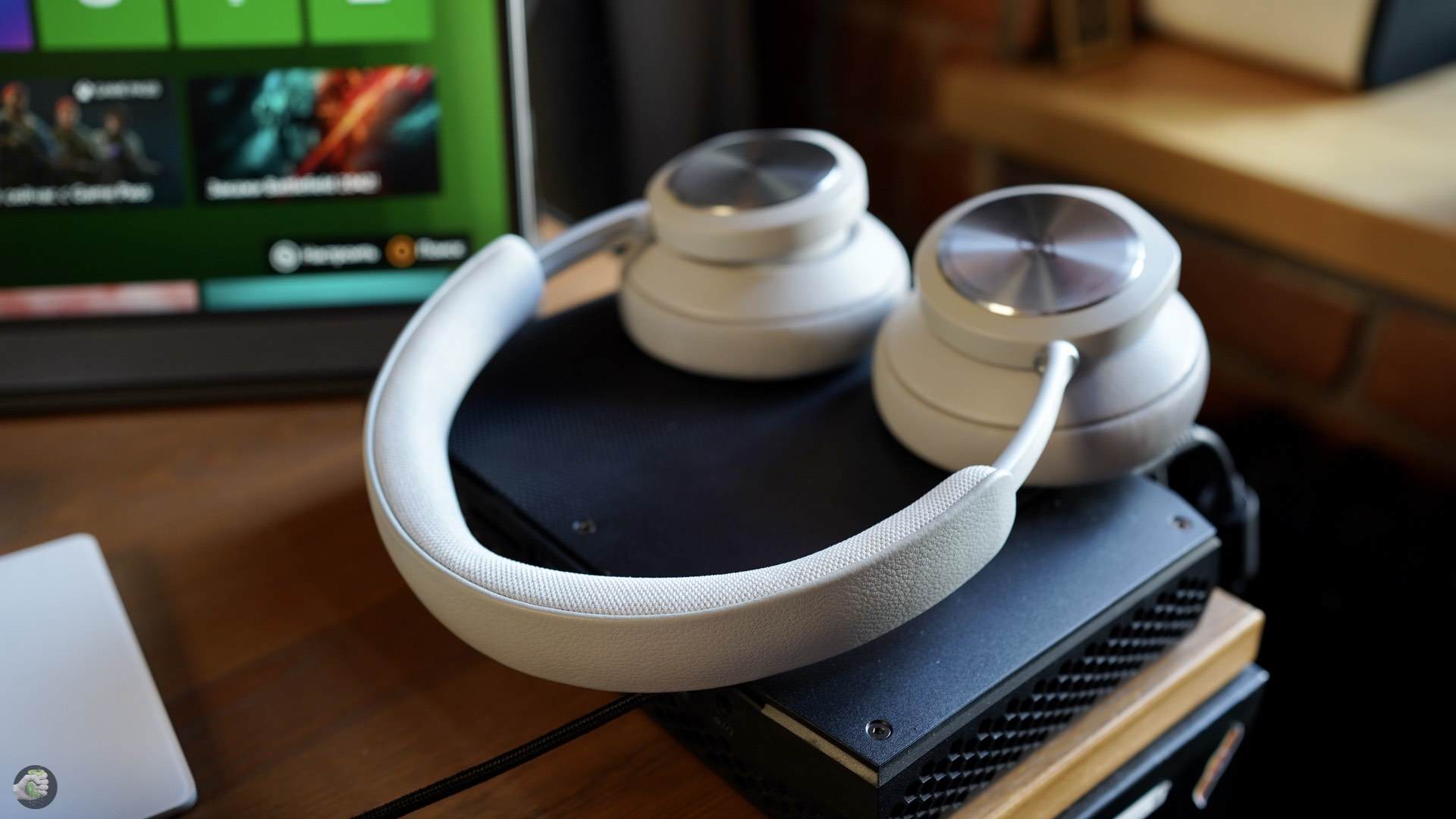
Дизайн
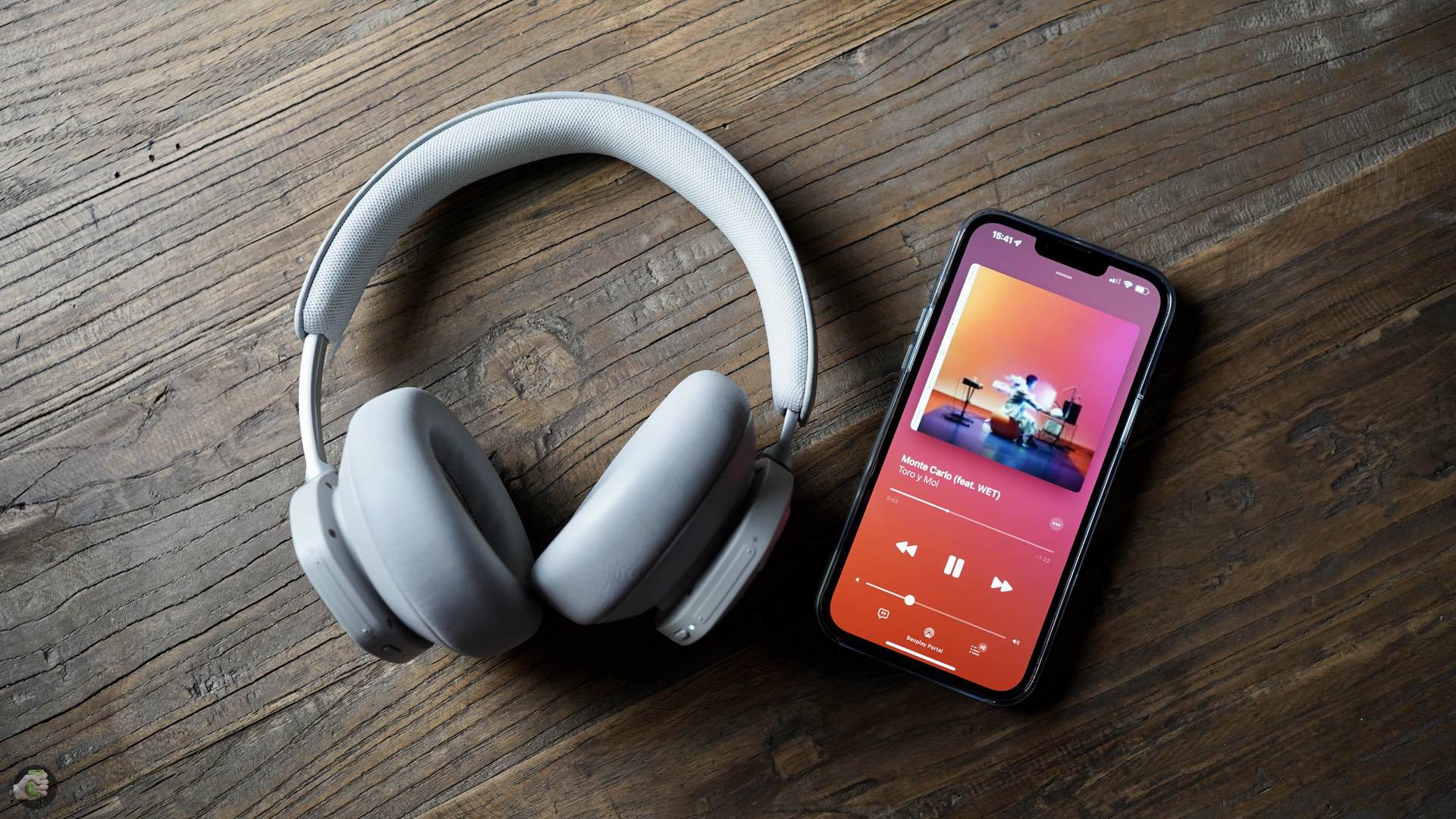
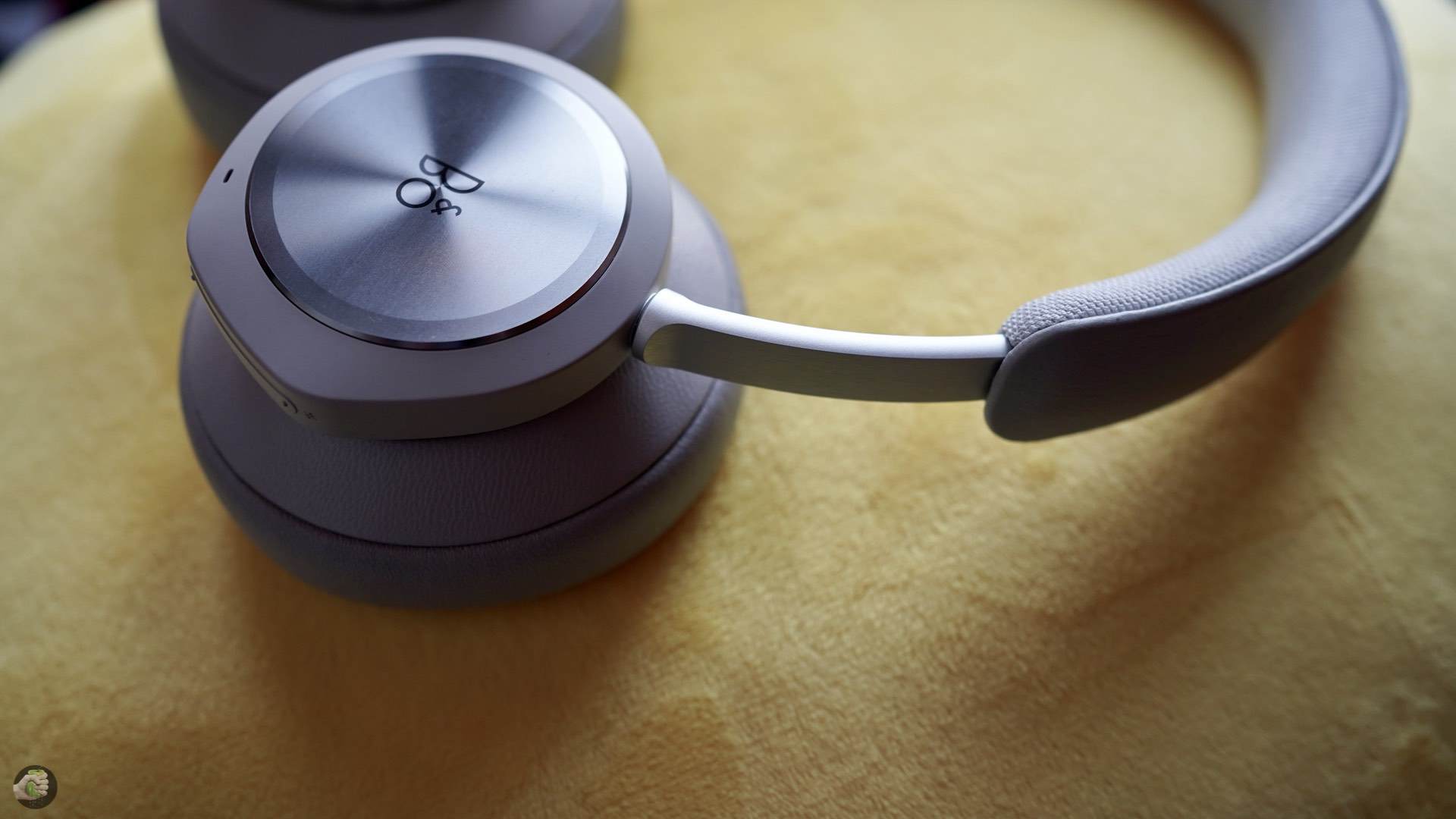
Вот прям-прям всё, что вы можете себе представить, когда слышите имя Bang & Olufsen, — всё это здесь есть. Богатый алюминий, трепетная качественная кожа, отличная отделка, великолепные световые индикаторы, ткань — всё прям тютелька в тютельку, без скрипов и облоя.
Наушники служат мне с лета, я их кидаю, роняю, таскаю на одном ухе и на шее с разной одеждой, беру в поездки, хожу до парковки под дождём. Кожа чуть потемнела, ткань тоже, может тут появились какие-то царапинки — но всё остальное ровно и хорошо.
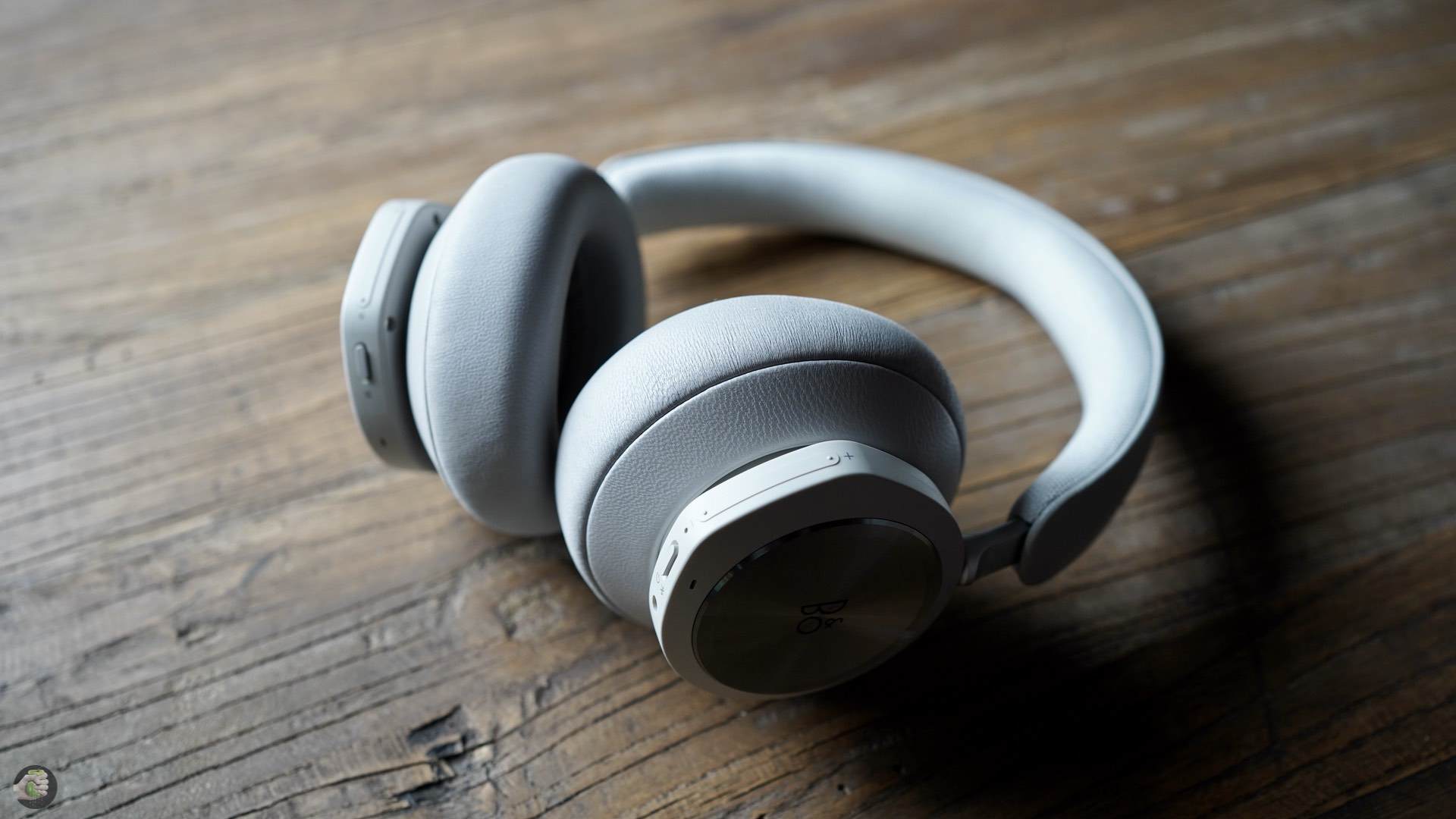
Вы можете заметить, что Portal похожи на HX. Да, так оно и есть — по сути, это специально созданная версия на базе HX, но отличия тут и программные, и физические.
Обзор наушников Bang & Olufsen Beoplay HX
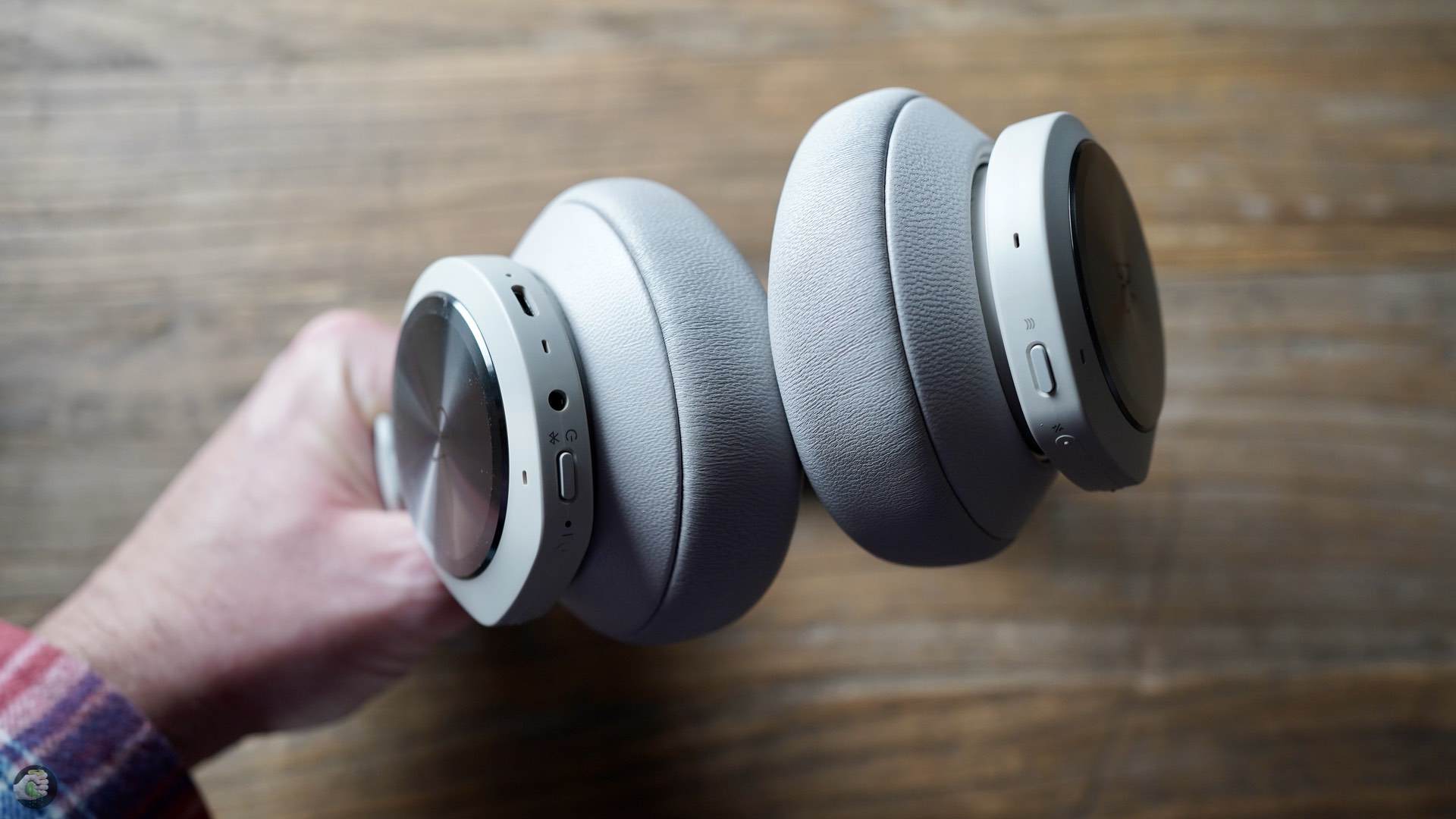
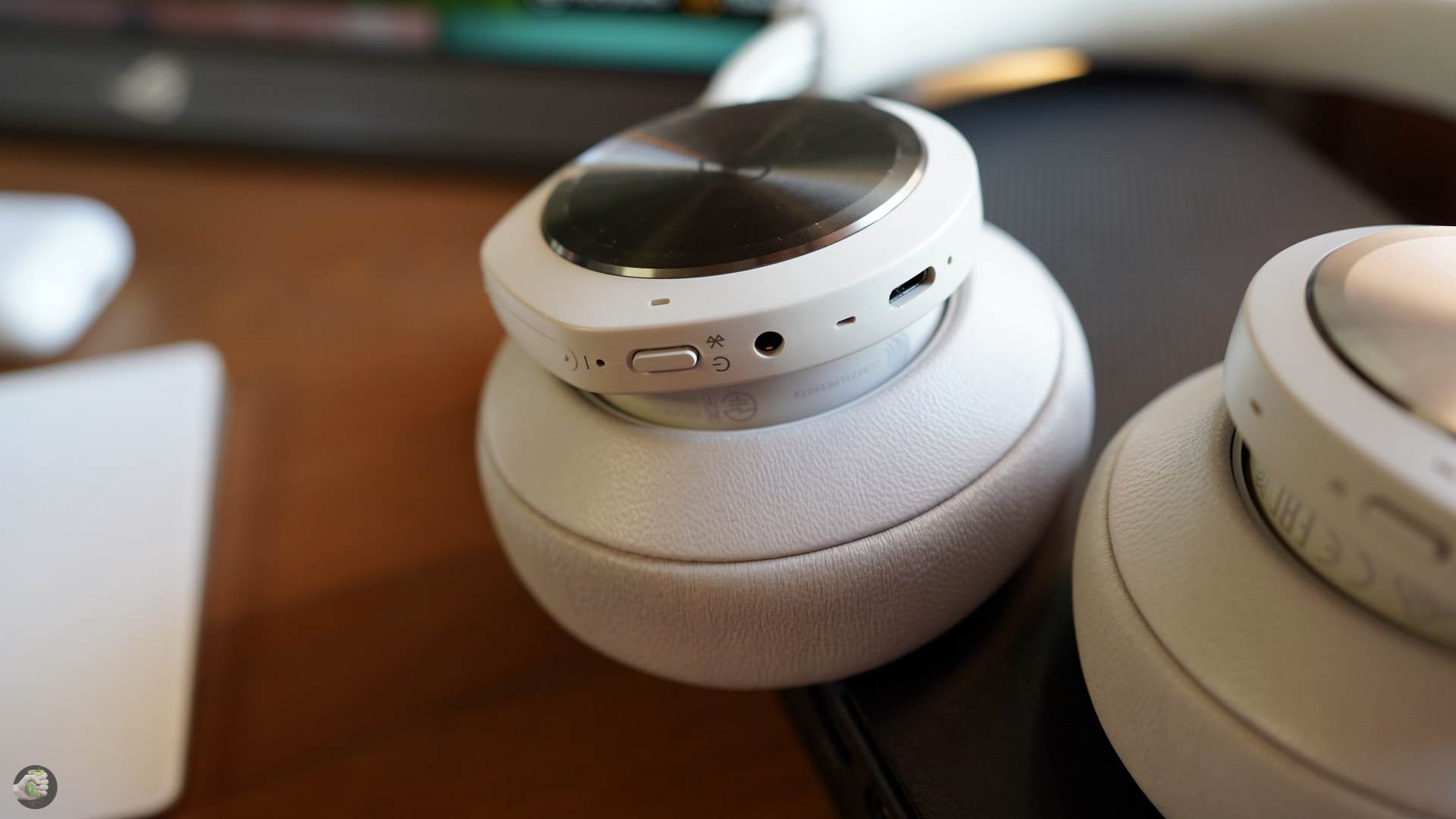
Для зарядки и подключения используется разъём USB Type-C, оставили и разъём 3,5 мм для подключения к самой разной технике. Оба кабеля в комплекте. А вот чехла здесь нет.
Каким бы это ни казалось странным, но Portal идеально подходят для Xbox. Ведь, напомню, Series S и Series X — минималистичные устройства, буквально ничего лишнего. И наушники прекрасно смотрятся рядом. Правда, тут ещё есть зависимость от цвета. Пока выпускается три варианта Portal: чёрный с золотом, чёрный и светлый. Мне для теста достались как раз светлые наушники, но на Руси наверняка будут в ходу чёрные. Или чёрно-золотые.
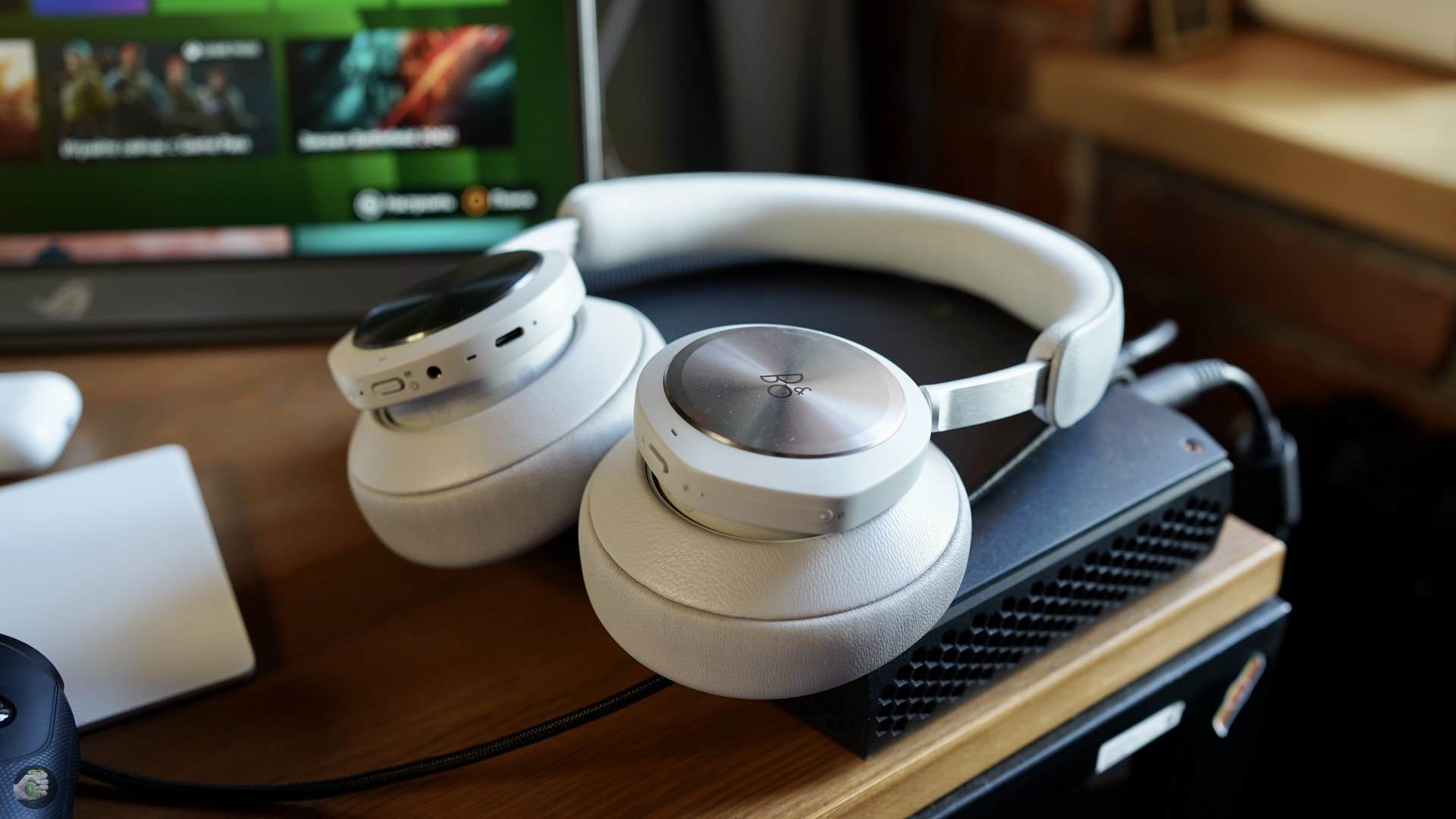
Время работы сильно зависит от того, работает ли система активного шумоподавления и каким образом Portal подключены к устройству — если без кабеля к Xbox, то от 12 часов; если по Bluetooth к смартфону, то примерно 24 часа.
Когда наушники разряжаются, начинают издавать сигнал и подмигивать индикатором, тут порекомендую просто подключить их к Xbox кабелем. И звук есть, и зарядка идёт. Вроде уже и не хочется об этом думать, но насколько же круто, когда везде USB Type-C: и у наушников, и у геймпада, и у всего остального барахла.
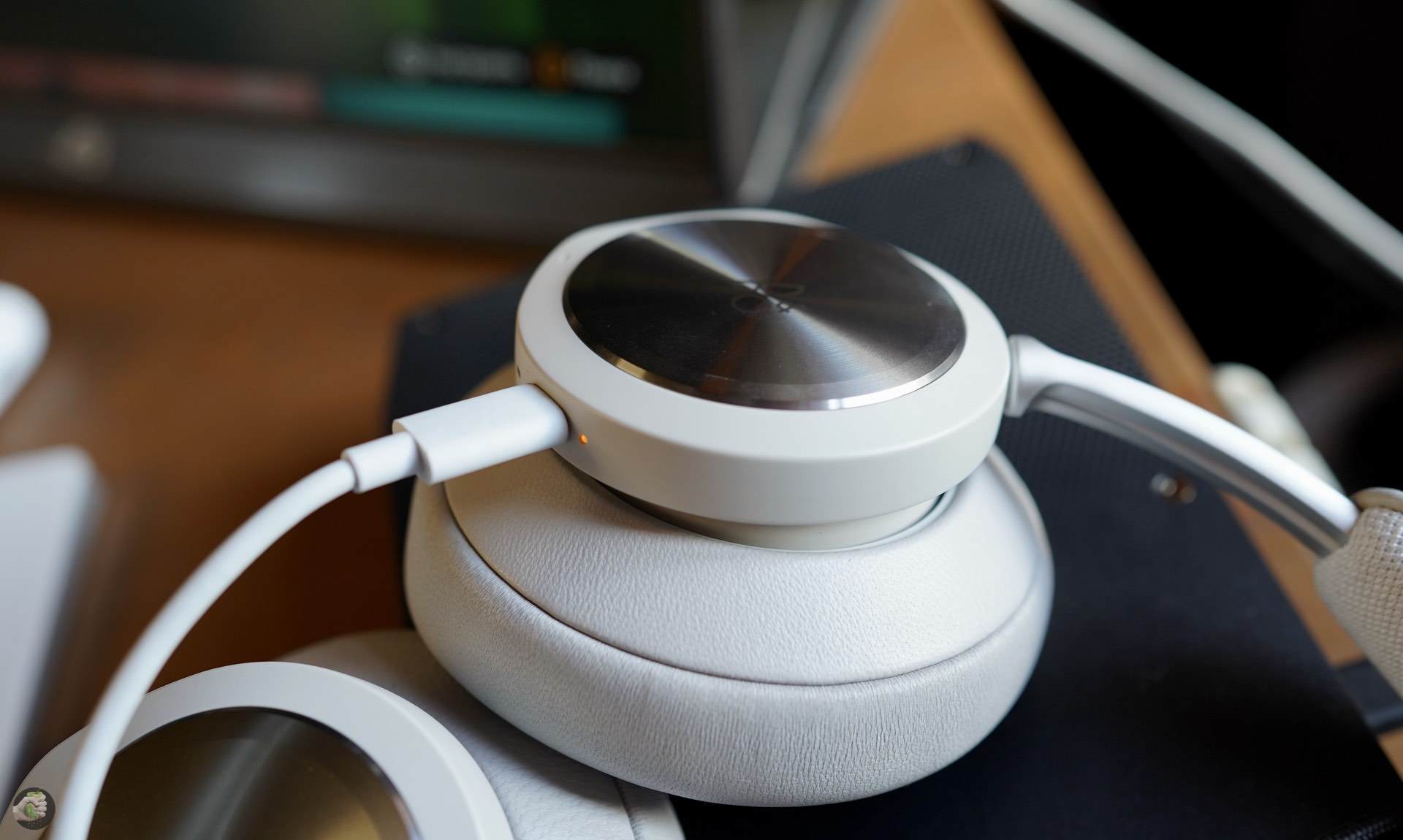
К слову, советую включить автоматическое выключение наушников после 15 минут бездействия — я не раз и не два забывал нажать кнопку на чашке, и наушники садились в ноль. Функция активируется в приложении Bang & Olufsen.
Что касается удобства. Наушники таскал часа по полтора-два, сидят вроде бы и плотно, но без сдавливания. Нет желания постоянно их поправлять, сдвигать, носишь и радуешься. Летом, в страшную жару, когда не справлялся кондиционер, сдвигал то одно, то второе ухо ради проветривания. Если температура нормальная, никаких вопросов нет.
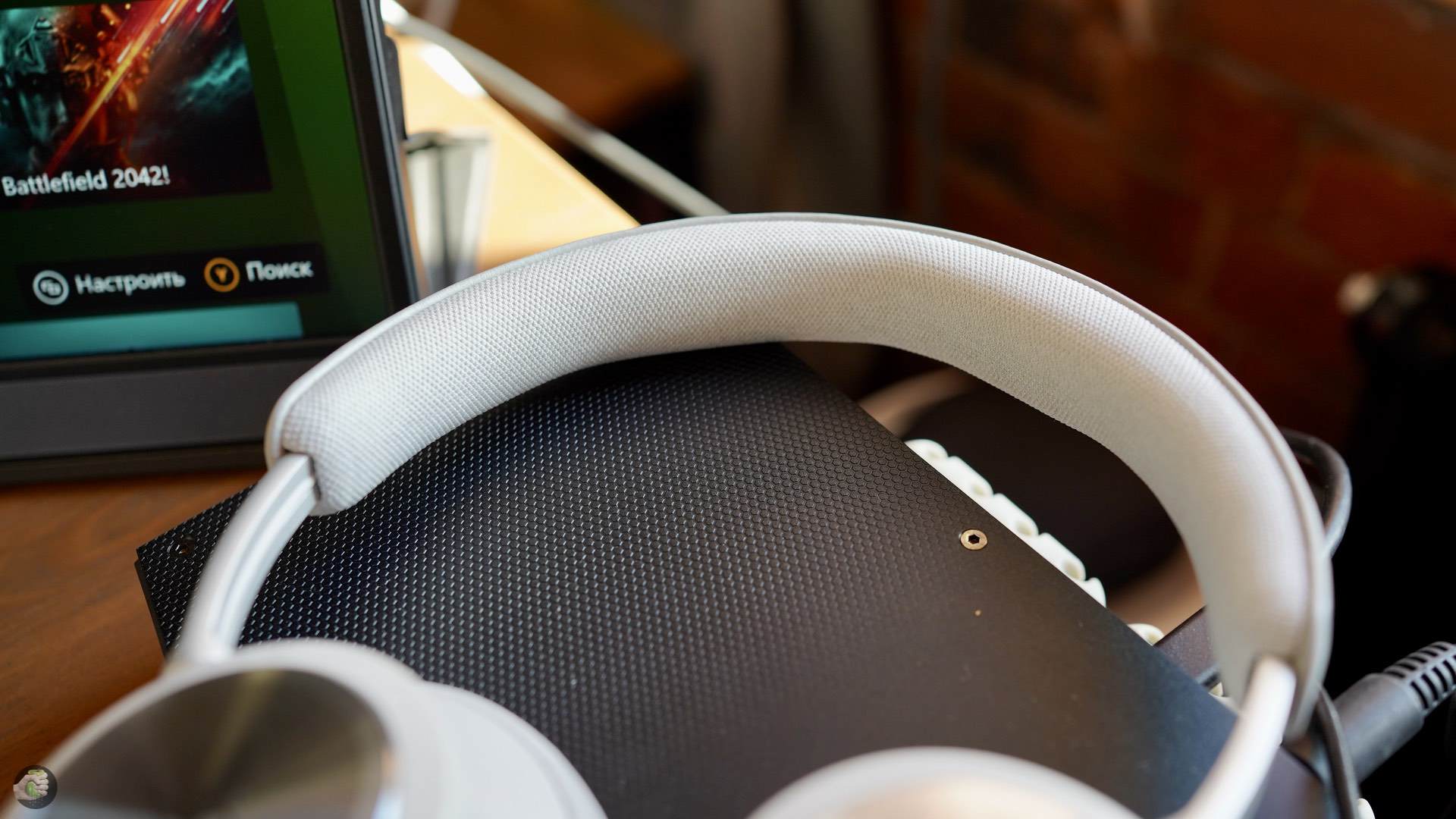
По части дизайна особо и добавить нечего. Всё тут хорошо, с управлением разобраться очень трудно (об этом ниже), носить классно. Но давайте скорей посмотрим на работу с Xbox.
Особые возможности
На работе я использую Xbox Series X вместе с портативным игровым монитором ASUS. Конструкция может кому-то показаться странной, но я решаю сразу несколько задач. Во-первых, к монитору подключена и консоль, и маленький ПК. Во-вторых, вроде бы и странно играть на работе, но у каждого в команде свои способы расслабиться и очистить голову — я побегаю часок в CoD и потом снова готов к труду и обороне. В-третьих, мне проще попробовать какие-то игры и аксессуары здесь — и тут же про них написать.
Конечно, есть и минусы: если выйдет какая-то прикольная игра для Xbox (Halo вот скоро появится), нужно отнести Series X домой и играть на большом телевизоре. Не переживайте, с этой проблемой я легко справлюсь, ну а пока давайте про Portal.
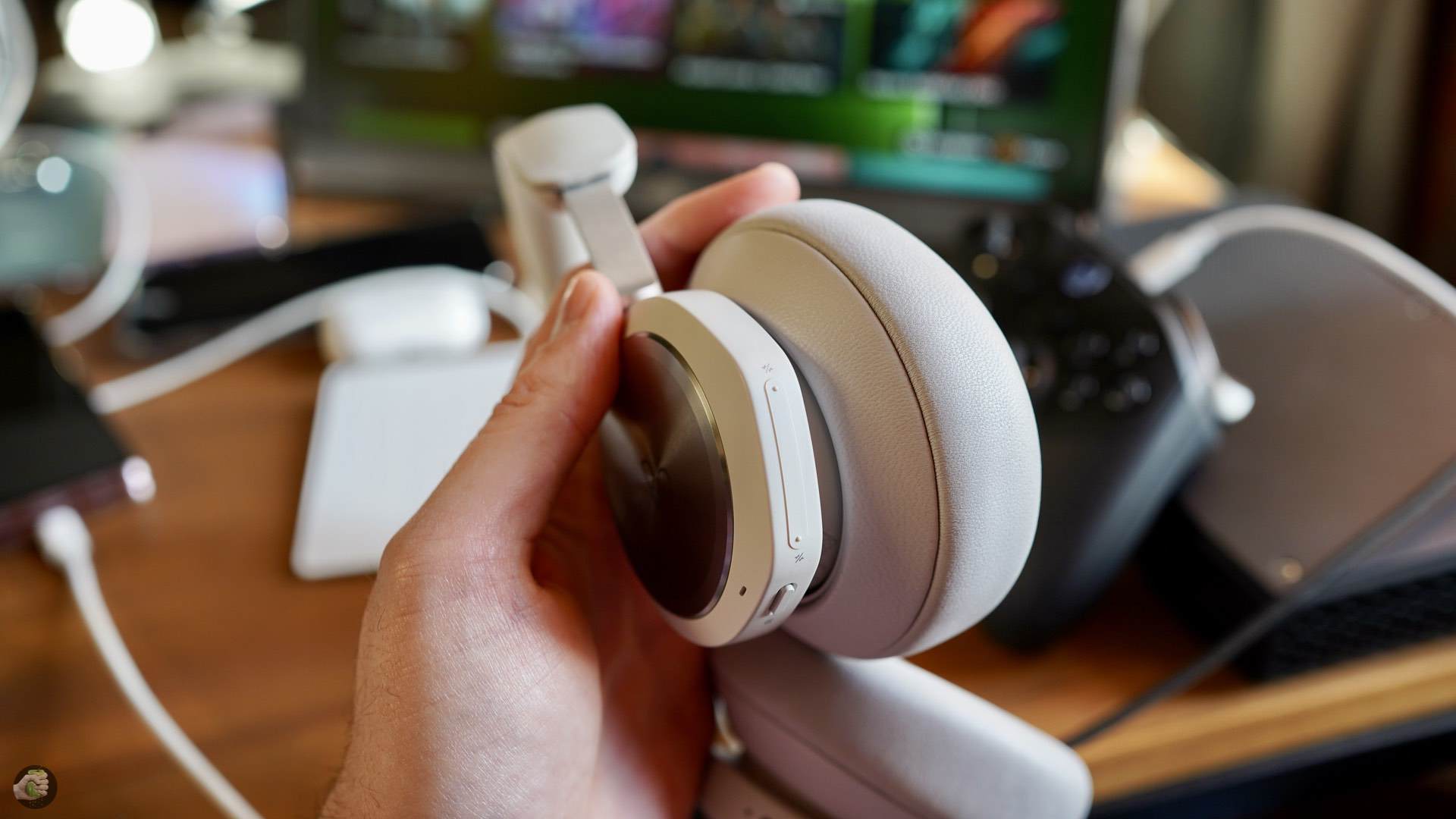
На левой чашке наушников находится кнопка поиска. Работает так: когда вы включили Xbox и Portal, нужно нажать её, нажать кнопку сопряжения на «боксе» и дождаться подключения, в меню консоли появится сообщение «Гарнитура назначена». Пока ещё никаких проблем с этим не было, вся процедура подключения занимает несколько секунд. Связь надёжная, обрывов нет.
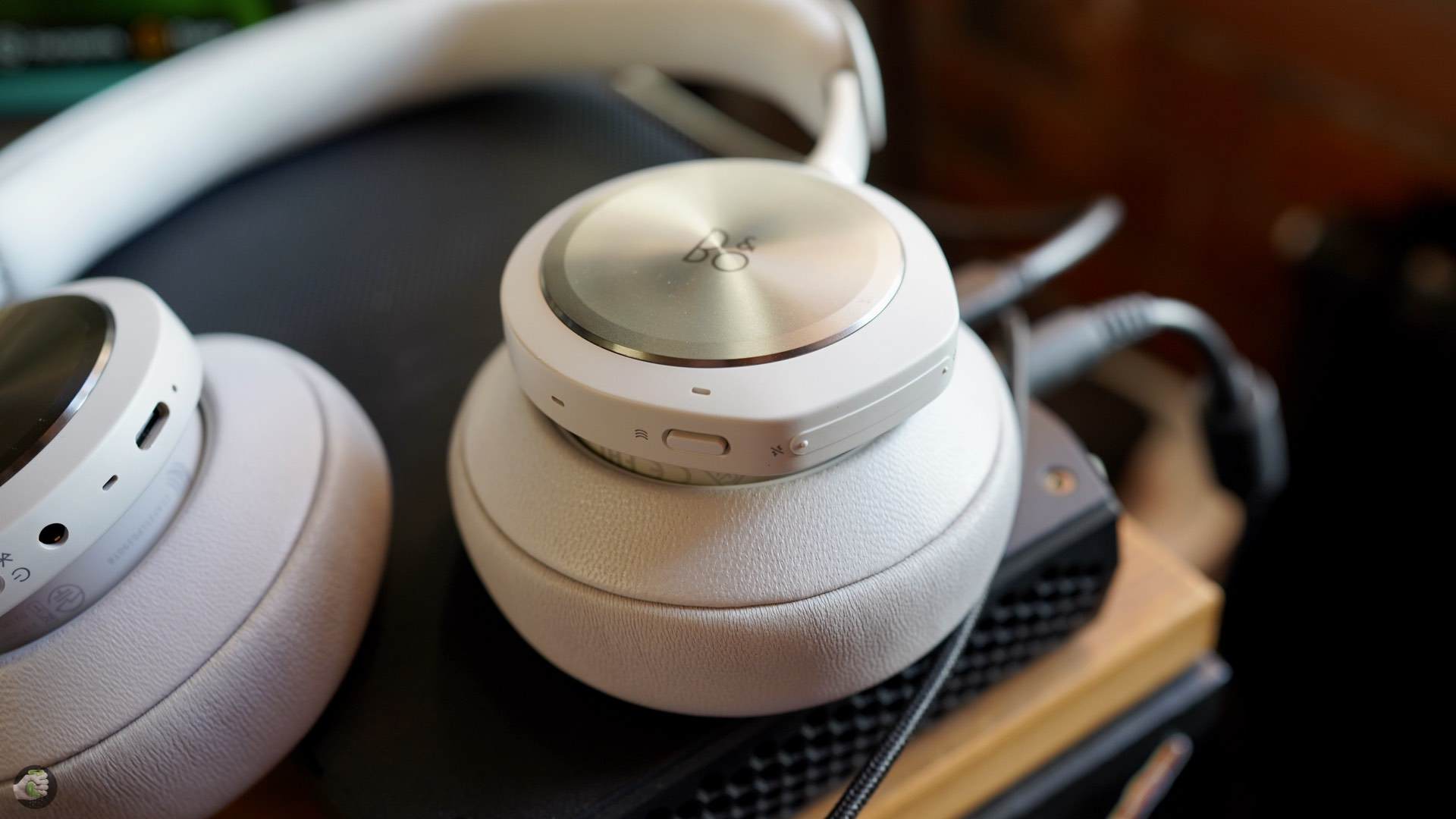
Допустим, вы выключили Xbox и включили ПК. Если ранее Portal подключали в меню Bluetooth, то всё ровно так же — дважды нажимаем кнопку поиска, наушники подключаются. Именно эта кнопка активирует режимы Bluetooth или Xbox.
Но тут есть интересный момент. С Xbox соединение идёт по радиоканалу 2,4 ГГц — я не совсем понимаю, что имеется в виду, но это не Bluetooth, а особый способ подключения. Что касается Bluetooth, то поддерживается aptX Adaptive и AAC — то есть идеальные наушники и для Android, и для iOS.
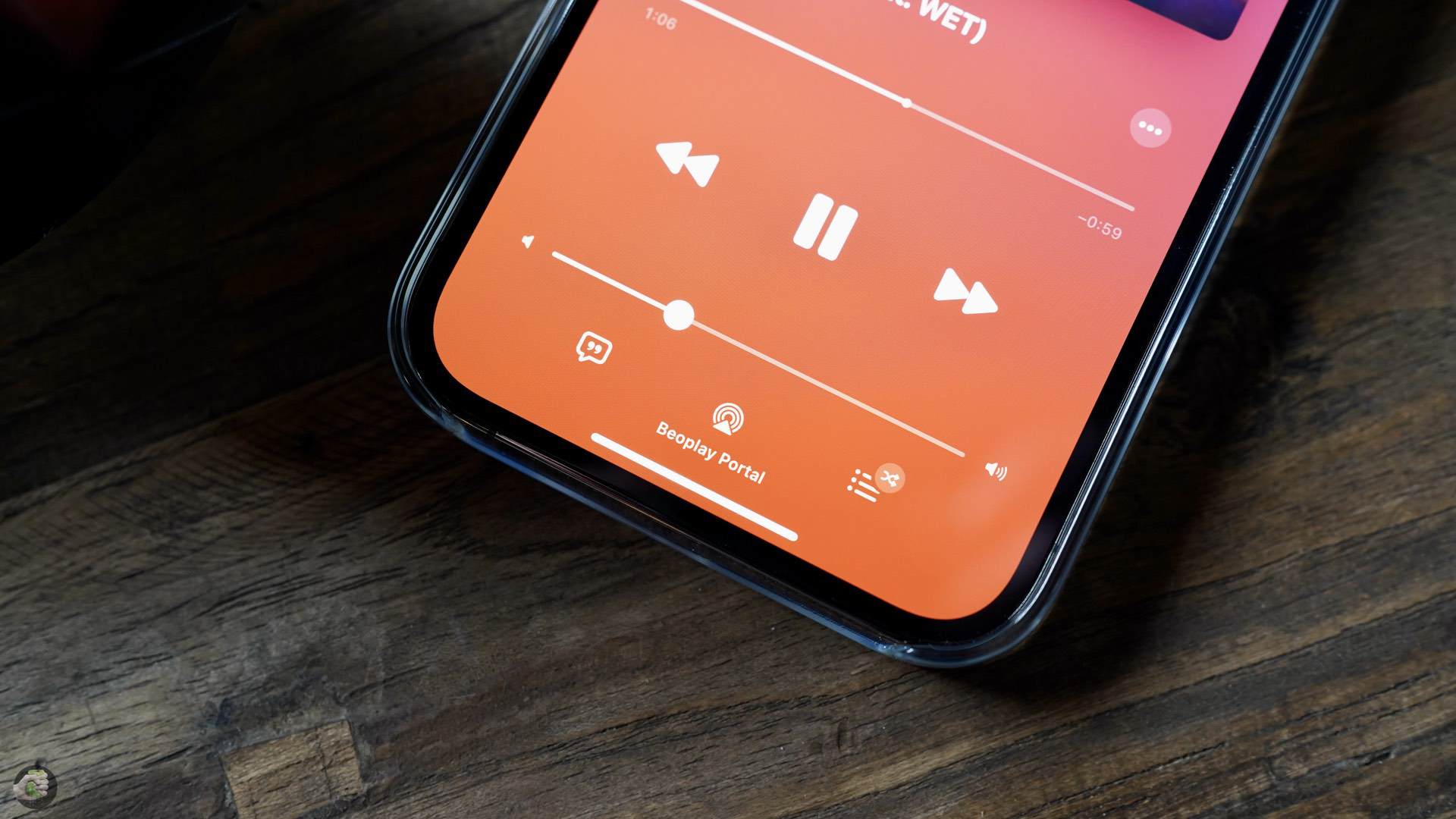
Много внимания уделено системе микрофонов. Чувствительность неплохая: я пытался общаться в играх и когда гарнитура Portal была подключена к смартфону, вопросов к звуку нет. В меню приложения Bang & Olufsen возможна регулировка соотношения звука в игре и чате — на игровых гарнитурах эту качельку делают физической, ну а здесь пошли ещё дальше! Мало того, что есть регулировка в программе, так ещё сделали и регулировку на чашке — нужно провести по сенсорной панельке на торце. Микрофон тоже можно отключить. Советую посмотреть видеоуроки при подключении к смартфону — там все эти прикосновения показаны наглядно.
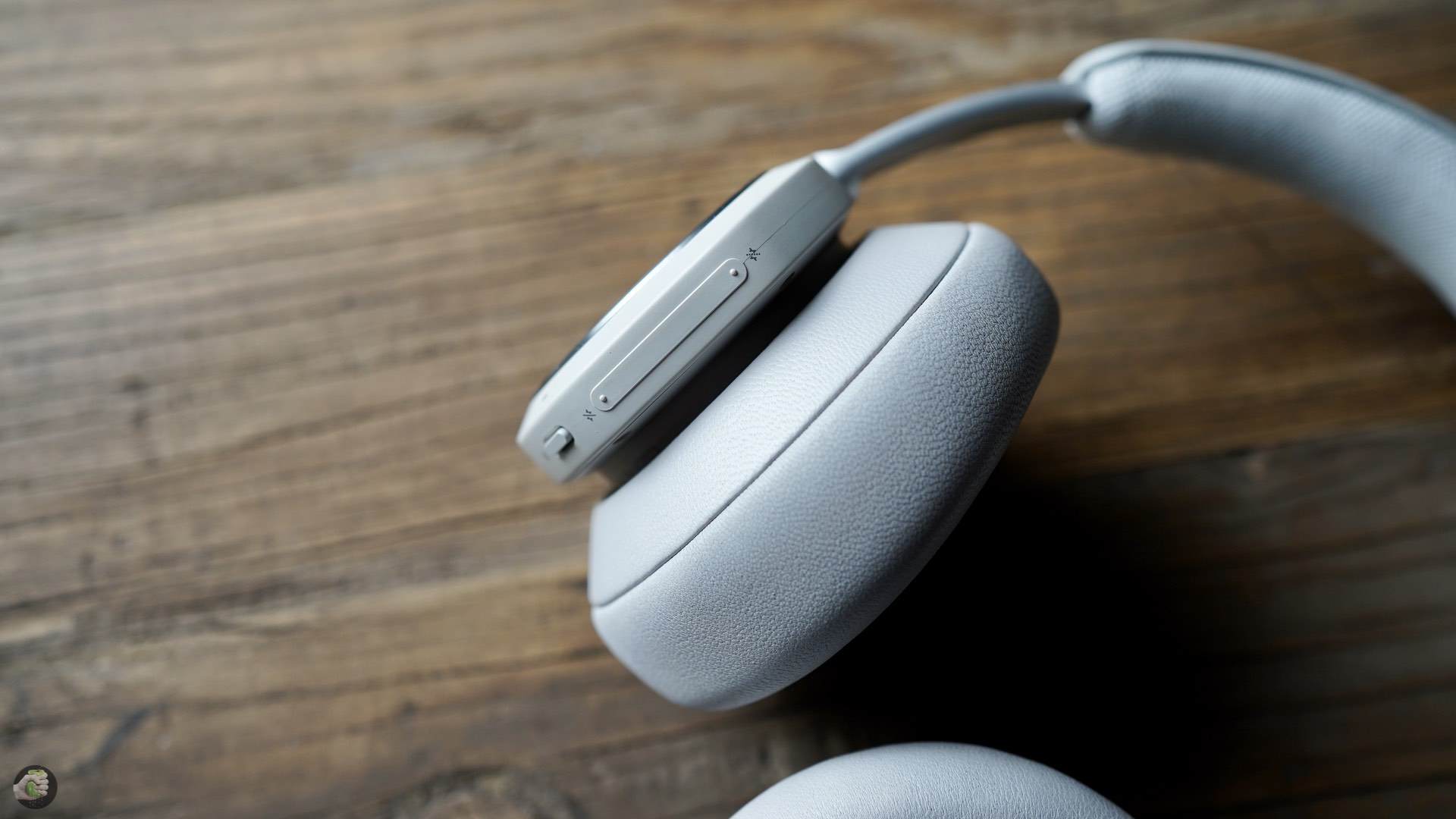
Да, ещё несколько моментов.
Первый. Вы можете использовать гарнитуру, подключив её кабелем USB Type-C. Так она заряжается, плюс доступны практически все функции.
Второй. Ещё раз повторю: когда будете подключать гарнитуру к Xbox в первый раз, ОБЯЗАТЕЛЬНО НАЖМИТЕ КНОПКУ СОПРЯЖЕНИЯ НА КОНСОЛИ! Всё как с геймпадом.
Третий. Если не разобрались с сенсорным управлением, вам поможет приложение Bang & Olufsen. Там есть и отключение микрофона, и все другие фишки, об этом расскажу ниже.
Приложение Bang & Olufsen
Я уже говорил на примере Beosound Level, что у некоторых продуктов компании содержимое в приложении может очень серьёзно изменяться. У TWS-наушников одна история, у колонок другая, у Portal вообще третья. Здесь, по сути, представлено два режима работы наушников. Первый режим — это Bluetooth. Есть эквалайзеры, включение активного шумоподавления, режима прозрачности — всё привычно.
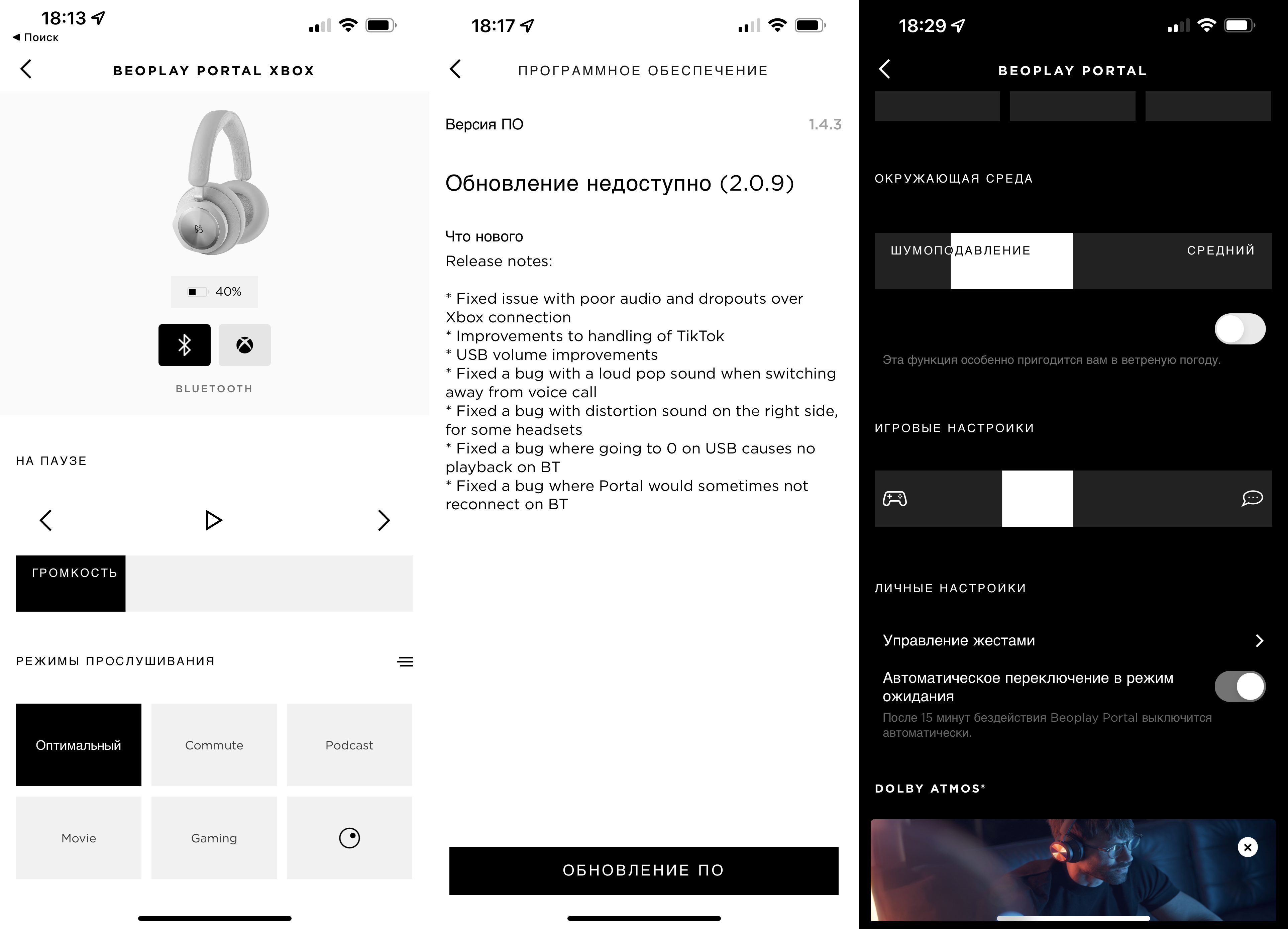
Второй режим — всё связанное с Xbox, полное дублирование управления, регулировка приоритета звука чата или звука игры, отключение микрофона и даже предустановки для FPS или RPG (да, речь о жанрах игр).
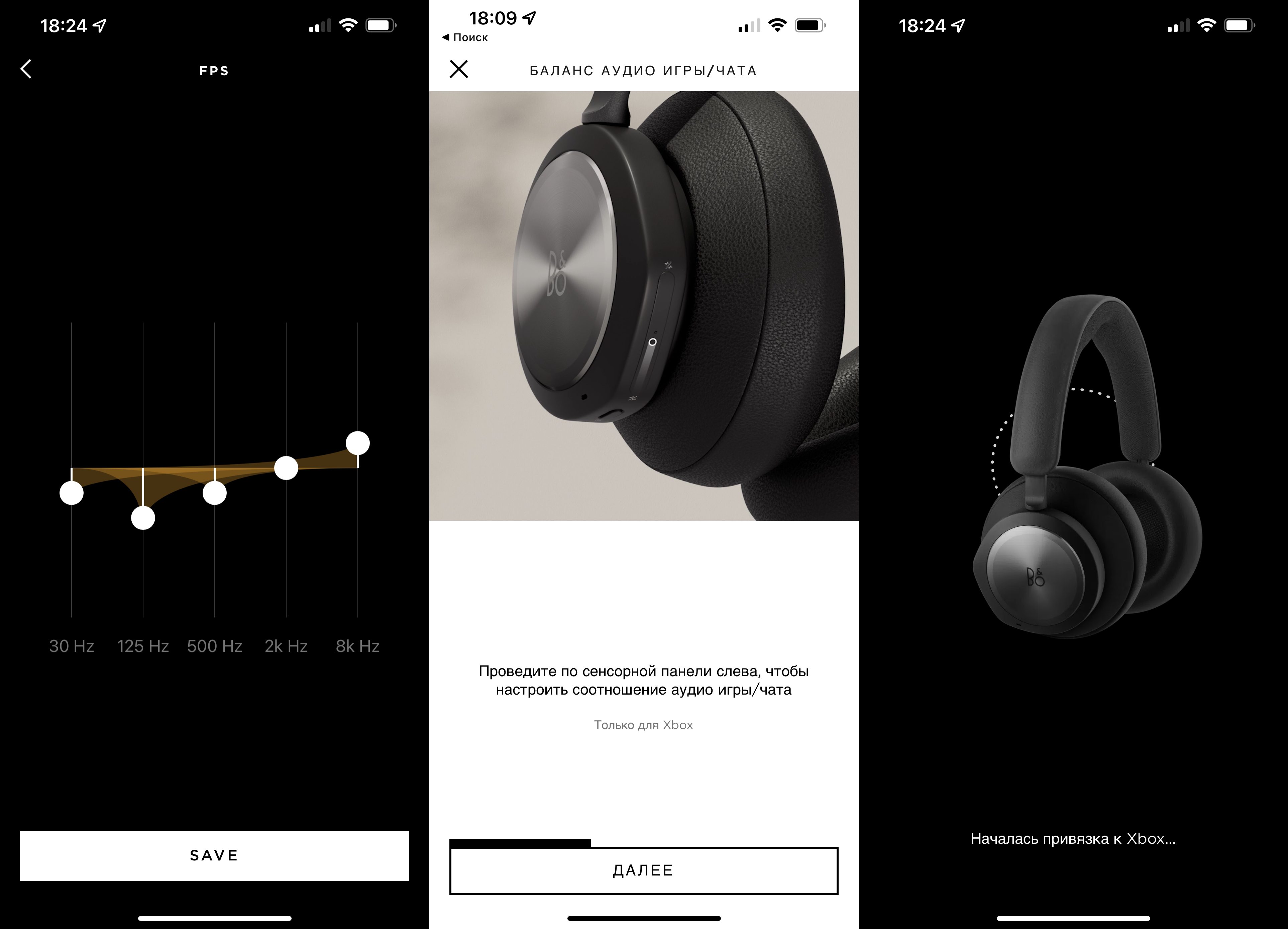
Вывод мой прост: обязательно устанавливайте программу, особенно на первых порах. Во-первых, она пригодится для обновления наушников. Во-вторых, вы быстрее освоитесь с управлением. В-третьих, я лично какого-то прока от эквалайзеров не нашёл, но, кто знает, может вы заметите разницу между RPG и FPS — мне и с базовой настройкой очень ок.
Активное шумоподавление
Как и всегда, активное шумоподавление здесь работает не так активно (простите за каламбур), как в Bose QC45 или в AirPods Max. Вот прямо чуууть-чуть срезается шум, но не так уж и сильно. Режим прозрачности работает чуть лучше, но тоже не сравнить с упомянутыми выше наушниками. Если соберётесь брать Portal в полёт, сразу же готовьтесь делать погромче — спрятаться от шума можно лишь за музыкой или за фильмом.
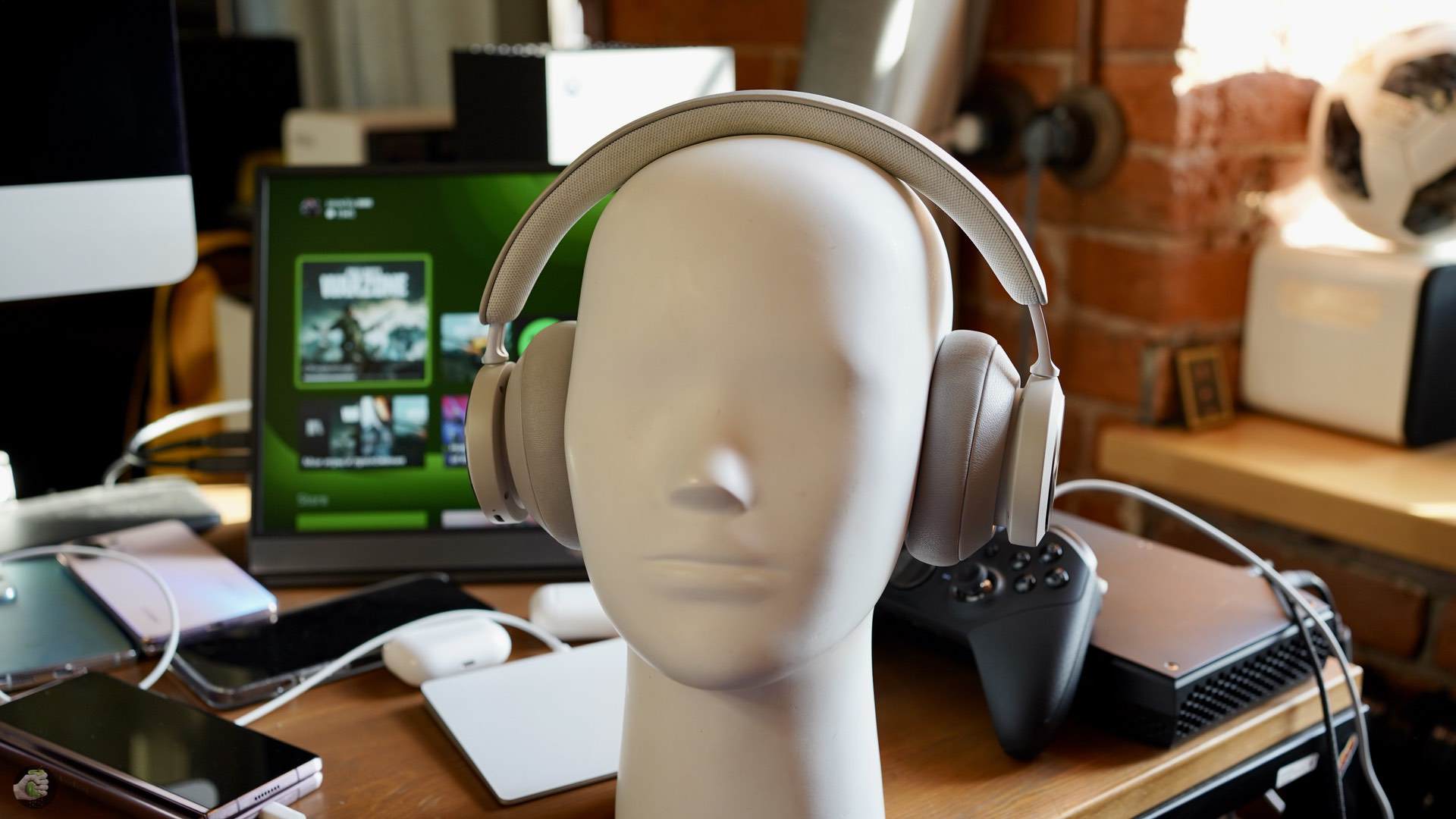
А вот когда играешь и работает ANC, вроде как ничего и не слышно, коллеги до меня не могут докричаться. Видимо, лёгкое сглаживание фона, увлечение игрой, сосредоточенность на другом шуме — всё это вкупе даёт такой эффект.
Dolby Atmos
Гарнитура поддерживает Dolby Atmos. В инструкции всё написано предельно понятно: для использования с Xbox вам нужно скачать одноимённое приложение и, если гарнитура Portal подключена, звук оптимизируется автоматически. Мне сложно было засечь разницу до активации и после, тем более звук здесь хорош в любом случае.
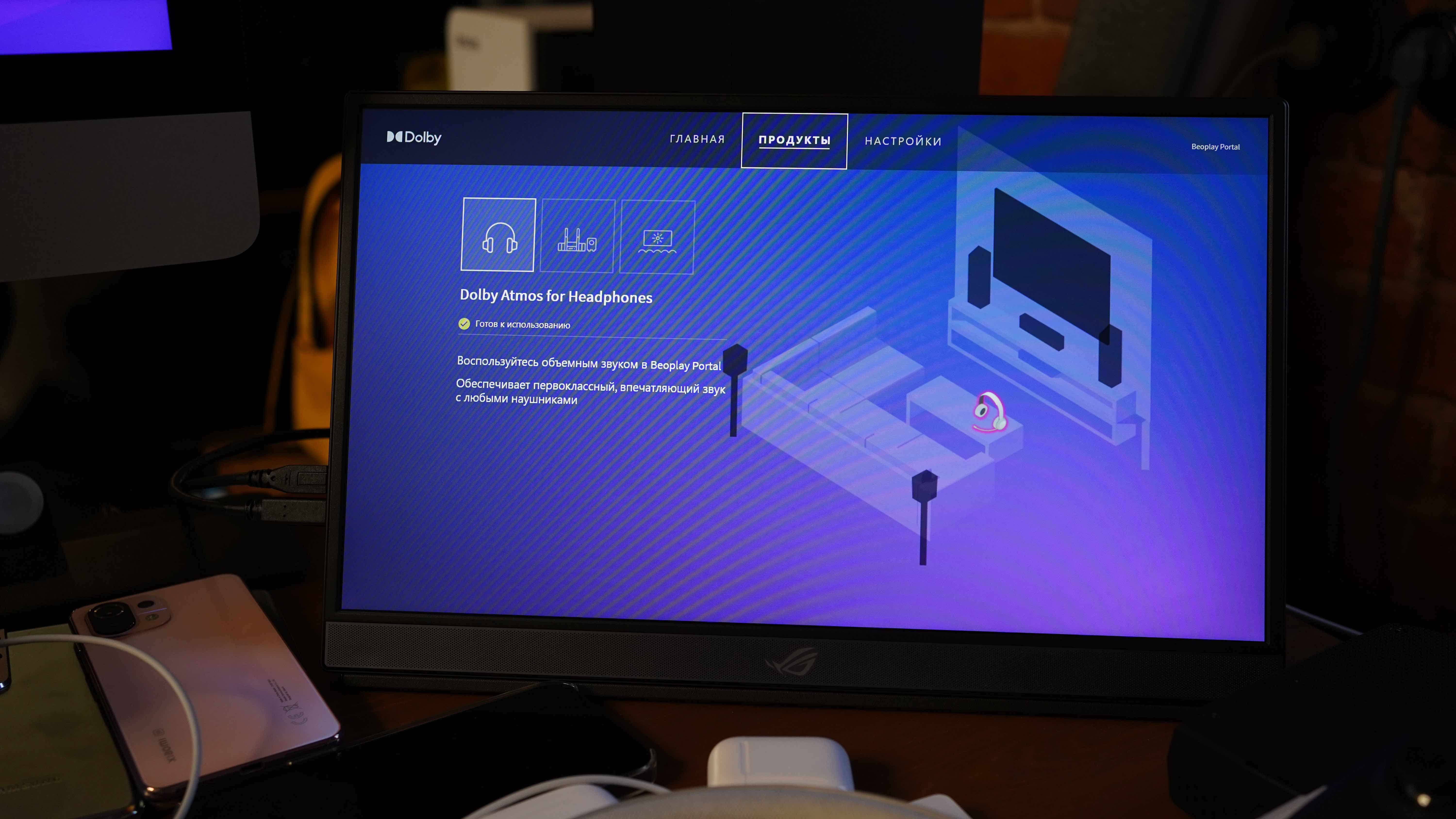
Да, если у вас подключена другая гарнитура, то в этом пункте меню у вас попросят деньги за подписку на сервис. Когда подключена Portal, сразу всё бесплатно работает (и, как я понял, работает всегда). Чтобы потрафить себе, послушайте/посмотрите деморолики, там прям всё круто.
Главное — в CoD: Modern Warfare и в Warzone удаётся быстро понять, откуда бегут. В принципе, большего от игровой гарнитуры и не надо. Ещё один важный для меня тест, как сильно бабахает «бабаха» в WoT — и с этим всё в порядке, бабахает красиво, страшно. Поиграл также в «Вальгаллу», музыка классная, сундуки разлетаются, топор свистит.
В общем, очень хорошо и комфортно.
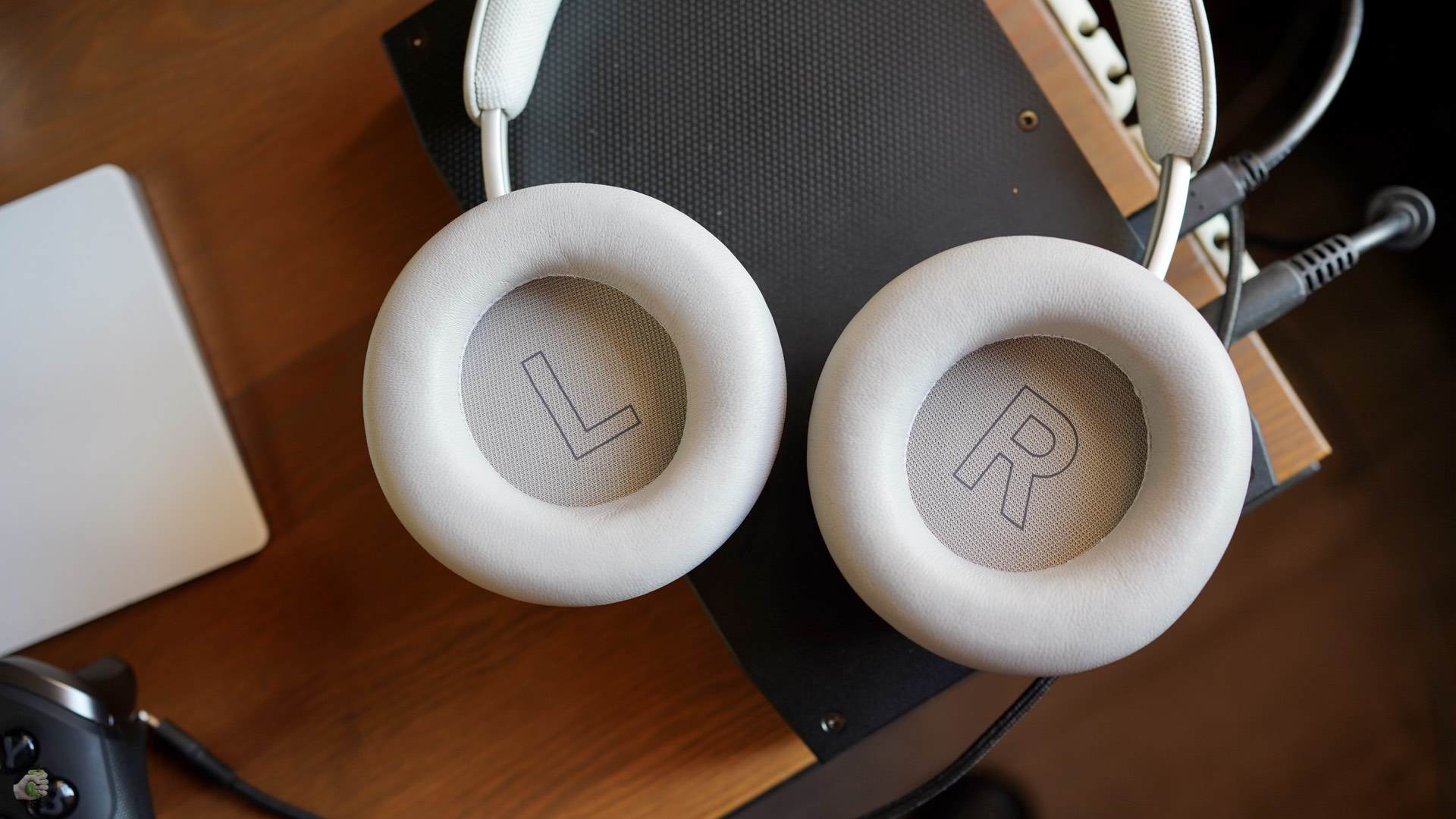
Качество передачи речи на высоком уровне, собеседники отмечают естественность тона, отсутствие перегруза. Но так как здесь нет ножки микрофона (микрофоны находятся прямо в чашке), если вдруг жена подходит и о чём-то меня просит, то это прям отлично слышно всем участникам чата. Когда есть ножка и микрофон прямо у рта, окружающие звуки слышны не так явно. Имейте это в виду.
Если говорить про использование со смартфоном — большую часть времени слушал с iPhone 13 Pro Max, меньше с Fold3, — то тут у нас типичные наушники Bang & Olufsen с приятной настройкой, где нет перекоса в высокие или низкие. Просто комфортный звук. И за это вот большое спасибо.
Вердикт
В рознице наушники стоят около 47 000 рублей. Да, это наушники для Xbox по цене Xbox (окей, Series S сильно подешевле, Series X подороже, но цена освежает). И тут надо ответить на такой вопрос.
Купил бы я Portal себе? Тут надо сказать, что на данный момент у меня есть Sennheiser GSP 670 и Audeze Penrose — тоже довольно дорогие штуки, каждая хороша по-своему. Например, у «сенхов» отличное качество звука, но всё портит маломощный адаптер. У Penrose классный звук в играх, но соратники по чату говорят, что в моём голосе появились железные нотки. А чтобы раскачать наушники в паре со смартфоном, нужен какой-то внешний ЦАП. Я это говорю лишь по одной причине: да, для коллекции стоило бы купить и Portal.
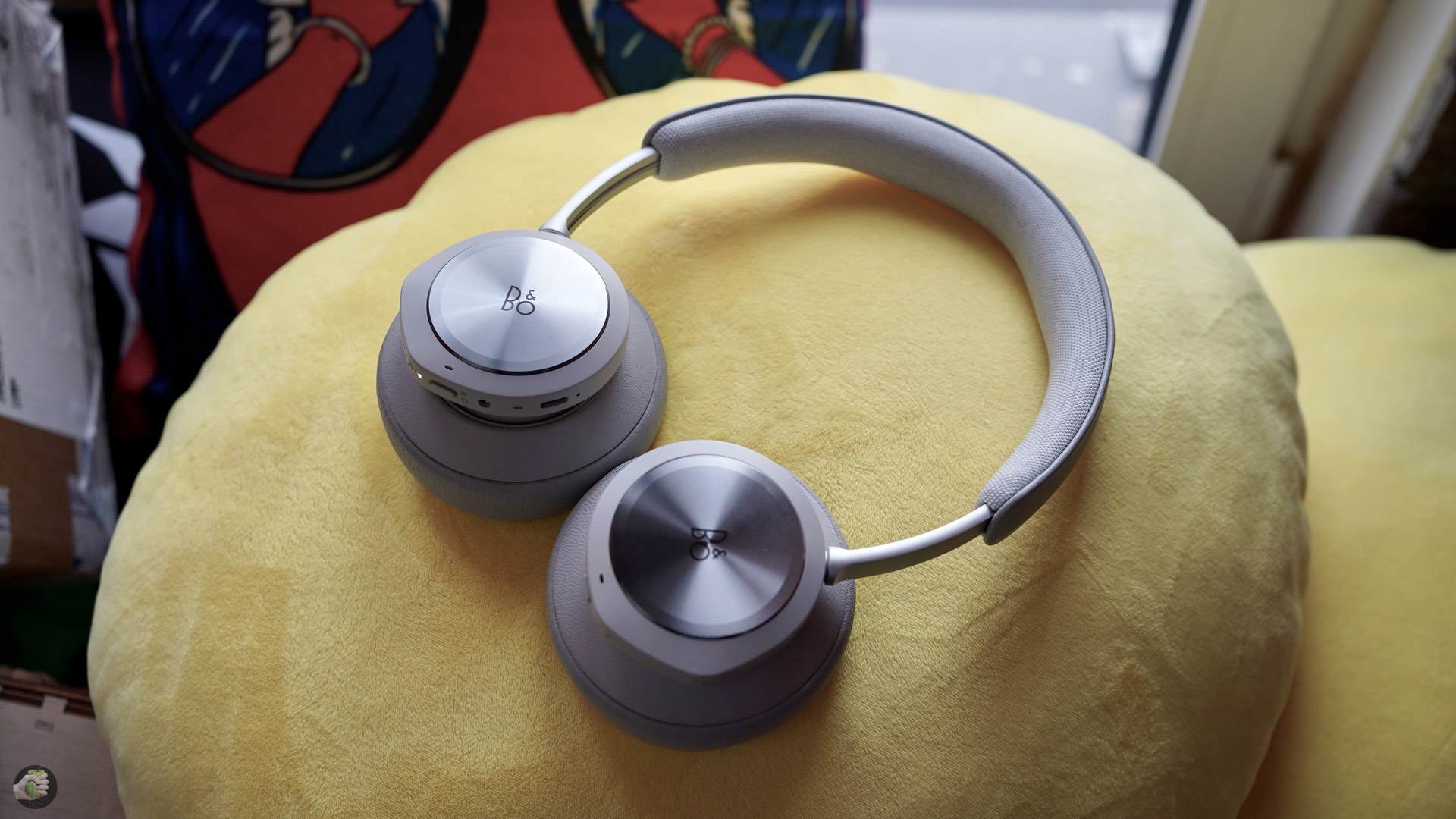
Мне понравилась работа, проделанная Microsoft и Bang & Olufsen. Взрослый игрок (вроде меня) оценит приятный дизайн устройства, дуализм приложения и функций. Не стыдно с этими наушниками и куда-то выйти, и спокойно поиграть дома. Возможность работы с Xbox как базового аксессуара — тоже отлично.
Что касается Dolby Atmos, вот честно, технология актуальна для домашних систем со многими компонентами, там захватывает дух. Здесь же — просто отличный звук для наушников, но и не более того.
Ну а вообще, если рассуждать серьёзно, то Xbox с помощью B&O словно пытается что-то наверстать. У PS5 оригинальная гарнитура получилась идеальной и по цене, и по функциональности, это очень серьёзный игрок. Кстати, теперь Pulse 3D доступна и в чёрном цвете.
А вот оригинальные наушники для Xbox Series X мне не очень понравились — пусть и цена приятная, но звук мне не зашёл. Видимо, тут и кроется ещё одна причина сотрудничества двух брендов: вопрос с базовой вещью вроде закрыли, давайте творить тяжёлый люкс.
Нельзя поменять настройки B&O Play Audio Control
 Доброго дня!
Не так давно столкнулся с одной звуковой проблемой. На ноутбуке HP не включалась тонкая настройка громкости, т.е. если открыть панель управления аудио-картой — сам переключатель есть, но переключить его невозможно, см. скрин ниже (речь идет об эквалайзере и режиме B&O Play в разделе «Выход» ( примечание : сейчас на многих современных ноутбуках от HP (и вроде бы уже ряде других) идет звуковое решение от Bang & Olufsen) ).
Так вот, без этой настройки нельзя настроить эквалайзер, выбрать аудио-режим (музыка, кино, голос и пр.). В общем, звук остается достаточно «бедным».
Вопрос вроде бы и не критичный, но решить его стоит!
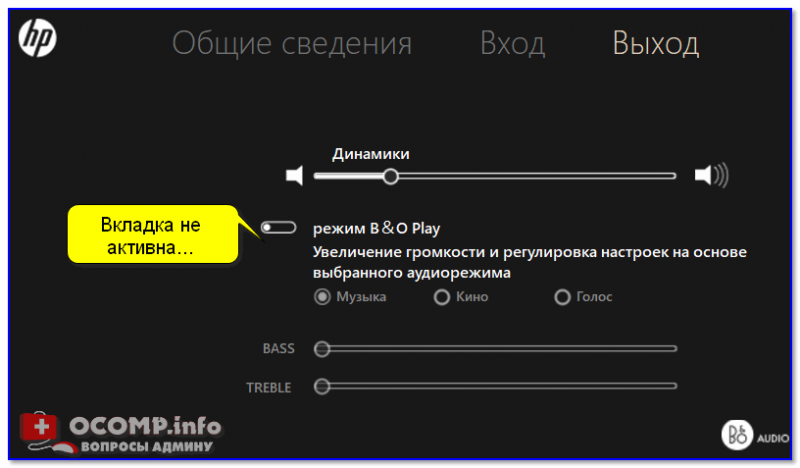
Как включить режим B&O Play
Происходит подобное из-за некорректной работы Windows с драйверами из центра обновления. По умолчанию Windows находит и загружает в систему какой-то «обрезанный» драйвер, который идет с неполной панелью управления. Чтобы решить вопрос — нужно удалить этот драйвер и поставить новый, загруженный с сайта производителя ноутбука.
Рассмотрим по шагам, как это сделать.
ШАГ 1: определяем модель ноутбука
Для начала необходимо точно определить модель вашего ноутбука (или аудио-карты). Это нужно для правильного выбора драйвера. Самый простой способ сделать это — воспользоваться документами, которые шли в комплекте к вашему устройству. Если их не осталось, см. статью, ссылку на которую привожу ниже.
1) Как узнать модель ноутбука: где посмотреть точную модификацию — https://ocomp.info/kak-uznat-model-noutbuka.html
ШАГ 2: на сайте производителя устройства загружаем драйвер
Теперь нужно перейти на сайт производителя ноутбука (аудио-карты) и загрузить аудио-драйвер для модификации своего устройства. Если речь идет об HP — то у них все очень даже просто, в арсенале есть автоматическое определение модели устройства (достаточно нажать кнопку разрешения. ).
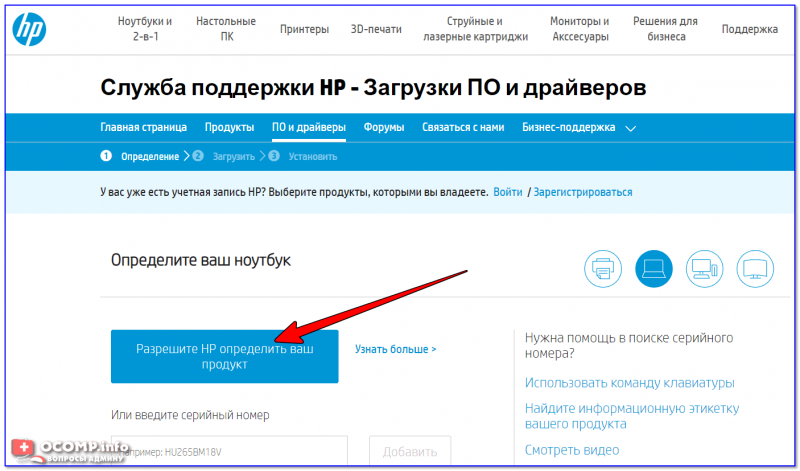
Разрешите HP определить ваш продукт / Кликабельно
После чего перед вами предстанет список драйверов: рекомендую загрузить сразу пару версий (если будут доступны несколько).
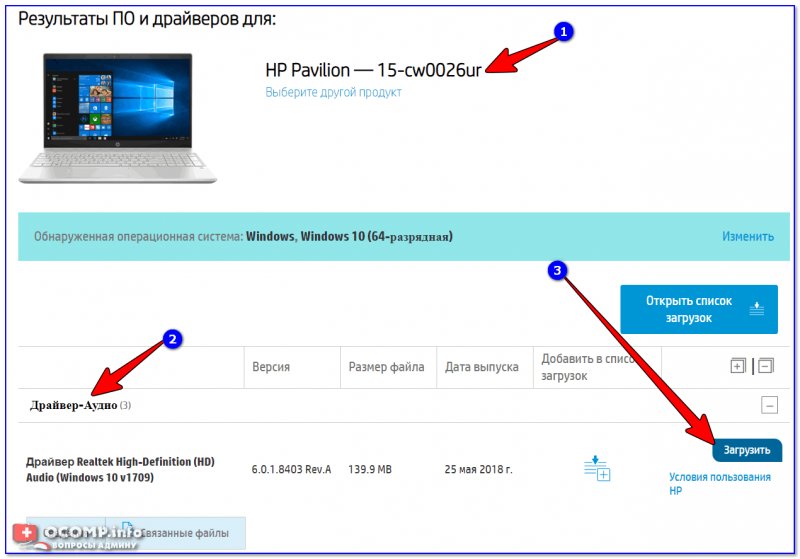
Загрузить драйвер Realtek High-Definition (HD)

Не могу не отметить, что сейчас есть спец. утилиты для автоматического обновления драйверов (от вас потребуется буквально 2 клика мышкой). О них более подробно рассказано здесь — https://ocomp.info/update-drivers.html
ШАГ 3: удаляем старый драйвер, ставим новый
Прежде чем запустить установку нового драйвера, рекомендую удалить старый. Для этого необходимо:
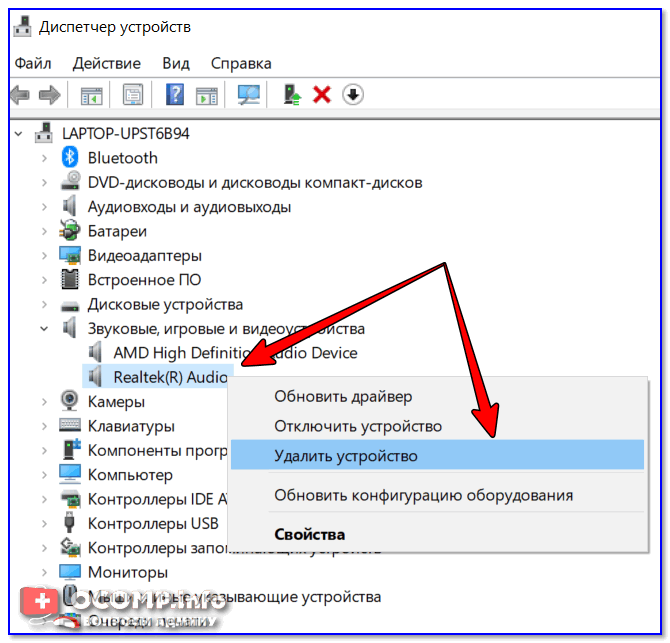
ШАГ 4: ручной выбор драйвера (из установленных)
Собственно, если установка драйвера прошла успешно — в панели управления в разделе «Оборудование и звук» у вас появится ссылка на B&O Play Audio Control (прим.: ранее ее могло не быть ).
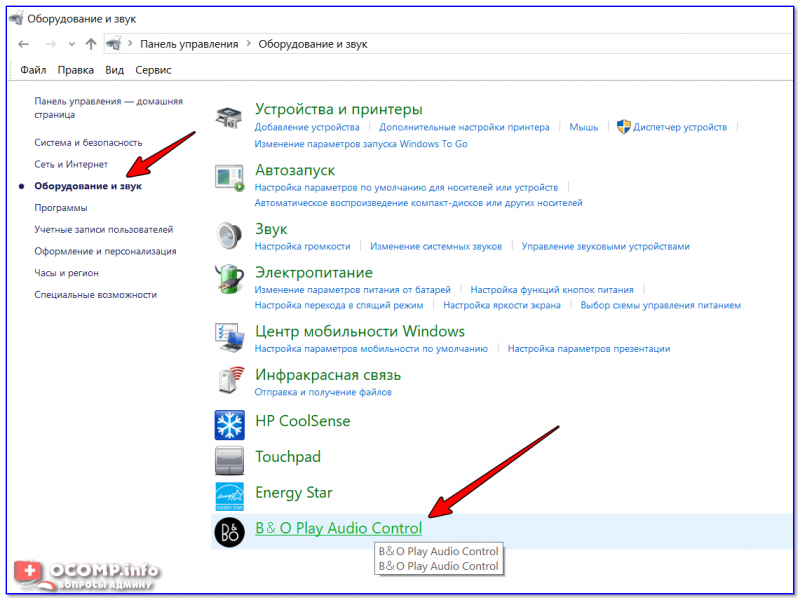
Оборудование и звук — B&O Play Audio Control
Обратите внимание, что после обновления драйвера все вкладки становятся активными, и режим B&O Play (как и эквалайзер) можно включить и настроить звучание.
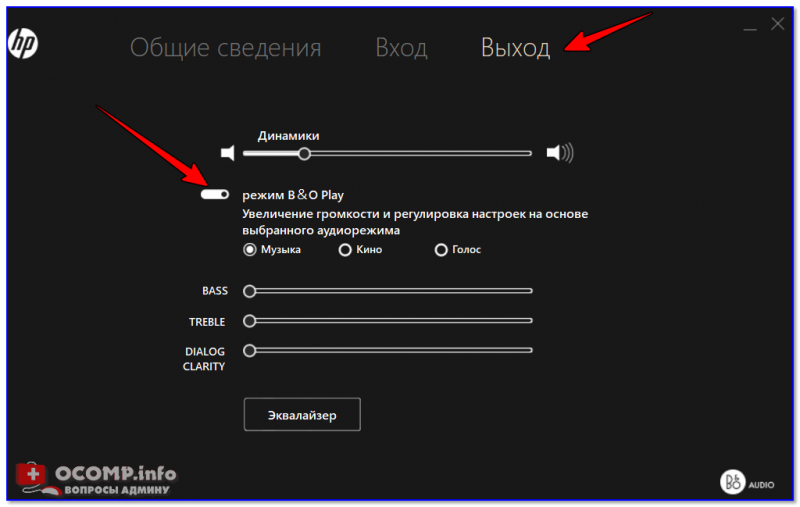
Режим B&O Play активен
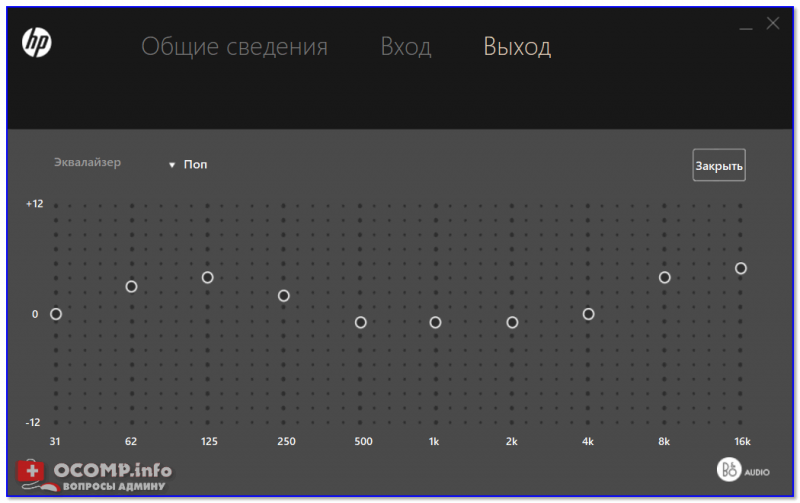
B&O — эквалайзер также работает
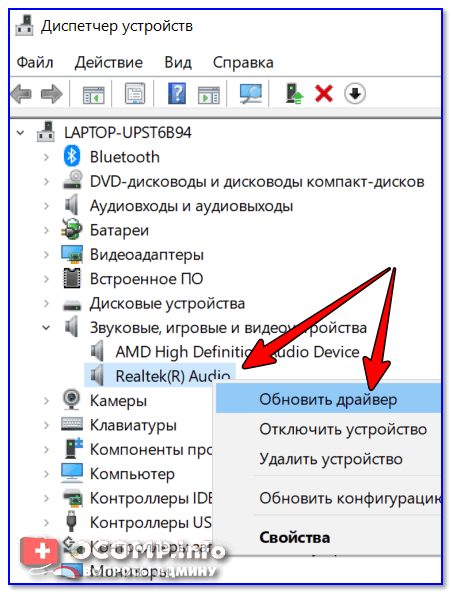
Обновить драйвер Realtek — диспетчер устройств
Далее укажите, что вы хотите произвести установку драйвера вручную, и выберите его из предложенного списка.
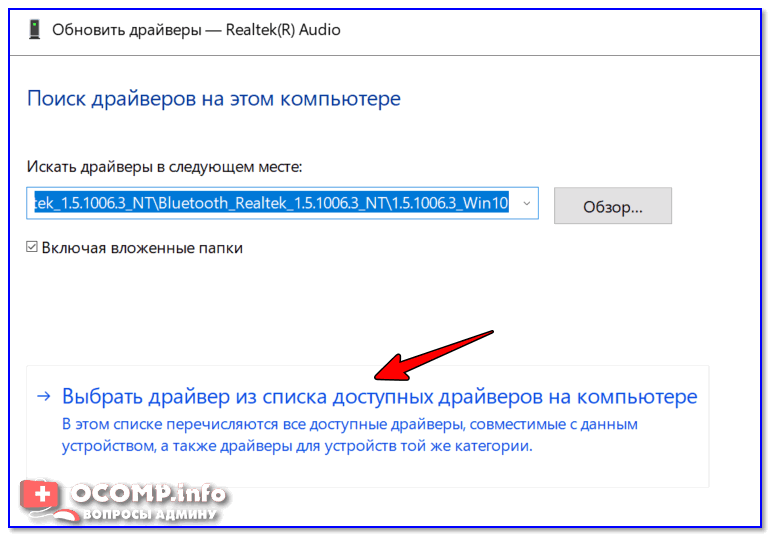
Выбрать драйвер вручную
После вы увидите все доступные драйвера, в том числе и тот, который устанавливали самостоятельно. Вообще, обычно, рекомендуется выбирать наиболее новый драйвер (ориентируйтесь по датам). Тем не менее, при проблемах со звуком рекомендую проверить все по очереди.
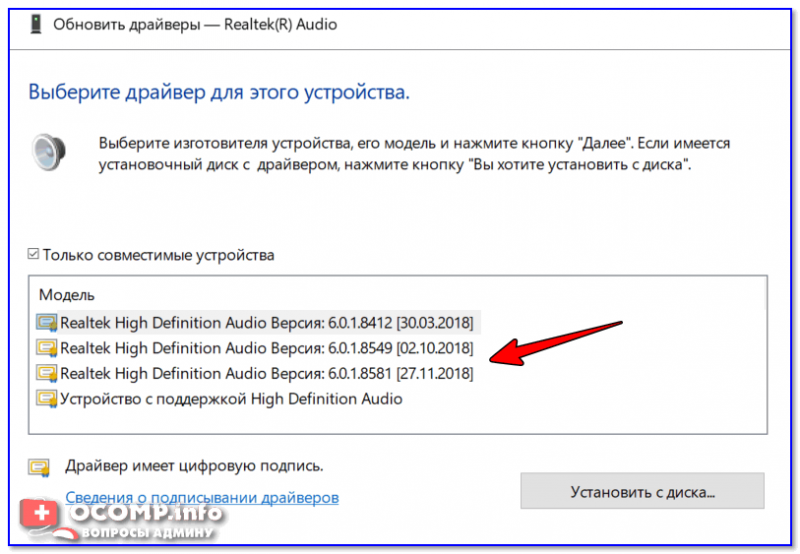
В системе несколько версий драйвера!
Кстати, чтобы в следующий раз Windows не обновила ваш выбранный и настроенный драйвер — запретите ей это делать. О том, как отключить авто-обновление драйверов в Windows — можете узнать в этой заметке: https://ocomp.info/kak-windows-10-zapretit-avtomaticheski-obnovlyat-drayvera.html
Дополнения по теме — приветствуются.