
Обнаружено переполнение стекового буфера в данном приложении — как исправить?
Несмотря на то, что прошло уже много лет после появления первых компьютерных программ, они и сегодня не являются полностью надёжными. Любой программный продукт может сообщить о внутренних конфликтах и внезапно завершить свою работу. Сегодня мы узнаем, что делать, если при использовании определённого ПО мы видим ошибку «Обнаружено переполнение стекового буфера в данном приложении». 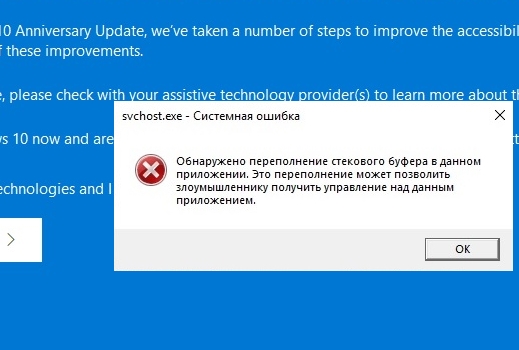
Причины возникновения ошибки переполнения стекового буфера
Известны также интернет-черви для получения доступа к ПК в UNIX-системах. Такое поведение программы достаточно просто организовать. Буфер является вместилищем данных, с которыми компьютер работает в любой программе или процессе. Буфер — это блок памяти с чётко определённым размером. Когда в него попадает или считывается больше памяти, вы видите ошибку о переполнении.
Что делать, если обнаружена уязвимость в данном приложении
Чистая загрузка ОС Windows
Если вы перезагрузили компьютер и даже переустановили программу, но всё равно видите на экране ошибку, попробуйте загрузку системы в «чистом» виде. Ведь ошибка «Обнаружено переполнение стекового буфера в данном приложении» может появляться и по другим причинам. Которые не имеют отношения к данной программе. Помимо программ, с которыми мы работаем в данным момент, в системе запущены другие процессы. Именно они могут способствовать появлению сбоя.
Чтобы выполнить чистую загрузку ОС, необходимо быть администратором Windows или войти с этой учётной записью. Когда вы войдёте в систему в чистом режиме, некоторые функции и программы могут быть недоступными. Но после возврата в стандартный режим, всё снова будет работать как раньше.
Итак, выполните последовательно ряд таких действий:
Перезагрузите свой ПК и проверьте, есть ли сейчас ошибка. Чтобы определить программу или процесс, который является причиной сбоя, необходимо включать по одной программе в автозагрузке и службах, затем следует перезагружать компьютер.
Использование антивирусного ПО
С этим видом уязвимости программ борются уже на протяжении 30 лет. Но каких-то уникальных средств обнаружено пока не было. Такому виду сбоя подвержены программы всех типов. Хакеры часто используются переполнение стекового буфера для взлома систем. Этот вид ошибки может позволить им завладеть любыми вашими данными на компьютере. Ведь они научились вызывать эту ошибку в программах искусственно, при помощи троянов и червей.
Если сбой не удаётся решить описанными выше методами, скорее всего у вас в компьютере появился вирус. Систему необходимо просканировать. Если вы загружали стороннюю антивирусную программу, то встроенный Windows Defender (Защитник) сейчас отключён. Так как два вируса не «уживаются» на одном ПК. Попробуйте найти Защитник через поисковую строку компьютера и активировать его.
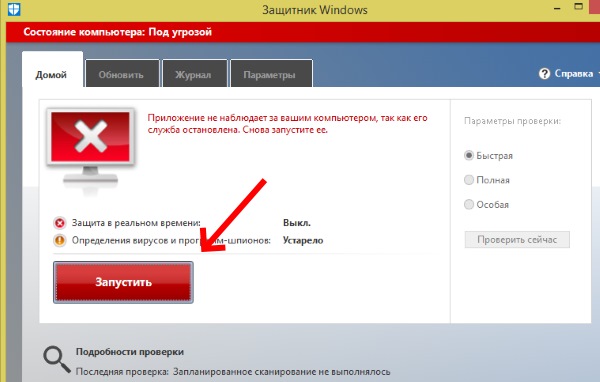
После включения программы, запустите полное сканирование компьютера.
Специализированный софт
В интернете можно найти эффективные противовирусные и лечащие утилиты. Они просканируют ваш компьютер и предоставят подробный отчёт о состоянии системы. Это небольшие портативные программы, которые не нужно устанавливать. Их загрузка является временной. И, чтобы использовать её снова спустя какое-то время, нужно загружать новый пакет с обновлённой вирусной базой.
[FIX] Система обнаружила переполнение буфера стека в этом приложении
Эта ошибка связана с буферной памятью и возникает, когда прикладная программа записывает в буферную память, выделенную в стеке, больше данных, чем фактически разрешено. Когда это происходит, велика вероятность того, что соответствующие данные были повреждены и прикладная программа выйдет из строя. Прежде чем перейти к методам, перечисленным ниже, вам необходимо убедиться, что ваша Windows обновлена.

Метод 1.Использование редактора реестра для изменения настроек системы
Редактор реестра — это инструмент в Windows, который используется для изменения параметров конфигурации системных программ и драйверов. В этом методе мы удалим ключ с именем BannerStore, который находится в папке HKEY_LOCAL_MACHINE, которая содержит данные конфигурации, общие для всех пользователей Windows. Удаление этого ключа решило проблему для многих пользователей. См. Следующие шаги.
Метод 2: Использование службы образов развертывания и управления для восстановления файлов Windows
В этом методе мы будем использовать служебную программу Windows под названием Deployment Image Service and Management, которая позволяет нам восстановить установленный образ Windows. Сначала мы выясним, доступны ли файлы, а затем попытаемся их исправить.
Метод 3. Выполните обновление с помощью средства создания мультимедиа
В этом методе мы будем использовать Media Creation Tool для обновления Windows до последней версии. Media Creation Tool — это бесплатное программное обеспечение, предоставляемое Microsoft, которое используется для создания установочного носителя Windows или обновления Windows до последней версии. Мы можем использовать опцию обновления, чтобы скопировать новую копию последней версии Windows, и это заменит поврежденные или отсутствующие системные файлы. Это займет некоторое время, так как Инструмент сначала загрузит файлы Windows, а затем выполнит обновление.
Обнаружено переполнение стекового буфера в Windows 10
В Telegram ко мне обратился один пользователь с ошибкой переполненного стекового буфера в Windows 10. Долго мы решали проблему, а точнее виновника, и нашли. Дело в том, что он майнил криптовалюту сутками и буфер в определенном стеке переполнялся. Я не хотел делать инструкцию так как думал, что это единичный случай, да и криптовалюта не моя стихия, но оказалось нет. Через некоторые время я обнаружил эту ошибку у себя в Discord, и еще один пользователь был с проблемой Twitch. В чем же соль?
Когда конкретная программа записывает большой объем данных в буфер определенного стека, превышающий объем памяти, выделенный для этого стека, то буфер на основе стека переполняется из-за нехватки памяти и вызывает фатальную ошибку. Ошибка также может возникнуть из-за неправильной работы системных файлов, или программы, которая написана кривым кодом. По сути, переполнение буфера считается опасным, в особенности, если это делает какая-либо сторонняя непонятная программа, так как можно делегировать права, и внедрять свой вредоносной код. Если вы оказались в такой ситуации, то разберем ошибку в Windows 10, которая звучит:
Обнаружено переполнение стекового буфера в данном приложении. Это переполнение может позволить злоумышленнику получить управление над данными приложением.
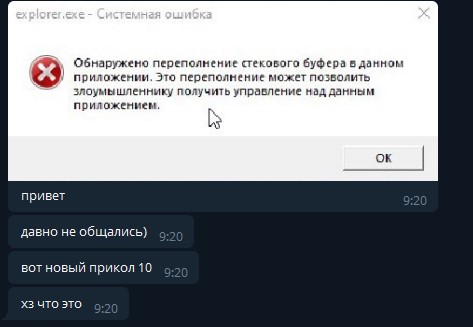
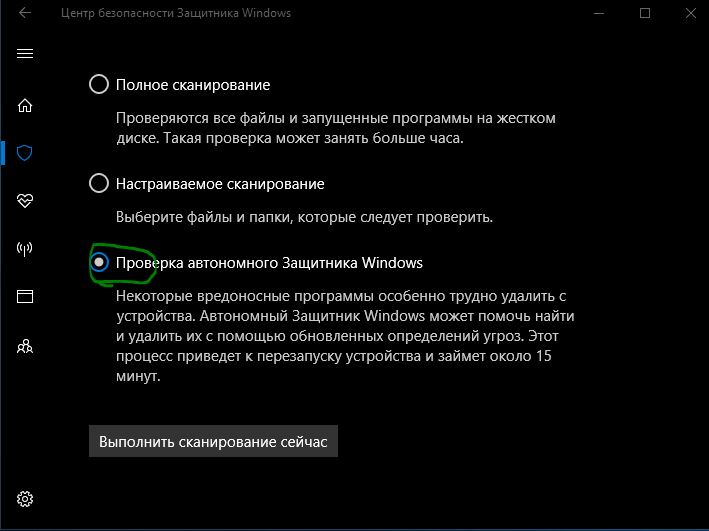
Вы должны понимать, что переполнение стекового буфера может быть вызвана какой-либо программой или системным процессом. Попробуйте переустановить программу и скачать её с официального сайта, если она загружена с торрента. Вторым действием, воспользуетесь антивирусом и просканируйте всю систему. Запустите защитник Windows 10 и выберите параметр сканирования в автономном режиме. Также, рекомендую воспользоваться антивирусным сканером как Zemana или DrWeb.
1. Переименовать BannerStore
Нажмите сочетание кнопок Win+R и введите regedit, чтобы открыть редактор реестра. В реестре перейдите по пути:
2. Проверка системных файлов SFC и DISM
Запустите командную строку от имени администратора и введите три команды по очереди, дожидаясь окончание процесса после каждой.

3. Обновление Windows 10
4. Восстановление системы
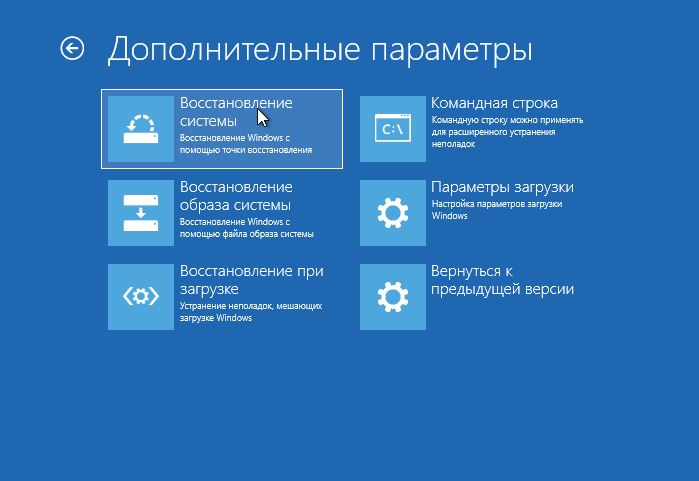
Создайте установочную флешку с Windows 10 и начните установку системы. Когда дойдете до пункта установки, то нажмите снизу на «Восстановление системы«.

Вас перебросит в дополнительные параметры загрузки, где вы можете попробовать «Восстановление системы», «Восстановление при загрузке» или выбрать «Параметры загрузки», чтобы запустить безопасный режим.
Если вы каким-либо способом решили проблему с переполнением буферного стека в Windows 10, то сообщите в комментариях, как решили, и что вызвало, чтобы помочь остальным пользователям в данной проблеме.
Система обнаружила переполнение стекового буфера в этом приложении.
Если при попытке запустить приложение на компьютере с Windows 10 или загрузиться в безопасном режиме из-за определенных проблем с Windows, например проблем с проводником, появляется сообщение об ошибке Система обнаружила переполнение стекового буфера в этом приложении., то этот пост призван помочь вам. В этом посте мы представим наиболее подходящие решения, которые вы можете попробовать, чтобы успешно решить эту проблему.
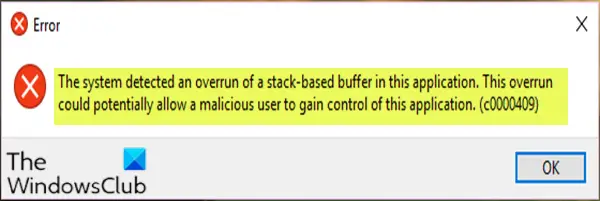
Когда вы столкнетесь с этой проблемой. вы получите следующее полное сообщение об ошибке;
Ошибка
Система обнаружила переполнение буфера стека в этом приложении. Это переполнение потенциально может позволить злоумышленнику получить контроль над этим приложением. (c0000409)
Переполнение буфера на основе стека (или переполнение буфера на основе стека) — это своего рода ошибка, указывающая на то, что программа записывает в буфер, расположенный в стеке, больше данных, чем фактически выделено для буфера. Это общая программная неисправность.
Эта проблема может произойти с вашим драйвером и привести к ошибке синего экрана DRIVER OVERRAN STACK BUFFER. Но чаще всего это связано с вашими приложениями, и как только он появляется, соседние данные в стеке могут быть повреждены, и программа может выйти из строя или работать неправильно.
Система обнаружила переполнение стекового буфера в этом приложении.
Если вы столкнулись с этой проблемой, вы можете попробовать наши рекомендуемые решения ниже в произвольном порядке и посмотреть, поможет ли это решить проблему. Прежде чем вы начнете, переустановите или сбросьте приложение который дает эту ошибку, и посмотрите, поможет ли это.
Давайте посмотрим на описание процесса, связанного с каждым из перечисленных решений.
1]Сканирование на наличие вредоносных программ / вирусов
На основании сообщения об ошибке, показанного выше, Windows указывает, что определенное приложение позволяет вмешиваться в код (разбивать стек), что позволяет внедрить вредоносный код в ваше приложение. Таким образом, сканирование на наличие вредоносных программ / вирусов с помощью Защитника Windows или любого уважаемого стороннего антивирусного продукта является логичным шагом. Конечно, если вы не можете загрузиться, вы можете попробовать безопасный режим и запустить автономное сканирование Защитника Windows во время загрузки или использовать загрузочный носитель AntiVirus Rescue, чтобы удалить все угрозы и восстановить вашу систему.
2]Запустите сканирование SFC и DISM.
Для этого решения вам понадобится безопасный режим с подключением к сети, поскольку утилите обслуживания образов развертывания и управления ими (DISM) требуется подключение к Интернету, поскольку она пытается исправить поврежденные системные файлы из Центра обновления Windows.
С другой стороны, средство проверки системных файлов (SFC) не требует подключения к Интернету, поскольку оно пытается исправить поврежденные системные файлы из Магазина компонентов Windows. Однако нам нужно запустить оба инструмента, чтобы исправить возможное повреждение системы. Эти две встроенные утилиты Windows 10 лучше всего работают вместе.
Итак, чтобы запустить сканирование SFC / DISM в тандеме, сделайте следующее:
При загрузке проверьте, решена ли проблема. Если нет, переходите к следующему решению.
3]Устранение неполадок в состоянии чистой загрузки
Если вы заметили, что Windows 10 не работает должным образом или официальное обновление Windows 10 не устанавливается должным образом, всегда рекомендуется проверить наличие конфликтов. Благодаря чистой загрузке Windows вы сможете устранить виновника и внести необходимые изменения.
В этом решении вы можете устранить неполадки в состоянии чистой загрузки и посмотреть, Система обнаружила переполнение стекового буфера в этом приложении. ошибка может быть решена.
4]Измените раздел реестра BannerStore.
Поскольку это операция реестра, рекомендуется создать резервную копию реестра или создать точку восстановления системы в качестве необходимых мер предосторожности. После этого вы можете действовать следующим образом:
Вопрос должен быть решен. Если нет, попробуйте следующее решение.
5]Поиск проблем с памятью
Повреждение ОЗУ потенциально может сделать Windows 10 нестабильной и, таким образом, вызвать ошибки Blue Screen Of Death. Поэтому, если вы добавили новую карту памяти RAM, удалите ее и проверьте, не вызывает ли она ошибку. Если нет, то вам нужно запустить тест памяти. Windows инициирует проверку на наличие аномалий в ОЗУ. Если он обнаружен, вам необходимо заменить поврежденную оперативную память.
6]Выполните восстановление системы
Если вы исчерпали все перечисленные выше решения, но проблема все еще не решена, вы можете попробовать Восстановление системы. Эта процедура вернет (не затрагивая ваши личные файлы) вашу систему Windows 10 на более ранний момент времени (который вы укажете) до начала проблемы.
backgroundTaskHost.exe — что это за процесс? (Windows 10)
 Приветствую. backgroundTaskHost.exe — процесс, который может появляться в диспетчере на секунду и при этом грузить процессор. Один юзер отключил службу Изоляция ключей CNG, после чего процесс не появлялся. Насколько безопасно отключать службу — неизвестно.
Пытаемся разобраться
Сперва о главном: огорчу вас, но точного ответа что делает процесс backgroundTaskHost.exe — мне не удалось найти. Анализируя информацию в интернете, пришел к выводу, что скорее всего отвечает за работу метро-приложений.
Чаще всего ошибки с упоминанием backgroundTaskHost.exe происходят именно по причине глючного приложения, которое работает в фоне.
Был найден совет — перейти в раздел Параметры > Обновление и безопасность > Центр обновлений Windows > Дополнительные параметры > выбрать способ доставки — обновления из нескольких мест:
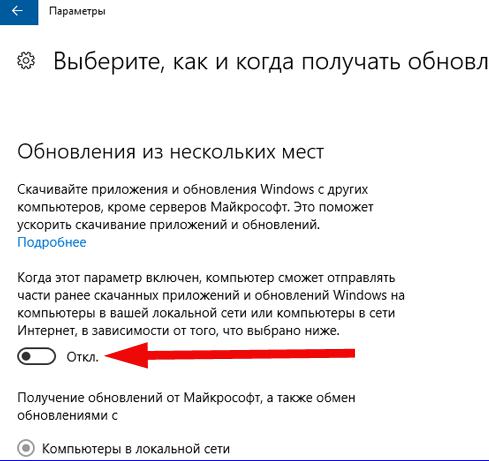
Попробуйте, вдруг поможет.
Другой пользователь написал что процесс относится к фоновой работе приложений. Нужно зайти в Настройки > Конфиденциальность > Фоновые приложения > выключить. Кажется вот эта настройка:
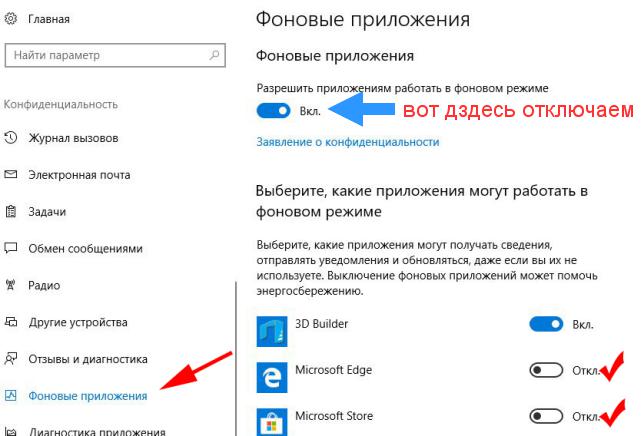
Далее выполнить перезагрузку. Данная настройка отключит работу фоновых приложений, вероятно имеется ввиду именно метро-приложения. В результате приложения будут работать, но только если вы их откроете.
Причиной загрузки еще может быть какое-то приложение, например у одного пользователя нагрузка была из-за Яндекс Маркет.
Нашел сообщение, где говорится что все проблемы с backgroundTaskHost.exe — результат какого-то глючного метро-приложения:

Самый радикальный способ утихомирить backgroundTaskHost.exe
Это радикальный метод, последствия отключения процесса — мне неизвестны. Windows с высокой вероятностью работать будет, а вот метро-приложения — не знаю. Поэтому точку восстановления для такого эксперимента делать обязательно!
Вывод
К сожалению точной информации о том что за процесс backgroundTaskHost.exe — нет. Вероятно всего связан с работой фоновых метро-приложений.
Надеюсь информация хоть немного оказалась полезной. Удачи.