
Background eraser 2020 как пользоваться приложением на андроид
Указанная тема не существует, или находится на премодерации.
Cookies Preference Center
We use cookies on this website. To learn in detail about how we use cookies, please read our full Cookies Notice. To reject all non-essential cookies simply click «Save and Close» below. To accept or reject cookies by category please simply click on the tabs to the left. You can revisit and change your settings at any time. read more
These cookies are necessary for the website to function and cannot be switched off in our systems. They are usually only set in response to actions made by you which amount to a request for services such as setting your privacy preferences, logging in or filling in formsYou can set your browser to block or alert you about these cookies, but some parts of thesite will not then work. These cookies do not store any personally identifiable information.
These cookies are necessary for the website to function and cannot be switched off in our systems. They are usually only set in response to actions made by you which amount to a request for services such as setting your privacy preferences, logging in or filling in formsYou can set your browser to block or alert you about these cookies, but some parts of thesite will not then work. These cookies do not store any personally identifiable information.
These cookies are necessary for the website to function and cannot be switched off in our systems. They are usually only set in response to actions made by you which amount to a request for services such as setting your privacy preferences, logging in or filling in formsYou can set your browser to block or alert you about these cookies, but some parts of thesite will not then work. These cookies do not store any personally identifiable information.
Как обрезать фон на Android-смартфоне? Помощь Background Eraser
Лето закончилось. Его по традиции оказалось мало, поэтому съездить на отдых успели не все. Если море отложено на год, а разыграть друзей всё же хочется, поможет Background Eraser. Приложение обрежет фон любой фотографии и сохранит объект, после чего счастливое лицо «отдыхающего» получится поместить на любую картинку.

Сразу пробуем Background Eraser на практике. Заходим в главное меню и загружаем фотографию прекрасной Дженнифер Лоуренс. Фон здесь однотонный, но для теста пойдёт.
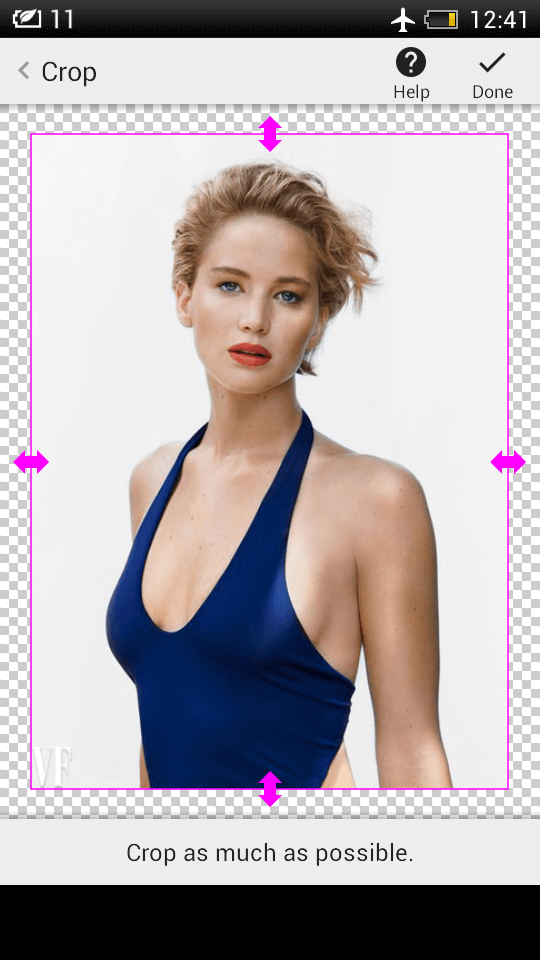
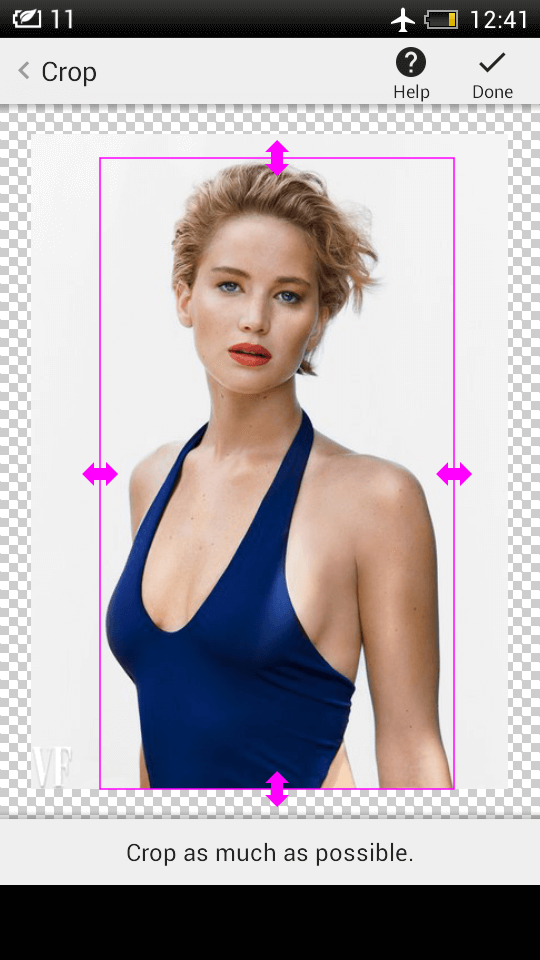
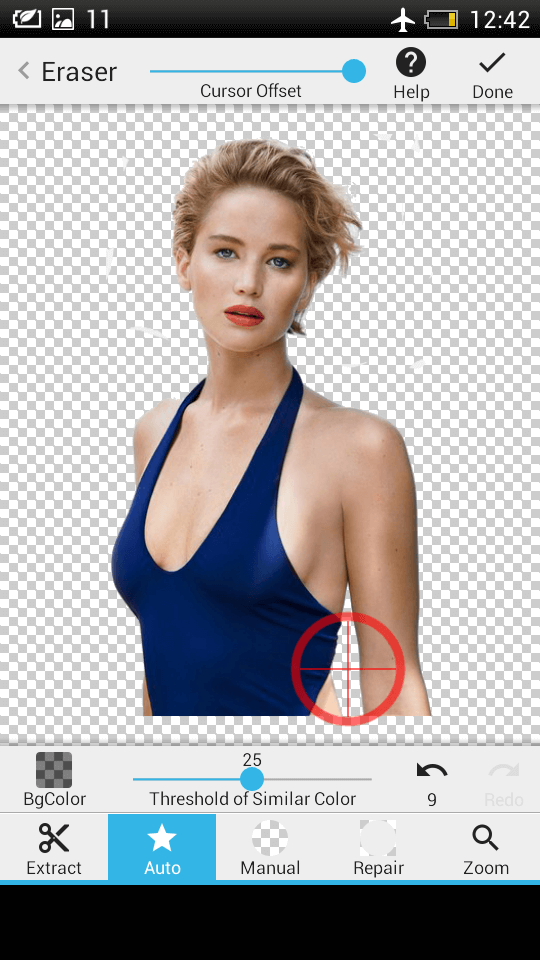
Для начала обрезаем лишнее с помощью боковых рамок. Избавляться от фона можно двумя способами — вручную и автоматически. При первом варианте устанавливаем размер кисточки и убираем ненужные детали. Если результат нужен быстро, смело выбираем автомат. В этом случае просто нажимаем по зоне, которую можно стереть.
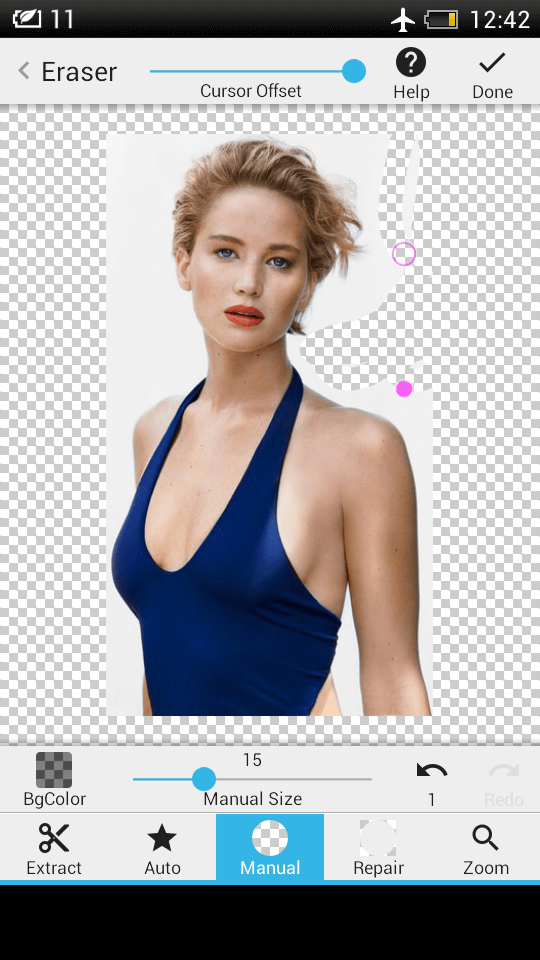
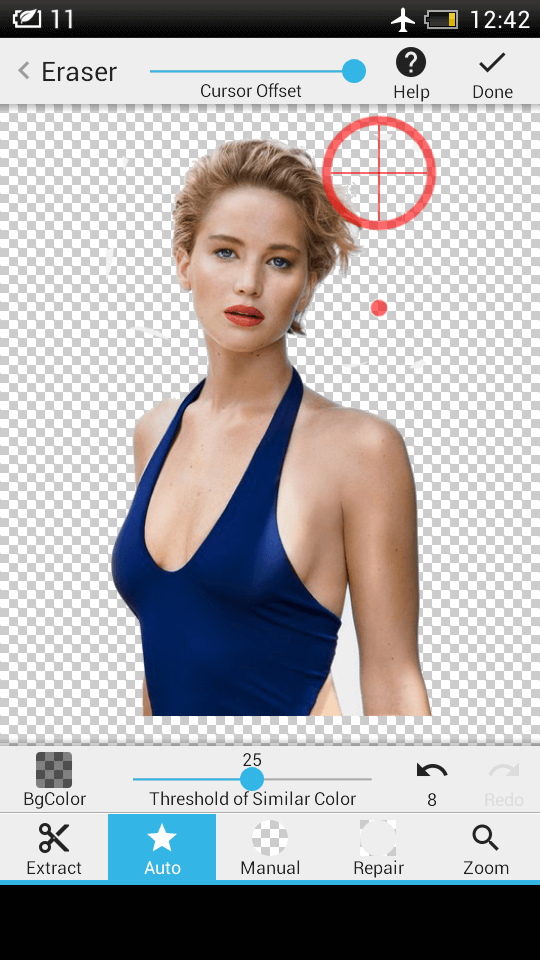
Автоматический режим работает хорошо. Не все границы объекта ликвидированы идеально, но выглядит неплохо.
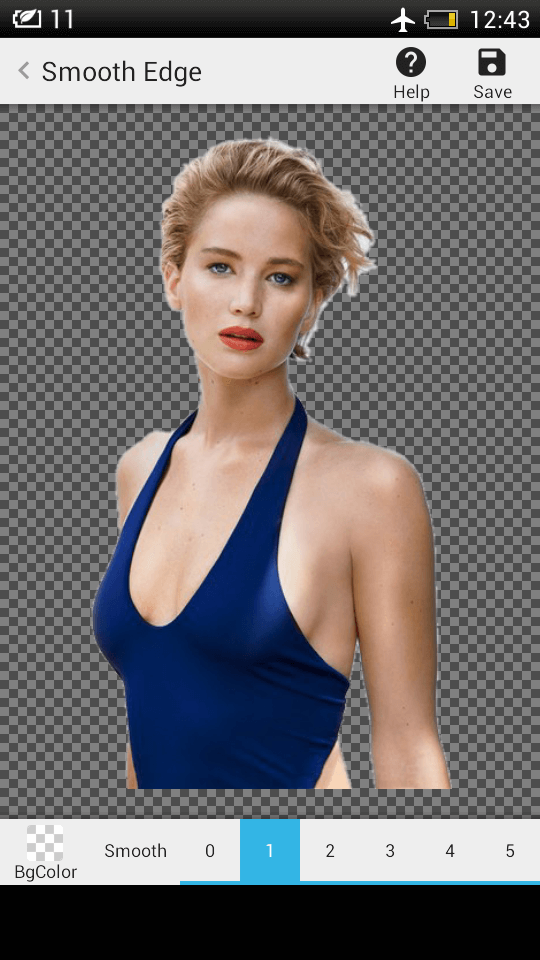
Перед сохранением программа покажет конечный вариант. Здесь же указываем интенсивность сглаживания краёв. В итоге получаем отдельное изображение без лишних деталей в галерее.
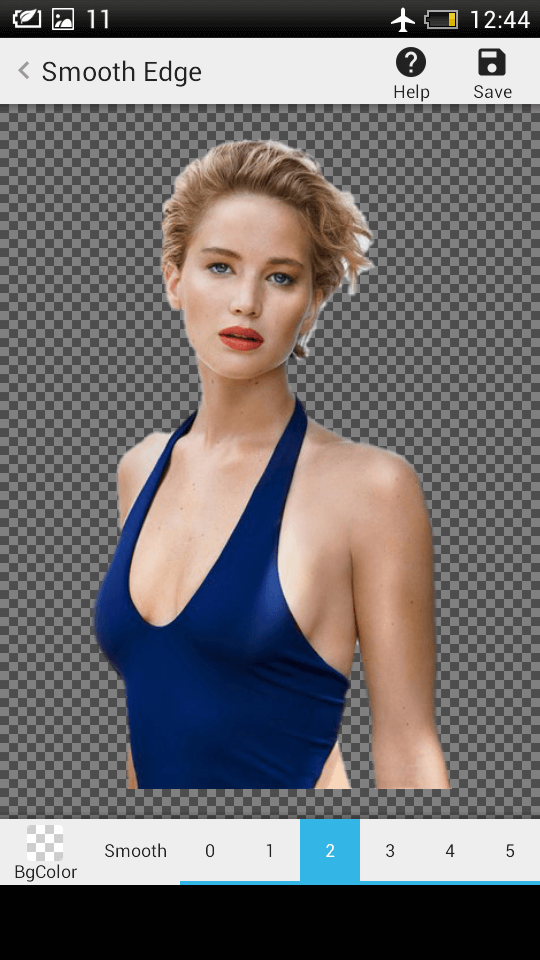
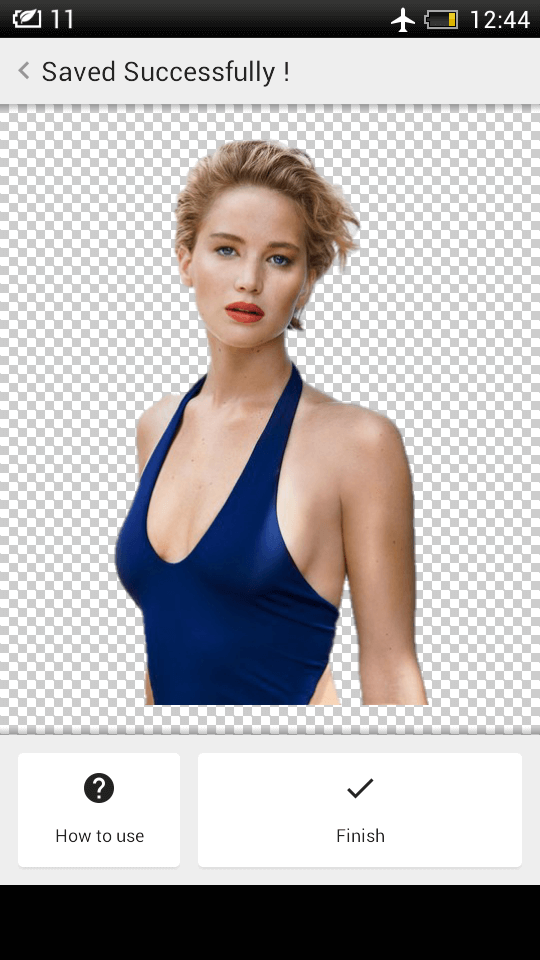
Самое крутое, что работа с приложением интуитивная. Выполнить все описанные действия получилось без просмотра туториала.
Background Eraser отлично справляется со своими задачами. У программы больше 10 миллионов загрузок при среднем рейтинге в 4,5 балла. Оценка справедливая.
Приложение: Background Eraser Разработчик: handyCloset Inc. Категория: Фотография Цена: Бесплатно Скачать: Google Play Приложением уже заинтересовались: 0 человек

Новости, статьи и анонсы публикаций
Свободное общение и обсуждение материалов


Для телефонов существует бесчисленное количество хороших игр самых разных жанров. Возможно, постоянные читатели нашей игровой рубрики скажут: ”Артем, ты же всегда начинаешь с этой фразы”. Даже если это так, все равно это правда. Шутеры, RPG, симуляторы, аркады, платформеры и многое другое. Но сегодня в очередной раз дополним этот список и расскажем, во что поиграть в жанре ”головломка”. Тут фантазии есть, куда разгуляться, и головоломки могут быть самыми разными. Вот лишь несколько хороших, которые мы нашли. Усаживайтесь поудобнее, заряжайте свой телефон и давайте начинать.

Так уж получилось, что на этой неделе главным новостным хэдлайнером, даже в мире Android, была Apple. Все из-за большого количества представленных сервисов, которые сразу же начали сравнивать с аналогами от Google и других разработчиков. Но запомнились прошедшие семь дней не только этим. Были также новости о Harmony OS и том, насколько легко обновить Android до фирменной оболочки Huawei. А еще мы узнали, какая часть пользователей отказывается от iOS в пользу Android. Статистика получилась интересной и показательной. Поделимся этими и некоторыми другими новостями недели в нашей традиционной еженедельной подборке.

На этой неделе было не так много новостей из мира Android, как нам хотелось бы. Не было знаковых презентаций или громких скандалов, которые перевернули бы все в отрасли своим влиянием. Зато были «обычные» новости, способные изменить что-то в мире технологий. К ним можно отнести попытки Xiaomi сделать так, чтобы украсть ее телефоны было сложнее. Или, например, трудности, возникшие в Google у Сундара Пичаи. Поговаривают, что в компании перестали ему доверять и это может быть концом его карьеры в компании. А еще были новости про OneDrive, Google Play и многое другое. Давайте вспомним их.
прикольный тул. вообще тут как-то поинтересней, чем на том же appleinsider. тут и обзор железаи и аппликухи, а там одни репорты о продажах Apple и слухи о их планах сделать что-то новое и классное
Как убрать фон на фото в телефоне с ОС Android
С большинством из нас такое случалось. Когда с помощью камеры телефона был заснят идеальный момент с детьми, родными или друзьями, что-либо на заднем плане обязательно портило снимок. Как убрать фон на фото и избавиться от отвлекающих деталей, мы рассмотрим в статье.
В наши дни технологического прогресса есть масса способов это сделать. На компьютере с Photoshop или GIMP все очень просто, а на телефоне под управлением ОС Андроид — еще проще.
Мы покажем вам, как спасти свои фотографии и убрать все нежелательные и отвлекающие факторы, т.е. весь задний план на снимке. В этом нам поможет приложение Background Eraser.
Приложение подойдет для тех пользователей, которых не слишком беспокоит сохранение заднего фона на фото. Идеально для тех, кому очень важно сохранить людей или вещи на переднем плане.
Background Eraser распространяется официально в Плей Маркете на бесплатной основе. Скачайте, установите и запустите его, чтобы начать использовать.
Убрать фон на фото
Нажмите на кнопку загрузки изображения и выберите нужное из библиотеки своего смартфона. Удерживая розовые стрелки, переместите их так, чтобы отсечь как можно большую часть лишнего. Это избавит вас от необходимости его редактирования позже. По окончании нажмите на кнопку «Готово» вверху справа.
После этого вы увидите две красные точки на экране. Нижняя отвечает за место, куда вы поместите свой палец для нажатия, а вторая — за ту область, которая отвечает за удаление. Поэкспериментируйте немного, для начала, с этим элементом управления.
Для удобства установите размер области редактирования с помощью верхней шкалы управления. Помните, все неудачные шаги можно отклонить с помощью стрелки «назад». Когда закончите очистку, нажмите на кнопку «Готово».
Обратите внимание на различные инструменты, которые расположены на нижней панели. Попробуйте с ними поработать. Доступны:
После того, как вы полностью уберете фон, вам станет доступна полоса «Smooth» с цифрами от 1 до 5. Цифра определяет, насколько мягкие и закругленные края получит отредактированное изображение. Подберите необходимый уровень и сохраните результат кнопкой в правом верхнем углу.
Этим действием вы вызовите несколько вариантов выбора новой фоновой картинки. Может использоваться, как белая подложка (формат JPEG), так и другой, сторонний фотослой. Для управления последним необходимо установить дополнительное приложение.
Вот и всё! Как сможете убедиться на практике, Background Eraser поможет быстро убрать фон на фото, но это приложение предоставляет немного «грубый» конечный результат. Для более профессионального выполнения работы необходимо воспользоваться специализированным программным обеспечением, например таким, как Adobe Photoshop на достаточно мощном компьютере с ОС Windows или MacOS. Спасибо за внимание!
Как удалить задний фон на фото на Android-смартфоне
Почти наверняка у каждого из нас на смартфоне в галерее снимков есть фото, которое выполнено просто отлично, но задний фон на котором все портит. Конечно, никто не запрещает вам перебросить фотографию на компьютер, загрузить ее в графический редактор и затем отредактировать ее так, как душе угодно. Но, во-первых, графические редакторы не так то просто освоить, а во-вторых, зачем это делать, если в век приложений все вышеперечисленные действия можно сделать и на смартфоне. Причем это гораздо удобнее.

Удалить задний фон при помощи смартфона не составит труда
Как вы понимаете, встроенными средствами Android этого не добиться, поэтому нам потребуется проследовать в Google Play Store и скачать там программу Background Eraser — это самое быстрое и удобное средство для редактирования фотографий. К тому же, программа совершенно бесплатна. Чтобы начать работу, запустите приложение, предоставьте необходимые разрешения по доступу к галерее и нажмите кнопку «Загрузить фотографию». Выберите нужное изображение из библиотеки и выделите область, с которой вам нужно будет работать. Нажимайте «Готово».
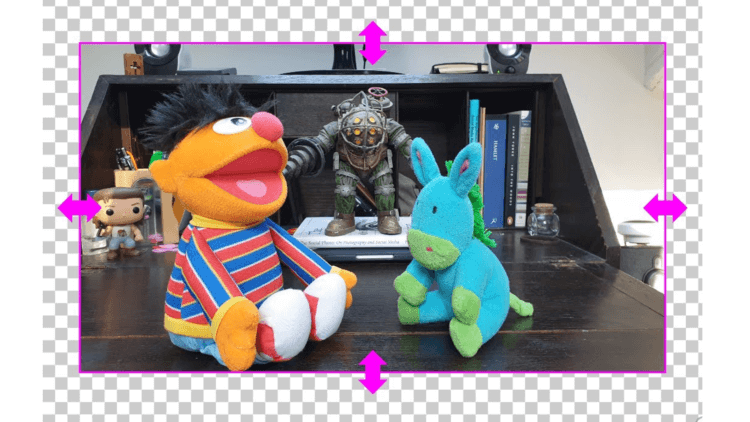
Обрезаем ненужные части изображения
Теперь в окне программы вы можете выделять область, которая будет стерта, просто обведя ее. Не переживайте, если у вас не получится сделать это максимально четко, программа имеет ряд опций, которые помогут вам «подстроить» изображение по-вашему желанию. Например, есть возможность автоматически проанализировать цвета и объекты на изображении, а затем предварительно «разрезать» их.
Если вдруг алгоритмы программы ошибутся (что, к сожалению, все же случается), то вы можете отменить изменения и соединить «разрезанные» объекты вручную. Еще тут есть параметр, отвечающий за размытие краев изображения. Он имеет 5 позиций, где 1 — это максимально четкие края, а 5 — максимально размытые. Когда все будет готово, можете нажать на кнопку «Удалить фон» («Delete Background») и насладиться результатом. В Photoshop добиться подобного было бы куда сложнее. Кстати, а вы умеете работать в фотошопе? Поделитесь опытом в нашем чате в Телеграм.
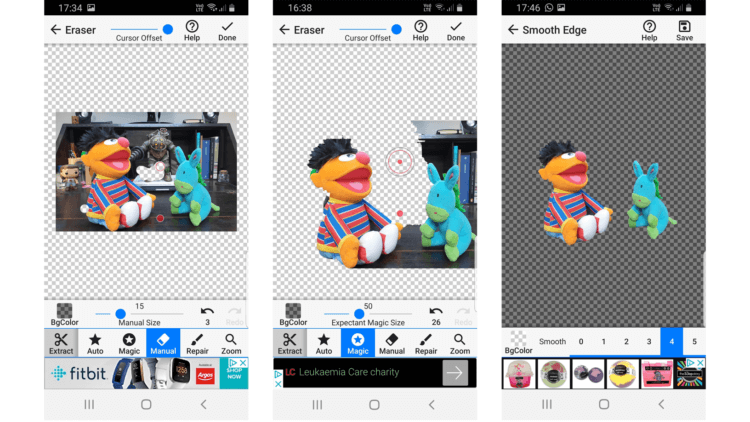
В Background Eraser все делается, буквально, в два тапа
Но на этом функциональность Background Eraser не заканчивается. Теперь, когда у вас есть изображение с удаленным задним фоном, вы можете использовать любую фотографию из галереи в качестве нового заднего фона. Не закрывая только что отредактированный снимок, нажмите на кнопку «Добавить фотографию». Она появится как-бы вторым слоем. Слои, естественно, можно менять местами. Сделайте это и располагайте изображения друг относительно друга так, как вам захочется.
LiveInternetLiveInternet
—Рубрики
—Метки
—Цитатник
Смена иконки папки в Windows 10. В операционной системе Windows 10 иконки почти всех папок одинак.
Как установить все нужные программы на ПК за несколько минут. InstallPack- это замечательная прог.
. Здесь будет ваша запис.
—Приложения
—Музыка
—Фотоальбом
—Интересы
—Друзья
—Постоянные читатели
—Сообщества
—Статистика
Быстрое удаление фона с помощью ластика
 Большинство людей тратят уйму времени на отделение фона от фотографии, в то время, как это можно сделать очень быстро и без особых усилий. При помощи инструмента Фоновый Ластик Вы добьётесь больших результатов за более короткий промежуток времени. В этом уроке мы сотрём небо и заменим его обычным градиентом, не испортив при этом само дерево.
Шаг 1. Выберите фотографию
Откройте фотографию, которую вы хотите обработать. В этом уроке я собираюсь использовать сцену с двумя деревьями и небо в качестве фона, но вы можете использовать те же методы, применяемые здесь, для абсолютно разных фотографий.

Шаг 2. Как работает инструмент
Хоть инструмент и называется Фоновый Ластик,
на самом деле он имеет куда более полезные возможности, и работает он скорее как Цветовой Ластик.
Итак, для начала давайте выберем инструмент. Вы можете использовать комбинацию Shift+E или нажать его иконку на левой панели.

После того, как мы выбрали инструмент, верхняя панель слегка изменится, а в кругу ластика появится крестик. Этот крестик – основной элемент в инструменте, так как внутри круга будет стёрто все, что имеет такой же цвет, как в крестике. Щелкните правой кнопкой мыши в любом месте изображения, чтобы открыть параметры кисти для этого инструмента.

Жесткость ластика поставьте на 100%, чтобы избежать артефактов и не стёртых деталей фона. Установите подходящий размер кисти, а расстояние около 50%.

В верхней панели установите Пробу: однократно,
таким образом, мы только один раз выбираем цвет и удаляем большую часть фона согласно пробе. Поставьте Ограничения: смежные пиксели и Допуск: 50%.
Шаг 3. Приступим к стиранию
Нажмите левую кнопку мыши в каком-нибудь месте неба, удерживайте её и перетащите мышь вокруг дерева, чтобы стереть фон.

Как видите, фон стирается, но не полностью, между ветками небо так и осталось
нетронутым. В верхней панели измените Ограничения на все пиксели. Теперь посмотрим на результат.


Теперь фон между листьями и ветками тоже стирается.
Шаг 4. Ещё несколько вариантов
В моем случае, когда я рисовал с допуском в 50% (по умолчанию), конечный результат был довольно хорош, но не волнуйтесь, если у Вас получится что-то в этом роде:

Такое происходит, если цвет объекта очень похож на цвет фона, который Вы хотите стереть. В этом случае следует снизить Допуск. Если же фон резко отличается (как в моем случае), то можно наоборот увеличить уровень допуска. При правильном подборе допуска получится хороший результат, как у меня:

Шаг 5. Дополнительные настройки
Если при изменении допуска у Вас по-прежнему проблема с удалением фона, включите опцию Основной цвет (Protect Foreground Color).

Эта опция позволяет Вам пробовать цвет переднего плана (удерживая клавишу Alt) так, что Photoshop не будет стирать при использовании инструмента Фоновый Ластик (Background Eraser). Вот пример работы этой опции:


Шаг 6. Разные цвета фона
После того, как Вы воспользовались фоновым ластиком и стёрли небо на всей фотографии, результат должен быть примерно таким:


Но я не рекомендую этого делать, потому что если Вы слишком близко к объекту (в данном случае к дереву), Вы можете попробовать случайно их цвет, и в конечном итоге сотрёте часть дерева.

Шаг 7. Заключение
Теперь мы можем заменить только что стёртый фон, на что-нибудь другое. Я решил заменить свой старый фон на безоблачное голубое небо. Для этого можно воспользоваться градиентами, скачать которые можно здесь.