
АС «АЦК-Финансы» WEB-клиент. Часто задаваемые вопросы и ответы

Часто задаваемые вопросы и ответы
В настоящем перечне представлены наиболее часто встречающиеся вопросы и ответы на них при работе в системе АС «АЦК-Финансы» веб-клиент
Дополнительно, по вопросам сопровождения Системы можно обращаться в электронном виде на сайте http://www. gfu. ru в разделе «Техподдержка».
Инструкция по созданию электронных обращений размещена на Сайте в разделе «Техподдержка» (доступна для скачивания по ссылке http://www. gfu. ru/support/support. doc).
1. Как выбрать КОСГУ и КВФО при формировании списка заявок на выплату средств по условиям фильтрации? 3
2. Как исправляется ошибка: «Сервер недоступен». 3
3. При создании документа заявка БУ АУ на выплату средств на закладке ответственные лица не внесен новый руководитель и специалисты имеющие сертификат на право подписи. 3
4. Как при выборе обязательства в заявках на выплату средств бу/ау отсортировать сведения об обязательствах и договорах по организации контрагента, чтобы, например, сначала шли все договора или контракты по одной организации контрагента, далее по другой и так далее?. 3
5. Номера платежных поручений не соответствуют отправленным заявкам, почему?. 3
6. Настройка Просмотра расходной части бюджета. 3
7. Настройка Просмотра операций БУ\АУ. 3
8. Не видно ДО без фиксированной суммы при выборе его в Заявке, ДО на статусе Обработка завершена 3
9. AZK-4721. Несоответствие Контрагента этапу графика выплат. 3
10. AZK-4621. Превышение принятыми обязательствами 151227.31 сумм плановых выплат 150860.00 за 2015 год по заявленным операциям с параметрами [Учреждение: Иркутский, КЭС: 2.2.1, Отраслевой код: 80699900000000000, КВФО: 4, Код субсидии: 806012999] за текущий операционный день. 3
11. Заявка БУ/АУ на выплату средств приняла статус «Нет средств». 3
12. Как просмотреть платежное поручение?. 3
13. Обмен электронными документами между АС «АЦК-Финансы» и 1С. 3
14. Настройка электронной подписи на рабочем месте пользователя. 3
1. Как выбрать КОСГУ и КВФО при формировании списка заявок на выплату средств по условиям фильтрации?
Для того чтобы в списке документов настроить колонки КОСГУ, КВФО и т. д. Необходимо на панели фильтрации нажать на кнопку «Показать строки». Далее нажать на кнопку «Настроить список». В этом случае в настройке списка появится разбивка по кодам. Из доступных нужные колонки перенести в отображаемые.

2. Как исправляется ошибка: «Сервер недоступен»
Данная ошибка возникает, если на сервере проводятся технические работы. Если технических работ в данное время на сервере не ведется, следует учесть, что данная ошибка также возникает в случае медленного интернета или периодических сбоев на стороне клиента. Необходимо проверить сетевое оборудование на вашей стороне или обсудить эту проблему с провайдером. (Варианты: проконсультироваться с системным администратором; обратиться к другому получателю бюджетных средств, которые работают в web-клиенте как и вы, чтобы узнать как организован интернет у них и, возможно, перенять опыт; если нет средств на улучшение Интернета, обратиться к Главному распорядителю с существующей проблемой и невозможностью работать в программе.)
3. При создании документа заявка БУ АУ на выплату средств на закладке ответственные лица не внесен новый руководитель и специалисты имеющие сертификат на право подписи.
Для внесения ответственных лиц, необходимо обратиться в Отдел контроля расходов и ведения сводного реестра 25-64-45
4. Как при выборе обязательства в заявках на выплату средств бу/ау отсортировать сведения об обязательствах и договорах по организации контрагента, чтобы, например, сначала шли все договора или контракты по одной организации контрагента, далее по другой и так далее?
Отсортировать по контрагенту можно, нужно нажать один раз правой кнопкой мыши на название столбца «Организация контрагента»

5. Номера платежных поручений не соответствуют отправленным заявкам, почему?
Платежное поручение формируется системой автоматически, также автоматически проставляется свободный номер.
6. Настройка Просмотра расходной части бюджета
Для казенных учреждений Остатки и начисления смотрятся в меню Просмотр операций – Просмотр расходной части бюджета. Обязательно оставляем колонки:
• Лимиты ПБС 2015 год – Общая сумма лимитов на год
• Остаток лимитов 2015 год – остаток лимитов на текущую дату. (Лимиты резервируют не только Заявки на оплату расходов, но также Контракты и Договоры из системы АЦК-Госзаказ, которые находятся на статусе «Исполнение», «Перерегистрация»)
Лимиты в программе создаются с помощью ЭД «Уведомление о бюджетных назначениях». Изменения вносятся ЭД «Уведомление об изменении бюджетных назначений». Создаются ПБС по согласованию с ГРБС
• Остаток КП-расходы (расход) 1 кв., Остаток КП-расходы (расход) 2 кв., а также 3 и 4 кв. – КП – это кассовый план, кассовый план это квартальная сумма, поэтому она делится на 1, 2, 3, 4 квартал. Остатки КП с 1 квартала учитываются во втором квартале, Остатки КП 1 и 2 квартала учитываются в 3 и так далее.
Кассовый план создается с помощью ЭД «Кассовый план по расходам». Изменение вносится с помощью ЭД «Изменение кассовых планов по расходам». Создается по согласованию с ГРБС для уменьшения или увеличения Кассового плана.
• Кассовый прогноз – финансирование на месяц, в колонке «кассовый прогноз» отображается общая сумма всех кассовых прогнозов за год без расхода;
Кассовый прогноз создается с помощью документа «Кассовый прогноз по расходам»
Документы, из которых складывается сумма в той или иной колонке можно просмотреть с помощью списка документов по строке. Для этого в Просмотре расходной части бюджета находим нужную колонку и сумму, нажимаем правой кнопкой мышки по интересующей сумме, и выбираем действие «Показать документы по строке».
7. Настройка Просмотра операций БУ\АУ
Для БУ\АУ учреждений Остатки и начисления смотрятся в меню Просмотр операций – Просмотр операций бюджетных\автономных учреждений.
Обязательно оставляем колонки:
• Выплаты\План с изменениями 2015(Выплаты из Плана ФХД),
• Выплаты\Принято обязательств год (Заявки бу\ау на выплату средств без связного документа),
• Обязательства\Принято обязательств 2015 год (Средства, зарезервированные Сведениями о принятом обязательстве и договоре, т. е. средства зарезервированные Договором и Контрактом),
• Обязательства\Подтверждено по обязательству с учетом восстановления (Заявки бу\ау со связным документом сведение о принятом обязательстве, т. е. фактическая оплата по Контракту или договору).
• Остаток средств на ЛС (Остаток средств на ЛС смотрится в разрезе Кода субсидий), т. е. нужно очистить панель фильтрации, затем указать в неё код субсидий и смотреть Общую сумму

8. Не видно ДО без фиксированной суммы при выборе его в Заявке, ДО на статусе Обработка завершена
ДО должно стоять на статусе «Зарегистрирован», только в этом случае оно является актуальным, и может быть выбрано в заявке.
9. AZK-4721. Несоответствие Контрагента этапу графика выплат.
Ошибка возникает в том случае, если в ЗОР или в Заявке БУ\АУ на выплату средств указан связный документ – Бюджетное обязательство для ЗОР или Сведениях об обязательстве и договоре БУ/АУ для Заявки БУ/АУ на выплату средств и контрагент, указанный в Заявке не соответствует контрагенту, указанному в Обязательстве. Необходимо внимательно проверить контрагента.
Если в Сведениях об обязательстве и договоре бу\ау или в Бюджетном обязательстве указаны неверные реквизиты контрагента, необходимо перерегистрировать договор/контракт.
Данная ошибка также может возникать в том случае, если Заявка была скопирована. При создании Заявки с Обязательством всегда нужно создавать только новую заявку через чистый лист.
10. AZK-4621. Превышение принятыми обязательствами 151227.31 сумм плановых выплат 150860.00 за 2015 год по заявленным операциям с параметрами [Учреждение: Иркутский, КЭС: 2.2.1, Отраслевой код: 80699900000000000, КВФО: 4, Код субсидии: 806012999] за текущий операционный день.
При возникновении данной ошибки, необходимо в просмотре операций БУ\АУ просмотреть фактический остаток плановых выплат по КОСГУ, см. рисунок в пункте 7.
11. Заявка БУ/АУ на выплату средств приняла статус «Нет средств»
Необходимо в просмотре операций БУ\АУ просмотреть остаток средств на лицевом счете в разрезе Кода субсидий и Лицевого счета. Смотрите Рисунок ниже:

12. Как просмотреть платежное поручение?
Для просмотра платежного поручения необходимо в заявке в нижней части окна, нажать иконку  «Связи между документами» далее в появившемся окне нажать
  «Обновить» и двойным кликом мышки нажать по строке с платежным поручением.
Платежное поручение можно как посмотреть, так и распечатать по иконке  .
.

13. Обмен электронными документами между АС «АЦК-Финансы» и 1С.
Для ознакомления с инструкцией по обмену электронными документами между АС «АЦК-Финансы» и 1С вам необходимо зайти на сайт:
Перейти в раздел «Информационные технологии», далее «Информационные системы», далее «АЦК – Финансы», далее «Информационный обмен с 1С».
Загрузить файл «Инструкция по обмену данными между АЦК-Финансы и 1С.
14. Настройка электронной подписи на рабочем месте пользователя.
Для ознакомления с инструкцией по настройке электронной подписи на вашем рабочем месте для «АЦК-Финансы», вам необходимо зайти на сайт:
Перейти в раздел «Информационные технологии», далее раздел «ЭЦП и УЦ».
Загрузить файл «Настройка Электронной Подписи пользователя на рабочем месте».
Далее открыть загруженный файл и действовать по инструкции.
Вопросы и ответы
Если Вам известны актуальные логин и пароль пользователя-администратора Вашей организации, зарегистрированного в ЕИС, необходимо задать вышеуказанные логин и пароль для ЕИС посредством пункта меню «Сервис» в АИСГЗ.
Необходимо открыть «Регистрационные данные» пользователя-администратора Вашей организации, зарегистрированного в ЕИС.
Для отображения логина и пароля пользователя-администратора Вашей организации, зарегистрированного в ЕИС, необходимо перейти по ссылке «Данные пользователя для альтернативной интеграции (по протоколу HTTPS)». Обратите внимание, что при каждом входе пароль генерируется новый.
2) Если она возникает при отправке в АЦК-Ф НОВОГО договора\контракта, то нужно в АЦК-Финансы в расходной части бюджета из суммы столбика «План закупок» вычесть сумму столбика «Обязательства по плану». Если получившаяся сумма меньше, чем цена договора\контракта – на новый договор не хватает финансирования, нужно разбираться с лишними обязательствами. Если получившаяся сумма больше цены договора\контракта – звонить в ТП АЦК-Ф.
3) Если она возникает при ПЕРЕРЕГИСТРАЦИИ договора\контракта, проверить в АИСГЗ в документе на вкладке Свойства наличие галочки «Переносить обязательства по план закупок в СКИБ»
Что делать с лишними обязательствами?
Если обязательства держит заявка на закупку, по которой процедура не состоялась, и ЭД «Заявка на закупку» в АИСГЗ стоит на статусе «Обработка завершена», вам нужно обратиться в ТП АИСГЗ и попросить завершить закупку в АРМ резерв лимитов.
· Если обязательства держаться договором, который был расторгнут БЕЗ исполнения – в системе АЦК-Финансы нужно сделать документ «Справка по обязательствам по плану закупок» и снять лишние обязательства (сделать справку на минус).
Для того, что бы очистить, есть 2 способа:
1) Необходимо нажать сочетание клавиш Ctrl+Shift+Delete(Del)
2) Зайти в меню Google Chrome и нажать на пункт “История”, далее выбрать из списка пункт «История» в появившемся окне нажимаем на кнопку “Очистить историю”. Очистить историю Google Chrome.
Любой из способов Вас переведет на страницу, где будет всплывающее окно, в котором Вы можете выбрать, что необходимо удалить и за какой период. После того как выбрали, нажимайте на кнопку “Очистить историю”.
Шаги похожи на те, что описывались выше, так же есть 2 способа: Необходимо нажать сочетание клавиш Ctrl+Shift+Delete(Del) или заходим в меню, что находится справа, там ищем пункт “История” и нажимаем на него. На странице в левой части находим пункт “Очистить историю”, нажимаем на него и Вас перебросит на страницу очистки истории. Удаляем историю Яндекс браузер. Здесь все шаги делаются аналогично, как и для Google Chrome. Выбираем период за который необходимо очистить и все элементы, которые надо очистить. В конце не забиваем нажимать “Очистить историю”.
Способы для очистки кэша: Необходимо нажать сочетание клавиш Ctrl+Shift+Delete(Del) или в левом верхнем углу браузера находим значок Оперы и нажимаем на него либо в выпадающем списке ищем пункт “История” и переходим по нему, пункт меню «История». На появившейся странице в левом углу находим кнопку “Очистить историю посещений” и нажимаем на нее. Очистить историю посещений Опера. Удаляем кэш браузера Opera, где выбираем период в списке и ставим галочку на пунктах, которые будем очищать.
Как и в предыдущих случаях, первый способ это сочетание клавиш Ctrl+Shift+Delete(Del) или выбрать пункт “Журнал” и в появившемся окне нажать на пункт “Удалить недавнюю историю”. Удалить недавнюю историю Firefox. На экране появится окошко, где в всплывающем окне можно выбрать за какое время и поставить галочку, что необходимо почистить. В конце нажимаем “Сохранить”. Процедура может занять несколько секунд.
Что бы очистить кэш, заходим в Сафари и в меню, которое расположено справа, выбираем пункт “Сбросить Safari”. После должно появиться окошко, в котором выбираем необходимые настройки, которые нужно сбросить.
Для очистки кэша можно воспользоваться горячими клавишами Ctrl+Shift+Delete(Del). В появившемся окне выбрать все необходимые элементы, которые нужно удалить. Для второго варианта удаления, переходим в меню и выбираем пункт “Безопасность” далее “Удалить журнал браузера.”. В любом из вариантов, в конечном случае будет выведено всплывающее окно, в котором выбираем необходимые настройки, ставим галочки в необходимых пунктах и в конце нажимаем кнопку “Удалить”.
Разбираемся с проблемами при отправке плана на контроль
Что делать, если план-график закупок не принят на контроль:
Чем регулируется финконтроль
Планы-графики госучреждений подлежат проверке со стороны (ч. 5 ст. 99 44-ФЗ):
Ведомства следят за тем, чтобы учреждения не превышали лимит бюджета при разработке планов, а ЕИС проверяет корректность документа. После одобрения органов финконтроля и системы график размещают на сайте информационной системы для всеобщего ознакомления (п. 21 постановления правительства №1279 от 30.09.2019).
Эксперты КонсультантПлюс разобрали задачи органов контроля. Используйте эти инструкции бесплатно.

Казначейство должно проверить план не позднее одного рабочего дня со дня его направления в ведомство (п. 17 раздела II постановления правительства №1193 от 06.08.2020). Если план-график закупок долго не появляется в ЕИС, это повод обратиться в ведомство за разъяснением причин задержки документа на проверке.
Документ размещается в системе не позднее одного часа с момента получения одобрения от контрольного органа. Как выглядит уведомление:

При обнаружении ошибок финорган направит в учреждение протокол о несоответствии информации из графика контрактному законодательству, который содержит причину непрохождения контроля плана-графика в графе «Выявленные несоответствия».

Когда план-график не проходит контроль
Информационная система проверяет логику заполнения формы документа и выдает предупреждение при расхождении информации из разных блоков или при отсутствии корректных данных.
Финорганы выдают протокол о несоответствии информации из графика 44-ФЗ, когда:
Постановление правительства №1193 от 06.08.2020 разъясняет, необходимо ли изменять план-график, если закупка не прошла дополнительный контроль: если в плане некорректно указаны лимиты финансирования или допущены ошибки в сумме платежей, учреждение редактирует документ и направляет в финорган новую редакцию план-графика.
Законодательство уточняет, можно размещать извещение на закупку, если план-график еще не прошел контроль, или нет: такие действие влекут за собой привлечение к административной ответственности по ст. 15.15.10 КоАП с наложением штрафа на сотрудника в размере от 20 000 до 50 000 рублей.
Когда план-график не проходит контроль из-за уменьшения договора прошлого года, важно знать, что любая корректировка плана является внесением изменений в этот документ. Все правки проводятся исключительно по основаниям, которые указаны в постановлении правительства №1279 от 30.09.2019 и 44-ФЗ. Задним числом изменения не вносят, т. к. график — это документ планирования, а не отчет о его исполнении. Невнесение корректировок в срок, предусмотренный контрактным законодательством, или отсутствие правок в документе, когда это необходимо — нарушения со стороны заказчика.
Что делать, если не прошел контроль
Постановление правительства №1193 от 06.08.2020 уточняет, что делать с планом-графиком в ЭБ, если не прошел контроль в казначействе: учреждение принимает к сведению замечания ведомства и вносит коррективы в документ, выбрав функцию «Редактировать».

Рассказываем, что делать, если в личном кабинете 44-ФЗ не отражается план-график учреждения:

Чтобы выяснить, почему в ЕИС не направляется на контроль сертификат пользователя:
Если не подгружается план-график при контроле введенных данных, скорее всего, дело в перегрузке сайта. Попробуйте выйти из личного кабинета и зайти позже или обратитесь в техподдержку.
Об авторе этой статьи

Элла Залужная Эксперт проекта Закончила Университет при Межпарламентской Ассамблее ЕВРАЗЭС по специальности «Финансы и кредит».
В 2013 году — Северо-Западный институт управления Российской Академии народного хозяйства и государственной службы при Президенте РФ по программе: «Управление государственными и муниципальными заказами».
В 2014 году — НИУ ВШЭ по программе «Управление государственными и муниципальными заказами».
В 2020 году прошла профессиональную переподготовку на базе образовательного центра «Гарант» и «Сбербанк-АСТ» по программе «Управление закупками для государственных и муниципальных нужд (44-ФЗ) и корпоративными закупками (223-ФЗ)».
С 2008 по 2009 год работала экономистом отдела закупок на скорой помощи. С 2009 г. — ведущим экономистом госзаказа в театре им. Н.П. Акимова. В 2011 г. — специалистом Управления торгов Биржи (торги для Газпрома, Транснефти). С 2012 года — заместитель директора по финансово-хозяйственной деятельности в ГБУ. С 2017 года — консультирует заказчиков и поставщиков.
Финансовый контроль при формировании плана-графика закупок
Что делать, если не подгружается план-график при контроле:
Что такое финансовый контроль
Планы-графики заказчиков подлежат обязательной проверке после формирования (ч. 5 ст. 99 44-ФЗ). Финансовый анализ проводят:
Основная причина непрохождения контроля плана-графика — несоответствие спланированного бюджета учреждения выделенным и доведенным лимитам бюджетных обязательств. Как только ведомства сверят и одобрят объемы финансирования, распределенные на закупки, документ планирования публикуется в открытой части ЕИС (п. 21 ПП РФ №1279 от 30.09.2019).
Эксперты КонсультантПлюс разобрали, как организовать внутренний финансовый контроль. Используйте эти инструкции бесплатно.

Чтобы прочитать, понадобится доступ в систему: ПОЛУЧИТЬ БЕСПЛАТНО НА 2 ДНЯ .
Если план-график закупок долго не появляется в ЕИС, его проверяет казначейство. По правилам ФК проводит проверку в течение одного рабочего дня с даты отправления плановой документации, но не позже (п. 17 раздела II ПП РФ №1193 от 06.08.2020). При нарушении установленного срока позвоните в ведомство и узнайте у специалиста, ведущего заказчика, причину долгой проверки.
Если же план-график не проходит контроль из-за уменьшения договора прошлого года или по иным причинам, специалист финансового ведомства направляет заказчику протокол разногласий. Причину непрохождения проверки указывают в пункте «Выявленные несоответствия».
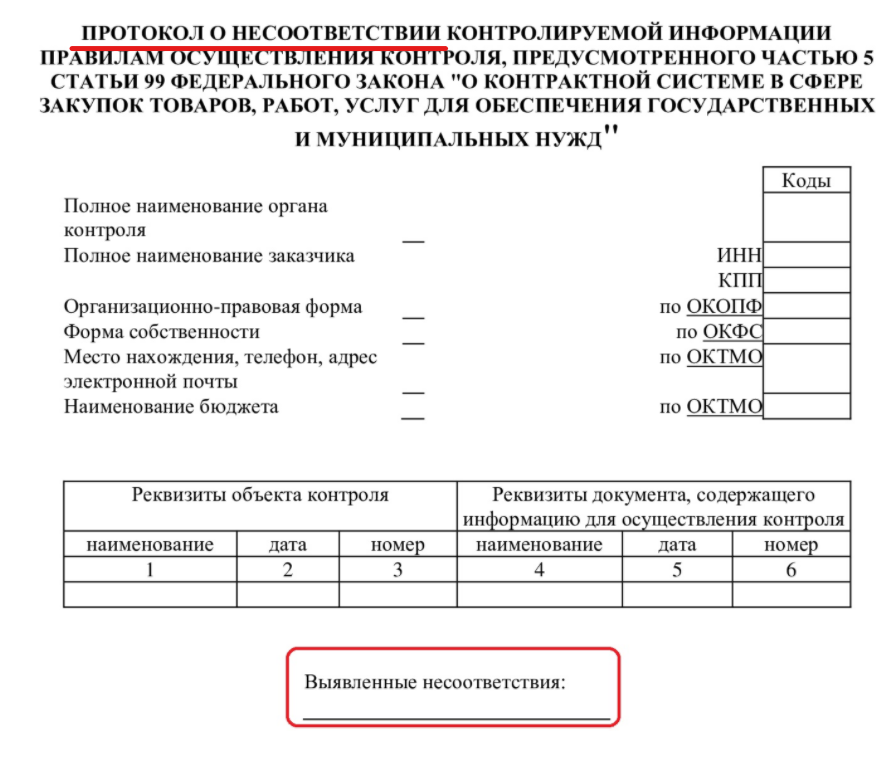
В каких случаях планы не проходят контроль
Проверку плановой документации проводит не только ФК, но и единая информационная система. ЕИС анализирует структуру заполнения документа и его содержание, выявляет корректность значений. Федеральное казначейство проводит финансовый аудит плановой документации — определяет соответствие показателей ПГ выделенным лимитам.
Кроме того, плановые документы не проходят проверку, если:
В ПП РФ №1193 указано, необходимо ли изменять план-график, если закупка не прошла дополнительный контроль, — да, это необходимо, если ошибка в ЛБО или платежах. Если ответственный исполнитель заказчика ошибся в объемах финансирования, надлежит скорректировать плановые документы и отправить новую версию на финансовый контроль в ФК.
ПГ — это основной закупочный документ заказчика. Допускаются исправления только по основаниям, определенным регламентом: ПП РФ №1279, 44-ФЗ. Нельзя корректировать ПГ за прошлые периоды: вносите только правки, влияющие на будущие закупки.
Что делать пользователю
В ПП РФ №1193 разъясняется, что делать с планом-графиком в ЭБ, если не прошел контроль в казначействе: действовать по инструкции работы с «Электронным бюджетом». При отсутствии метки о пройденной проверке документы планирования необходимо редактировать. Найдите в программе актуальный план, нажмите на него правой кнопкой мыши и выберите действие «Редактировать».

А вот что делать, если в личном кабинете 44-ФЗ не отражается план-график на текущий год:

Узнайте, почему в ЕИС не направляется на контроль сертификат, следующими способами:
И всегда проверяйте, не ведутся ли в системе регламентные работы. Это существенно влияет на введение и отображение информации в ЕИС.
В 2009 году закончила бакалавриат экономического факультета ЮФУ по специальности экономическая теория. В 2011 — магистратуру по направлению «Экономическая теория», защитила магистерскую диссертацию.
АС «АЦК-Финансы» WEB-клиент
Часто задаваемые вопросы и ответы
В настоящем перечне представлены наиболее часто встречающиеся вопросы и ответы на них при работе в системе АС «АЦК-Финансы» веб-клиент
Дополнительно, по вопросам сопровождения Системы можно обращаться в электронном виде на сайте http://www.gfu.ru в разделе «Техподдержка».
Инструкция по созданию электронных обращений размещена на Сайте в разделе «Техподдержка» (доступна для скачивания по ссылке http://www.gfu.ru/support/support.doc).
TOC \o «1-3» \h \z \u 1.Как выбрать КОСГУ и КВФО при формировании списка заявок на выплату средств по условиям фильтрации? PAGEREF _Toc433888801 \h 32.Как исправляется ошибка: «Сервер недоступен» PAGEREF _Toc433888802 \h 33.При создании документа заявка БУ АУ на выплату средств на закладке ответственные лица не внесен новый руководитель и специалисты имеющие сертификат на право подписи. PAGEREF _Toc433888803 \h 44.Как при выборе обязательства в заявках на выплату средств бу/ау отсортировать сведения об обязательствах и договорах по организации контрагента, чтобы, например, сначала шли все договора или контракты по одной организации контрагента, далее по другой и так далее? PAGEREF _Toc433888804 \h 45.Номера платежных поручений не соответствуют отправленным заявкам, почему? PAGEREF _Toc433888805 \h 46.
Как выбрать КОСГУ и КВФО при формировании списка заявок на выплату средств по условиям фильтрации?Для того чтобы в списке документов настроить колонки КОСГУ, КВФО и т.д. Необходимо на панели фильтрации нажать на кнопку «Показать строки». Далее нажать на кнопку «Настроить список». В этом случае в настройке списка появится разбивка по кодам. Из доступных нужные колонки перенести в отображаемые.
Как исправляется ошибка: «Сервер недоступен»Данная ошибка возникает, если на сервере проводятся технические работы. Если технических работ в данное время на сервере не ведется, следует учесть, что данная ошибка также возникает в случае медленного интернета или периодических сбоев на стороне клиента. Необходимо проверить сетевое оборудование на вашей стороне или обсудить эту проблему с провайдером. (Варианты: проконсультироваться с системным администратором; обратиться к другому получателю бюджетных средств, которые работают в web-клиенте как и вы, чтобы узнать как организован интернет у них и, возможно, перенять опыт; если нет средств на улучшение Интернета, обратиться к Главному распорядителю с существующей проблемой и невозможностью работать в программе.)
При создании документа заявка БУ АУ на выплату средств на закладке ответственные лица не внесен новый руководитель и специалисты имеющие сертификат на право подписи.Для внесения ответственных лиц, необходимо обратиться в Отдел контроля расходов и ведения сводного реестра 25-64-45
Как при выборе обязательства в заявках на выплату средств бу/ау отсортировать сведения об обязательствах и договорах по организации контрагента, чтобы, например, сначала шли все договора или контракты по одной организации контрагента, далее по другой и так далее?Отсортировать по контрагенту можно, нужно нажать один раз правой кнопкой мыши на название столбца «Организация контрагента»
Номера платежных поручений не соответствуют отправленным заявкам, почему?Платежное поручение формируется системой автоматически, также автоматически проставляется свободный номер.
Настройка Просмотра расходной части бюджетаДля казенных учреждений Остатки и начисления смотрятся в меню Просмотр операций – Просмотр расходной части бюджета. Обязательно оставляем колонки:
• Лимиты ПБС 2015 год – Общая сумма лимитов на год
• Остаток лимитов 2015 год – остаток лимитов на текущую дату. (Лимиты резервируют не только Заявки на оплату расходов, но также Контракты и Договоры из системы АЦК-Госзаказ, которые находятся на статусе «Исполнение», «Перерегистрация»)
Лимиты в программе создаются с помощью ЭД «Уведомление о бюджетных назначениях». Изменения вносятся ЭД «Уведомление об изменении бюджетных назначений». Создаются ПБС по согласованию с ГРБС
• Остаток КП-расходы (расход) 1 кв., Остаток КП-расходы (расход) 2 кв., а также 3 и 4 кв. – КП – это кассовый план, кассовый план это квартальная сумма, поэтому она делится на 1, 2, 3, 4 квартал. Остатки КП с 1 квартала учитываются во втором квартале, Остатки КП 1 и 2 квартала учитываются в 3 и так далее.
Кассовый план создается с помощью ЭД «Кассовый план по расходам». Изменение вносится с помощью ЭД «Изменение кассовых планов по расходам». Создается по согласованию с ГРБС для уменьшения или увеличения Кассового плана.
• Кассовый прогноз – финансирование на месяц, в колонке «кассовый прогноз» отображается общая сумма всех кассовых прогнозов за год без расхода;
Кассовый прогноз создается с помощью документа «Кассовый прогноз по расходам»
Документы, из которых складывается сумма в той или иной колонке можно просмотреть с помощью списка документов по строке. Для этого в Просмотре расходной части бюджета находим нужную колонку и сумму, нажимаем правой кнопкой мышки по интересующей сумме, и выбираем действие «Показать документы по строке».
Настройка Просмотра операций БУ\АУДля БУ\АУ учреждений Остатки и начисления смотрятся в меню Просмотр операций – Просмотр операций бюджетных\автономных учреждений.
Обязательно оставляем колонки:
• Выплаты\План с изменениями 2015(Выплаты из Плана ФХД),
• Выплаты\Принято обязательств год (Заявки бу\ау на выплату средств без связного документа),
• Обязательства\Принято обязательств 2015 год (Средства, зарезервированные Сведениями о принятом обязательстве и договоре, т.е. средства зарезервированные Договором и Контрактом),
• Обязательства\Подтверждено по обязательству с учетом восстановления (Заявки бу\ау со связным документом сведение о принятом обязательстве, т.е. фактическая оплата по Контракту или договору).
• Остаток средств на ЛС (Остаток средств на ЛС смотрится в разрезе Кода субсидий), т.е. нужно очистить панель фильтрации, затем указать в неё код субсидий и смотреть Общую сумму
Не видно ДО без фиксированной суммы при выборе его в Заявке, ДО на статусе Обработка завершенаДО должно стоять на статусе «Зарегистрирован», только в этом случае оно является актуальным, и может быть выбрано в заявке.
AZK-4721. Несоответствие Контрагента этапу графика выплат.
Ошибка возникает в том случае, если в ЗОР или в Заявке БУ\АУ на выплату средств указан связный документ – Бюджетное обязательство для ЗОР или Сведениях об обязательстве и договоре БУ/АУ для Заявки БУ/АУ на выплату средств и контрагент, указанный в Заявке не соответствует контрагенту, указанному в Обязательстве. Необходимо внимательно проверить контрагента.
Если в Сведениях об обязательстве и договоре бу\ау или в Бюджетном обязательстве указаны неверные реквизиты контрагента, необходимо перерегистрировать договор/контракт.
Данная ошибка также может возникать в том случае, если Заявка была скопирована. При создании Заявки с Обязательством всегда нужно создавать только новую заявку через чистый лист.
AZK-4621. Превышение принятыми обязательствами 151227.31 сумм плановых выплат 150860.00 за 2015 год по заявленным операциям с параметрами [Учреждение: Иркутский, КЭС: 2.2.1, Отраслевой код: 80699900000000000, КВФО: 4, Код субсидии: 806012999] за текущий операционный день.При возникновении данной ошибки, необходимо в просмотре операций БУ\АУ просмотреть фактический остаток плановых выплат по КОСГУ, см. рисунок в пункте 7.
Заявка БУ/АУ на выплату средств приняла статус «Нет средств»Необходимо в просмотре операций БУ\АУ просмотреть остаток средств на лицевом счете в разрезе Кода субсидий и Лицевого счета. Смотрите Рисунок ниже:
Как просмотреть платежное поручение?Для просмотра платежного поручения необходимо в заявке в нижней части окна, нажать иконку «Связи между документами» далее в появившемся окне нажать «Обновить» и двойным кликом мышки нажать по строке с платежным поручением.
Платежное поручение можно как посмотреть, так и распечатать по иконке.
Обмен электронными документами между АС «АЦК-Финансы» и 1С.Для ознакомления с инструкцией по обмену электронными документами между АС «АЦК-Финансы» и 1С вам необходимо зайти на сайт:
Перейти в раздел «Информационные технологии», далее «Информационные системы», далее «АЦК – Финансы», далее «Информационный обмен с 1С».
Загрузить файл «Инструкция по обмену данными между АЦК-Финансы и 1С.
Настройка электронной подписи на рабочем месте пользователя.Для ознакомления с инструкцией по настройке электронной подписи на вашем рабочем месте для «АЦК-Финансы», вам необходимо зайти на сайт:
Перейти в раздел «Информационные технологии», далее раздел «ЭЦП и УЦ».
Загрузить файл «Настройка Электронной Подписи пользователя на рабочем месте».
Далее открыть загруженный файл и действовать по инструкции.