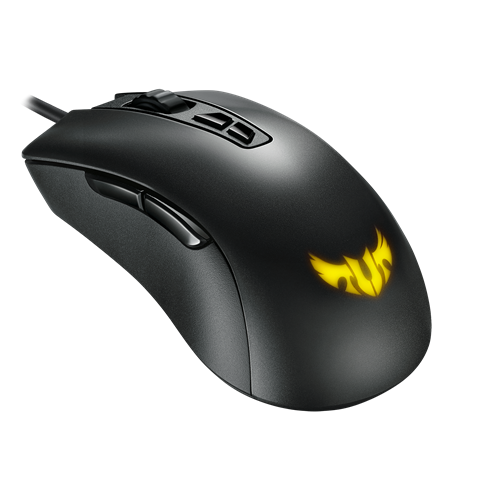
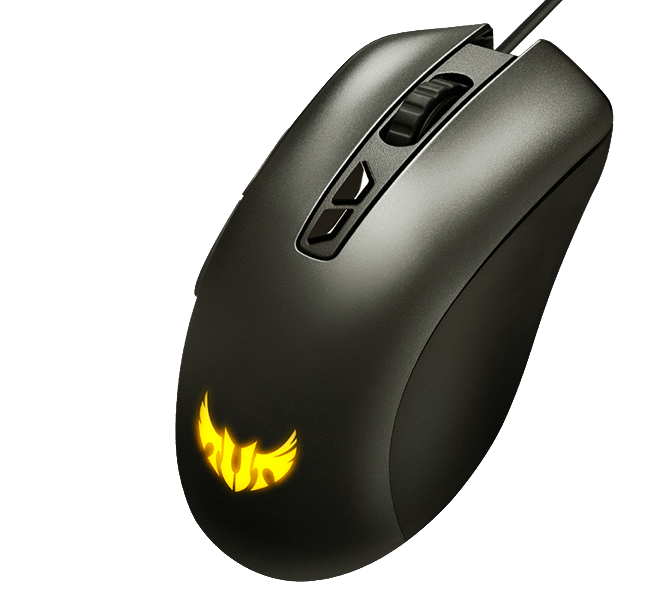
Компактная геймерская мышь TUF Gaming M3 отличается удобством и надежностью, эргономичной формой и малым весом, оптимальным для длительных игровых сессий. Высокая разрешающая способность ее оптического датчика станет существенным преимуществом над соперником по игре. Мышь сконструирована для активного использования: корпус обладает долговечным покрытием, а переключатели кнопок рассчитаны на 20 миллионов нажатий. Устройство можно персонализировать, настраивая встроенную светодиодную подсветку Aura по своему вкусу.
Легкое и эргономичное устройство
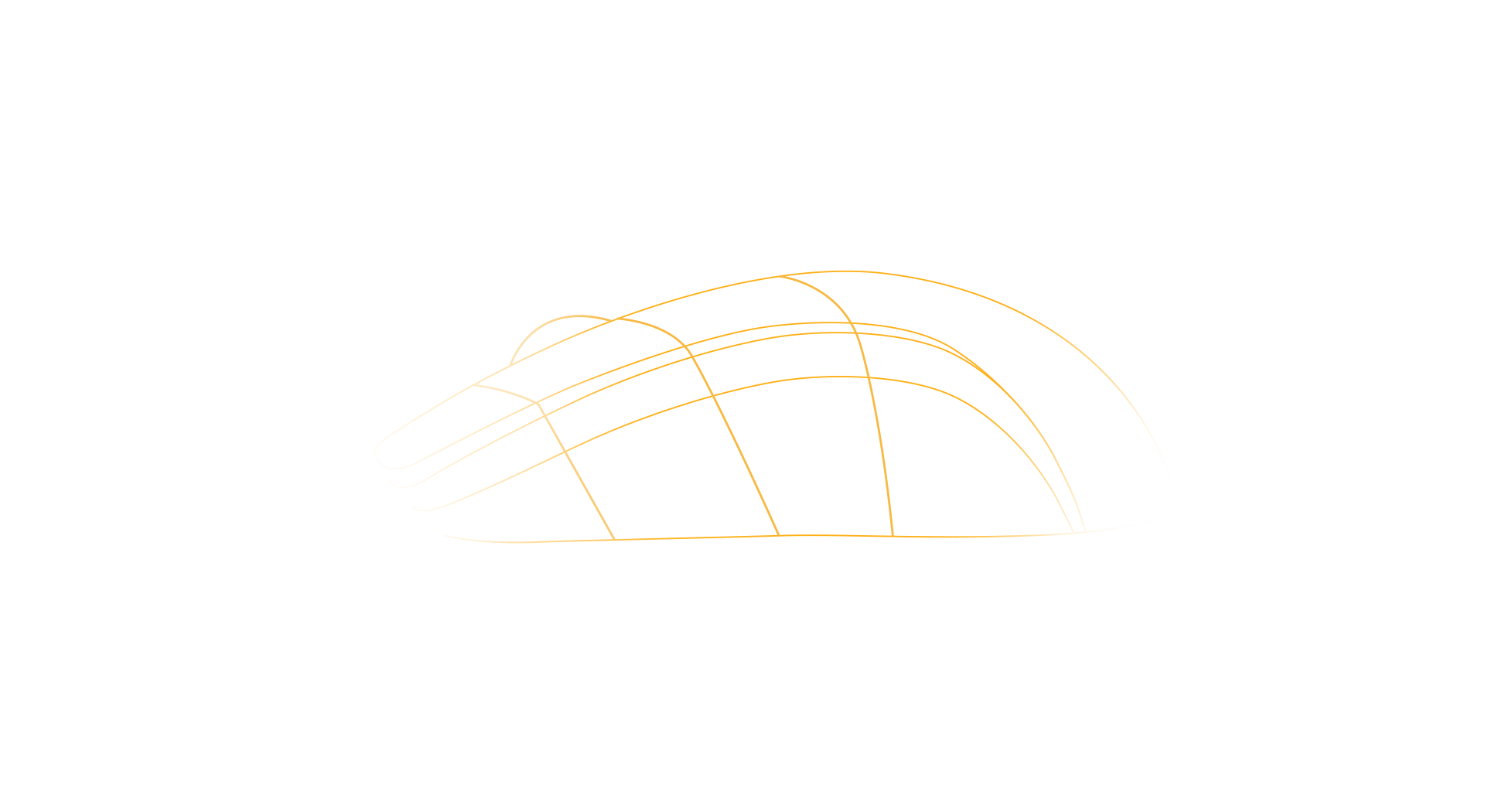
Благодаря своей легкости и компактности мышь TUF Gaming M3 отлично подходит для динамичных шутеров от первого лица, поскольку ее можно быстро перемещать по поверхности стола вне зависимости от того, какой тип хвата предпочитает пользователь. Это эргономичное устройство рассчитано на долгие игровые сессии.
Высокоточный оптический сенсор
Для киберспортивных дисциплин важна точность и скорость управления. Оптический датчик мыши TUF Gaming M3 поддерживает разрешение от 200 до 7 000 точек на дюйм (четыре уровня чувствительности настраиваются через приложение Armoury II), а частота опроса в 1000 Гц гарантирует максимально быстрый отклик устройства.
Прочная конструкция
Мышь TUF Gaming M3 создана служить на передовой киберспортивных баталий долгие годы. Более десяти различных видов испытаний доказывают, что покрытие ее корпуса успешно противостоит внешним факторам: царапинам, трению и воздействию пота. Ресурс переключателей составляет 20 миллионов нажатий, а тефлоновые ножки на основании корпуса на долгое время обеспечат легкое скольжение.
Этот встроенный драйвер ASUS Mouse должен быть включен в операционную систему Windows® или доступен через обновление Windows®. Встроенные драйверы будут поддерживать основные функциональные возможности вашего Mouse, но, как правило, не более расширенные функции. Это руководство по эксплуатации проведет вас через обновление драйверов ASUS.
Создано:
ASUS
Функция:
Мышь
Операционные системы:
Windows XP, Vista, 7, 8, 10, 11
Как автоматически обновлять драйверы ASUS Mouse:
Кроме того, вы получите доступ к базе данных драйверов DriverDoc, которая содержит более 2 150 000 уникальных драйверов, благодаря чему все драйверы вашего ПК будут обновляться автоматически.
ASUS Часто задаваемые вопросы относительно обновления
Каковы инструкции по обновлению драйверов ASUS?
ASUS драйверы можно обновить вручную с помощью Device Manager (Диспетчера устройств) Windows или автоматически с помощью инструмента для обновления драйверов.
Как узнать, когда обновлять драйверы ASUS?
Для того, чтобы реализовать все функции вашего оборудования ASUS, мы рекомендуем периодически проверять наличие обновлений драйверов.
В чем причина обновления драйверов ASUS?
Корректное обновление драйверов ASUS позволит расширить функциональность и повысить производительность аппаратных средств, а также обеспечит их совместимость. С другой стороны, установка неправильных драйверов Мышь может привести к множеству проблем, включающие сбои в работе ПК, низкую производительность и общую нестабильность системы.
В чем причина обновления драйверов ASUS?
Корректное обновление драйверов ASUS позволит расширить функциональность и повысить производительность аппаратных средств, а также обеспечит их совместимость. С другой стороны, установка неправильных драйверов Мышь может привести к множеству проблем, включающие сбои в работе ПК, низкую производительность и общую нестабильность системы.
Сложности управления водителем
Ошибки ASUS Mouse часто вызваны вирусами устаревших и поврежденных драйверов устройств. Драйверы устройств могут сломаться необъяснимо, по разным причинам. Положительным аспектом является то, что как только вы обновите драйвер Мышь, он перестанет сбой.
Это не просто, чтобы получить драйверы ASUS Mouse из-за большого и запутанного официального сайта ASUS. Возможно, вы являетесь ветераном ПК, но поиск, установка и ручное обновление драйверов ASUS Mouse все равно может занять много времени и полностью расстроить вас. Неверные версии драйверов вызовут больше осложнений с производительностью вашего ПК, иногда причиняя больший ущерб.
Использование приложения обновления драйверов может позволить драйверам обновляться без труда. Средство обновления драйверов гарантирует, что драйверы операционной системы компьютера обновлены и правильно подходят для оборудования в системе. Поддержание файла резервной копии драйвера является отличной функцией, которая позволяет вернуть любой драйвер обратно к предыдущей версии, в случае, если происходит что-то катастрофическое.
Компьютерная мышь — самый удобный манипулятор для управления компьютером. Стандартный инструментарий Windows позволяет настраивать параметры указателя мыши, увеличивать или уменьшать скорость движений курсора, изменять назначение кнопок. При большом количестве кнопок на устройстве базового функционала недостаточно для внесения нужных настроек.
С помощью специальных программ пользователи могут расширить функционал мыши: автоматизировать действия с помощью макросов, активировать возможность управления системой с помощью жестов, задать необходимые действия для дополнительных кнопок.
Составили рейтинг лучших программ для настройки мышки на Windows.
X-Mouse Button Control
X-Mouse Button Control — простая и удобная утилита для настройки мыши. Программа доступна для ОС Windows x32/x64 и распространяется на бесплатной основе. Интерфейс приложения поддерживает русский язык.
После запуска софта откроется окно программы с доступными функциями. В разделе «Слой 1» пользователи могут задать определенные действия для кнопок мыши.
Например, для левой кнопки можно установить функцию двойного клика, прокрутки вверх или вниз. Аналогичные действия можно выполнить с любой кнопкой компьютерной мыши.
В разделе «Скроллинг» выполняются настройки колесика: инвертирование направления прокрутки, включение функции постраничной прокрутки и т.д.
В разделе «Опции» программы X-Mouse Button Control доступны следующие возможности:
В настройках приложения доступна функция изменения скорости мыши, повышение точности указателя, изменение количества слоев и т.д.
Automatic Mouse and Keyboard
Automatic Mouse and Keyboard — многофункциональная утилита для настройки компьютерной мыши и клавиатуры. Программа доступна для Windows на английском языке. Для получения полной версии приложения необходимо купить лицензию. Стоимость одной лицензии составляет 34 доллара. Доступна пробная версия с ограничениями: 5 повторений записанных действий или 3 минуты работы утилиты в режиме автоматизации.
Automatic Mouse and Keyboard позволяет автоматизировать действия мыши. После запуска приложения откроется окно с несколькими инструментами для работы. Самый простой способ автоматизации — это запись действий мыши.
Для этого нужно нажать кнопку «Record» на панели инструментов.
По завершении процесса записи откроется небольшое окно с информацией о совершенных действиях: длительность по времени, количество событий мыши и т.д. Для запуска автоматизации необходимо выбрать режим воспроизведения, указать скорость и задержку между шагами в миллисекундах.
В нижней части интерфейса программы расположены настройки воспроизведения действий мыши. Здесь пользователи могут указать число повторений: повторять один раз, указать собственное количество повторений или время.
Инструментарий программы предоставляет возможность ручного создания макросов. Для этого нужно нажать на иконку мыши в левой части интерфейса и выбрать необходимое действие: левый клик, правый клик, двойное нажатие и т.д.
Выбранные действия записываются в главном окне программы. Для запуска созданного макроса нужно нажать на кнопку «Play» на верхней панели инструментов.
Mouse Clicker
Mouse Clicker — небольшое приложение для настройки мыши. Утилита доступна для операционной системы Windows. Интерфейс программы — английский, без официальной поддержки русского языка.
Для получения полной версии софта необходимо приобрести лицензию. Стоимость премиум версии — 5 долларов. В пробной версии Mouse Clicker пользователи могут запрограммировать не более 10 кликов.
Утилита используется для автоматизации действий мыши: клики, прокрутка, перемещение файлов и ярлыков и т.д. После запуска ПО откроется небольшое окно с несколькими разделами на главном экране. В разделе «Click Count» необходимо указать число кликов мыши, которые будут эмулироваться программой. В Trial-версии нельзя указать более 10 раз. Альтернативный вариант — установка времени, в течение которого будут выполняться клики.
Раздел «Click Options» отвечает за настройку кликов. Здесь необходимо указать временной интервал между каждым кликом в миллисекундах. Следующий шаг — это выбор кнопки мыши и установка нужного действия: один щелчок, двойной щелчок, прокрутка вверх или вниз.
«Click Point». Здесь выполняется настройка месторасположения курсора мыши. Доступно два варианта:
После внесения необходимых параметров в приложение нужно запустить процесс автоматизации действий. Для этого можно нажать кнопку «Start» на верхней панели интерфейса или воспользоваться горячей клавшей Ctrl+F1.
gMote
Приложение используется для управления системой при помощи жестов компьютерной мыши. Например, с помощью gMote можно активировать функцию выключения ПК или перезагрузки системы определенным движением мыши.
Принцип работы программы прост. В окне приложения «Active» необходимо нажать кнопку «Create gesture».
Следующий шаг — это выбор действия из доступного списка: запуск медиа проигрывателя или браузера, блокировка операционной системы и т.д.
Для выбранного действия необходимо указать жест мыши в правом окне «Recording». Для этого следует нажать на левую кнопку мыши в любой части окна и «нарисовать» любой жест.
На этом процесс создания жеста успешно завершен. Чтобы задать следующее действие необходимо повторить описанные выше действия.
Завершающий этап работы с программой gMote — это сохранение созданных жестов на компьютере. Для этого нужно нажать кнопку «Save set» на верхней панели инструментов ПО.
WizMouse
WizMouse крайне проста в использовании. Для начала работы нужно просто запустить программу, после чего активируется основная функция ПО. Пользователи могут внести собственные настройки в программу. Для этого необходимо открыть окно конфигураций в трее Windows.
В разделе опций доступны следующие параметры:
Остались вопросы, предложения или замечания? Свяжитесь с нами и задайте вопрос.
ROG Gaming Center — это название программы, которая была выпущена знаменитым производителем ноутбуков ASUS. Как известно, ежегодно выходят в свет ресурсоемкие видеоигры, которые требуют серьезных ресурсов вашего ПК. По этой причине многим геймерам приходится периодически обновлять «железо», чтобы иметь возможность лично протестировать новое развлечение.
Данное приложение, как и его аналог MSI Gaming App, разрабатывалось для управления параметрами видеокарты. Получая доступ к такой многофункциональной утилите, вы сами решаете, какие настройки производительности следует выбрать. Например, вы всегда можете поставить настройки на максимум, чтобы «выжать» все возможное из своего графического адаптера.
Ознакомьтесь с 3-минутным видеороликом для того, чтобы разобраться с тем, как нужно правильно работать в интерфейсе бесплатного приложения РОГ Гейминг Центр. Автор уже давно установил программу на собственный компьютер и теперь готов помочь вам разобраться во всех особенностях ее стильного, локализованного интерфейса.
Remote Mouse™ превращает ваш iPhone или iPad в удобный беспроводной пульт дистанционного управления для компьютера. Он не только имитирует функцию беспроводной мыши, клавиатуры и сенсорной панели, но также предоставляет множество специализированных панелей управления, таких как медиа-пульт, переключатель приложений и пульт веб-браузера, что позволяет выполнять определенные операции быстрее. Небольшие функции, предназначенные для использования одной рукой или левой рукой, а также интуитивно понятные операции, также порадуют вас.
Приложение Remote Mouse считается одним из самых элегантных и простых в использовании программных пультов для компьютера. О нем писали CNET, Mashable и Product Hunt, его используют более 20 миллионов пользователей по всему миру.
Просмотр онлайн-фильма, презентации или выключение компьютера одним движением? Ничто не может быть более удобным, чем пульт управления в мобильном телефоне, который всегда под рукой.
Мышь • Полностью моделируемой функции мыши • Мышь с гироскопом, которая позволяет перемещать курсор мыши с помощью гироскопа • Левый режим
Клавиатура • Интегрировано с системными и сторонними клавиатурами, поддерживает ввод на разных языках • Возможность удаленного ввода голоса, если мягкая клавиатура поддерживает распознавание голоса • Поддержка для отправки различных сочетаний клавиш • Отображает различные клавиатуры для Mac или ПК
Тачпад Имитирует трекпад Apple Magic и поддерживает жесты с несколькими касаниями
Специальные панели управления • Медиа-пульт (покупка в приложении): поддерживает iTunes, VLC, Windows Media Player, Keynote, PowerPoint и Windows Photo Viewer и будет поддерживать больше • Пульт веб-браузера (покупка в приложении): поддержка Chrome, Firefox и Opera • Переключатель приложений: быстрый запуск и переход между программами • Параметры питания: поддерживает дистанционное выключение, спящий режим, перезапуск и выход из системы
Другие особенности • Используйте кнопки физического уровня на мобильном устройстве для дистанционного управления • Установить пароль для подключения • Настраиваемые обои
Способ подключения • Автоматическое подключение • Подключение через IP-адрес или QR-код • Подключение через историю
Операционная среда • Совместимость с Windows 10, 8, 7, Vista, Mac OSX 10.6+ и Linux • Работает в сетях Wi-Fi или 3G / 4G