
Как настроить gaming center asus
 (Bit) / (Bit) / |  |  |  [MB] [MB] |  |
| Windows 10 (x64) | 06.02.2018 | 2.1.5 | 57.7 | Скачать |
| 05.07.2017 | 2.0.3 | 46.9 | Скачать | |
| Android 4.4 или выше | 28.06.2017 | 1.0.7 | 8.45 | Скачать |
ROG Gaming Center — официальное приложение компании ASUS. Программа выпущена специально под серию геймерских ноутбуков и ПК линейки Republic of Gamers. Суть программного обеспечения — управление графическими параметрами видеокарты, кастомизация горячих клавиш под нужды пользователя, оптимизация работы устройства.
Особенности
Приложение позволяет пользователю самостоятельно настроить режим работы графической платы: изменить скорость оборотов кулера, повысить частоты работы ядра карты.
Удалённый доступ
Для удалённого доступа к управлению параметрами приложения можно использовать программу для Android-устройств. Мобильное программное обеспечение позволяет:
Примечание! Мобильное приложение совместимо с утилитой ROG Gaming Center версии 2.0.0 и выше.
Настройка подсветки клавиатуры в ASUS GL703GE доступна только в Windows. Если вы устанавливали операционную систему сами, то вам необходимо установить несколько приложений как со страницы скачивания драйверов, так и из магазина Microsoft.
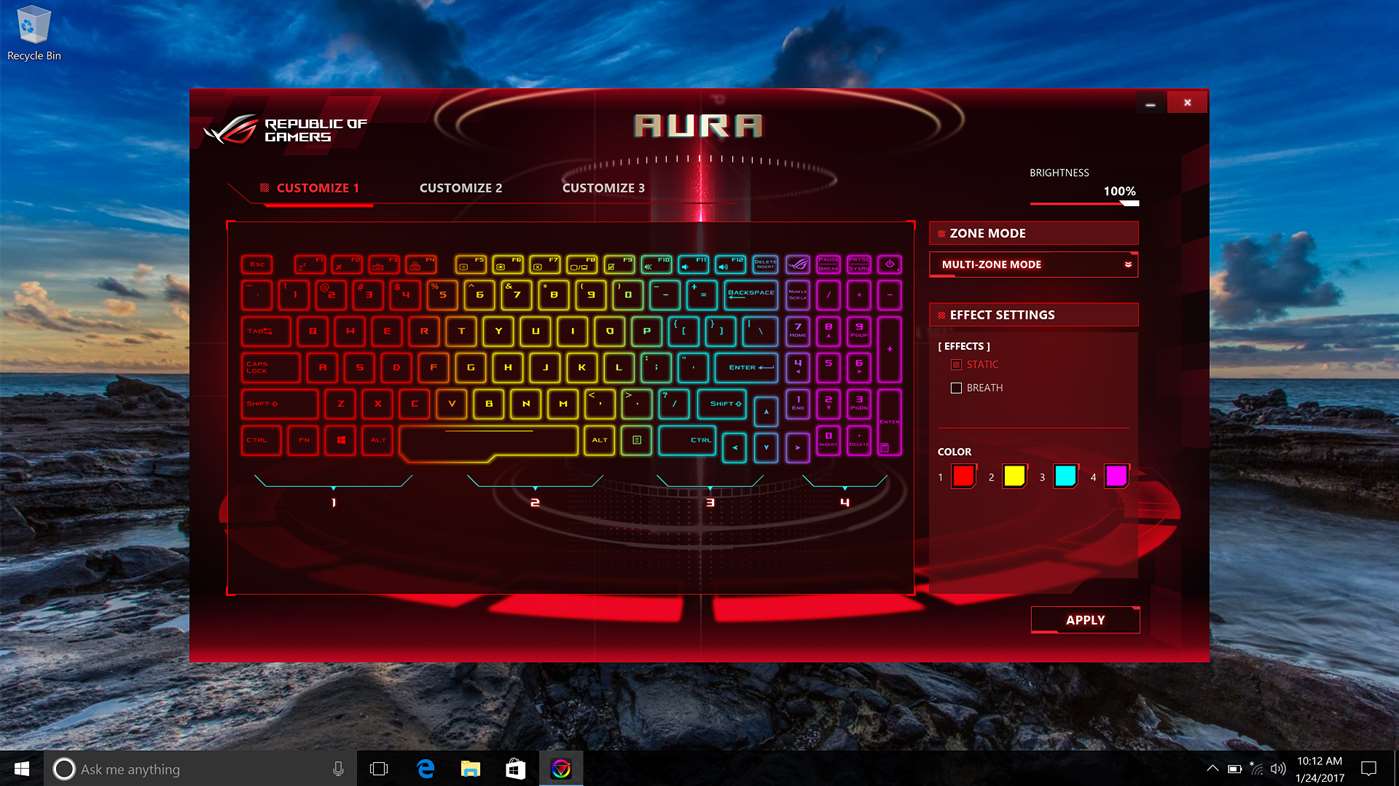
Чтобы изменять подсветку клавиатуры, а также включать и отключать различные эффекты на вашей RGB клавиатуре, вам нужно установить ROG Aura Core из магазина приложений Microsoft, а также программу ROG Aura Core Component, которую нужно скачать с этой страницы.
На той же странице найдите AURA Lighting Service, эта программа позволяет настраивать цвет и световые эффекты RGB клавиатуры под различные приложения.
Для настройки горячих клавиш, установите ASUS Keyboard Hotkeys, а также ASUS Keyboard hotkeys Driver — драйвер горячих клавиш клавиатуры.
Для полного контроля над всей системой рекомендуется установить ROG Gaming Center — в этом приложении интегрированы все настройки, связанные с играми и статусом системы, что позволяет эффективно управлять игровыми функциями системы.
Панель оповещений и настроек
Настройки
Общие
Обновления
Соединения
Все игры
Здесь вы найдёте все игры, выпущенные Wargaming.
Game Center может работать в фоновом режиме. При закрытии окна программа будет свёрнута в трей (правый нижний угол экрана) — нажав по её значку, вы можете заново открыть окно Game Center, запустить установленные игры или выйти из Game Center.
Если вы участвуете в тестировании и хотите сообщить об ошибке или поделиться предложением, отправьте нам заявку с помощью кнопки «Обратиться в поддержку» ниже.
ROG Gaming Center
| Категория: | Утилиты |
| Cистема: | Windows |
| Статус программы: | Бесплатно |
| Язык: | Русский |
| Загрузок: | 8009 |
| Скачать | |
ROG Gaming Center — это название программы, которая была выпущена знаменитым производителем ноутбуков ASUS. Как известно, ежегодно выходят в свет ресурсоемкие видеоигры, которые требуют серьезных ресурсов вашего ПК. По этой причине многим геймерам приходится периодически обновлять «железо», чтобы иметь возможность лично протестировать новое развлечение.

Данное приложение, как и его аналог MSI Gaming App, разрабатывалось для управления параметрами видеокарты. Получая доступ к такой многофункциональной утилите, вы сами решаете, какие настройки производительности следует выбрать. Например, вы всегда можете поставить настройки на максимум, чтобы «выжать» все возможное из своего графического адаптера.
Ознакомьтесь с 3-минутным видеороликом для того, чтобы разобраться с тем, как нужно правильно работать в интерфейсе бесплатного приложения РОГ Гейминг Центр. Автор уже давно установил программу на собственный компьютер и теперь готов помочь вам разобраться во всех особенностях ее стильного, локализованного интерфейса.
Настройка Мышь Asus ROG Gladius II
Выберите профиль, для которого нужно назначить разные клавиши.
Нажмите подменю Настроить.
Выберите клавишу на экранной клавиатуре.
Нажмите и выберите функцию, клавишу или программу из списка, затем нажмите OK.
Ниже приведен список с подробной информацией о каждой опции.
Выберите функцию, клавишу или
программу из списка
Нажмите СОХРАНИТЬ для сохранения сделанных изменений в выбранный профиль.
Загрузка настроек по умолчанию для выбранной клавиши
Настройка Мышь Asus ROG Strix Impact
Меню клавиатуры позволяет задавать различные световые эффекты для клавиатуры и
настраивать или назначать различные функции, клавиши или программы для различных
профилей клавиатуры. Также можно отключить некоторые функциональные клавиши в игровом