
Удаление программ Linux
Не всегда нам нужно только устанавливать программы. Иногда нужно очистить систему или удалить лишние пакеты и файлы чтобы освободить место на диске. Удаление программ в большинстве случаев выполняется очень просто вне зависимости от дистрибутива. Но иногда могут возникнуть сложности, например, с программами, которые сами создают множество файлов в файловой системе или программы, установленные вручную.
В этой статье мы рассмотрим как выполняется удаление программ Linux в разных дистрибутивах, какие программы можно использовать и какие команды нужны. Остановимся на том, как полностью удалить программу, чтобы она не оставляла следов в системе.
1. Удалить программу через GUI
В Ubuntu и многих других дистрибутивах необязательно использовать консоль для удаления программ, существуют центры приложений и графические интерфейсы. Здесь достаточно запустить утилиту, выбрать нужную программу или пакет и удалить ее. Например, во многих дистрибутивах применяется Gnome Software. Сначала запустите его из главного меню:
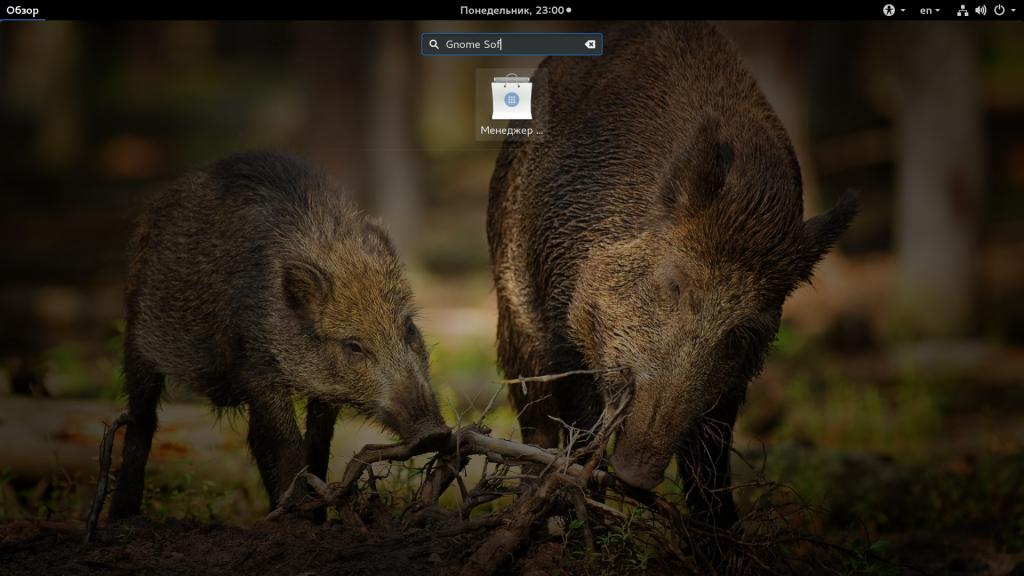
Затем найдите нужную программу, например, Gimp:
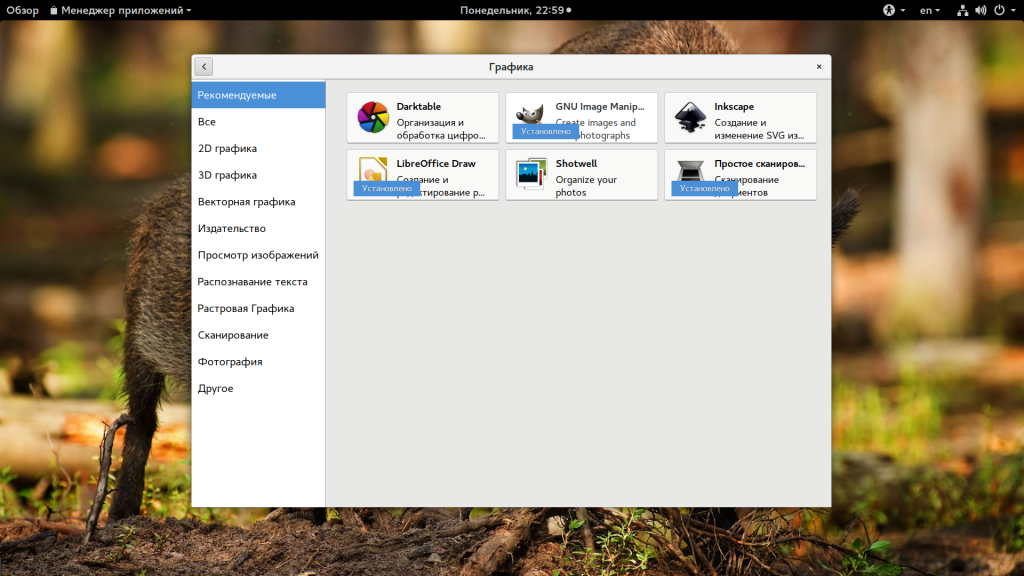
Откройте ее и нажмите кнопку «Удалить»:
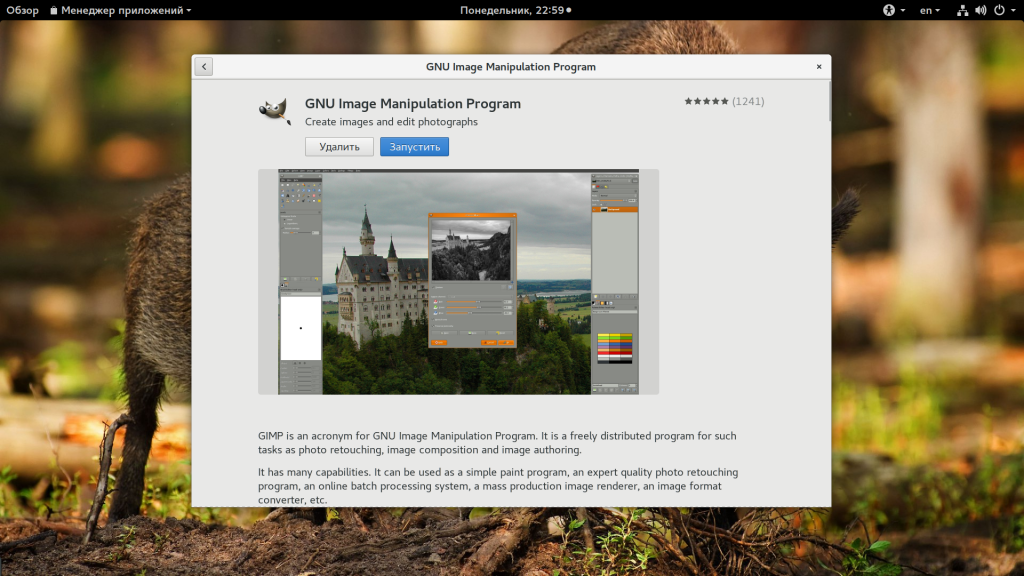
Далее, подтвердите что ее нужно удалить и введите пароль суперпользователя:
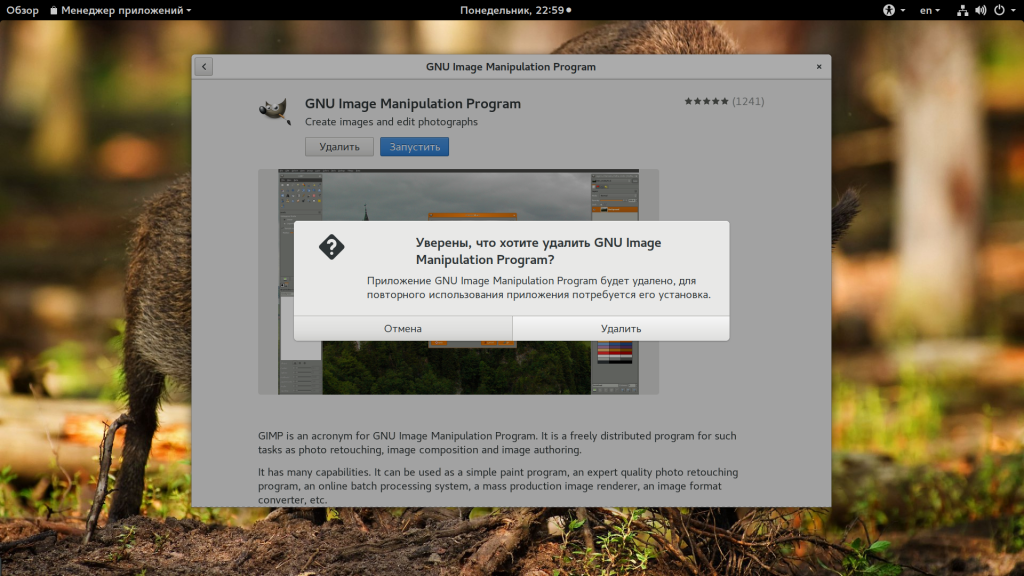
После завершения работы, программа будет полностью удалена с вашего компьютера.
2. Удаление программ через пакетный менеджер
sudo apt remove firefox
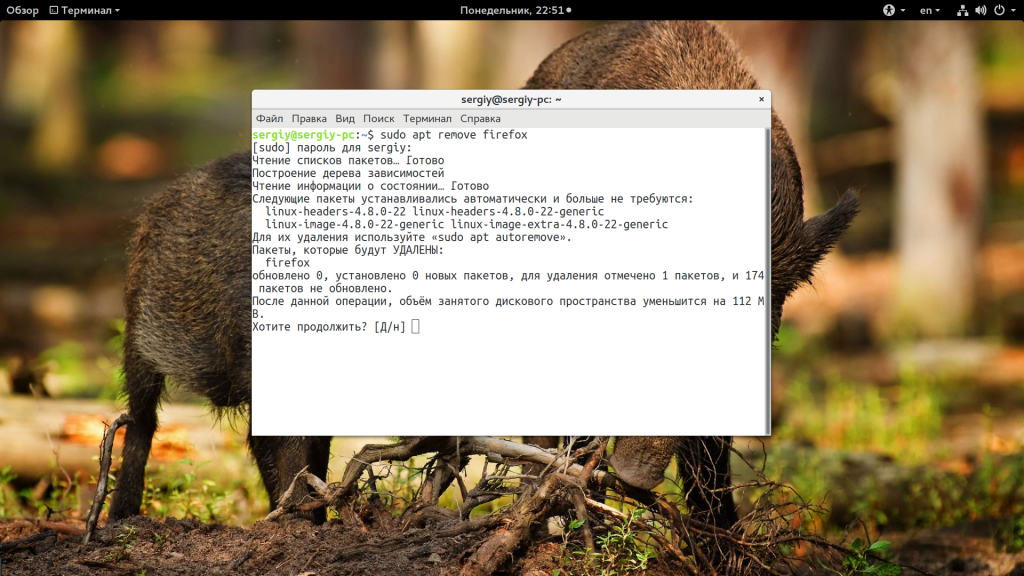
Эта команда удалит пакет из системы, но некоторые конфигурационные файлы останутся и будут занимать место. Чтобы полностью удалить программу используйте опцию purge:
sudo apt purge firefox
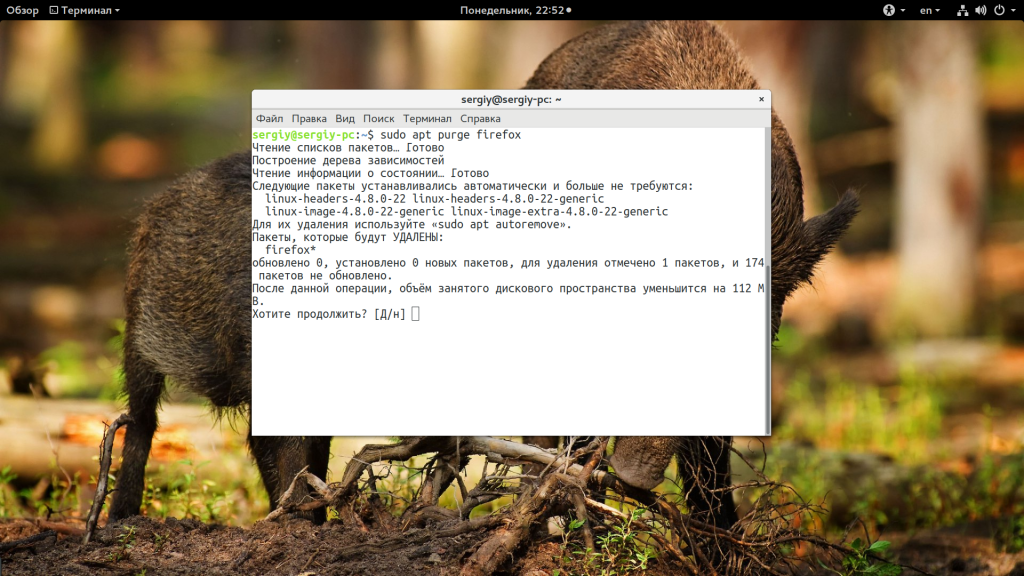
Более подробно о том, как удалить программу в Linux в Ubuntu мы рассматривали в отдельной статье, в том числе и работу с PPA. Для удаления пакета в CentOS или Red Hat выполните:
sudo yum remove firefox
sudo dnf remove firefox
sudo zypper remove firefox
Удаление программ Linux с помощью пакетного менеджера позволяет полностью очистить систему от остатков программы. После завершения удаления рекомендуется перезагрузить компьютер, чтобы убедиться, что все файлы были удалены. Теперь вы знаете как удалить программу в Linux через терминал.
Пакетный менеджер раскладывал файлы программы по системе, а значит он знает что и где находится, значит сможет все правильно удалить. Но если вы компилировали программу и устанавливали ее установочным скриптом, то вы не сможете удалить ее с помощью пакетного менеджера, поскольку он ничего не знает о ней.
3. Удаление программ без пакетного менеджера
Здесь тоже есть несколько вариантов. Если вы устанавливали программу из исходников с помощью компиляции и make install, то она разложена по всей системе. А это значит, что вы не сможете просто зайти и удалить папку с ней, как в Windows. Вам придется использовать тот же скрипт, что вы использовали для установки. Откройте терминал и выполните:
cd /папка/с/исходниками
$ sudo make uninstall
Возможно, после удаления программы, вам стоит проверить папку /etc, так как там обязательно должны были остаться файлы настроек пути к библиотекам этой программы, исполняемым файлам и файлы сервисов. Также после удаления программ рекомендуется делать очистку системы Ubuntu.
Выводы
В этой статье мы рассмотрели как выполняется удаление программ Linux для различных дистрибутивов. Как видите, если правильно подходить к установке, то удалить программу очень просто. Сложности возникнут только если вы использовали нестандартные пути получения программ, что очень не рекомендуется.
Как удалить программу 1с на Astra Linux?
Друзья приветствую! В Линукс Астра (так же как и в других Deb системах) перед обновлением версии платформы 1с обязательным требованием является полное удаление предыдущих версий пакетов.
Сегодня покажу, как это делается в Astra Linux Орел. Вычищать систему будем через терминал или через менеджер пакетов Synaptic.
Новичкам будет удобнее начинать через Пуск — Панель управления — Менеджер пакетов Synaptic…

Через «Поиск» находим (по наименованию) нужную программу 1с (как правило будет найдено несколько пакетов). Можно воспользоваться другими фильтрами отбора — на тот случай, если пакеты были устновлены с ошибками. Используйте различные фильтры.

Далее, нужно отметить найденные пакеты правой кнопкой мыши. Можно отмечать по одному, но для автоматического удаления всех связанных пакетов лучше выбрать «Отметить для полного удаления»:

Остается применить выбранные операции.
В нашем случае выбираем только «1c-enterprise»; другие пакеты если не знаете для чего он нужен — лучше не трогать!

Скорее всего пакеты удаляться не все — если службы 1с были запущены. Далее действуем через терминал.
Как удалить программу 1с в linux Астра через терминал?
Обязательно закроем графический менеджер пакетов Synaptic. Для начала нужно проверить наличие установленных /оставшихся пакетов в системе. Для этого воспользуемся командой:
В нашем случае мы видим один оставшийся пакет — сервер 1с:

Для удаления всех пакетов сразу через терминал можно использовать команду:
Важный момент, друзья! Если Вы решили удалить 1с пользуясь только терминалом, тогда сначала выводим список ВСЕХ установленных в систему пакетов уже знакомой нам командой:

А затем перечисляем ВСЕ пакеты СНИЗУ в ВВЕРХ через пробел (используем «копировать» «вставить»):
sudo dpkg —purge 1c-enterprise83-ws-nls 1c-enterprise83-ws 1c-enterprise83-server-nls 1c-enterprise83-server 1c-enterprise83-crs 1c- enterprise83-common-nls 1c-enterprise83-common 1c-enterprise83-client-nls 1c-enterprise83-client
Где находится кэш 1с 8.3 на сервере Linux и как его очистить?
Все? Еще нет; в тяжелых случаях если 1с не запускается после установки новой платформы иногда нужно удалять данные кэша предыдущей версии а так же список установленных информационных бах (НЕ сами базы). Это добро находится в домашней папке пользователя, от имени которого осуществляется вход.
По пути /Home/Пользователь находим нужные папки и удаляем их:

Весь кеш, список баз данных будут удалены. Базы придется переписать заново. Впрочем при неполадках можно удалять содержимое этих папок выборочно. Базы данных не удаляем! После всех манипуляций по очистке можно устанавливать новую платформу 1с для Linux.
Этими способами можно удалить любые пакеты установленые в систему — не только 1с. Удачи!
Astra linux удалить приложение
уПЧТЕНЕООЩЕ УЙУФЕНЩ ОБ ВБЪЕ Linux ЧЛМАЮБАФ ПЗТПНОПЕ ЮЙУМП ПВЭЙИ ДМС НОПЗЙИ РТПЗТБНН ТЕУХТУПЧ: ТБЪДЕМСЕНЩИ ВЙВМЙПФЕЛ, УПДЕТЦБЭЙИ УФБОДБТФОЩЕ ЖХОЛГЙЙ, ЙУРПМОСЕНЩИ ЖБКМПЧ, УЛТЙРФПЧ Й УФБОДБТФОЩИ ХФЙМЙФ, ОЕПВИПДЙНЩИ ДМС ЛПТТЕЛФОПК ТБВПФЩ НОПЗЙИ РТПЗТБНН ЙљФ.љД. хДБМЕОЙЕ ЙМЙ ЙЪНЕОЕОЙЕ ЧЕТУЙЙ ПДОПЗП ЙЪ УПУФБЧМСАЭЙИ УЙУФЕНХ ЛПНРПОЕОФПЧ НПЦЕФ РПЧМЕЮШ ОЕТБВПФПУРПУПВОПУФШ ДТХЗЙИ, УЧСЪБООЩИ У ОЙН ЛПНРПОЕОФПЧ, ЙМЙ ДБЦЕ ЧЩЧЕУФЙ ЙЪ УФТПС ЧУА УЙУФЕНХ. ч ЛПОФЕЛУФЕ УЙУФЕНОПЗП БДНЙОЙУФТЙТПЧБОЙС РТПВМЕНЩ ФБЛПЗП ТПДБ ОБЪЩЧБАФ ОБТХЫЕОЙЕН ГЕМПУФОПУФЙ УЙУФЕНЩ. ъБДБЮБ БДНЙОЙУФТБФПТБљ— ПВЕУРЕЮЙФШ ОБМЙЮЙЕ Ч УЙУФЕНЕ УПЗМБУПЧБООЩИ ЧЕТУЙК ЧУЕИ ОЕПВИПДЙНЩИ РТПЗТБННОЩИ ЛПНРПОЕОФПЧ (ПВЕУРЕЮЕОЙЕ ГЕМПУФОПУФЙ УЙУФЕНЩ).
дМС ХУФБОПЧЛЙ, ХДБМЕОЙС Й ПВОПЧМЕОЙС РТПЗТБНН Й РПДДЕТЦБОЙС ГЕМПУФОПУФЙ УЙУФЕНЩ Ч Linux Ч РЕТЧХА ПЮЕТЕДШ УФБМЙ ЙУРПМШЪПЧБФШУС НЕОЕДЦЕТЩ РБЛЕФПЧ (ФБЛЙЕ, ЛБЛ RPM Ч ДЙУФТЙВХФЙЧБИ RedHat ЙМЙ dpkg Ч Debian GNU/Linux). у ФПЮЛЙ ЪТЕОЙС НЕОЕДЦЕТБ РБЛЕФПЧ РТПЗТБННОПЕ ПВЕУРЕЮЕОЙЕ РТЕДУФБЧМСЕФ УПВПК ОБВПТ ЛПНРПОЕОФПЧљ— РТПЗТБННОЩИ РБЛЕФПЧ. фБЛЙЕ ЛПНРПОЕОФЩ УПДЕТЦБФ Ч УЕВЕ ОБВПТ ЙУРПМОСЕНЩИ РТПЗТБНН Й ЧУРПНПЗБФЕМШОЩИ ЖБКМПЧ, ОЕПВИПДЙНЩИ ДМС ЛПТТЕЛФОПК ТБВПФЩ рп. нЕОЕДЦЕТЩ РБЛЕФПЧ ДБАФ ЧПЪНПЦОПУФШ ХОЙЖЙГЙТПЧБФШ Й БЧФПНБФЙЪЙТПЧБФШ УВПТЛХ ДЧПЙЮОЩИ РБЛЕФПЧ Й ПВМЕЗЮБАФ ХУФБОПЧЛХ РТПЗТБНН, РПЪЧПМСС РТПЧЕТСФШ ОБМЙЮЙЕ ОЕПВИПДЙНЩИ ДМС ТБВПФЩ ХУФБОБЧМЙЧБЕНПК РТПЗТБННЩ ЛПНРПОЕОФ РПДИПДСЭЕК ЧЕТУЙЙ ОЕРПУТЕДУФЧЕООП Ч НПНЕОФ ХУФБОПЧЛЙ, Б ФБЛЦЕ РТПЙЪЧПДС ЧУЕ ОЕПВИПДЙНЩЕ РТПГЕДХТЩ ДМС ТЕЗЙУФТБГЙЙ РТПЗТБННЩ ЧП ЧУЕИ ПРЕТБГЙПООЩИ УТЕДБИ РПМШЪПЧБФЕМС. уТБЪХ РПУМЕ ХУФБОПЧЛЙ РТПЗТБННБ ПЛБЪЩЧБЕФУС ДПУФХРОБ РПМШЪПЧБФЕМА ЙЪ ЛПНБОДОПК УФТПЛЙ Й РПСЧМСЕФУС Ч НЕОА ЧУЕИ ЗТБЖЙЮЕУЛЙИ ПВПМПЮЕЛ.
чБЦОП
вМБЗПДБТС НЕОЕДЦЕТБН РБЛЕФПЧ, РПМШЪПЧБФЕМА Linux ПВЩЮОП ОЕ ФТЕВХЕФУС ОЕРПУТЕДУФЧЕООП ПВТБЭБФШУС Л ХУФБОПЧПЮОЩН РТПГЕДХТБН ПФДЕМШОЩИ РТПЗТБНН ЙМЙ ОЕРПУТЕДУФЧЕООП ТБВПФБФШ У ЛБФБМПЗБНЙ, Ч ЛПФПТЩИ ХУФБОПЧМЕОЩ ЙУРПМОСЕНЩЕ ЖБКМЩ Й ЛПНРПОЕОФЩ РТПЗТБНН (ПВЩЮОП ЬФП /usr/bin, /usr/share/ ЙНС_РБЛЕФБ)љ— ЧУА ТБВПФХ ДЕМБЕФ НЕОЕДЦЕТ РБЛЕФПЧ. рПЬФПНХ ХУФБОПЧЛХ, ПВОПЧМЕОЙЕ Й ХДБМЕОЙЕ РТПЗТБНН Ч Linux ПВЩЮОП ОБЪЩЧБАФ ХРТБЧМЕОЙЕН РБЛЕФБНЙ.
юБУФП ЛПНРПОЕОФЩ, ЙУРПМШЪХЕНЩЕ ТБЪМЙЮОЩНЙ РТПЗТБННБНЙ, ЧЩДЕМСАФ Ч ПФДЕМШОЩЕ РБЛЕФЩ Й РПНЕЮБАФ, ЮФП ДМС ТБВПФЩ рп, РТЕДПУФБЧМСЕНПЗП РБЛЕФПН A, ОЕПВИПДЙНП ХУФБОПЧЙФШ РБЛЕФ B. ч ФБЛПН УМХЮБЕ ЗПЧПТСФ, ЮФП РБЛЕФ A ЪБЧЙУЙФ ПФ РБЛЕФБ B ЙМЙ ЮФП НЕЦДХ РБЛЕФБНЙ A Й B УХЭЕУФЧХЕФ ЪБЧЙУЙНПУФШ.
пФУМЕЦЙЧБОЙЕ ЪБЧЙУЙНПУФЕК НЕЦДХ ФБЛЙНЙ РБЛЕФБНЙ РТЕДУФБЧМСЕФ УПВПК УЕТШЈЪОХА ЪБДБЮХ ДМС МАВПЗП ДЙУФТЙВХФЙЧБљ— ОЕЛПФПТЩЕ ЛПНРПОЕОФЩ НПЗХФ ВЩФШ ЧЪБЙНПЪБНЕОСЕНЩНЙ: НПЦЕФ ПВОБТХЦЙФШУС ОЕУЛПМШЛП РБЛЕФПЧ, РТЕДМБЗБАЭЙИ ЪБФТЕВПЧБООЩК ТЕУХТУ.
ъБДБЮБ ЛПОФТПМС ГЕМПУФОПУФЙ Й ОЕРТПФЙЧПТЕЮЙЧПУФЙ ХУФБОПЧМЕООПЗП Ч УЙУФЕНЕ рп ЕЭЈ УМПЦОЕЕ. рТЕДУФБЧЙН, ЮФП ОЕЛЙЕ РТПЗТБННЩ A Й B ФТЕВХАФ ОБМЙЮЙС Ч УЙУФЕНЕ ЛПНРПОЕОФЩ C ЧЕТУЙЙ 1.0. пВОПЧМЕОЙЕ ЧЕТУЙЙ РБЛЕФБ A, ФТЕВХАЭЕЕ ПВОПЧМЕОЙС ЛПНРПОЕОФЩ C ДП ОПЧПК, ЙУРПМШЪХАЭЕК ОПЧЩК ЙОФЕТЖЕКУ ДПУФХРБ, ЧЕТУЙЙ (УЛБЦЕН, ДП ЧЕТУЙЙ 2.0), ЧМЕЮЈФ ЪБ УПВПК ПВСЪБФЕМШОПЕ ПВОПЧМЕОЙЕ Й РТПЗТБННЩ B.
пДОБЛП НЕОЕДЦЕТЩ РБЛЕФПЧ ПЛБЪБМЙУШ ОЕУРПУПВОЩ РТЕДПФЧТБФЙФШ ЧУЕ ЧПЪНПЦОЩЕ ЛПММЙЪЙЙ РТЙ ХУФБОПЧЛЕ ЙМЙ ХДБМЕОЙЙ РТПЗТБНН, Б ФЕН ВПМЕЕ ЬЖЖЕЛФЙЧОП ХУФТБОЙФШ ОБТХЫЕОЙС ГЕМПУФОПУФЙ УЙУФЕНЩ. пУПВЕООП УЙМШОП ЬФПФ ОЕДПУФБФПЛ УЛБЪЩЧБЕФУС РТЙ ПВОПЧМЕОЙЙ УЙУФЕН ЙЪ ГЕОФТБМЙЪПЧБООПЗП ТЕРПЪЙФПТЙС РБЛЕФПЧ, Ч ЛПФПТПН РПУМЕДОЙЕ НПЗХФ ОЕРТЕТЩЧОП ПВОПЧМСФШУС, ДТПВЙФШУС ОБ ВПМЕЕ НЕМЛЙЕ ЙљФ.љР. ьФПФ ОЕДПУФБФПЛ Й УФЙНХМЙТПЧБМ УПЪДБОЙЕ УЙУФЕН ХРТБЧМЕОЙС РТПЗТБННОЩНЙ РБЛЕФБНЙ Й РПДДЕТЦБОЙС ГЕМПУФОПУФЙ УЙУФЕНЩ.
дМС БЧФПНБФЙЪБГЙЙ ЬФПЗП РТПГЕУУБ Й РТЙНЕОСЕФУС хУПЧЕТЫЕОУФЧПЧБООБС УЙУФЕНБ ХРТБЧМЕОЙС РТПЗТБННОЩНЙ РБЛЕФБНЙ APT (ПФ БОЗМ. Advanced Packaging Tool). фБЛБС БЧФПНБФЙЪБГЙС ДПУФЙЗБЕФУС УПЪДБОЙЕН ПДОПЗП ЙМЙ ОЕУЛПМШЛЙИ ЧОЕЫОЙИ ТЕРПЪЙФПТЙЕЧ, Ч ЛПФПТЩИ ИТБОСФУС РБЛЕФЩ РТПЗТБНН Й ПФОПУЙФЕМШОП ЛПФПТЩИ РТПЙЪЧПДЙФУС УЧЕТЛБ РБЛЕФПЧ, ХУФБОПЧМЕООЩИ Ч УЙУФЕНЕ. тЕРПЪЙФПТЙЙ НПЗХФ УПДЕТЦБФШ ЛБЛ ПЖЙГЙБМШОХА ЧЕТУЙА ДЙУФТЙВХФЙЧБ, ПВОПЧМСЕНХА ЕЗП ТБЪТБВПФЮЙЛБНЙ РП НЕТЕ ЧЩИПДБ ОПЧЩИ ЧЕТУЙК РТПЗТБНН, ФБЛ Й МПЛБМШОЩЕ ОБТБВПФЛЙ, ОБРТЙНЕТ, РБЛЕФЩ, ТБЪТБВПФБООЩЕ ЧОХФТЙ ЛПНРБОЙЙ.
фБЛЙН ПВТБЪПН, Ч ТБУРПТСЦЕОЙЙ APT ОБИПДСФУС ДЧЕ ВБЪЩ ДБООЩИ: ПДОБ ПРЙУЩЧБЕФ ХУФБОПЧМЕООЩЕ Ч УЙУФЕНЕ РБЛЕФЩ, ЧФПТБСљ— ЧОЕЫОЙК ТЕРПЪЙФПТЙК. APT ПФУМЕЦЙЧБЕФ ГЕМПУФОПУФШ ХУФБОПЧМЕООПК УЙУФЕНЩ Й, Ч УМХЮБЕ ПВОБТХЦЕОЙС РТПФЙЧПТЕЮЙК Ч ЪБЧЙУЙНПУФСИ РБЛЕФПЧ, ТХЛПЧПДУФЧХЕФУС УЧЕДЕОЙСНЙ П ЧОЕЫОЕН ТЕРПЪЙФПТЙЙ ДМС ТБЪТЕЫЕОЙС ЛПОЖМЙЛФПЧ Й РПЙУЛБ ЛПТТЕЛФОПЗП РХФЙ ЙИ ХУФТБОЕОЙС.
рЕТЧПОБЮБМШОП APT ВЩМ ТБЪТБВПФБО ДМС ХРТБЧМЕОЙС ХУФБОПЧЛПК Й ХДБМЕОЙЕН РТПЗТБНН Ч ДЙУФТЙВХФЙЧЕ Debian GNU/Linux. рТЙ ТБЪТБВПФЛЕ УФБЧЙМБУШ ЪБДБЮБ ЪБНЕОЙФШ ЙУРПМШЪХЕНХА Ч Debian УЙУФЕНХ ЧЩВПТБ РТПЗТБННОЩИ РБЛЕФПЧ dselect ОБ ОПЧХА, ПВМБДБАЭХА ВПМШЫЙНЙ ЧПЪНПЦОПУФСНЙ Й РТПУФЩН РПМШЪПЧБФЕМШУЛЙН ЙОФЕТЖЕКУПН, Б ФБЛЦЕ РПЪЧПМСАЭХА РТПЙЪЧПДЙФШ ХУФБОПЧЛХ, ПВОПЧМЕОЙЕ Й РПЧУЕДОЕЧОЩЕ « ИПЪСКУФЧЕООЩЕ » ТБВПФЩ У ХУФБОПЧМЕООЩНЙ ОБ НБЫЙОЕ РТПЗТБННБНЙ ВЕЪ ОЕПВИПДЙНПУФЙ ЙЪХЮЕОЙС ФПОЛПУФЕК ЙУРПМШЪХЕНПЗП Ч ДЙУФТЙВХФЙЧЕ НЕОЕДЦЕТБ РТПЗТБННОЩИ РБЛЕФПЧ.
зТБЖЙЮЕУЛЙК ЙОФЕТЖЕКУ ДМС APT
йУРПМШЪПЧБОЙЕ APT
уЙУФЕНБ APT УПУФПЙФ ЙЪ ОЕУЛПМШЛЙИ ХФЙМЙФ. зМБЧОПК Й ОБЙВПМЕЕ ЮБУФП ЙУРПМШЪХЕНПК СЧМСЕФУС ХФЙМЙФБ ХРТБЧМЕОЙС РБЛЕФБНЙ apt-get : ПОБ БЧФПНБФЙЮЕУЛЙ ПРТЕДЕМСЕФ ЪБЧЙУЙНПУФЙ НЕЦДХ РБЛЕФБНЙ Й УФТПЗП УМЕДЙФ ЪБ ЙИ УПВМАДЕОЙЕН РТЙ ЧЩРПМОЕОЙЙ МАВПК ЙЪ УМЕДХАЭЙИ ПРЕТБГЙК: ХУФБОПЧЛБ, ХДБМЕОЙЕ ЙМЙ ПВОПЧМЕОЙЕ РБЛЕФПЧ.
apt-get РПЪЧПМСЕФ ХУФБОБЧМЙЧБФШ Ч УЙУФЕНХ РБЛЕФЩ, ФТЕВХАЭЙЕ ДМС УЧПЕК ТБВПФЩ ДТХЗЙЕ, РПЛБ ЕЭЈ ОЕ ХУФБОПЧМЕООЩЕ. ч ЬФПН УМХЮБЕ ПО ПРТЕДЕМСЕФ, ЛБЛЙЕ РБЛЕФЩ ОЕПВИПДЙНП ХУФБОПЧЙФШ, Й ХУФБОБЧМЙЧБЕФ ЙИ, РПМШЪХСУШ ЧУЕНЙ ДПУФХРОЩНЙ ТЕРПЪЙФПТЙСНЙ. дМС ФПЗП, ЮФПВЩ apt-get НПЗ ЙУРПМШЪПЧБФШ ФПФ ЙМЙ ЙОПК ТЕРПЪЙФПТЙК, ЙОЖПТНБГЙА П ОЕН ОЕПВИПДЙНП РПНЕУФЙФШ Ч ЖБКМ /etc/apt/sources.list Й ЧЩРПМОЙФШ ЛПНБОДХ
ьФХ ЛПНБОДХ ОЕПВИПДЙНП ФБЛЦЕ ЧЩРПМОСФШ ЛБЦДЩК ТБЪ, ЛПЗДБ ЧЩ УПВЙТБЕФЕУШ ТБВПФБФШ У ТЕРПЪЙФПТЙЕН РПУМЕ ДМЙФЕМШОПЗП РЕТЕТЩЧБ, ФБЛ ЛБЛ РТЙ РПЙУЛЕ РБЛЕФПЧ APT ДПМЦЕО ТХЛПЧПДУФЧПЧБФШУС ВБЪПК ДБООЩИ, ПФТБЦБАЭЕК БЛФХБМШОПЕ УПУФПСОЙЕ ТЕРПЪЙФПТЙС. фБЛБС ВБЪБ ДБООЩИ УПЪДБЈФУС ЪБОПЧП ЛБЦДЩК ТБЪ, ЛПЗДБ Ч ТЕРПЪЙФПТЙЙ РТПЙУИПДЙФ ЙЪНЕОЕОЙЕ: ДПВБЧМЕОЙЕ, ХДБМЕОЙЕ ЙМЙ РЕТЕЙНЕОПЧБОЙЕ РБЛЕФБ. дМС ХУЛПТЕОЙС ТБВПФЩ apt-get ИТБОЙФ МПЛБМШОХА ЛПРЙА ВБЪЩ ДБООЩИ, ЛПФПТБС ЮЕТЕЪ ОЕЛПФПТПЕ ЧТЕНС НПЦЕФ ХЦЕ ОЕ УППФЧЕФУФЧПЧБФШ ТЕБМШОПНХ УПУФПСОЙА ТЕРПЪЙФПТЙС.
ч ЛБЮЕУФЧЕ ЙУФПЮОЙЛБ РБЛЕФПЧ НПЦОП ЙУРПМШЪПЧБФШ Й ЛПНРБЛФ-ДЙУЛЙ ДЙУФТЙВХФЙЧБ, РПУЛПМШЛХ ОБ ЛБЦДПН ДЙУЛЕ РТЙУХФУФЧХЕФ ЧУС ОЕПВИПДЙНБС ДМС APT ЙОЖПТНБГЙС П УПДЕТЦБЭЙИУС ОБ ОЈН РБЛЕФБИ. дМС ЬФПЗП ОЕПВИПДЙНП ЙУРПМШЪПЧБФШ ХФЙМЙФХ apt-cdrom У ЕДЙОУФЧЕООЩН РБТБНЕФТПН add: рПЧФПТЙФЕ ЬФХ ПРЕТБГЙА ДМС ЧУЕИ CD Ч ЧБЫЕН ОБВПТЕ.
рПУМЕ ЬФПЗП Ч /etc/apt/sources.list РПСЧЙФУС ЪБРЙУШ П РПДЛМАЮЈООПН ДЙУЛЕ:
еУМЙ РПДЛМАЮЕОЙЕ Л Internet ПФУХФУФЧХЕФ, ФП УМЕДХЕФ ЪБЛПННЕОФЙТПЧБФШ ФЕ УФТПЮЛЙ Ч /etc/apt/sources.list, Ч ЛПФПТЩИ ЗПЧПТЙФУС П ТЕУХТУБИ, ДПУФХРОЩИ РП йОФЕТОЕФ. оЕРПУТЕДУФЧЕООП РПУМЕ ХУФБОПЧЛЙ ДЙУФТЙВХФЙЧБ ALT Linux Ч /etc/apt/sources.list ХЛБЪБОЩ ОЕУЛПМШЛП ФБЛЙИ ЙУФПЮОЙЛПЧ:
ТЕРПЪЙФПТЙК ПВОПЧМЕОЙК Ч УЙУФЕНЕ ВЕЪПРБУОПУФЙ ДЙУФТЙВХФЙЧБ;
ВЙОБТОЩЕ РБЛЕФЩ ЙЪ ТЕРПЪЙФПТЙС Sisyphus (« уЙЪЙЖ »);
ЙУИПДОЩЕ ФЕЛУФЩ БТИЙЧПЧ, ЙУРПМШЪПЧБЧЫЙИУС ДМС УВПТЛЙ РБЛЕФПЧ Ч ТЕРПЪЙФПТЙЙ Sisyphus.
рПЙУЛ РБЛЕФПЧ
лПНБОДБ apt-cache search РПДУФТПЛБ РПЪЧПМСЕФ ОБКФЙ ЧУЕ РБЛЕФЩ, Ч ЙНЕОБИ ЙМЙ ПРЙУБОЙЙ ЛПФПТЩИ РТЙУХФУФЧХЕФ ХЛБЪБООБС РПДУФТПЛБ. оБРТЙНЕТ:
лБЛ НПЦОП ЪБНЕФЙФШ, Ч ЛТБФЛПН ПРЙУБОЙЙ ЬФПЗП РБЛЕФБ ОЕФ УМПЧБ « master », ЛПФПТПЕ ВЩМП ЪБДБОП Ч ЛБЮЕУФЧЕ РПДУФТПЛЙ ДМС РПЙУЛБ. пДОБЛП ЪДЕУШ РТЙУХФУФЧХЕФ УМПЧП « webmaster », ЮФП ПВЯСУОСЕФ ОБМЙЮЙЕ ЬФПЗП РБЛЕФБ Ч ТЕЪХМШФБФЕ РПЙУЛБ РП УМПЧХ « master ».
apt-cache РПЪЧЧПМСЕФ ДЕМБФШ РПЙУЛ Й РП ТХУУЛПНХ УМПЧХ, ПДОБЛП Ч ЬФПН УМХЮБЕ ВХДХФ ОБКДЕОЩ ФПМШЛП ФЕ РБЛЕФЩ, Х ЛПФПТЩИ РПНЙНП БОЗМЙКУЛПЗП ЕУФШ ЕЭЕ Й ТХУУЛПЕ ПРЙУБОЙЕ. л УПЦБМЕОЙА, ТХУУЛПЕ ПРЙУБОЙЕ ОБ ОБУФПСЭЙК НПНЕОФ ЕУФШ ОЕ Х ЧУЕИ РБЛЕФПЧ, ИПФС ПРЙУБОЙС ОБЙВПМЕЕ БЛФХБМШОЩИ ДМС РПМШЪПЧБФЕМС РБЛЕФПЧ РЕТЕЧЕДЕОЩ.
хУФБОПЧЛБ ЙМЙ ПВОПЧМЕОЙЕ РБЛЕФБ
хУФБОПЧЛБ РБЛЕФБ У РПНПЭША APT ЧЩРПМОСЕФУС ЛПНБОДПК
лПНБОДБ apt-get install ЙНС_РБЛЕФБ ЙУРПМШЪХЕФУС Й ДМС ПВОПЧМЕОЙС ХЦЕ ХУФБОПЧМЕООПЗП РБЛЕФБ ЙМЙ ЗТХРРЩ РБЛЕФПЧ. ч ЬФПН УМХЮБЕ apt-get ДПРПМОЙФЕМШОП РТПЧЕТСЕФ, ОЕ ПВОПЧЙМБУШ МЙ ЧЕТУЙС РБЛЕФБ Ч ТЕРПЪЙФПТЙЙ РП УТБЧОЕОЙА У ХУФБОПЧМЕООЩН Ч УЙУФЕНЕ.
хУФБОПЧЛБ РБЛЕФБ clanbomber ЛПНБОДПК apt-get install clanbomber РТЙЧЕДЈФ Л УМЕДХАЭЕНХ ДЙБМПЗХ У APT :
чОЙНБОЙЕ
хДБМЕОЙЕ ХУФБОПЧМЕООПЗП РБЛЕФБ
еУМЙ чЩ РПРТПВХЕФЕ РТЙ РПНПЭЙ apt-get ХДБМЙФШ ВБЪПЧЩК ЛПНРПОЕОФ УЙУФЕНЩ, ЧЩ ХЧЙДЙФЕ ФБЛПК ЪБРТПУ ОБ РПДФЧЕТЦДЕОЙЕ ПРЕТБГЙЙ:
лБЦДХА УЙФХБГЙА, Ч ЛПФПТПК APT ЧЩДБЕФ ФБЛПЕ УППВЭЕОЙЕ, ОЕПВИПДЙНП ТБУУНБФТЙЧБФШ ПФДЕМШОП. пДОБЛП, ЧЕТПСФОПУФШ ФПЗП, ЮФП РПУМЕ ЧЩРПМОЕОЙС ЬФПК ЛПНБОДЩ УЙУФЕНБ ПЛБЦЕФУС ОЕТБВПФПУРПУПВОПК, ПЮЕОШ ЧЕМЙЛБ.
пВОПЧМЕОЙЕ ЧУЕИ ХУФБОПЧМЕООЩИ РБЛЕФПЧ
оБУФТПКЛБ APT
оБУФТПКЛБ ПРЙУБОЙК ТЕРПЪЙФПТЙЕЧ ЪБДБЈФУС Ч ЖБКМЕ /etc/apt/sources.list Ч УМЕДХАЭЕН ЧЙДЕ:
rpm ЙМЙ rpm-srcљ— ФЙР ТЕРПЪЙФПТЙС (УЛПНРЙМЙТПЧБООЩЕ РТПЗТБННЩ ЙМЙ ЙУИПДОЩЕ ФЕЛУФЩ);
РПДРЙУШљ— ОЕПВСЪБФЕМШОБС УФТПЛБ-ХЛБЪБФЕМШ ОБ УЙЗОБФХТХ ТБЪТБВПФЮЙЛПЧ. уЙЗОБФХТЩ ПРЙУЩЧБАФУС Ч ЖБКМЕ /etc/apt/vendor.list;
НЕФПДљ— УРПУПВ ДПУФХРБ Л ТЕРПЪЙФПТЙА: ftp, http, file, rsh, ssh, cdrom;
РХФШљ— РХФШ Л ТЕРПЪЙФПТЙА Ч ФЕТНЙОБИ ЧЩВТБООПЗП НЕФПДБ;
ВБЪБљ— ПФОПУЙФЕМШОЩК РХФШ Л ВБЪЕ ДБООЩИ ТЕРПЪЙФПТЙС;
Удаление программ Linux
Не всегда нам нужно только устанавливать программы. Иногда нужно очистить систему или удалить лишние пакеты и файлы чтобы освободить место на диске. Удаление программ в большинстве случаев выполняется очень просто вне зависимости от дистрибутива. Но иногда могут возникнуть сложности, например, с программами, которые сами создают множество файлов в файловой системе или программы, установленные вручную.
В этой статье мы рассмотрим как выполняется удаление программ Linux в разных дистрибутивах, какие программы можно использовать и какие команды нужны. Остановимся на том, как полностью удалить программу, чтобы она не оставляла следов в системе.
1. Удалить программу через GUI
В Ubuntu и многих других дистрибутивах необязательно использовать консоль для удаления программ, существуют центры приложений и графические интерфейсы. Здесь достаточно запустить утилиту, выбрать нужную программу или пакет и удалить ее. Например, во многих дистрибутивах применяется Gnome Software. Сначала запустите его из главного меню:

Затем найдите нужную программу, например, Gimp:

Откройте ее и нажмите кнопку «Удалить»:

Далее, подтвердите что ее нужно удалить и введите пароль суперпользователя:

После завершения работы, программа будет полностью удалена с вашего компьютера.
2. Удаление программ через пакетный менеджер

Эта команда удалит пакет из системы, но некоторые конфигурационные файлы останутся и будут занимать место. Чтобы полностью удалить программу используйте опцию purge:

Более подробно о том, как удалить программу в Linux в Ubuntu мы рассматривали в отдельной статье, в том числе и работу с PPA. Для удаления пакета в CentOS или Red Hat выполните:
Удаление программ Linux с помощью пакетного менеджера позволяет полностью очистить систему от остатков программы. После завершения удаления рекомендуется перезагрузить компьютер, чтобы убедиться, что все файлы были удалены. Теперь вы знаете как удалить программу в Linux через терминал.
Пакетный менеджер раскладывал файлы программы по системе, а значит он знает что и где находится, значит сможет все правильно удалить. Но если вы компилировали программу и устанавливали ее установочным скриптом, то вы не сможете удалить ее с помощью пакетного менеджера, поскольку он ничего не знает о ней.
3. Удаление программ без пакетного менеджера
Здесь тоже есть несколько вариантов. Если вы устанавливали программу из исходников с помощью компиляции и make install, то она разложена по всей системе. А это значит, что вы не сможете просто зайти и удалить папку с ней, как в Windows. Вам придется использовать тот же скрипт, что вы использовали для установки. Откройте терминал и выполните:
Возможно, после удаления программы, вам стоит проверить папку /etc, так как там обязательно должны были остаться файлы настроек пути к библиотекам этой программы, исполняемым файлам и файлы сервисов. Также после удаления программ рекомендуется делать очистку системы Ubuntu.
Выводы
В этой статье мы рассмотрели как выполняется удаление программ Linux для различных дистрибутивов. Как видите, если правильно подходить к установке, то удалить программу очень просто. Сложности возникнут только если вы использовали нестандартные пути получения программ, что очень не рекомендуется.
Как полностью удалить программу в Linux?
Как полностью удалить программу в Linux (с помощью терминала)?

2. какой дистрибутив?
p.s на будущее, телепаты в отпуске уже.

> Как полностью удалить программу в Linux (с помощью терминала)?
Как полностью удалить программу в Linux
с помощью терминала
Замечательно. Сам спросил, сам ответил. Все бы так.

Ubuntu, Debian Ставил как уже не помню (может через терминал apt-get, может через Synaptic)
sudo apt-get remove
sudo aptitude remove
Выбирай что больше нравится.
Это сработает, если Вы не собирали программу ручками
главное make install Не делай, если нужно оно и из домашнего должно заработать


в каждой теме таких остроумных несколько штук 
А как удалить с зависимостями?

Ты хочешь aptitude purge?
Зайти в aptitude, оно покажет ненужные пакеты.

емерж имеет обыкновение не удалять конфиги и возможно еще логи (не помню точно)
> емерж имеет обыкновение не удалять конфиги и возможно еще логи (не помню точно)
Словно что-то плохое.
Еще бы он удалял мне конфиги из домашней директории. Да и в /etc они мне пригодятся, во всяком случае уж точно не мешают.
Вчера, после удаления emacs остался /usr/share/emacs. После удаления gconf и gdm остались /etc/gconf[d](точно не помню) и /etc/X11/gdm +логи. После обновления python с 2.6 на 2.7 остался pydoc2.6 в /etc/conf.d/. После удаления udisk осталось это
> емерж имеет обыкновение не удалять конфиги и возможно еще логи (не помню точно)
Только, если он их не создавал.

>А как удалить с зависимостями?
Современный apt-get поддерживает команду autoremove, которая удаляет все пакеты, ставившиеся автоматически как зависимости других пакетов.
sudo aptitude purge
Удаляет с зависимостями.
после удаления emacs остался /usr/share/emacs.
Либо /usr/share/emacs принадлежит другому пакету, либо пакет криво собран.
Либо /usr/share/emacs принадлежит другому пакету,
Из app-emacs/ у меня ничего не установлено. Пробовал qfile /usr/share/emacs пусто. При чём тут dpkg?
*дополнение* ещё в /var/lib/ остались gdm и kdm-4.6. +После удаления grub в /libгетотам осталась папка grub/
sudo apt-get remove-auto %program_name%
При том, что в пакетном дистрибутиве каждый объект на файловой системе (за исключением /home, /tmp и некоторых других) должен принадлежать какому-нибудь пакету). Пакетный менеджер (rpm или какой-другой) может посмотреть в базу и сказать, кому принадлежит данный файл или каталог.