
Операционные системы Astra Linux
Оперативные обновления и методические указания
Операционные системы Astra Linux предназначены для применения в составе информационных (автоматизированных) систем в целях обработки и защиты 1) информации любой категории доступа 2) : общедоступной информации, а также информации, доступ к которой ограничен федеральными законами (информации ограниченного доступа).
1) от несанкционированного доступа;
2) в соответствии с Федеральным законом от 27.07.2006 № 149-ФЗ «Об информации, информационных технологиях и о защите информации» (статья 5, пункт 2).
Операционные системы Astra Linux Common Edition и Astra Linux Special Edition разработаны коллективом открытого акционерного общества «Научно-производственное объединение Русские базовые информационные технологии» и основаны на свободном программном обеспечении. С 17 декабря 2019 года правообладателем, разработчиком и производителем операционной системы специального назначения «Astra Linux Special Edition» является ООО «РусБИТех-Астра».
На web-сайтах https://astralinux.ru/ и https://wiki.astralinux.ru представлена подробная информация о разработанных операционных системах семейства Astra Linux, а также техническая документация для пользователей операционных систем и разработчиков программного обеспечения.
Мы будем признательны Вам за вопросы и предложения, которые позволят совершенствовать наши изделия в Ваших интересах и адаптировать их под решаемые Вами задачи!
Репозитория открытого доступа в сети Интернет для операционной системы Astra Linux Special Edition нет. Операционная система распространяется посредством DVD-дисков.
Информацию о сетевых репозиториях операционной системы Astra Linux Common Edition Вы можете получить в статье Подключение репозиториев с пакетами в ОС Astra Linux и установка пакетов.
В целях обеспечения соответствия сертифицированных операционных систем Astra Linux Special Edition требованиям, предъявляемым к безопасности информации, ООО «РусБИтех-Астра» осуществляет выпуск очередных и оперативных обновлений.
Очередные обновления (версии) предназначены для:
Оперативные обновления предназначены для оперативного устранения уязвимостей в экземплярах, находящихся в эксплуатации, и представляют собой бюллетень безопасности, который доступен в виде:
Ввиду совершенствования нормативно-правовых документов в области защиты информации и в целях обеспечения соответствия информационных актуальным требованиям безопасности информации, а также обеспечения их долговременной эксплуатации, в том числе работоспособности на современных средствах вычислительной техники, рекомендуется на регулярной основе планировать проведение мероприятий по применению очередных и оперативных обновлений операционной системы.
Astra Linux установка программ. Подключение репозиториев
 Доброго времени суток, дорогие друзья. Мы продолжаем развивать тематику администрирования Linux-систем на нашем канале. В сегодняшнем выпуске, я пошагово продемонстрирую процесс подключения репозиториев и последующую установку пакетов из их состава на примере сертифицированной отечественной операционной системы Astra Linux Special Edition 1.6 Smolensk.
Главной особенностью Смоленска является его закрытость и отсутствие официальных внешних репозиториев. Т.е. даже для поддержки пакетов безопасности в актуальном состоянии вам требуется скачивать образ бюллетеня и уже из него подтягивать соответствующие обновы.
Установка пакетов, интегрированных в дистрибутив, тоже представляет собой определённые сложности. Во-первых, далеко не все пакеты присутствуют на базовом диске. Поэтому зачастую приходится подмонтировать второй носитель от разработчиков.
Благо, хоть при покупке сертифированной версии у официалов он сразу идёт в комплекте. А если всё-таки чего-то не хватает, всегда можно перетянуть часть пакетов из версии общего назначения. В данный момент актуален Орёл. Так что далее под Common Edition будем подразумевать именно его.
Во-вторых, нужно помнить, что в данной версии Linux, произвести установку пакетов можно 2 способами. Первый – это с использованием графического интерфейса и менеджера пакетов Synaptic. Ну а второй, с помощью нашей любимой командной строки. Далее мы рассмотрим оба варианта. Приступим.
Подключение дисков в Synaptic Astra Linux
Шаг 1. Начнём с лёгкого. Клацаем по звёздочке и переходим в панель управления.

Шаг 2. Слева ищем оснастку «Программы», а в ней «Менеджер пакетов Synaptic». При запуске система просит нас ввести пароль от учётной записи с соответствующими привилегиями. Делаем это и жмём «Да».

Шаг 3. Видим приветственное сообщение, говорящее нам о том, что данный менеджер служит для установки, обновления и удаления пакетов. Как раз то, что нам нужно. Закрываем окно.

Шаг 4. И на вкладке «Настройки» выбираем пункт «Репозитории».

Шаг 5. Тут показаны все источники с репозиториями на которые в данный момент ссылается Astra. В моём случае это оригинальный установочный DVD диск и бюллетень с последними обновлениями безопасности, который мы подключали в предыдущем уроке.


Шаг 7. И подключаем образ стандартными средствами VirtualBox. «Choose/Create a disk image».
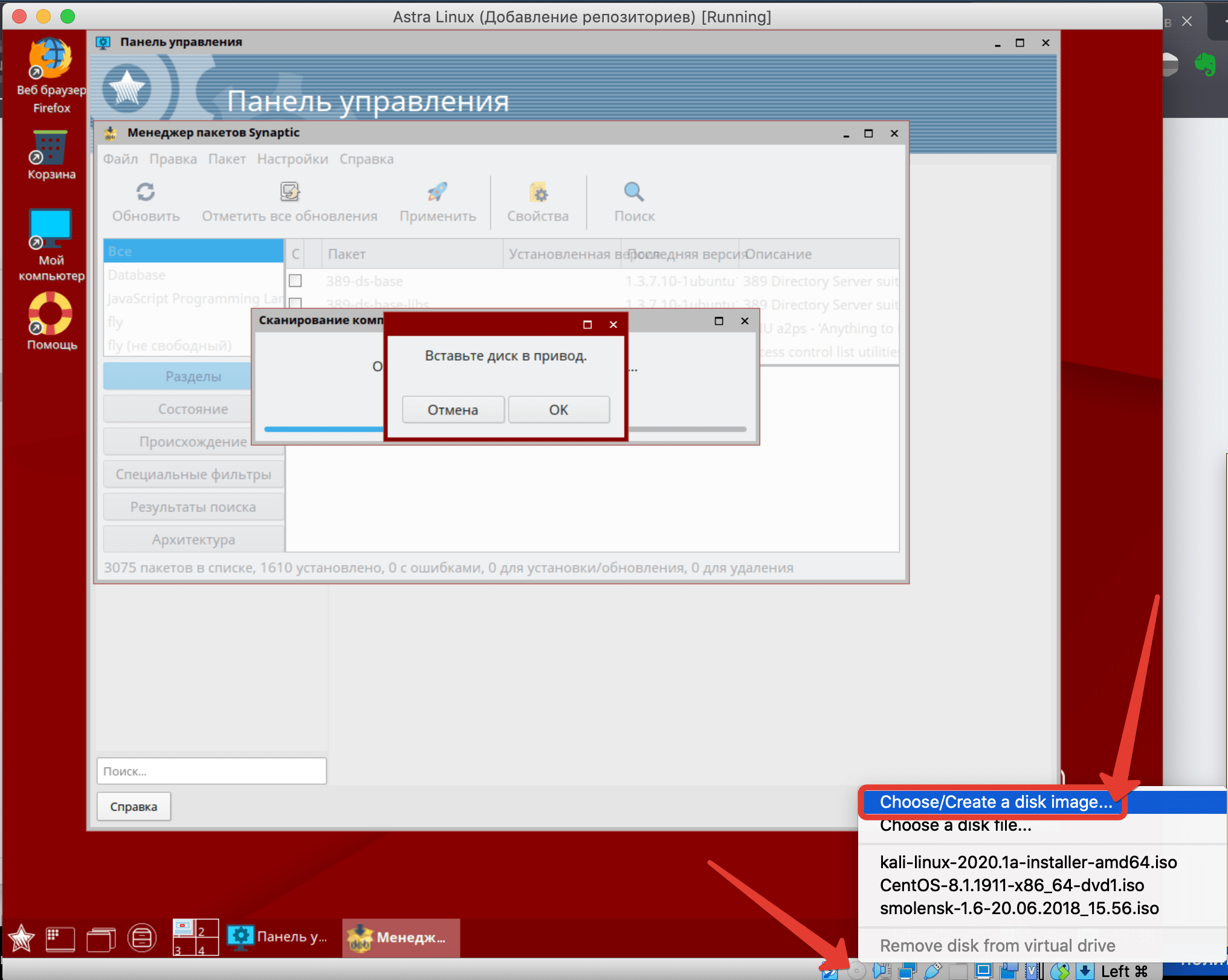
Шаг 8. «Add». Ищем сам образ с пометкой devel. «Choose».

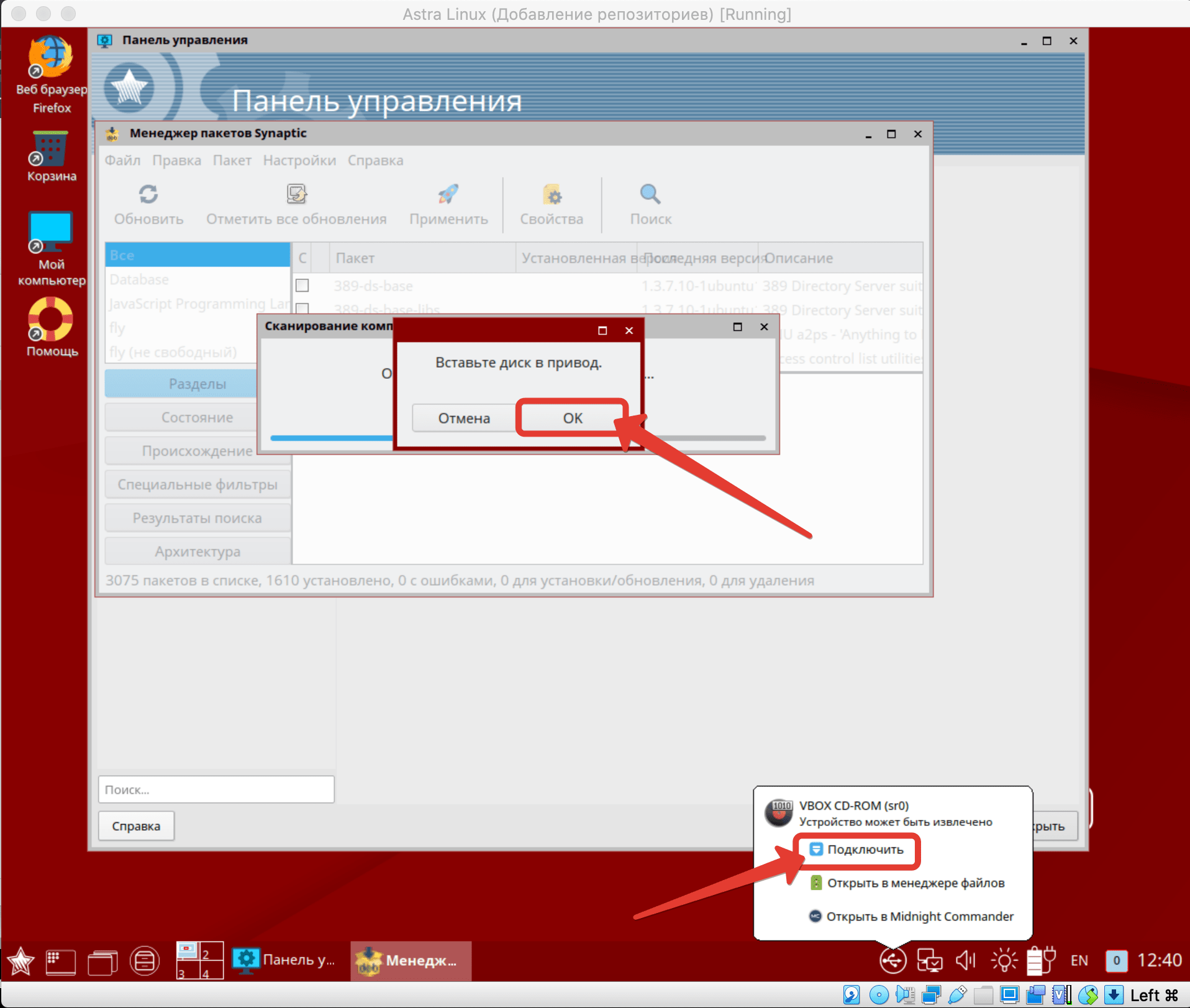
Шаг 9. В появившемся окошке жмём подключить, а затем подтверждаем вставку кликнув «Ок».
Шаг 10. Другой диск пока добавлять не будем. Жмём «Нет».

Шаг 11. И проверяем, подключился ли новый репозиторий. Да. Вот он у нас. Сразу над бюллетенем.

Установка программ в Synaptic Astra Linux
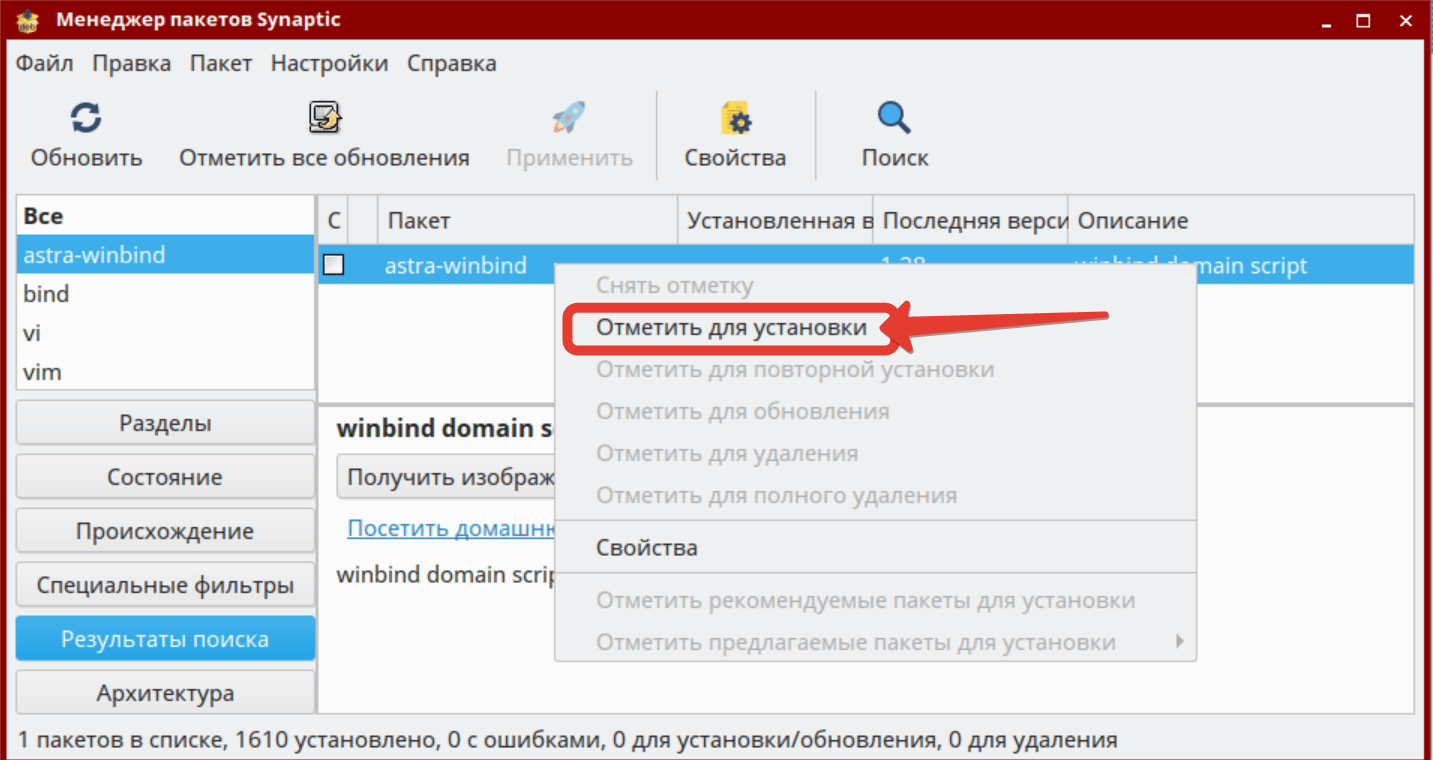
Шаг 12. Теперь давайте попробуем установить пакет с помощью Synaptic’а. Например, забьём в поиске astra-winbind. В будущем он нам обязательно пригодится при вводе машинки с Astra Linux в виндовый домен.

Шаг 13. Кликаем правой кнопкой. «Отметить для установки».
Шаг 14. Вместе с ним установится ещё куча зависимостей. Пускай. Жмём «Применить».

Шаг 15. И запускаем ракету.

Шаг 16. На всякий случай можете проверить полный список изменений перед тем, как накатывать. Но я с ним уже ознакомился ранее, поэтому жму «Применить».

Шаг 17. И жду пока система попросит вставить ей диск с Бюллетенем. Привычным движением подключаю носитель и продолжаю установку.

Шаг 18. В случае отсутствия каких-либо пакетов на данном дистрибутиве, система попросит подключить оригинальный диск.

Шаг 19. Делаем это.

Шаг 20. И дожидаемся завершения инсталляции. Winbind успешно установлен в систему.

Подключение репозиториев через терминал в Astra Linux
Шаг 21. Но работать с GUI– это как-то не трушно. Настоящие линуксоиды испокон веков воспринимают только чёрное окно терминала. Давайте вызовем его.

Шаг 22. И воткнём в тачку диск Орла. По сути, наш Смоленск – это тот же Орёл, только донельзя порезаный. А Орёл в свою очередь тот же Debian, только… Ну общем вы поняли. Как говорили нам однажды на курсах в Москве: «Те же яйца, только в профиль».

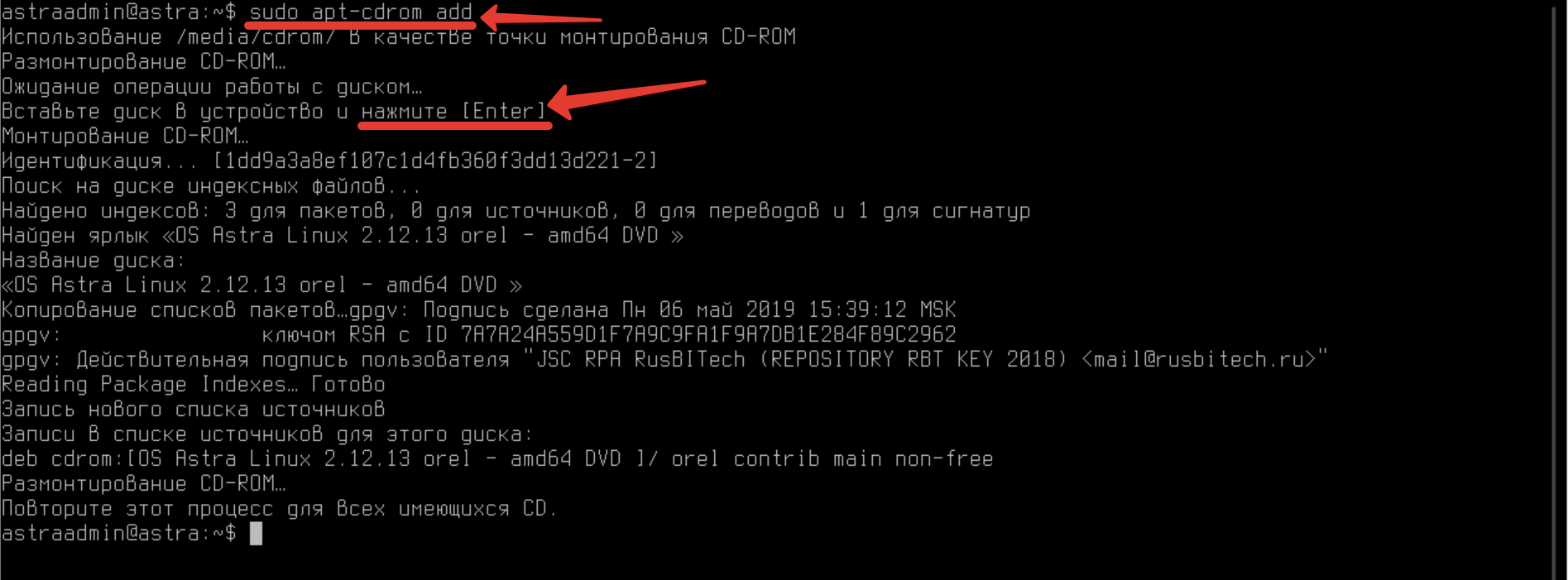
Шаг 23. Пишем команду «sudo apt-cdrom add» для монтирования подключённого диска. Он уже вставлен, так что жмём «ENTER».
Установка пакетов в Astra Linux
Шаг 24. Далее просим систему обновить список пакетов введя «sudo apt-get update».

Шаг 25. И вводим команду для установки пакета, отвечающего за создание DNS-сервера. Он сто пудов присутствует на диске с Орлом. «sudo apt-get nstall bind9». Соглашаемся с предупреждением.


Таким образом мы установили 2 новых пакета. Оригинальный линуксовский bind9 версии и winbind, необходимый для получения информации о пользователях виндового домена. В будущем, когда мы будем подключать Astra к серверу, данный демон окажется не лишним.
Друзья, сегодня мы научились подключать репозитории и производить установку пакетов в Astra Linux при помощи графического менеджера пакетов Synaptic, а также посредством командной строки. Надеюсь, что данный урок помог вам разобраться в принципах установки дефолтного софта в данной ОС.
В следующем видео, я собираюсь рассмотреть алгоритм настройки сети и подключить данную машинку к домену. Дайте знать в комментариях, если вам интересно, как это сделать. Ну а если вы любите линуху так же, как люблю её я, то специально для вас у меня есть отличное предложение.
В данный момент всё ещё действует 50% скидка на обучающий курс «Администрирование Linux с нуля». В нём я подробно рассматриваю базовые вопросы администрирование наиболее популярной серверной операционной системы семейства Linux. Так что, если хотите действительно погрузиться в тему линухи с головой – сейчас самое время. Ссылочка будет в описании.

>>>КЛИКНИТЕ, ЧТОБЫ УЗНАТЬ ПОДРОБНОСТИ
С вами был Денис Курец. Большое спасибо за ваше внимание. Если впервые на нашем канале – не забудьте кликнуть на колокольчик, чтобы не пропустить новые выпуски по тематике сетевого и системного администрирования. Со старичков, как обычно, по лайку. Увидимся на следующей неделе. Всем пока.
Обзор Astra Linux Common Edition 1.10

Astra Linux Common Edition (релиз «Орел») является «гражданским» аналогом основного продукта линейки операционных систем компании РусБИТех — операционной системы в погонах Astra Linux Special Edition (релиз «Смоленск»). Если распространение ОС специального назначения ограничено, то дистрибутив версии общего назначения доступен для загрузки.
Согласно описанию с страницы дистрибутива Astra Linux CE:
представляет собой операционную систему класса Linux, функционирующую на аппаратной платформе с архитектурой x86-64, включающую в свой состав компоненты свободного программного обеспечения и авторские решения разработчиков операционной системы Astra Linux Common Edition, позволяющие расширить возможности ее применения в качестве серверной платформы или на рабочих местах пользователей.
Получение дистрибутива
Образ дистрибутива можно скачать с официальной страницы загрузки.
Установка
Исчерпывающая инструкция по установке находится в руководстве по установке (pdf). В нем описаны все опции и параметры инсталляции. В более лаконичном виде руководство в html формате находится в дистрибутиве (install-doc/index.html). В самом простом варианте установка в графическом режиме представляет последовательное нажимание кнопки «Продолжить».
Операционную систему можно установить с USB накопителя. На каждом экране установки есть возможность сделать скриншот и сохранить его на USB, с которого ставится операционная система.
Замеров времени установки не выполнял, но по субъективным ощущениям установка проходит довольно быстро.
Большинство выполняемых действий типичны для процесса установки *nix систем. Для интересующихся — под спойлером пошаговые скриншоты.
Лицензионное соглашение
Непонятный момент в соглашении — это взаимоисключающие фразы: «Приобретение настоящего ПРОГРАММНОГО ПРОДУКТА — это приобретение простой лицензии (неисключительного права) на его использование» и «ПОЛЬЗОВАТЕЛЮ предоставляется право на передачу копии ПРОГРАММНОГО ПРОДУКТА третьим лицам с правом ее установки, использования и тиражирования».
Выбор способа переключения раскладки
Ввод hostname (имени компьютера)
Ввод полного имени пользователя
Помимо указанного на скриншоте применения, полное имя пользователя наряду с другими, зарегистрированными в системе, будет отображаться в списке на странице ввода логина и пароля, при этом клик по элементу списка осуществит подстановку соответствующего имени учетной записи в строку логина.
Ввод имени пользователя
Ввод пароля пользователя
Завершение установки
Выбор часового пояса
В списке представлены только часовые пояса, в которых располагается территория России.
Выбор способа разметки диска
Выбрал «Авто», так как ставлю на отдельный диск.
Выбор диска
Это важный этап — выбрав неправильный диск можно затереть соседнюю ОС вместе со всеми данными. У меня диски отличались как по объему, так и по производителю. Если стоит два одинаковых диска, то стоит точно определить, кто из них кто.
Выбор способа создания разделов
Выбрал все в одном разделе.
Отображение результирующей таблицы разделов
Подтверждение разметки дисков
Выбор программного обеспечения
Выбрал все — пускай стоит, вдруг пригодится.
Выбор дополнительных функций
Это интересный скриншот. Дело в том, что свои скриншоты я затер и использовал из руководства по установке. Так вот при установке ряда пунктов из представленных на скриншоте нет. Позже повторю процесс уже на виртуальной машине и добавлю, каких именно.
Выбор типа установки ALD
Выбор поддержки сенсорного экрана
Поддержка сенсорного экрана (планшетных компьютеров) — нововведение версии 1.10.
Установка системного загрузчика
В моем случае установщик распознал наличие операционной системы Windows на соседнем диске и после установки GRUB данная ос появилась в общем списке доступных для загрузки ОС.
Завершение установки
После перезагрузки Astra Linux будет полностью готова к работе.
После установки остался один неясный момент: где ввод пароля для суперпользователя? Просмотрев справочное руководство такую форму нашел, но по факту она не появлялась в процессе установки. Пришлось потом в режиме восстановления создать учетную запись root.
Загрузка операционной системы и вход в систему
Загрузчик GRUB с фирменным background-ом. Во время запуска системы стартует серверная fly-dm и графическая часть fly-qdm оболочки.
Все приложения, имеющие префикс fly- являются разработками авторов дистрибутива. Большинство из них имеют мнемонические сокращения (например fly-fm — файловый менеджер, fly file manager).
Рабочий стол
В левой части панели задач находятся кнопки вызова стартовой меню-панели Fly, кнопка сворачивающая/разворачивающая все окна, кнопка включения режима выбора рабочего стола, кнопка отображения переключателя окон и схематическое изображение рабочих столов.
Набор панели задач справа зависит от текущих запущенных программ, но в общем случае содержит менеджер сетевых соединений fly-admin-wicd, утилиту проверки обновлений fly-update-notifier, регулятор громкости QasMixer, индикатор/переключатель раскладки клавиатуры fly-xkbmap, часы fly-admin-date. При подключении USB-накопителя появляется пиктограмма, кликнув по которой можно монтировать накопитель и открыть содержимое в файловом менеджере fly-fm или Midnight Commander.
Справочная система
Вызвав ту или иную программу fly и нажав F1 можно получить справку по данной программе. Справка отображается в программе Qt Assistant. По древовидной структуре возможно перейти к любой программе. Все программы разбиты на разделы.
Горячие клавиши
Почти все горячие клавиши выполняют действия, аналогичные (или схожие) с таковыми в MS Windows. Например, нажатие клавиши Win открывает панель-меню. Alt+tab отображает переключатель окон. Win+D сворачивает все окна, а повторное нажатие Win+D разворачивает окна (но при этом их порядок уже меняется — они разворачиваются от первого до последнего согласно их очередности в панели задач), Win+E открывает менеджер файлов fly-fm.
Полное описание горячих клавиш находится в справочной системе.
Терминал Fly
Терминал Fly — это графическая оболочка для командного интерпретатора bash 4.2.37(1).
Терминал позволяет создавать сессии в новых вкладках, которые нумеруются по мере их открытия. Вкладки можно переименовывать. В ниспадающем меню в панели задач можно выбрать команду из заранее определенного списка (если совсем лень руками вводить). Содержимое данного меню можно настроить, добавив свои команды и переопределив порядок размещения команд. Для терминала можно выбрать одну из предустановленных цветовых схем, или задать свою.
Выделив текст можно нажать правой кнопкой мыши и в появившемся контекстном меню выбрать необходимое действие.
Офисные средства
Офисные средства представлены пакетом LibreOffice 4.2.4.2, словариком GoldenDict, программой просмотра pdf qpdfviewer, а также текстовым редактором JuffEd.
Файловый менеджер fly-fm
Файловый менеджер внешне очень напоминает «Проводник» из мира Microsoft.
В fly-fm директории можно открывать как в отдельных окнах, так и в новых вкладках. Расположение «Избранное» позволяет добавить ссылки на каталоги, для этого необходимо перейти в нужную директорию, щелкнуть правой кнопкой по Избранному и выбрать «Добавить текущее местоположение в Избранное». Только на деле эта возможность порой оказывается бесполезной, так как в строке адреса и на вкладке отображается путь в виде «Избранное/sdk» и если мы добавим в «Избранное» еще одну директорию «sdk», то их адрес будет выглядеть одинаково.
С помощью fly-fm можно непосредственно подключать директории FTP, для этого соответствующий адрес нужно ввести в адресную строку. FTP-директория появится в расположении «Сеть».
Чтобы открыть терминал в текущей директории, можно выбрать Сервис->Открыть терминал, при этом текущей директория станет та, которая является текущей в fly-fm.
Создать новый файл можно в любой (доступной) директории, выбрав из контекстного меню соответствующий пункт.
Заметка: в предыдущей версии ОС в fly-fm был досадный недостаток — невозможно было скопировать файл в ту же директорию — менеджер предлагал заменить его самим же собой. В текущей версии к имени файла добавляется текст вида «Копия файла (1)».
Мультимедиа
Средства работы с графикой
Также среди стандартных программ для работы с графикой лично мне не хватает color picker’а. Пришлось устанавливать gpick из репозитория Debian Wheezy.
Настройки
Описание всех программ, для настройки системы заняло бы непозволительно много места, поэтому я просто приведу скриншот данного раздела панели-меню Fly, которое вызывается при нажатии на красную звезду в левой нижней части экрана.
Программы из раздела «настройки» позволяет вносить большинство необходимых изменений в конфигурацию системы исключительно в оконном режиме (в рамках, ограниченных их функционалом).
Средства разработки
Основным фреймворком для разработки под Astra Linux является Qt 4.8.6 для версии 1.9 и 4.8.6/5.3.0 для версии 1.10. Выбрав при установке астры 1.10 пункт «Средства разработки» будет установлен только набор для Qt 5.3.0, для 4.8.6 необходимо установить пакет libqt4-dev.
Ниже представлено содержимое вкладки «Разработка» стартовой панели-меню.
Заключение
Рекомендовал бы я ставить Astra Linux Common Edition в качестве дексктоп-системы простого пользователя? Скорее нет, чем да, если только у вас нет на то необходимости/заинтересованности.
Вся особенность и собственно причина создания Astra Linux (на мой взгляд) заключена в его специализированной версии. Изначально этот дистрибутив не создавался для домашних пользователей. Можно посмотреть страницу с перечнем совместимого оборудования и понять, что у большинства пользователей «со стороны» установивших систему на свое оборудования будут проблемы с совместимостью (на ПК пришлось устанавливать проприетарный драйвер Nvidia для дискретной карты (так как c nouveau были проблемы с отображением), на ноутбуке — драйвер для Wi-Fi).
Но меня радует, что система активно развивается, устраняются недочеты, которые были в предыдущих версиях. Надеюсь, что в следующем релизе система станет еще лучше.