
Astra Linux установка программ. Подключение репозиториев
 Доброго времени суток, дорогие друзья. Мы продолжаем развивать тематику администрирования Linux-систем на нашем канале. В сегодняшнем выпуске, я пошагово продемонстрирую процесс подключения репозиториев и последующую установку пакетов из их состава на примере сертифицированной отечественной операционной системы Astra Linux Special Edition 1.6 Smolensk.
Главной особенностью Смоленска является его закрытость и отсутствие официальных внешних репозиториев. Т.е. даже для поддержки пакетов безопасности в актуальном состоянии вам требуется скачивать образ бюллетеня и уже из него подтягивать соответствующие обновы.
Установка пакетов, интегрированных в дистрибутив, тоже представляет собой определённые сложности. Во-первых, далеко не все пакеты присутствуют на базовом диске. Поэтому зачастую приходится подмонтировать второй носитель от разработчиков.
Благо, хоть при покупке сертифированной версии у официалов он сразу идёт в комплекте. А если всё-таки чего-то не хватает, всегда можно перетянуть часть пакетов из версии общего назначения. В данный момент актуален Орёл. Так что далее под Common Edition будем подразумевать именно его.
Во-вторых, нужно помнить, что в данной версии Linux, произвести установку пакетов можно 2 способами. Первый – это с использованием графического интерфейса и менеджера пакетов Synaptic. Ну а второй, с помощью нашей любимой командной строки. Далее мы рассмотрим оба варианта. Приступим.
Подключение дисков в Synaptic Astra Linux
Шаг 1. Начнём с лёгкого. Клацаем по звёздочке и переходим в панель управления.

Шаг 2. Слева ищем оснастку «Программы», а в ней «Менеджер пакетов Synaptic». При запуске система просит нас ввести пароль от учётной записи с соответствующими привилегиями. Делаем это и жмём «Да».

Шаг 3. Видим приветственное сообщение, говорящее нам о том, что данный менеджер служит для установки, обновления и удаления пакетов. Как раз то, что нам нужно. Закрываем окно.

Шаг 4. И на вкладке «Настройки» выбираем пункт «Репозитории».

Шаг 5. Тут показаны все источники с репозиториями на которые в данный момент ссылается Astra. В моём случае это оригинальный установочный DVD диск и бюллетень с последними обновлениями безопасности, который мы подключали в предыдущем уроке.


Шаг 7. И подключаем образ стандартными средствами VirtualBox. «Choose/Create a disk image».
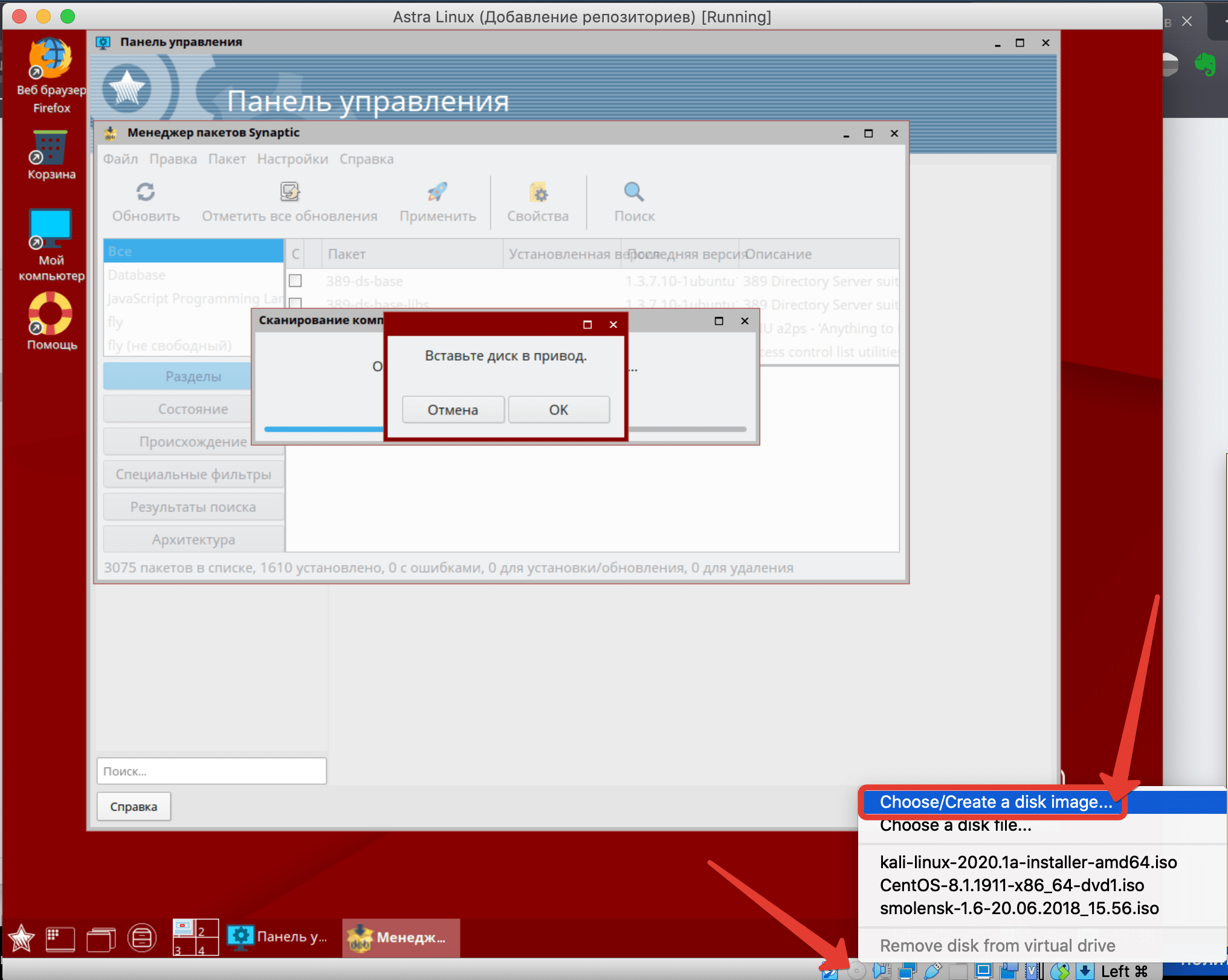
Шаг 8. «Add». Ищем сам образ с пометкой devel. «Choose».

Шаг 9. В появившемся окошке жмём подключить, а затем подтверждаем вставку кликнув «Ок».
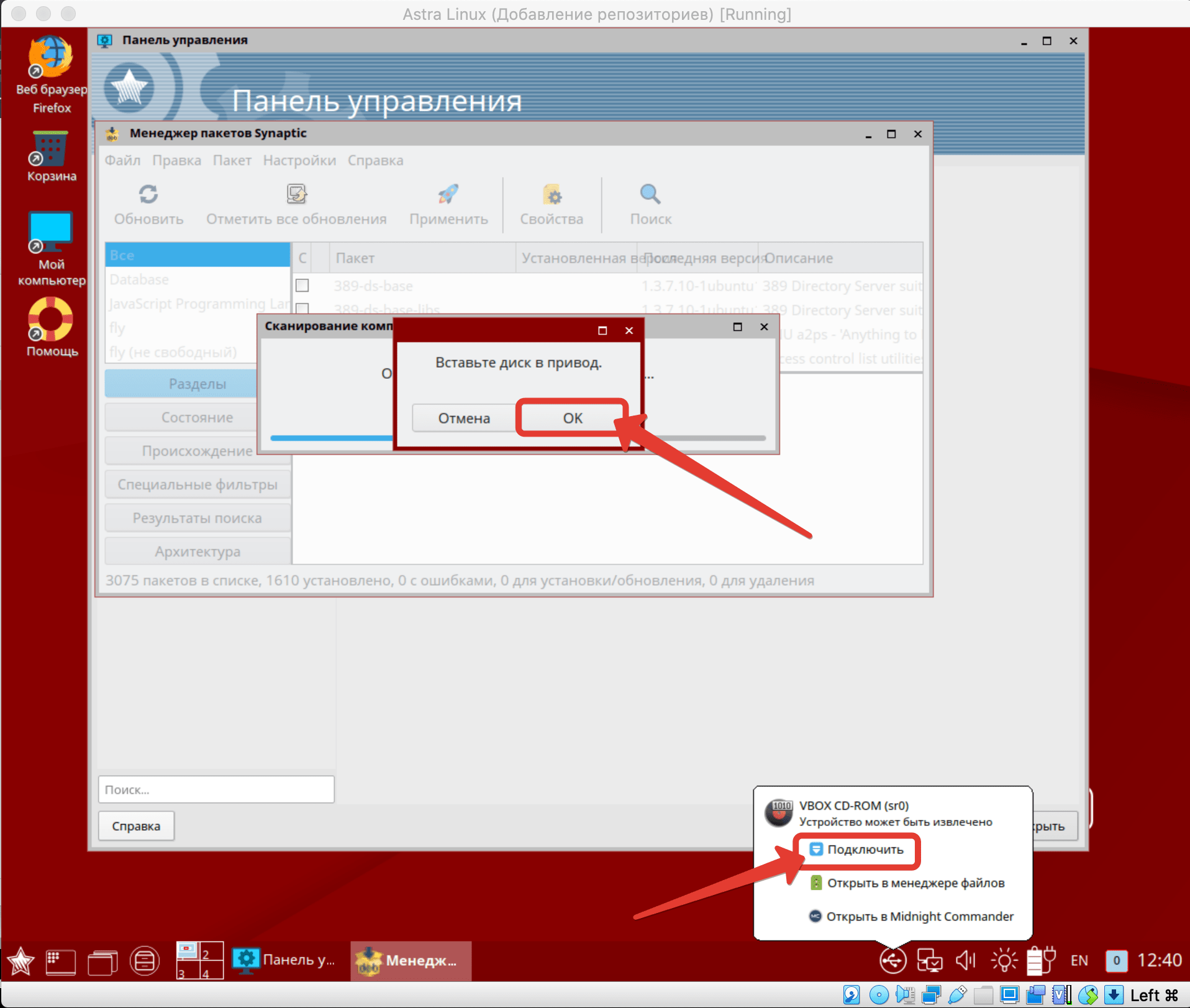
Шаг 10. Другой диск пока добавлять не будем. Жмём «Нет».

Шаг 11. И проверяем, подключился ли новый репозиторий. Да. Вот он у нас. Сразу над бюллетенем.

Установка программ в Synaptic Astra Linux
Шаг 12. Теперь давайте попробуем установить пакет с помощью Synaptic’а. Например, забьём в поиске astra-winbind. В будущем он нам обязательно пригодится при вводе машинки с Astra Linux в виндовый домен.

Шаг 13. Кликаем правой кнопкой. «Отметить для установки».
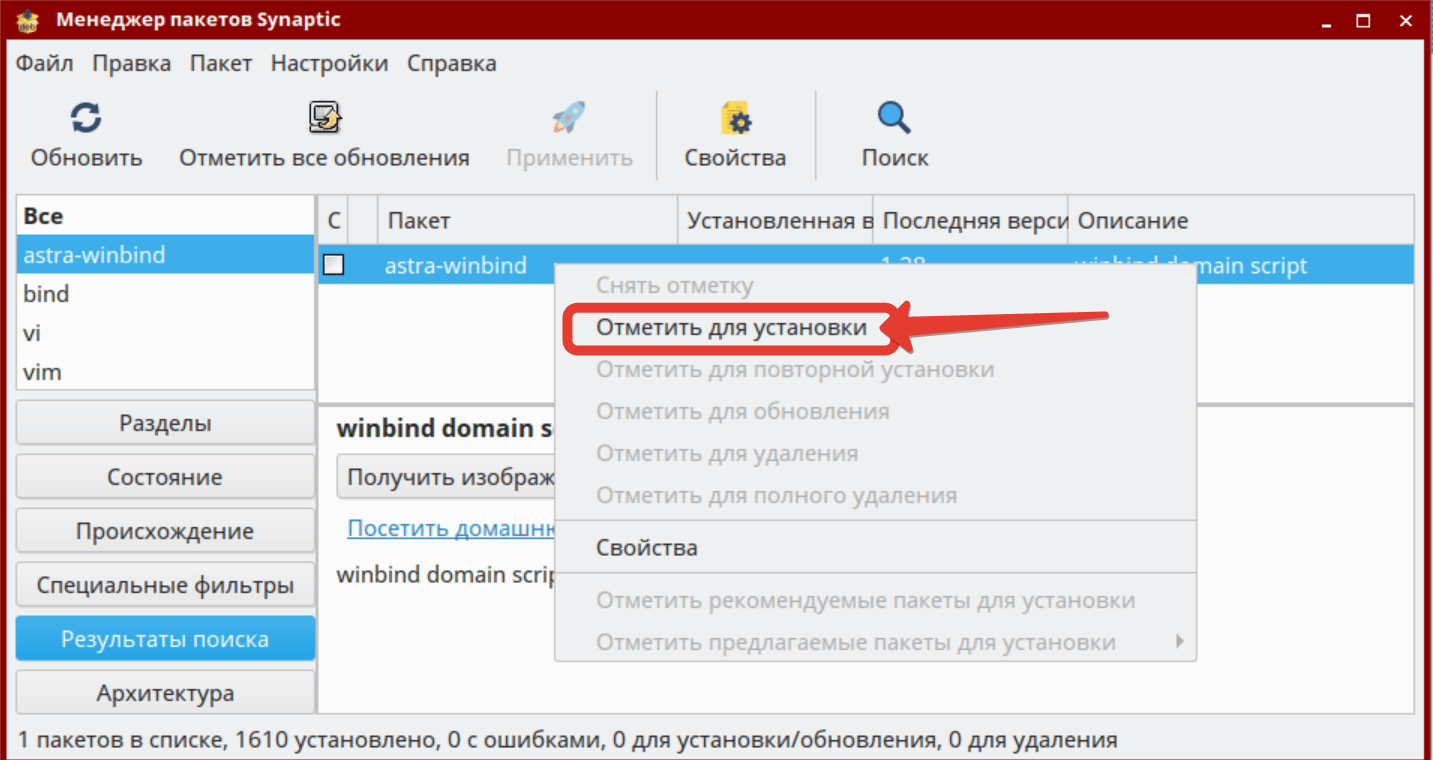
Шаг 14. Вместе с ним установится ещё куча зависимостей. Пускай. Жмём «Применить».

Шаг 15. И запускаем ракету.

Шаг 16. На всякий случай можете проверить полный список изменений перед тем, как накатывать. Но я с ним уже ознакомился ранее, поэтому жму «Применить».

Шаг 17. И жду пока система попросит вставить ей диск с Бюллетенем. Привычным движением подключаю носитель и продолжаю установку.

Шаг 18. В случае отсутствия каких-либо пакетов на данном дистрибутиве, система попросит подключить оригинальный диск.

Шаг 19. Делаем это.

Шаг 20. И дожидаемся завершения инсталляции. Winbind успешно установлен в систему.

Подключение репозиториев через терминал в Astra Linux
Шаг 21. Но работать с GUI– это как-то не трушно. Настоящие линуксоиды испокон веков воспринимают только чёрное окно терминала. Давайте вызовем его.

Шаг 22. И воткнём в тачку диск Орла. По сути, наш Смоленск – это тот же Орёл, только донельзя порезаный. А Орёл в свою очередь тот же Debian, только… Ну общем вы поняли. Как говорили нам однажды на курсах в Москве: «Те же яйца, только в профиль».

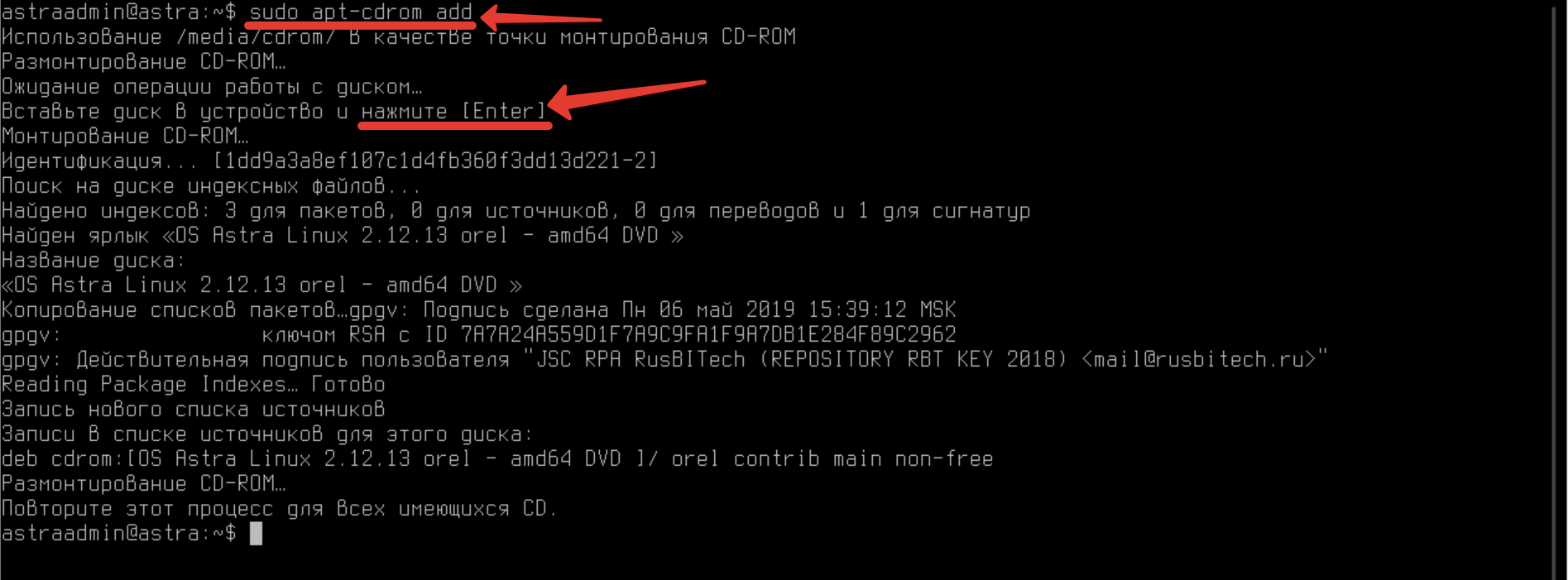
Шаг 23. Пишем команду «sudo apt-cdrom add» для монтирования подключённого диска. Он уже вставлен, так что жмём «ENTER».
Установка пакетов в Astra Linux
Шаг 24. Далее просим систему обновить список пакетов введя «sudo apt-get update».

Шаг 25. И вводим команду для установки пакета, отвечающего за создание DNS-сервера. Он сто пудов присутствует на диске с Орлом. «sudo apt-get nstall bind9». Соглашаемся с предупреждением.


Таким образом мы установили 2 новых пакета. Оригинальный линуксовский bind9 версии и winbind, необходимый для получения информации о пользователях виндового домена. В будущем, когда мы будем подключать Astra к серверу, данный демон окажется не лишним.
Друзья, сегодня мы научились подключать репозитории и производить установку пакетов в Astra Linux при помощи графического менеджера пакетов Synaptic, а также посредством командной строки. Надеюсь, что данный урок помог вам разобраться в принципах установки дефолтного софта в данной ОС.
В следующем видео, я собираюсь рассмотреть алгоритм настройки сети и подключить данную машинку к домену. Дайте знать в комментариях, если вам интересно, как это сделать. Ну а если вы любите линуху так же, как люблю её я, то специально для вас у меня есть отличное предложение.
В данный момент всё ещё действует 50% скидка на обучающий курс «Администрирование Linux с нуля». В нём я подробно рассматриваю базовые вопросы администрирование наиболее популярной серверной операционной системы семейства Linux. Так что, если хотите действительно погрузиться в тему линухи с головой – сейчас самое время. Ссылочка будет в описании.

>>>КЛИКНИТЕ, ЧТОБЫ УЗНАТЬ ПОДРОБНОСТИ
С вами был Денис Курец. Большое спасибо за ваше внимание. Если впервые на нашем канале – не забудьте кликнуть на колокольчик, чтобы не пропустить новые выпуски по тематике сетевого и системного администрирования. Со старичков, как обычно, по лайку. Увидимся на следующей неделе. Всем пока.
Astra Linux «Орел» Common Edition: есть ли жизнь после Windows
Мы получили развернутый обзор от одного из пользователей нашей ОС, которым хотели бы с вами поделиться.
Astra Linux — дериватив Debian, который был создан в рамках российской инициативы перехода на СПО. Существует несколько версий Astra Linux, одна из которых предназначена для общего, повседневного использования — Astra Linux «Орел» Common Edition. Российская операционка для всех — это по определению интересно, и я хочу рассказать об «Орле» с позиции человека, который ежедневно пользуется тремя операционными системами (Windows 10, Mac OS High Sierra и Fedora) и при этом последние 13 лет был верен Ubuntu. Опираясь на этот опыт, я рассмотрю систему с точки зрения установки, интерфейсов, ПО, базовых возможностей для разработчиков и удобства с разных ракурсов. Как покажет себя Astra Linux в сравнении с более распространенными системами? И сможет ли она заменить Windows дома?

Ставим Astra Linux
Установщик Astra Linux имеет большое сходство с установщиком Debian. Пожалуй, первый даже проще, так как большинство параметров фиксировано по умолчанию. Начинается все с общего лицензионного соглашения на фоне не слишком многоэтажной застройки. Возможно, даже в Орле.
Важный пункт в установке — это выбор софта, который идет по умолчанию с системой. Доступные опции покрывают стандартные офисные и рабочие потребности (для «неразработчиков»).
Также последним окном идет дополнительный набор настроек: блокировка интерпретаторов, консоли, трассировки, установки бита исполнения и т. д. Если эти слова вам ничего не говорят, лучше нигде галочки не проставлять. К тому же все это при необходимости можно настроить потом.
Система ставилась внутри виртуальной среды при скромных ресурсах (относительно современных систем). Нареканий по скорости и производительности не возникало. Конфигурация, на которой проходило тестирование, описана ниже.
Процедура установки обычная: монтируем iso-образ, инсталлируем через стандартный процесс установки системы и выжигаем GRUB загрузчик.
Система при загрузке нетребовательна к ресурсам — порядка 250-300 МБ RAM при запуске для десктопного режима.
Альтернативные варианты запуска: режим планшета и телефона
При входе в систему можно выбрать один из нескольких вариантов запуска: безопасный, десктоп, мобильный или планшетный.
Для работы на сенсорных устройствах можно включить экранную клавиатуру.
Посмотрим, что интересного в разных режимах. Десктопный — это обычный режим, где система похожа на Windows.
Планшетный режим подойдет для крупных сенсорных экранов. Помимо очевидных внешних отличий, которые можно увидеть на скриншоте ниже, здесь есть другие особенности интерфейса. Курсор в планшетном режиме невидим, кнопка закрытия приложений вынесена на панель задач. Полноэкранные приложения работают несколько иначе, файлы в файл-менеджере также выбираются по-другому.
Стоит упомянуть и мобильный режим — здесь все примерно так же, как в Android. Используется графическая среда Fly. В сенсорных режимах работает длительное касание, по которому можно вызвать контекстное меню. Мобильный режим потребляет несколько больше ресурсов по сравнению с десктопным и планшетным.
Наличие разных режимов работы — это удобно. Например, если вы используете планшет с подключаемой клавиатурой и, соответственно, сенсорные и несенсорные сценарии использования.
Обновление системы
Перед тем как начать пользоваться системой, ее нужно обновить. В основном репозитории Astra Linux 14 тысяч пакетов (стабильная, тестовая и экспериментальная ветка). Экспериментальная ветка в скором времени получит нестабильные обновления, поэтому будем тестировать ветку testing. Меняем репозиторий на testing.
Запускаем обновление репозитория и обновляем систему. Для этого жмем кнопку «Обновить» сверху слева, потом «Отметить все обновления», затем «Применить». Перезагружаемся.
Пользовательская политика
Новые пользователи создаются в системе через утилиту управления политикой безопасности.
По умолчанию предусмотрена функция удаленного входа (Панель управления — Система — Вход в систему).
Помимо обычной отдельной и удаленной сессии, можно запустить вложенную сессию (Пуск — Завершение работы — Сессия).
С первыми двумя все понятно. А вложенная сессия — это сессия, которая запускается в окне текущей сессии.
Сессии, кстати, можно завершать через отложенное время: не дожидаться окончания длительных операций, а просто настроить автоматическое выключение.
Интерфейс и стандартное ПО Astra Linux
Astra Linux Common Edition напоминает Debian, каким он был несколько лет назад. Заметно, что внешне Astra Linux Common Edition пытается приблизиться к Windows.
Навигация и работа с файловой системой ближе к Windows, чем к Linux. С образом системы прилагается стандартный набор ПО: офисное, работа с сетью, графика, музыка, видео. Системные настройки также сгруппированы в основном меню. По умолчанию доступно четыре экрана.
Как видно, в качестве офисного пакета в системе установлен LibreOffice
Панель управления схожа с Windows/Mac/etc и группирует основные настройки в одном месте.
Файл-менеджер имеет двухпанельный интерфейс и способен монтировать архивы как папки.
Файл-менеджер умеет вычислять контрольные суммы, в том числе по ГОСТ Р 34.11-2012.
В качестве стандартного браузера установлен Mozilla Firefox. Выглядит довольно аскетично, но при этом вполне адекватно. Для примера я открыл и полистал свежий Хабр. Страницы рендерятся, система не падает и не виснет.
Следующий тест — редактирование графики. Скачали картинку с заголовка статьи Хабра, попросили систему открыть ее в GIMP. Тут тоже ничего необычного.
И вот легким движением руки дописываем тест на КПДВ одной из статей. В принципе, здесь отличий от стандартных Linux-систем нет.
Попробуем выйти за пределы простых сценариев и поставить стандартные пакеты через apt-get.
После апдейта индексов:
Для теста установили python3-pip, zsh и прошли установку oh-my-zsh (с доп зависимостью git). Система отработала в штатном режиме.
Как видим, система хорошо показывает себя в рамках стандартных повседневных сценариев обычного пользователя. Если вы ожидаете увидеть здесь привычные для Debian/Ubuntu программы, то их придется ставить дополнительно, ручками (например, если вам нужны пакеты наподобие ack-grep — они ставятся через curl/sh). Можно добавить репозитории в sources.list и пользоваться привычным apt-get.
Собственные утилиты Astra Linux
Описанные выше инструменты — это всего лишь часть того, что доступно пользователям Astra Linux. Помимо этого, разработчики создали порядка ста дополнительных утилит, которые можно поставить через тот же репозиторий, который использовали для обновления системы.
Чтобы найти утилиты, достаточно провести поиск по слову «fly» — у всех нужных утилит такой префикс.
Рассказать обо всех приложениях в рамках одного обзора сложновато, так что мы выберем несколько полезных с точки зрения простого пользователя. Погодное приложение отображает прогноз в выбранных городах России, оно оптимизировано под российский регион.
Также имеется простая графическая утилита с несколькими фильтрами и настройками для поиска по файлам.
Есть собственная утилита контроля заряда батареи и различные режимы, переход к которым настраивается через таймер — выключение монитора, сон, гибернация.
Выбор исполняемых файлов для команд тоже обернули в графическую оболочку. К примеру, можно указать, какой именно «vi» выберет система при запуске команды.
Отдельной админской утилитой можно настроить, какие приложения стартанут при запуске системы.
Присутствует также мониторинг GPS/ГЛОНАСС, скорее полезный в телефоне/планшете (в которых обычно и присутствует соответствующий модуль).
Имеется и своя несложная PDF-читалка, для тестов запущена на книге Free Culture от Lawrence Lessig.
Обо всех утилитах Fly можно почитать в виртуальном туре по Astra Linux, в разделе «Помощь» на виртуальном рабочем столе.
Контраст с основными системами
С точки зрения интерфейса и логики элементов управления система скорее напоминает классический Windows XP, а временами — отдельные элементы Mac OS.
С точки зрения утилит, консоли и «железячной» части система похожа на классический Debian, что довольно неплохо и привычно тем же пользователям Ubuntu и Minted, хотя самым продвинутым будет не хватать привычного спектра пакетов из всех репозиториев.
Если накладывать свой опыт на портрет потенциальных пользователей, в отношении новой системы у меня создаются положительные ожидания. Основываясь на своем опыте работы с Windows/Mac, обычные пользователи смогут без проблем освоиться в Astra Linux Common Edition. А более продвинутые юзеры Linux с помощью стандартных unix-утилит настроят все, как им удобно.
Текущая версия Astra Linux основана на Debian 9.4, также в ней доступно свежее ядро из Debian 10 (4.19).
Конечно, существуют более новые версии Ubuntu, но есть один маленький, но значимый нюанс — они не LTS (Long Term Support). LTS-версии Ubuntu идут вровень с Astra Linux по версиям пакетов. Я взял данные по Astra Linux (сертифицированной Astra Linux Special Edition, чтобы было легче отследить даты выпуска версий ОС) из Wikipedia, сравнил со сроками выхода LTS-версий Ubuntu, и вот что получилось:
| LTS релиз Ubuntu | Релиз Astra Linux Special Edition | ||
| Дата | Версия | Дата | Версия |
| 17.04.2014 | 14.04 LTS | 19.12.2014 | 1.4 |
| 21.04.2016 | 16.04 LTS | 08.04.2016 | 1.5 |
| 26.04.2018 | 18.04 LTS | 26.09.2018 | 1.6 |
Вердикт
Основные преимущества Astra Linux «Орел» Common Edition:
Вместе с тем, для домашних пользователей сидеть на LTS-дистрибутиве, может, и не актуально, а для организаций — вполне нормальный вариант. Поэтому выбор разработчиков Astra Linux, нацеленных на корпоративный сегмент, понятен и логичен.
Что касается недостатков, то они, скорее, справедливы для тех, кто привык работать с Linux, так как внешне Astra Linux «Орел» гораздо ближе к Windows, чем к Linux.
Astra Linux «Орел» Common Edition выглядит как неплохая замена офисной версии Windows в рамках программы перехода на свободное программное обеспечение госорганов, а для домашнего использования она может показаться несколько консервативной.
От компании Astra Linux: мы постоянно общаемся с пользователями нашей операционной системы. Нам регулярно пишут о своих впечатлениях — не только те, кто недавно перешел на нашу ОС, но и пользователи, которые давно пользуются нашим ПО. Если у вас есть инсайты, которыми вы готовы поделиться и описать свои пользовательские впечатления от Астры — пишите в комментариях и в наших социальных сетя
Записки IT специалиста
Технический блог специалистов ООО»Интерфейс»
 Хорошо говорить об отечественном ПО у нас почему-то не принято. Да, многие образцы ведомственных программ представляют шедевры криворукости, но это не повод мазать всю отрасль одной краской. Сегодня существует определенный ажиотаж вокруг отечественной ОС и темы импортозамещения. Если отбросить отсюда всю информационную мишуру, то мы не видим в данной затее ничего плохого, особенно если речь идет об информационных структурах государственных и силовых ведомств. Сегодня мы решили рассмотреть отечественную ОС Astra Linux, недавно получившую допуск для работы с данными высшей степени секретности.
С учетом того, что Astra Linux в полной мере поддерживает отечественную криптографию, цена лицензии на ОС общего назначения не так уж велика.
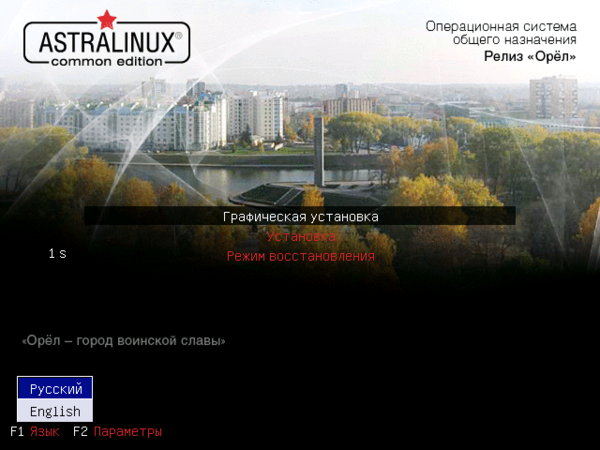 Инсталлятор представляет собой стандартный инсталлятор Debian, поэтому мы не будем подробно на нем останавливаться, все привычно и понятно. Сразу обратим внимание на предлагаемый выбор ПО, а именно на графическую оболочку Fly, которая является собственной разработкой. Это сразу ставит Astra Linux несколько особняком от других дистрибутивов на базе Debain, собственными графическими оболочками могут похвастаться немногие из них.
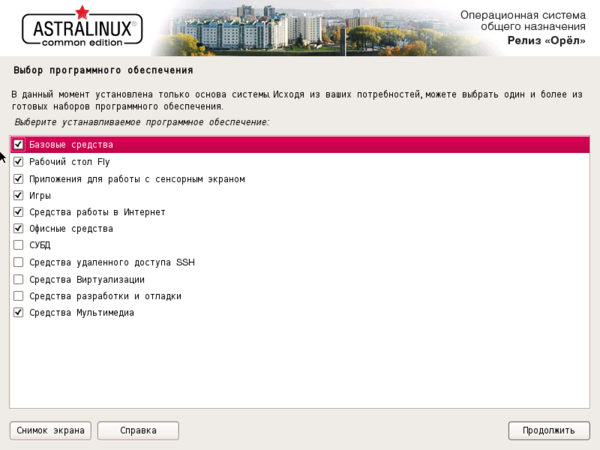 Что касается набора ПО, то для рабочей станции он достаточно сбалансирован, а что-то специализированное всегда можно поставить отдельно, специалисты обычно знают, что им нужно, а простому пользователю обилие «непонятных» пакетов ни к чему.
Отдельно предлагается ряд специфичных настроек, скажем, возможность использовать ядро Hardened, включающее в себя дополнительные настройки безопасности или возможность использовать службу ALD (Astra Linux Directory). Про нее следует сказать отдельно, это не очередная свободная реализация Active Directory, а полностью самостоятельная разработка с прицелом на создание собственной доменной системы. Процитируем разработчиков:
При разработке ALD задача имитации контроллера домена Microsft Windows не решалась. Таким образом, включение машины ОС Microsft Windows в домен ALD штатными средствами ОС Microsft Windows невозможно. Установив в ОС Microsft Windows клиента MIT Kerberos вы сможете получить билеты Kerberos на сервере ALD. Далее вы получите доступ к серверам печати, СУБД, WEB и электронной почты в сеансе с нулевыми мандатными атрибутами. Если вам необходимо получать доступ к ресурсам серверов, работающих под управлением Astra Linux, в ненулевом мандатном контексте, то вам необходимо самостоятельно разработать клиента ALD под Microsft Windows.
Может показаться, что разработчики изобретают очередной велосипед, но это не так, обычные, «гражданские» системы, в том числе и Active Directory, применяют дискреционное (избирательное) управление доступом. Это предполагает, что у каждого объекта системы есть свой владелец, который и устанавливает права доступа к нему, также может быть суперпользователь (Администратор, root и т.д.) который может изменить владельца и права доступа к любому объекту.
Простой пример: допустим Василий на некоторое время был переведен в отдел A, получил на файловом сервере свою папку и работал в ней с документами, потом вернулся в отдел B. При избирательном доступе Василий потеряет доступ к папкам отдела А, но сохранит доступ к собственной папке и файлам, так как является их владельцем. При мандатном доступе, покинув отдел А от потеряет право доступа к документам с отметкой «для служебного использования», в том числе и к тем, что он создал.
Astra Linux Directory как раз представляет реализацию домена с мандатной системой и никоим образом не заменяет и не подменяет Active Directory, представляя систему с принципиально иным подходом к разграничению прав доступа.
В остальном процесс установки ничем не отличается от Debian и каких-либо затруднений не вызывает. Окно входа в систему выполнено достаточно аккуратно, преимущественно в плоском стиле, в строгой цветовой гамме.
 После входа в систему нас встречает рабочий стол. От былой аляповатости не осталось и следа, все строго и выверено. И если встречать по одежке, то здесь у Astra Linux все хорошо, а сам рабочий стол чем-то напоминает KDE и Windows одновременно, представляя собой классическое рабочее пространство, что не должно вызвать сложностей с его освоением.
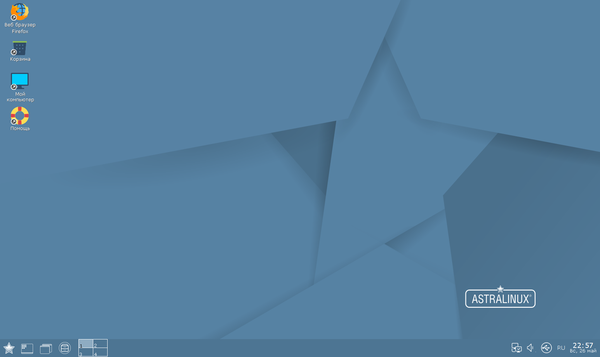 Меню Пуск также выполнено в классическом стиле и ему не хватает интерактивного поиска, но в остальном впечатления только приятные. Набор прикладного софта преимущественно стандартный, входящий в актуальный Debain, подобран хорошо и закрывает большинство потребностей пользователя из коробки.
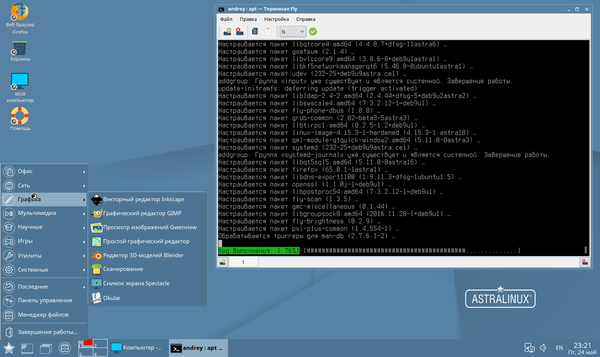 Терминал также собственный, с поддержкой вкладок, вкладки можно называть по собственному усмотрению, что весьма удобно. Также система имеет собственные репозитории, выше на скриншоте мы как раз запустили процесс обновления.
Файловый менеджер довольно прост, на уровне простых оболочек вроде XFCE или LXDE, но понятен и удобен в работе.
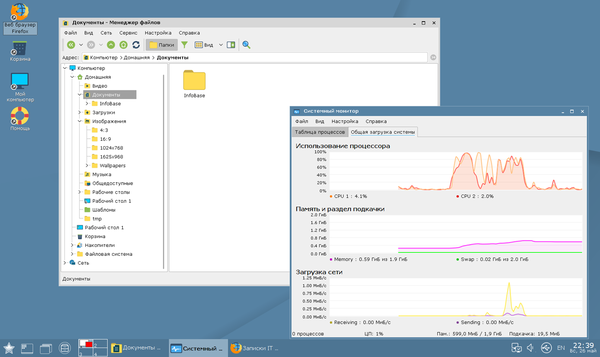 Но есть и интересные «фишки» вроде двухпанельного режима:
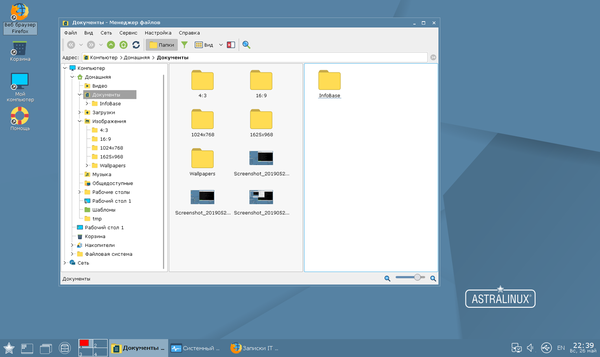 Также обращает внимание довольно скромное потребление системных ресурсов, на виртуальной машине с 2 ГБ памяти Astra Linux чувствует себя достаточно комфортно.
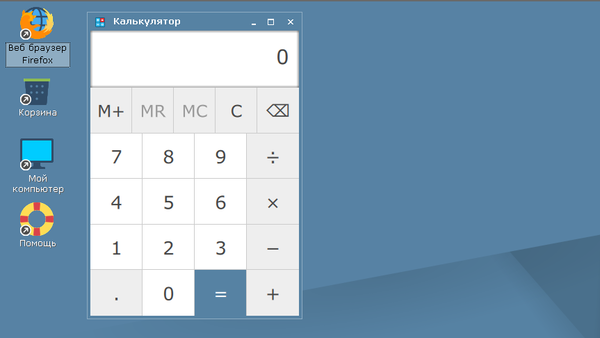
В качестве офисного пакета используется LibreOffice с плоской темой, отлично вписываясь в общий вид системы, некоторое недоумение вызвал только калькулятор. Нет, он очень крутой, но большинству этого не надо.
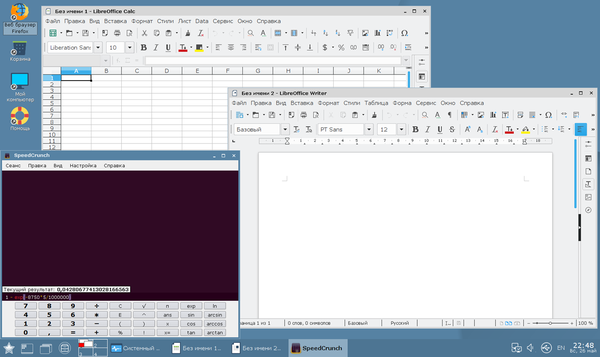 Даже если говорить за себя, то такой калькулятор нам нужен, но не на каждый день. Тем более что в репозиториях мы нашли более привычный вариант:
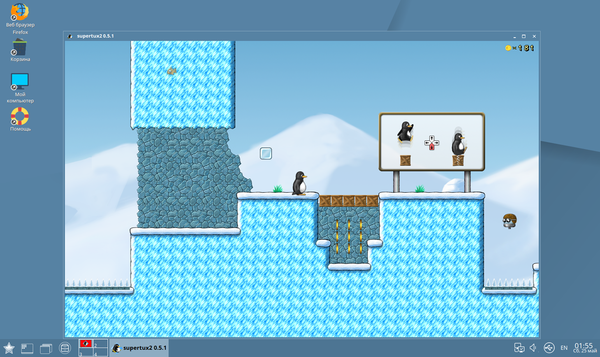
 Игры и Linux до сих пор остаются в напряженных отношениях, так и здесь, в комплекте идет пару простейших игр типа сапера, древняя стратегия и неожиданно для себя мы обнаружили достаточно неплохой платформер, на обеде в офисе будет чем заняться.
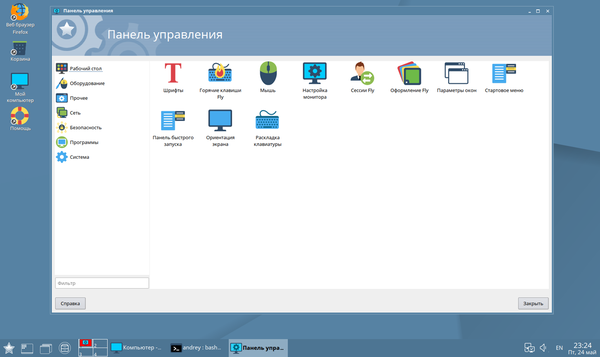
 Панель управления также несет в себе сильное влияние Windows и в данном случае это хорошо, пользователь получает более-менее привычные инструменты, что позволяет решать многие задачи просто по аналогии.
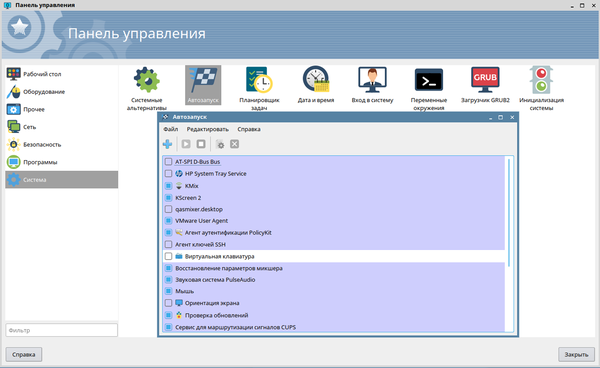
 Скажем настройка автозагрузки:
 Или переменных окружения:
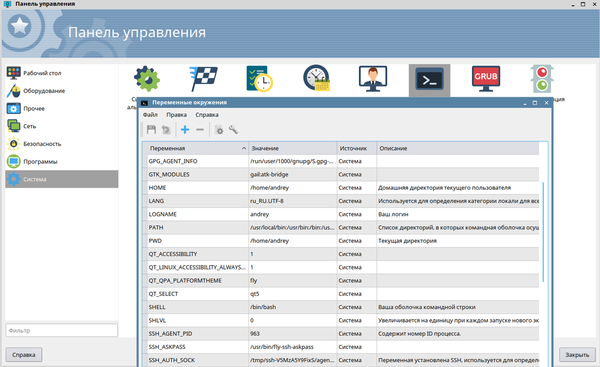 Понятные русские описания опций заслуживают отдельного внимания. Вроде бы мелочь, но из таких мелочей и складывается впечатление о продукте.
Одним из недостатков системы некоторые обозреватели ставят отсутствие магазина приложений. Да это так, и это можно было бы записать в недостаток, если бы не четкое позиционирование данной системы для государственных и силовых учреждений. Спросите любого системного администратора что он думает о магазине в Windows 10, узнаете много интересного, скорее всего в непечатной форме. Исходя из этого, отсутствие магазина становится не столь критичным. Нужное ПО установит администратор, а у пользователей будет меньше соблазнов.
Из графических инструментов доступен привычный Synaptic и простая утилита для обновления:
Ну а при необходимости нормальный администратор все быстро настроит, Samba она везде одинаковая. Также можно скачать из репозитория графический инструмент управления, который поможет быстро расшарить папку.
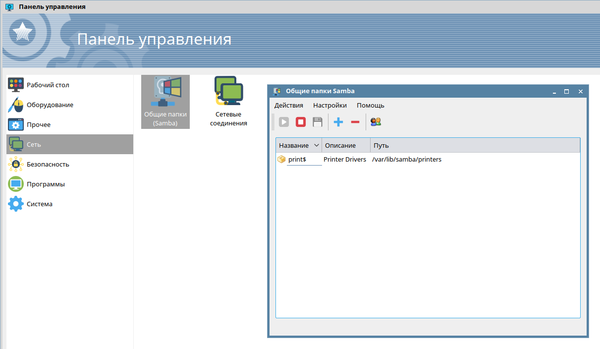
В целом же система очень приятна, как по внешнему виду, так по комфорту работы. Существенных недостатков мы не обнаружили, а описанные выше явно притянуты за уши, особенно если учитывать назначение системы.
Так как у нас система общего назначения, то попробуем установить что-нибудь со стороны, для этого выпуска это вполне допустимо, в отличии от систем специального назначения. Попробуем скачать и установить Google Chrome. Никаких проблем у нас при этом не возникло, а все зависимости подтянулись из собственных репозиториев дистрибутива.
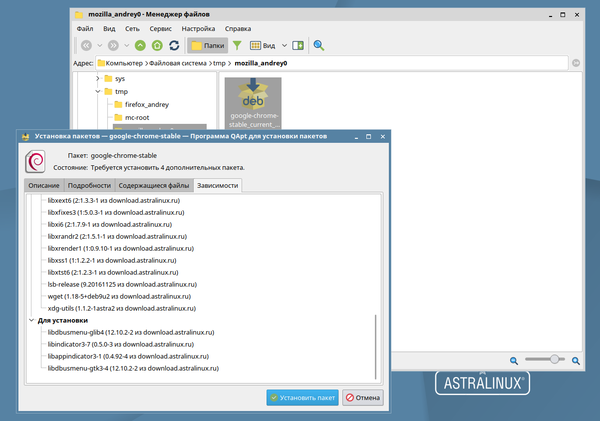 Как видим, система не ставит никаких палок в колеса и позволяет без проблем ставить сторонние пакеты, подключать сторонние репозитории и вам доступны все возможности экосистемы Debian.
Но мы пошли дальше, попробовав установить клиентскую часть 1С:Предприятие, что не вызвало у нас ни малейших затруднений.
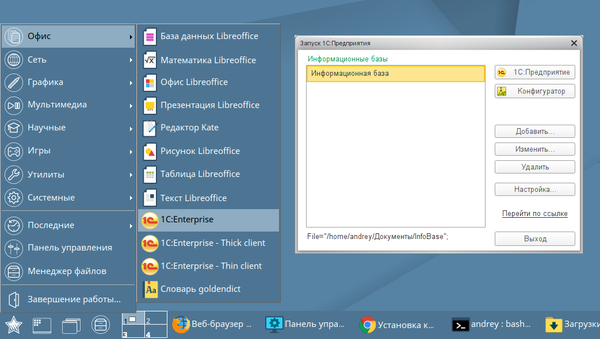 За все время работы в Astra Linux у нас не возникло каких-либо серьезных проблем. По большинству ощущений это все тот же Debain, если вы умеете работать с ним или его производными, то и с Astra проблем не возникнет. Но в тоже время Astra Linux не просто еще один Debian, многие пакеты, такие как SSH, OpenVPN, веб-сервера скомпилированы с поддержкой отечественной криптографии, что важно для определенных сфер применения.
В заключение хочется сказать, что Astra Linux нам понравился. Это хорошая отечественная система с довольно специфичными областями применения, но в тоже время она выглядит очень достойно и в качестве дистрибутива общего назначения. И особенно приятно, что она идет против всех сложившихся стереотипов о российском ПО, представляя пример отличного современного дистрибутива с собственной графической оболочкой и внимательным подходом к мелочам.
Дополнительные материалы:
Помогла статья? Поддержи автора и новые статьи будут выходить чаще:

Или подпишись на наш Телеграм-канал: 