
Как добавить программу в автозагрузку Linux Astra через терминал?
Друзья, продолжаем изучение отечественной операционной системы Astra Linux. Очередь дошла до пользовательских программ. Сегодня расскажу о самых очевидных способах добавления или удаления программ из автозапуска в Linux.
Большинство пользовательских программ, таких как torrent клиент (или яндекс браузер) можно добавить в автозагрузку через меню «Пуск»- «Панель управления». Знакомо, не правда ли?
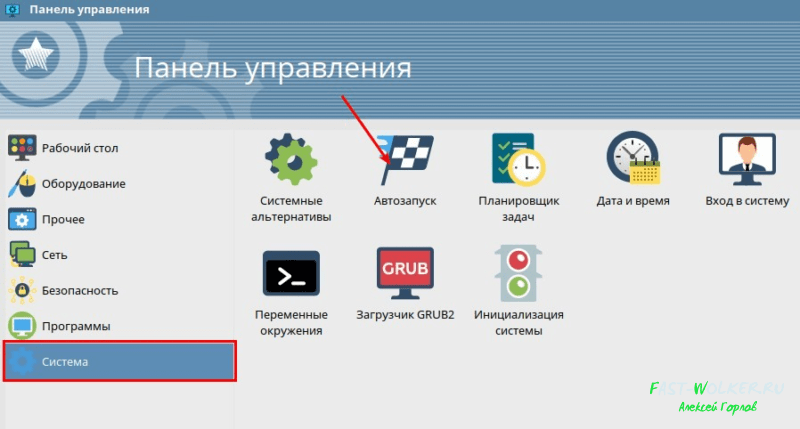
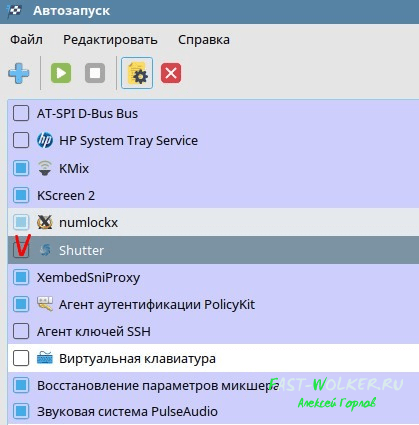
Открыв оснастку? мы увидим список программ. Недавно мы с вами делали скриншоты в linux и устанавливали для этого программу Shutter. Можно установить флажок напротив нее и тем самым, добавить ее в автозапуск:
Не все программы, установленные в Astra Linux попали в список Автозапуска. Например, торрент клиент. Как добавить торрент в автозагрузку?
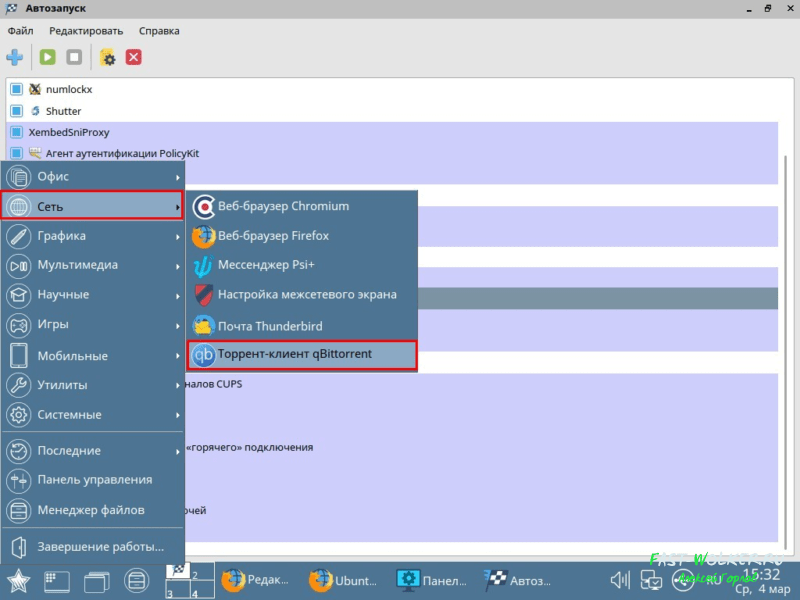
Первый способ — через меню автозапуска:
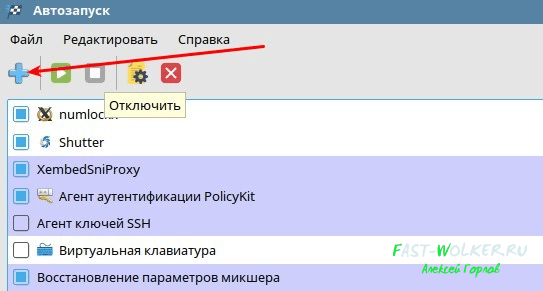
Файлы устанавливаемых программ попадают в папки /bin. По сути мы сейчас должны добавить команду на запуск:
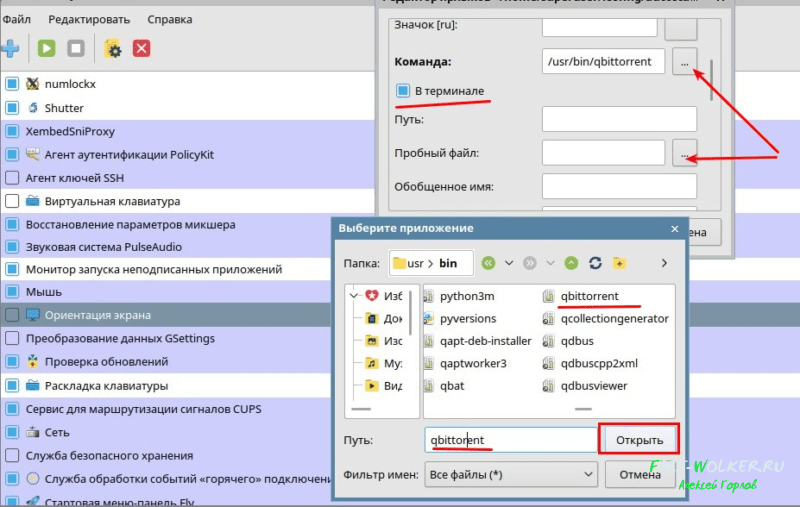
Можно здесь же прописать команды на запуск в терминале. Имя команды всегда можно посмотреть в свойствах ярлыка нужной программы в меню или на рабочем столе. Не забываем указать имя приложения, чтобы в списке было понятно, и ярлык можно выбрать
Если программы устанавливаются в качестве службы, то их автозапуск можно определять командой systemctl
смотреть список уже запущенных служб можно так:
systemctl list-unit-files | grep enabled
Список неработающих служб выводим так:
systemctl list-unit-files | grep disabled
Добавить службу в автоЗапуск вместе с ситстемой можно так:
systemctl enable «имя службы»
Отключение запуска служб вместе с системой:
systemctl disable «имя службы»
Останов запущенной службы принудительно:
Запуск остановленной службы принудительно:
systemctl stop»имя службы»
Удаление программы из списка автозапуска в Linux Astra происходит легко и привычно:
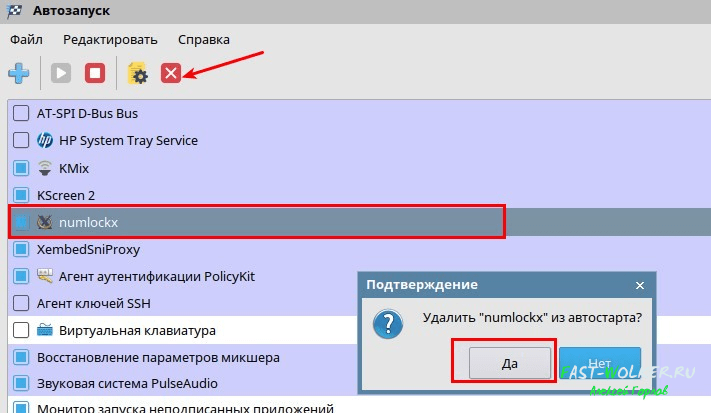
Можно достаточно гибко настраивать автозапуск, используя команду sleep. Очень простая в использовании и полезная вещь, когда требуется тонкая настройка.
Если вам нужно отсрочить запуск нужной программы — указываем число секунд ( минут m, часов h, d дней) задержки:
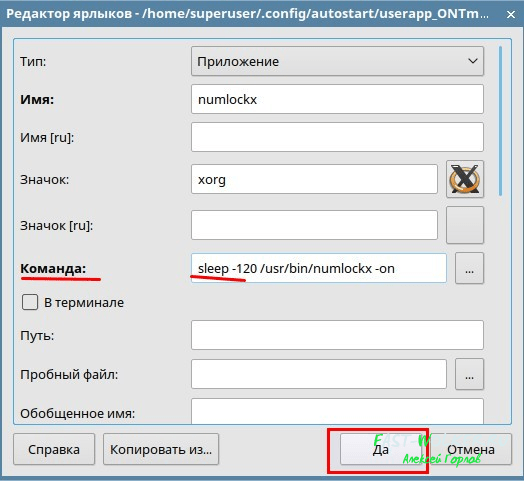
Способов настройки автозапуска достаточно много. Можно настраивать его даже на уровне запуска ядра. Но это материал других статей, все это подробно мы еще изучим! Удачи!
Автоматический запуск программ при загрузке системы
Чтобы программа автоматически запускалась при старте системы, необходимо сделать следующие:
1. Зайти в «Панель управления».

2. Перейти на вкладку «Система» и нажать «Автозапуск».
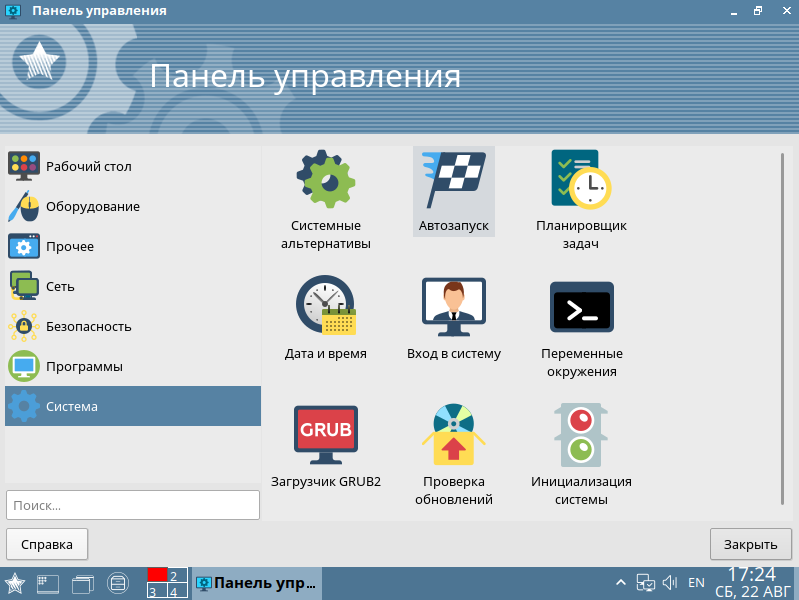
3. В открывшемся окне нажать на знак «+».
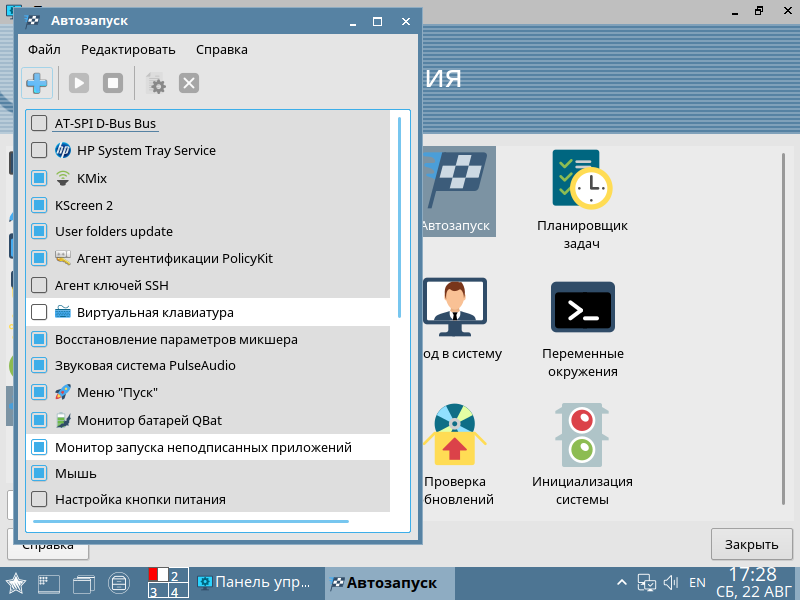
4. Внизу окна нажать «Копировать из. «.
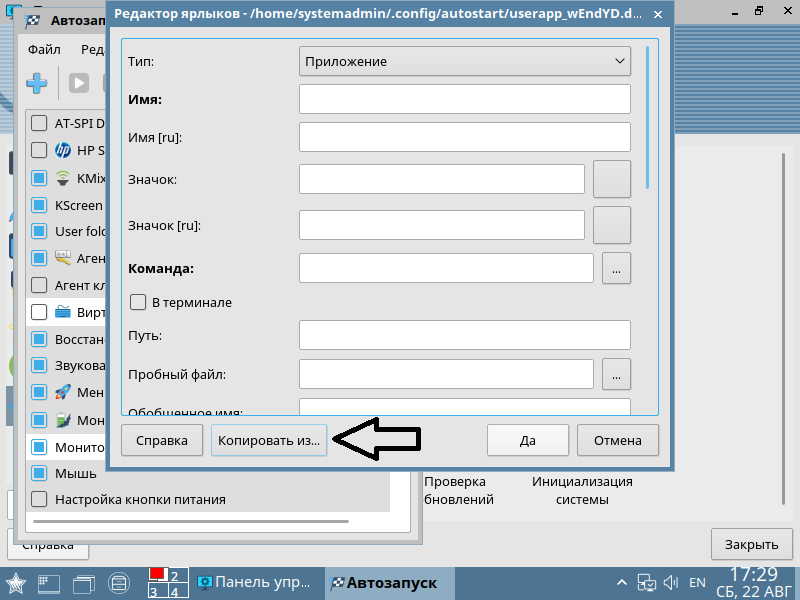
5. Выбрать необходимую программу, в данном случаи для примера «Почта Thunderbird», и нажать «Да».
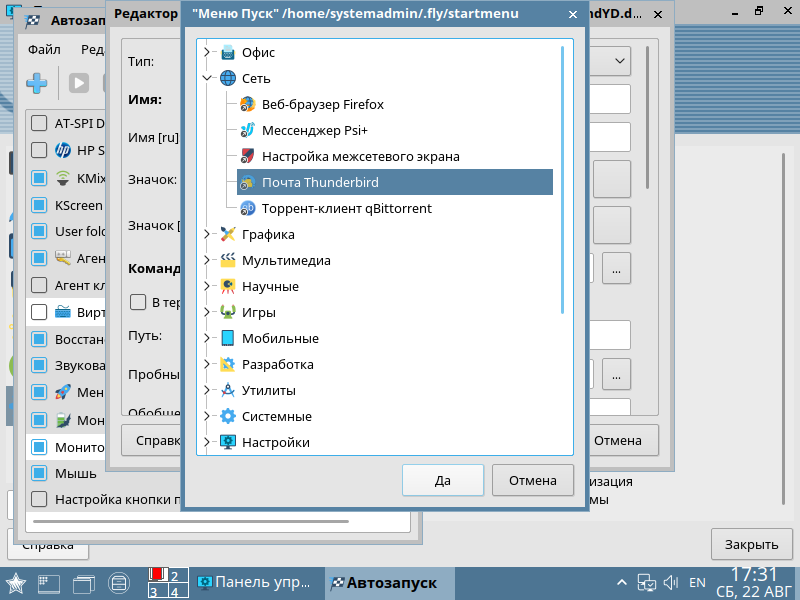
6.После чего поля редактора автоматически заполняться. Далее нажать «Да».
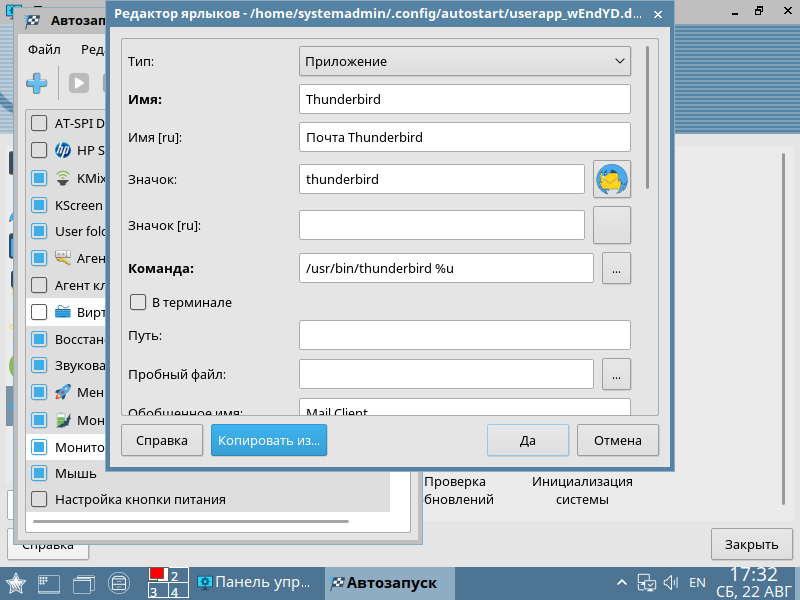
7. На всякий случай проверяем, что у добавленная программа отмечена для автозапуска (квадратик должен быть закрашен) и закрываем окно «Автозапуск» нажав на крестик в правом верхнем углу.
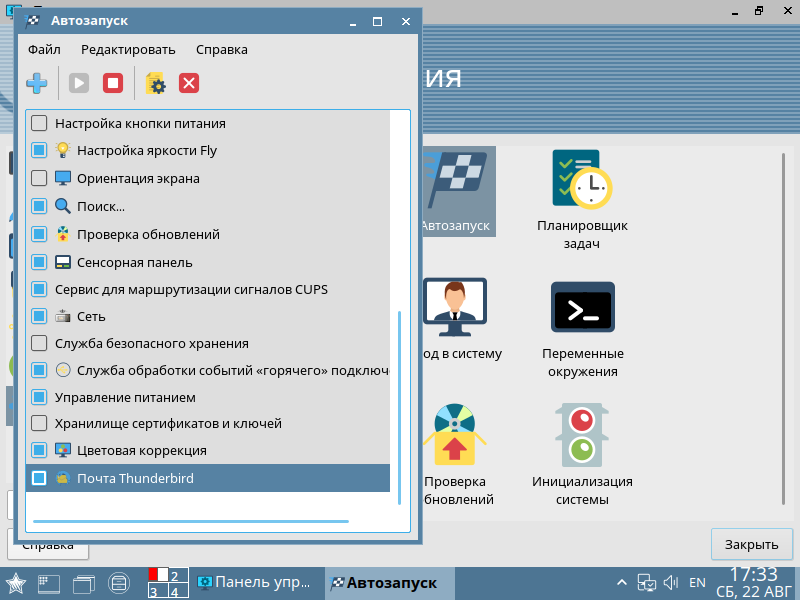
Теперь из нашего примера почтовый клиент Thunderbird будет сразу же запускаться при загрузке операционной системы.
Учимся управлять автозагрузкой в linux
Написанием данной статьи меня побудила банальная задача: отключить графическую оболочку при старте системы. Казалось бы, поменять одну цифру в /etc/inittab. Но как выяснилось, все намного сложнее. Итак, разберем по полочкам, что такое inittab и systemd, для чего они нужны и как управлять автозагрузкой приложений в linux. Как человек, который самостоятельно пытается найти ответы, пришлось прочитать не одну статью, информации на эту тему много, но понимание приходит не сразу. На русскоязычных форумах как правило развернутого ответа нет. Скажу сразу, я не системный администратор и статья больше рассчитана на людей, кто относительно недавно познакомился с linux. Кому интересна данная тема, добро пожаловать.
Это моя первая статья, если есть замечания прошу в комментарии.
Что такое inittab
По сути inittab представляет из себя файл в котором можно посмотреть/поменять уровень загрузки операционной системы в /etc/inittab. Давайте разберем его
В linux существуют 7 уровней загрузки операционной системы. В нашем случае нулевой уровень — это режим восстановления, первый — это запуск в одиночном режиме под root. 2-5 загрузка в мульти пользовательском режиме (т.е. обычный режим). Отличаются они лишь набором стартовых скриптов. 6 уровень это перезагрузка. Скрипты берутся из директорий, которые расписаны в inittab. Наша система по умолчанию загружается на 5 уровне, посмотрим что-же находится в директории /etc/init.d/rc 5:

Скрипты в этом каталоге выполняются каждый раз при старте системы. А если быть точнее это лишь символьные ссылки на сами скрипты. Первая буква означает S(start) K(kill или stop) для изменения порядка скриптов меняется цифра, т.е. запуск скриптов выполняется по возрастанию. Руками менять можно, но рекомендуется менять через «update-rc.d»
Все просто и прозрачно.
Что такое systemd
Systemd является заменой старой традиционной загрузки inittab. Был разработан чтобы обеспечить лучшую обработку зависимостей. В настоящее время systemd поставляется по умолчанию с популярными дистрибутивами linux таких как Fedora, Mandira, Arch Linux, CentOS 7, Red Hat 7.0 и на удивление для меня в Debian 8.9.
Плюсы и минусы в явном виде для меня не понятны. Интересен в первую очередь функционал. Итак разбираемся дальше. Две вещи, которые нам нужно знать:
Чтобы посмотреть уровень загрузки, введем команду:
Как правило graphical.target аналог 5 уровня, запуск системы в графическом режиме.
Чтобы посмотреть все доступные нам уровни, введем:

проведем аналогию c inittab
При старте системы linux смотрит в файл (который является ссылкой)
Таким образом чтобы загрузиться в многопользовательском режиме, нам нужно сменить ссылку или использовать systemctl (делает тоже самое)

Автозагрузка проложений
Как мы уже поняли в каталогах /etc/rc6.d/* лежат символьные ссылки на скрипты. Где цифры от 4 это уровень загрузки у inittab или systemd. Мы можем менять руками порядок запуска, убирать и добавлять. По сути systemd пробежится по всем файлам и попытается их инициализировать при старте системы. Теперь разберем управление через команды:
chkconfig — нужна для просмотра сервисов(программ). Поддерживает режим изменения для любого уровня загрузки.
update-rc.d — служит для запуска/остановки скриптов, при старте/выключении системы. Собственно через нее мы и будем менять автозапуск графической оболочки KDE(kdm). Так уж получилось, что у меня запуск окружения KDE включен для 2-5 уровней по умолчанию.
При старте системы я отключаю 2-4 уровень загрузки и проверяю что у меня стоит 3-й уровень загрузки

Перезагружаюсь и вижу приглашение консоли tty. profit
На самом деле, это чуть больше чем консоль. Мы можем переключаться между вкладками.
CTRL+ALT+(F1-F6)
команда startx запустит графику KDE.
Вывод: Тут должен быть вывод, но вместо него я вставлю кота
Добавление приложения в автозагрузку Linux (как запускать программу автоматически при старте ОС Linux)
 Всех приветствую!
Сегодняшний вопрос (насчет автозагрузки приложений) весьма популярен, причем, как при работе в Windows, так и Linux. Разумеется, в Linux он имеет свои особенности.
Наверное, для начала сразу же следует сказать, что в Linux несколько уровней (режимов) автозагрузки. Например, есть автозагрузка на уровне ядра, на уровне скриптов (rc.local), bash, и пр. малопонятные для начинающего пользователя аббревиатуры.
И в этой заметке я бы не хотел рассматривать все «эти тонкости», а показать наипростейшие варианты добавить обычное приложение (Chrome, Firefox, и т.д. и т.п.) в автозагрузку Linux (так, чтобы оно стартовало вместе с загрузкой ОС). Думаю, большинство пользователей именно это и интересует. ?
? В помощь!
Если в процессе настройки вам понадобиться указать программу вручную (которую требуется авто-загружать) — ищите исполняемый файл в каталоге: /usr/bin (для отдельных приложений, запускаемых от имени админа: /usr/sbin ).

Примеры настройки автозагрузки
Вариант 1
Для начала совет банальный — откройте настройки того приложения, которое вам нужно добавить в автозагрузку. Возможно, что среди его параметров будет заветный «флажок», позволяющий запускать приложение при старте системы. См. пример на скрине ниже. ?
Примечание : в некоторых системах Linux подобная опция в настройках приложения может ничего не дать. (т.е. приложение не будет запускаться при загрузке ОС).
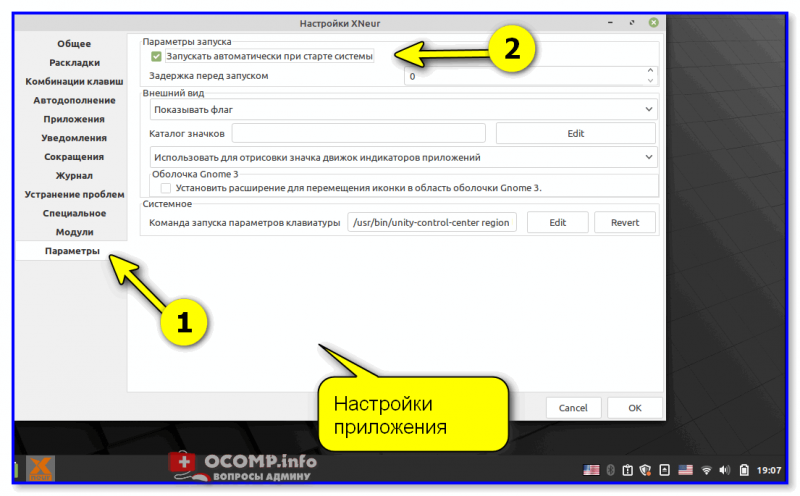
Настройки конкретного приложения / параметры запуска
Вариант 2
Теперь пару слов о панелях управления тех дистрибутивов Linux, которые я рекомендовал.
Linux Mint
В этом дистрибутиве всё гораздо проще, чем просто «просто». ?
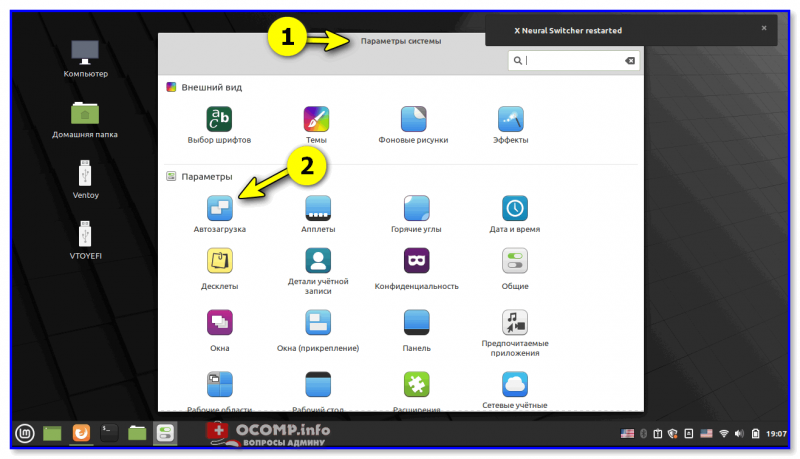
После кликнуть по «плюсику» и выбрать нужное приложение из списка. Это всё. ✌
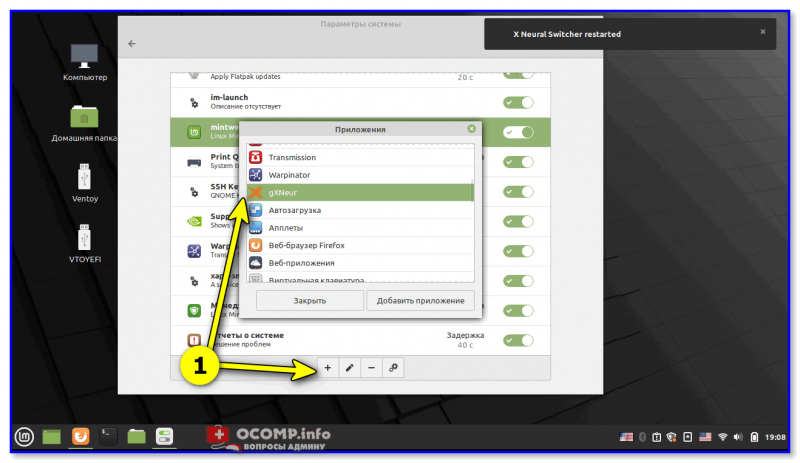
Добавляем нужно приложение (Linux Mint)
Elementary OS
Здесь все делается практически аналогично, как в Linux Mint.
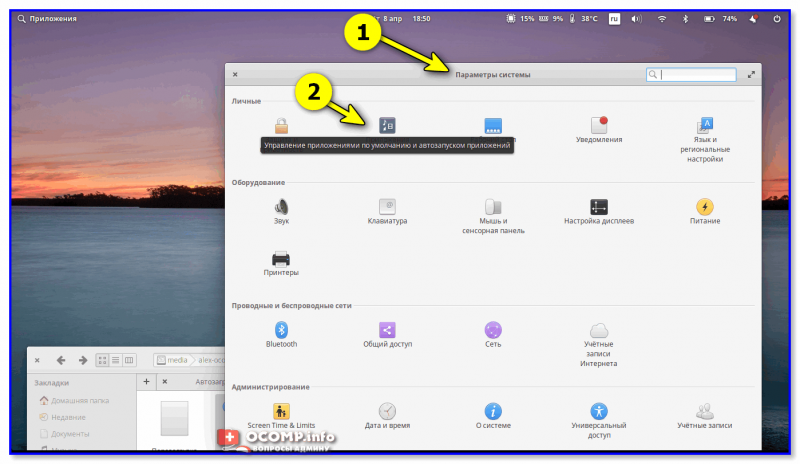
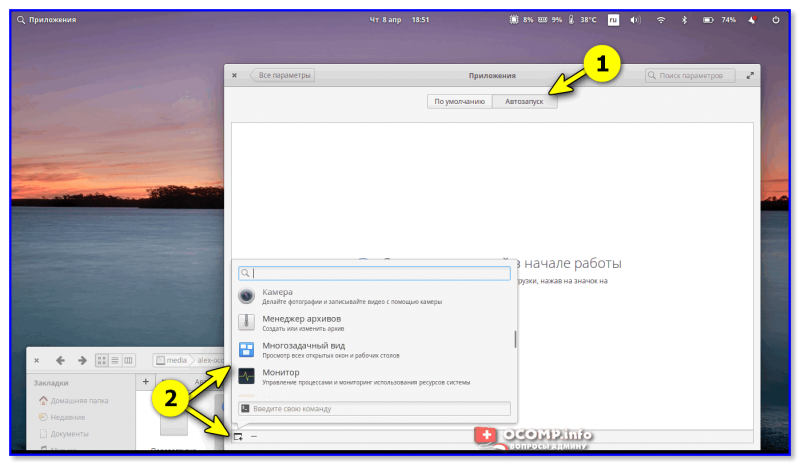
Автозапуск — выбор нужного приложения (Elementary OS)
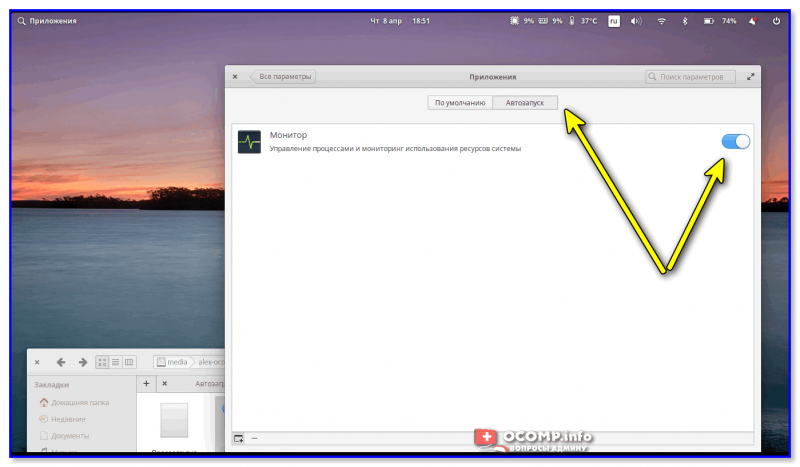
Теперь приложение для мониторинга будет запускаться при старте Linux
Ubuntu
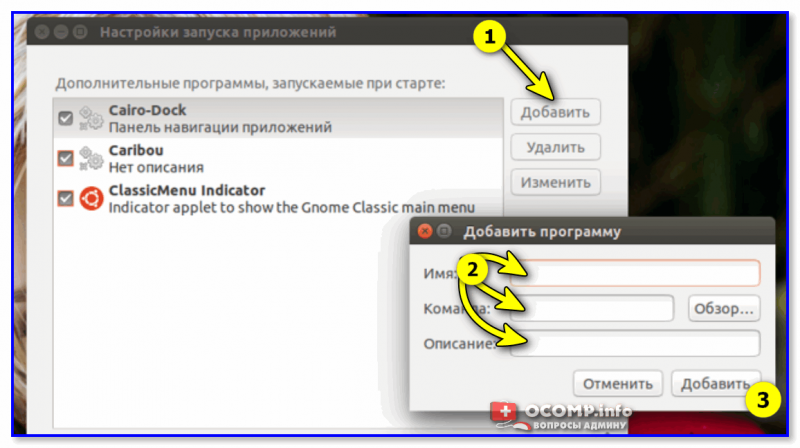
Ubuntu — добавить программу
После необходимо будет указать нужный исполняемый файл (программу) — обычно, они копируются в каталог /usr/bin (для ПО, запускаемых от имени админа — /usr/sbin ). В редких случаях может быть задействован каталог /usr/opt (один из примеров ниже ?).
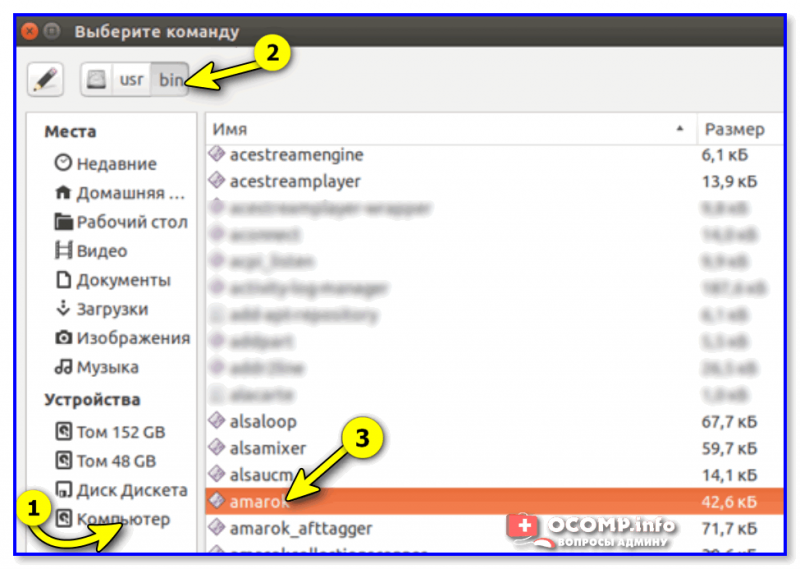
Находим нужное приложение в каталоге
Deepin
Этот дистрибутив (на мой взгляд) в плане простоты работы выигрывает у предыдущих!
Представьте, чтобы добавить программу в автозагрузку — достаточно просто кликнуть по ее значку правой кнопкой мыши и в контекстном меню выбрать оное. ?
Как вам. (так просто даже в Windows не сделаешь!)
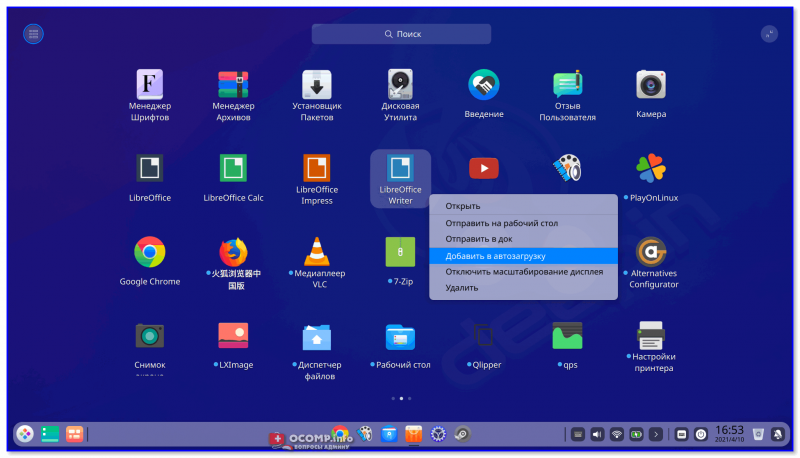
Как добавить ярлык на раб. стол или программу в автозагрузку
Разумеется, для исключения приложения из автозагрузки — нужно проделать обратную операцию: также кликнуть ПКМ по значку.
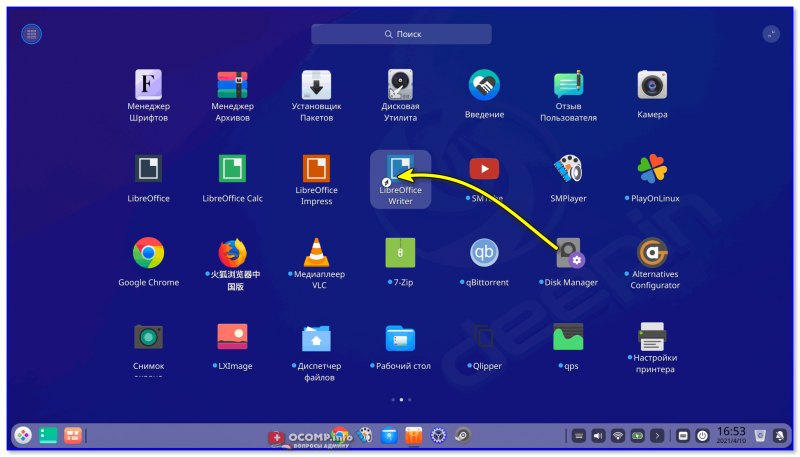
Теперь на приложении спец. значок — оно будет стартовать вместе с системой (Deepin)
Операционные системы Astra Linux
Оперативные обновления и методические указания
Операционные системы Astra Linux предназначены для применения в составе информационных (автоматизированных) систем в целях обработки и защиты 1) информации любой категории доступа 2) : общедоступной информации, а также информации, доступ к которой ограничен федеральными законами (информации ограниченного доступа).
1) от несанкционированного доступа;
2) в соответствии с Федеральным законом от 27.07.2006 № 149-ФЗ «Об информации, информационных технологиях и о защите информации» (статья 5, пункт 2).
Операционные системы Astra Linux Common Edition и Astra Linux Special Edition разработаны коллективом открытого акционерного общества «Научно-производственное объединение Русские базовые информационные технологии» и основаны на свободном программном обеспечении. С 17 декабря 2019 года правообладателем, разработчиком и производителем операционной системы специального назначения «Astra Linux Special Edition» является ООО «РусБИТех-Астра».
На web-сайтах https://astralinux.ru/ и https://wiki.astralinux.ru представлена подробная информация о разработанных операционных системах семейства Astra Linux, а также техническая документация для пользователей операционных систем и разработчиков программного обеспечения.
Мы будем признательны Вам за вопросы и предложения, которые позволят совершенствовать наши изделия в Ваших интересах и адаптировать их под решаемые Вами задачи!
Репозитория открытого доступа в сети Интернет для операционной системы Astra Linux Special Edition нет. Операционная система распространяется посредством DVD-дисков.
Информацию о сетевых репозиториях операционной системы Astra Linux Common Edition Вы можете получить в статье Подключение репозиториев с пакетами в ОС Astra Linux и установка пакетов.
В целях обеспечения соответствия сертифицированных операционных систем Astra Linux Special Edition требованиям, предъявляемым к безопасности информации, ООО «РусБИтех-Астра» осуществляет выпуск очередных и оперативных обновлений.
Очередные обновления (версии) предназначены для:
Оперативные обновления предназначены для оперативного устранения уязвимостей в экземплярах, находящихся в эксплуатации, и представляют собой бюллетень безопасности, который доступен в виде:
Ввиду совершенствования нормативно-правовых документов в области защиты информации и в целях обеспечения соответствия информационных актуальным требованиям безопасности информации, а также обеспечения их долговременной эксплуатации, в том числе работоспособности на современных средствах вычислительной техники, рекомендуется на регулярной основе планировать проведение мероприятий по применению очередных и оперативных обновлений операционной системы.