
0xc000007b
Ошибка 0xc000007b возникает при запуске приложений Windows, программ или игр. Код не сообщает рядовому пользователю ничего о том, что произошло, почему так, и как исправить ситуацию. Если человек не обладает достаточной компетенцией, будет сложно определить, что же пошло не так.
В статье пойдет речь об этой ошибке, природе возникновения и вариантах решения проблемы. После прочтения пользователь разберется в причинах сбоев запуска и сможет исправить ошибку. Информация прошла несколько проверок на достоверность и после этого была использована для написания статьи. Так или иначе, она помогает, если появляется ошибка при запуске приложения 0xc000007b.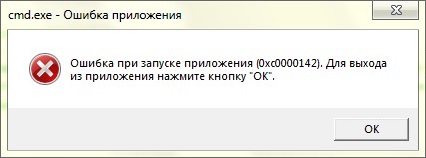
Причины возникновения
Ошибки данного типа свидетельствуют о проблемах программного обеспечения. В основном это связано с повреждениями файлов запускаемых приложений или файлами библиотек, а также ограничениями непонятной природы. Последние берут прямое участие в исполнении алгоритма запуска. Но бывают и другие не связанные напрямую причины. Все возможные причины укладываются в следующий список:
Как исправить ошибку 0xc000007b при запуске игры или программы? Методы решения
Каждый вариант, исправляющий ошибку, представлен списком от простых методов к сложным, и зависит от причины возникновения проблемы. Инструкции для удобства расположены сразу же, в описании метода решения. Так, как устранить ошибку?
Метод 1
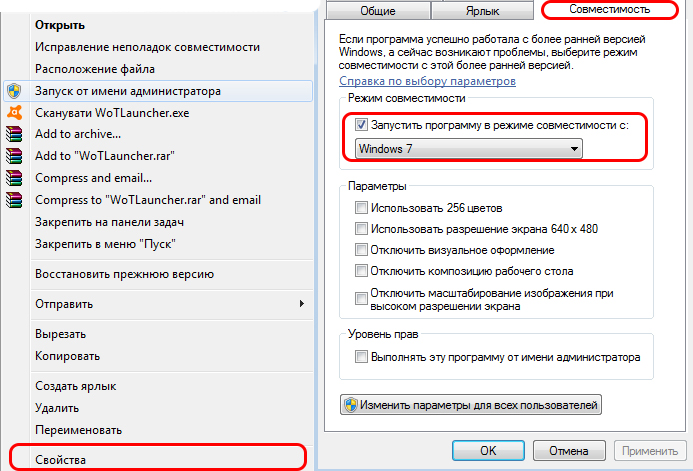
Проблемы совместимости приложения вызваны конфликтом между операционной системой пользователя и запускаемым приложением, когда программа или игра создана для одной операционной системы, а устанавливается на другую. Например, игра предназначена для Windows XP, но установка и запуск производится на Виндовс 7. Тогда идет речь о причине, связанной с неполадками совместимости.
Метод 2
Метод 3 (самый распространенный)
Для решения нужно установить/обновить отсутствующие библиотеки. Хочется отметить, что нужно устанавливать не самую последнюю версию, а все. Например библиотека Visual C++, должна быть установлена от 2005 версии до 2015. (Более подробнее на самой странницы с библиотекой). Также, обратите внимания, что библиотеки могут уже быть установленными, но работают не правильно из-за отсутствующих или поврежденных файлов. В таком случаи, рекомендуем удалить все версии через «Программы и компоненты», и установить всё снова.
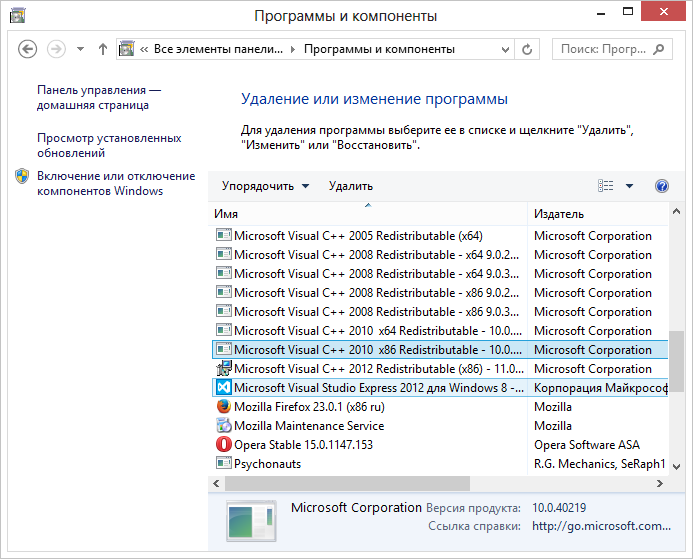
Метод 3 стоит использовать, если возникла ошибка в игре Teamspeak 3, – это рекомендация производителя по исправлению. В этом случае также можно попробовать установить другую версию приложения, например, не 64х-, а 32х-разрядную.
Метод 4
При неправильной, прерванной установке приложения следует удалить его и запустить процесс заново. Если не помогло, найти другой источник установщика, ибо возможно, что текущий содержит ошибки и, как следствие этого, возникают ошибки при запуске.
Метод 5
Метод 6
Повреждения файлов драйверов приводят к подобным ошибкам. Отдельное внимание уделить ПО на видеокарту. Пробуйте обновить драйвера на сайте производителя. Если не помогло, удалите драйвер и установите его “чистым” способом. Для этого нужно предварительно скачать драйвера на Nvidia или ATI Radeon, в зависимости от производителя и модели видеокарты.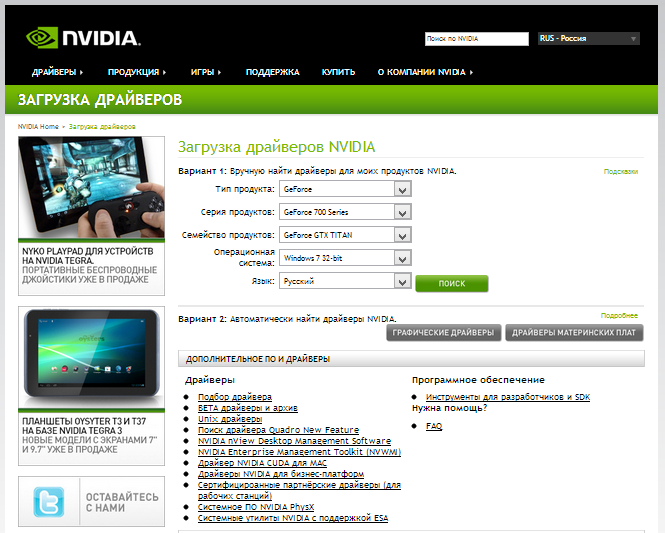
Заключение
Список причин и решений помогает в тех или иных случаях, и содержит информацию о природе ошибок. Содержащиеся инструкции используются для устранения неисправностей, когда появляется ошибка 0xc000007b при запуске игры или программы.
Если у Вас остались вопросы, можете задавать их в форме комментариев чуть ниже
Ошибка (0xc000007b) [Есть ответ]


Стоит 4.5.1,ща пробую установить 4.5.2

Поставил 4.5.2 толку нет
Ставь этот DX
http://www.microsoft.com/en-us/download/confirmation.aspx?id=8109
Ещё одно-Запустить командную строку от имени администратора и ввести следующую команду:
sfc /scannow В течение 5-10 минут эта системная утилита Windows проверит наличие ошибок в файлах операционной системы и попробует их исправить.Это на крайняк!


в ссылке удалите 64 ( Потом установите с архива DirectX)





Ребят, харе мучится!
Первый этап по устранению ошибки 0xc000007b:
* Войдите в Windows как администратор.
* Запустите «Панель управления», где выбирете «Система и безопасность», дальше клацните по «Администрирование». Откроется новое окно
* В новом окне откройте «Локальная политика безопасности» и выберете «Конфигурации компьютера».
* В конфигурациях компьютера откройте «Параметры Windows», а затем откройте «Параметры безопасности».
* Теперь откройте «Локальную политику» и щелкните на «Назначение прав пользователя».
* Щелкните правой кнопкой мыши, на право вход в качестве администратора, а затем выберите пункт «Свойства».
* Теперь нажмите на кнопку «Добавить пользователей или группы», выберите пользователя, которого вы хотите добавить к политике и нажмите кнопку ОК.
* Закройте окно с настройками «Политики локальной безопасности».
Второй этап по устранению ошибки 0xc000007b:
Также, вы можете отменить последние изменения, внесенные в ваш компьютер. Вспомните, что вы могли недавно установить на компьютер. Иногда, конфликт программ на вашем компьютере может вызвать сообщения об ошибке 0xc000007b. Просто удалите недавно установленную программу, и проблема будет решена после перезагрузки компьютера.
Третий вариант устранения ошибки 0xc000007b:
Убедитесь, что ваш компьютер надежно защищен от вирусов, т.е. что у вас установлена какая либо антивирусная программа. Возможно, вы знаете, что жесткий диск – используется для хранения почти всех файлов на компьютере, и поэтому является главной целью компьютерных вирусов. Если вирус атаковал жесткий диск, то могут потеряться некоторые файлы, а место, которое они занимали, будет съедено, это может послужить появлению ошибки 0xc000007b при запуске приложения. Как устранить эту ошибку? Запустите вашу антивирусную программу, просканируйте компьютер на вирусы и немедленно удалите все возникшие угрозы с компьютера. Кроме того, настоятельно рекомендуется, всегда иметь антивирусную программу для защиты компьютера, которая будет запущенна в фоновом режиме, и в реальном времени защищать ваш компьютер и личную информацию от возможных угроз.
Четвертый вариант устранения ошибки 0xc000007b:
Если указанные выше способы не помогли устранить ошибку 0xc000007b, то выполняем следующие действия с реестром компьютера.
“Реестр” — это большая база данных, которая используется для хранения важных настроек и опций, чтобы ваш компьютер работал надлежащим образом. Хотя реестр – это очень важная часть компьютера, его можно легко повредить, удалив программы или файлы с компьютера. Для правильной работы, программа будет добавлять большое количество важных параметров внутрь реестра. Если что-то пойдет не так, ошибка 0xc000007b будет появляться снова и снова. Таким образом, четвертый шаг который вы должны сделать, это использовать registry cleaner, чтобы исправить все проблемы, которые могут присутствовать в системе, запустив инструмент ремонта реестра компьютера. Это помогает исправить ошибку 0xc000007B, а также улучшить производительность компьютера в пределах пары кликов.
Пятый шаг по исправлению ошибки 0xc000007b
Если вам не помогли предыдущие четыре пункта, тогда необходимо обновить драйвера видеокарты (особенной это касается обладателей видеокарты от Nvidia). Для этого необходимо скачать драйвера с официального сайта Nvidia или выполнить установку с компакт диска который шел в комплекте. После установки и перезагрузки компьютера ошибка при запуске приложений 0xc000007b должна исчезнуть. Если у вас возникли трудности в обновлении драйверов или скачивании их с официального сайта можете ознакомиться со статьей «Как правильно установить драйвера на компьютер или ноутбук».
Мгновенный способ устранения ошибки 0xc000007b
Мгновенный способ устранения ошибки 0xc000007b
Шестой шаг по исправлению ошибки 0xc000007b
Если все перечисленное выше вам не помогло, попробуйте скачать DirectX с официального сайта Microsoft переустановить DirectX это поможет избежать ошибки 0xc000007b при запуске приложения.
Мгновенный способ устранения ошибки 0xc000007b
Мгновенный способ устранения ошибки 0xc000007b
Если же ошибка 0xc000007b появляется при запуске одного и того же приложения и вы используете пиратскую копию, я бы посоветовал вам переустановить его либо же купить лицензию, особенно это касается операционных систем. В интернете очень много образов и мало образов которые работают стабильно.
Седьмой шаг по исправлению ошибки 0xc000007b
Как уже писалось выше, данная ошибка очень часто связана с программами С++ и NetFramework, по этому их необходимо обновили или переустановить скачал при этом с официального сайта Microsoft. Такие программы как NetFramework, DirectX и другие предоставляются бесплатно и позволяют скачивать любую версию, версия ограничивается только ОС.
Мгновенный способ устранения ошибки 0xc000007b
Мгновенный способ устранения ошибки 0xc000007b
Восьмой шаг по исправлению ошибки 0xc000007b
И наконец мы дошли до последнего пункта который поможет устранить проблему возникновения ошибки 0xc000007b. Запустите командную строку (cmd) от имени администратора и выполните следующую команду
Это системная утилита которая просканирует вашу систему на ошибки и предложить варианты их исправления. Эта операция займет примерное 8-10 минут (все зависит от мощности вашего компьютера).
Есть еще пару вариантов исправления ошибки 0xc000007b:
2 МИНУТЫ В ИНТЕРНЕТЕ И Я ВСЕ НАШЕЛ) НАДЕЮСЬ ЧТО ПОМОГ!
10 способов исправления ошибки 0xc000007b
Ошибка 0xc000007b при запуске приложений и игр
Тысячи пользователей хоть раз в жизни сталкивалися с этой ошибкой, что указывает на её широкую распространённость.
Чаще всего она досаждает геймерам, ведь любимое поле для её появления — запуск игры.
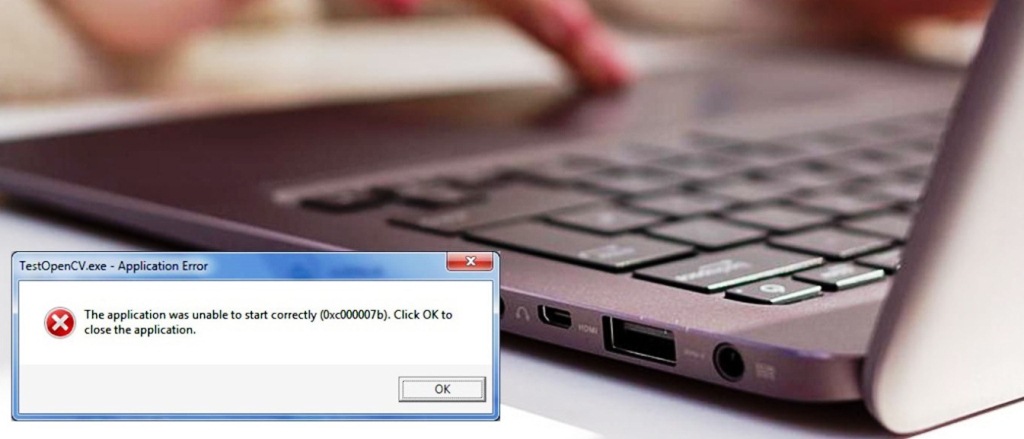
Пошаговое исправление ошибки 0xc000007b
Причины возникновения ошибки 0xc000007b очень разные, поэтому единственного решения для всех не существует.
Однако, как и с любой другой системной ошибкой — главное разобраться в причине.
Основные причины возникновения ошибки 0xc000007b
По каким-то причинам, операционная система не смогла обеспечить все необходимые условия для запуска программы.
Как следствие, повреждены системные библиотеки операционной системы.

Сообщение об ошибке 0xc000007b
Изложим самые распространённые причины:
Эти проблемы встречаются чаще любых других.
Даже если ваша причина возникновения ошибки состоит в чём-то другом, наши способы гарантировано помогут удачно разрешить неприятность.
Случилось это при запуске игры или любого другого приложения — совершенно не важно, ведь принцип реакции операционной системы тот же.
При запуске что-то идёт неправильно, значит надо уведомить о проблеме пользователя.
Как следствие мы видим диалоговое окно с ошибкой.
Можно, конечно, покопаться в системных журналах Windows, где точно найдутся записи, оставленные неполноценным приложением, но этот способ займёт много времени.
Поэтому перейдём лучше сразу к решению нашей проблемы.
Способы решения ошибки 0xc000007b
Проверка системы на наличие вирусов
Слишком обычное на первый взгляд решение, правда? Причина может скрываться и в таких очевидных вещах.
Не важно, какой именно антивирус вы используете, у всех есть основная функция проверки/сканирования компьютера на наличие вредоносных программ.
Для начала попробуйте использовать быстрое сканирование.
Такой способ поможет вам сохранить время, если вирус находится на поверхности.
Если же вирус окопался и хорошо спрятался, то перейдите к глубокой/полной проверке.
Она займёт немного больше времени, но тщательно покопается и сможет вытащить затаившегося паразита.
Если после этого алгоритма, антивирус вычислит вредителя — он быстро удалит заражённые файлы.

Сканирование с помощью антивируса Zillya
Для тех, у кого по тем или иным причинам отсутствует антивирус, так же есть решение.
Универсальная программа HitmanPro, которая доступна в нескольких вариантах (например, бесплатном, но с ограниченным функционалом).
Во всех вариантах есть нужная нам функция сканирования системы.
После обнаружения угрозы, вы сможете самостоятельно очистить источник заражения.
Учтите, что программа рассчитана только на опытных пользователей. Сетевой экран в ней отсутствует.
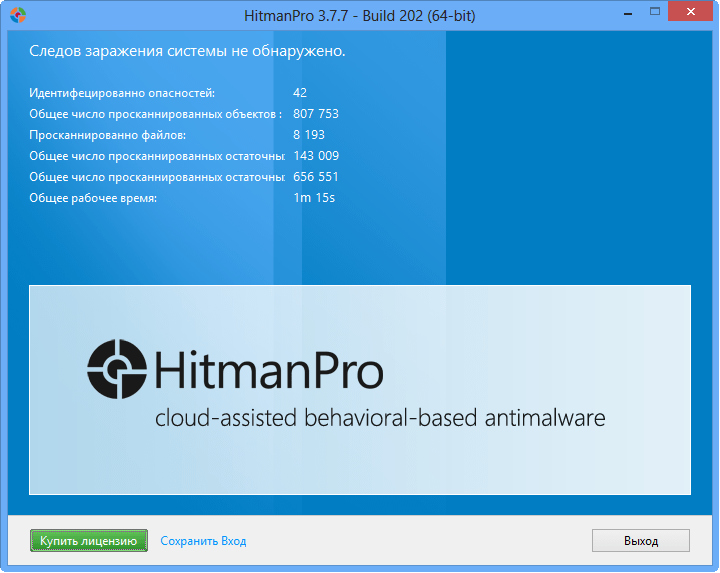
Результат сканирования с помощью программы HitmanPro
Проблему с запуском решили и дополнительно очистили свой компьютер.
Запуск нужной программы/игры от имени администратора
Очень простой, но действенный способ.
Иногда для запуска программе не хватает прав, поэтому необходимые для запуска компоненты попросту недоступны для обычных смертных, в результате мы видим ошибку 0xc000007b.
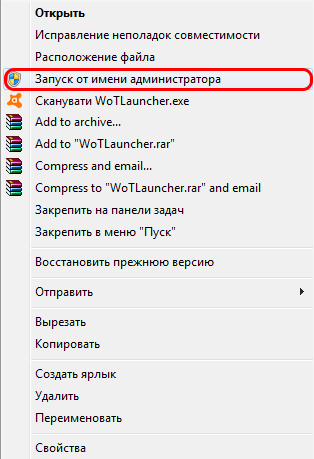
Попробуем открыть её, но уже от имени администратора:

Запуск программы от имени администратора
Это действие нужно будет повторять при каждом запуске программы. Как-то не очень неудобно.
Поэтому пропишем указания в ярлыке, позволяющие по умолчанию запускать программу от имени администратора:
Теперь наш ярлык будет запускаться от имени администратора. Если и этот способ не помог, переходим к следующему.
Обновление/переустановка драйверов и видеокарты
Как часто вы заглядываете в Центр обновлений Windows? Не очень, не правда ли.
Но в этом нет ничего страшного, пара кликов поможет спасти ваше положение.
Скорее всего, в старых версиях, установленных у вас сейчас, отсутствуют нужные файлы, которые требует запускаемая программа.
Очень часто к новым играм, одновременно выходят и новые дополнения к драйверам.
Без их установки/обновления мы видим ошибку 0xc000007b при запуске.
Для этого перейдите в Центр обновления Windows, с помощью «Пуск > Все программы > Центр обновления».
Это стандартный способ апгрейдить все нужные нам компоненты.

Центр обновления Windows
Обновление Microsoft Visual C++ и драйверов видеочипа
Ещё одни компоненты, без должного обновления которых, мы гарантировано увидим ошибку 0xc000007b.
После сохранения и запуска установки Microsoft Visual C++ будет обновлен.
Что касается драйверов видеочипа, то возможно они повреждены или отсутствуют вовсе.
Кликаем на правую кнопку, выбираем «Свойства», находим вкладку «Драйвер», в которой нас будет поджидать опция «обновить драйвер».
Обновление завершено, пробуем вновь запустить программу.
Восстановление прежних настроек системы
Проблема может скрываться в нагромождении разных обновлений или изменений.
Это мешает правильной работе всей системы.
Лучше всего вернуться назад, к определённой точке, когда всё работало правильно.
К первоначальным или сохранённым настройкам.
Такую точку можно создать вручную, чтобы при возникновении ошибки в работе ОС, вернутся к тогдашним настройкам.
Как это сделать? Windows любезно предоставляет нам утилиту под названием «Восстановление системы».
Идём по пути: «Пуск > Все программы > Стандартные > Служебные».
Перед вами появится список с датами. Это и есть те самые точки восстановления.
Выбираем нужную нам дату, когда всё работало нормально, и ошибка 0xc000007b не появлялась, затем снова нажимаем «Далее».
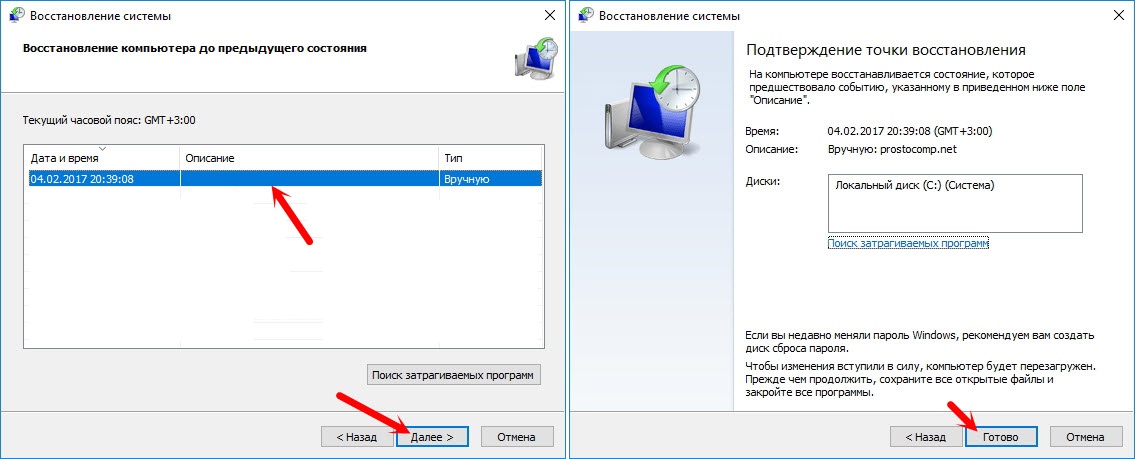
Пример восстановления компьютера до предыдущего состояния
Но, стоит подчеркнуть, что вместе со всеми настройками ОС при откате, так же удаляются и программы, что были установлены после её создания.
Удачно завершаем процесс отката и снова пробуем запустить программу.
Если у вас таких точек восстановления несколько, то советуем по очереди попробовать каждую из них, чтобы понять в этом ли кроется проблема.
Не ленитесь, время от времени создавать эти точки, чтобы в случае проблемы не переустанавливать всю систему, а лишь восстановить её настройки с наименьшими потерями.
Очистка системы от «мусора»
Ещё одной огромной по своим масштабам и распространённости проблемой является накопившийся в компьютере мусор.
Что с ним делать? Конечно, избавиться от него.
Для этого существует много различных утилит.
Она проста и понятна в использовании.
Утилита имеет большой функционал и внушительные способности.
С её помощью можно очистить и значительно оптимизировать ваше устройство. Это гарантировано позволит ему работать эффективнее.
Для начала воспользуйтесь функцией сканирования устройства, а затем его очисткой.
Большая часть ненужных записей находится в системном реестре Windows, где хранятся различные настройки программ и записи о расположении файлов. Часто в этих записях появляются сбои.
Некорректные записи влияют на работу всей системы.
Для этого перейдите на строку «Правка реестра» и запустите сканер.
После обнаружения проблем, нажмите на кнопку «Исправить все ошибки».
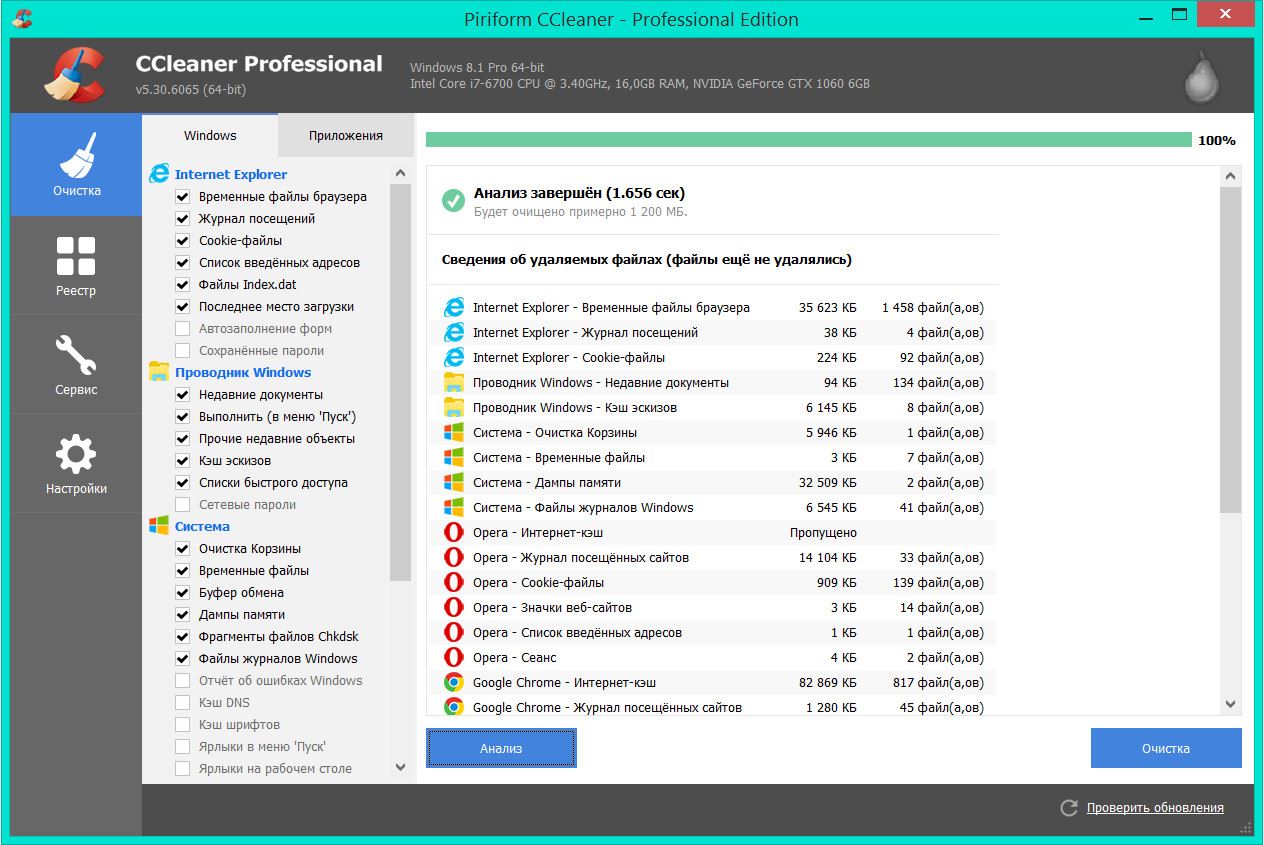
Пример очистки от мусора
Как и в случае со сканирование с помощью антивируса, этот способ поможет оптимизировать и наладить работу вашего устройства.
Проверка системы на наличие ошибок
В системных файлах довольно часто происходят сбои, которые приводят к ошибке 0xc000007b.
Исправить это поможет встроенная утилита SFC. Она совсем не сложна в использовании. Нужно только следовать алгоритму:
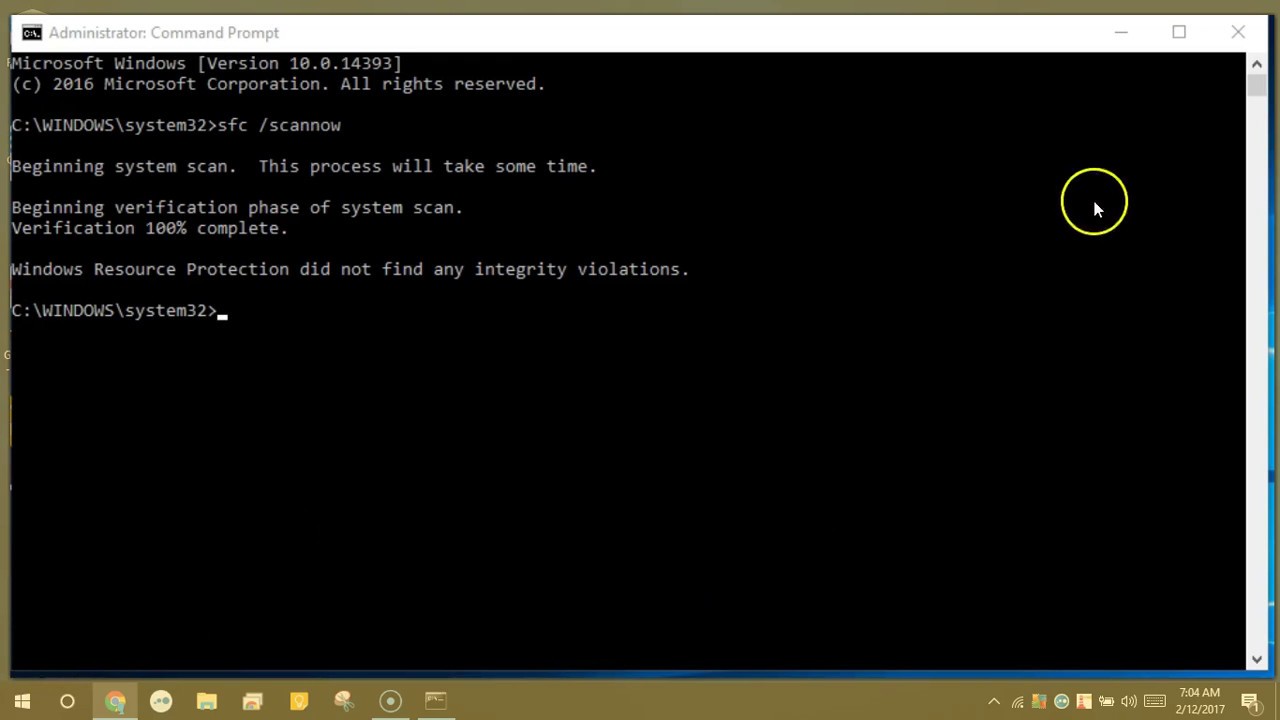
Пример сканирования с помощью SFC
Нелицензионное программное обеспечение
Очень распространённое явление среди среднестатистических пользователей.
Зачем платить больше, не так ли? Пиратское ПО не только доступное, а и весьма ненадёжное.
По сути, чтобы софт можно было установить без лицензии, его взламывают, а какая программы сможет работать корректно, если её взломали? К тому же сайты, на которых размещены эти нелицензионные ПО не всегда безопасные.
Чаще всего внутри софта есть если не вирусы, то сбои и поломки точно.

Пример не активированной системы, которая требует лицензионный ключ
Авторы различных сборок зачастую меняют многие базовые настройки на своё усмотрение, при этом сбивая реестр, меняя настройки и базовое расположение файлов.
Поэтому лучше всего будет переустановить неполноценную пиратскую копию, на лицензионную версию софта.
Хотя проблемы пиратства касаются и софта самой игры, если речь идёт о ней.
Нелицензионные игры так же грешат сбоями и появлениями разных по своей природе ошибок.
Ведь сложно грамотно и правильно обойти все степени защиты, созданные разработчиками, поэтому приходится чем-то жертвовать.
В данном случае — адекватной работой самой программы.
Чтобы устранить ошибку 0xc000007b при запуске игры, стоит скачать и установить её лицензионную копию.
Лицензия гарантированно решит все проблемы с запуском программы.
Антивирусная программа или сбой при запуске игр
Антивирус так же может стать на пути запуска программы.
В этом случае, можно пойти на риск и на время отключить антивирусную программу.
Это связано с неправильной настройкой работы фаервола.
При отсутствии какой-либо защиты, ваше устройство подвергается большим угрозам со стороны вирусов и вредоносных программ.
На это время не рекомендуется устанавливать никаких обновлений или разрешений.
Пример сбоя установки из-за проблем с антивирусом
Перед отключением обязательно просканируйте всю систему на наличие вирусов.
Мы составили 9 разных способов, чтобы вы могли разрешить вашу проблему быстро и качественно.Надеемся, советы оказались полезными для вас.
Технические проблемы Assassin’s Creed Valhalla
Сыграйте за викинга по имени Эйвор, которого с самого детства готовили стать бесстрашным воином. Разработчик – Ubisoft Montreal. Если у вас возникли технические проблемы с игрой, то первым делом проверьте свой ПК на соответствие системным требованиям.
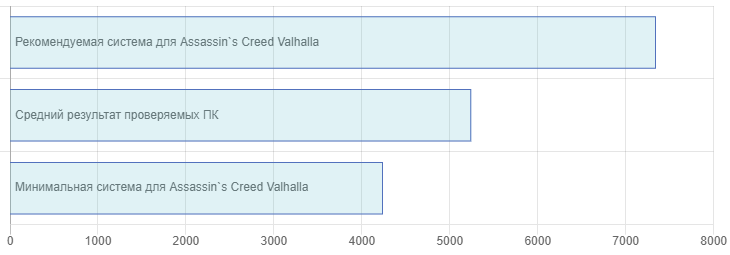
Если вам самостоятельно удалось найти решение какой-либо проблемы, пожалуйста помогите другим пользователям и напишите о своем варианте решения в комментариях.
Важно: Путь к игре не должен содержать русских букв и спец. символов. Все названия папок должны быть на латинице.
Наиболее распространенные проблемы:
Не работает управление в Assassin’s Creed Valhalla
Вытащите устройство ввода (геймпад, мышь) из USB и снова вставьте. Если не работает мышь и клавиатура, то попробуйте отключить геймпад и другие USB-устройства.
Assassin’s Creed Valhalla висит в диспетчере
Запустите Assassin’s Creed Valhalla в режиме совместимости с другой ОС.
Иногда проблемой является надстройка драйвера Nvidia GeForce Experience. Отключите в ней все оптимизации для игры.
На видеокартах AMD проблемы может создавать приложение Gaming Evolved (Raptr). Попробуйте его временно отключить или удалить.
Если в диспетчере задач есть Nvidia Capture Service, попробуйте завершить процесс. Завершите другие процессы, связанные с захватом видео.
Обновите драйвер видеокарты.
Также см. советы «Не запускается».
Ошибка Microsoft Visual C++ 2015
«The following component(s) are required to run this program: Microsoft Visual C++ 2015 Runtime»
Установите недостающую библиотеку с сайта Microsoft
Assassin’s Creed Valhalla вылетает на рабочий стол
Попробуйте временно отключить антивирус (особенно в случае с Avast!). Также смотрите советы в разделе ошибок при запуске.
BSOD, как правило, означает какую-то серьезную неполадку в вашей системе, которая не связана с игрой. Первым делом проверьте свой блок питания. При перегреве он будет отключаться. Также, если системе не хватает от него питания, то возможны различные ошибки, включая BSOD. Проведите тестирование других компонентов вашего ПК. В сети можно найти различные утилиты для проверки памяти, жесткого диска и видеокарты.
Assassin’s Creed Valhalla не на полный экран
Нажмите ALT+ENTER. Проверьте настройки игры (оконный режим, разрешение и т.д.). В некоторых случаях помогает изменение частоты обновления (в панели управления Nvidia) с 60 Гц на 59 Гц (нажать «Применить»), и снова вернуть на 60 Гц. Еще один способ: также в панели управления Nvidia перейти в раздел «Регулировка размера и положения рабочего стола». В правом верхнем углу нажать «Восстановить».
Ошибки аудио / Нет звука в Assassin’s Creed Valhalla
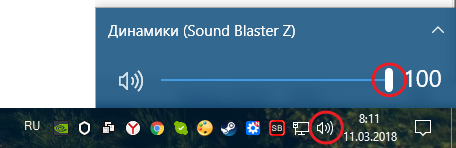
В первую очередь перезагрузите ПК и проверьте звуки в Windows: кликните два раза иконку динамика в нижнем правом углу, после чего нажимайте по ползунку громкости.
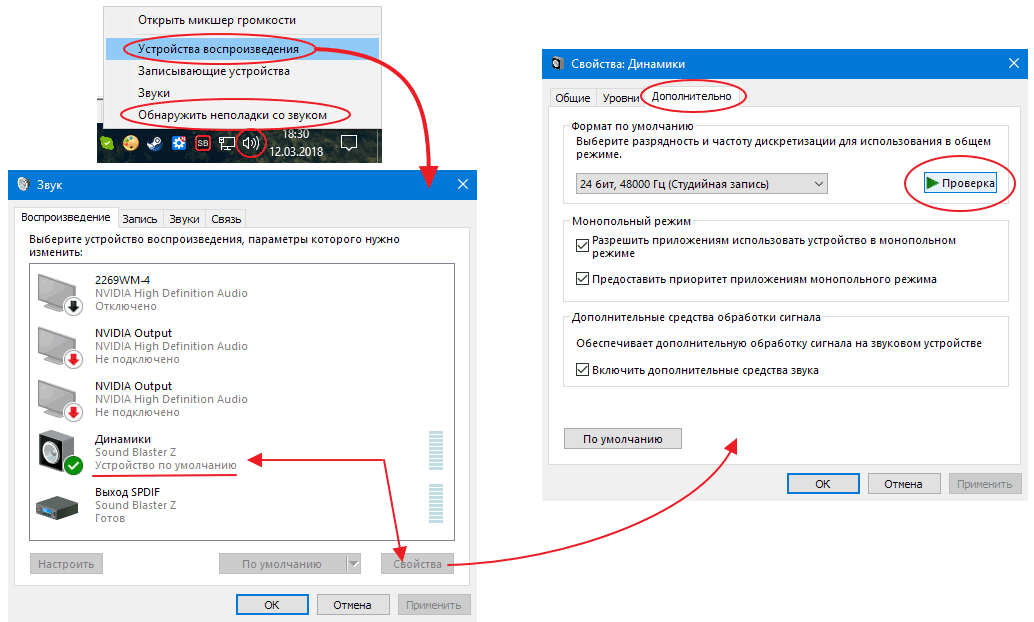
Если звуков не слышно, то нажмите правой кнопкой мыши (ПКМ) по иконке динамика и перейдите в «Устройства воспроизведения». В разделе вопроизведение проверьте, какой источник звука установлен по-умолчанию. По нему ПКМ и нажать «Проверка». Если звука нет, то ПКМ по иконке и нажать «Обнаружить неполадки со звуком».
Есть звук в Windows, но нет в игре:
Проверить настройки звука в настройках игры. Обновить DirectX и аудиодрайвер.
Есть звук, но нет голосов:
Возникли проблемы с файлами озвучки при установке. Проверьте целостность файлов игры.
Черный экран Assassin’s Creed Valhalla
Черный экран а также белый экран, либо другие цвета, может означать разные ошибки, однако чаще всего это связано с определенной ошибкой со стороны видеокарты, и иногда источником ошибки является планка оперативной памяти. Кроме того отмените разгон компонентов ПК в том случае, если используется.
Варианты решения данной проблемы
Причиной черного экрана могут быть приложения для видеозахвата: Fraps, AMD ReLive, Flashback Express и другие
Помимо этого ошибки могут вызывать приложения, которые связаны с обработкой видео в играх. Например: ReShade, ENB и многие другие. Различные модификации также могут быть причиной ошибок. Запомните элементарное правило: чем меньше приложений работает одновременно с игрой, тем лучше. Закройте все ненужное.
Виновником проблемы иногда становится оперативная память PC.
Оптимизация Assassin’s Creed Valhalla на PC
Это достаточно большая тема. Можно выполнить несколько шагов для роста FPS.
Используйте пониженные настройки графики
Это самый очевидный, но и эффективный способ. Чем проще графика, тем меньшая нагрузка на видеокарту. Чем ниже разрешение, тем меньшая нагрузка на процессор и видеокарту. Большое влияние на фреймрейт могут оказывать настройки теней, сглаживания, детализация, дальность прорисовки и качество текстур.
Удалите из автозагрузки ненужные программы
Нажмите кнопку «Пуск» (или кнопку на клавиатуре с логотипом Windows). Введите команду msconfig, после чего нажмите Enter. Откроется окно конфигурации системы откройте вкладку «Автозагрузка» (в Win 10 нажать CTRL+ALT+DELETE и открыть такую же вкладку). Вы увидите список программ, автоматически загружающихся вместе с Windows. Отключите все ненужные программы (если не знаете для чего используется приложение, то не отключайте его из автозагрузки, иначе вы можете нарушить работу системы). Перезагрузите компьютер. Отключите временно программы (антивирус, Skype и т.д.). Запустите Assassin’s Creed Valhalla.
Повысьте эффективность работы ОС
Включите простое оформление рабочего стола без ресурсоемких эффектов, деактивируйте индексирование поиска, системные звуки и другое.
Флешка в качестве оперативной памяти
Нажмите правой кнопкой мыши по флешке и выберите «Свойства». Выберите вкладку «Ready Boost», отметить галочкой «Использовать это устройство» (“Use this device”).
Assassin’s Creed Valhalla лагает
Assassin’s Creed Valhalla перестала запускаться
Повысить производительность в Assassin’s Creed Valhalla
Ошибка DLL в Assassin’s Creed Valhalla
Ошибки вида: dll is missing, d3d11.dll, msvcp110.dll не найден и другие.
ВАЖНО : не рекомендуется скачивать DLL-файлы со сторонних сайтов в попытке заменить ваши отсутствующие или поврежденные файлы DLL. Используйте этот вариант только в крайнем случае.
Обратите внимание, что путь к игре не должен содержать русских букв, только латиница!
Стандартные действия при появлении ошибки DLL :
Сообщение об ошибке MSVCP140.dll. Вам необходимо обновить/установить пакет Visual C++
Это можно сделать по ссылке
https://www.microsoft.com/ru-ru/download/details.aspx?id=48145
Если у вас подключены какие-либо USB-контроллеры (или другие устройства), подключенные к сети, попробуйте отключить их. Сбои при запуске с именами модулей сбоев ntdll.dll и EZFRD64.DLL могут (в частности, для последних) быть связаны с USB-контроллерами или PS2-USB-адаптерами (для различных игр).
Если у вас возникают ошибки api-ms-win-crt-runtime-l1-1-0.dll на Windows 7 или Windows 8.1, Microsoft выпустила патч для устранения этой проблемы.
https://support.microsoft.com/en-us/kb/2999226
Assassin’s Creed Valhalla Не сохраняется
Путь к игре не должен содержать русских букв, только латиница.
Ошибка DirectX в Assassin’s Creed Valhalla
Ошибки вида: DirectX Runtime Error, DXGI_ERROR_DEVICE_HUNG, DXGI_ERROR_DEVICE_REMOVED, DXGI_ERROR_DEVICE_RESET.
Assassin’s Creed Valhalla и ошибка 0xc000007b
This application was unable to start correctly (0xc000007b). Самая частая причина появления ошибки при запуске приложения 0xc000007b — проблемы с драйверами NVidia.
Ошибка при установке Assassin’s Creed Valhalla
Не устанавливается. Путь к игре не должен содержать русских букв, только латиница. Выполните проверку и очистку жесткого диска (в редких случаях может помочь замена кабеля SATA). Попробуйте изменить путь установки.
После запуска Assassin’s Creed Valhalla ничего не происходит
Метод: Перезапустите клиент Epic Games Store
Попробуйте запустить игру.
Скачайте и установите VC++ 2013.
И другие необходимые библиотеки.
Попробуйте удалить Visual C++. Затем установите Visual C++.
Если не запускается Assassin’s Creed Valhalla и при этом нет никаких ошибок. Если вы запускаете игру впервые, то попробуйте просто подождать.
Рекомендации от разработчиков:
Установите последние драйверы видеокарты
Убедитесь, что вы используете последние версии Nvidia PhysX (для видеокарт Nvidia) и DirectX.
Также убедитесь, чтобы в настройках панели управления Nvidia опция была установлена на «Application Controlled» (Управление из приложения).
Попробуйте запустить игру от имени администратора.
Попробуйте понизить разрешение экрана перед запуском игры.
Убедитесь, чтобы ваша операционная система Windows и стороннее программное обеспечение было обновлено до актуальных версий.
Загрузите Visual C ++ 2017 Redistributable:
Установите обе версии.
Смотрите дополнительные рекомендации ниже:
Для пользователей Mac:
Ошибка «Недостаточно памяти»
Возможные причины: игре не хватает оперативной памяти; на жестком диске не хватает места для файла подкачки; вы сами настраивали размер файла подкачки (или отключили его, или использовали софт); некая программа вызывает утечку памяти (откройте диспетчер задач CTRL+ALT+DELETE и отсортируйте приложения по потреблению памяти).