
Разработка современных веб-приложений с помощью ASP.NET Core и Azure

Выпуск 5.0 — обновлен до ASP.NET Core 5.0
Обновления книги и вклад сообщества см. в журнале изменений.
Подразделение корпорации Майкрософт
Redmond, Washington 98052-6399
© Корпорация Майкрософт (Microsoft Corporation), 2021.
Все права защищены. Запрещается полное или частичное воспроизведение или передача настоящей книги в любом виде или любыми средствами без письменного разрешения издателя.
Эта книга предоставляется на условиях «как есть» и выражает взгляды и мнения автора. Взгляды, мнения и сведения, содержащиеся в этой книге, включая URL-адреса и другие ссылки на веб-сайты, могут изменяться без уведомления.
Некоторые приведенные в книге примеры служат только для иллюстрации и являются вымышленными. Все совпадения с реальными наименованиями, людьми и любыми другими предметами являются непреднамеренными и случайными.
Microsoft и товарные знаки, перечисленные на странице «Товарные знаки» на сайте https://www.microsoft.com, являются товарными знаками группы компаний Майкрософт.
Mac и macOS являются товарными знаками Apple Inc.
Логотип Docker с изображением кита является зарегистрированным товарным знаком Docker, Inc. Используется с разрешения.
Все другие наименования и логотипы являются собственностью своих законных владельцев.
Майра Вензел (Maira Wenzel)
Ссылки действий
Эта электронная книга также доступна в формате PDF (только на английском языке) Скачать
Клонируйте эталонное приложение eShopOnWeb на GitHub или создайте для него вилку
Вступление
Поддержка разных платформ.
Использование контейнеров Docker.
Требования к обеспечению высокой производительности и масштабируемости.
Все больше организаций предпочитают размещать свои веб-приложения в облаке с помощью таких служб, как Microsoft Azure. Рекомендуется рассмотреть возможность размещения приложения в облаке, если для приложения или организации важны следующие моменты:
Сокращение инвестиций в центр обработки данных (оборудование, программное обеспечение, помещения, коммунальные услуги, управление серверами и т. д.)
Гибкие цены (оплата за фактически используемые, а не простаивающие ресурсы).
Улучшенная мобильность приложений, простота изменения места и способа их развертывания.
Гибкая емкость, масштабирование в соответствии с фактическими потребностями.
Создание веб-приложений с помощью ASP.NET Core, размещенных в Azure, имеет множество конкурентных преимуществ по сравнению с традиционными альтернативами. Платформа ASP.NET Core оптимизирована для современных методик разработки веб-приложений и сценариев размещения в облаке. В этом руководстве вы узнаете, как спроектировать приложения ASP.NET Core, чтобы максимально эффективно воспользоваться этими возможностями.
Версия
Этот документ является полным руководством по созданию монолитных веб-приложений с помощью ASP.NET Core и Azure. В этом контексте монолитность означает то, что эти приложения развертываются как единое целое, а не как коллекция интерактивных служб и приложений.
Кому необходимо это руководство
Это руководство предназначено главным образом для разработчиков, руководителей отделов разработки и архитекторов, заинтересованных в создании современных веб-приложений с помощью технологий и служб Майкрософт в облаке.
Вторичной аудиторией являются лица, ответственные за принятие технических решений, которые уже знакомы с ASP.NET или Azure и которым требуются сведения о целесообразности обновления до ASP.NET Core для разработки новых и поддержки существующих проектов.
Как использовать это руководство
При необходимости вы можете порекомендовать это руководство членам своей команды, чтобы и они были в курсе всех важных аспектов. Если все заинтересованные лица будут использовать общий набор терминологии и придерживаться основополагающих принципов, архитектурные модели и практики будут применяться более последовательно.
Краткое руководство. Развертывание веб-приложения ASP.NET
Azure PowerShell — рекомендуемое средство для создания приложений на платформе размещение Windows. Для создания приложений в Linux используйте другой инструмент, например Azure CLI
Предварительные требования
Учетная запись Azure с активной подпиской. Создайте учетную запись бесплатно.
Visual Studio 2019 с рабочей нагрузкой ASP.NET и веб-разработка.
Если у вас уже установлена версия Visual Studio 2019:
Создание веб-приложения ASP.NET
Откройте Visual Studio и выберите Создать проект.
В разделе Создать новый проект найдите и выберите ASP.NET Core Web App, после чего нажмите Далее.
В разделе Настройка нового проекта присвойте приложению имя MyFirstAzureWebApp и щелкните Далее.

Для параметра Тип проверки подлинности укажите значение Нет. Щелкните Создать.

В меню Visual Studio выберите Отладка > Запустить без отладки, чтобы запустить приложение локально.
Откройте Visual Studio и выберите Создать проект.
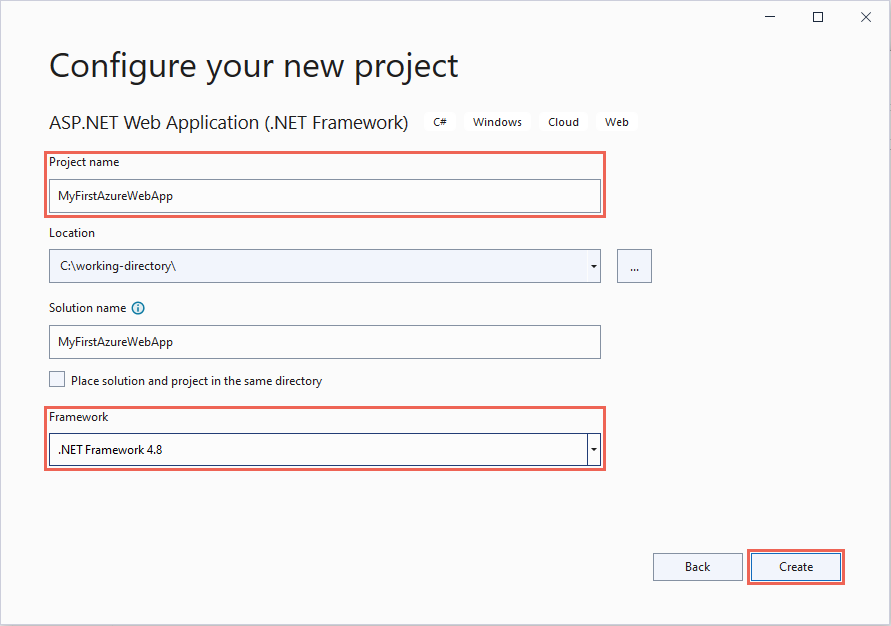
В окне Настройка нового проекта присвойте приложению имя MyFirstAzureWebApp и щелкните Создать.
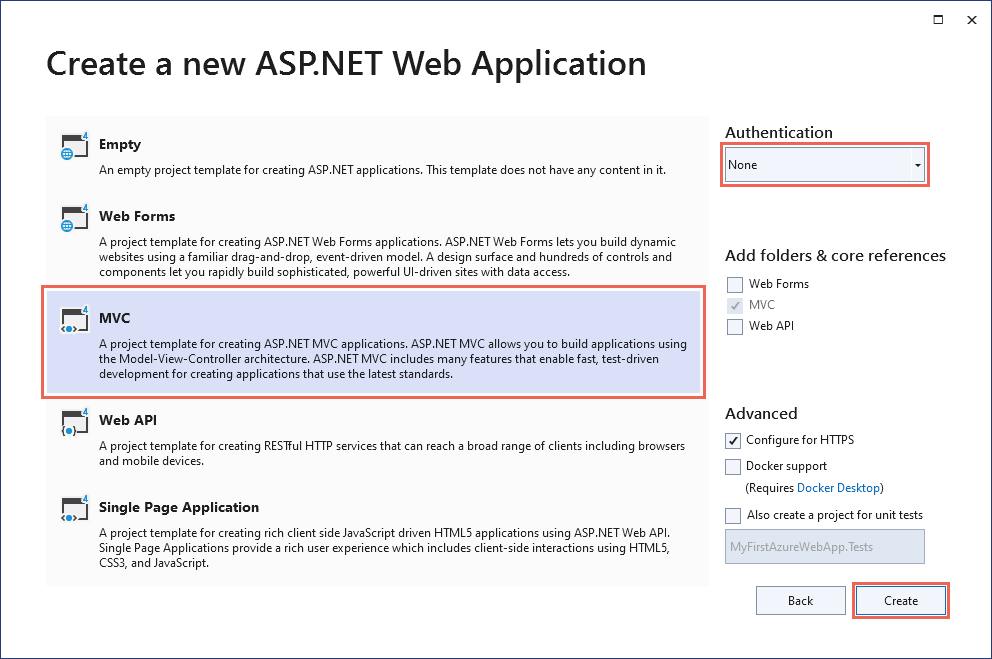
Убедитесь, что для параметра Проверка подлинности задано значение Без проверки подлинности. Щелкните Создать.
В меню Visual Studio выберите Отладка > Запустить без отладки, чтобы запустить приложение локально.
На странице браузера отобразится шаблон веб-приложения ASP.NET Core 5.0.
На странице браузера отобразится шаблон веб-приложения ASP.NET Framework 4.8.
На странице браузера отобразится шаблон веб-приложения ASP.NET Core 5.0.
На странице браузера отобразится шаблон веб-приложения ASP.NET Framework 4.8.
Публикация веб-приложения
Прежде чем опубликовать веб-приложение, следует создать и настроить новую Службу приложений, в которой вы сможете опубликовать это приложение.
В процессе настройки Службы приложений вы создадите следующее:
Выполните следующие действия, чтобы создать Службу приложений и опубликовать веб-приложение:
Щелкните правой кнопкой мыши проект MyFirstAzureWebApp в Обозревателе решений и выберите Опубликовать.
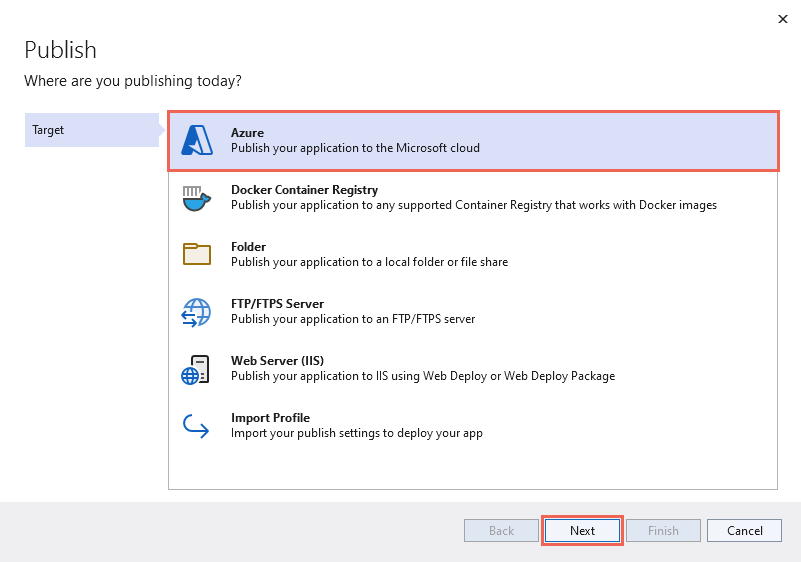
В разделе Публикация выберите Azure и нажмите кнопку Далее.
Доступные параметры зависят от того, вошли ли вы в Azure и есть ли у вас учетная запись Visual Studio, связанная с учетной записью Azure. Выберите Добавить учетную запись или Войти, чтобы войти в подписку Azure. Если вы уже вошли, выберите нужную учетную запись.

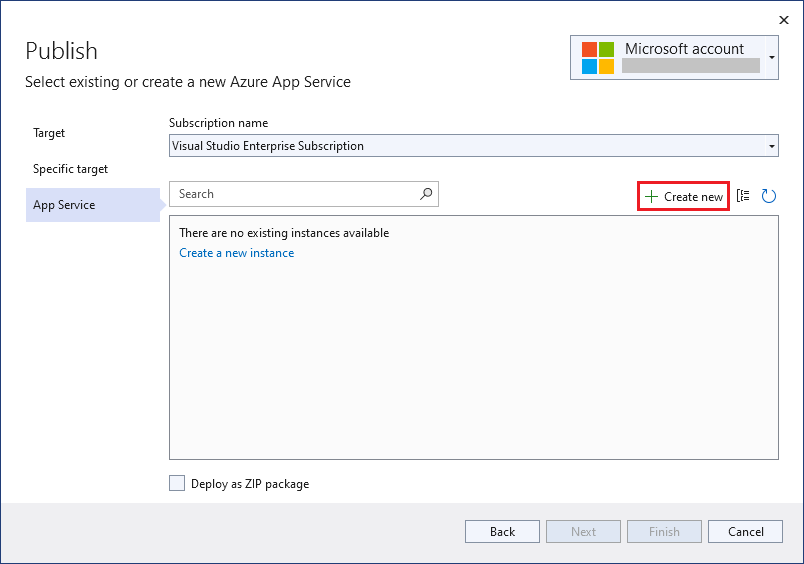
Для параметра Подписка подтвердите предложенный вариант или выберите другой из раскрывающегося списка.
В разделе Группа ресурсов выберите Создать. В разделе Новое имя группы ресурсов введите myResourceGroup и щелкните ОК.
В разделе План размещения щелкните Создать.
В диалоговом окне План размещения. Создать новый введите значения, указанные в следующей таблице.
| Параметр | Рекомендуемое значение | Описание |
|---|---|---|
| План размещения | MyFirstAzureWebAppPlan | Имя плана службы приложений. |
| Расположение | Западная Европа | Центр обработки данных, где размещается веб-приложение. |
| Размер | Бесплатный | Ценовая категория определяет возможности размещения. |

Выберите Создать, чтобы создать ресурсы Azure.

После завершения работы мастера ресурсы Azure будут созданы и готовы к публикации.
Выберите Готово, чтобы закрыть мастер.
На странице Публикация выберите Опубликовать. Visual Studio создает, упаковывает и публикует приложение в Azure, а затем запускает его в браузере по умолчанию.
На странице браузера отобразится веб-приложение ASP.NET Core 5.0.
На странице браузера отобразится веб-приложение ASP.NET Framework 4.8.
Чтобы развернуть веб-приложение с помощью расширения средств Azure для Visual Studio:
Найдите и выберите «Служба приложений Azure: развернуть в веб-приложении».
Ответьте на запросы следующим образом:
 .
.
Когда публикация завершится, щелкните Обзор веб-сайта в открывшемся уведомлении и нажмите кнопку Открыть при появлении запроса.
На странице браузера отобразится веб-приложение ASP.NET Core 5.0.
На странице браузера отобразится веб-приложение ASP.NET Framework 4.8.
Войдите в учетную запись Azure с помощью команды az login и выполните следующий запрос:
Разверните код в локальном каталоге MyFirstAzureWebApp с помощью команды az webapp up :
Выполнение этой команды может занять несколько минут. По мере выполнения будут отображаться сообщения о создании группы ресурсов, плане службы приложений и размещения приложения, настройке ведения журнала и последующем выполнении развертывания ZIP-файла. Затем отобразится сообщение с URL-адресом приложения:
Откройте браузер и перейдите по этому URL-адресу:
На странице браузера отобразится веб-приложение ASP.NET Core 5.0.
На странице браузера отобразится веб-приложение ASP.NET Framework 4.8.
Azure PowerShell — рекомендуемое средство для создания приложений на платформе размещение Windows. Для создания приложений в Linux используйте другой инструмент, например Azure CLI
Войдите в учетную запись Azure с помощью команды Connect-AzAccount и выполните следующий запрос:
Создайте приложение с помощью команды New-AzWebApp:
Выполнение этой команды может занять несколько минут. При выполнении создается группа ресурсов, план службы приложений и ресурс Службы приложений.
В корневой папке приложения подготовьте свое локальное приложение MyFirstAzureWebApp к развертыванию, выполнив команду dotnet publish :
Перейдите в каталог версии и создайте ZIP-файл из содержимого:
Опубликуйте ZIP-файл в приложении Azure с помощью команды Publish-AzWebApp:
-ArchivePath нужно предоставить полный путь к ZIP-файлу.
Откройте браузер и перейдите по этому URL-адресу:
На странице браузера отобразится веб-приложение ASP.NET Core 5.0.
На странице браузера отобразится веб-приложение ASP.NET Framework 4.8.
Обновление и повторное развертывание приложения
Чтобы обновить и повторно развернуть веб-приложение, сделайте следующее:
В Обозревателе решений откройте файл Index.cshtml вашего проекта.
Замените первый элемент
Чтобы выполнить повторное развертывание в Azure, щелкните правой кнопкой мыши проект MyFirstAzureWebApp в Обозревателе решений, а затем выберите Опубликовать.
На странице Публикация со сводными сведениями щелкните Опубликовать.
По завершении публикации Visual Studio открывает в браузере страницу с URL-адресом веб-приложения.
На странице браузера отобразится обновленное веб-приложение ASP.NET Core 5.0.
На странице браузера отобразится обновленное веб-приложение ASP.NET Framework 4.8.
Замените первый элемент
Откройте боковую панель в Visual Studio Code и щелкните значок Azure, чтобы развернуть доступные элементы.
В узле Служба приложений разверните нужную подписку и щелкните правой кнопкой мыши MyFirstAzureWebApp.
Выберите Развернуть в веб-приложении.
Щелкните Развернуть при появлении запроса.
Когда публикация завершится, щелкните Обзор веб-сайта в открывшемся уведомлении и нажмите кнопку Открыть при появлении запроса.
На странице браузера отобразится обновленное веб-приложение ASP.NET Core 5.0.
На странице браузера отобразится обновленное веб-приложение ASP.NET Framework 4.8.
В локальном каталоге выберите файл Index.cshtml. Замените первый элемент
ASP.NET Core 5.0 является кросс-платформенным решением, поэтому измените на linux или windows в зависимости от того, как было развернуто приложение.
ASP.NET Framework 4.8 имеет зависимости от платформы, поэтому всегда размещается в среде Windows.
Эта команда использует значения, которые кэшируются локально в файле .azure/config, включая имя приложения, группу ресурсов и план службы приложений.
После завершения развертывания переключитесь в окно браузера, открытое на этапе перехода в приложение, и щелкните «Обновить».
На странице браузера отобразится обновленное веб-приложение ASP.NET Core 5.0.
На странице браузера отобразится обновленное веб-приложение ASP.NET Framework 4.8.
В локальном каталоге выберите файл Index.cshtml. Замените первый элемент
В корневой папке приложения подготовьте свое локальное приложение MyFirstAzureWebApp к развертыванию, выполнив команду dotnet publish :
Перейдите в каталог версии и создайте ZIP-файл из содержимого:
Опубликуйте ZIP-файл в приложении Azure с помощью команды Publish-AzWebApp:
-ArchivePath нужно предоставить полный путь к ZIP-файлу.
После завершения развертывания переключитесь в окно браузера, открытое на этапе перехода в приложение, и щелкните «Обновить».
На странице браузера отобразится обновленное веб-приложение ASP.NET Core 5.0.
На странице браузера отобразится обновленное веб-приложение ASP.NET Framework 4.8.
Управление приложением Azure
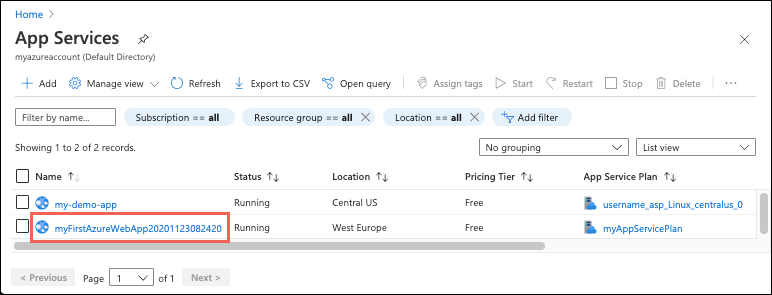
Чтобы управлять веб-приложением, перейдите на портал Azure, найдите и выберите Службы приложений.

На странице Службы приложений выберите имя веб-приложения.
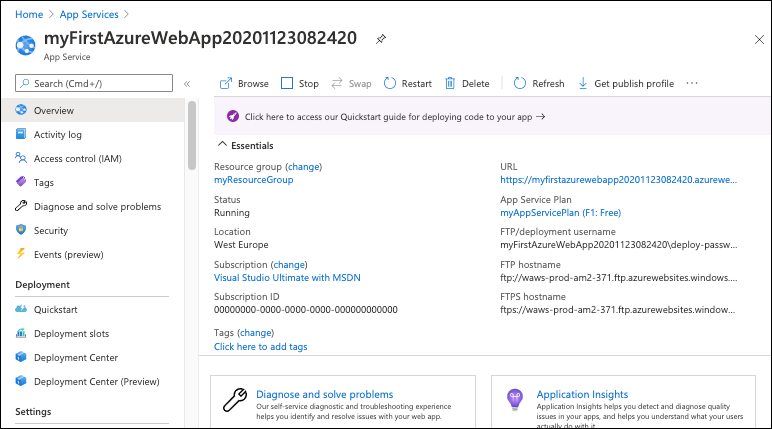
На странице Обзор для веб-приложения вы можете выполнять базовые задачи управления: просмотр, завершение, запуск, перезагрузку и удаление. В меню слева есть дополнительные страницы для настройки приложения.
Очистка ресурсов
На предыдущем шаге вы создали ресурсы Azure в группе ресурсов. Если вы не планируете использовать эти ресурсы в будущем, вы можете удалить их, удалив саму группу ресурсов.
Очистка ресурсов
На предыдущем шаге вы создали ресурсы Azure в группе ресурсов. Если вы не планируете использовать эти ресурсы в будущем, вы можете удалить их, удалив саму группу ресурсов.
Очистка ресурсов
На предыдущем шаге вы создали ресурсы Azure в группе ресурсов. Если эти ресурсы вам не понадобятся в будущем, вы можете удалить группу ресурсов, выполнив следующую команду в Cloud Shell:
Ее выполнение может занять до минуты.
Очистка ресурсов
На предыдущем шаге вы создали ресурсы Azure в группе ресурсов. Если эти ресурсы вам не понадобятся в будущем, удалите группу ресурсов, выполнив следующую команду PowerShell:
Ее выполнение может занять до минуты.
Дальнейшие действия
В этом кратком руководстве показано, как создать и развернуть веб-приложение ASP.NET в Службе приложений Azure.
Краткое руководство. Создание первого веб-приложения ASP.NET Core с помощью Visual Studio
В этом введении в использование Visual Studio (которое займет от 5 до 10 минут) с помощью шаблона проекта ASP.NET и языка программирования C# будет создано простое веб-приложение «Hello, World».
Перед началом
Установка Visual Studio
Установите Visual Studio бесплатно со страницы скачиваемых материалов Visual Studio, если еще не сделали этого.
Установите Visual Studio бесплатно со страницы скачиваемых материалов Visual Studio, если еще не сделали этого.
Выбор темы (необязательно)
В этом кратком руководстве содержатся снимки экрана, использующие темную тему. Если вы не используете темную тему, но хотите узнать, как переключиться на нее, см. страницу Практическое руководство. Персонализация интегрированной среды разработки и редактора Visual Studio.
Создание проекта
Сначала вы создадите проект веб-приложения ASP.NET Core. Для этого типа проекта уже имеются все нужные файлы шаблонов, необходимые для создания веб-приложения, что избавляет вас от лишней работы.
Откройте Visual Studio 2017.
В верхней строке меню последовательно выберите Файл > Создать > Проект.
В левой панели диалогового окна Новый проект разверните узел Visual C# и выберите .NET Core. В средней области выберите Веб-приложение ASP.NET Core.
Затем назовите файл HelloWorld и нажмите кнопку ОК.

Если категория шаблона проекта .NET Core отсутствует, выберите слева ссылку Открыть Visual Studio Installer. (В зависимости от параметров отображения может потребоваться выполнить прокрутку.)

Запускается Visual Studio Installer. Выберите рабочую нагрузку ASP.NET и разработка веб-приложений, а затем щелкните Изменить.

(Возможно, перед тем как продолжить установку рабочей нагрузки, придется закрыть Visual Studio.)
В верхнем раскрывающемся меню диалогового окна Создать веб-приложение ASP.NET Core выберите ASP.NET Core 2.1. Затем выберите Веб-приложение и нажмите кнопку ОК.

Если ASP.NET Core 2.1 не отображается, убедитесь, что вы используете самый последний выпуск Visual Studio. Дополнительные сведения об обновлении установки см. на странице Обновление до последнего выпуска Visual Studio.
Через некоторое время файл проекта откроется в Visual Studio.
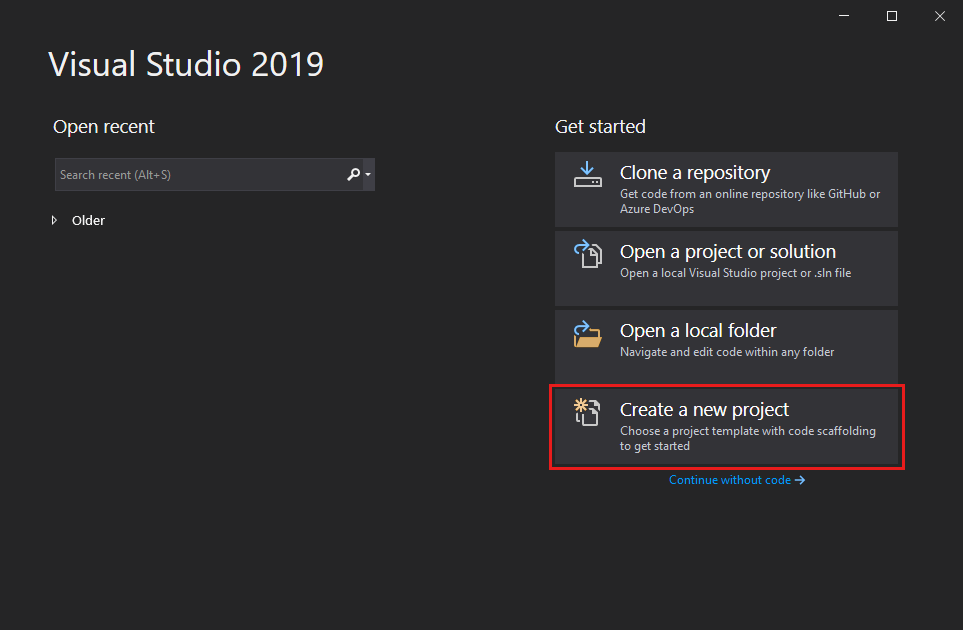
На начальном экране выберите Создать проект.
В окне Создание проекта выберите C# в списке языков. Затем выберите Windows в списке платформ и Веб-сайт в списке типов проектов.
Применив фильтры по языку, платформе и типу проекта, выберите шаблон Веб-приложение ASP.NET Core и щелкните Далее.

Если шаблон Консольное приложение отсутствует, его можно установить в окне Создание проекта. В сообщении Не нашли то, что искали? выберите ссылку Установка других средств и компонентов.

После этого в Visual Studio Installer выберите рабочую нагрузку ASP.NET и разработка веб-приложений.

Затем нажмите кнопку Изменить в Visual Studio Installer. Сохраните результаты работы, когда появится такой запрос. Выберите Продолжить, чтобы установить рабочую нагрузку. После этого вернитесь к шагу 2 в процедуре Создание проекта.
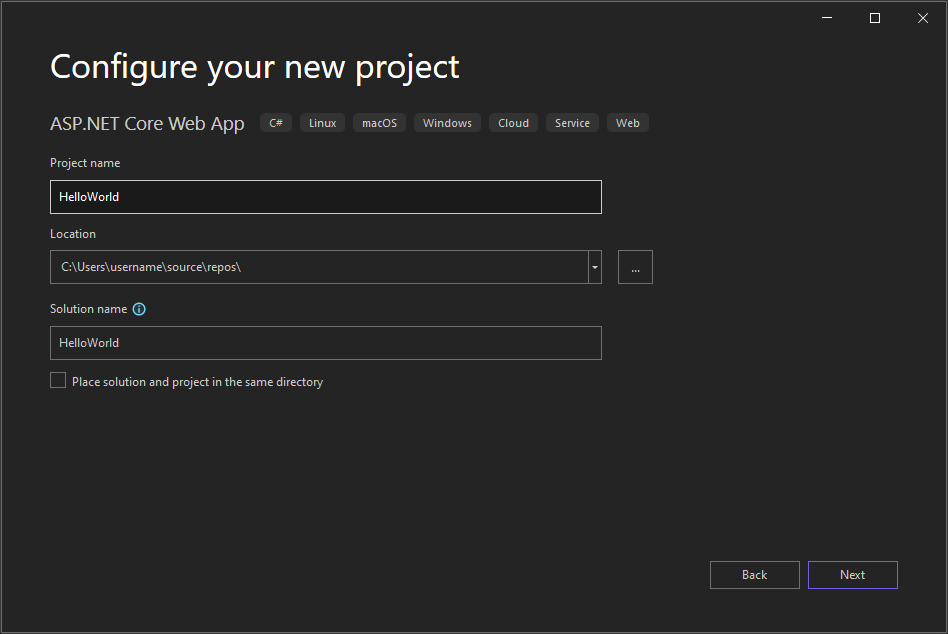
В поле Имя проекта окна Настроить новый проект введите HelloWorld. Теперь щелкните Далее.

В окне Дополнительные сведения убедитесь, что в раскрывающемся меню вверху указано .NET Core 3.1. Обратите внимание, что вы можете включить поддержку Docker, установив флажок. Также вы можете включить поддержку проверки подлинности, нажав кнопку «Изменить способ проверки подлинности». Здесь доступны следующие варианты.
Не устанавливайте флажок Включить Docker и установите флажок Нет в разделе «Тип проверки подлинности». Затем выберите Создать.

В Visual Studio откроется новый проект.
На начальном экране выберите Создать проект.

В окне Создание проекта выберите C# в списке языков. Затем выберите Windows в списке платформ и Веб-сайт в списке типов проектов.
Применив фильтры по языку, платформе и типу проекта, выберите шаблон Веб-приложение ASP.NET Core и щелкните Далее.

Если шаблон Консольное приложение отсутствует, его можно установить в окне Создание проекта. В сообщении Не нашли то, что искали? выберите ссылку Установка других средств и компонентов.

После этого в Visual Studio Installer выберите рабочую нагрузку ASP.NET и разработка веб-приложений.

Затем нажмите кнопку Изменить в Visual Studio Installer. Сохраните результаты работы, когда появится такой запрос. Выберите Продолжить, чтобы установить рабочую нагрузку. После этого вернитесь к шагу 2 в процедуре Создание проекта.
В поле Имя проекта окна Настроить новый проект введите HelloWorld. Теперь щелкните Далее.
Убедитесь, что в окне Дополнительные сведения, в поле Платформа отображается значение .NET 6.0. Обратите внимание, что вы можете включить поддержку Docker, установив флажок. Также можно добавить поддержку проверки подлинности, выбрав значение из раскрывающегося списка Тип проверки подлинности. Здесь доступны следующие варианты.
Не устанавливайте флажок Включить Docker и установите флажок Нет в разделе «Тип проверки подлинности». Затем выберите Создать.

В Visual Studio откроется новый проект.
Создание и запуск приложения
В обозревателе решений разверните папку Страницы и выберите About.cshtml.

Этот файл соответствует странице с заголовком О программе веб-приложения, которое запускается в веб-браузере.

В редакторе на странице О программе появится HTML-код для области дополнительной информации.

Измените текст для чтения «дополнительная информация» на Hello World!.

В обозревателе решений разверните About.cshtml и выберите About.cshtml.cs. (Файл также соответствует странице О программе в веб-браузере.)

В редакторе появится код C#, который содержит текст для области описания приложения на странице О программе.

Измените текст сообщения для чтения «описание приложения» на Мое сообщение.

Выберите IIS Express или нажмите клавиши CTRL+F5, чтобы запустить приложение и открыть его в веб-браузере.
Если выводится сообщение об ошибке с текстом Не удается подключиться к веб-серверу IIS Express или сообщение об ошибке, где упоминается SSL-сертификат, закройте Visual Studio. После этого откройте Visual Studio с помощью пункта Запуск от имени администратора контекстного меню. Затем снова запустите приложение.
В веб-браузере убедитесь, что страница О программе содержит введенный вами текст.

Проверка работы
Просмотрите следующую анимацию для проверки работы, выполненной в предыдущем разделе.
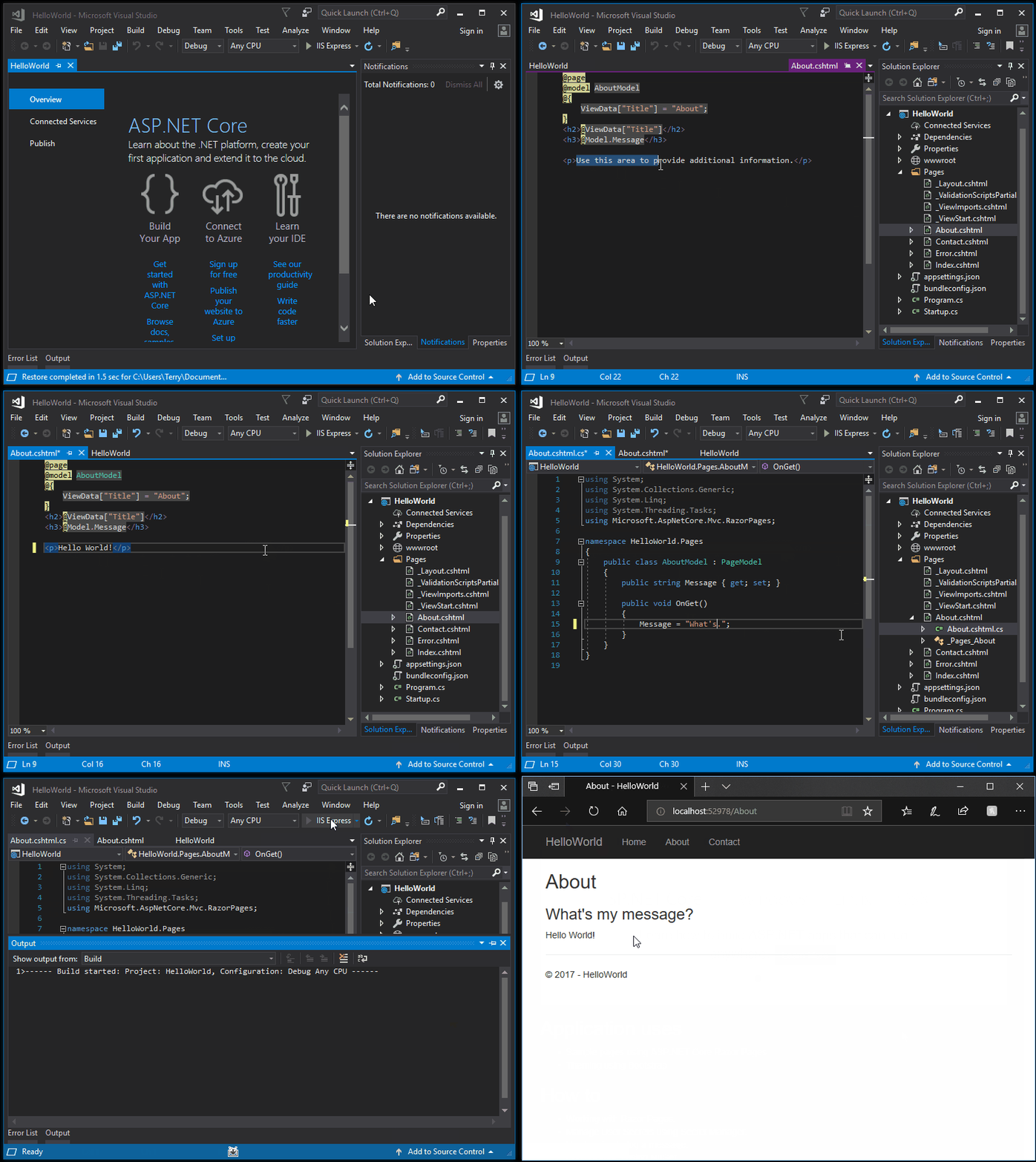
Поздравляем с завершением этого краткого руководства! Надеемся, что вы узнали что-то новое о C#, ASP.NET Core и Visual Studio IDE (интегрированной среде разработки).
В обозревателе решений разверните папку Страницы и выберите Index.cshtml.

Этот файл соответствует странице с заголовком Home (Домашняя) веб-приложения, которое запускается в веб-браузере.

В редакторе отображается HTML-код для текста, содержащегося на странице Home (Домашняя).

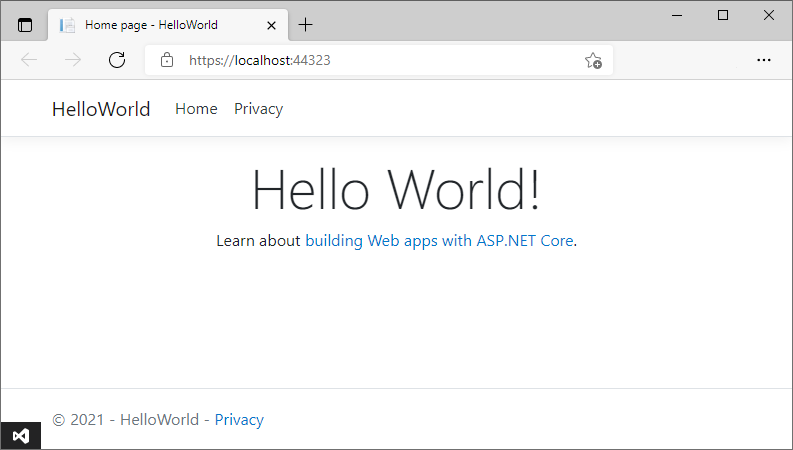
Измените текст «Welcome» на «Hello World!«.

Выберите IIS Express или нажмите клавиши CTRL+F5, чтобы запустить приложение и открыть его в веб-браузере.
Если выводится сообщение об ошибке с текстом Не удается подключиться к веб-серверу IIS Express или сообщение об ошибке, где упоминается SSL-сертификат, закройте Visual Studio. После этого откройте Visual Studio с помощью пункта Запуск от имени администратора контекстного меню. Затем снова запустите приложение.
В веб-браузере убедитесь, что страница Home (Домашняя) содержит введенный вами текст.

В обозревателе решений разверните папку Страницы и выберите Index.cshtml.

Этот файл соответствует странице с заголовком Home (Домашняя) веб-приложения, которое запускается в веб-браузере.

В редакторе отображается HTML-код для текста, содержащегося на странице Home (Домашняя).

Измените текст «Welcome» на «Hello World!«.

Выберите IIS Express или нажмите клавиши CTRL+F5, чтобы запустить приложение и открыть его в веб-браузере.
Если выводится сообщение об ошибке с текстом Не удается подключиться к веб-серверу IIS Express или сообщение об ошибке, где упоминается SSL-сертификат, закройте Visual Studio. После этого откройте Visual Studio с помощью пункта Запуск от имени администратора контекстного меню. Затем снова запустите приложение.
В веб-браузере убедитесь, что страница Home (Домашняя) содержит введенный вами текст.
Следующие шаги
Дополнительные сведения о создании веб-приложений ASP.NET вы найдете в следующих руководствах:
Или узнайте, как контейнеризировать веб-приложения с помощью Docker: