
Умный дом Aqara Home
Xiaomi Smart Home Aqara
Наверное все мы знаем, как «хорошо» работает система умного дома Xiaomi. Для этого достаточно просто зайти в статью «Не работает Mi Home» и посмотреть количество комментариев. Встает вопрос о тестировании альтернативной системы Smart home, и желательно, чтоб переход был наиболее быстрым и безболезненным.
И тут я вспоминаю про приложение от Aqara, которое я тестировал пару лет назад. Тогда это было полное г., но прошло много времени, которое компания активно развивалась. Да и уже прошел год, как их устройства официально продаются в России. Но у меня все устройства для Китая, поэтому проверять буду китайский регион. Проверил бы и российский, но на моё предложение представители московского офиса не ответили.
В этой статье я опишу свой опыт работы с данным приложением и сравню его с возможностями Mi Home.
Содержание:
Приложение Aqara
Приложение можно скачать как для Android, так и для iOS. Посмотрел оценки и отзывы, и немного приуныл, средняя оценка ниже, чем у Mi Home. Но по большей части они касаются косяков после обновлений, поэтому пока не отступаю от своей идеи.
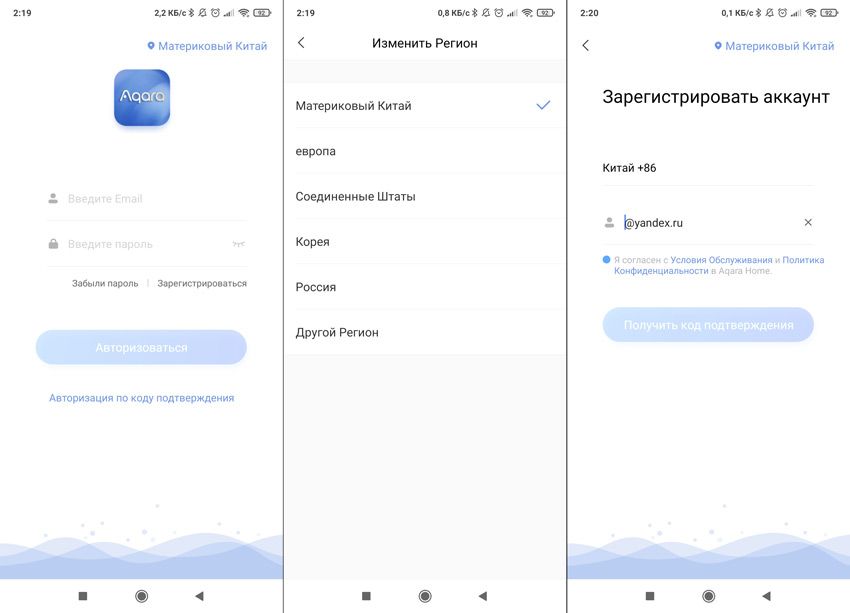
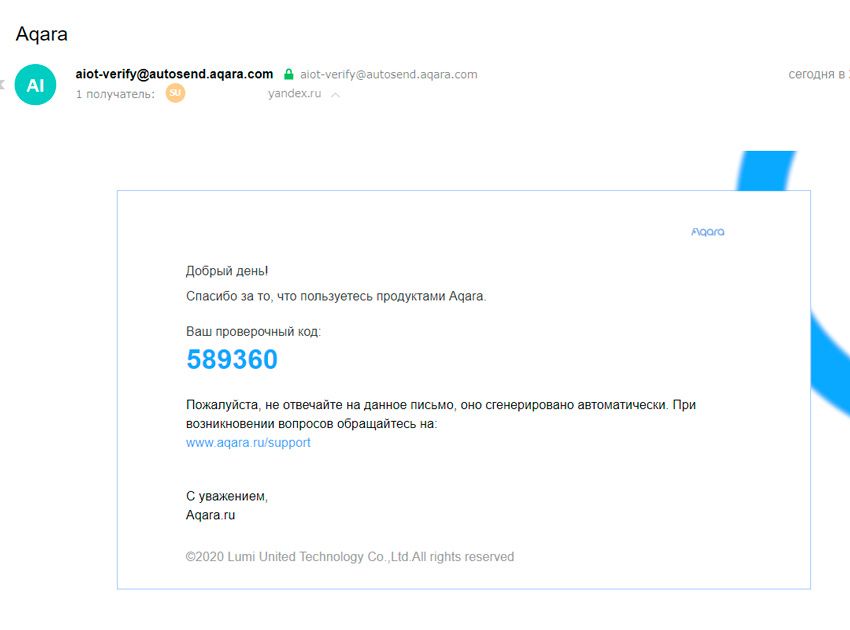
В процессе выбираем регион, для которого предназначены ваши устройства (например китайский шлюз не подключится в России и т.д.), жмем зарегистрироваться и вводим адрес электронной почты (не обращайте внимание на телефонный код в верхней строчке, он нам не потребуется). Через пару секунд на почту должно прейти письмо с кодом подтверждения:
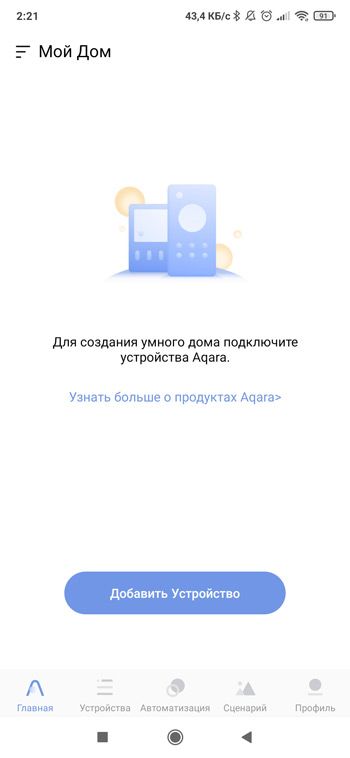
Для начала добавим шлюз Aqara Hub (ZHWG11LM). Все аналогично Mi home, нажимаем кнопку добавления устройства, в самом верху находим «Центр умного дома». Сбрасываем шлюз зажатием кнопки на 10 секунд, после чего он должен начать мигать желтым.
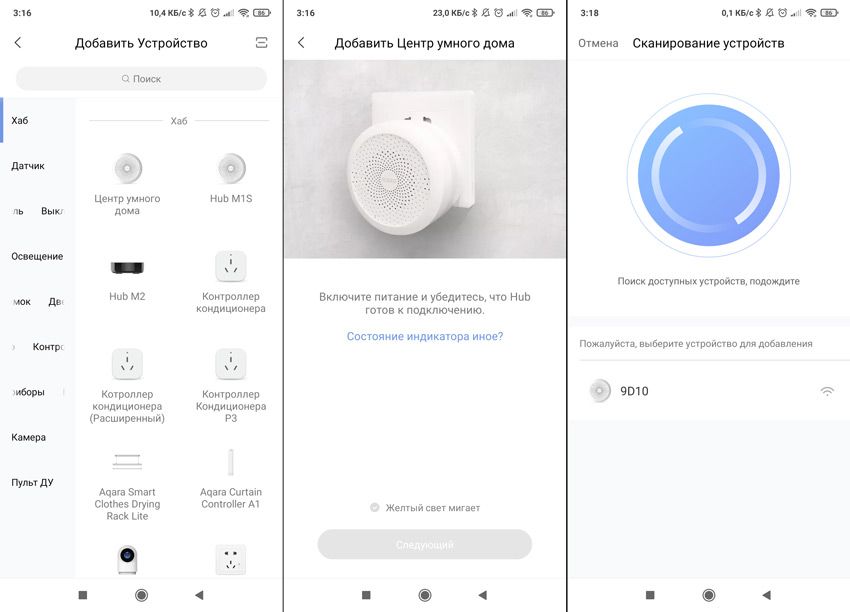
Далее вводим данные WiFi сети, к которой необходимо выполнить подключение (при этом не забываем, что работает только по 2.4GHz). И тут натыкаюсь на первый косяк, устройство предлагает вручную переключиться к WiFi сети (хотя на Android это всегда происходит автоматически). Но может так и задумано, переключаемся, ждем и получаем сообщение «Ошибка отправки данных доступа к сети»:
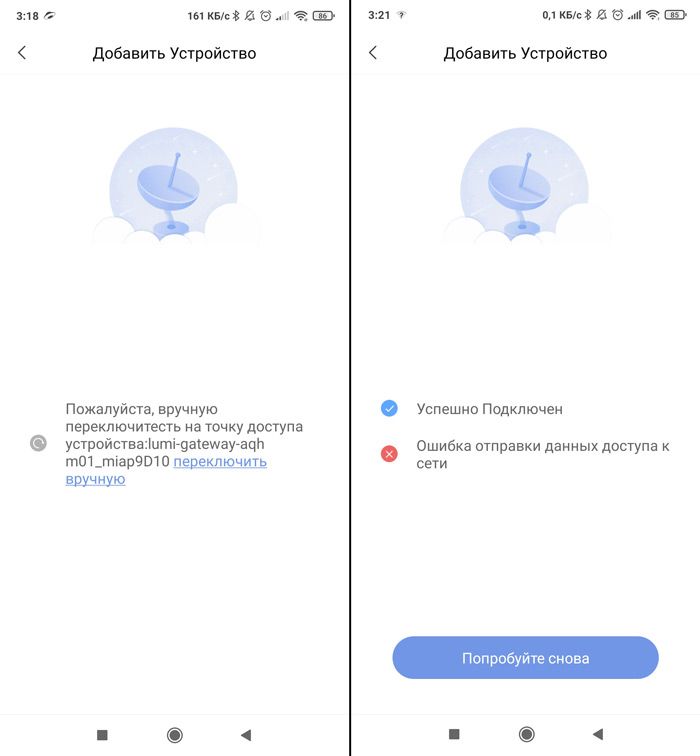
Как сяомивод с опытом, я перезагрузил телефон\шлюз\роутер и все тоже самое. При том что 2 месяца назад я уже проделывал эту операцию и ошибок не было. Не зря напихали единиц приложению, видимо что-то сломали при одном из обновлений. Мне на помощь пришел Ipad, через который шлюз подключился влет.
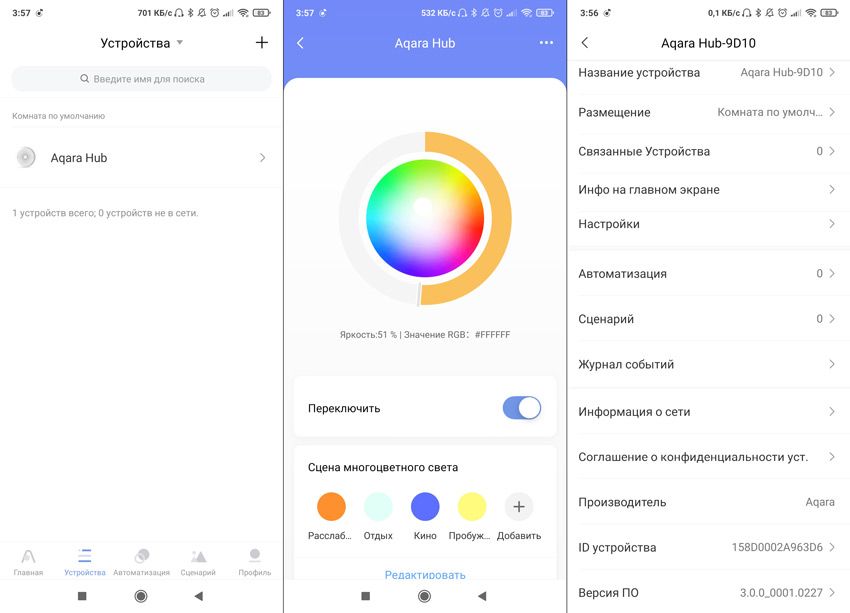
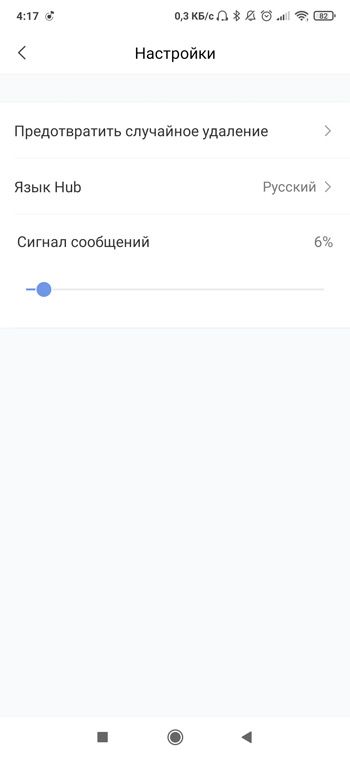
Плагин управления имеет отличный от MiHome дизайн, но элементы управления почти одинаковые. Можем отрегулировать ночник, да и в целом все (режим сигнализации выведен на начальный экран приложения). В настройках мы можем изменить язык голосовых уведомлений, активировать защиту от случайного удаления (что не рекомендую делать) и задать громкость звуковых уведомлений.
Но не о шлюзе статья, поэтому подключим к нему некоторые ZigBee устройства для тестирования работы автоматизации (все что у меня есть переключить не смогу, лампы Yeelight и Philips не доступны для добавления). Начнем с датчиков движения. Напомню, что есть как версия Aqara так и Mijia, и оба подключаются.
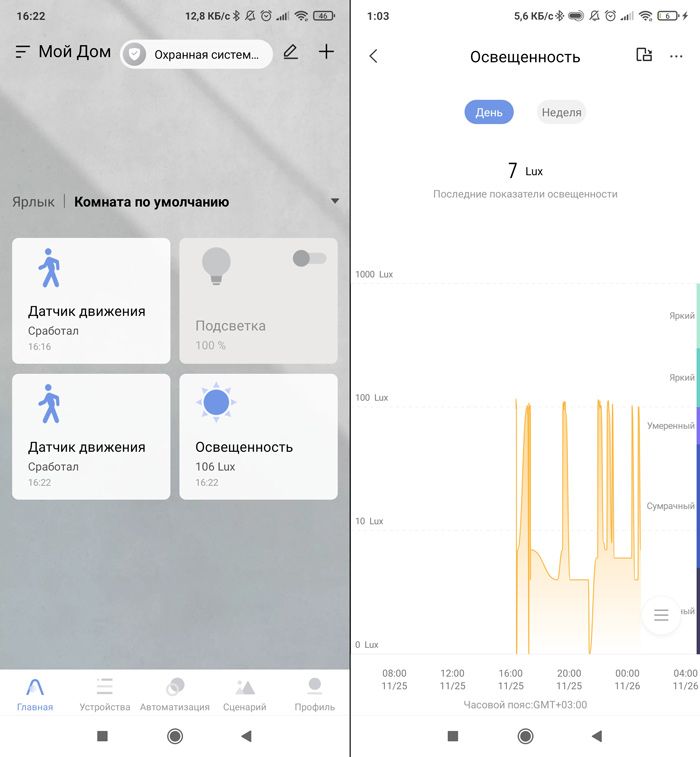
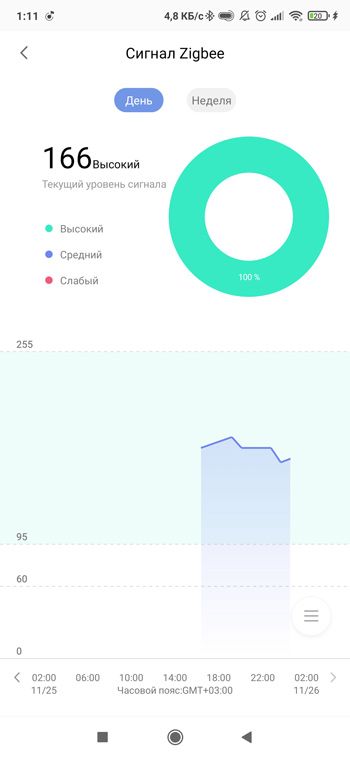
Можно даже посмотреть график изменения освещенности, по встроенному в датчик движения сенсору. Удобная возможность просматривать уровень ZigBee сигнала, теперь не надо гадать, далеко или нет расположено устройство от шлюза.
Сначала я хотел подключить только датчик температуры и влажности выключатель, но тут Остапа понесло.

Дело в том, что функциональные возможности приложения Aqara значительно шире Mi Home, и хотелось попробовать дополнительные возможности каждого устройства. Например вращением кубика можно регулировать открытие штор. Но об этом позже, а пока посмотрим на интерфейс и дополнительные настройки приложения.
Он очень похож на Mi Home и имеет 5 основных вкладок:
Главная
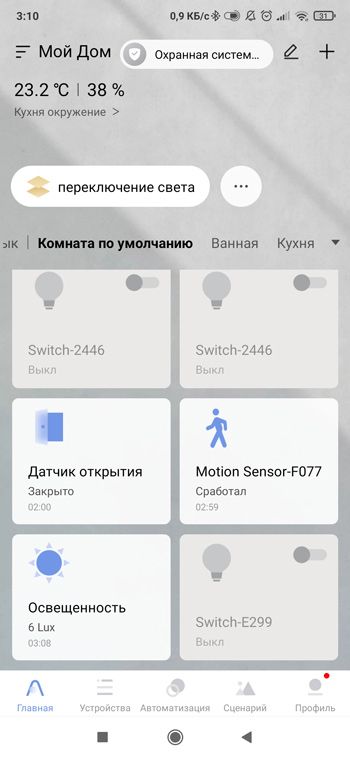
Тут отображаются устройства и показатели датчиков (с возможностью фильтрации по комнатам). В одно нажатие можем управлять устройствами. По первым ощущениям срабатывание проходит быстро, но выводы можно сделать только после долгого тестирования.
Устройства
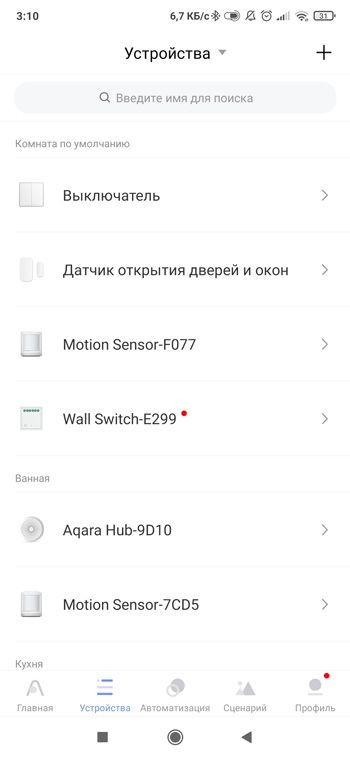
Полный список подключенных устройств с возможностью фильтрации по типу и местоположению.
Автоматизация
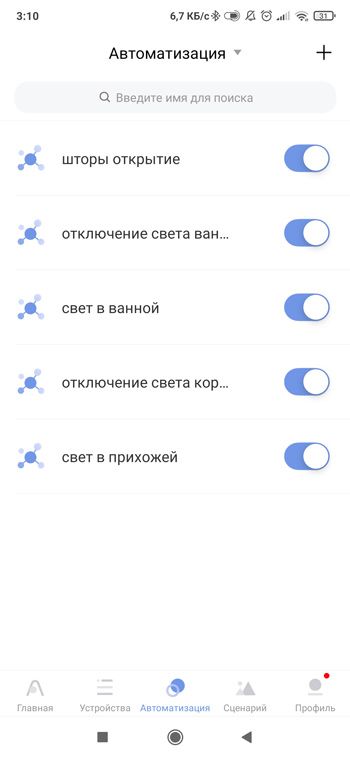
Тут создаются сценарии, которые запускаются по командам с других устройств.
Сценарии
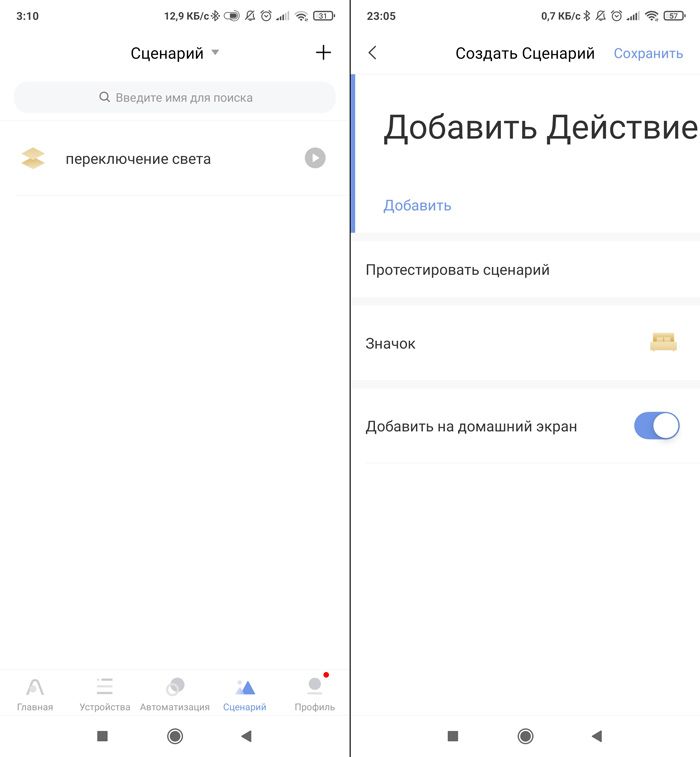
Это сцены, которые запускаются по нажатию ярлыка в приложении или по событию в умном доме. Например, сценарий ухода из дома, когда надо закрыть шторы, выключить свет и т.д..
Профиль
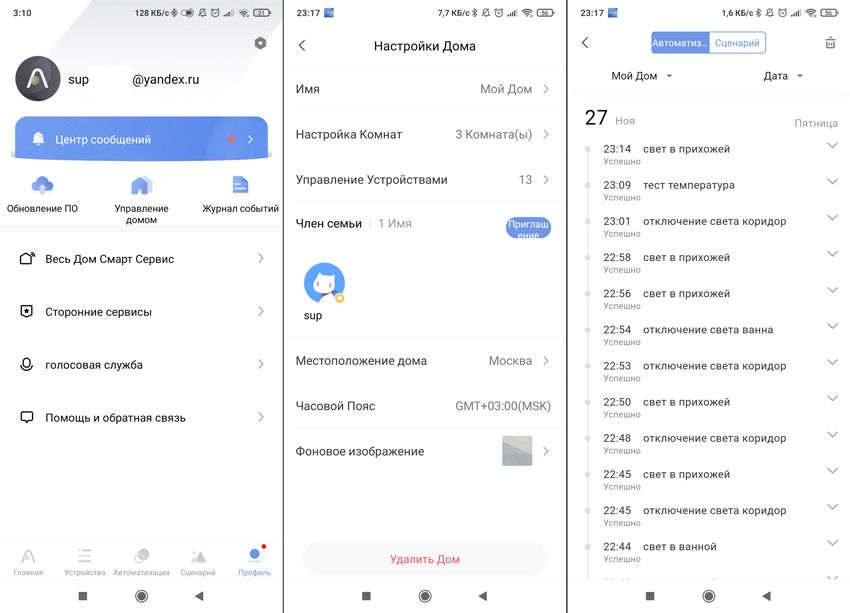
Дополнительные настройки приложения и учетной записи. Тут будут отображаться уведомления, обновления и журнал срабатывания автоматизаций.
А теперь поговорим о сценариях более подробно. Честно говоря, тема настолько обширная, что можно писать отдельную статью, но попробую рассказать об основных возможностях наиболее сжато и привести примеры.
Сценарии автоматизации
Сразу скажу, что сценарии в приложении Aqara на голову обходят Mi Home по своим функциональным возможностям (про которые можно прочитать тут). Куча косяков и костылей для банальных задач. Нет, это конечно все работает, но гибкости явно не хватает. Когда я 2 года назад первый раз поставил приложение Aqara, я уже увидел некоторые фишки и подумал что скоро их добавят и в Mi Home (не добавили).
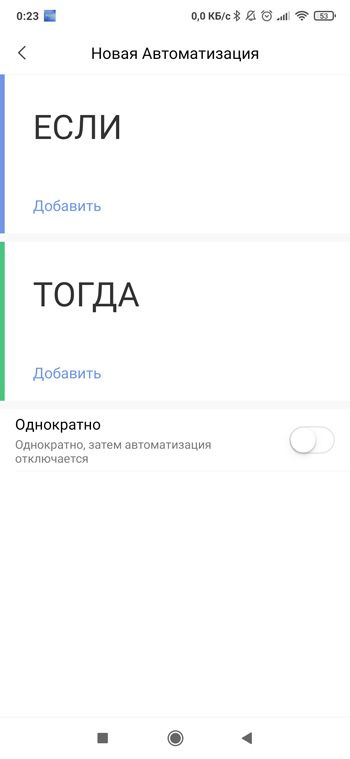
Но даже тут есть дополнение: переключатель однократного запуска (т.е. после первого выполнения сценарий отключится). В условиях выбираем Motion Sensor и действие «Движение и яркость ниже» где задаем порог яркости, например ниже 50 lux (примерное значение можно прикинуть по графику освещенности).
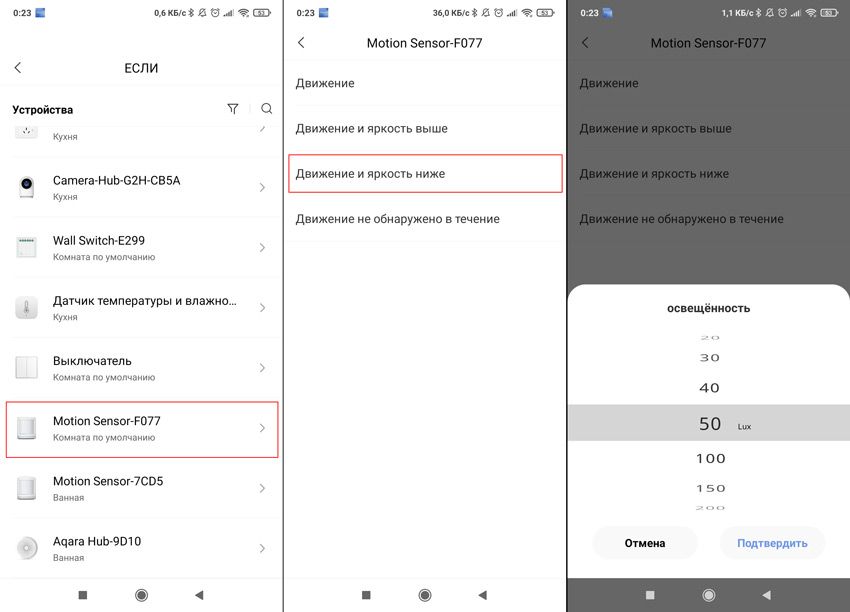
Тут видим уже второе отличие, в Mi Home нельзя задать границу освещенности. Идем дальше, в исполняемых действиях используем выключатель Aqara, где в действиях выберем включение одной из клавиш:
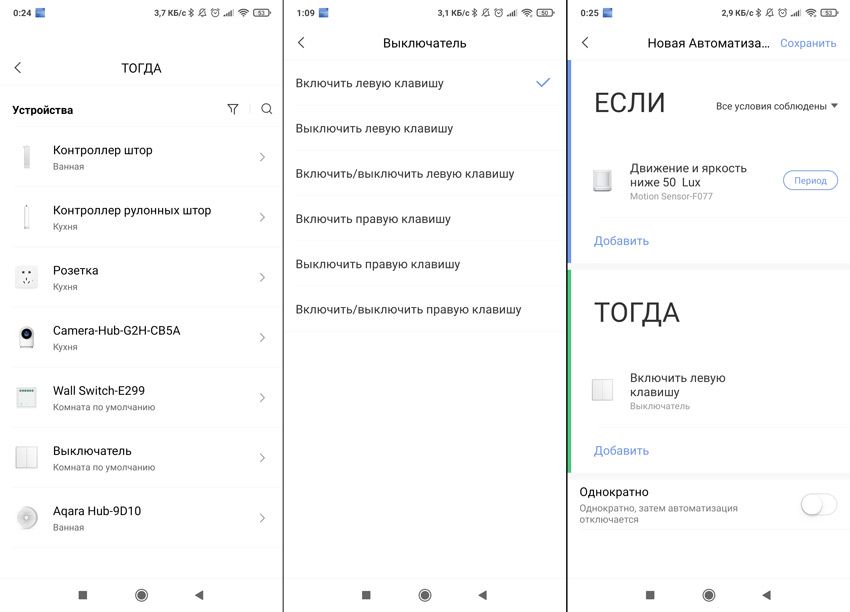
Тут все понятно. Дополнительно можно задать период работы сценария, например, чтобы свет включался только после обеда и ночью:
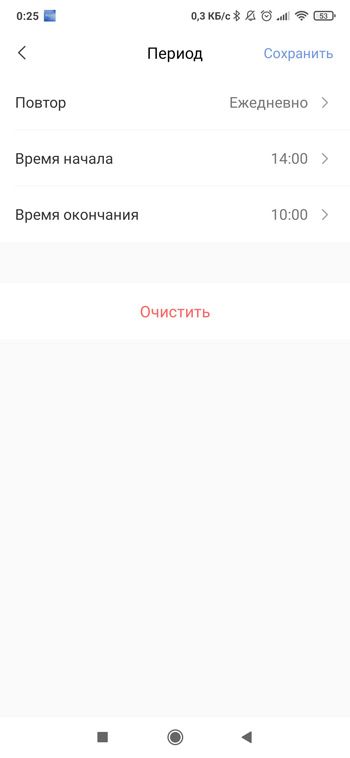
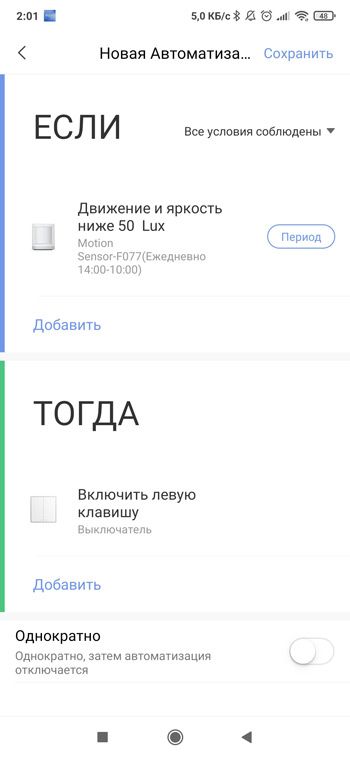
Время отрабатывает корректно, без отклонения на китайский часовой пояс (Mi Home грешит этим). А наш сценарий уже готов, финальный вид:
Но мы можем добавить еще дополнительное условие. Предположим на двухкнопочном выключателе основной свет висит на правой клавише, а подсветка на левой. Мы автоматизировали подсветку, но не хотим её включать когда горит основной свет (да, у нас есть условие по уровню освещенности, но допустим хотим исключить ложные срабатывания). Для этого в условия добавляем пункт «Правая клавиша выключена»:
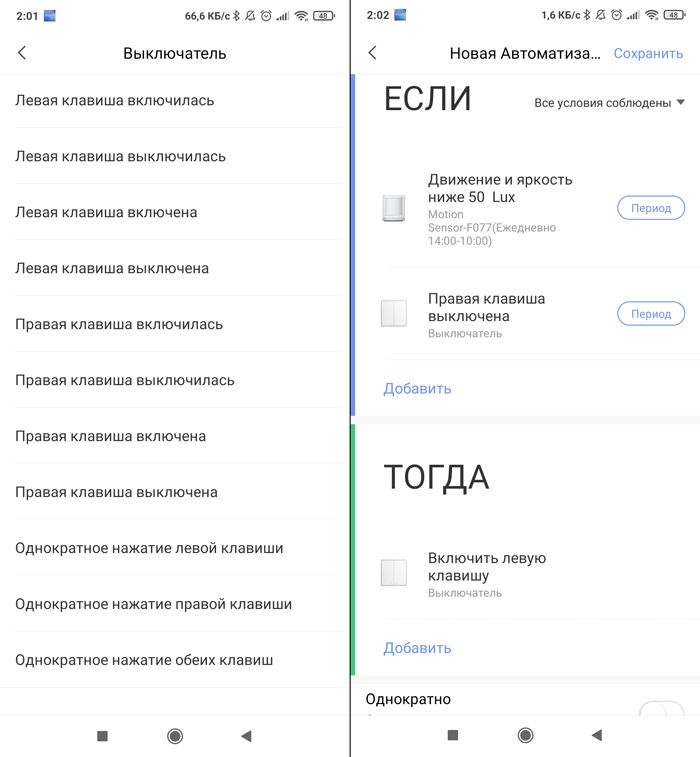
Теперь боковая подсветка будет включаться только тогда, когда не горит основной свет.
Это большой плюс Aqara Home, можно использовать состояние любого устройства как дополнительное условие, а это существенно расширяет гибкость сценариев. Не стоит забывать и про дополнительные условия запуска, можно привязаться к включению или выключению определенного сценария, настройкам сигнализации, запуску в определенное время и погоде на улице.
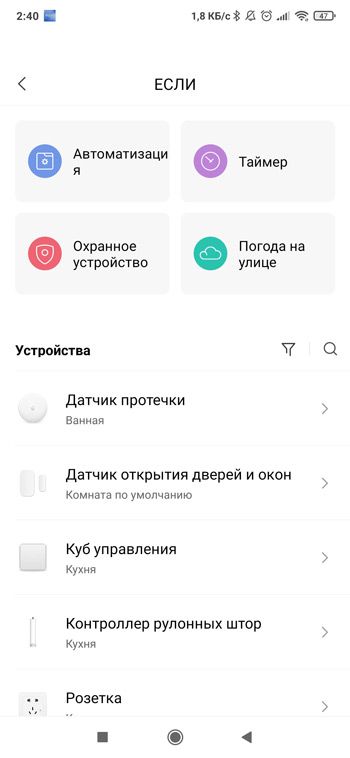
Если в Mi Home для условий погоды можно выбрать только китайские города, то в Aqara доступен выбор российских. Но радость оказалась преждевременной, при сохранении такого сценария выкидывает ошибку.
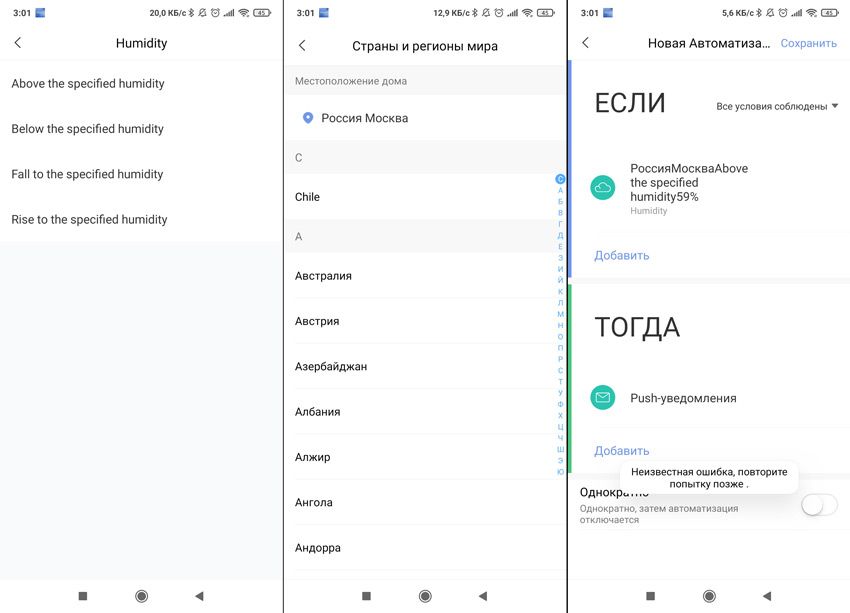
Не могу утверждать, есть ли эта ошибка в российском или европейском регионе, но в китайском так.
А теперь посмотрим на дополнительные возможности в исполняемых действиях. Можно включить или выключить ранее созданные автоматизации, запустить ручной сценарий, использовать задержку или настроить уведомления.
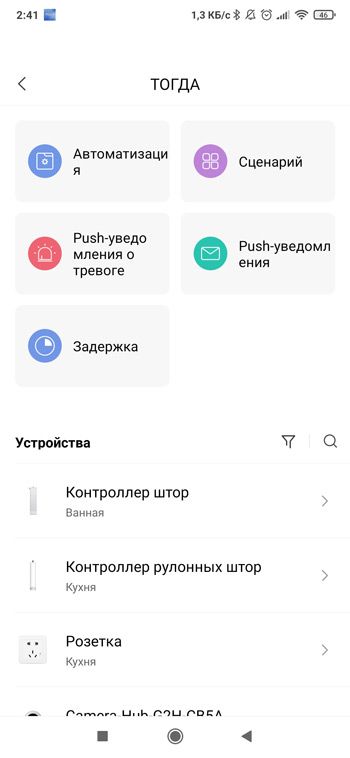
Кстати про уведомления, и тут Акара уделывает Mi home. Во-первых можно задать тип уведомления (тревожный и обычный), во вторых задать свой текст:
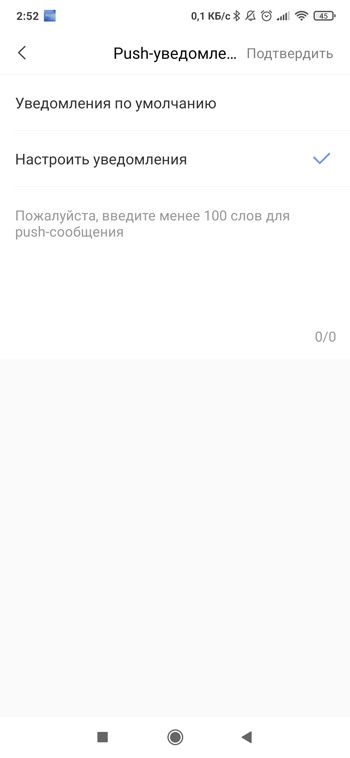
Сами уведомления приходят стабильно, за время тестирования сбоев не было. Конечно не забываем включить автозапуск и снять ограничение энергопотребления на Android-телефонах.
Дополнительно хочется отметить, что приложение отправляет уведомление, когда устройство ушло в оффлайн:
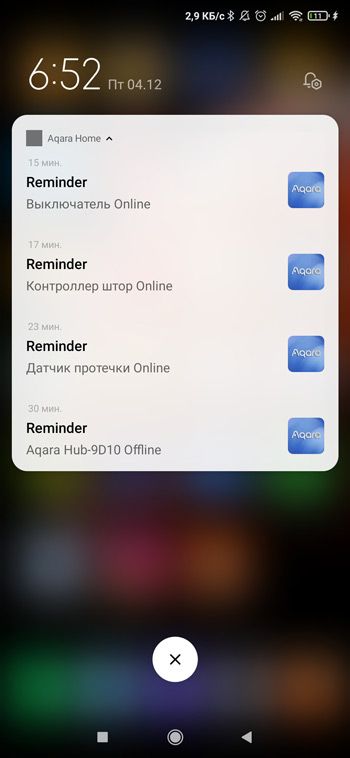
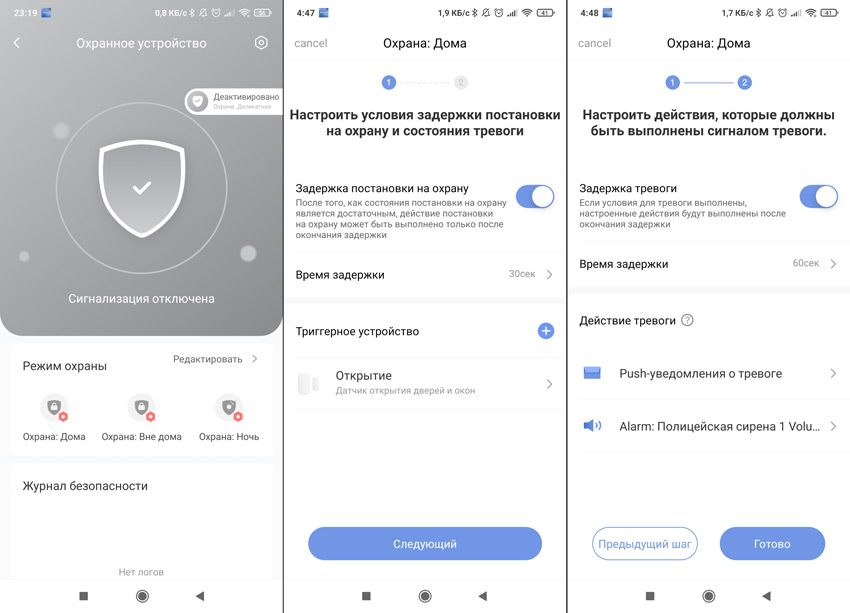
Идем дальше. Решил, что не стоит проходить стороной систему домашней охраны или сигнализации, ведь в ней тоже есть плюсы. Доступно 3 разных режима охраны, для каждого из которых можно задать свои условия. Задаем устройство, изменение состояние которого запустит тревогу (им может выступать практически любое устройство, хоть открытие штор или поворот кубика). Мы можем установить задержку как перед постановкой на охрану, так и на снятие с неё (в Mi Home такого нет). Ну и стандартная настройка сирены и уведомления.
И еще разберем один из самых часто используемых сценариев, связанных с датчиком температуры и влажности. Напомню, что в Mi Home подобные датчики отрабатывают только по пересечению заданной границы температуры или влажности. Но если в сценарий добавить время работы, он может просто не сработать (если на момент включения сценария показатели уже ушли за заданную границу). Подробнее про принцип работы в Mi Home можно прочитать в этой статье. Но вернемся к Aqara и протестируем сценарий на основе датчика температуры, влажности и давления Aqara Humidity & Temperature Sensor.
Для примера представим, что хотим автоматизировать обогрев помещения с использованием обычного обогревателя, который подключен к умной розетке. Но время работы надо ограничить, чтобы автоматизация работала только ночью, а утром выключалась.
Создадим 2 сценария, один отвечает за включение розетки, а второй за её выключение. Во вкладке Автоматизация создаем новый сценарий, в условиях выбираем датчик температуры и влажности:
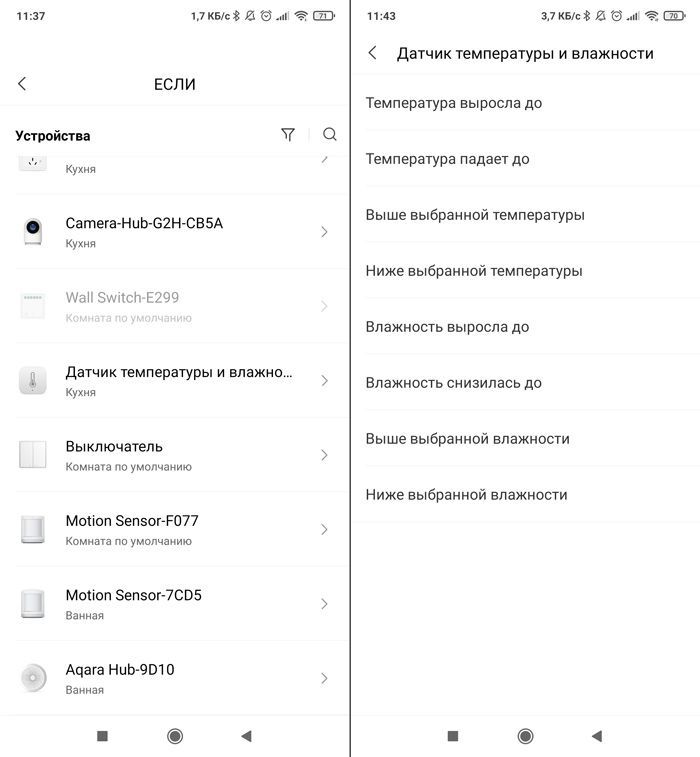
Помимо знакомых нам условий пересечения границы (температура выросла до) появились дополнительные действия, нам подойдет «Ниже выбранной температуры» и выставляем значение например 20 градусов. Не забываем задать интервал работы, например с 9 вечера до 9 утра. И в действиях выбираем включение розетки обогревателя, получаем такой сценарий:
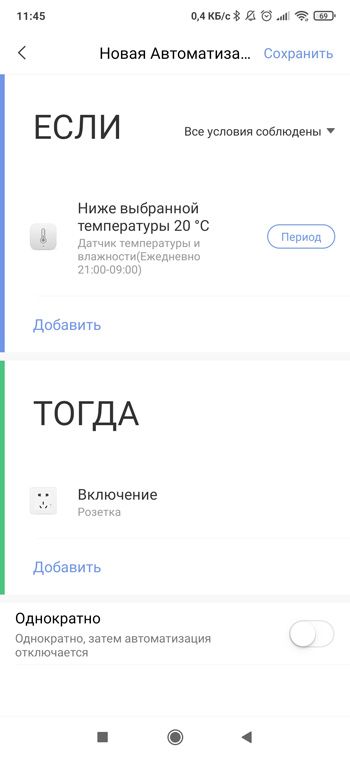
Такой сценарий будет включать обогреватель независимо от температуры (при условии, что она ниже 20 градусов) в 9 часов вечера. Но в одном сценарии мы не пропишем отключение розетки, поэтому создаем второй и по аналогии настраиваем. Возьмем границу к примеру 24 градуса, и не забываем, что тут уже время работы задавать не нужно. Получается так:
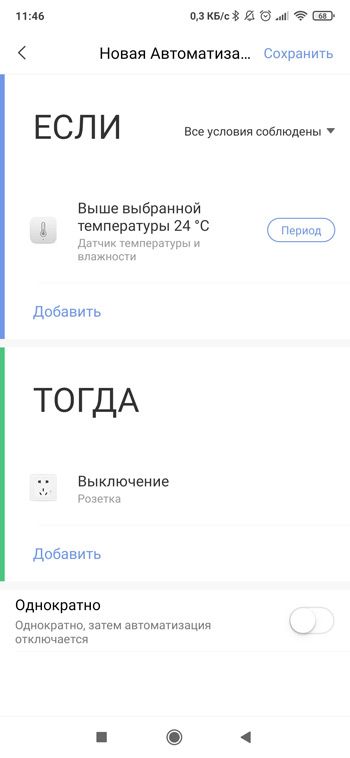
Готово, эти 2 сценария будут автоматически поддерживать температуру в заданном диапазоне в ночное время.
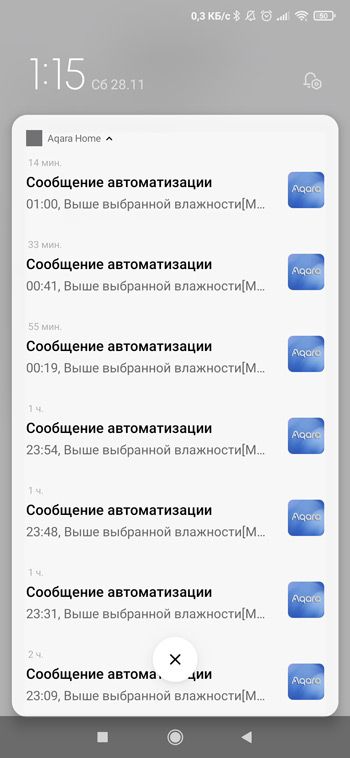
Протестировал частоту срабатывания действия по датчику температуры, вышло примерно от 5 до 20 минут:
Apple HomeKit и Aqara Home
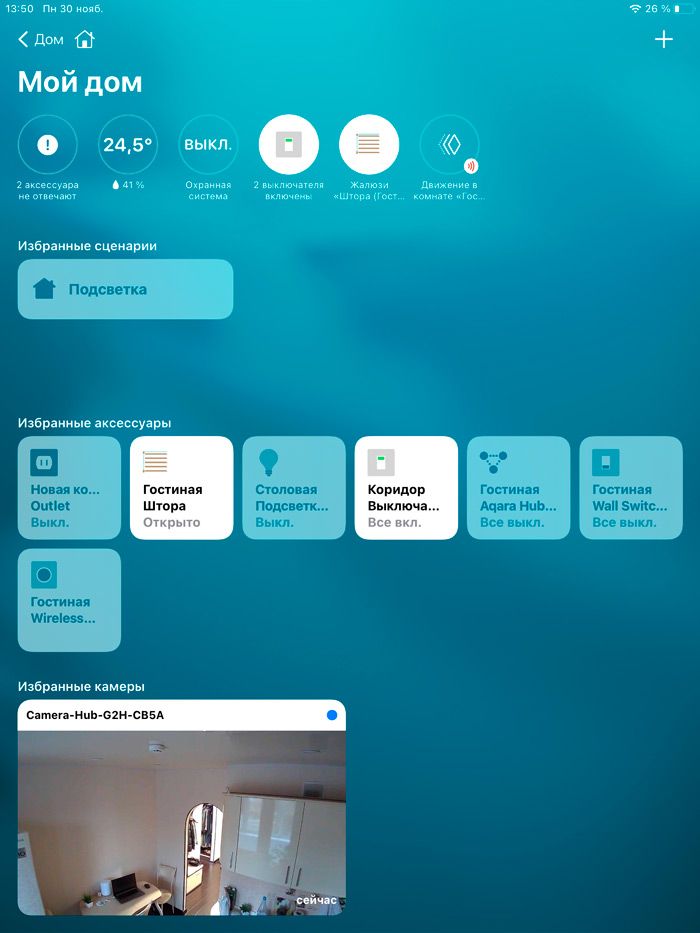
Теперь перейдем к вопросу голосового управления, начнем с Apple HomeKit и голосового помощника Siri. Но тут это скорее не заслуга приложения Aqara, а сопряжение шлюза напрямую к HomeKit (отсканировав Qr-код около вилки). Но в отличие от Mi Home, все устройства и датчики совместимы с умным домом Apple.
Управляя устройствами в HomeKit можно забыть о проблемах низкой скорости реакции, меньше секунды требуется на выполнение команды с Ipad, и около 2 секунд для открытия видео с камеры Aqara G2H.
Касательно Алисы и Умного дома Яндекса, при подключении устройств к китайскому региону работать не будет! Только если покупаете шлюз с евровилкой и настраиваете в российском регионе, но тогда придется смириться с еще более ограниченным выбором smart устройств.
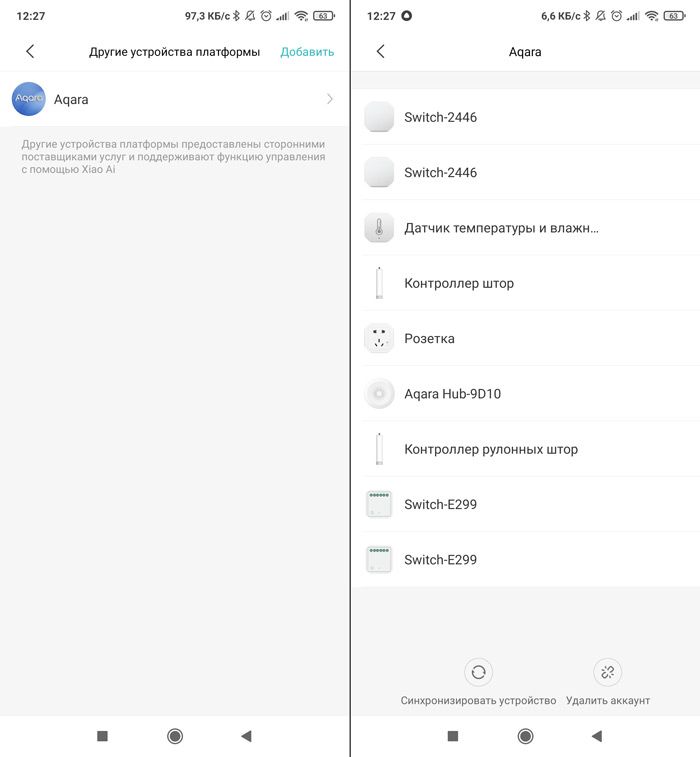
После подключения эти устройства обнаружил Яндекс, назначил комнату, переименовал, проблем не возникло. Но при попытке управления выдает ошибку.
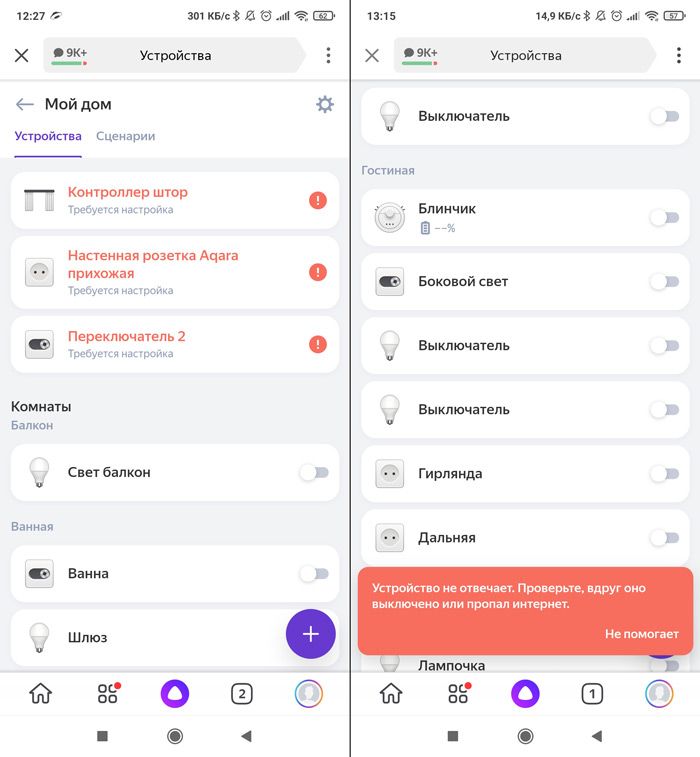
Я уж было расстроился и забил, но на следующий день управление устройствами появилось! Правда не всеми, можно управлять выключателями, реле, подсветкой шлюза. А шторы хоть и перестали выдавать ошибку, но работать не хотят (касается как горизонтальных, так и рулонных штор). Попробую еще подождать, может и шторы заработают.
Купить устройства Aqara
Китайские версии устройств Aqara ищем на Aliexpress и Foxpox.ru, а европейские на Яндекс-маркете или официальном российском магазине. Заодно можете сравнить цены на китайские и российские устройства.
Aqara Home или Mi Home
Хуже дела обстоят, если у вас уже есть устройства от Xiaomi, которых нет в Aqara Home. Больше всего обидно за светильники Yeelight, которых не хватает в приложении. Тут уже лучше сделать выбор в пользу Mi Home.
Итоги
В целом мне понравилась система. Есть много настроек, которых не хватает в Mi Home. Приложение работает более быстро и без косяков (хотя допускаю что просто 2 недели для тестирования маловато). Из косяков можно выделить только проблему при подключении Aqara Hub.
И если бы была нормальная поддержка работы китайского региона с Алисой, я бы остался на ней, а так буду возвращать устройства обратно в Mi Home. Может в светлом будущем ситуация поменяется в лучшую сторону.
Aqara home 4pda приложение
В теме нет куратора. По вопросам наполнения шапки обращайтесь к модераторам раздела через кнопку  под сообщениями, на которые необходимо добавить ссылки.
Если в теме есть пользователь, желающий стать Куратором и соответствующий Требованиям для кандидатов, он может подать заявку в теме Хочу стать Куратором (предварительно изучив шапку темы и все материалы для кураторов).
Что нужно сделать:
— активировать режим разработчика (developer mode) в Gateway. Делается из приложения MiHome (в плугине Gateway). Необходим Gateway версии 2 (с радио).
— на Raspberry Pi (а также на РС и МАС) ставится приложение Domoticz. Устанавливается буквально одной командой (на Raspberry по-крайней мере). Цена системы не более 50USD (включая блок питания и MicroSD карточку).
— Raspberry, Gateway и лампочки должны быть в одной локальной сети.
Что будет доступно (лично тестировал):
— видны датчики температуры/влажности, датчики окно/дверь, датчики движения, ZigBee розетки, кнопки
— также видны и управляются белые и цветные WiFi лампочки
— есть возможность управлять ZigBee розетками
— информация с/на датчика поступает практически мгновенно. Задержек нет.
Что можно сделать:
— смотреть и управлять состояниями датчиков, лампочек и розеток (вкл/выкл, изменение цвета и светимости ламп). Просмотр графиков и архива.
— настраивать уведомления (открытие дверей, повышение/уменьшение температуры, фиксация движения). Уведомления можно на е-мэйл, на разные сервисы пуш-уведомлений, можно настроить уведомление на телеграм.
— настраивать свои сценарии. Сложность сценария зависит только от вас
— есть клиент-приложение Domoticz на iOS и Android. Ну и конечно, веб-интерфейс.
Могу сказать, что первоначальная настройка достаточно проста. Цены на аналоги ZigBee датчиков и устройств Xiaomi от других фирм по схожим технологиям (Z-Wave), дороже как минимум раз в 5.
Активация режима разработчика:
Пароль нужен будет для настройки в Domoticz, для управления розеткой.
P.S. Нужно иметь шлюз версии 2. Тот, в котором есть радио. Активация режима разработчика не влияет на обычную работу с китайскими серверами и своим приложением.
Оба вида сценариев («родные» и Domoticz) могут существовать параллельно.
Сценарии, которые создаются в приложении MiHome, работают в шлюзе и в облаке. Сценарии, которые могут быть созданы в системе «умного дома», например в Domoticz, работают в этой системе независимо от Xiaomi.
Они (Domoticz) просто «читают» состояния датчиков, которые шлюз посылает в локальную сеть. И управляют розетками через шлюз (для этого нужен пароль шлюза).
Потом «родные» сценарии можно будет удалить и вообще отключиться из облака (наверно). По крайней мере, пока не станет понятно, как создавать сценарии в Domoticz. Там надо немного разбираться.
P.S. Я использую Domoticz, хотя есть другие системы, в которых тоже реализована поддержка Xiaomi.
Дома как на курорте: управление климатом с помощью смарт-устройств Aqara
Технологии умного дома становятся доступнее для большинства людей. С помощью смарт-устройств Aqara можно сделать пребывание в квартире ещё более комфортным. Несколько датчиков позволяют настраивать климат в помещении парой кликов. Рассказываем, как это работает.

Устройства для управления климатом
Главный гаджет — центр умного дома Aqara Gateway. Именно к нему подключаются все датчики и с его помощью происходит управление всей системой через смартфон.
Центральный хаб поддерживает Homekit — систему умного дома Apple. Весь набор датчиков Aqara можно подключить к приложению «Дом» на iPhone. После этого будет работать голосовое управление Siri, в том числе и на русском языке. Пользователи Android могут управлять голосом через «Алису» от «Яндекса».

Для управления климатом мы будем использовать хаб Aqara Gateway, умную розетку, датчик температуры и влажности, беспроводную кнопку, а также датчик открытия дверей и окон. Последние три устройства питаются от обычной батарейки, которую легко купить в любом хозяйственном магазине. Заряда хватает на срок до двух лет работы.
Настройка за пару минут
Процесс настройки подробно описан в инструкции. Для подключения используется фирменное приложение Aqara Home.
В программе нужно добавить центральный хаб и ввести пароль от основного Wi-Fi — таким образом умный дом будет подключён к сети и доступен для управления из любой точки планеты. Главное, чтобы на смартфоне был доступ в интернет. Далее по очереди подключаются остальные датчики — надо просто следовать подсказкам на экране гаджета.
Погода в доме
С помощью датчика температуры и влажности Aqara можно прямо со смартфона в любой момент получить информацию о состоянии квартиры или дома. Статистика за последний месяц отображается в приложении.

Датчик открытия хранит данные о продолжительности пребывания в каком-либо состоянии, например, удастся посмотреть, когда последний раз открывалось окно. Можно настроить напоминание о необходимости проветрить помещение. В таком случае центральный хаб присылает уведомление на смартфон, если окно было закрыто более 12 часов подряд.
Грей и увлажняй
Умная розетка Aqara умеет удалённо включать и выключать обогреватель. Если связать розетку с датчиком температуры и влажности через записанные сценарии, получится неплохой климат-контроль.
Это работает следующим образом. В приложение через вкладку «Автоматизации» записывается несколько действий с разными датчиками. Допустим, температура в доме падает ниже 20 градусов — тогда автоматически включается розетка, к которой подсоединён обогреватель с заранее выставленной температурой. Владельцу умного дома не придётся мерзнуть и ждать, пока помещение нагреется — система всё сделает за него.

Таким образом получится регулировать климат не только в квартире и частном доме, но и, например, на даче. Достаточно заранее проверить температуру в приложении и включить обогреватель с помощью умной розетки. Или сделать так, чтобы это происходило автоматически, когда в помещении становится слишком холодно. Всё гибко настраивается.
Важно отметить, что такой способ сработает не с любыми устройствами. Если при подаче тока обогреватель не начинает греться, то контролировать его с помощью розетки не получится — лучше заранее проверить эту возможность.

Точно так же удастся настроить увлажнитель. Он запустится раньше, чем у пользователя начнёт болеть голова от духоты и сухого воздуха.
Датчик температуры и влажности пригодится и в ванной. При значениях влажности выше определённого уровня умной розетке отправится команда для включения вентиляции.
Дистанционное управление
Другой вариант управления обогревателями — использовать беспроводную кнопку. У неё есть три типа действий: однократное, двукратное и долгое нажатие. На каждое получится назначить функцию, связанную с умной розеткой.

Можно подключить обогреватель к умной розетке, разместить кнопку рядом с кроватью и настроить сценарий, при котором однократное нажатие включает обогрев, а двукратное — выключает. В качестве бонуса стоит настроить на долгий тап выключение всего света в комнате.
Впрочем, легко обойтись и без кнопки: достаточно зайти в приложение и нажать соответствующую клавишу выключения/включения розетки или попросить об этом голосового помощника.

Экономия электроэнергии
Очевидно, что при распахнутом окне работающий кондиционер тратит электричество впустую. Умная розетка вместе с датчиком открытия поможет этого избежать.
Сенсор поймёт, что окно было открыто, и сообщит об этом розетке. Кондиционер автоматически выключится. Когда датчик вернётся на место, управление температурой будет запущено снова.