
Приложение Power позволяет контролировать заряд батареи iPhone с помощью Apple Watch
Один из главных плюсов Apple Watch – функция доставки уведомлений со смартфона, благодаря которой отпадает необходимость каждые 5 минут лихорадочно доставать мобильный из кармана. С «умными» часами на руке можно не беспокоиться, что пропустишь почту или важное сообщение. Однако есть одно «но» – на iPhone теперь приходится смотреть гораздо реже и порой не знаешь, сколько осталось заряда на встроенной батарее смартфона.
Создатели приложения Power позаботились об этом. Их разработка умеет отправлять уведомления с информацией о заряде iPhone на носимый компьютер. В результате, шанс оказаться в ситуации, когда смартфон в самый неподходящий момент отключился из-за полной разрядки, стремится к нулю.
«Благодаря Power, вы можете в реальном времени узнать уровень заряда аккумулятора вашего iPhone простым тапом или свайпом по экрану Apple Watch. С помощью часов программа оповестит вас о том, когда батарея смартфона разрядится или полностью напитается электрическими соками, даже если если вы находитесь в другой комнате», – описывают приложение разработчики.
Для того, чтобы следить за батареей iPhone, достаточно установить саму программу и добавить ее в режиме «Обзор» приложения Apple Watch на смартфоне. По мере разрядки смартфона она будет отправлять соответствующие уведомления. Power оповестит пользователя, когда заряд смартфона будет находиться на следующем уровне: 100%, 95% – 85%, 55% – 45%, 25% – 15% и 10% – 0%.
С Power на смартфон можно будет смотреть еще реже, сохраняя спокойствие по поводу уровня его заряда. Приложение доступно в App Store за 59 рублей.
Как проверить заряд на Apple Watch?
Без подзарядки Apple Watch от первого до последнего поколения в среднем работают до 10 часов при активном использовании и до 18 часов в режиме фоновых задач. Быстрее всего гаджет разряжается от телефонной связи — всего за 3 часа. Поэтому каждый владелец часов Apple задаётся вопросом контроля уровня заряда.
Apple Watch из-за скромной автономности постоянно требует внимания к проценту заряда аккумулятора. Отслеживается статус через iPhone в фирменном приложении или с помощью уведомлений.
Доступ к телефону, однако, не всегда удобен. Как проверить заряд на Apple Watch, используя только часы без сторонних инструментов?
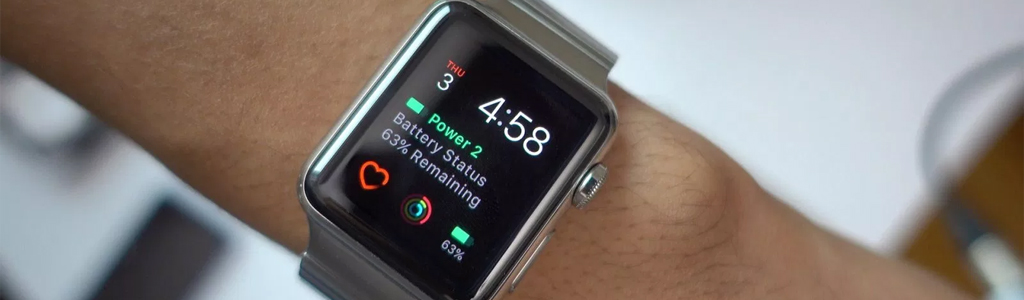
Основной способ проверить заряд на Apple Watch на самих смарт-часах
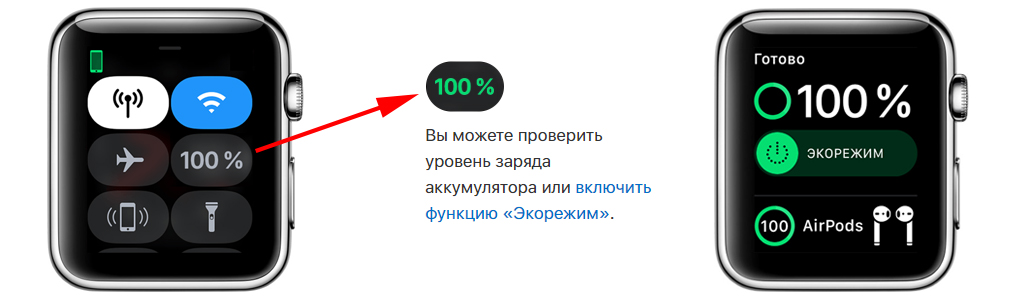
1. Перейдите в «Пункт управления», сделав свайп вверх.
2. Уровень заряда отобразится сразу же на экране.
3. Если нажать на процент аккумулятора, то отобразится текущий заряд наушников AirPods.
4. В случае, когда активен ночной режим, необходимо нажать на значок молнии.
Установите индикатор батареи на циферблате
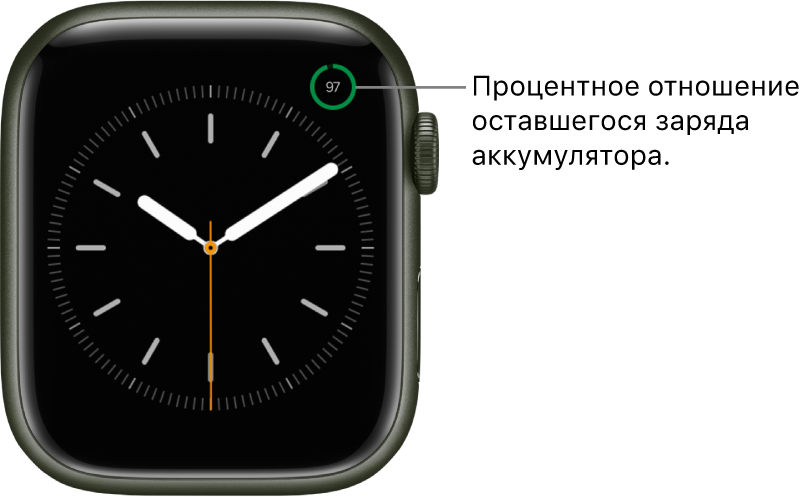
Чтобы всегда быть в курсе уровня заряда на Apple Watch, установите расширение с индикатором батареи на текущем циферблате.
Надстройки и виджеты поддерживаются не на всех интерфейсах циферблата.
Не будет лишним использовать виджет аккумулятора и на iPhone, чтобы не заходить каждый раз в приложение. Также часы сами оповещают владельца о падении заряда до 10% и предлагают перевести их в режим экономии (отключается связь с iPhone и фоновые сервисы, остаётся только отображение времени).
Внимание! Если ваши смарт-часы Apple Watch стали быстро разряжаться, либо вовсе внезапно отключаются посреди дня, то вы можете самостоятельно заменить аккумулятор и решить проблемы с автономностью. Сделать это несложно с помощью руководства по замене, например, для Apple Watch и для Apple Watch 2.
Посмотрите также каталог новых аккумуляторов для Apple Watch. Если вы знаете больше способов проверки уровня заряда на умных часах «Эппл», то напишите их в комментарии.
Подпишитесь в группе ВКонтакте @NeovoltRu на новости из мира гаджетов, узнайте об улучшении их автономности и прогрессе в научных исследованиях аккумуляторов. Подключайтесь к нам в Facebook и Twitter. Мы также ведём насыщенный блог в «Дзене» и на Medium — заходите посмотреть.
Приложения на Apple Watch
На Apple Watch есть целый ряд полезных приложений. В том числе следующие.

Активность

Будильники

App Store

Аудиокниги

Кислород в крови (доступно не во всех регионах, только на Apple Watch Series 6 и Apple Watch Series 7)

Калькулятор

Календарь

Пульт «Камеры»

Компас (только на Apple Watch SE и Apple Watch Series 5 и новее)

Контакты

Отслеживание цикла

ЭКГ (доступно не во всех регионах, только на Apple Watch Series 4, Apple Watch Series 5, Apple Watch Series 6 и Apple Watch Series 7)

Найти устройства

Найти вещи

Найти людей

Пульс


Почта

Карты

Memoji

Сообщения

Осознанность

Музыка

News (доступно не во всех регионах)

Шум (только на Apple Watch SE и Apple Watch Series 4 и новее)

Раздел «Исполняется»

Телефон

Фото

Подкасты

Напоминания

Пульт

Настройки
Этим значком отмечены настройки разных функций в этом руководстве.

Быстрые команды


Акции

Секундомер

Таймеры

Советы

Диктофон

Рация (доступно не во всех регионах)
Зарядка Apple Watch
Подготовка зарядного устройства
Разместите зарядное устройство или кабель для зарядки на плоской поверхности в хорошо проветриваемом месте.
В комплект поставки часов Apple Watch входит кабель USB‑C с магнитным креплением для быстрой зарядки Apple Watch (только для Apple Watch Series 7) или кабель с магнитным креплением для зарядки Apple Watch (для более ранних моделей). Также можно использовать двойное зарядное устройство MagSafe или док-станцию с магнитным креплением для зарядки Apple Watch (продаются отдельно).
Подключите кабель для зарядки к адаптеру питания (продается отдельно).
Включите адаптер питания в розетку.
Примечание. Режим быстрой зарядки доступен не во всех регионах.
Начало зарядки Apple Watch
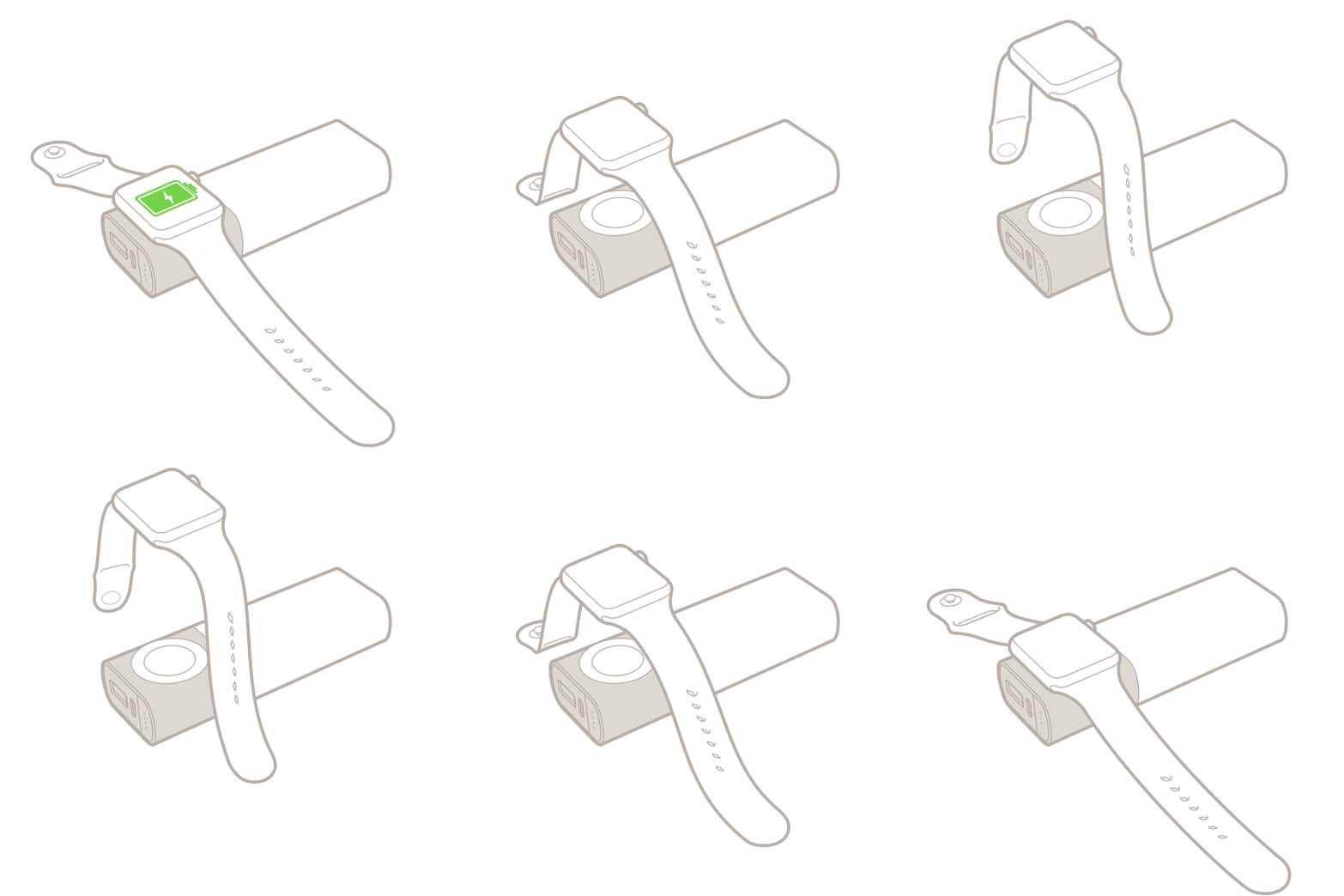
Приложите кабель USB‑C с магнитным креплением для быстрой зарядки Apple Watch (входит в комплект Apple Watch Series 7) или кабель с магнитным креплением для зарядки Apple Watch (входит в комплект более ранних моделей) к оборотной стороне Apple Watch. Вогнутый край кабеля с магнитным креплением для зарядки Apple Watch прикрепляется к задней поверхности Apple Watch с помощью магнитов и выравнивается на ней.
Вы услышите характерный звук (если на Apple Watch не включен бесшумный режим) и увидите значок зарядки  на циферблате. Когда у этого значка красный цвет, Apple Watch нужно зарядить. Когда Apple Watch заряжаются, значок становится зеленым.
Часы Apple Watch можно заряжать в положении плашмя или на боку.
Если Вы используете док-станцию с магнитным креплением для зарядки Apple Watch или двойное зарядное устройство MagSafe, положите Apple Watch на док-станцию.
Если аккумулятор сильно разрядился, на экране появится изображение кабеля USB‑C с магнитным креплением для быстрой зарядки Apple Watch или кабеля Apple Watch с магнитным креплением и значок низкого уровня заряда  . Подробнее см. в статье Если часы Apple Watch не заряжаются или не включаются на сайте службы поддержки Apple.
Apple Watch Series 7
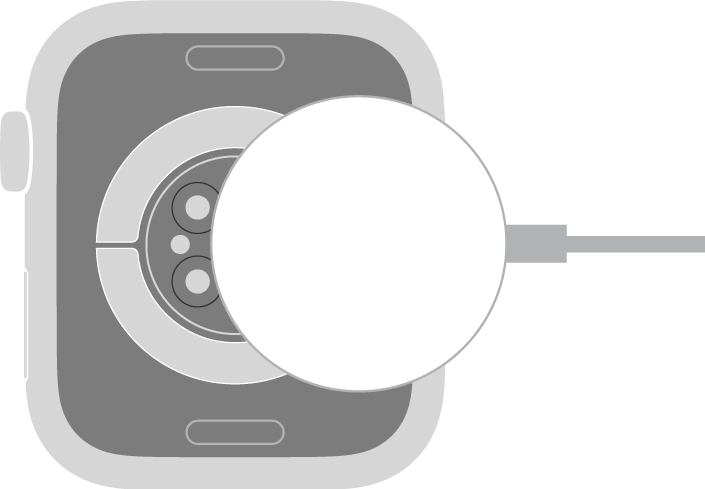
Apple Watch Series 6
Apple Watch SE
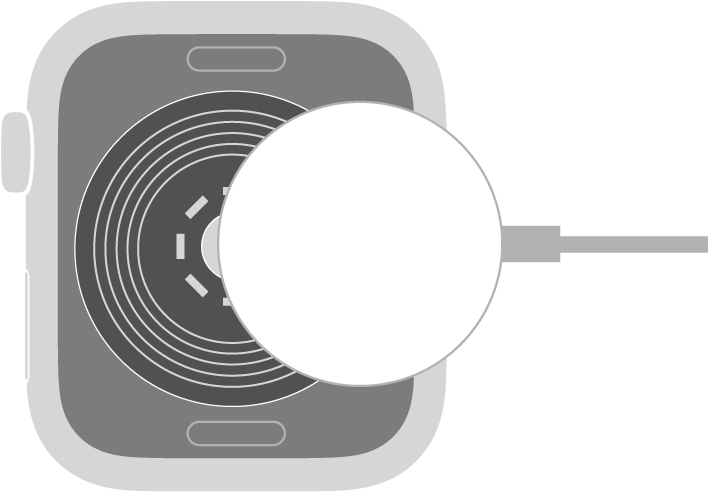
Apple Watch Series 4 и Apple Watch Series 5
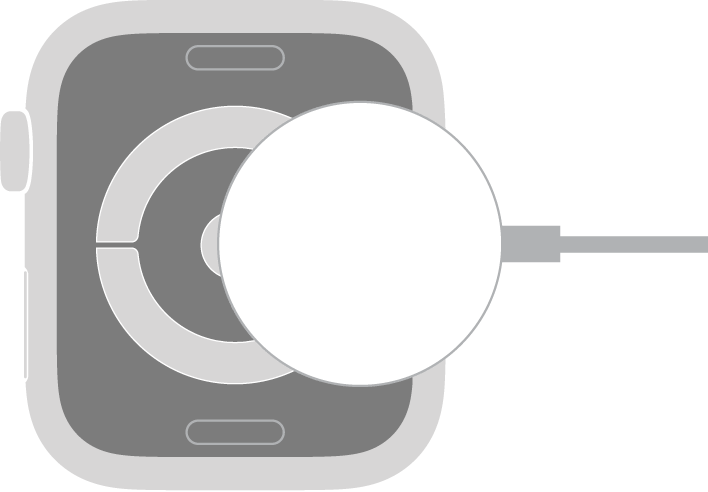
Apple Watch Series 3
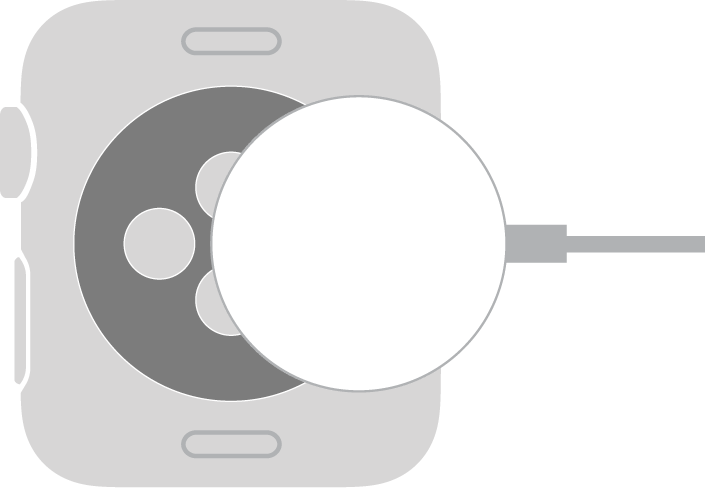
Проверка оставшегося заряда аккумулятора
Для просмотра оставшегося заряда коснитесь нижнего края экрана и удерживайте палец, а затем смахните вверх, чтобы открыть Пункт управления. Чтобы можно было еще быстрее проверять оставшийся заряд, добавьте расширение с информацией о состоянии аккумулятора на циферблат. См. раздел Настройка циферблата.
Предотвращение обновления приложений в фоновом режиме
Когда Вы переключаетесь на новое приложение, старое приложение приостанавливается и не занимает системные ресурсы. Однако оно все равно может «обновляться», то есть проверять наличие обновлений и нового контента, в фоновом режиме.
Обновление приложений в фоновом режиме может потреблять энергию. Чтобы продлить время работы от аккумулятора, можно выключить эту функцию.
Откройте приложение «Настройки»  на Apple Watch.
Выберите «Основные» > «Обновление контента», затем выключите параметр «Обновление контента», чтобы выключить фоновое обновление для всех приложений, или выключите обновление для отдельных приложений.
Примечание. Приложения с расширениями на текущем циферблате продолжат обновляться, даже если функция «Обновление контента» выключена.
Экономия энергии при разряженном аккумуляторе
Вы можете перевести Apple Watch в Экорежим, чтобы продлить оставшийся заряд аккумулятора. Apple Watch по-прежнему будут показывать время, но Вы не сможете пользоваться приложениями.
Коснитесь нижнего края экрана и удерживайте палец, а затем смахните вверх, чтобы открыть Пункт управления.
Коснитесь цифр, показывающих оставшийся заряд аккумулятора, и перетяните бегунок «Экорежим» вправо.
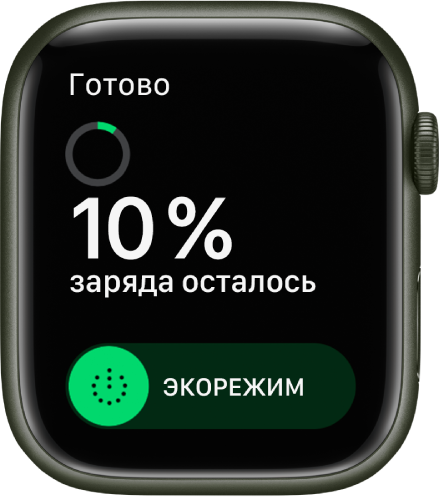
Совет. Если к Apple Watch через Bluetooth подключено устройство, работающее от аккумулятора, например наушники AirPods, то уровень заряда подключенного устройства будет отображаться на этом экране.
Если уровень заряда аккумулятора опускается до 10 % или ниже, Apple Watch отображают предупреждение и предлагают перейти в Экорежим.
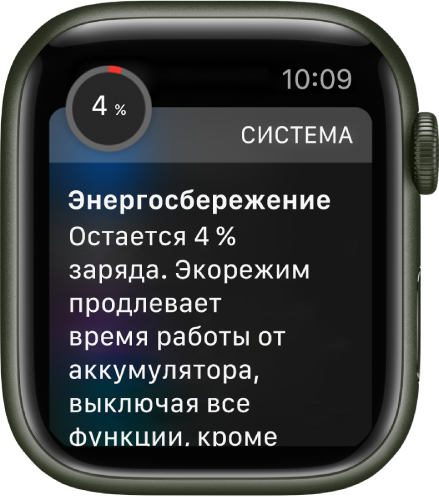
Когда аккумулятор Apple Watch почти разряжен, часы переходят в Экорежим автоматически.
Совет. Советы по продлению работы от аккумулятора см. в статье Увеличение времени работы и срока службы аккумулятора на сайте Apple.
Возврат в обычный режим энергопотребления
Перезапустите Apple Watch, нажав боковую кнопку и удерживая ее до появления логотипа Apple.
Для перезагрузки Apple Watch необходимо, чтобы заряда аккумулятора осталось не менее 10 %.
Время с момента последней зарядки
Откройте приложение «Настройки» на Apple Watch.
Коснитесь вкладки «Аккумулятор».
На экране «Аккумулятор» показан оставшийся заряд аккумулятора в процентах, диаграмма истории зарядок и информация о том, когда аккумулятор был заряжен последний раз.
Состояние аккумулятора
Вы можете проверить, насколько изменилась емкость аккумулятора Ваших Apple Watch с момента покупки.
Откройте приложение «Настройки» на Apple Watch.
Коснитесь вкладки «Аккумулятор», затем коснитесь «Состояние аккумулятора».
Когда емкость аккумулятора существенно снижается, Apple Watch оповещают Вас об этом, чтобы Вы могли узнать о доступных вариантах обслуживания.
Использование оптимизированной зарядки аккумулятора
Чтобы замедлить износ аккумулятора, Apple Watch изучают Ваш ежедневный режим зарядки c помощью системы машинного обучения на устройстве. Apple Watch могут остановить зарядку на отметке 80 % до момента, когда Вы снова начинаете ими пользоваться.
Откройте приложение «Настройки» на Apple Watch.
Коснитесь вкладки «Аккумулятор», затем коснитесь «Состояние аккумулятора».
Включите параметр «Оптимизированная зарядка аккумулятора».
Использование Пункта управления на Apple Watch
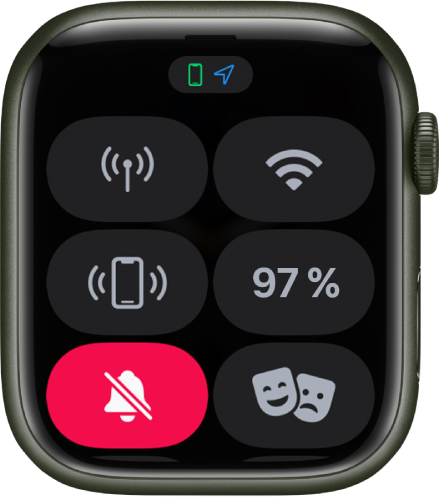
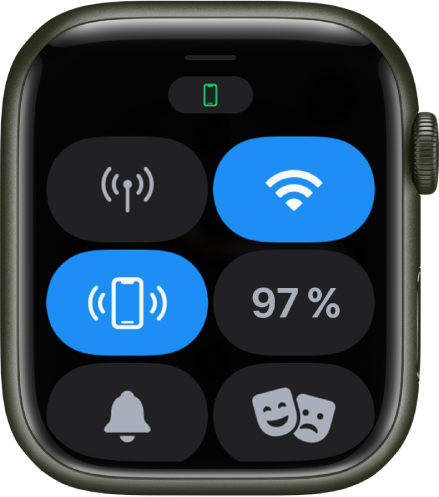
В Пункте управления можно легко проверить состояние аккумулятора, выключить звук на часах, выбрать режим фокусирования, превратить часы в фонарик, перевести Apple Watch в Авиарежим и в режим «Театр», а также выполнить ряд других действий.
Как открыть или закрыть Пункт управления
Открытие Пункта управления. На циферблате — смахните вверх. На любом другом экране — коснитесь нижнего края экрана и удерживайте палец, а затем смахните вверх.
Примечание. С экрана «Домой» на Apple Watch открыть Пункт управления невозможно. Нужно сначала нажать колесико Digital Crown, чтобы перейти к какому-нибудь циферблату, или открыть любое приложение.
Закрытие Пункта управления. Смахните вниз от верхнего края экрана или нажмите колесико Digital Crown.
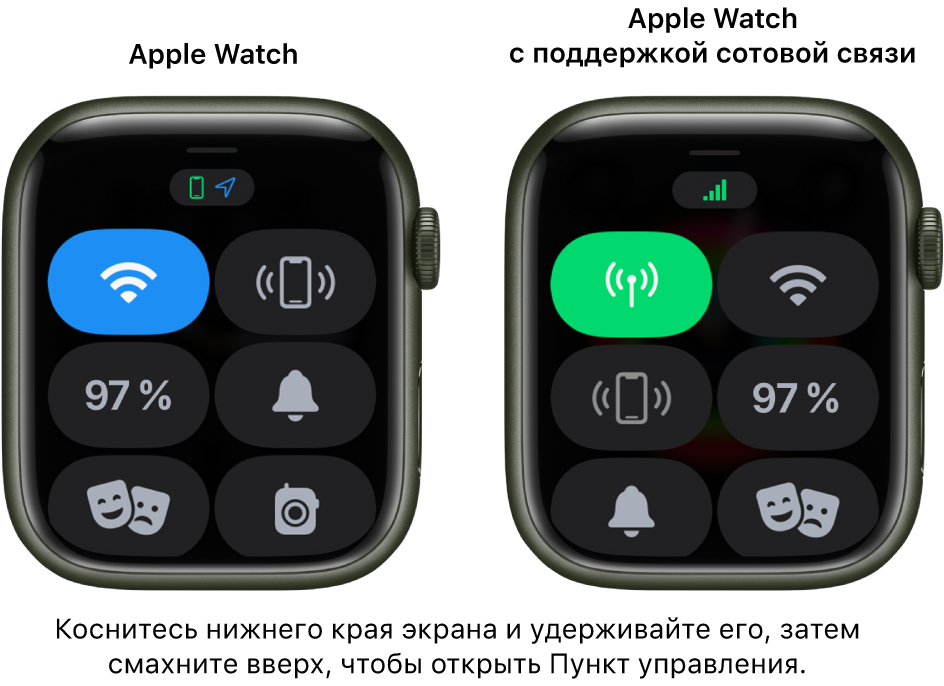

Включение и выключение сотовой связи — только на моделях Apple Watch с поддержкой сотовой связи.

Отключение от сети Wi-Fi.

Включение режима «Учебное время» — только на управляемых моделях Apple Watch.

Отправка звукового сигнала для поиска iPhone.

Проверка заряда аккумулятора.

Включение звука Apple Watch.

Блокировка часов код-паролем.

Включение режима «Театр».

Включение режима доступности для функции «Рация».

Выбор режима фокусирования/«Не беспокоить».

Выключение фокусирования на видеоиграх.

Выключение фокусирования на личном времени.

Выключение фокусирования на сне.

Выключение фокусирования на работе.


Включение режима блокировки воды.


Проверка громкости в наушниках.

Включение или выключение объявления уведомлений.
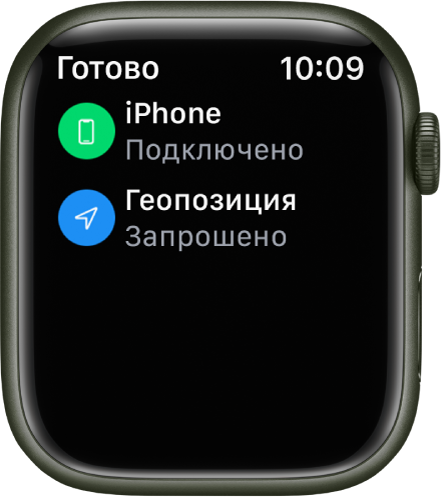
Проверка статуса в Пункте управления
Значки в верхней части Пункта управления отображают статус основных настроек Apple Watch. Например, несколько небольших значков могут показывать, что Apple Watch подключены к iPhone, включен Авиарежим и приложение запросило Вашу геопозицию.
Чтобы получить подробные сведения, просто коснитесь группы значков в верхней части Пункта управления.
Перестановка кнопок Пункта управления
Кнопки в Пункте управления можно переставить, выполнив следующие действия:
Коснитесь нижнего края экрана и удерживайте палец, а затем смахните вверх, чтобы открыть Пункт управления.
Прокрутите к нижней части Пункта управления и коснитесь «Изменить».
Расставьте кнопки по местам, перетягивая их по экрану.
В конце нажмите «Готово».
Удаление кнопок Пункта управления
Кнопки в Пункте управления можно удалить, выполнив следующие действия:
Коснитесь нижнего края экрана и удерживайте палец, а затем смахните вверх, чтобы открыть Пункт управления.
Прокрутите к нижней части Пункта управления и коснитесь «Изменить».
Коснитесь  в углу кнопки, которую хотите удалить.
В конце нажмите «Готово».
Чтобы восстановить кнопку, которую Вы удалили, откройте Пункт управления, коснитесь «Изменить», затем коснитесь  в углу нужной кнопки. В конце нажмите «Готово».
Включение Авиарежима
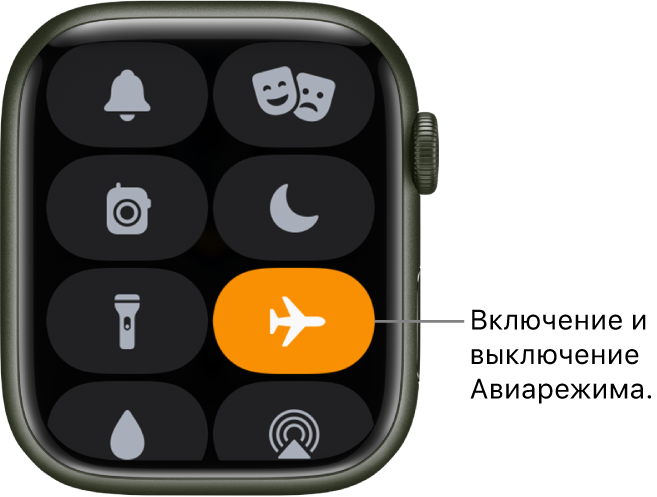
Некоторые авиалинии разрешают пользоваться Apple Watch (и iPhone) во время полета, если на них включен Авиарежим. По умолчанию при включении Авиарежима выключается Wi‑Fi, а также сотовая связь (на моделях Apple Watch с поддержкой сотовой связи); Bluetooth остается включенным. Однако можно изменить наборы настроек, которые включаются и выключаются при включении Авиарежима.
Как включить Авиарежим на Apple Watch. Коснитесь нижнего края экрана и удерживайте палец, а затем смахните вверх, чтобы открыть Пункт управления. Коснитесь кнопки  .
.
Спросите Siri. Произнесите команду, например: «Включи Авиарежим».
Как включить Авиарежим на Apple Watch и iPhone одновременно. Откройте приложение Apple Watch на iPhone, коснитесь «Мои часы», затем выберите «Основные» > «Авиарежим» и включите «Повтор iPhone». Если iPhone и Apple Watch находятся в стандартном диапазоне действия Bluetooth друг от друга (в радиусе примерно 10 метров), при переключении одного устройства в авиарежим на другом устройстве он включается автоматически.
Изменение настроек, включаемых или выключаемых в Авиарежиме. На Apple Watch откройте приложение «Настройки» , коснитесь «Авиарежим», затем выберите, будут ли Wi‑Fi или Bluetooth включены по умолчанию, когда Вы включаете Авиарежим.
Чтобы выключить или включить Wi‑Fi или Bluetooth, когда часы Apple Watch находятся в Авиарежиме, откройте приложение «Настройки» , затем коснитесь «Wi‑Fi» или «Bluetooth».
Когда включен Авиарежим, вверху экрана отображается значок .
Примечание. Даже если функция «Повтор iPhone» включена, отключать Авиарежим на iPhone и на Apple Watch необходимо отдельно.
Использование фонарика на Apple Watch
Подсветите замок на двери, станьте более заметны на дороге в темноте или осветите объекты ночью без потери ночного зрения.
Включение фонарика. Коснитесь нижнего края экрана и удерживайте палец, а затем смахните вверх, чтобы открыть Пункт управления. Коснитесь кнопки  . Смахните влево, чтобы выбрать режим — ровный белый свет, мигающий белый свет или ровный красный свет.
Отключение фонарика. Нажмите колесико Digital Crown или боковую кнопку. Также можно смахнуть вниз от верхнего края циферблата.
Использование режима «Театр» на Apple Watch
В режиме «Театр» подсветка дисплея Apple Watch не включается при поднятии запястья и не нарушает атмосферу полумрака. Часы также включают бесшумный режим и меняют Ваш статус в приложении «Рация» на «Недоступен», но Вы по-прежнему получаете уведомления касаниями.
Коснитесь нижнего края экрана и удерживайте палец, а затем смахните вверх, чтобы открыть Пункт управления. Коснитесь кнопки  , затем коснитесь «Режим Театр».
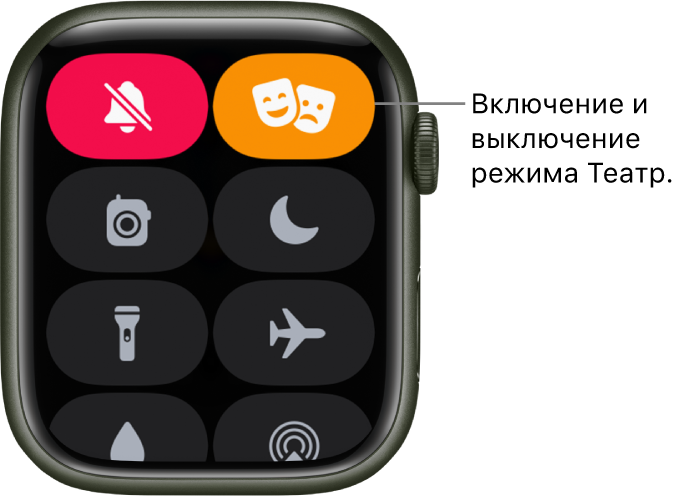
Когда режим «Театр» включен, вверху экрана отображается значок  .
.
Чтобы вывести Apple Watch из режима сна при включенном режиме «Театр», коснитесь дисплея или нажмите или прокрутите колесико Digital Crown или нажмите боковую кнопку.
Отключение от сети Wi-Fi
Вы можете временно отключиться от сети Wi-Fi и, если Apple Watch поддерживают сотовую связь, пользоваться сотовой связью. Сделать это можно непосредственно в Пункте управления.
Коснитесь нижнего края экрана и удерживайте палец, а затем смахните вверх, чтобы открыть Пункт управления. Коснитесь кнопки  в Пункте управления.
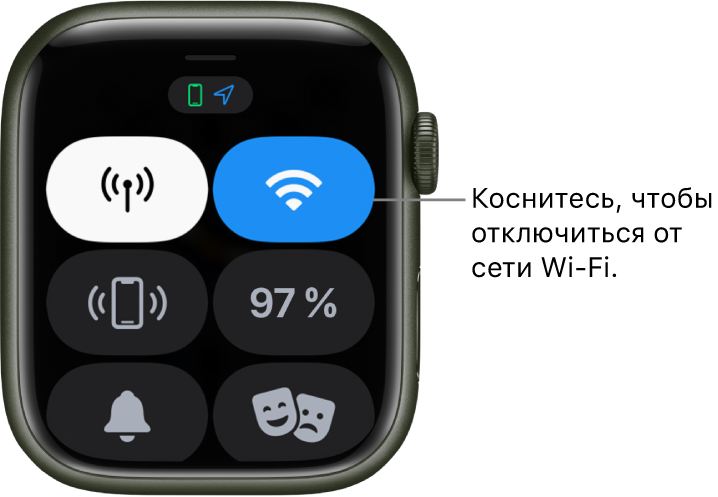
Apple Watch временно отключатся от сети Wi-Fi. Если у Вас Apple Watch с поддержкой сотовой связи, то будет установлено подключение к сотовой сети — при условии что Вы находитесь в зоне ее действия. Если Вы покинете то место, где Вы подключались к сети Wi-Fi на Apple Watch, а затем снова вернетесь туда, часы автоматически подключатся к этой сети снова, за исключением случаев, когда Вы «забыли» эту сеть на своем iPhone.
Совет. Чтобы быстро открыть настройки Wi‑Fi на Apple Watch, коснитесь кнопки Wi-Fi в Пункте управления и удерживайте ее.
Включение Бесшумного режима
Коснитесь нижнего края экрана и удерживайте палец, а затем смахните вверх, чтобы открыть Пункт управления. Коснитесь кнопки  .
.
Примечание. Во время зарядки Apple Watch даже в бесшумном режиме будет срабатывать звук оповещений и таймеров.
Можно также открыть приложение Apple Watch на iPhone, коснуться «Мои часы» > «Звуки, тактильные сигналы» и выбрать «Бесшумный режим».
Совет. Получив уведомление, Вы можете быстро выключить звук Apple Watch. Для этого положите ладонь на дисплей часов и не поднимайте ее как минимум три секунды. Когда включится беззвучный режим, Вы ощутите легкое прикосновение. Убедитесь, что на Apple Watch включена настройка «Накрыть для выкл. звука»: откройте приложение «Настройки» , коснитесь «Звуки, тактильные сигналы» и включите параметр «Накрыть для выкл. звука».
Определение местоположения iPhone
Apple Watch помогут найти Ваш iPhone, если он рядом с Вами.
коснитесь нижнего края экрана и удерживайте палец, а затем смахните вверх, чтобы открыть Пункт управления. Коснитесь кнопки  .
.
iPhone издаст сигнал, и Вы сможете его найти.
Совет. Находитесь в темноте? Коснитесь кнопки «Ping-тест iPhone» и удерживайте ее; на iPhone включится фонарик.
Если iPhone вне зоны доступа Apple Watch, попробуйте воспользоваться функцией «Локатор» на сайте iCloud.com.
Поиск Apple Watch
Если Вы потеряли часы, используйте Локатор, чтобы их найти.
Откройте приложение «Локатор» на iPhone.
Коснитесь «Устройства», затем коснитесь своих часов в списке.
Можно воспроизвести звук на часах, коснуться «Маршруты», чтобы проложить маршрут к часам на Картах, пометить часы как пропавшие или стереть с них данные.
Также можно найти Apple Watch с помощью Локатора и iCloud. См. раздел Поиск Apple Watch и статью службы поддержки Apple Действия в случае потери или кражи часов Apple Watch.