
Быстрое переключение между приложениями на Apple TV
Apple TV позволяет быстро переключаться между приложениями, не возвращаясь каждый раз на экран «Домой». Режим переключения между приложениями на Apple TV похож на многозадачность на iPhone или iPad. Если приложение работает неправильно, можно принудительно закрыть его, а затем снова открыть на экране «Домой».
Переключение между приложениями или принудительное закрытие приложения
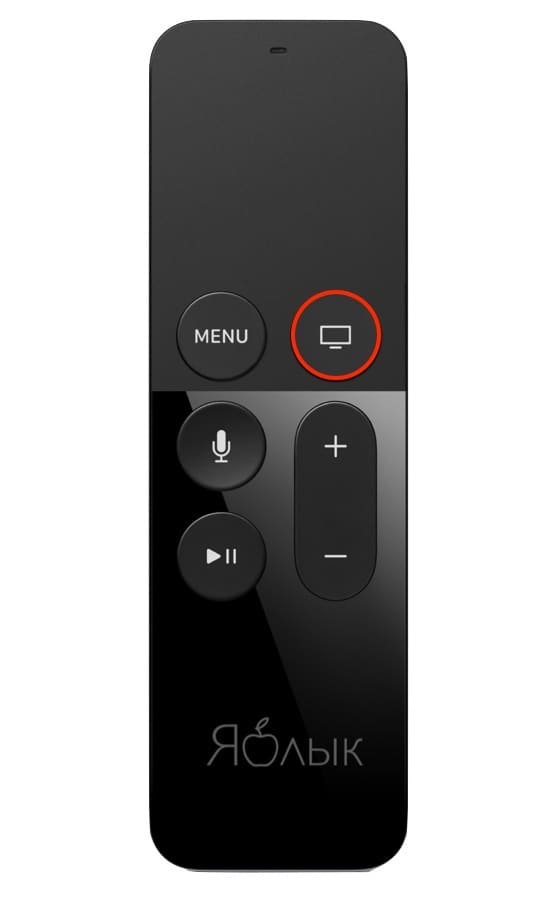
На пульте Apple TV Remote дважды быстро нажмите кнопку TV  .
.
Окна открытых приложений выстроены на экране в один ряд.
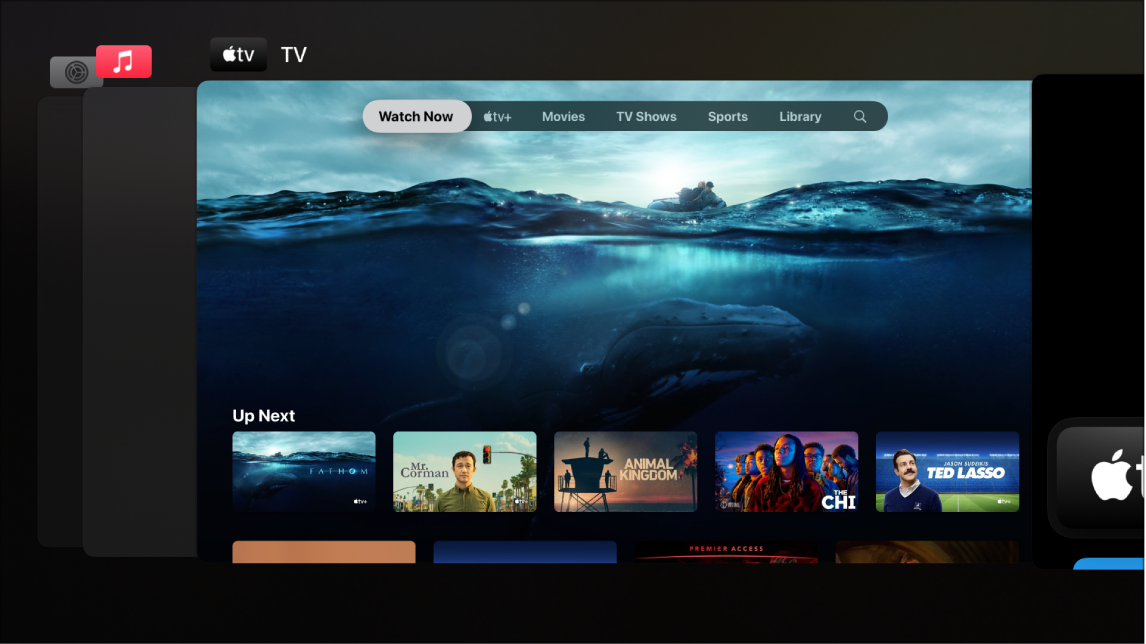 Смотрите «Голос океана» в приложении Apple TV
В режиме переключения приложений перейдите к другому приложению в центре экрана, а затем выполните одно из следующих действий:
Переключение на выделенное приложение. Нажмите на центр сенсорной панели (на пульте Apple TV Remote 2-го поколения) или на сенсорную поверхность (на пульте Apple TV Remote 1-го поколения).
Принудительное завершение выделенного приложения. Смахните вверх по сенсорной панели или сенсорной поверхности.
Чтобы выйти из режима переключения между приложениями без смены приложения, нажмите кнопку «Назад»  (на пульте Apple TV Remote 2-го поколения) или кнопку
  (на пульте Apple TV Remote 1-го поколения).
«Горячие клавиши» пульта Siri Remote от Apple TV
Помимо очевидных функций пульта Siri Remote от Apple TV, смысл которых целиком раскрывается пиктограммами на кнопках, аксессуар наделён ещё несколькими, о которых вряд ли догадывается большая часть пользователей. В этом материале мы расскажем о скрытых возможностях пульта от телевизионной приставки Apple.
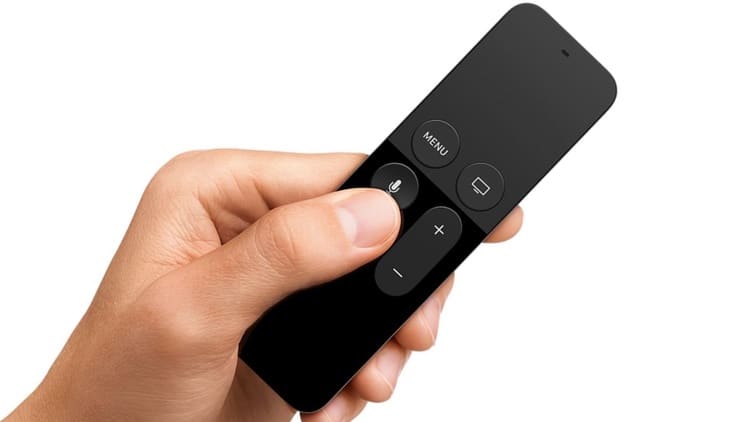
Открыть Пункт управления
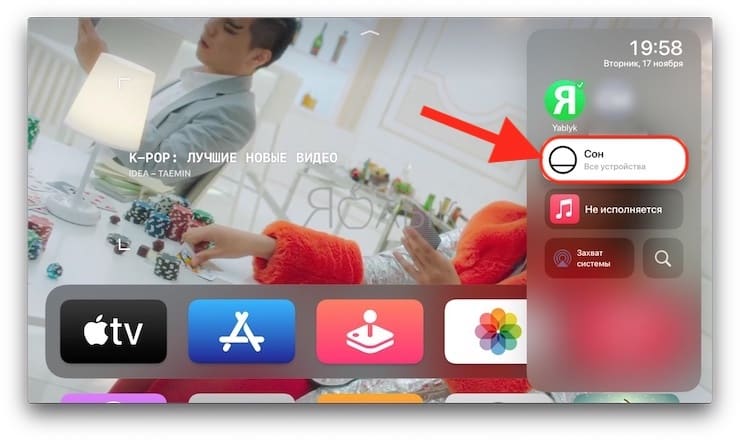
Здесь можно перевести устройство в Режим сна, переключить пользователя, активировать поле поиска и т.д.
Как перезагрузить Apple TV
Осуществить перезагрузку Apple TV можно двумя способами: либо через меню, либо с помощью сочетания клавиш на пульте.
В частности, добиться этого можно удерживая нажатыми одновременно кнопки «Menu» и «Home» на пульте в течение примерно 5 секунд.
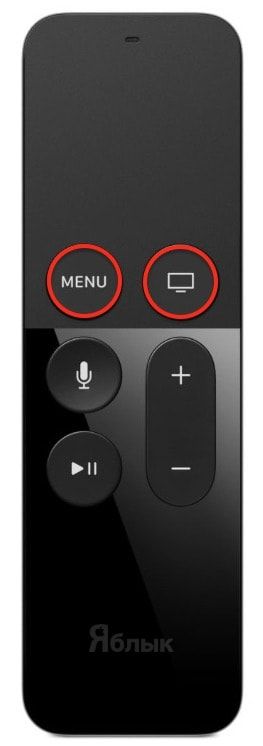
Как выгружать приложения из панели многозадачности
Также посредством Siri Remote можно выгружать отдельные приложения, работающие в фоне. Причём делается это таким же образом, как и на iPhone и iPad. То есть необходимо дважды нажать на кнопку «Home», а затем в открывшемся меню нажать на необходимое окно приложения и свайпом снизу вверх произвести ее выгрузку (закрытие).
Shift и Caps Lock на пульте при вводе текста
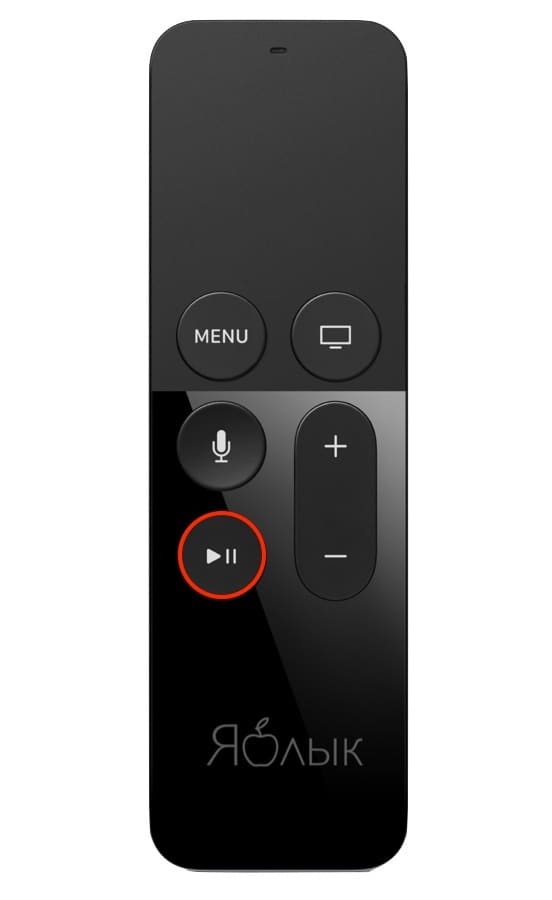
Кнопку Воспроизведение/Пауза на стандартном пульте приставки можно использовать в качестве смены клавиатур при вводе текста. Каждое нажатие будет сменять буквенную клавиатуру, цифровую и символы). Кроме того, этой же кнопкой включается аналог клавиши Shift на компьютерной клавиатуре – активируется ввод заглавной буквы.
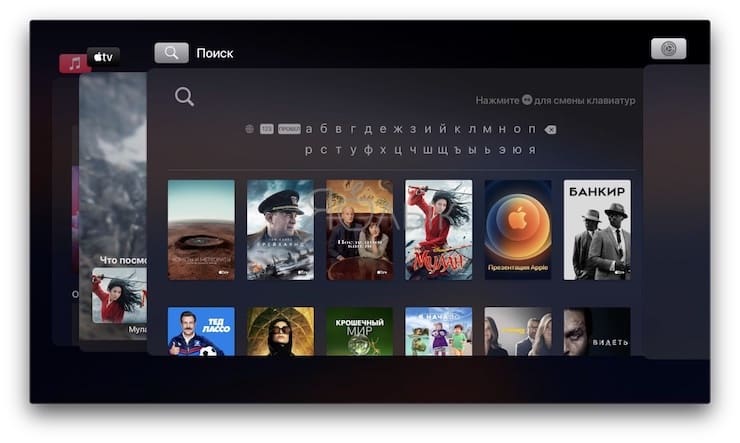
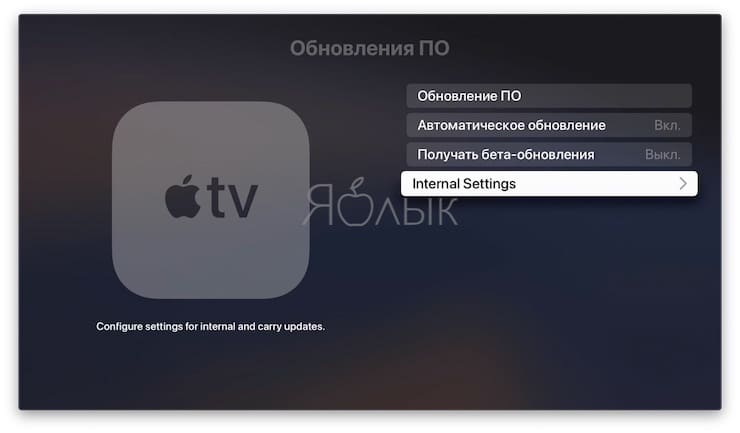
Открытие скрытых настроек системы Apple TV
Продвинутым пользователям Apple TV могут быть полезны дополнительные настройки системы – раздел Internal Settings, которые можно получить, перейдя в Настройки → Система → Обновление ПО и 4 раза нажав кнопку Play/Pause.
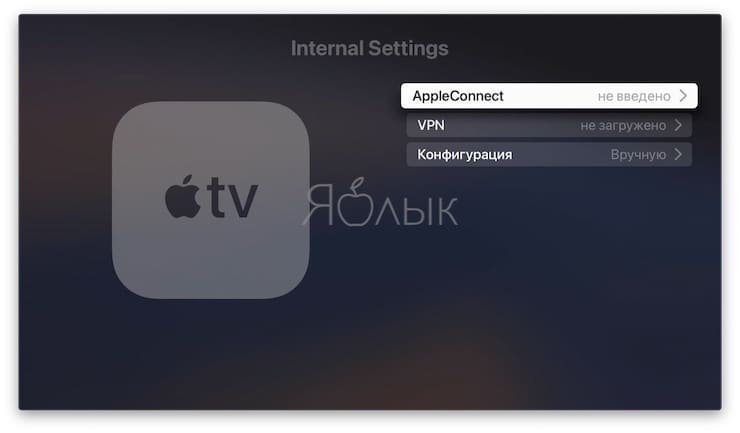
Как включать анимированную заставку на Apple TV
Двойное нажатие на кнопку «Menu» активирует демонстрацию анимационных заставок.

При этом, свайпами влево и вправо можно включать следующую или предыдущую заставку.

Как перезагрузить пульт Siri Remote от Apple TV
Если пульт начинает работать со сбоями, то его также можно перезагрузить. Для этого следует зажать одновременно кнопку повышения громкости и кнопку «Menu».
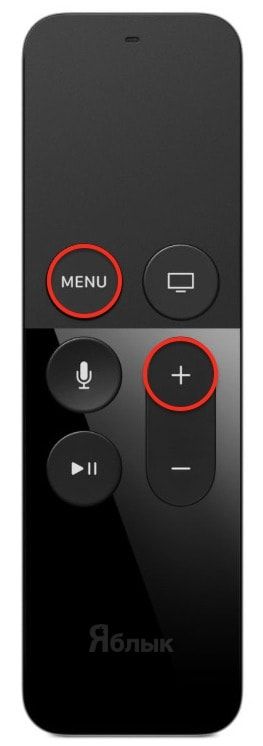
После перезагрузки Siri Remote не будет откликаться в течение некоторого времени, но потом заработает.
Как закрыть приложения на Apple TV
Приложение Apple TV доставляет вам неприятности? Закрой это!
Если у вас были проблемы с приложениями на одном из последних устройств Apple TV, не расстраивайтесь. В вашем распоряжении есть несколько методов для работы с неисправными приложениями.
Как закрыть приложения на Apple TV
Приложения на телевизоре не обладают той же сенсорной способностью, благодаря которой приложениями iPhone так легко манипулировать, но Apple TV пытается сделать это на телевизоре почти так же легко, как на iPhone.
Чтобы закрыть приложение на Apple TV 4-го и 5-го поколения :
Возвращение в сетку приложений означает, что вы успешно закрыли приложение. Это теперь приостановлено на заднем плане; если вы закрыли видео приложение, звук должен остановиться.
Этот метод распространяется на все устройства Apple TV, выпущенные с 2015 года, когда App Store был запущен на Apple TV 4-го поколения.
Чтобы закрыть приложение на Apple TV третьего поколения :
Чтобы закрыть приложение и вернуться в главное меню на Apple TV третьего поколения, нажмите и удерживайте кнопку Меню на пульте Apple TV, поставляемом с устройством.
Что на самом деле означает закрытие приложения
Открытие и закрытие приложения, как на iPhone, означает, что оно появляется, а затем исчезает из поля зрения. Приложение приостанавливается и в большинстве случаев перестает «работать», как только оно выходит из поля зрения.
Также, как и в случае с iPhone, вы можете дважды щелкнуть кнопку «Домой» на Apple TV, чтобы увидеть переключатель приложений. Переключатель приложений доступен для переключения между последними приложениями; отображаемые здесь приложения не работают или не замедляют работу Apple TV. Вы можете закрыть приложение, не заставляя его выйти.
Как принудительно закрыть приложение в приложении Apple TV
Возможно, вам придется принудительно выйти из приложения, если оно не отвечает. Вы можете выполнить это действие из любого места на Apple TV, независимо от того, находитесь ли вы в приложении или на главном экране:
Как закрыть приложение с помощью приложения Apple TV Remote
Пульт Apple TV Remote, находящийся в Центре управления на вашем iPhone, также можно использовать для выполнения всех задач, упомянутых до сих пор. Программное обеспечение имитирует внешний вид физического пульта, поэтому виртуальные кнопки работают одинаково.
Приложение Apple TV Remote доступно только на iOS 11 или более поздней версии.
Как перезагрузить Apple TV
Если вы попытались принудительно закрыть приложение, но оно не завершается или не отображается переключатель приложений, вы можете перезапустить Apple TV.
Или же, если Apple TV завис и не будет реагировать на какие-либо входы, вы можете отсоединить кабель питания от его задней панели, подождать несколько секунд и снова подключить его.
Как закрыть приложения Apple TV и почему вы можете захотеть это сделать

Теоретически, вам никогда не придется даже думать о закрытии приложений Apple TV. На практике бывают случаи, когда вам нужно знать, как это сделать.
Вы знаете историю. Операционные системы Apple обрабатывают приложения настолько хорошо, что вам даже не нужно их закрывать. И те люди, которых вы видите приложениями принудительного отказа, потому что они считают, что это помогает каким-то неуказанным способом, ну, они ошибаются.
У них даже может быть смысл, если приложение, которое они закрывают, это Facebook, но в целом они не приносят никакого вреда. Пусть они закроются, если захотят, потому что вы знаете лучше.
Пока вы не используете Apple TV, и что-то не работает. Мы говорим что-то, мы имеем в виду YouTube. В настоящее время мы получаем серию случаев, когда Apple TV будет реагировать на прокрутки и прокрутки на пульте дистанционного управления Siri, но вы можете нажать молотком, и он не будет воспроизводить видео, которое вы выбрали.

Начните с двойного нажатия кнопки «Домой» подряд. Это тот, что рядом с кнопкой меню.
Чтобы быть справедливым, есть также телевизионные приложения, чьи услуги по сбору могут не показывать сегодняшние программы. И еще был Mubi, сервис потоковой передачи фильмов, чье приложение Apple TV изначально было настолько проблематичным, что буквально выводило меню из поля зрения над экраном.
Это, кажется, исправлено — хотя это случайность, у нас все еще есть это приложение, так как проблемы были настолько остры, что мы потеряли всякий интерес. Но тот факт, что запущен с такой проблемой, и тот факт, что другие приложения время от времени работают странно неправильно, вызывает сомнения в приложениях Apple TV.
Такое ощущение, что разработчикам не стоило времени их исправлять. Если это не стоило того, ничего не изменилось, чтобы что-то изменить.
Поэтому, если у вас возникли проблемы с приложением, вы можете надеяться, что оно будет обновлено, чтобы исправить его, но в то же время вы можете обойти его. Или, по крайней мере, вы можете обойти большинство проблем, большую часть времени.
Как закрыть приложения Apple TV
На любом экране Apple TV дважды нажмите кнопку «Домой». При необходимости проведите пальцем влево или вправо, чтобы перейти к приложению, которое вы хотите закрыть. Проведите пальцем вверх, чтобы удалить его. Нажмите «Домой» еще раз.
Контроль воспроизведения на Apple TV
Вы контролируете воспроизведение независимо от того, смотрите ли Вы телешоу или фильм, слушаете музыку или подкаст.
Воспроизведение или приостановка
На пульте Apple TV Remote (2-го поколения). Нажмите на центр сенсорной панели или нажмите кнопку «Пуск/Пауза»  .
.
На пульте Apple TV Remote (1-го поколения). Нажмите на сенсорную поверхность или нажмите кнопку «Пуск/Пауза» .
Когда Вы приостанавливаете воспроизведение, появляются элементы управления воспроизведением, где показано пройденное и оставшееся время.
Отображение экранных элементов управления воспроизведением
Во время воспроизведения фильма или телешоу можно отобразить экранные элементы управления, где показано пройденное время, оставшееся время и другие параметры.
На пульте Apple TV Remote (2-го поколения). Нажмите вверх на кольце сенсорной панели или положите палец на сенсорную панель.
На пульте Apple TV Remote (1-го поколения). Положите палец на сенсорную поверхность.
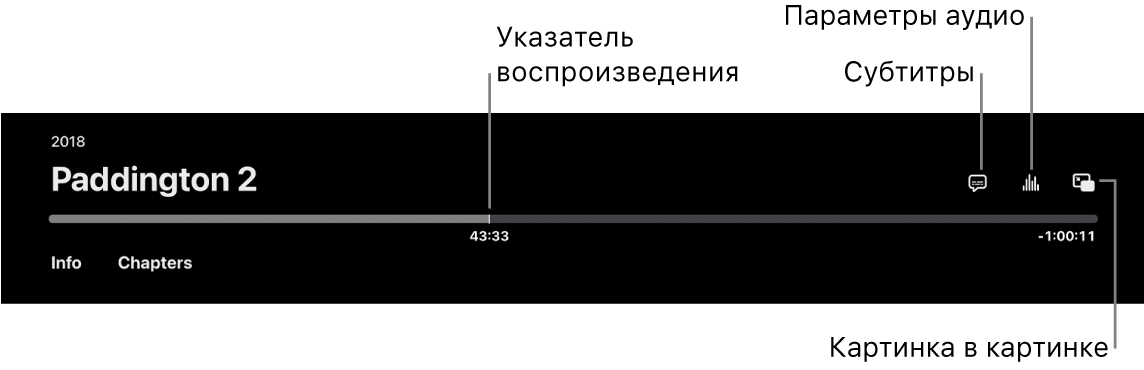
Перемотка вперед или назад
Поддерживается несколько способов быстрого перемещения по видео вперед или назад. Во время воспроизведения на пульте Apple TV Remote можно выполнять следующие действия.
Переход назад или вперед на 10 секунд. Нажмите влево или вправо на кольце сенсорной панели (на пульте Apple TV Remote 2-го поколения) или положите палец на сенсорную поверхность, затем нажмите влево или вправо (на пульте Apple TV Remote 1-го поколения). Нажмите еще раз, чтобы перейти вперед еще на 10 секунд.
Непрерывная перемотка вперед или назад: Нажмите влево или вправо на кольце сенсорной панели (на пульте Apple TV Remote 2-го поколения) или на сенсорной поверхности (на пульте Apple TV Remote 1-го поколения) и удерживайте палец. Нажмите влево или вправо несколько раз подряд для последовательного изменения скорости перемотки назад или вперед (2x, 3x, 4x). Нажмите на центр сенсорной панели или нажмите кнопку «Пуск/Пауза» , чтобы возобновить воспроизведение.
Прокрутка видео вперед или назад на шкале воспроизведения
Чтобы найти сцену, можно прокручивать миниатюры видео назад или вперед на шкале воспроизведения.
Для приостановки видео нажмите кнопку «Пуск/Пауза» или нажмите на центр сенсорной панели (на пульте Apple TV Remote 2-го поколения) или на сенсорную поверхность (на пульте Apple TV Remote 1-го поколения).
Над шкалой воспроизведения в нижней части экрана появляется небольшая миниатюра предварительного просмотра.
Выполните одно из описанных ниже действий.
На пульте Apple TV Remote (2-го поколения). Смахните влево или вправо, чтобы переместиться назад или вперед. Для более точного управления положите палец на внешний край кольца сенсорной панели и подождите, пока на экране не появится значок кольца, затем вращайте пальцем кольцо сенсорной панели против часовой стрелки или по часовой стрелке.
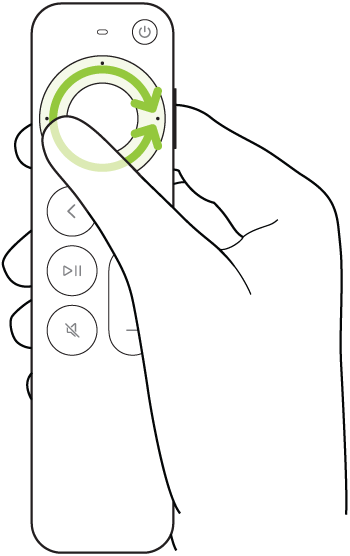
На пульте Apple TV Remote (1-го поколения). Смахните влево или вправо, чтобы переместиться назад или вперед.
Выполните одно из описанных ниже действий.
Начать воспроизведение с выбранной точки. Нажмите на центр сенсорной панели или на сенсорную поверхность.
Отменить и вернуться в исходную точку. Нажмите кнопку «Назад» (на пульте Apple TV Remote 2-го поколения) или кнопку (на пульте Apple TV Remote 1-го поколения).
Получение дополнительной информации
Во время воспроизведения можно получать дополнительную информацию о фильме или телешоу.
На пульте Apple TV Remote (2-го поколения). Нажмите вниз на кольце сенсорной панели, чтобы сразу перейти на вкладку «Информация», или положите палец на сенсорную панель, чтобы отобразить элементы управления воспроизведением, затем смахните вниз, чтобы отобразить вкладку «Информация».
На пульте Apple TV Remote (1-го поколения). Отобразите элементы управления воспроизведением, затем смахните вниз, чтобы отобразить вкладку «Информация».
Некоторые фильмы содержат вкладку «Главы», которая отображается вместе с вкладкой «Информация». Чтобы перейти к определенной главе, перейдите к разделу «Главы», затем выберите главу.
Включение субтитров или скрытых субтитров (при наличии)
Во время воспроизведения можно включить субтитры или скрытые субтитры.
На пульте Apple TV Remote (2-го поколения). Отобразите элементы управления воспроизведением, затем выберите кнопку «Субтитры»  и выберите нужный вариант.
На пульте Apple TV Remote (1-го поколения). Отобразите элементы управления воспроизведением, затем выберите кнопку «Субтитры» и выберите нужный вариант.
Включение режима «Картинка в картинке»
Примечание. Режим «Картинка в картинке» может быть доступен не во всех приложениях. За информацией о его доступности обращайтесь к разработчику приложения.
В приложении Apple TV  или другом приложении выберите фильм или телешоу, чтобы начать его воспроизведение.
Во время воспроизведения выполните одно из следующих действий.
На пульте Apple TV Remote (2-го поколения). Отобразите элементы управления воспроизведением, затем выберите кнопку «Картинка в картинке»  .
.
На пульте Apple TV Remote (1-го поколения). Отобразите элементы управления воспроизведением, затем выберите кнопку «Картинка в картинке» .
Текущий фильм или телешоу перемещается в небольшое окно просмотра в углу экрана.
В основной области экрана перейдите к другому телешоу или фильму и выберите его для одновременного воспроизведения.
Новое видео воспроизводится в полноэкранном режиме позади небольшого окна в углу.
Во время воспроизведения выполните любое из следующих действий для управления режимом «Картинка в картинке» из меньшего окна.
 Смотрите «Основание»и «Тед Лассо» в приложении Apple TV
Для управления режимом «Картинка в картинке» из большего окна отобразите элементы управления воспроизведением, затем выберите кнопку «Картинка в картинке» и выполните любое из следующих действий.
Переключение большего и меньшего окон. Выберите «Переключить»  во всплывающем меню.
Перемещение окна просмотра в любой угол экрана. Выберите «Переместить»  во всплывающем меню, чтобы переместить окно просмотра в другой угол. Снова нажмите эту кнопку для перемещения окна просмотра в следующий угол — и так далее.
Закрытие меньшего окна. Выберите «Закрыть»  во всплывающем меню.
Чтобы продолжить просмотр в режиме «Картинка в картинке», нажмите кнопку «Назад» (на пульте Apple TV Remote 2-го поколения) или кнопку (на пульте Apple TV Remote 1-го поколения).