
Загружайте приложения на свое устройство Apple TV
Использование App Store для поиска приложений и игр для Apple TV. Если вы используете Apple TV (3-го поколения), обновите программное обеспечение, чтобы загружать приложения.
Загрузка приложений для Apple TV
Если в App Store на странице приложения отображается кнопка «Получить» вместо цены, значит приложение бесплатное. Плата за загрузку бесплатного приложения не взимается. Некоторые бесплатные приложения предлагают встроенные покупки и подписки, которые можно приобрести. Встроенные подписки и покупки предоставляют доступ к дополнительным функциям, контенту и многому другому. Узнайте больше о покупке дополнительных функций и подписок в приложениях.
Поиск приобретенных приложений
Не удается найти приложение на экране «Домой»? Если вы используете Apple TV (3-го поколения), проверьте, не скрыто ли приложение. Перейдите в меню «Настройки» > «Главное меню» для выбора и отображения приложений.
Не удается найти App Store
На устройствах Apple TV (3-го поколения) нет доступа к App Store. Чтобы получить новые приложения, которые можно использовать на устройствах Apple TV (3-го поколения), обновите программное обеспечение.
Если вы не уверены, какая у вас модель Apple TV, узнайте, как определить модель Apple TV.
Если при загрузке приложений возникла проблема
Чтобы покупать приложения в App Store, нужен идентификатор Apple ID и заданный способ оплаты. Даже если загружаются только бесплатные приложения, все равно может потребоваться указать способ оплаты.
Покупка и загрузка приложений на Apple TV

Загрузка приложения
В App Store  на Apple TV выберите «Купить» или «Загрузить» (для бесплатного приложения), затем нажмите на центр сенсорной панели (на пульте Apple TV Remote 2-го поколения) или на сенсорную поверхность (на пульте Apple TV Remote 1-го поколения), чтобы начать загрузку.
Если отображается кнопка «Установить» (со значком iCloud), то это приложение уже было куплено Вами, и его можно загрузить снова бесплатно. Если отображается кнопка «Открыть», значит, приложение уже установлено. Нажмите кнопку «Открыть», чтобы запустить приложение.
Во время загрузки или обновления приложения на экране «Домой» отображается его значок и индикатор хода выполнения загрузки.
Ограничение встроенных покупок
Многие приложения предлагают дополнительные функции и контент за дополнительную оплату. Вы можете ограничить совершение встроенных покупок в приложениях.
Выберите «Основные» > «Ограничения» (убедитесь, что функция «Ограничения» включена) и выключите параметр «Встроенные покупки».
Настройка автоматического обновления или установки
По умолчанию новые версии приложений загружаются и устанавливаются автоматически по мере выхода. Вы можете выключить эту функцию или включить ее обратно.
Выберите «Приложения», затем выполните одно из следующих действий.
Включение или выключение автоматических обновлений. Выберите «Автообновление приложений».
Если параметр «Автообновление приложений» выключен, можно выбрать любое приложение в App Store, чтобы самостоятельно проверить наличие обновлений и установить доступные обновления.
Включение или выключение автоматической установки приложений. Выберите «Автоустановка приложений».
Примечание. Приложения, приобретенные членами семьи, не добавляются автоматически на экран «Домой».
Изменение настроек приложения
В некоторых приложениях есть меню настроек. В других приложениях выполните указанные далее действия.
Выберите «Приложения», выберите нужное приложение и внесите изменения.
Как установить на apple tv 3 приложение

В закладки
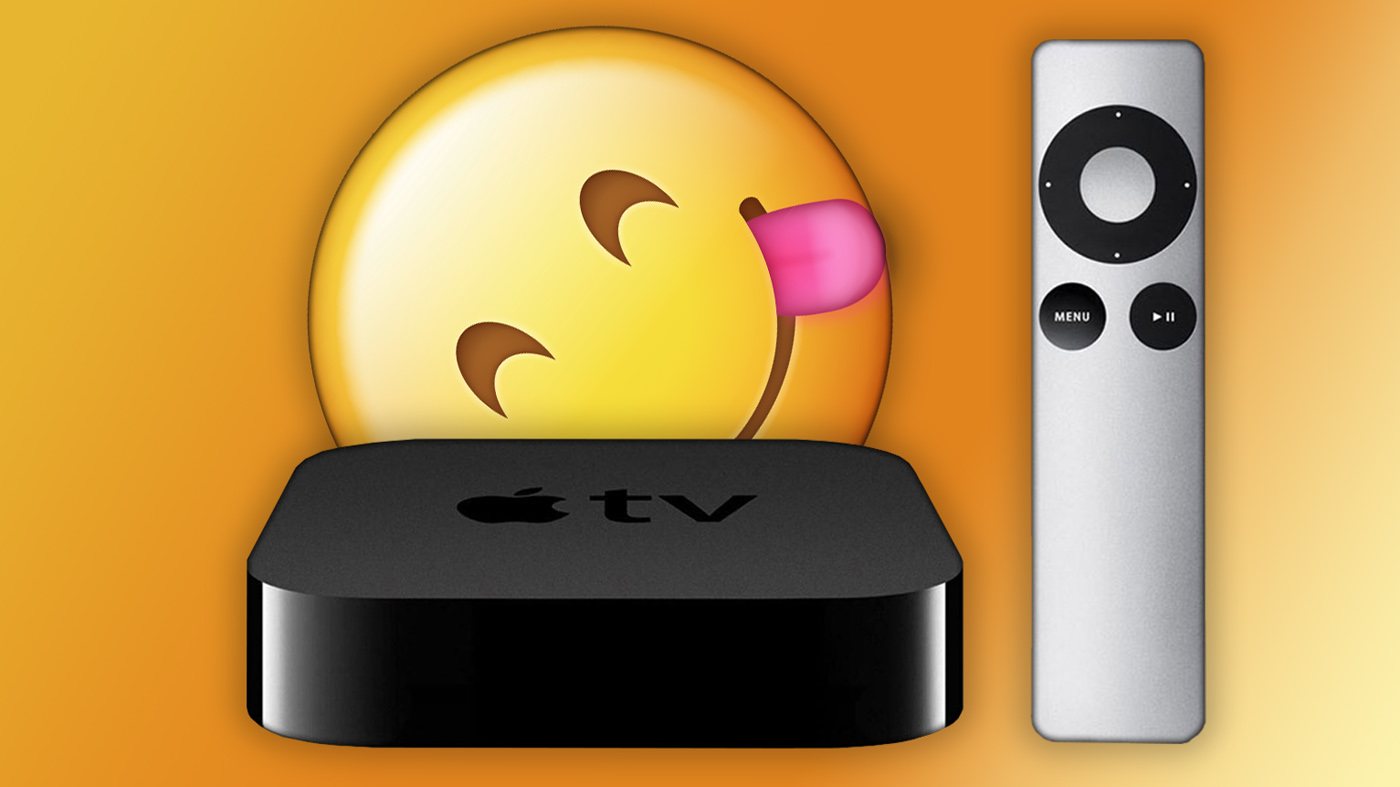
На днях купил Apple TV 3-го поколения. На первый взгляд, в 2018 это решение выглядит очень странным. Тем не менее, с помощью телевизионной приставки, которую сняли с производства в 2016 году, я решил целый набор вопросов и потратил на это копейки.
Теперь Apple TV заменяет мне HDMI, на который у меня с недавних пор аллергия, дает возможность слушать Apple Music на домашней аудиосистеме и смотреть видео с MacBook на телевизионном экране, а также открывает доступ к сотням телевизионных каналов.
Apple TV 3-го поколения не поддерживает tvOS — это та приставка, на которую нельзя ставить приложения из App Store.
Она круто заменит HDMI через AirPlay
Я сжег MacBook Pro через HDMI — это случилось в марте этого года. После трагичного события, после которого мне пришлось покупать еще один ноутбук Apple на замену и тратить немаленькие деньги на ремонт, я вообще не использую такие кабели.
После подключения кабеля HDMI на USB-C к одному из четырех портов 13-дюймового MacBook Pro 2017 года с Touch Bar из него реально пошел дым (как в спецэффектах из дешевых боевиков), я почувствовал запах гари и чувство безысходности заменило мне просмотр «Приключений Паддингтона 2».
Ноутбук умер не полностью. У него точно не работал один порт USB-C, а остальные проблемы крылись внутри «неразборного» корпуса.
5 недель я ждал замену материнской платы целиком по гарантии, радовался, что случай вообще признали браком, и решил по возможности перестать использовать HDMI.
Apple TV 3-го поколения оказалась одним из наиболее дешевых, но адекватных вариантов, чтобы избавиться от проводов и транслировать видео на экран телевизора или проектора с Mac через Wi-Fi.

Для этого достаточно включить дублирование экрана через AirPlay из строки меню (если соответствующей иконки здесь нет, идите в «Системные настройки» > «Мониторы» и ищите параметры видеоповтора). Работает сносно, можно делать презентации на публику и показывать фотографии друзьям.
Аналогично это работает с iPhone и iPad. Нужно выбрать «Повтор экрана» в «Пункте управления» и определиться с Apple TV, на которую все это нужно транслировать.
Покажет фильм на большом экране ТВ
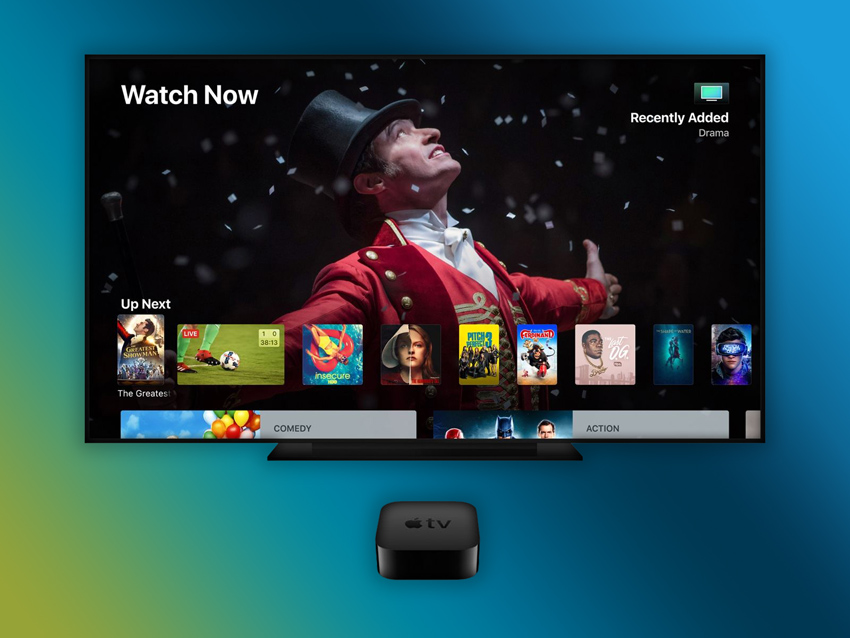
Это моя первая личная Apple TV. До этого мне приходилось работать с тестовыми образцами или телевизионными приставками коллег и друзей. Поэтому я наивно полагал, что с помощью банального дублирования экрана по AirPlay я смогу смотреть свои видеозаписи и офлайн-фильмы на большом экране ТВ. Ошибался.
Обычное дублирование экрана не всегда подходит для просмотра фильмов на экране телевизора через AirPlay.
Да, с просмотром фотографий и презентаций видеоповтор поможет. Тем не менее, когда передаваемое изображение становится многоцветным и динамичным, появляется качественный звук и вот это все, канала Wi-Fi может банально не хватать — особенно, если ваш роутер находится не прямо под приставкой.
Выходом станет прямое подключение интернета в Apple TV через Ethernet (здесь есть такая возможность). Тем не менее, я не планировал заваливать всю квартиру проводами и намеренно не завел кабель к телевизору во время ремонта. В 2018 году никакого проводного интернета. Что делать?
Нужно приложение, которое будет передавать по AirPlay не копию экрана, а конкретное видео, которое будет буферизироваться.
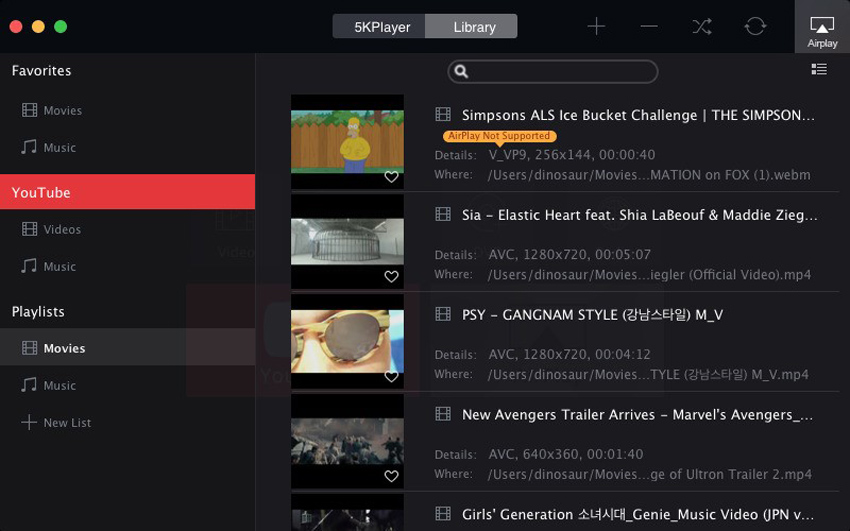
Плохой вариант: 5KPlayer (бесплатно). В свое время этот видеоплеер для Mac лихо выстрелил, так как он умел передавать видео и аудио с iPhone и iPad на экран Mac. Возможность в моих глазах бесполезная, но многим понравилась.
Но с появлением этой функции в QuickTime Player необходимость в 5KPlayer в этом разрезе сошла на нет.
Тем не менее, плеер умеет работать с Apple TV в том виде, который нам нужен — передавать не дубль экрана, а именно видеопоток. Работает эта возможность без рывков и притормаживаний, но она ограничена только фирменным MP4 от Apple, и это провал…
Это может звучать глупо, но меня также смущает иконка плеера с приветом из времен скевоморфизма, которой он заменяет все видеофайлы, если установить приложение для них по умолчанию.

Отличный вариант: Soda Player (бесплатно) — другое дело. Этот плеер умеет передавать на Apple TV видео абсолютно любого формата без каких-либо проблем.
Кроме этого он работает с торрентами без необходимости загрузки, поддерживает SOCKS5 и умеет передавать видео даже на Chromecast. Приложение работает практически без сбоев, у него отличный интерфейс и приятная минималистичная иконка синего цвета.
Странно, что у нас нет полноценного обзора этого чудо-решения, и это досадное недоразумение я обязательно исправлю.
Стандартное приложение YouTube работает
Конечно, на любом современном телевизоре со Smart TV есть YouTube. На моих новых ТВ на Tizen от Samsung клиент видеосервиса в том числе предустановлен. Но иногда я пользуюсь панелями без умных возможностей, и недорогая Apple TV позволяет мне смотреть любимые влоги, обзоры и новости.
По большому счету, многие сегодня отдают предпочтение не фильмам или традиционному телевидению, а именно YouTube. Поэтому эта возможность на большом экране более чем актуальна.
Можно войти в учетную запись и получить перечень подписок, есть нормальный поиск и даже история просмотров. Этих возможностей для Apple TV 3-го поколения достаточно.
В ней нет Apple Music, но это решаемо
К сожалению, использовать Apple Music на Apple TV 3-го поколения без дополнительных устройств не получится при всем желании. Тем не менее, для меня это не оказалось проблемой.
Транслировать звук через AirPlay из iTunes или из мобильного устройства можно вообще без проблем. Для этого достаточно выбрать Apple TV в качестве источника воспроизведения, и звук с iPhone, iPad или Mac тут же уйдет на встроенную акустику телевизора или подключенную к нему аудиосистему.
На Apple TV при этом можно выбрать меню «Исполняется». Оно показывает название композиции, время и обложку альбома. Через саму приставку контролировать воспроизведение не получится. Тем не менее, если запустили музыку через iPhone, управлять ей можно даже с помощью Apple Watch.
Более того, на Apple Music простор для действий не заканчивается. Вы также можете использовать любой другой музыкальный сервис, который вам ближе.
А еще приставка откроет сотни ТВ-каналов…
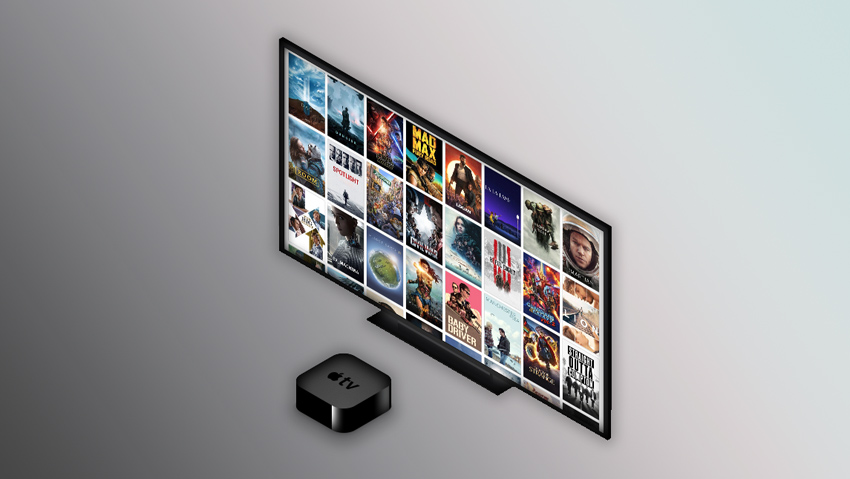
Когда я покупал Apple TV 3-го поколения, думал, прежде всего, сделать джейлбрейк приставки и попытаться выжать из нее максимум. Тем не менее, я не изучил этот вопрос заранее и столкнулся с невозможностью ее взлома и установки какого-то дополнительного софта.
С помощью него встроенные приложения старой Apple TV можно превратить в безграничные агрегаторы для телевизионных каналов, фильмов и сериалов.
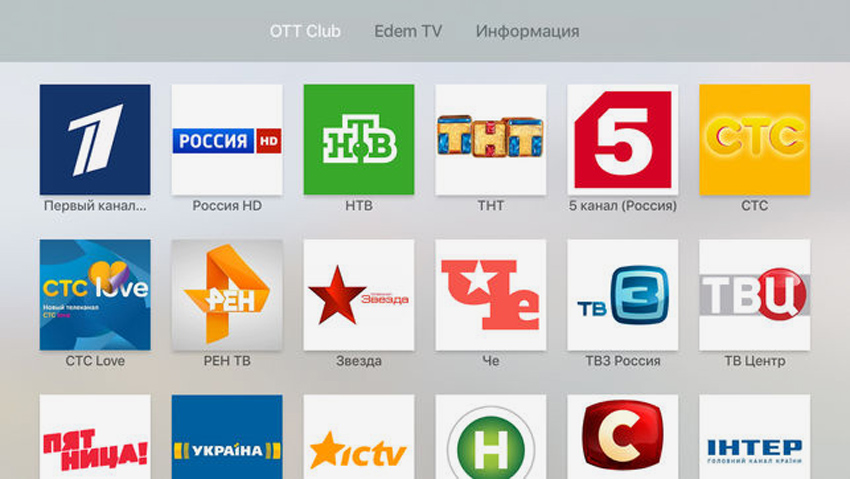
Pager TV — наиболее легальный сервис (из известных нам), с помощью которого к старой телевизионной приставке можно привязать IPTV-плейлист с телеканалами, которые предлагает любой из операторов на ваш выбор.
Шаг 1. Включите Apple TV — подойдет не только 3-е поколение, но и 2-е
Шаг 2. Откройте «Настройки»
Шаг 3. Перейдите в раздел «Основные»
Шаг 4. Разверните меню «Сеть»
Шаг 5.. В пункте WiFi или Ethernet найдите настройку DNS.
Шаг 6. Выберите «Вручную» в пункте «Настройка DNS» и введите: 037.230.116.189 либо 062.109.022.177
Шаг 7. Вернитесь в раздел «Основные» и установите курсор на пункт «Отправка данных в Apple»
Шаг 8. Откройте меню «Профили» с помощью кнопки «Play» на пульте
Шаг 9. Выберите «Добавить Профиль»
Шаг 10. Введите адрес pagertv.ru/atv и нажмите «Добавить»
Шаг 11. Зарегистрируйтесь в сервисе Pager TV с компьютера или смартфона
Шаг 12. Перейдите в приложение VIMEO на Apple TV
Шаг 13. Зайдите в личный кабинет Pager TV с компьютера или смартфона

Шаг 14. Введите сюда уникальный код, который видите на экране телевизора, и нажмите «Сохранить изменения»
Шаг 15. Теперь перейдите в свой плейлист и добавьте ссылку на M3U-плейлист с каналами, вот тестовый на 3 канала — http://pagertv.ru/test.m3u
Шаг 16. Выйдите из VIMEO на Apple TV с помощью кнопки Menu на пульте и зайдите в него снова. Сверху увидите переключение между плейлистами, которых у вас может быть несколько.
Откуда взять такой плейлист? Многие интернет-провайдеры работают с IPTV, и Apple TV 3-го поколения может стать отличным средством для их использования.
Более того, на сайте сервиса есть масса дополнительных инструкций, которые даже помогут вам создать плейлист IPTV самостоятельно.
Что в итоге? Нужна Apple TV 3 в 2018 году или нет?
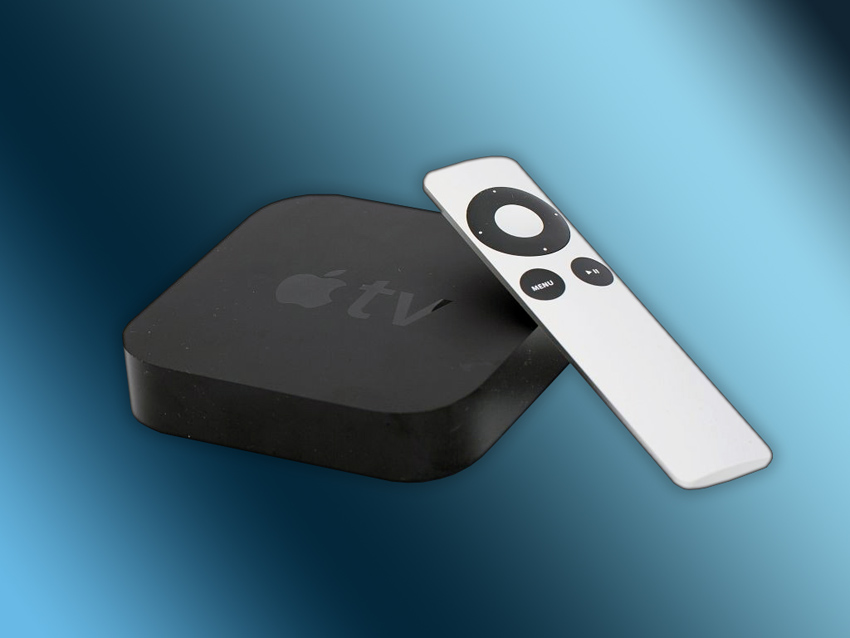
Нужна вам эта приставка или нет? Если не видите смысла во всем, что я описал, не нужна. Если не жалко пару сотен баксов на актуальное поколение, лучше берите его. Если жалко, вариант неплохой.
Конечно, если у вас уже есть подобная Apple TV, и вы используете ее как—то по особенному, обязательно поделитесь сценариями в комментариях. Тема интересная.
В закладки
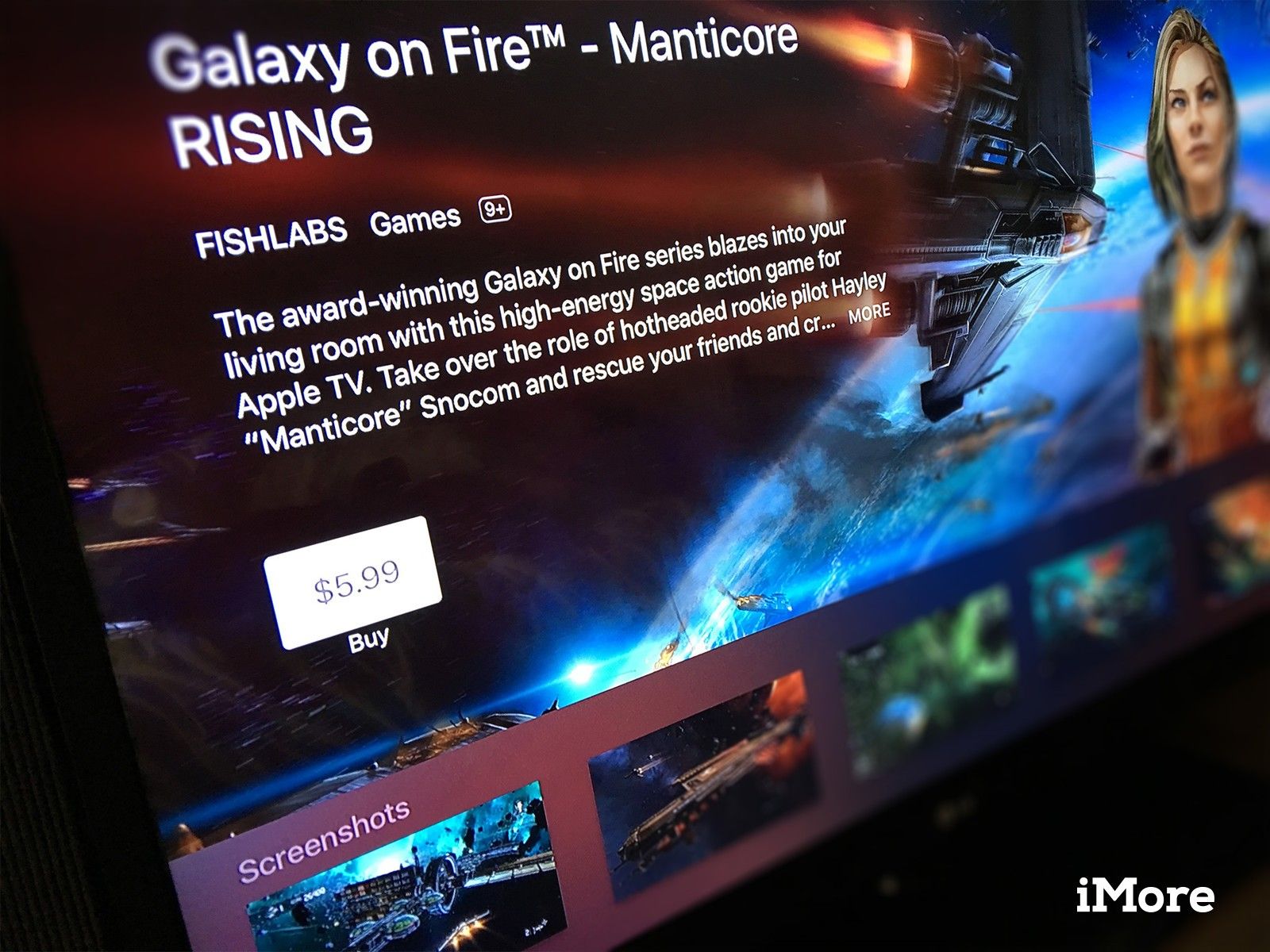
Если вы когда-либо загружали приложение на iPhone или iPad, вы будете чувствовать себя как дома, загружая и перезагружая приложения на новом Apple TV. Однако есть несколько отличий, на которые стоит обратить внимание.
Как скачать приложения на Apple TV
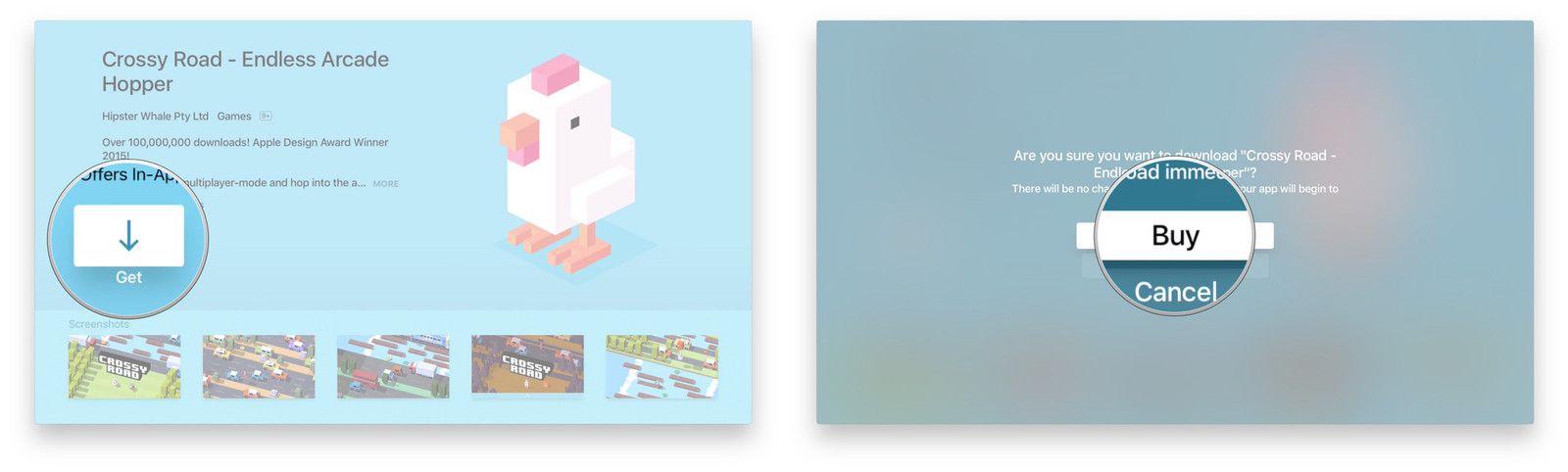
Самый простой способ загрузить приложения на Apple TV — прямо из раздела «Популярные».
Если вы хотите узнать больше о приложении, прежде чем принять решение, вы можете получить доступ к полному описанию.
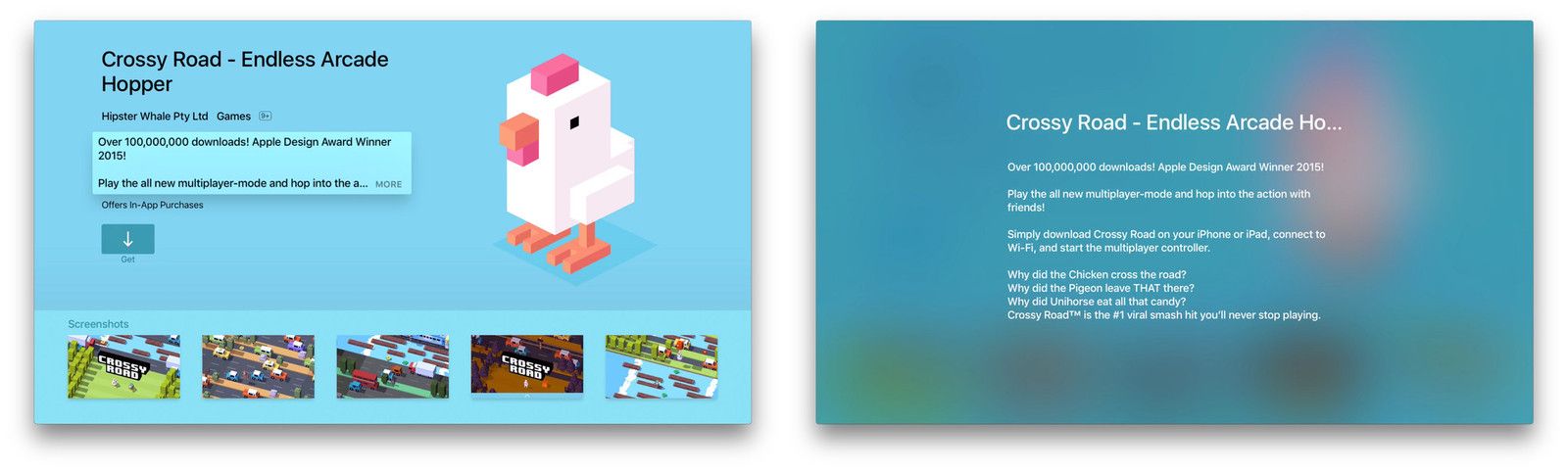
Если вы хотите поближе взглянуть на скриншоты, вы можете также увеличить их.

Как запускать приложения на Apple TV
После того, как вы загрузили нужное приложение, вы можете просто запустить его на главном экране.
- Проведите вверх, вниз, влево или вправо на тачпад чтобы получить приложение Вы хотите запустить.
Нажми на приложение запустить его.
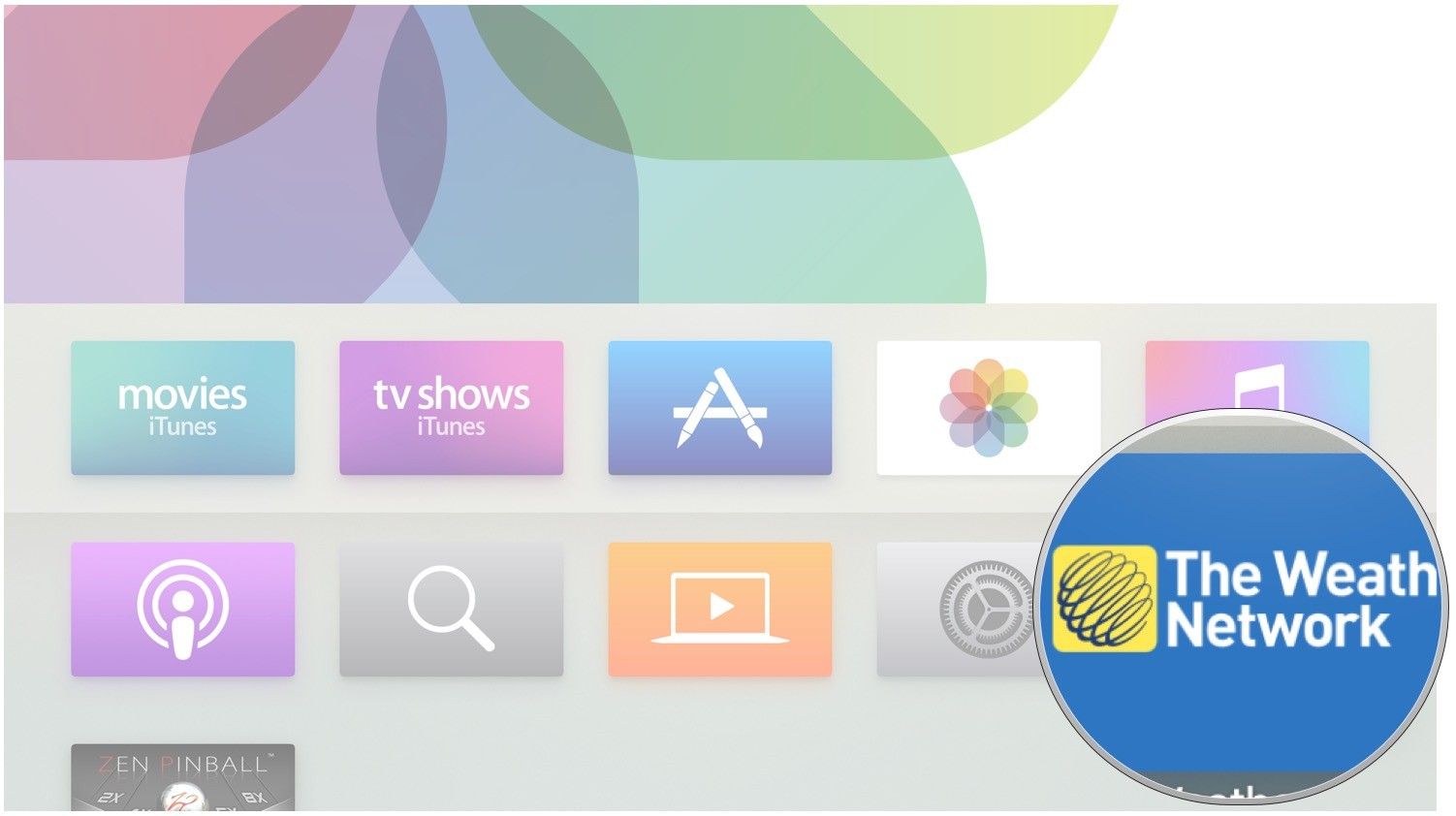
Как повторно загрузить приложения
Если вы уже купили приложение или разработчик сделал версию Apple TV для одного из ваших приложений для iPhone или iPad доступной в качестве «универсальной покупки», вы найдете их на вкладке «Покупки».
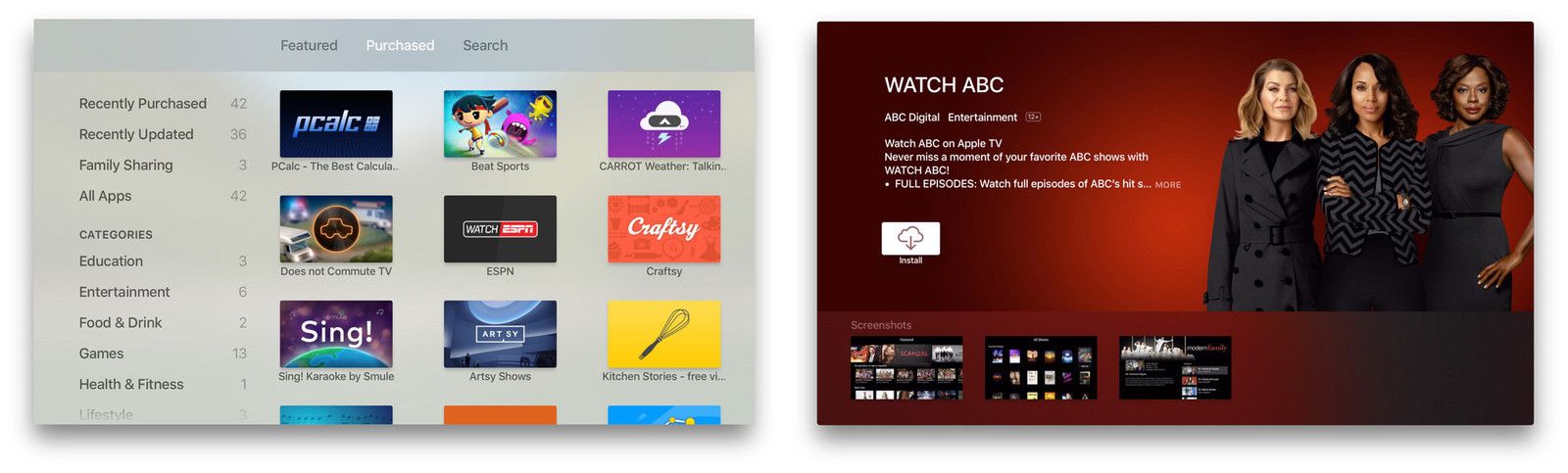
Вы также можете увидеть расширенное описание и снимки экрана, как и выше, если хотите убедиться, что действительно хотите повторно загрузить приложение.
Как искать приложения
В Apple TV App Store пока рано, поэтому пока еще нет ни одной категории или топ-чарта. Это означает, что если приложение отсутствует в главном разделе «Избранные», единственный способ найти его — выполнить поиск …
Нажмите купить чтобы подтвердить.
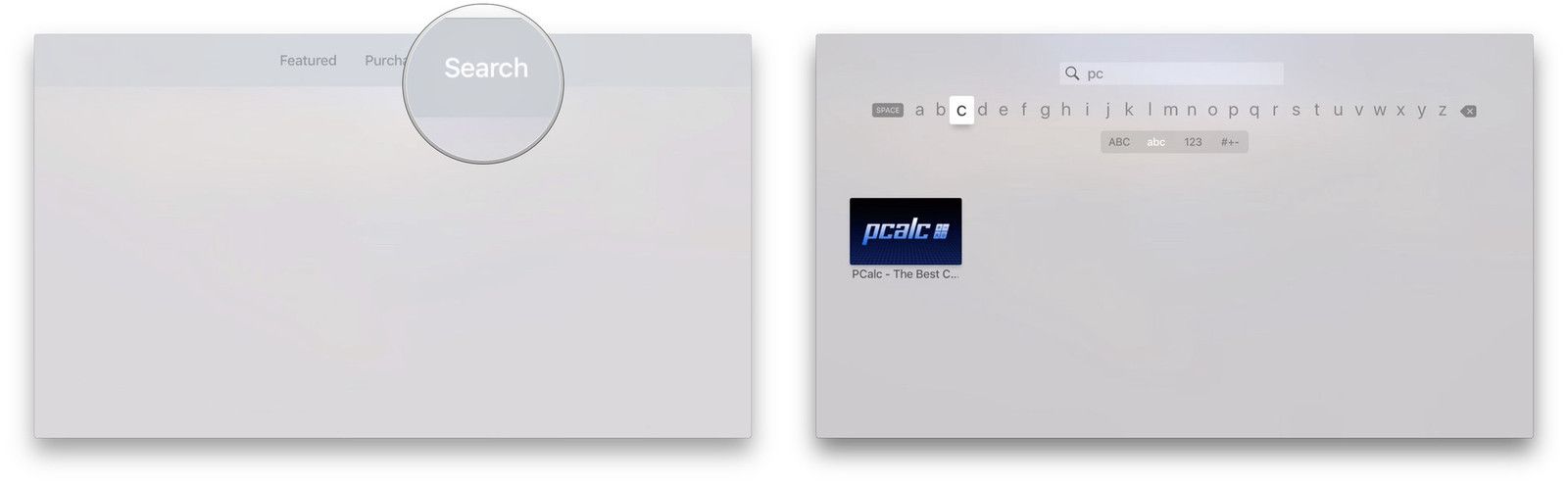
Есть также список приложений, которые находятся в поиске, поэтому, если вы ищете популярное приложение, вы можете найти его прямо здесь.
Подробнее о приложениях и играх Apple TV
Вы также можете загружать приложения, используя промо-коды, но не напрямую. И как только вы загрузили или повторно загрузили приложение, вы можете перемещать его и даже удалять, если хотите.
Узнайте о функциях в Apple TV (2-го и 3-го поколения) обновления программного обеспечения.
Обновления программного обеспечения для Apple TV (3-го поколения)
Узнать об обновлениях для вашего Apple TV (3-го поколения).
Что нового в программном обеспечении Apple ТВ обновление 7.3
Это обновление включает в себя общие улучшения производительности и стабильности, и эта функция:
Обновление программного обеспечения Apple ТВ 7.2.2
Это обновление включает общие улучшения производительности и стабильности.
Обновление программного обеспечения Apple ТВ 7.2.1
Это обновление включает общие улучшения производительности и стабильности.
Обновление программного обеспечения Apple ТВ 7.2
Это обновление включает общие улучшения производительности и стабильности.
Обновление программного обеспечения Apple ТВ 7.1
Это обновление включает общие улучшения производительности и стабильности.
Обновление программного обеспечения Apple ТВ 7.0.3
Это обновление включает общие улучшения производительности и стабильности.
Обновление программного обеспечения Apple ТВ 7.0.2
Это обновление включает общие улучшения производительности и стабильности.
Обновление программного обеспечения 7.0.1 яблоко ТВ
Это обновление включает общие улучшения производительности и стабильности.
Обновление программного обеспечения Apple ТВ 7.0

Обновления программного обеспечения для Apple TV (2-го поколения)
Узнать об обновлениях для вашего Apple TV (2-го поколения).
Обновление программного обеспечения Apple ТВ 6.2.1
Это обновление включает общие улучшения производительности и стабильности.
Предыдущие обновления программного обеспечения для Apple TV (2-го и 3-го поколения)
Узнать о начале обновления.
Обновление программного обеспечения Apple ТВ 6.2
Обновление программного обеспечения Apple ТВ 6.1.1
Это обновление включает общие улучшения производительности и стабильности.
Обновление программного обеспечения Apple ТВ 6.1
Обновление программного обеспечения Apple ТВ 6.0.2
Это обновление включает общие улучшения производительности и стабильности.
Обновление программного обеспечения Apple ТВ 6.0.1
Это обновление включает общие улучшения производительности и стабильности.
Обновление программного обеспечения Apple ТВ 6.0
Обновление программного обеспечения Apple ТВ-5.3
Обновление программного обеспечения Apple ТВ 5.2.1
Обновление программного обеспечения Apple ТВ 5.2
Обновление программного обеспечения Apple ТВ 5.1.1
Обновление программного обеспечения Apple ТВ 5.1
Обновление программного обеспечения Apple ТВ 5.0.2
Обновление программного обеспечения Apple ТВ 5.0.1
Обновление программного обеспечения Apple ТВ 5.0
Обновление программного обеспечения Apple ТВ 4.4.4
Это обновление включает общие улучшения производительности и стабильности, в том числе устранена проблема, вызывавшая сообщение об ошибке при воспроизведении некоторых видеоматериалов.
Обновление программного обеспечения Apple ТВ 4.4.3
Обновление программного обеспечения Apple ТВ 4.4.2
Это обновление устраняет проблему, которая требует небольшого количества единиц Apple TV, чтобы подключить к iTunes для того, чтобы завершить обновление.
Обновление программного обеспечения Apple ТВ 4.4
* Живые и по требованию игры требуют подписки НХЛ. Веерные отключения применяются.
Обновление программного обеспечения Apple ТВ 4.3
Обновление программного обеспечения Apple ТВ 4.2.2
Обновление программного обеспечения Apple ТВ 4.2.1
Обновление программного обеспечения Apple ТВ 4.2
Обновление программного обеспечения Apple ТВ 4.1.1
Обновление программного обеспечения Apple ТВ 4.1
Информация о продуктах, произведенных не компанией Apple, или о независимых веб-сайтах, неподконтрольных и не тестируемых компанией Apple, не носит рекомендательного характера и не рекламируются компанией. Компания Apple не несет никакой ответственности за выбор, функциональность и использование веб-сайтов или продукции. Apple не делает никаких заявлений относительно стороннего точность сайт или надежность. Риски, связанные с использованием Интернета. Обратитесь к поставщику за дополнительной информацией. Другие названия компаний и продуктов могут быть товарными знаками их соответствующих владельцев.
В закладки
На днях купил Apple TV 3-го поколения. На первый взгляд, в 2018 это решение выглядит очень странным. Тем не менее, с помощью телевизионной приставки, которую сняли с производства в 2016 году, я решил целый набор вопросов и потратил на это копейки.
Теперь Apple TV заменяет мне HDMI, на который у меня с недавних пор аллергия, дает возможность слушать Apple Music на домашней аудиосистеме и смотреть видео с MacBook на телевизионном экране, а также открывает доступ к сотням телевизионных каналов.
Apple TV 3-го поколения не поддерживает tvOS — это та приставка, на которую нельзя ставить приложения из App Store.
Она круто заменит HDMI через AirPlay
Я сжег MacBook Pro через HDMI — это случилось в марте этого года. После трагичного события, после которого мне пришлось покупать еще один ноутбук Apple на замену и тратить немаленькие деньги на ремонт, я вообще не использую такие кабели.
После подключения кабеля HDMI на USB-C к одному из четырех портов 13-дюймового MacBook Pro 2017 года с Touch Bar из него реально пошел дым (как в спецэффектах из дешевых боевиков), я почувствовал запах гари и чувство безысходности заменило мне просмотр «Приключений Паддингтона 2».
Ноутбук умер не полностью. У него точно не работал один порт USB-C, а остальные проблемы крылись внутри «неразборного» корпуса.
5 недель я ждал замену материнской платы целиком по гарантии, радовался, что случай вообще признали браком, и решил по возможности перестать использовать HDMI.
Apple TV 3-го поколения оказалась одним из наиболее дешевых, но адекватных вариантов, чтобы избавиться от проводов и транслировать видео на экран телевизора или проектора с Mac через Wi-Fi.
Для этого достаточно включить дублирование экрана через AirPlay из строки меню (если соответствующей иконки здесь нет, идите в «Системные настройки» > «Мониторы» и ищите параметры видеоповтора). Работает сносно, можно делать презентации на публику и показывать фотографии друзьям.
Аналогично это работает с iPhone и iPad. Нужно выбрать «Повтор экрана» в «Пункте управления» и определиться с Apple TV, на которую все это нужно транслировать.
Покажет фильм на большом экране ТВ
Это моя первая личная Apple TV. До этого мне приходилось работать с тестовыми образцами или телевизионными приставками коллег и друзей. Поэтому я наивно полагал, что с помощью банального дублирования экрана по AirPlay я смогу смотреть свои видеозаписи и офлайн-фильмы на большом экране ТВ. Ошибался.
Обычное дублирование экрана не всегда подходит для просмотра фильмов на экране телевизора через AirPlay.
Да, с просмотром фотографий и презентаций видеоповтор поможет. Тем не менее, когда передаваемое изображение становится многоцветным и динамичным, появляется качественный звук и вот это все, канала Wi-Fi может банально не хватать — особенно, если ваш роутер находится не прямо под приставкой.
Выходом станет прямое подключение интернета в Apple TV через Ethernet (здесь есть такая возможность). Тем не менее, я не планировал заваливать всю квартиру проводами и намеренно не завел кабель к телевизору во время ремонта. В 2018 году никакого проводного интернета. Что делать?
Нужно приложение, которое будет передавать по AirPlay не копию экрана, а конкретное видео, которое будет буферизироваться.
Плохой вариант: 5KPlayer (бесплатно). В свое время этот видеоплеер для Mac лихо выстрелил, так как он умел передавать видео и аудио с iPhone и iPad на экран Mac. Возможность в моих глазах бесполезная, но многим понравилась.
Но с появлением этой функции в QuickTime Player необходимость в 5KPlayer в этом разрезе сошла на нет.
Тем не менее, плеер умеет работать с Apple TV в том виде, который нам нужен — передавать не дубль экрана, а именно видеопоток. Работает эта возможность без рывков и притормаживаний, но она ограничена только фирменным MP4 от Apple, и это провал…
Это может звучать глупо, но меня также смущает иконка плеера с приветом из времен скевоморфизма, которой он заменяет все видеофайлы, если установить приложение для них по умолчанию.
Отличный вариант: Soda Player (бесплатно) — другое дело. Этот плеер умеет передавать на Apple TV видео абсолютно любого формата без каких-либо проблем.
Кроме этого он работает с торрентами без необходимости загрузки, поддерживает SOCKS5 и умеет передавать видео даже на Chromecast. Приложение работает практически без сбоев, у него отличный интерфейс и приятная минималистичная иконка синего цвета.
Странно, что у нас нет полноценного обзора этого чудо-решения, и это досадное недоразумение я обязательно исправлю.
Стандартное приложение YouTube работает
Конечно, на любом современном телевизоре со Smart TV есть YouTube. На моих новых ТВ на Tizen от Samsung клиент видеосервиса в том числе предустановлен. Но иногда я пользуюсь панелями без умных возможностей, и недорогая Apple TV позволяет мне смотреть любимые влоги, обзоры и новости.
По большому счету, многие сегодня отдают предпочтение не фильмам или традиционному телевидению, а именно YouTube. Поэтому эта возможность на большом экране более чем актуальна.
Можно войти в учетную запись и получить перечень подписок, есть нормальный поиск и даже история просмотров. Этих возможностей для Apple TV 3-го поколения достаточно.
В ней нет Apple Music, но это решаемо
К сожалению, использовать Apple Music на Apple TV 3-го поколения без дополнительных устройств не получится при всем желании. Тем не менее, для меня это не оказалось проблемой.
Транслировать звук через AirPlay из iTunes или из мобильного устройства можно вообще без проблем. Для этого достаточно выбрать Apple TV в качестве источника воспроизведения, и звук с iPhone, iPad или Mac тут же уйдет на встроенную акустику телевизора или подключенную к нему аудиосистему.
На Apple TV при этом можно выбрать меню «Исполняется». Оно показывает название композиции, время и обложку альбома. Через саму приставку контролировать воспроизведение не получится. Тем не менее, если запустили музыку через iPhone, управлять ей можно даже с помощью Apple Watch.
Более того, на Apple Music простор для действий не заканчивается. Вы также можете использовать любой другой музыкальный сервис, который вам ближе.
А еще приставка откроет сотни ТВ-каналов…
Когда я покупал Apple TV 3-го поколения, думал, прежде всего, сделать джейлбрейк приставки и попытаться выжать из нее максимум. Тем не менее, я не изучил этот вопрос заранее и столкнулся с невозможностью ее взлома и установки какого-то дополнительного софта.
С помощью него встроенные приложения старой Apple TV можно превратить в безграничные агрегаторы для телевизионных каналов, фильмов и сериалов.
Pager TV — наиболее легальный сервис (из известных нам), с помощью которого к старой телевизионной приставке можно привязать IPTV-плейлист с телеканалами, которые предлагает любой из операторов на ваш выбор.
Шаг 1. Включите Apple TV — подойдет не только 3-е поколение, но и 2-е
Шаг 2. Откройте «Настройки»
Шаг 3. Перейдите в раздел «Основные»
Шаг 4. Разверните меню «Сеть»
Шаг 5.. В пункте WiFi или Ethernet найдите настройку DNS.
Шаг 6. Выберите «Вручную» в пункте «Настройка DNS» и введите: 037.230.116.189 либо 062.109.022.177
Шаг 7. Вернитесь в раздел «Основные» и установите курсор на пункт «Отправка данных в Apple»
Шаг 8. Откройте меню «Профили» с помощью кнопки «Play» на пульте
Шаг 9. Выберите «Добавить Профиль»
Шаг 10. Введите адрес pagertv.ru/atv и нажмите «Добавить»
Шаг 11. Зарегистрируйтесь в сервисе Pager TV с компьютера или смартфона
Шаг 12. Перейдите в приложение VIMEO на Apple TV
Шаг 13. Зайдите в личный кабинет Pager TV с компьютера или смартфона
Шаг 14. Введите сюда уникальный код, который видите на экране телевизора, и нажмите «Сохранить изменения»
Шаг 15. Теперь перейдите в свой плейлист и добавьте ссылку на M3U-плейлист с каналами, вот тестовый на 3 канала — http://pagertv.ru/test.m3u
Шаг 16. Выйдите из VIMEO на Apple TV с помощью кнопки Menu на пульте и зайдите в него снова. Сверху увидите переключение между плейлистами, которых у вас может быть несколько.
Откуда взять такой плейлист? Многие интернет-провайдеры работают с IPTV, и Apple TV 3-го поколения может стать отличным средством для их использования.
Более того, на сайте сервиса есть масса дополнительных инструкций, которые даже помогут вам создать плейлист IPTV самостоятельно.
Что в итоге? Нужна Apple TV 3 в 2018 году или нет?
Нужна вам эта приставка или нет? Если не видите смысла во всем, что я описал, не нужна. Если не жалко пару сотен баксов на актуальное поколение, лучше берите его. Если жалко, вариант неплохой.
Конечно, если у вас уже есть подобная Apple TV, и вы используете ее как—то по особенному, обязательно поделитесь сценариями в комментариях. Тема интересная.
В закладки
В App Store есть сервисы, которые помогут еще больше «прокачать» ваш телевизор. Найдите в нашей подборке подходящие вам приложения
1. Calm

Пользователи высоко оценивают сессии для сна, которые состоят из аудио историй — отрывков из классической литературы, научных статей, эссе и рассказов.
Некоторые истории озвучивают такие звезды, как Мэттью Макконахи, Леона Льюис и Стивен Фрай. Коллекция пополняется еженедельно.
Приложение доступно только на английском, немецком, французском и испанском языках. Однако меню простое и интуитивно понятное, а в сессиях для сна язык и вовсе не важен.
Будьте внимательны! После окончания пробного периода, оплату подписки списывают автоматически. Отключите подписку заранее.
2. Zova
Приложение не заменяет профессионального фитнес-тренера, но помогает организовать эффективные тренировки дома. Во время пандемии covid число ее пользователей резко выросло.
Программа действительно удобная: можно выбрать продолжительность, тип нагрузки, цель и уровень подготовки с учетом места тренировки (дом, улица, гостиница). Есть как одиночные, так и парные занятия.

Zova давно завоевало популярность у пользователей iPhone, но, согласитесь, на большом экране тренировки гораздо нагляднее. Приятно, что приложение бесплатное, к тому же интегрируется с Apple Watch.
3. Kitchen Stories
Одно из самых популярных приложений для Apple TV. Особенно если приставка подключена к телевизору на кухне. Проект немецких фудблогеров ежегодно получает награды и премии. И есть за что.
Воздушный, удобный интерфейс, эстетически приятное визуальное оформление и, конечно, наглядные видео- и фоторецепты для самых разнообразных блюд от шеф-поваров.
С этим приложением вопрос «Что приготовить на ужин?» будет решен навсегда. Выбрать блюдо можно в тематических разделах, через поиск или вдохновиться рекомендациями.
Kitchen Stories можно пользоваться бесплатно!

Полезно! В приложении есть возможность составлять список покупок, сохранять любимые рецепты, конвертировать величины. Для удобства приготовления — можно выставить таймер.
4. Plex
Один из самых известных стриминговых медиапроигрывателей. Качественный и функциональный медиасервер для собственной коллекции фильмов, музыки и фотографий. С помощью этого плеера с легкостью можно провести трансляцию аудио, видео, графического материала с компьютера прямо на экране телевизора без лишних приспособлений и устройств, а дистанционно с использованием любого типа подключения.
Чтобы использовать Plex Media Server, достаточно произвести регистрацию и получить права доступа от создателя.

5. Nat Geo TV
Научно-популярное географическое издание в формате ТВ-приложения дает возможность смотреть все фильмы и программы, идущие по одноименному каналу. Контент этого сервиса не нуждается в рекламе.
Увлекательные документальные фильмы расширяют кругозор, отправляют в виртуальное путешествие по миру настоящему и прошлому.

National Geographic установил высокую планку качества документального кино в формате HD. Миллионы зрителей во всем мире ценят сервис за сочетание познавательной и развлекательной составляющих. Захватывающие документальные фильмы NGC позволяют по-новому взглянуть на повседневную жизнь, науку, технологии и природу.
6. My Tuner Radio Pro
С этим приложением можно превратить ваш телевизор в радиоприемник. В России поддерживает более 500 радиостанций. Если не хочется мучаться с подбором фоновой музыки, просто включите любимый радиоканал на вашем Apple TV.

Приложение по умолчанию предлагает пользователю топовые радиостанции каждой страны. Но можно и вручную добавить в список «Избранные» любимые станции и даже композиции.
Также в myTuner Radio Pro есть полноценная интеграция с Apple Music. Можно загружать и слушать подкасты. Приложение знает и рекомендует всех лидеров мировых хит-парадов. На вкладке «Музыка» можно прослушать 30-секундный фрагмент композиции и перейти в Apple Music за полной версией.
7. Karaoke by Smule
В App Store это приложение называют социальным караоке. И это действительно своего рода социальная сеть, которая объединяет меломанов по всему миру. Пойте соло или записывайте дуэты с людьми по всему миру.
Smule нередко создает коллаборации со звездами. Например, вы можете записать дуэт с Эдом Шираном или Полиной Гагариной. Поддерживает аудиоэффекты и видеофильтры, которые позволяют снять собственный клип.
Приложение платное, но есть бесплатный пробный период — 7 дней. VIP-статус, который открывает доступ к возможности петь соло, дуэтом и даже группой, стоит 99 рублей в месяц или 499 рублей на один год.

При регистрации в приложении вам предлагают выбрать до четырех вкусовых предпочтений, на основании которых в дальнейшем лично для вас будет формироваться список популярных записей.
Пение оценивается в баллах, что позволяет узнать, насколько хорошо или плохо вы поете. Спетая песня записывается, поэтому ее можно будет прослушать.
Также в приложении можно записать видео, как вы поете караоке, и поделиться им с остальными участниками социальной сети. У Smule больше 100 миллионов скачиваний и больше двух миллионов оценок. Рейтинг довольно высокий.
8. Oceanhorn
Это бесплатное приложение доступно только в App Store для iPhone, iPad и Apple TV. Приключенческая головоломка с красивыми сценами и отличными саундтреками увлекает надолго.
Цель — вырастить из маленького мальчика, жаждущего приключений, настоящего героя. Для этого вам придется исследовать острова Неизведанных морей, сражайся с монстрами и находить древние сокровища.
Игра интересна сочетанием захватывающего сценария и качественной 3D-графикой.
Можно делиться достижениями с друзьями. Поддерживаются MFI-контроллеры.

9. Battle Supremacy: Evolution
Еще одна увлекательная программа, доступная только для устройств Apple. Научно-фантастическая игра с красочным визуальным рядом обеспечивает мощный эффект присутствия. Для любителей машин-трансформеров, танков, дронов и самолетов.
«Battle Supremacy: Evolution» имеет несколько режимов игры — одиночный, включающий в себя более 100 миссий, и многопользовательские «Смертельный бой» и «Захват базы». Выполняйте задания, улучшайте свой транспорт и принимайте участия в эпичных сражениях, разворачивающихся в самых разнообразных местах — в пределах футуристического города и вне его границ, в постапокалиптических пустошах.
10. Cueist
Красивый и реалистичный бильярд с возможностью выбрать любой тип игры: восьмерка, девятка, снукер с друзьями или против компьютера. На выбор сотни различных столов и киев. Этой игрой можно управлять с помощью фирменного пульта Apple TV Remote со встроенным гироскопом и акселерометром. Также поддерживает контроллеры и виртуальную реальность.

11. Beat Sports
Эта игра создана только для Apple TV специально для семейного досуга. Герои — пришельцы из музыкальной галактики. Музыкальное и веселое приложение понравится и взрослым, и детям. Тем более играть можно командой до 4 человек. В качестве контроллера используйте пульт Remote, iPhone или iPod Touch.
Приложение платное, но списание единоразовое. Один платеж и никаких подписок.

Beat Sports сочетает в себе увлекательный микс из спортивного и музыкального состязания. В необычном батле и противники участвуют тоже необычные. Это гости из музыкальной галактики — забавные пришельцы, одержимыми спортом.
Очаровательные существа вызывают на поединок в мини-играх. Все действия сопровождаются зажигательной музыкой. Оригинальная звуковая дорожка включает композиции, написанные Harmonix и Masaya Matsuura, создателем PaRappa the Rapper.
Игра Beat Sports, разработанная компанией Harmonix, … могла бы легко появиться из генератора компьютерных игр, делающих людей счастливыми…

Эти и многие другие сторонние приложения можно скачать из App Store. Их разнообразный функционал превратит ваш обычный телевизор в полноценный мультимедийный гаджет.
Подобрав софт для Apple TV на свой вкус, вы забудете про обычный телевизор с эфирными каналами. Этот гаджет с массой возможностей точно не даст заскучать.

Apple TV 4K 32GB телеприставка MQD22RS/A

Apple TV 4K 64GB телеприставка MP7P2RS/A

Пульт ДУ с интерактивной поверхностью APPLE TV REMOTE MQGE2ZM/A

Apple Magic Keyboard клавиатура беспроводная MLA22RU/A