
Dadaviz
Ошибки при работе с приложениями через App Store
Пользователи техники компании Apple иногда сталкиваются с проблемами во время загрузки, установки или обновления приложений через App Store. Существуют способы, позволяющие избавиться от появившихся ошибок.
Проблемы с App Store
Во время использования официального магазина игр и приложений App Store могут возникнуть следующие проблемы:
Причинами таких проблем могут послужить:
Способы решения проблем
Если вы столкнулись с вышеописанными проблемами, то можете от них избавиться самостоятельно, выполнив поочерёдно нижеприведенные инструкции. В конце списка будут предложены самые радикальные варианты, поэтому сначала попробуйте все остальные способы.
Проверка памяти
Первым делом вы должны убедиться в том, что на вашем устройстве есть свободное место.
Если количество свободного места близится к нулю, придумайте, как очистить память устройства.
Проверка интернет-соединения
Откройте другие приложения и проверьте, будут ли они стабильно работать. Например, протестируйте интернет в браузере. Если вы поймёте, что ваше подключение к сети работает некорректно, решите эту проблему. В первую очередь отключите устройство от сети и повторно подключитесь к интернету. В том случае, если это не поможет, обратитесь в техническую поддержку вашего сотового оператора.
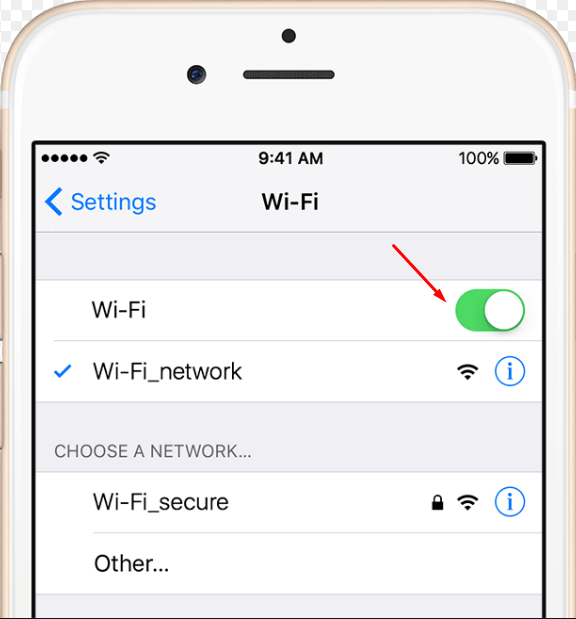 Заново подключаемся к интернету
Активация режима полёта
Можно попробовать перезагрузить сим-карту. Для этого активируйте режим самолёта примерно на 20 секунд, а после снова его отключите. Если на сим-карте установлен пин-код, придётся его ввести. После деактивации режима полёта подключитесь к интернету и повторите попытку в App Store.
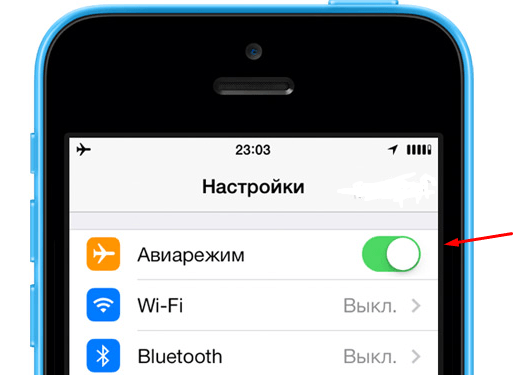 Включаем, а после отключаем режим самолета
Остановка процесса
Если вы загружаете приложение или обновление для него, то в меню устройства появится иконка, оповещающая, что процесс не окончен. Нажмите на неё, чтобы приостановить процедуру. Подождите минуту и снова нажмите на значок, чтобы процесс продолжился.
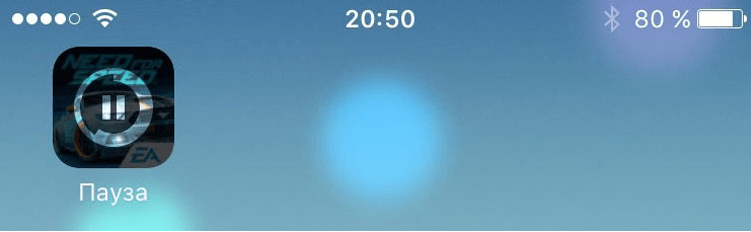 Ставим процесс на паузу, а после снова продолжаем
Создание дополнительной задачи
Войдите в App Store и начните загрузку какого-либо другого приложения. Оно встанет в очередь. Возможно, это сподвигнет магазин закончить установку первого приложения.
 Начинаем установку второго приложения
Повторное обозначение задачи и переустановка
Полностью прервите процесс и начните его заново. Если у есть возможность, то удалите приложение, которое не обновляется, а затем скачайте его заново, так вы получите последнюю версию удалённого приложения.
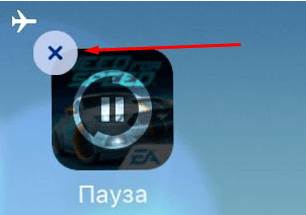 Удаляем приложение и скачиваем заново
Перезагрузка устройства
Зажмите кнопку Home и Power на несколько секунд, пока на экране не появится предложение перезагрузить устройство. Перегоните ползунок вправо и дождитесь окончания перезапуска. После того как устройство полностью включится, повторите попытку в App Store.
 Перезагружаем устройство
Сброс аккаунта
Выполнение синхронизации
Обновление прошивки
Проблемы с магазином могут быть вызваны устаревшей версией IOS. Чтобы получить последнюю версию операционной системы, находясь в основных настройках, кликните по разделу «Обновление ПО». После этого система автоматически найдёт доступные обновления и предложит их установить, согласитесь и завершите процесс.
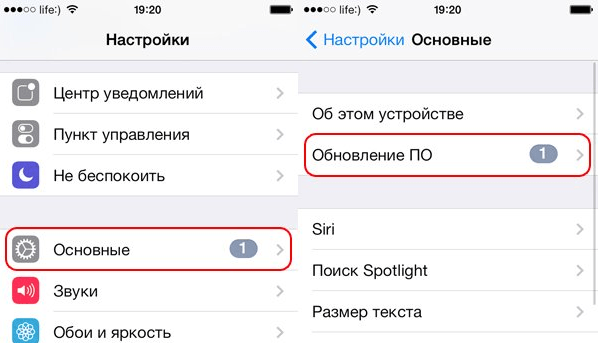 Обновляем версию IOS
Восстановление устройства
Причина проблем в App Store может крыться в системных ошибках. Чтобы от них избавиться, нужно сначала войти в режим восстановления, а если это не поможет, то выполнить восстановление из резервной копии:
Сброс устройства
Также восстановить устройство можно, если откатить его к заводским настройкам. Для этого нужно зайти в настройки устройства, перейти в раздел «Основные», выбрать подраздел «Сброс». Сначала выполните в нём сброс настроек сети. Возможно, это восстановит интернет, и сбрасывать остальные данные не придётся. Если же сброс сети не поможет, выполните сброс настроек. Программы и информация, находящиеся на устройстве, сохранятся, а параметры будут сброшены к значениям по умолчанию.
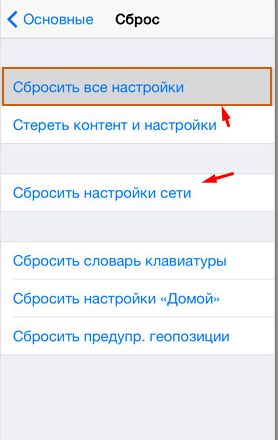 Поочередно сбрасываем настройки сети и устройства
Видео: что делать, если App Store работает некорректно
Что делать, если ничего не помогло
Если ни один из способов не помог избавиться от проблемы, то остаётся одно — сбросить контент и настройки. В этом случае вы потеряете все данные и программы, установленные на устройстве, поэтому заранее скопируйте их в надёжное место. После того как вся необходимая информация будет спасена, зайдите в настройки устройства, в раздел «Основные», в подраздел «Сброс» и в нём выберите функцию «Сброс контента и настроек». После завершения сброса вы получите чистое устройство в том виде, в котором вам отдали его в магазине, а это значит, что App Store будет работать корректно.
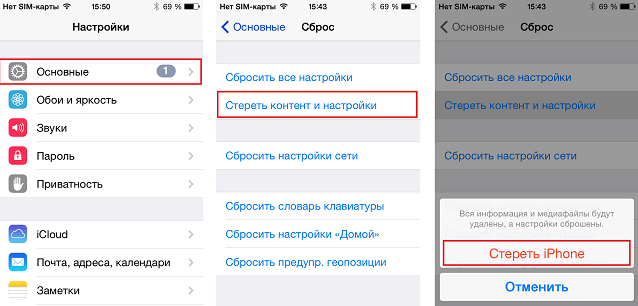 Сбрасываем контент и настройки устройства
Как не допустить подобных проблем в будущем
Чтобы подобные ошибки не возникали в будущем, не нагружайте устройство лишними играми и программами. Старайтесь не засорять память, а также не забывайте обновлять резервную копию, хранимую в iCloud или iTunes, чтобы в любой момент иметь возможность откатить систему до стабильно работающего состояния.
Процесс обновления, установки или загрузки приложений из App Store иногда происходит с проблемами. Чтобы избавиться от ошибок, рекомендуется проверить интернет-соединение, версию IOS, наличие свободной памяти. После этого перезапустить процесс, перезагрузить устройство или восстановить и откатить систему до заводских настроек.
Не загружаются (не обновляются) приложения App Store? Выход есть!
Всем категорический и пламенный привет! Я просто обожаю данный тип инструкций, можно сказать — это мой любимый формат. Но любимый он не потому, что мне дико нравится объяснять причину невозможности загрузить и обновить приложения из App Store, а потому, что автор сам «влип» в подобную ситуацию и благополучно из неё выбрался. Следовательно, я — получаю готовую инструкцию (основанную на личном опыте), а вы — готовое решение вашей проблемы.
Согласитесь, красота да и только!
Итак, сегодня мой iPhone отказался устанавливать и обновлять любую игру или программу из App Store — скачивание вроде бы начиналось «в обычном режиме», но дальше «начала» дело не шло (загрузка «висла», а иконка приложения горела тусклым светом).
Движение — есть, прогресса — нет © к/ф ДМБ.

Первым делом, я сразу же проверил состояние серверов Apple (как это сделать?) — сайт компании радостно сообщил мне о том, что все сервисы работают нормально, они вообще ни в чём не виновны и нужно тебе, Михаил, искать (исправлять) проблему «на своей стороне».
К чему я, собственно говоря, и приступил:
Именно эти простые действия помогают решить большинство проблем, связанных с загрузкой приложений из App Store. Всё должно было пойти «как по маслу»! Но…
Ведь для меня ничего не изменилось! iPhone и App Store продолжали вести себя странно — игры и программы по-прежнему не загружались.
Быстренько пробежавшись по советам из интернета (а это было нелегко — читать одинаковые огромные тексты, написанные разными словами на разных сайтах), я увидел только один способ решения проблемы, до которого у меня ещё не дошли руки — полное восстановление прошивки.
Восстановление iOS через iTunes — штука классная. И, скорей всего, даже поможет…
Но делать этого я, конечно же, не буду © Сергей Дружко.
Лень переходить по ссылке? Ничего страшного — с удовольствием повторюсь!
Вот что нужно сделать, если на iPhone не загружаются и не обновляются приложения из App Store:
Всё! После этого наступит гармония и вселенская радость — iPhone наконец-то начнёт скачивать и обновлять приложения, на улице выглянет солнце, а вам повысят стипендию, зарплату, премиальные, пенсию (нужное — подчеркнуть). Победа!:)
Как быть, если на айфоне не обновляются приложения?
«При Стиве Джобсе этого не могло случиться», – мысль, приходящая на ум первой, когда второй час к ряду пробуешь реанимировать умерший серый значок утилиты, загружающуюся из аппстор.
Касательно трудностей с обновлением ПО для системы iOs и глюками при загрузке с официального сервера. Apple никак не комментирует, почему порой не скачиваются приложения. Пользователям самим приходится искать ответы на вопросы, один за другим пробовать этапы: от самого простого к самому сложному.
Примечание: Если возникла проблема «серой иконки ожидания» и наблюдаются ошибки при загрузке приложения из app store, рекомендуем выполнять инструкцию.
Необходимо помнить! В любой момент загрузка с сервера магазина может возобновиться и необходимость в этой инструкции, не будет.

Десять вариантов устранения проблемы
Шаг 0. Просмотрите новости
Что делать если app store не отвечает? До того, как материть планшет или смартфон, потратьте время на просмотр ленты новостей. Возможно, найдете новость, что «сервер AppStore упал» или магазин переживает трудности, а разработчики активизируют ресурсы для возобновления работы ресурса.
1. Проверьте соединение с интернетом
Может быть и так, что айфон не обновляет виджет из-за нехватки остатков трафика в тарифном плане или проблем в работе Wi-Fi роутера. Значок соединения LTE, 3G, или Wi-Fi не показатель.
Как исправить: Открыть Safari и перейти на первую попавшуюся страницу. Если соединения в полном порядке – переходим к следующему шагу.
2. Перезапустите загрузку
Замершая серая иконка, которая долго пребывает в статусе «Ожидание», – отличный повод, чтобы остановить закачку из аппстора.
Как решить: Нажмите на значок, остановив этим загрузку упорно не подающей признаков жизни программы. Повторное нажатие приведет к возобновлению связи с сервером аппстор.
3. Вкл-выкл режим полёта
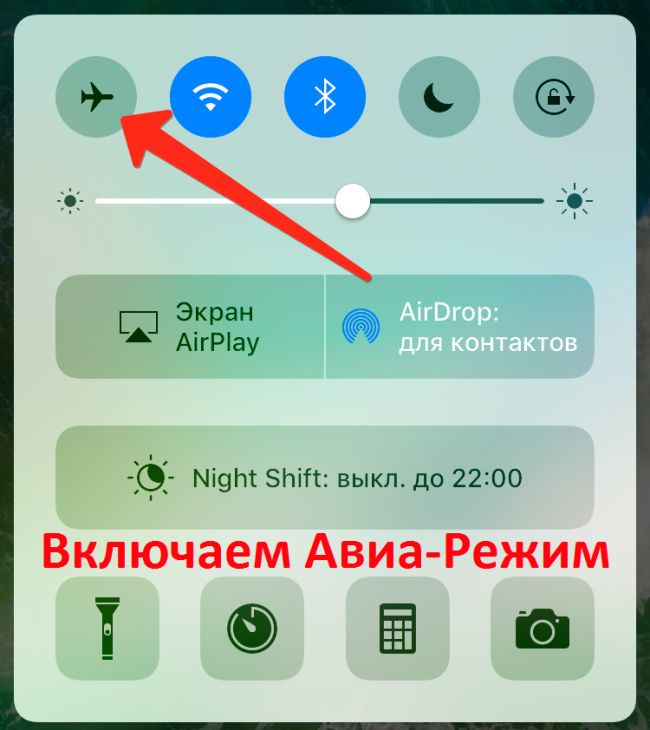
Есть вероятность возобновления закачки с помощью короткого перехода в штатный авиа-режим.
Как исправить: На разблокированном экране, выполнить движение пальцем снизу-вверх и тапнуть на значок самолета. Подождать пару-тройку мгновений и выключить режим едино разовым нажатием на изображение лайнера.
4. Удалите виджет и установите заново
Если не загружаются виджеты, помочь в проблеме может удаление программы (если это возможно) с повторной установкой в дальнейшем.
Как решить: зажать палец над зависшим значком и дождаться перехода в режим редактирования или удаления (трясущиеся иконки). Тапнуть по возникшему у иконки крестику и удалить программу. Открыть аппстор и повторно установить то, что нужно.
5. Параллельно установите вторую программу
Как исправить: Зайти в аппстор и загрузить любую программу. С началом загрузки, зависшая программа может автоматом продолжить скачиваться.

6. Повторно зайдите в учетную запись
Привести в чувство застывшую закачку программы способен выход из учетной записи с последующим вводом логина и пароля.
Как решить: открыть AppStore и перейти на вкладку Подборка. Нажать на имя учетной записи и выбрать пункт Выход. На этой же странице опять войти в учетную запись и повторить установку ПО.
7. Перезагрузка
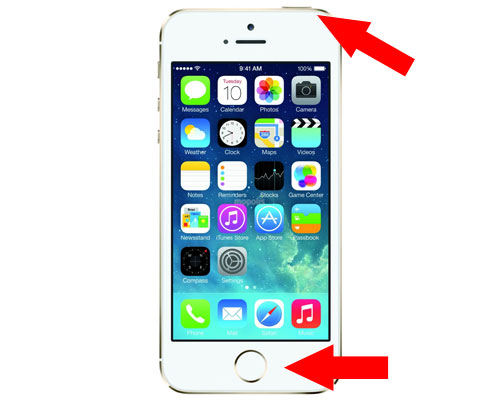
Если не обновляются приложения в app store, в качестве очередного способа лечения, зависшего и застопорившегося на закачке «серого» виджета, можно использовать перезагрузку устройства.
Как исправить: зажать кнопку Power и выключить девайс. После включения утилита начнёт автоматом скачиваться. Ещё можно использовать жесткую перезагрузку: несколько секунд удерживать зажатыми кнопки Home и Power.
8. Синхронизировать покупки с Mac/PC
Когда ни один из вышеописанных способов не возымел эффекта и не скачиваются приложения с appstore (при этом не получается ни приостановить загрузку, ни удалить), нужно синхронизироваться со десктопной версией Айтюнса.
9. Полный сброс
Если не обновляются приложения в app store, восстановить закачку программы можно радикальным методом – полным сбросом настроек.

Как решить: начать с малого и сбросить настройки интернета: открыть Настройки, далее развернуть меню Сброс, выбрать пункт Сбросить настройки сети. Если и это не возымело эффекта, нужно приготовиться к возврату настроек к заводским параметрам. Перед этим сделайте резервное копирование iOS-устройства. Откройте Настройки, выберите Основные, затем Сброс, и последнее – Сбросить всё.
10. Перейти в DFU режим
Когда не работает app store или не загружаются приложения, крайней мерой на приобретение виджета или его обновление, может стать перевод айфона в сервисный DFU режим.
Как правильно войти в DFU:
Заключение

В статье разобрали самые распространенные причины, почему айфон не грузит и не обновляет программы из официального магазина Apple, и нашли решение для них. Прежде чем грешить на инженеров из Apple, проверьте свои настройки Интернета, в 90% случаев проблема именно в этом. Будьте внимательны и до встречи на страницах сайта!
Видео
Если не удается загрузить или обновить приложения на устройстве iPhone или iPad
Попробуйте это, если у вас возникли проблемы при обновлении или загрузке приложений из App Store на iPhone, iPad или iPod touch.
Выполнение входа в App Store
Если в верхней части окна App Store отображается синяя кнопка учетной записи, возможно, вы не вошли в систему. Нажмите ее и выполните вход с помощью идентификатора Apple ID. Узнайте, что делать, если вы забыли свой пароль.
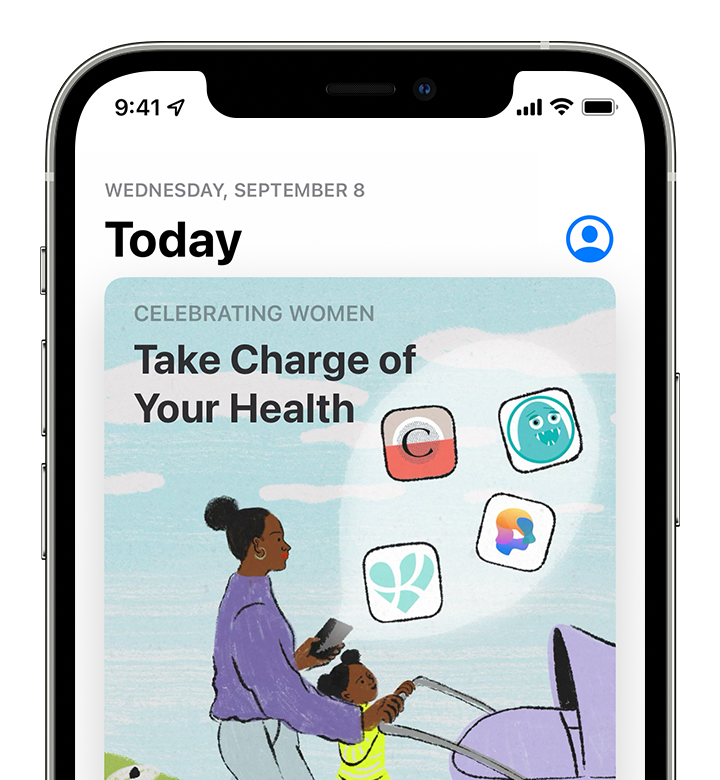
Обновление приложения вручную
Проверка способа оплаты
Возможно, вам потребуется указать способ оплаты, даже если вы хотите загрузить бесплатное приложение. Проверьте, какой способ оплаты выбран у вас, и убедитесь в том, что не истек срок его действия, он не отклонен и не произошла ошибка оплаты.
Если вам не удается обновить приложения и отображается сообщение «ваша учетная запись отключена в App Store», проблема может быть связана с вашим способом оплаты. Обратитесь в службу поддержки Apple за помощью.
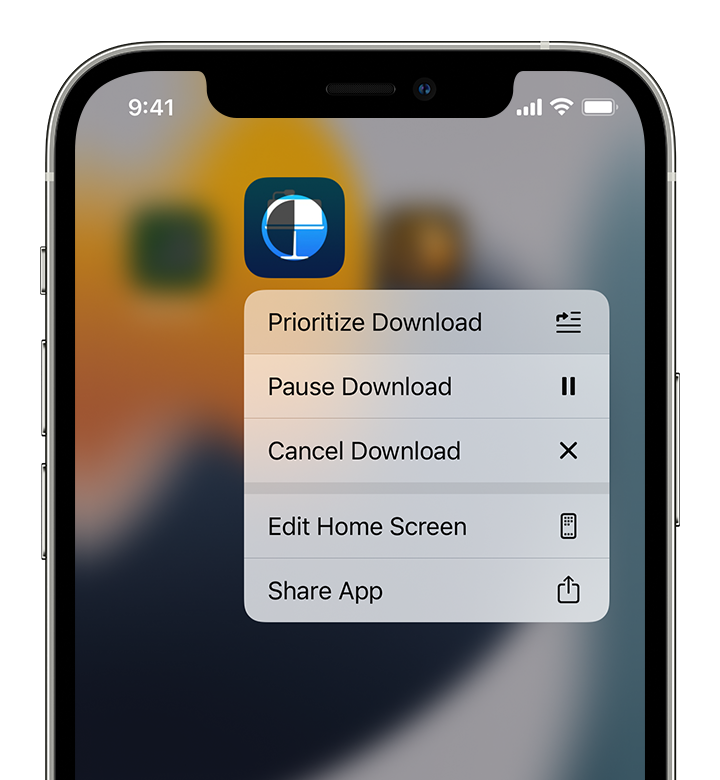
Приоритизация загрузки
На экране «Домой» нажмите и удерживайте приложение. В появившемся меню выберите «Приоритизировать загрузку».
Перезапустите устройство
Затем проверьте возможность загрузки или обновления приложений.
Обращение в компанию Apple
Если вам по-прежнему не удается загрузить или обновить приложение на устройстве iPhone или iPad, обратитесь в службу поддержки Apple.
Не скачиваются, не обновляются или не загружаются приложения из App Store? Есть решение!
Устройствами Apple восхищаются многие. Безупречные линии корпуса, красивый интерфейс, качественные приложения. Но даже владельцы айфонов и айпадов периодически сталкиваются с возникающими проблемами вроде зависания загрузки приложений с App Store. Ниже разберём причины, по которым не обновляются, не скачиваются и не загружаются приложения, а также простые пошаговые инструкции, как с этим справиться.
Суть проблемы, признаки и причины
Довольно неприятно наблюдать, как приложение битый час пытается догрузиться в смартфон. Особенно когда его владелец хотел провести несколько приятных минут за новой игрой или работой в полезной программе. И особенно, если занять себя больше нечем или поджимает время, а приложение крайне необходимо. Айфон становится бесполезным куском пластика или алюминия. Но несколько простых способов могут исправить положение.
Как понять, что загрузка приложения зависла
Иконка становится серой, колесо процесса установки замирает. Приложение никак не реагирует на действия пользователя. Другой признак — при попытке загрузить приложение из App Store появляется ошибка. Это может случиться и с айфоном, и с айпадом. Способы решения проблемы одинаковые для всех Apple-гаджетов с любыми версиями ОС.
Что делать, когда не обновляется, не скачивается и не загружается приложение с App Store: пошаговые инструкции
Проблема: не загружается приложение из App Store
Итак, пошаговый алгоритм, как «привести айфон в чувство». Выполняйте все шаги поочерёдно, не перескакивая из начала в конец. Каждый следующий шаг может стать решением проблемы.
Решение: ожидать окончания работ на серверах Apple
Загляните в новостную ленту. Возможно, там было уведомление о том, что сервера магазина упали, а техническая поддержка пытается сделать всё возможное для исправления ситуации. Тогда остаётся только ждать, заняв себя чем-то другим.
Решение: проверить стабильность интернет-соединения
Проверьте соединение с сетью Интернет. Вы можете возразить, что судя по значку, wi-fi работает в полную мощность, или явственно горит значок 3G/LTE. Но это ещё не признак полного порядка.
Какие дествия выполнить: запустить браузер Safari и загрузить любую страницу сети Интернет. Если страница отобразилась полностью, значит, соединение действительно функционирует стабильно. Переходим к следующему шагу.
Решение: остановка, затем возобновление скачивания приложения
Если приложение всё ещё имеет серую иконку, имеет смысл приостановить скачивание.
Что нужно сделать: Нажмите «Паузу» на загрузке приложения (тапните по значку приложения). Теперь снова нажмите на иконку. Иногда помогает, и приложение восстанавливает загрузку.
Решение: переключение в авиарежим
Неожиданно, но следующий способ может решить проблему. Следует перейти в режим «В самолёте», всего лишь на некоторое время.
Что нужно сделать: из Springboard выполните жест снизу вверх, затем выберите значок самолёта. Включится авиарежим. Через пару секунд отключите его, снова тапнув по значку.
Решение: удаление приложения
Не вышло? Удалите приложение. В самом деле, это очень просто.
Какие дествия выполнить: нажмите на серую зависшую иконку и подержите, иконки начнут вибрировать (перейдут в режим редактирования), а слева у значков появится маленький крестик. Нажмите на него, приложение удалится. Снова зайдите в App Store и повторите попытку установить программу.
Решение: параллельный запуск второй установки
Ещё один нестандартный способ, маленький секрет, о котором знают немногие, это параллельная установка второго приложения. Действительно, это может реанимировать первое.
Что делать: Зайдите в магазин App Store, выберите абсолютно любое приложение и запустите на установку. Нередко после начала загрузки второго приложения, первое тоже восстанавливается.
Решение: повторная авторизация в App Store
Что ещё предпринять? Например, перезайти в учётную запись Apple ID.
Какие дествия выполнить: Выйдите из вашей учётной записи. Это можно сделать через магазин App Store — на вкладке «Подборка» отображается название вашего аккаунта. Нажмите на него и выберите «Выйти». Затем снова выполните вход в аккаунт, после чего попробуйте повторить загрузку приложения.
Решение: перезагрузка устройства
А перезагружать устройство пробовали? Если нет, стоит рискнуть.
Какие дествия выполнить: Нажмите и удерживайте клавишу питания («Power»), пока айфон не выключится. Затем включите его снова. Проверьте иконку приложения. После включения, загрузка может возобновиться. Как вариант, попробуйте ещё один способ перезагрузки — «жёсткий». Зажмите одновременно две клавиши — питания и «Домой» («Power» и «Home»). После перезагрузки смартфона снова проверьте значок приложения.
Решение: синхронизация с ПК
«Упрямое» приложение всё ещё висит? Синхронизируйте смартфон с iTunes на вашем персональном компьютере.
Что делать: подсоедините гаджет к ПК, на котором предварительно запустите приложение iTunes. Аккаунты Apple ID на смартфоне и ПК должны совпадать, иначе ничего не выйдет. Проверьте, если это не так, войдите на обоих устройствах под одним аккаунтом. Синхронизируйте устройства.
Решение: сброс настроек
Если приложение настолько необходимо вам, что вы готовы пойти на сброс настроек, то продолжайте чтение. Однако предварительно сделайте резервную копию вашего устройства. Теперь вы готовы к сбросу настроек.
Какие действия выполнить: сначала выполните сброс настроек сети. Для этого зайдите в «Настройки», затем в «Сброс», а затем нажмите «Сбросить настройки сети». Проверьте приложение. Не загружается? Выполните полный сброс настроек. Зайдите в тот же пункт «Настройки», затем «Основные», далее «Сброс» — и «Сбросить все настройки».
Решение: переход в режим DFU
Если и это не решило проблему, остаётся последний способ. Перевести смартфон в режим DFU.
Что нужно сделать: подсоедините ваш айфон или айпад с «вредным» приложением к компьютеру, на котором запущена программа iTunes. Теперь внимание:
Если и это не помогло, возможно, стоит отказаться от установки данного приложения, ведь подобные манипуляции с устройством могут в перспективе привести к его нестабильной работе и сбоях в функционировании. Поищите альтернативы приложению.
Кстати, ещё можно просто подождать.
Не обновляются приложения в App Store
Иногда владельцы гаджетов Apple сталкиваются и с такой проблемой.
Поможет один из двух способов:
Как избежать подобных проблем в будущем: полезные советы и рекомендации
Конечно, от такой проблемы не застрахован никто. Слишком велико количество возможных причин, которые могут вызывать проблемы со скачиванием приложений. Общие рекомендации, которым стоит следовать в данном случае:
В общем-то, проблема не является настолько глобальной, чтобы как-то к ней предварительно готовиться. Один из перечисленных способов поможет в любом случае.
Проблема зависания загрузки приложений оказывается неприятным сюрпризом для многих пользователей. Однако стоит чуть разобраться в причине — и устранить её не составит большого труда. Пошаговые инструкции, охватывающие все варианты решения проблемы окажут несомненную практическую помощь.