
Настройка Apple Pay
Чтобы настроить Apple Pay, добавьте кредитную, дебетовую или предоплаченную карту в приложение Wallet на iPhone, Apple Watch или другом совместимом устройстве.
Для использования Apple Pay вам потребуется следующее.
На большинстве устройств можно добавить до 12 карт, а на некоторых более старых моделях — до восьми.
Узнайте, поддерживается ли Apple Pay в вашей стране или в вашем регионе. Чтобы узнать, совместима ли ваша карта с Apple Pay, обратитесь к ее эмитенту.
Как добавить карту для Apple Pay на iPhone
Добавьте новую дебетовую или кредитную карту в приложение Wallet или добавьте ранее использованную карту на устройстве, связанном с вашим идентификатором Apple ID.
Добавление новой карты на iPhone
Добавление ранее использованной карты на iPhone
Если вы не можете добавить карту в приложение Wallet, обратитесь к этой статье.
После добавления карты вы сможете начать пользоваться Apple Pay.

Как добавить карту для Apple Pay на Apple Watch
Вы можете добавить новую дебетовую или кредитную карту либо карту, ранее использованную на устройстве, связанном с вашим идентификатором Apple ID, непосредственно на устройстве Apple Watch. Вы также можете добавить карту в приложении Apple Watch на связанном устройстве iPhone.
Добавление карты для Apple Pay на Apple Watch
На устройствах Apple Watch, использующих Семейную настройку, непосредственное добавление карт может быть недоступно.
Добавление карты для Apple Pay в приложении Apple Watch на iPhone
Если вы не можете добавить карту в приложение Wallet, обратитесь к этой статье.
После добавления карты вы сможете начать пользоваться Apple Pay.
Как добавить карту для Apple Pay на Mac или iPad
Если вы не можете добавить карту в приложение Wallet, обратитесь к этой статье.
После добавления карты вы сможете начать пользоваться Apple Pay.
Если на вашей модели Mac нет встроенного датчика Touch ID, вы можете оплачивать покупки с помощью Apple Pay на совместимом устройстве iPhone или Apple Watch. Для этого на iPhone перейдите в меню «Настройки» > «Wallet и Apple Pay» и включите параметр «Оплата на Mac».
Информация о продуктах, произведенных не компанией Apple, или о независимых веб-сайтах, неподконтрольных и не тестируемых компанией Apple, не носит рекомендательного или одобрительного характера. Компания Apple не несет никакой ответственности за выбор, функциональность и использование веб-сайтов или продукции сторонних производителей. Компания Apple также не несет ответственности за точность или достоверность данных, размещенных на веб-сайтах сторонних производителей. Обратитесь к поставщику за дополнительной информацией.
Apple Pay от А до Я
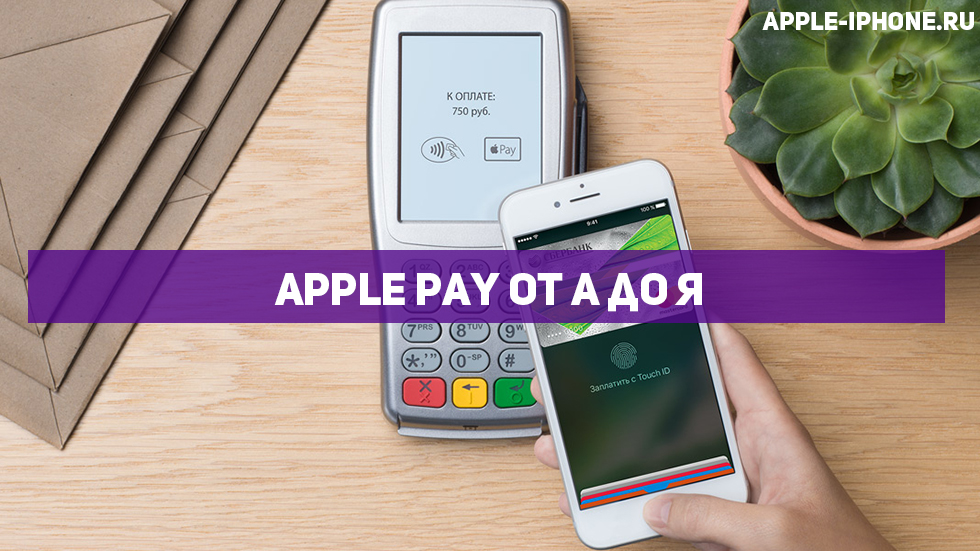
Платежная система Apple Pay была официально запущена в России еще в начале октября 2016 года. Однако большинство банков организовали поддержку сервиса лишь недавно, из-за чего среди пользователей техники вновь произошел всплеск интереса к Apple Pay. Многие из них столкнулись с массой вопросов, на которые мы подробно ответили в FAQ по Apple Pay.
Что такое Apple Pay
Apple Pay — бесконтактная платежная система компании Apple, позволяющая оплачивать покупки при помощи iPhone, iPad, Apple Watch и Mac. В основе Apple Pay лежит технология NFC (near field communication), которая позволяет осуществлять оплату услуг и товаров без использования кредитных карт. Для оплаты от покупателя требуется только лишь поднести iPhone или Apple Watch к специальному считывателю, который за считанные секунды проведет операцию. Сервис Apple Pay отличается невероятным удобством в использовании и высоким уровнем безопасности при оплате покупок.
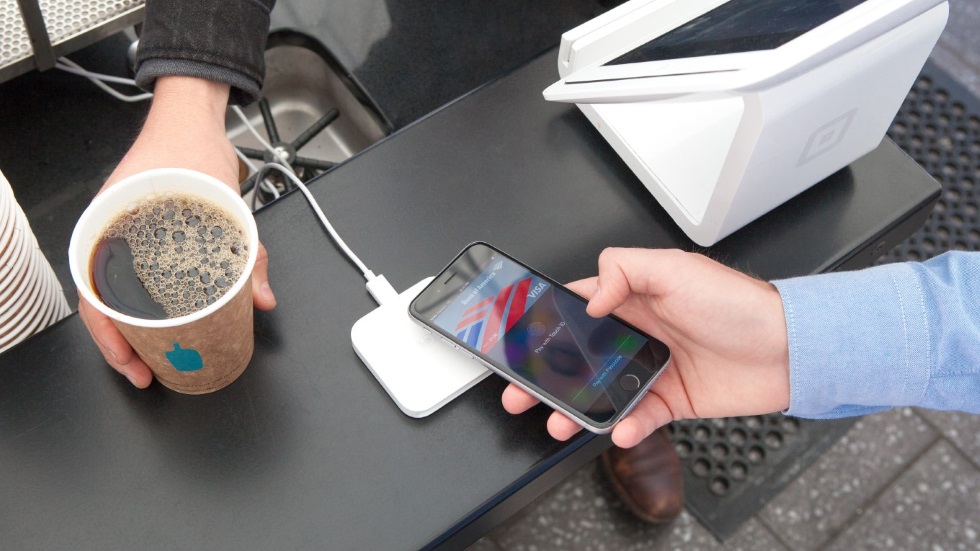 Обеспечивается безопасность чипом Secure Element, который хранит сведения о банковской карте зашифрованными. Номер учетной записи устройства, хранящийся на чипе Secure Element, является уникальным для устройства и каждой добавленной кредитной или дебетовой карты. Он не сохраняется в операционной системе и не передается на серверы Apple Pay. Доступа к зашифрованным сведениям нет даже у Apple.
Какие устройства поддерживают Apple Pay
Выполнение бесконтактных платежей в магазинах посредством Apple Pay возможно на следующих устройствах:
Смартфоны iPhone 5, iPhone 5c и iPhone 5s так же имеют поддержку Apple Pay, но проведение платежей возможно только с помощью смарт-часов Apple Watch, поскольку «пятерки» не оборудованы модулями NFC.
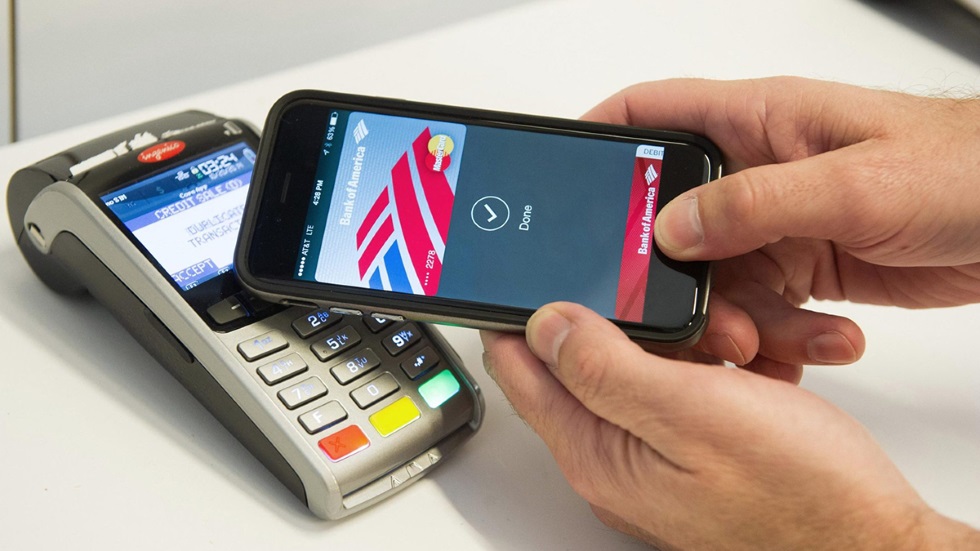 Оплата покупок при помощи Apple Pay в интернете возможна на всех вышеперечисленных устройствах, а также на:
Как платить через Apple Pay
Залогом популярности Apple Pay является простота в использовании платежной системы. На каком бы устройстве не проводился платеж, он выполняется с невероятной легкостью.
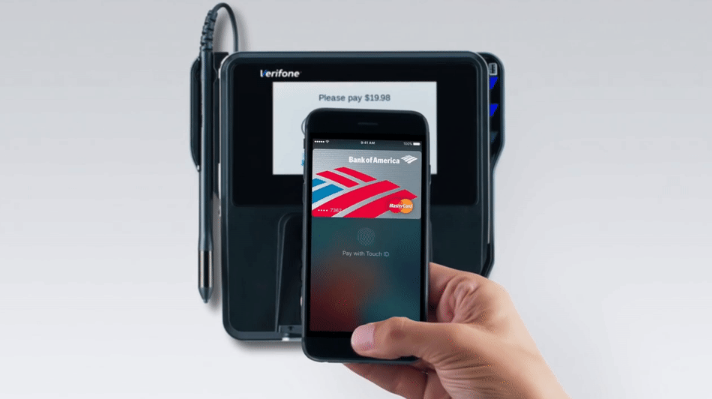
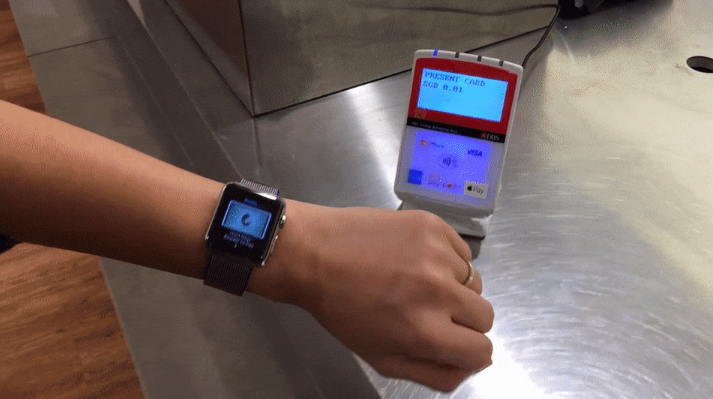
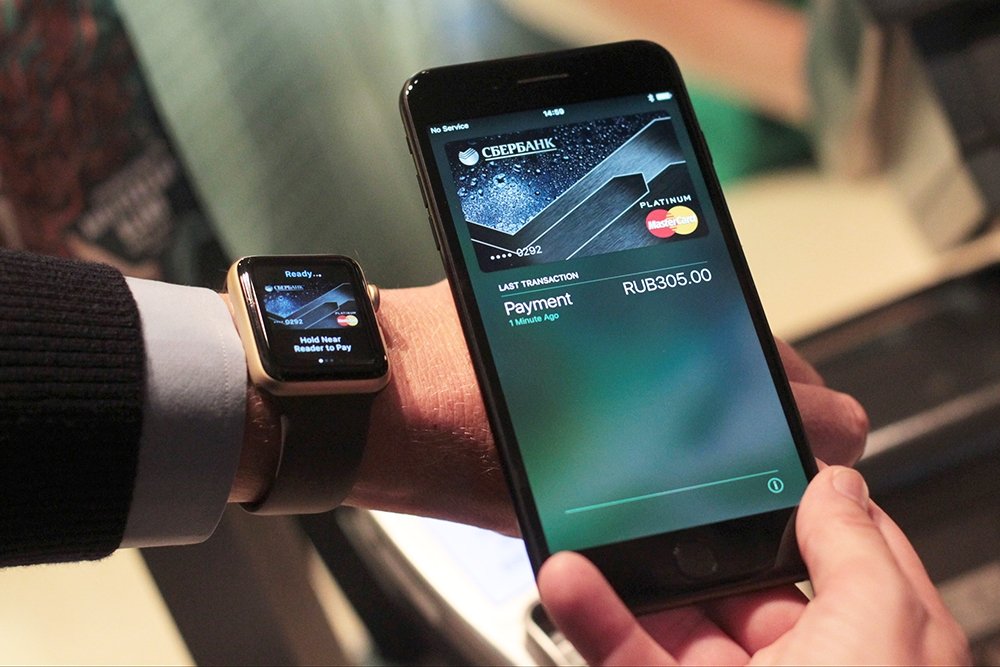
 Для того чтобы оплатить покупку через Apple Pay на iPhone, смартфон достаточно поднести NFC-терминалу и приложить палец к Touch ID. Платеж выполнится за считанные секунды, а о его успешном проведении оповестит сообщение «Готово». Все столь же просто и на Apple Watch. Для оплаты нужно дважды нажать на боковую кнопку и поднести смарт-часы дисплеем к терминалу. Секундное ожидание и платеж выполнен.
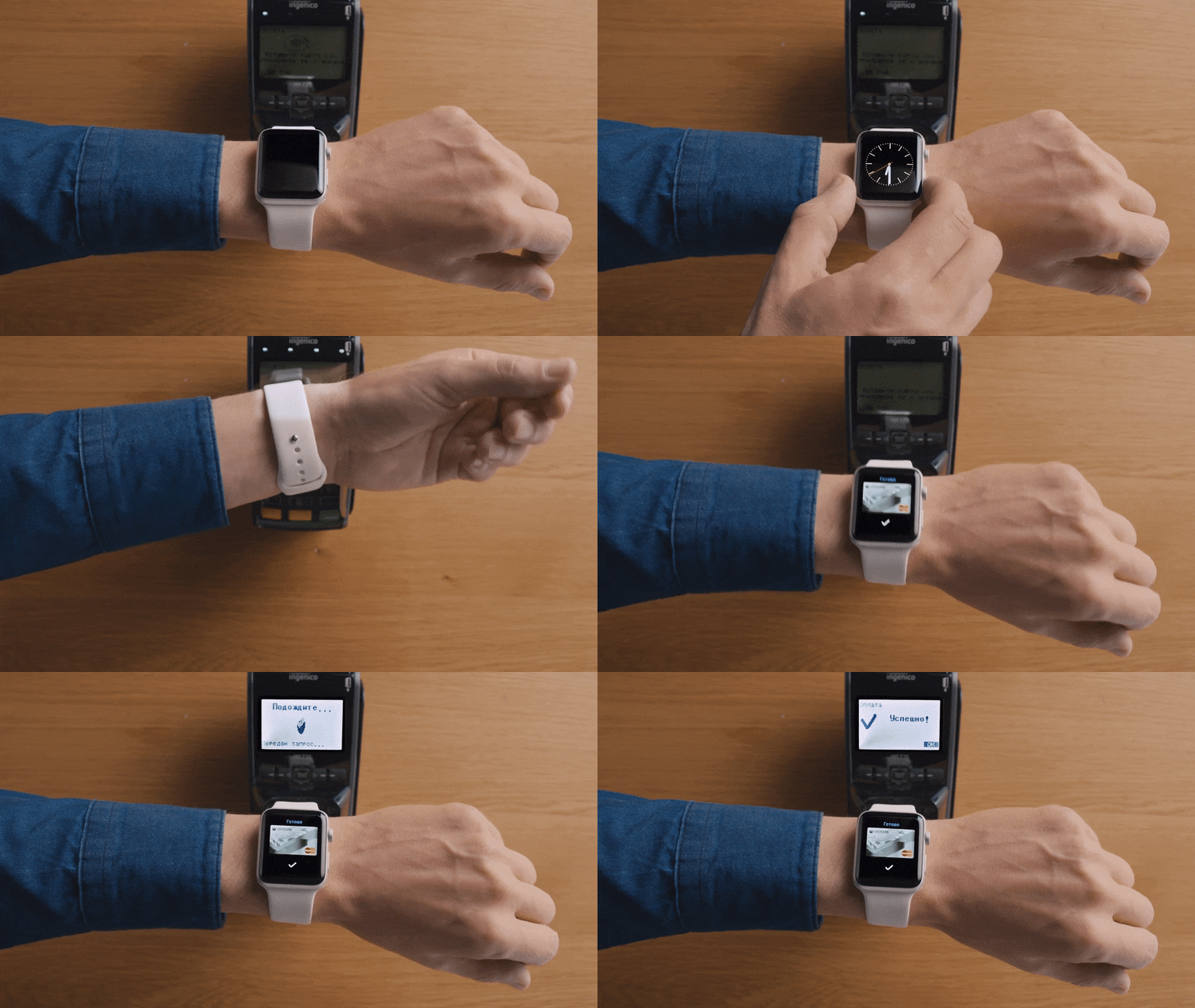 В случае с iPad и Mac все еще проще, поскольку с терминалами дела иметь не нужно. На планшетах Apple требуется нажать на кнопку оплаты через Apple Pay и приложить палец к датчику Touch ID. На Mac (всех, кроме MacBook Pro 2016) необходимо так же нажать на кнопку оплату, но после подтвердить платеж при помощи iPhone или Apple Watch.
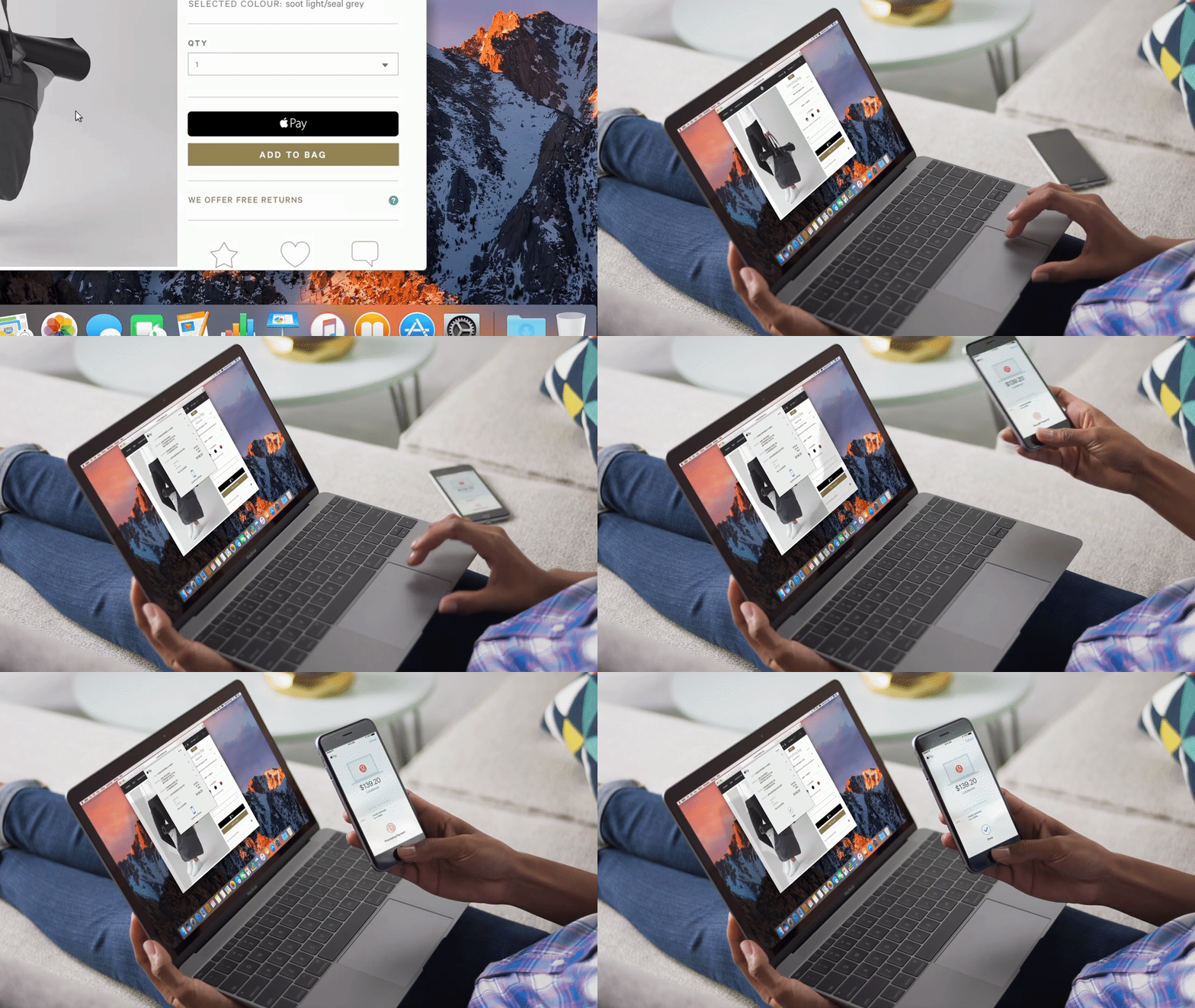 Совершение покупок на всех устройствах с поддержкой Apple Pay мы наиболее наглядным образом показали в этой статье.
Где платить через Apple Pay
При помощи Apple Pay российские владельцы iPhone и Apple Watch могут оплачивать покупки везде, где принимаются бесконтактные платежи. Но как определить принимают ли в магазине оплату таким пока еще диковинным способом? На поддержку Apple Pay указывают следующие значки:
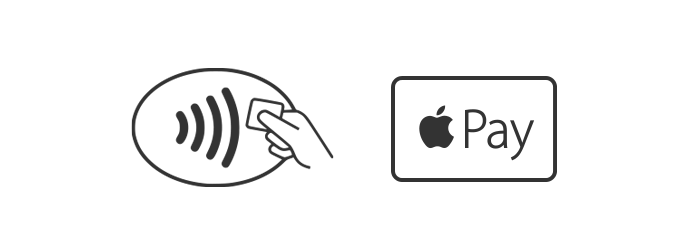 Если хотя бы один из них расположен возле кассы или терминала, при оплате в магазине при помощи Apple Pay не будет никаких проблем. Если же говорить про крупные торговые сети, которые оперативно организовали поддержку Apple Pay, то их список следующий: супермаркеты «Азбука Вкуса», «Атак», «Ашан», «Магнит», автозаправки BP, магазины электроники М.Видео, Эльдорадо, re:Store, MediaMarkt, кофейни Starbucks и ЦУМ.
 Ну и, разумеется, оплачивать покупки при помощи Apple Pay можно в интернете. Предоставляют такую возможность сотни различных приложений и онлайн-магазинов. Их список с каждым днем пополняется, из-за чего составить полный перечень нельзя. Тем не менее, несколько приложений с поддержкой Apple Pay мы выделим:
Как настроить Apple Pay на iPhone
Настройка Apple Pay на iPhone выполняется крайне просто, буквально за один шаг. На iPhone необходимо перейти в приложение Wallet и добавить карту, которая имеет поддержку платежной системы (полный список ниже). Причем, если ранее карта уже была добавлена, например, для оплаты покупок в App Store, то потребуется лишь ввести код безопасности.
После останется лишь дождаться подтверждения банком информации о карте и наличия поддержки Apple Pay. Об успешном выполнении регистрации карты оповестит сообщение от банка, в котором указан код. Этот код нужно ввести на завершающем этапе настройки Apple Pay. И, готово! iPhone готово оплачивать покупки посредством Apple Pay.
 В том случае, если банк не поддерживает Apple Pay, во время настройки появится сообщение «Эмитент Вашей карты пока не предоставляет поддержку для этой карты». Увы, в таком случае сделать ничего нельзя. Остается только лишь ждать, когда банк начнет работать с сервисом.
Как настроить Apple Pay на Apple Watch
Процесс настройки Apple Pay на Apple Watch практически не отличается. Для этого необходимо запустить приложение Watch на iPhone, выбрать пункт «Wallet и Apple Pay» → «Добавить платежную карту» и указать данные поддерживаемой Apple Pay банковской карты. Когда вся информация введена, останется только дождаться кода проверки от банка и ввести его в приложении. После этого Apple Watch готовы к оплате покупок через платежный сервис Apple.
 С максимально подробной инструкцией по настройке Apple Pay на iPhone и Apple Watch вы можете ознакомиться перейдя по этой ссылке.
Какие банки работают с Apple Pay
Платежный сервис Apple Pay в России работает со следующими банками:
На 23 ноября 2016 года, поддержку карт Visa сервисом Apple Pay организовали только три банка: Альфа-Банк, Рокетбанк и Тинькофф Банк. Другие банки будут постепенно подключаться к системе. Очередное пополнение ожидается уже до конца года. В итоге, все банки с поддержкой Apple Pay в России начнут работать с картами Visa, что сильно поспособствует увеличению популярности сервиса.
Что делать если iPhone или Apple Watch с настроенным Apple Pay утеряны
При потере iPhone или Apple Watch на которых настроена платежная система Apple Pay, сервис необходимо удаленно заблокировать при помощи функции «Найти iPhone». Впрочем, даже если оперативно заблокировать функцию не удалось, беспокоиться о сохранности средств не придется. Как мы уже писали, деньги с карты снимаются только после подтверждения проведения платежа сканированием отпечатка пальца.
Есть ли комиссия при оплате покупок через Apple Pay
С клиентов при оплате товаров и услуг при помощи Apple Pay комиссия не взимается. Банки же за каждую проходящую через Apple Pay транзакцию платят компании Apple 0,15% от суммы платежа.
Удобно ли использовать Apple Pay
Apple Pay предлагает чрезвычайно удобный способ оплаты покупок, с этим нельзя не согласиться. Но прямо сейчас полностью отказаться от использования кредитной карты или наличных денег, конечно же, нельзя. Apple Pay по-прежнему принимают далеко не везде, в особенности, когда разговор идет о провинциальных городах России. Тем не менее, начинать забывать беспокоиться о том, взяли ли вы с собой карту или нет, можно уже сейчас. Средством оплаты теперь является ваш iPhone или Apple Watch.
Платежная система Apple Pay (Эпл Пей) как установить и настроить?
Бесконтактная система платежей от «яблочной» компании осенью 2016 года добралась и до России, вызвав у пользователей логичный вопрос – как настроить Apple Pay? На самом деле, сложного ничего в этом нет. Мы подготовили инструкцию, сделав все шаги которой, вы сможете использовать свой iPhone, чтобы расплачиваться за покупки в магазине. Начнем!
Что это за система
Apple Pay – система для оплаты покупок в магазинах, Интернете и программах. Доступна владельцам смартфонов под управлением операционной системы iOS. Система обеспечивает высокую скорость оплаты и безопасность конфиденциальных данных пользователя. Для начала работы достаточно указать информацию о банковской карте. Apple Pay – один из самых надежных и простых способов оплаты, так как продавец не получает доступа к данным кредитной карты покупателя.
Какие устройства поддерживают Apple Pay
Перед тем, как установить Apple Pay, следует выяснить, поддерживает ли ваш девайс этот сервис. Для этого достаточно убедиться в наличии чипа NFC. Получили его следующие устройства Apple:
Также можно использоваться сервис на IPhone 5, 5C и 5S в тандеме с Apple Watch, а вот уже на IPhone 4 и 4S такой возможности, к сожалению, нет.
Какие банки поддерживают Apple Pay
На начало 2017 года система поддерживает работу с картами Mastercard и Visa более 10 банков:
В ближайшее время этот список пополнится еще рядом крупных банков, которые возлагают большие надежды на бесконтактные платежи. Если не уверены, будет ли работать с системой ваша карта, обратитесь в службу поддержки банка.
Как настроить Apple Pay в России
Итак, разобравшись с нюансами касательно модели устройств и поддерживаемых карт, перейдем к установке и настройке «Эпл Пей». Процесс этот занимает не более 20 минут, к тому же не требует от пользователя каких-либо специальных знаний.
Для начала находим приложение «Wallet». Оно стандартное, есть на любом iPhone, который поддерживают Apple Pay.
Кстати, о том как скачать, подключить или включить Apple Pay вы можете найти информацию на нашем сайте.
Шаг 1. Установив Wallet, запускаем его. Здесь вы увидите пункт «Добавить платежную карту» – жмите на него.
Шаг 2. Откроется страница, где требуется указать пароль от Apple ID. Далее идет добавление карты. Сделать это можно 2 способами: ввести данные вручную или воспользоваться камерой смартфона. Чтобы добавить информацию вторым способом, отсканируйте номер карты, находящийся на лицевой стороне.
Шаг 3. Вводим в появившееся поле имя и фамилию так, как это указано на карте, а затем выбираем срок действия карты и код безопасности.
Шаг 4. Заполнив всю информацию, на телефон поступит SMS с паролем для подтверждения данных, который вводится в специальную строку. Все! На этом настройка Apple Pay на iPhone окончена.
Проблемы с настройкой Apple Pay
Обычно настройка сервиса занимает несколько минут, и проходит это все без ошибок. Как бы то ни было, некоторые пользователи столкнулись со сбоями при настройке Apple Pay. Очень часто они сопровождаются сообщением о не предоставлении поддержки для вашей карты.
В этом случае есть два варианта: ждать, пока банк начнет работать с «Эпл Пей»; завести другую карту.
Некоторые пользователи сталкиваются с тем, что карта не может быть привязана, несмотря на поддержку работы с Apple Pay. Для решения проблемы требуется обратиться в службу поддержки вашего банка. В большинстве случаев специалист помогает устранить ошибку.
Как платить
Итак, «Апл Пей» установлена и настроена. Теперь немного о том, как же функционирует эта система. Apple Pay работает с любыми терминалами, поддерживающими PayPass. Для оплаты достаточно поднести iPhone к терминалу, нажав дважды кнопку «Домой». Для завершения операции потребуется отсканировать отпечаток палец. Продавцу при этом не требуется сообщать данные вашей карты.
Apple Pay: что это такое и как им пользоваться в России
4 октября в России запустили платежный сервис Apple Pay. «Афиша Daily» объясняет, как платить с помощью айфона вместо пластиковой карты.
Где и как можно платить с айфона
Apple Pay — платежная система, которая позволяет оплачивать товары в магазинах, прикладывая мобильное устройство Apple к терминалу. Система работает по протоколу NFC и только на терминалах, принимающих бесконтактные платежи (они должны иметь метку PayPass или PayWave). Система совместима только с моделями старше iPhone 6, включая iPhone SE, а также с Apple Watch. В последнем случае систему получится настроить через iPhone 5, 5s и 5c.
Чтобы заплатить, нужно поднести гаджет к терминалу, выбрать в приложении карту и приложить палец к датчику Touch ID. На Apple Watch платеж запускается двойным нажатием на кнопку питания и не требует специальной авторизации. Ни Apple Pay, ни другие платежные сервисы не берут комиссию.
Платежи через айфон принимают в магазинах «Азбука вкуса», «Атак», «Ашан», «Магнит», «М.Видео», Media Markt, re:Store, в ЦУМе, на заправках BP, в билетных кассах «Аэроэкспресса». В ближайшее время системы появятся в магазинах «Эльдорадо» и закусочных Burger King. Возможно, оплатить покупки со смартфона получится и в других магазинах, где есть терминалы с поддержкой PayPass или PayWave. Ранее «Ведомости» сообщали, что Apple Pay также тестировали в магазинах «Дикси» и «Виктория».
Как привязать карточку к Apple Pay
Для айфона карточки привязываются в приложении Wallet. Система по умолчанию подключает карты, которые были ранее привязаны к аккаунту в iTunes, но можно добавить еще до семи дебетовых или кредитных карт. Данные вводятся как вручную, так и автоматически, с помощью камеры. Для платежей через часы нужно внести данные карты в приложении «Мои часы» в пункте «Wallet и Apple Pay». Часы также разрешают платить с разных карточек.
Какие карточки можно привязать
На момент запуска Apple Pay работает только с дебетовыми и кредитными картами MasterCard, которые выпустил Сбербанк. Ранее сообщалось, что партнерами в России будут Сбербанк, Райффайзенбанк, «Яндекс.Деньги», «Тинькофф», Бинбанк, «Открытие» и «ВТБ 24». Позже в Wallet разрешат добавлять бонусные и кредитные карты магазинов. В США сервис работает и с MasterCard, и с Visa.
Как Apple Pay работает в интернете
С марта этого года Apple Pay оплачивает покупки в интернете, но только в браузере Safari на макбуках с macOS Sierra, айфонах и айпэдах (iPad Air 2, mini 3, mini 4 и Pro). Кнопка Apple Pay появится не на всех сайтах, а только на тех, которые внедрили API. Утверждение платежа также происходит или через айфон, или через Apple Watch (на них приходит запрос, который подтверждается отпечатком пальца). Поэтому пользователю следует ограничиться одной учетной записью в iCloud. Apple Pay есть в некоторых приложениях (тоже только в тех, которые внедрили API), например, в Uber.
Могут ли взломать Apple Pay
Пока о случаях взлома Apple Pay не сообщалось. При оплате смартфон не передает POS-терминалу данных карты. Вместо этого он обменивается токеном, одноразовым ключом, который генерируется для каждого платежа. Даже если мошенник перехватит токен, он не сможет использовать его второй раз. Во время платежа через банковскую карту, наоборот, происходит обмен данными, например ПИН-кодом, и этим активно пользуются хакеры. В 2013 году группа взломщиков установила вредоносный софт в магазинах сети Target и за несколько дней получила данные 70 миллионов карт. Токены не являются особенностью Apple Pay — они входят в протокол NFC и работают с другими платежными системами.
Apple Pay даже не хранит номер карты, а присваивает ей номер учетной записи, который находится на защищенном чипе, не загружается ни на серверы, ни в iCloud. Это дает дополнительную безопасность для покупок в интернете: данные карты не вводятся в браузере и не могут быть украдены отслеживающими программами.
Все платежи в Apple Pay утверждаются или сканированием отпечатка пальца, или касанием кожи сенсоров на часах. Touch ID возможно взломать, например, с помощью копии отпечатка пальца на ваяльной глине, но для этого нужны время, доступ к айфону и отпечаток пальца. Но открытой информации о карте в приложении все равно нет. Об уязвимости в последнем также не сообщалось. В случае, если айфон потерялся, данные из Apple Pay удаляются в Find My iPhone.
После запуска Apple Pay специалисты по безопасности сообщали о возможных случаях мошенничества с системой. Хакеры якобы покупали украденные данные о людях и об их картах, создавали дешевые копии карт, авторизовывали их в Apple Pay и совершали покупки. Сотрудники некоторых американских банков в начале 2015 года говорили, что уровень мошенничества с картами вырос с 1% до 6%. Эта история не получила продолжения.
Какие есть альтернативы Apple Pay
В конце сентября в России запустилась Samsung Pay, аналогичная система, которая работает на смартфонах Samsung. Она доступна для владельцев MasterCard и смартфонов Galaxy S7, S7 edge, S6 edge+, Note 5, A5 2015 года и A7 2016 года (на устройствах с root-доступом Samsung Pay не работает). На данный момент компания сотрудничает с Альфа-банком, «ВТБ 24», МТС-банком, Райффайзенбанком, банком «Русский стандарт» и «Яндекс.Деньгами», но планирует расширить список партнеров.
Samsung Pay устроена по тому же принципу, что и Apple Pay: обменивается токенами, защищает данные карт, авторизовывает платеж отпечатком пальца. Есть два существенных отличия. Во-первых, она умеет платить на старых POS-терминалах для карт с магнитной полосой: с помощью технологии MST (Magnetic Secure Transmission) смартфон имитирует магнитное поле карты и проводит платеж. Во-вторых, она не работает на смарт-часах.
Есть также российское приложение «Кошелек» компании CardsMobile. Оно совместимо со смартфонами на Android, которые имеют NFC-чип, и картами MasterCard банков «Русский стандарт», «Тинькофф» и «Санкт-Петербург». Если приложение было предустановлено на смартфон, то информация о карте хранится в защищенном чипе, если оно установлено после покупки, то данные поместят в облако MasterCard. Платеж в «Кошельке» подтверждается мобильным ПИН-кодом или ПИН-кодом карты, если сумма покупки больше 1000 рублей.
Сервисы для бесконтактной оплаты есть у МТС-банка, Альфа-банка, банка «Русский стандарт», «Евросети», банка «Тинькофф». Все они работают только с MasterCard и Android.
Для владельцев карт Visa работает сервис Visa QIWI Wallet. Его приложения выпущены для iOS, Android и Windows Mobile, а счет пополняется через терминалы QIWI — с привязанной банковской карты или со счета мобильного телефона. При оплате через терминал приложение шифрует данные и требует подтверждения, которое приходит на номер телефона.
У Google имеется платежная система Android Pay. Она не требует авторизации отпечатком пальца на устройствах без сканера, создает токены в облаке, передает их по интернету и хранит несколько токенов в памяти на случай, если пропадет связь. О примерных сроках запуска в России не сообщалось.
Как пользоваться бесконтактной оплатой при помощи Apple Pay
Apple Pay — это система, позволяющая расплачиваться в магазинах и ресторанах бесконтактным методом. Эппл Пай позволяет расплачиваться во всех торговых точках, где имеются терминалы для бесконтактных транзакций. С 2014 года услуга Apple Pay появляется в новых странах. Сегодня она доступна в США, в России, Великобритании, Германии, Китае, Японии, Австралии и в ряде других развитых государств. Как пользоваться Apple Pay, как добавить кредитку и использовать бонусы — информация представлена ниже.
Как выглядит иконка Apple Pay: а что если ее нет?
Иконка приложения Эппл Пай выглядит так же, как и сам значок корпорации Apple с дополнительной надписью «Pay». Для работы программы необходимо привязать свою кредитную карту к системе при помощи приложения «Кошелек» (Wallet). Иногда случается так, что пользователь не находит значок Apple Pay после привязки карточки.
Такое случается, если телефон пользователя на соответствует нужным параметрам. Например, на устаревших версиях Айфон пытаться добавить карту для бесконтактных транзакций бессмысленно. Приложение будет работать на гаджетах следующих линеек:
Также Эппл Пай поддерживается на часах Apple Watch. Оплачивать покупки при помощи бесконтактного режима можно на всех версиях умных часов. Если у пользователя устаревшая версия iPhone, то, соответственно, и значка Apple Pay в нем не будет.
Учетная запись, личный кабинет и быстрая настройка
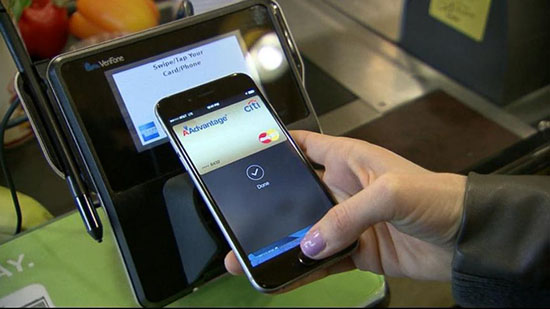
Владельцу iphone не потребуется дополнительно настраивать гаджет. Для совершения бесконтактных платежей потребуется просто иметь телефон свежей версии и скачать приложение Wallet. После этого нужно добавить платежные карты и отправляться за своей первой покупкой. В добавлении кредитной карты на iPhone нет ничего сложного:
Когда данные будут обработаны, следует подтвердить регистрацию карточки кнопкой «готово». Чтобы добавить карточку на iPad, стоит воспользоваться следующей инструкцией:
Если все данные введены верно, то через 3-5 минут карточка будет добавлена в систему. Как сохранить данные кредитки в Apple Watch, пошаговая инструкция:
Когда банк пришлет подтверждение, то нужно нажать на кнопку «Далее». Карта будет добавлена в систему. В личном кабинете можно добавлять и удалять кредитные карточки, выбирать те, которыми можно расплачиваться в магазинах и кафе, вносить изменения в персональные сведения, менять параметры настроек.
Где можно платить Apple Pay
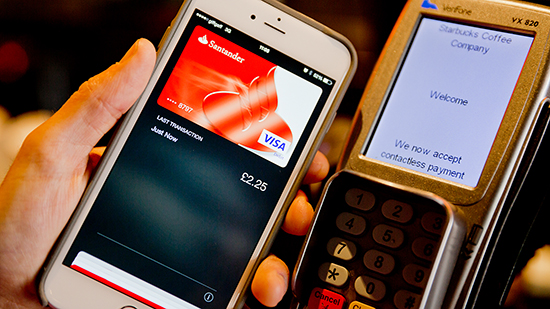
Эппл Пей функционирует во всех торговых и развлекательных точках, оснащенных терминалами бесконтактной оплаты. С помощью Apple Pay можно платить:
Сегодня с Эппл Пей работают такие банки, как Альфа-банк, Тинькофф, Рокетбанк, МТС Банк. С кредитками Mastercard можно использовать Apple Pay, если гражданин является клиентом таких банков, как Сбербанк, Русский Стандарт, ВТБ 24, Бинбанк. Также совершать бесконтактный расчет можно при помощи карты Яндекс.Денег.
Пошаговая инструкция: как платить в магазинах
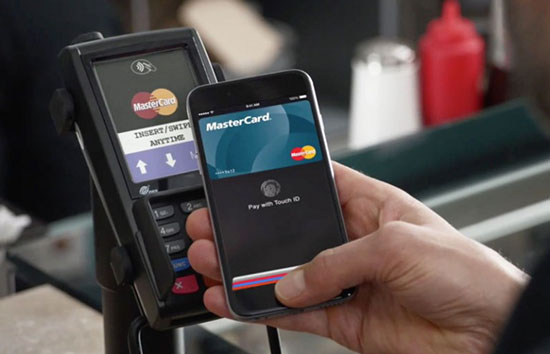
При расчете за товар в магазинах необходимо поднести гаджет к платежному терминалу и приложить палец к Touch ID. При этом пользователю не потребуется разблокировать гаджет или открывать приложение «Кошелек». Можно даже не следить за экраном в момент оплаты. Телефон сам уловит сигнал и оповестит владельца об успешной операции тонким вибросигналом.
Для совершения платежных операций при помощи смарт-часов необходимо нажать два раза на их боковую клавишу и приложить устройство к платежному терминалу. Часы также оповестят пользователя об успешно проведенном платеже едва заметной вибрацией.
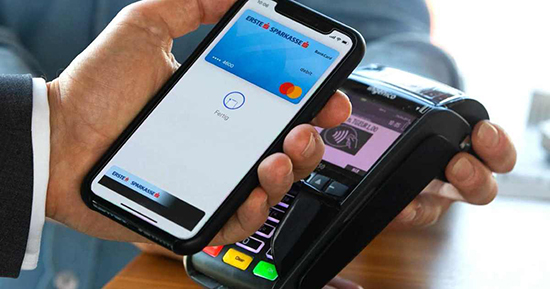
Для проведения платежных операций в приложении пользователю потребуется зайти в настройки, переставить вариант оплаты на Эппл Пэй, поместить палец на Тач Айди и нажать кнопку «Готово». Если потребуется сделать возврат покупки в магазине, пользователю нужно будет предоставить продавцу номер своей учетной записи в системе. Узнать номер учетной записи можно, если кликнуть по активной карте для оплаты. Для подтверждения действия нужно также приложить смартфон к терминалу и зажать клавишу Touch ID.
Оплата при помощи iPhone с Face ID
Расплачиваться за покупки можно при помощи функции Face ID. Как заплатить с телефона в магазине:
Для отмены покупок также потребуется предоставить продавцу номер своей учетной записи в Apple Pay, пройти верификацию, ввести пароль и приложить смартфон к терминалу.
Оплата при помощи iPhone с Touch ID
Для совершения бесконтактных платежей необходимо добавить активную карту в систему Apple Pay, поднести смартфон к терминалу, нажать на Touch ID и оплатить выбранную покупку. Владелец iPhone может не переживать за безопасность данных карты в таком случае. Некоторые пользователи уверяют, что бесконтактная оплата намного безопаснее операций, совершаемых при помощи карты или наличных средств. Система не использует номер кредитки владельца. Вместо него на каждый зарегистрированный кредитный продукт присваивается специальный номер. Он сохраняется на чипе смартфона и используется только во время проведения платежных операций.
Оплата при помощи Apple Watch
Для совершения покупок при помощи умных часов потребуется:
В некоторых случаях владельцу Apple Watch потребуется ввести пин-код или подписать выданный чек. При покупках с использование системы Apple Cash в Соединенных Штатах для верификации личности необходимо использовать Face ID, Touch ID или оплатить покупку с код-паролем. Некоторые терминалы постоянно запрашивают код покупки во время совершения операции. При появлении подобного запроса нужно просто ввести четыре нуля и активировать платеж.
Руководство по оплате в интернете
На устройстве iPhone или iPad
Для оплаты покупок на Айфон потребуется:
Для проведения операций на iPad нужно:
Подтвердить транзакцию потребуется при помощи Face ID, Touch ID или кода безопасности.
Модели Mac с Touch ID
Операцию по оплате покупки проводят следующим образом:
Пользователю необходимо следить за подсказками на панели Touch Bar, положить палец на Touch ID. Необходимо подождать несколько секунд, пока на дисплее не высветится надпись «Готово».
На компьютерах Mac других моделей
Чтобы произвести оплату выбранной продукции, потребуется иметь при себе Айфон или смарт-часы Apple Watch. Для проведения транзакции нужно применять одинаковый Apple ID на всех выбранных гаджетах. Как провести операцию без лимита на оплату:
На более поздних моделях Айфона подтверждение операции происходит при помощи Face ID. На ранних версиях смартфона используется Touch ID или пин-код.
Оплата в приложениях
При помощи Apple Pay можно платить за покупки в любых приложениях, которые поддерживают такую функцию. Убедиться в том, что такие транзакции возможны можно на главной странице выбранного приложения. Для совершения транзакций нужно убедиться, что смартфон поддерживает функцию Apple Pay, что действующая карта с положительным балансом привязана к кошельку Wallet. Далее можно проводить платежные операции:
Далее на экране высветятся данные об успешно проведенной операции. На версии смартфона 5S провести подобную оплату не получится.
Оплата другой картой вместо карты по умолчанию
Пользователь может переключать активные карты в личном кабинете Эппл Пэй при необходимости. Как это можно сделать правильно:
Для переключения кредитки на Apple Watch потребуется два ража нажать на боковую кнопку устройства. При появлении банковской карты, используемой по умолчанию, нужно перелистнуть вправо и выбрать иной банковский продукт. Далее пользователю необходимо приложить часы к считывающему терминалу и оплатить покупку.
Использование бонусной карты
Некоторые магазины участвуют в специальных акциях, которые позволяют накапливать и тратить бонусы при использовании в качестве оплаты Эппл Пай. Для пользования программой лояльности необходимо зарегистрировать бонусную карту в системе телефона и активировать ее в торговых точках при оплате покупок с Эппл Пей. В настройках можно выбрать автоматический режим. Это значит, что при покупках в определенном магазине будет высвечиваться его дисконтная карточка.
После совершения бонусной покупки пользователь может переключиться на кредиткой, которой он расплачивается по умолчанию. Стоит отметить, что в некоторых торговых точках клиент имеет возможность одновременно пользоваться Apple Pay при помощи бонусной и платежной картой.
Просмотр истории транзакций
В системе Wallet пользователь может просматривать истории денежных операций. Просмотреть историю можно также по бонусным, транспортным кредитным карточкам. Обладатель техники Эйпл может увидеть все совершенные операции с одного счета (оплата как картой, так и бесконтактным методом) или просмотреть только те действия, которые были совершены при помощи Эппл Пей. Все зависит от банка, в котором обслуживается пользователь.
Если у обладателя Apple Watch настроена прога Эппл Пай, то просматривать историю транзакций со смарт-часов можно в утилите Watch на своем телефоне. В некоторых случаях суммы операций могут немного видоизменяться. Все зависит от условий обслуживаемого банка.