
Обновление приложения с помощью встраиваемого файла Установщика приложений
использование файла установщика внедренного приложения в настоящее время доступно в Windows сборке программы предварительной оценки Windows 10.
файл установщика приложения содержит путь обновления, который приложение Windows может просматривать поиск обновлений и восстанавливать его.
при использовании Visual Studio для создания и публикации приложения Windows с помощью внедренного файла установщика приложения необходимо убедиться Windows 10, что установлен пакет SDK 2104 (или более поздней версии), а свойства проекта Windows 10 21H1 (или более поздней версии) в качестве версий целевые. если это не было настроено, приложение Windows не будет устанавливать встроенные конфигурации AppInstaller на устройство при установке Windows приложения.
Как MSIX средство упаковки
ниже описано, как с помощью средства упаковки MSIX изменить уже существующее приложение Windows, чтобы оно включало приложение установщика встраиваемых приложений.
в следующих руководствах предполагается, что вы ранее создали файл установщика приложений с помощью Visual Studio для автоматизации создания файла установщика приложения с использованием набор средств MSIX или вручную. Рекомендации по созданию файла установщика приложений см. в следующих статьях:
открытие приложения Windows для редактирования
ниже приведены инструкции по использованию приложения Microsoft MSIX Packaging tools для начала редактирования Windows приложения.
импорт файла установщика приложения в приложение Windows
ниже приведены инструкции по внедрению файла установщика приложения в уже существующее приложение Windows с помощью приложения Microsoft MSIX Packaging Tool. в этих шагах предполагается, что вы уже открыли приложение Windows для редактирования с помощью приложения Microsoft MSIX Packaging Tool.
Обновление AppxManifest
следующие шаги помогут вам обновить AppxManifest, чтобы указать файл установщика приложения, ранее добавленный в Windows приложение.
В приведенных выше инструкциях предполагается, что имя файла установщика приложения — Update. appinstaller.
закрытие и упаковка приложения Windows
ниже приведены инструкции по упаковке приложения Windows в качестве более новой версии. В этих шагах предполагается, что вы настроили параметры подписывания в соответствии с требованиями организации или клиента.
Как Visual Studio
прежде чем начать, убедитесь, что вы работаете на Windows 10 устройстве с установленным Windows 10 пакетом SDK 2104 или более поздней версии. Этот пакет SDK необходим, чтобы убедиться, что Целевая версия и свойства минимальной версии установлены с соответствующими значениями при создании приложения.
Внедрение файла установщика приложения
ниже приведены инструкции по внедрению файла установщика приложения в проект Windowsного приложения (UWP) Visual Studio.
Обновление AppxManifest
ниже приведены инструкции по обновлению AppxManifest в проекте Visual Studio для создания нового файла установщика приложения.
В этом руководство предполагается:
создание приложения Windows
ниже приведены инструкции по созданию Windows пакета приложений для инсталлатинг в поддерживаемых операционных системах.
Устранение неполадок при установке с помощью файла Установщика приложений
При возникновении любых проблем с установкой приложения из файла установщика приложения воспользуйтесь советами по диагностике и устранению неполадок из этого раздела.
Необходимые компоненты
Чтобы иметь возможность загрузки неопубликованных приложений в Windows 10, устройство пользователя должно удовлетворять следующим требованиям:
Windows 10:
Windows 10 1909 и более ранних версий:
Распространенные проблемы
Существуют некоторые распространенные проблемы при первой загрузке неопубликованного приложения на машине пользователя. В следующих разделах описаны наиболее распространенные проблемы и их решения.
Версия Windows
В каждом выпуске Windows 10 повышается удобство загрузки неопубликованных приложений, и в таблице ниже указано, какие функции доступны в каждом основном выпуске. Если вы попытаетесь загрузить неопубликованное приложение, используя метод, который не поддерживается в вашей версии Windows 10, возникнет ошибка развертывания.
Доверенные сертификаты
Пакеты приложений должны быть подписаны сертификатом, который является доверенным для устройства. сертификаты, предоставляемые общими центрами сертификации, являются доверенными по умолчанию в операционной системе Windows.
Однако если сертификат, используемый для подписи пакета приложения, не является доверенным или является локально созданным или самозаверяющим сертификатом, используемым во время разработки, установщик приложения может сообщить о том, что пакет не является доверенным и не позволит установить его.
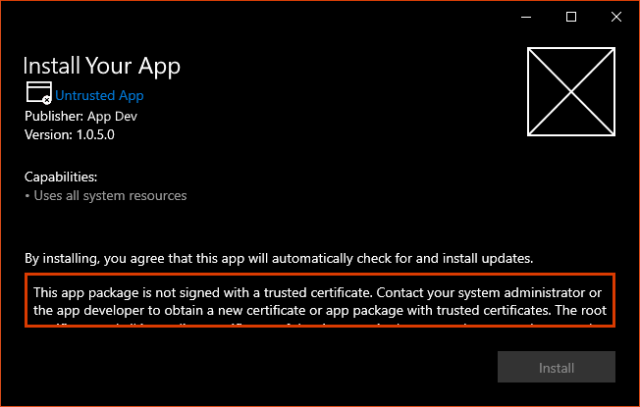
Чтобы решить эту проблему, пользователь с правами локального администратора на устройстве должен использовать средство сертификатов компьютера для импорта сертификата в один из следующих контейнеров:
Не импортируйте сертификаты подписи пакетов в хранилище сертификатов пользователя. Установщик приложения не выполняет поиск сертификатов пользователей при проверке удостоверения пакета.
Средство управления сертификатами компьютера можно легко найти, выполнив поиск в меню «Пуск»:

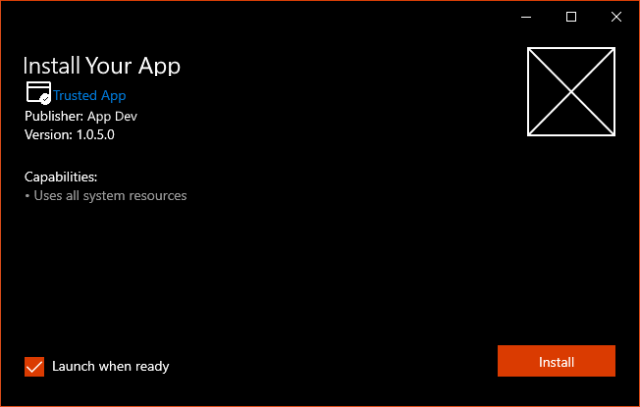
После успешного импорта сертификата для подписи повторное выполнение установщика приложения покажет, что пакет является доверенным и может быть установлен:
Зависимости, которые не устанавливаются
Файл не доступен
При установке из конечной точки HTTP необходимо убедиться, что все файлы доступны с правильным типом MIME. Самый простой способ проверить эти файлы — пройти по ссылкам на странице HTML, созданной Visual Studio. Необходимо проверить эти файлы:
Сбой установки приложения с сообщением об ошибке: неверный параметр
Изоляция проблем установщика приложений
Если установщик приложения не может установить приложение, эти действия помогут определить проблемы установки.
Проверка установки файла пакета приложения
Журналы событий установщика приложений
APK Installer на компьютер
Информация
— Added netstat (network statistics) for Security scanner.
— Fixed support for Android Q (Android 10).
— Fixed a crash in the Installer.
Changelogs at https://apkinstaller.com
● Деинсталлятор приложений
Пакетное удаление нежелательных приложений легко.
● APK Share
Поделитесь приложением с друзьями легко. (APK файл или Play URL)
● Сканер безопасности
Держите вашу систему подальше от последних угроз. Встроенная реклама, детектор надстроек Analytics и проверка подписи APK.
● Создать ярлык
Создайте любые ярлыки приложений и разместите их на главном экране.
● Очиститель кэша
Одним касанием легко очистить кеш приложения.
● Просмотр информации о приложении
Установщик APK позволяет просматривать имя пакета, расположение и дату установки файлов APK, файл APK MD5, подпись SHA-1, разрешение, UID, общий UID, минимальный уровень API, целевой уровень API, информацию о компонентах (активность, сервис, получатель и поставщик). ).
● App2SD
Переместите приложения на SD-карту.
● Переключатель АБР
Отладка ADB USB-переключатель.
● App Ops
Контроль разрешений приложений.
● Updater
Updater предоставляет вам самые последние изменения в журналах об установленных приложениях.
Инструкции по установке
Cкачать и установить APK Installer на компьютер бесплатно.
Многие из нас стали задавать простой вопрос: как скачать, установить и сыграть в нашу любимую игру прямо на компьютере?
Если вы не любите маленькие экраны смартфона или планшета, то сделать это можно с помощью программы-эмулятора. С ее помощью можно создать на своем компьютере среду Android и через нее запустить приложение. На данный момент самыми популярными утилитами для этого являются: Bluestacks и NoxPlayer.
Установка APK Installer на компьютер с помощью Bluestacks
Bluestacks считается самым популярным эмулятором для компьютеров под управлением Windows. Кроме того, есть версия этой программы для Mac OS. Для того, чтобы установить этот эмулятор на ПК нужно, чтобы на нем была установлена Windows 7 (или выше) и имелось минимум 2 Гб оперативной памяти.
Установите и настройте Bluestacks. Если на компьютере нет Bluestacks, перейдите на страницу https://www.bluestacks.com/ru/index.html и нажмите зеленую кнопку «Скачать Bluestacks» посередине страницы. Щелкните по зеленой кнопке «Скачать» в верхней части следующей страницы, а затем установите эмулятор:
+ Windows: дважды щелкните по скачанному EXE-файлу, нажмите «Да», когда появится запрос, щелкните по «Установить», нажмите «Завершить», когда эта опция станет активной. Откройте Bluestacks, если он не запустился автоматически, а затем следуйте инструкциям на экране, чтобы войти в свою учетную запись Google.
+ Mac: дважды щелкните по скачанному файлу DMG, дважды щелкните по значку Bluestacks, нажмите «Установить», когда будет предложено, разрешите устанавливать программы сторонних разработчиков (если понадобится) и нажмите «Продолжить». Откройте Bluestacks, если он не запустился автоматически, и следуйте инструкциям на экране, чтобы войти в свою учетную запись Google.
Скачайте файл APK на компьютер. APK-файлы являются установщиками приложений. Вы можете скачать apk-файл с нашего сайта.
Щелкните по вкладке «Мои приложения». Она находится в верхней левой части окна Bluestacks.
Нажмите «Установить APK». Эта опция находится в нижнем правом углу окна. Откроется окно Проводника (Windows) или Finder (Mac).
Выберите скачанный файл APK. Перейдите в папку со скачанным файлом APK и щелкните по нему, чтобы выбрать.
Нажмите «Открыть». Эта опция находится в нижнем правом углу окна. Файл APK откроется в Bluestacks, то есть начнется установка приложения.
Запустите приложение. Когда значок приложения отобразится на вкладке «Мои приложения», щелкните по нему, чтобы открыть приложение.
Установка APK Installer на компьютер с помощью NoxPlayer
Nox App Player бесплатна и не имеет никакой навязчивой всплывающей рекламы. Работает на Андроиде версии 4.4.2, позволяя открывать множество игр, будь то большой симулятор, требовательный шутер или любое другое приложение.
+ Перейти на официальный сайт разработчика https://www.bignox.com/
+ Для того чтобы установить эмулятор Nox App Player, нажимаем на кнопку «СКАЧАТЬ».
+ Далее начнется автоматическая загрузка, по завершении которой необходимо будет перейти в папку «Загрузки» и нажать на установочный файл скачанной программы.
Установка и запуск программы:
+ Для продолжения установки необходимо в открывшемся окне нажать на кнопку «Установить». Выберите дополнительные параметры инсталляции, нажав на кнопку «Настроить», если вам это необходимо. Не снимайте галочку с пункта «Принять «Соглашение»», иначе вы не сможете продолжить.
+ После того как эмулятор будет установлен на компьютер, вы увидите на экране окно запуска, где необходимо будет нажать на кнопку «Пуск».
+ Все, на этом этапе установка эмулятора Nox App Player завершена. Для полноценной работы программы вам необходимо будет зайти в свой аккаунт Play Market — нажмите на иконку приложения в папке Google, введите логин и пароль от вашей учетной записи.
Загрузка и установка приложений: Для этого вам необходимо скачать файл приложения в формате APK и просто перетащить его на рабочий стол Nox App Player. После этого сразу начнется установка, по окончании которой вы увидите значок этого приложения на главном экране.
appInstaller на компьютер
Информация
add App 2 SDCard tab ,move apps to sd
+show uninstall apk ICON
+add app size information.
+Delete apk file.
+View installed app information.
1)Easy install apps from your SDcard
2)Quick save apps to SDCard
3)Quick uninstall apps you dislike.
+Filtered system apps
Инструкции по установке
Cкачать и установить appInstaller на компьютер бесплатно.
Многие из нас стали задавать простой вопрос: как скачать, установить и сыграть в нашу любимую игру прямо на компьютере?
Если вы не любите маленькие экраны смартфона или планшета, то сделать это можно с помощью программы-эмулятора. С ее помощью можно создать на своем компьютере среду Android и через нее запустить приложение. На данный момент самыми популярными утилитами для этого являются: Bluestacks и NoxPlayer.
Установка appInstaller на компьютер с помощью Bluestacks
Bluestacks считается самым популярным эмулятором для компьютеров под управлением Windows. Кроме того, есть версия этой программы для Mac OS. Для того, чтобы установить этот эмулятор на ПК нужно, чтобы на нем была установлена Windows 7 (или выше) и имелось минимум 2 Гб оперативной памяти.
Установите и настройте Bluestacks. Если на компьютере нет Bluestacks, перейдите на страницу https://www.bluestacks.com/ru/index.html и нажмите зеленую кнопку «Скачать Bluestacks» посередине страницы. Щелкните по зеленой кнопке «Скачать» в верхней части следующей страницы, а затем установите эмулятор:
+ Windows: дважды щелкните по скачанному EXE-файлу, нажмите «Да», когда появится запрос, щелкните по «Установить», нажмите «Завершить», когда эта опция станет активной. Откройте Bluestacks, если он не запустился автоматически, а затем следуйте инструкциям на экране, чтобы войти в свою учетную запись Google.
+ Mac: дважды щелкните по скачанному файлу DMG, дважды щелкните по значку Bluestacks, нажмите «Установить», когда будет предложено, разрешите устанавливать программы сторонних разработчиков (если понадобится) и нажмите «Продолжить». Откройте Bluestacks, если он не запустился автоматически, и следуйте инструкциям на экране, чтобы войти в свою учетную запись Google.
Скачайте файл APK на компьютер. APK-файлы являются установщиками приложений. Вы можете скачать apk-файл с нашего сайта.
Щелкните по вкладке «Мои приложения». Она находится в верхней левой части окна Bluestacks.
Нажмите «Установить APK». Эта опция находится в нижнем правом углу окна. Откроется окно Проводника (Windows) или Finder (Mac).
Выберите скачанный файл APK. Перейдите в папку со скачанным файлом APK и щелкните по нему, чтобы выбрать.
Нажмите «Открыть». Эта опция находится в нижнем правом углу окна. Файл APK откроется в Bluestacks, то есть начнется установка приложения.
Запустите приложение. Когда значок приложения отобразится на вкладке «Мои приложения», щелкните по нему, чтобы открыть приложение.
Установка appInstaller на компьютер с помощью NoxPlayer
Nox App Player бесплатна и не имеет никакой навязчивой всплывающей рекламы. Работает на Андроиде версии 4.4.2, позволяя открывать множество игр, будь то большой симулятор, требовательный шутер или любое другое приложение.
+ Перейти на официальный сайт разработчика https://www.bignox.com/
+ Для того чтобы установить эмулятор Nox App Player, нажимаем на кнопку «СКАЧАТЬ».
+ Далее начнется автоматическая загрузка, по завершении которой необходимо будет перейти в папку «Загрузки» и нажать на установочный файл скачанной программы.
Установка и запуск программы:
+ Для продолжения установки необходимо в открывшемся окне нажать на кнопку «Установить». Выберите дополнительные параметры инсталляции, нажав на кнопку «Настроить», если вам это необходимо. Не снимайте галочку с пункта «Принять «Соглашение»», иначе вы не сможете продолжить.
+ После того как эмулятор будет установлен на компьютер, вы увидите на экране окно запуска, где необходимо будет нажать на кнопку «Пуск».
+ Все, на этом этапе установка эмулятора Nox App Player завершена. Для полноценной работы программы вам необходимо будет зайти в свой аккаунт Play Market — нажмите на иконку приложения в папке Google, введите логин и пароль от вашей учетной записи.
Загрузка и установка приложений: Для этого вам необходимо скачать файл приложения в формате APK и просто перетащить его на рабочий стол Nox App Player. После этого сразу начнется установка, по окончании которой вы увидите значок этого приложения на главном экране.
Installer App 4+
Danfoss A/S
Для iPad
Снимки экрана

Описание
The Danfoss Installer App helps plumbers, heating and HVAC professionals, and installers with your everyday tasks, regardless of the size of your installation project. Get up-to-date information about presetting values, product documentation, installation procedures, converters, and much more. Create project databases to get an overview of your work and pick back up on them whenever you need.
Reduce the complexity of your work with Installer App.
Tools and features that make your workday easier:
Radiator Presetting tool
Set proper values based on valve, sensor, and radiator type. Or set proper values by room size and heat loss. Get the heat emission, flow and presetting right every time.
Flow/Pressure Calculator tool
Calculate, convert or verify pressure, flow, power, and temperature (values or units).
Timer Replacement tool
Select the appropriate timer replacement for a Danfoss or third-party unit. Installation guides are available as well.
Hydronic Balancing tool
Ensure correct system heat output with flow calculation; based on valve type, handle setting of the valve, and measured pressure.
Floor Heating tool
Specify circuit lengths and calculate presetting for your floor heating manifolds. Select floor heating pipe type and dimensions, define heat loss, and divide rooms into circuits.
Burner Scanner tool
Scan, diagnose, and troubleshoot. Quickly scan error codes on your burner control box to get instant help and information.
Burner Converter tool
Change burner components and find spare parts in a matter of seconds. With the Burner Converter tool, you get an overview of product updates and alternatives.
Product Finder tool
Search and find product information, documentation, and details. Find and download documentation for Danfoss products—directly inside the app.
My Projects
Create a list of your clients & jobs, save contact and building information, calculate system properties, and preset for radiator and underfloor heating. Save it all in one spot for an easy overview and fast access.