
App2sd как перемещать приложения на sd
Apps2SD: All in One Tool
версия: 16
Последнее обновление программы в шапке: 13.09.2018
Для функционирования программы необходимы права root пользователя.
Краткое описание:
Перенос, ссылка приложений на SD, инструмент все в одном.
Apps2SD это приложение которое может не только переносить данные приложений на sd-карту, но и ‘все в одном’, что включает в себя множество интересных функций. Оно единственное в своем роде.
Для работы Apps2SD важно знать о необходимости того, что:
• на устройстве должны быть получены root-права и они должны быть выданы Apps2SD
• необходимо иметь 2 раздела на sd-карте (в приложении предусмотрена возможность создания двух разделов)
• должен быть установлен Busybox (в случае отсутствия будет предложено скачать)
• должен быть установлен Chainfire SuperSu при пользовании Android 5 (Lollipop) или выше, если вы хотите использовать возможность монтирования папок (Folder Mount), а также ссылать obb и external data на sd-карту. Но Apps2SD также отлично работает и с другими приложениями по управлению root-правами.
Возможности Apps2SD:
• Ссылание apk, odex, dex, lib, internal data, external data и obb папки пользовательских/системных приложений на sd-карту.
• эмулятор терминала (Terminal Emulator)
• монтирование и ссылание папок (Mount folder, Link folder)
• очистка следов сломанных приложений (удаление неиспользуемых файлов и устранение ошибки загрузки/установки в Google Play)
• скрытие приложений и игр (возможно создание доступа с паролем)
• создание/восстановление бэкапа приложения/игры/sd-карты
• дополнительные опции перезагрузки
• запись с экрана (для пользователей Android Kitkat или выше)
• менеджер задач (Task Manager) (очищение ОЗУ с помощью остановки запущенных процессов)
• менеджер приложений (App Manager) (включение/отключение служб/активити/приемников/контент-провайдеров)
• менеджер подкачки: ускоритель ОЗУ (создание/управление разделами/файлами подкачки)
• ускоритель sd-карты (увеличить скорость работы внутренней/внешней sd-карты)
• тест скорости sd-карты (тест скорости чтения/записи вашей sd-карты)
• инструмент для работы с разделами (возможность создания до 3-х разделов на вашей sd-карте)
• гибернация приложений (гибернация пользовательских/системных приложений при выключении экрана)
• менеджер скриптов (создание/запуск кастомных linux скриптов. Создание ярлыков на домашнем экране, для быстрого доступа к скриптам)
• переключатель частот ЦП (переключите частоту ЦП для продления срока службы аккумулятора (уровня заряда), когда экран выключен)
• журнал логов (просмотр/сохранение/отправка логов вашего устройства)
• фикс sd-карты (фикс прав-записи на внешнюю sd-карту)
• удаление системных приложений (в том числе программного обеспечения, содержащего вирусы)
• перенос приложений на sd-карту используя стандартный app2sd метод (принудительное перемещение в случае, если перенос не поддерживается приложением)
• включение и отключение приложений
• ссылание, возврат ссылания, включение, отключение, конвертирование, интегрирование, очистка data/cache, перенос на sd-карту, перенос на устройство и много других функций
• автоматическое ссылание только что установленных приложений (опционально)
• поддержка 32/64-битных устройств
Как это работает:
Ссылание приложений и игр (Link2SD)
Apps2SD перемещает apk, odex, dalvik-cache, lib и файлы internal data во второй раздел на вашей карте, который ОС монтирует при загрузке и создает ссылку-идентификатор в исходном местоположении. Это позволяет перенести большую часть данных (при этом сохраняется вся структура файлов и папок), в то время как система продолжает думать что данные все еще в памяти устройства.
Ссылание obb и external data (Obb2SD):
На устройствах, которые имеют эмулируемую (внутреннюю) sd-карту, файлы obb и external data на самом деле располагаются во внутреннем хранилище, не на внешней (реальной) sd-карте. Этот метод позволяет переместить эти файлы в первый/второй раздел вашей внешней sd-карты с опциональной привязкой команды для монтирования/перемонтирования иерархии файлов.
Аналог программы: Link2SD
App2sd как перемещать приложения на sd
Apps2SD: All in One Tool
версия: 16
Последнее обновление программы в шапке: 13.09.2018
Для функционирования программы необходимы права root пользователя.
Краткое описание:
Перенос, ссылка приложений на SD, инструмент все в одном.
Apps2SD это приложение которое может не только переносить данные приложений на sd-карту, но и ‘все в одном’, что включает в себя множество интересных функций. Оно единственное в своем роде.
Для работы Apps2SD важно знать о необходимости того, что:
• на устройстве должны быть получены root-права и они должны быть выданы Apps2SD
• необходимо иметь 2 раздела на sd-карте (в приложении предусмотрена возможность создания двух разделов)
• должен быть установлен Busybox (в случае отсутствия будет предложено скачать)
• должен быть установлен Chainfire SuperSu при пользовании Android 5 (Lollipop) или выше, если вы хотите использовать возможность монтирования папок (Folder Mount), а также ссылать obb и external data на sd-карту. Но Apps2SD также отлично работает и с другими приложениями по управлению root-правами.
Возможности Apps2SD:
• Ссылание apk, odex, dex, lib, internal data, external data и obb папки пользовательских/системных приложений на sd-карту.
• эмулятор терминала (Terminal Emulator)
• монтирование и ссылание папок (Mount folder, Link folder)
• очистка следов сломанных приложений (удаление неиспользуемых файлов и устранение ошибки загрузки/установки в Google Play)
• скрытие приложений и игр (возможно создание доступа с паролем)
• создание/восстановление бэкапа приложения/игры/sd-карты
• дополнительные опции перезагрузки
• запись с экрана (для пользователей Android Kitkat или выше)
• менеджер задач (Task Manager) (очищение ОЗУ с помощью остановки запущенных процессов)
• менеджер приложений (App Manager) (включение/отключение служб/активити/приемников/контент-провайдеров)
• менеджер подкачки: ускоритель ОЗУ (создание/управление разделами/файлами подкачки)
• ускоритель sd-карты (увеличить скорость работы внутренней/внешней sd-карты)
• тест скорости sd-карты (тест скорости чтения/записи вашей sd-карты)
• инструмент для работы с разделами (возможность создания до 3-х разделов на вашей sd-карте)
• гибернация приложений (гибернация пользовательских/системных приложений при выключении экрана)
• менеджер скриптов (создание/запуск кастомных linux скриптов. Создание ярлыков на домашнем экране, для быстрого доступа к скриптам)
• переключатель частот ЦП (переключите частоту ЦП для продления срока службы аккумулятора (уровня заряда), когда экран выключен)
• журнал логов (просмотр/сохранение/отправка логов вашего устройства)
• фикс sd-карты (фикс прав-записи на внешнюю sd-карту)
• удаление системных приложений (в том числе программного обеспечения, содержащего вирусы)
• перенос приложений на sd-карту используя стандартный app2sd метод (принудительное перемещение в случае, если перенос не поддерживается приложением)
• включение и отключение приложений
• ссылание, возврат ссылания, включение, отключение, конвертирование, интегрирование, очистка data/cache, перенос на sd-карту, перенос на устройство и много других функций
• автоматическое ссылание только что установленных приложений (опционально)
• поддержка 32/64-битных устройств
Как это работает:
Ссылание приложений и игр (Link2SD)
Apps2SD перемещает apk, odex, dalvik-cache, lib и файлы internal data во второй раздел на вашей карте, который ОС монтирует при загрузке и создает ссылку-идентификатор в исходном местоположении. Это позволяет перенести большую часть данных (при этом сохраняется вся структура файлов и папок), в то время как система продолжает думать что данные все еще в памяти устройства.
Ссылание obb и external data (Obb2SD):
На устройствах, которые имеют эмулируемую (внутреннюю) sd-карту, файлы obb и external data на самом деле располагаются во внутреннем хранилище, не на внешней (реальной) sd-карте. Этот метод позволяет переместить эти файлы в первый/второй раздел вашей внешней sd-карты с опциональной привязкой команды для монтирования/перемонтирования иерархии файлов.
Аналог программы: Link2SD
Как перенести приложение на карту памяти Xiaomi
Освобождаем полезное пространство на вашем Xiaomi – как перенести данные и приложения на SD-карту?
В последнее время вопрос объема хранилища уже не стоит так остро, как это было раньше. Буквально 5 лет назад золотым стандартом для бюджетных устройств были 32 Гб, из которых еще несколько «гигов» отводилось для системы, а более серьезные объемы оставались прерогативой флагманских устройств. Сегодня же многие среднебюджетники предлагают 128 Гб в «базе», а некоторые дают и все 256 Гб в максимальной комплектации.
Наши любимые Xiaomi не только не отстают от данного тренда, но и зачастую задают его. Однако китайская компания, пока что, не забывает о любителях сэкономить и оставляет возможность купить бюджетник с накопителем 64 или даже 32 Гб. В этом случае покупатель может призадуматься, как же сохранить свои скромные запасы памяти, при этом пользуясь устройством, особо ни в чем себе не отказывая.
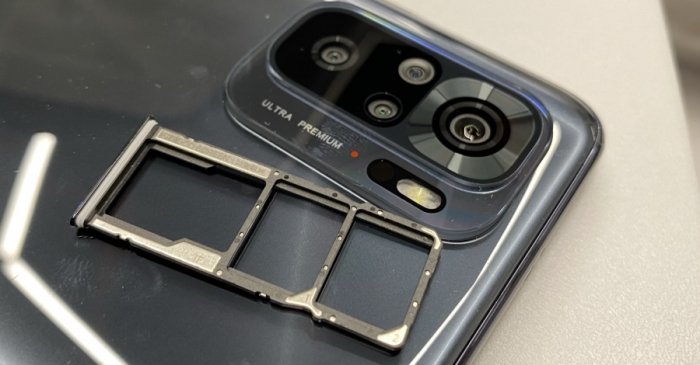
На помощь приходит карта памяти – накопитель типа micro-SD, слот для которого все еще можно встретить в подавляющем количестве устройств от китайского бренда. Вопреки мнению о том, что флеш-карта может хранить только мультимедиа-файлы (музыку, фото, видео), Xiaomi дали пользователю возможность перекинуть и часть имеющихся приложений для того, чтобы облегчить работу внутреннего хранилища. Сегодня мы с вами разберемся, как перенести приложения на SD-карту в смартфонах Xiaomi.
Перенос приложений на SD-карту без использования ПК
Для начала разберем наиболее простые способы переноса приложений на карту памяти, а самую «жесть» оставим на потом. Вдруг все последующие манипуляции пройдут на вашем устройстве безошибочно, и вы не будете наблюдать никаких косяков в работе устройства.
Сразу стоит упомянуть – все манипуляции лучше всего делать с качественной и точно не самой дешевой картой micro-SD. Перед покупкой новой карты памяти обращайте внимания на отзывы – лучше выбирать уже проверенных производителей. Также важно отметить, что сегодня карты памяти оснащаются пометкой о принадлежности к классу качества. Вам стоит сконцентрировать свое внимание на комплектующих не меньше 10 класса – это пометка стоит обычно прямо на фронтальной стороне упаковки.
И, конечно, не забывайте о создании резервной копии ваших настроек, чтобы при совершении незапланированных ошибок вернуться в изначальное состояние.
Так, подготовительные действия сделали, давайте переходить к самому переносу данных.
Activity Launcher
Для простого переноса данных без использования вашего компьютера нам поможет приложение Activity Launcher. Это приложение уже давно знакомо всем фанатам «поковыряться» в системе своего устройства от Xiaomi. Приложение находится в открытом доступе в Google Play Маркете, так что долго искать его не придется – просто вбиваете название программки в поиск Магазина от Google и устанавливаете на свой смартфон.
Приложение Activity Launcher пригодится для многих вещей, но в нашем случае оно послужит своеобразным мостиком между общими настройками устройства и вашей SD-картой. Проще говоря, приложение открывает доступ к функциям, которые по тем или иным причинам были скрыты производителем от «глаз» обычного пользователя.
Еще в MIUI 9 Xiaomi предлагали пользователю переносить какие угодно данные на SD-карту, в том числе и приложения, и, как вы можете понять, сделать это можно было прямо в настройках устройства без тех самых «танцев с бубном». Уже в 10 версии MIUI производитель решили скрыть эту функцию, без особых объяснений причин.
Можно долго гадать, что сподвигло Xiaomi на такое решение, но в Сети ходит одно очень даже правдоподобное решение этой загадки – компания решила не тянуть с переходом на более емкие накопители внутреннего хранилища, а возможность освободить место на вашем смартфоне при помощи SD-карты сильно тормозило этот переход. Так это или нет – сможет ответить только Лей Цзюнь, главный директор Xiaomi.
Использование Activity Launcher для переноса приложений на SD-карту
Теперь детально рассмотрим все действия по переносу приложений на карту памяти без использования компьютера. Заходим в уже установленное приложение Activity Launcher и ищем в верху списка пункт «Последние действия». Там по нему и внутри выбираем подпункт «Все действия». В этот момент начнется подгрузка всех процессов и приложений на вашем смартфоне. Ждать долго не придется – загрузка обычно занимает менее одной минуты. После загрузки ищем пункт «Документы», нажимаем на него и наблюдаем появление нового меню, в котором находим строчку «Загрузки: com.android.documentsui.LauncherActivity».
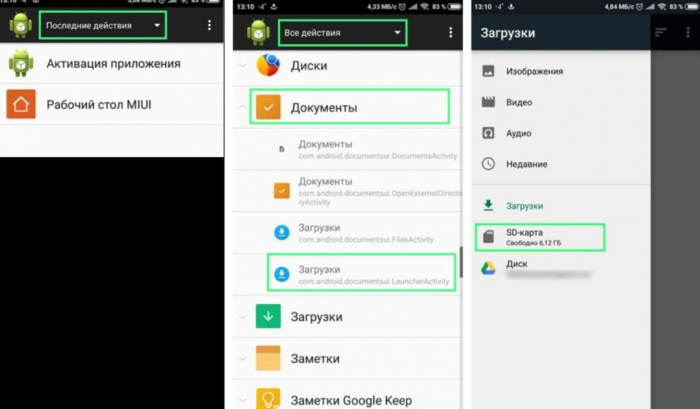
Нажимаем на эту строчку и переходим на новую страницу. В левом боковом меню этой странице ищем пункт «SD-карта», нажимаем на него, а после – на «троеточие». Этот символ дает нам возможность выбрать пункт «Память», который, в свою очередь, переносит нас на расширенные настройки хранилища вашего устройства, а так как до этого мы выбрали пункт «SD-карта», очевидно, далее рассматриваются настройки именно карты памяти.
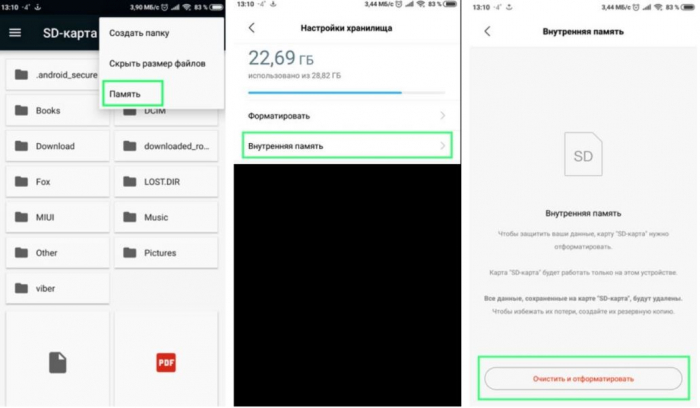
Само перемещение провести очень просто. Выходим из Activity Launcher и заходим в общие Настройки устройства. Крутим вниз до пункта «Все приложения». Внутри данного раздела ищем приложения, которые вы хотели бы перенести (например, «тяжелые» игры), нажимаем на приложение и внутри находим пункт «Хранилище». Внутри данного раздела ищем «Внешнее хранилище», нажимаем на него и соглашаемся на перенос. Готово.
Устаревшие способы переноса без помощи компьютера
Следующие способы переноса приложений из внутреннего хранилища на SD-карту нельзя назвать актуальными для свежей продукции Xiaomi. Но если вы обладаете старым устройством от китайской компании, и вам необходимо немного «освежить» его внутреннюю память, то вам на помощь придут некоторые популярные в прошлом программы.
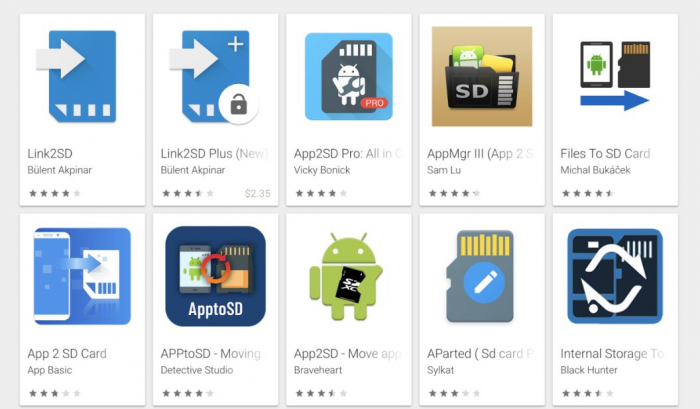
Сначала вам необходимо проверить, дает ли ваш смартфон доступ к перебрасыванию данных приложений. Для этого переходим в общие Настройки и ищем пункт «Все приложения». Тапаем по любому важному для вас приложению и проверяем, есть ли в списке настроек приложений иконка «Перенести на SD». Если она на месте, то вы можете с уверенностью начать перенос приложений на SD-карту. В этом вам помогут несколько приложений.
Link2SD
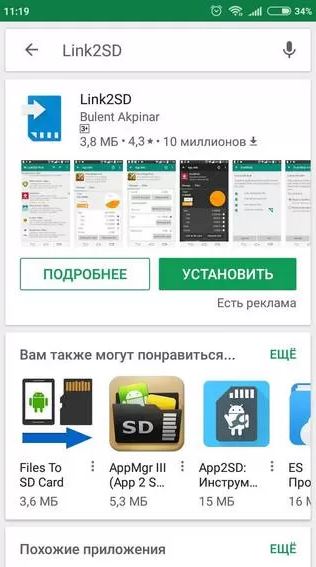
Приложение очень простое в использовании, а также его легко найти на просторах Google Play Маркет. Устанавливаем, заходим в главный экран, выбираем нужное нам приложение, нажимаем на него и среди доступных опций выбираем «Перенести на SD-карту». Проделываем этот процесс с каждым нужным приложением. Важное замечание – для работы с программой необходимы ROOT-права.
AppMgr III (App 2 SD)
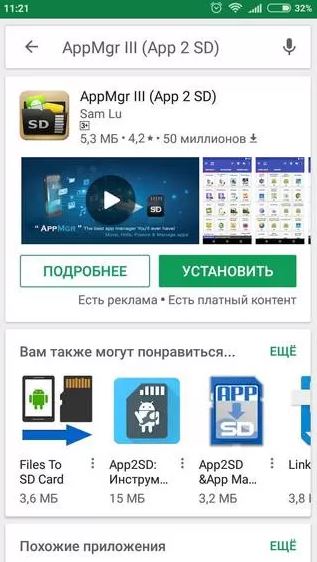
Если ваш смартфон не «рутирован», то рекомендуем обратить внимание на приложение AppMgr III. В нем такой же простой интерфейс, возможно, даже еще проще. Для перемещения вам необходимо просто выполнить жест смахивания слева-направо – выйдет список доступных действий. В нем выбираете пункт «Переместить, соглашаетесь на перенос, нажав «ОК».
Clean Master
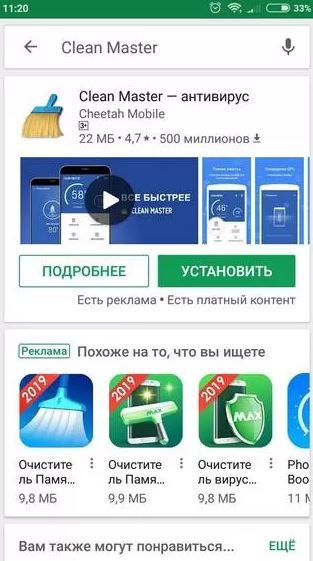
Немногие знают, но супер-популярное решение для очистки смартфона также имеет функциональность переноса приложений со смартфона на карту памяти. Для «перекидывания» программ находим пункт «Менеджер приложений» на главном экране Clean Master, нажимаем на него, переходим в список всех приложений и галочкой отмечаем все необходимые для переноса программы. После этого нам нужно нажать на голубую кнопку, расположенную в нижней части экрана – готово. Единственный минус – такой способ работает далеко не на каждом устройстве, и надеяться необходимо только на удачу.
FolderMount
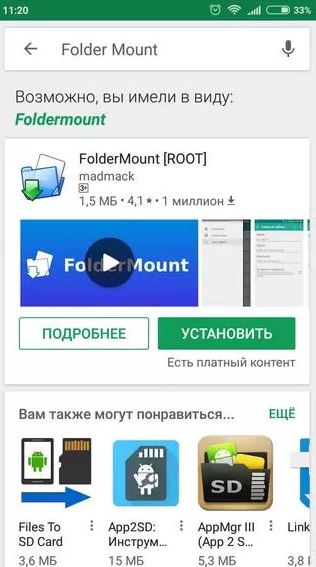
Еще одно приложение, требующее использования рут-прав. Также нельзя назвать интерфейс дружелюбным – для переноса программ придется проделать немного тернистый путь. Зато огромный плюс в виде почти беспроблемного «перекладывания» приложений в память SD-карты вам гарантирован.
Начинаем с открытия приложения – первым делом нас встречает фраза «Список пар отсутствует». «Свайпаем» слева-направо и видим меню настроек, среди которых отыскиваем пункт «Анализатор приложений». Нажимаем на него – перед нами высвечивается два окошка: «data» и «obb».
Тапаем по иконке «Создать пару» и наблюдаем появление нового окна «Параметры папки», внутри которого будет находиться следующая информация: имя файла, источник приложения и назначение (то есть место, куда будет перемещено приложение).
Выбираем необходимое вам местоположение файла и соглашаемся с переносом, нажав на галочку вверху экрана. Начнется перенос, после которого вам необходимо будет перейти в главное окно FolderMount и включить ползунок между приложением и перемещенной папкой в SD-карте.
Перенос приложений при помощи компьютера
Так, вот мы разобрались с наиболее простыми способами, теперь настало время «тяжелой артиллерии». Как обычно оно бывает, наиболее замороченные действия предполагают результат наиболее приемлемый и эффективный. То же самое нас ждет в результате проведения всех шагов следующего способа переноса приложений на SD-карту.
Как вы могли понять из подзаголовка этого раздела нашей инструкции, данный алгоритм переноса приложений предполагает использование компьютера, а также скачивания дополнительных файлов. Но обо всем по порядку.
Первым делом вам нужно будет скачать скрипт с названием aftiss_b2 – его можно найти по данной ссылке. Распаковываем файлы из данного архива на рабочий стол вашего ПК.
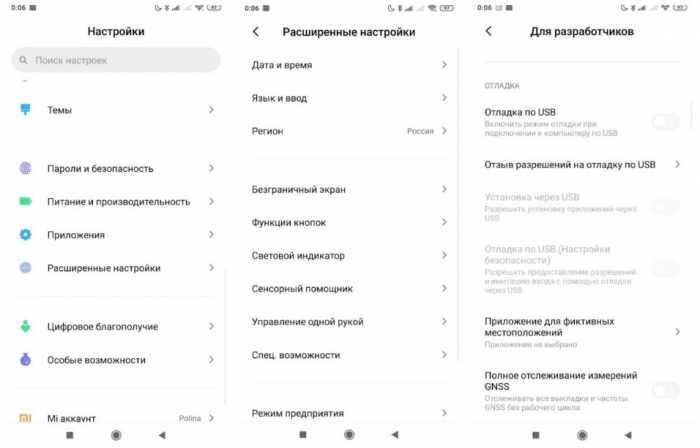
Далее вам понадобится настройки для разработчиков вашего смартфона. Кстати, о них мы недавно рассказывали в данном материале. Заходим в расширенные настройки и включаем Откладку по USB, а также активируем опцию «Разрешить сохранение на внешние накопители». После этого вам необходимо будет форматировать вашу SD-карту – лучше всего это сделать также через ПК. Когда карта будет отформатирована, вставляем ее в смартфон.
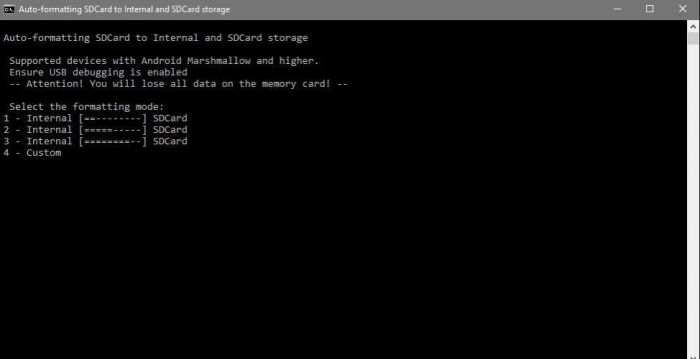
Далее необходимо подключить ваш смартфон к компьютеру. Когда ПК опознает смартфон и на экране появится окно выбора действия (на смартфоне будет написано «Режим работы USB) с вашим телефоном, вам необходимо будет выбрать пункт «Передача файлов». Только после этого вам нужно будет открыть скрипт aftiss_b2, чтобы запустилась командная строка.
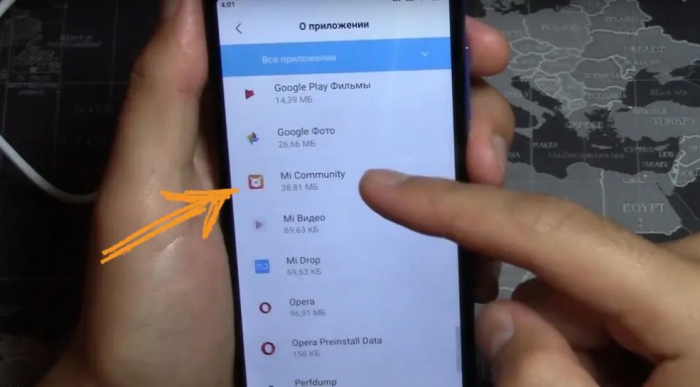
Важное замечание – нам нужен пункт, который находится НАД разделом «Все приложения» БЕЗ иконки.
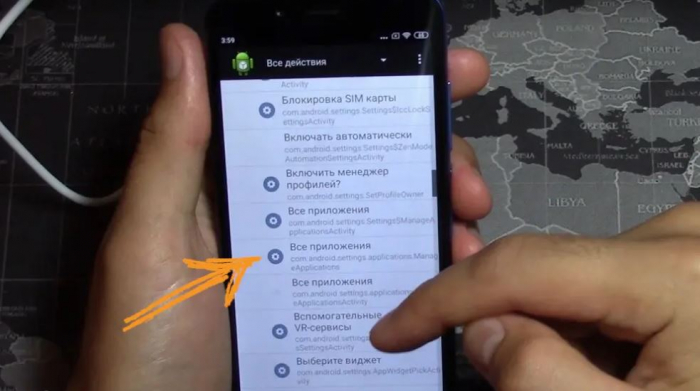
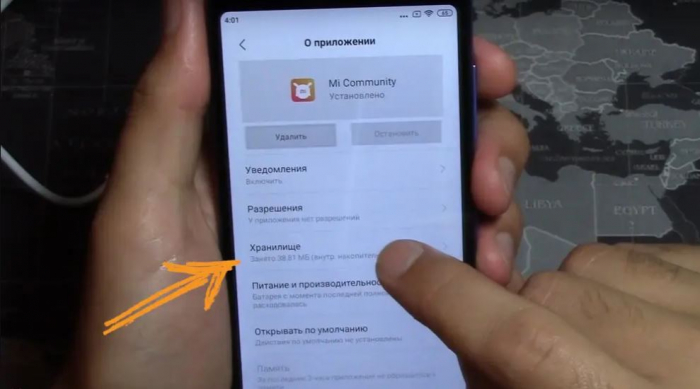
В открывшемся окне находим приложение «Mi Community», нажимаем на него. Внутри нас ждут расширенные настройки данной программы – нам нужно нажать на пункт «Хранилище».
Если все сделано правильно, вы должны будете наблюдать подпункт «Изменить».
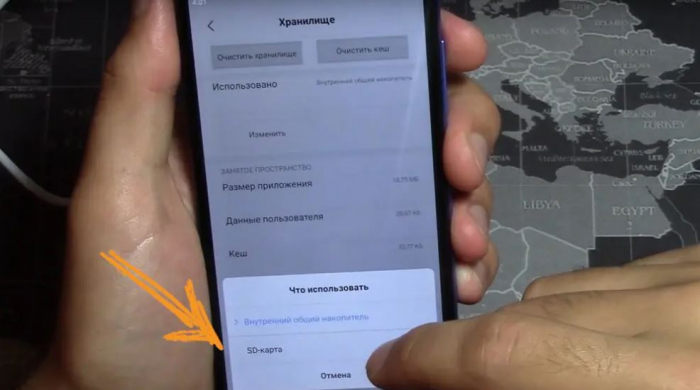
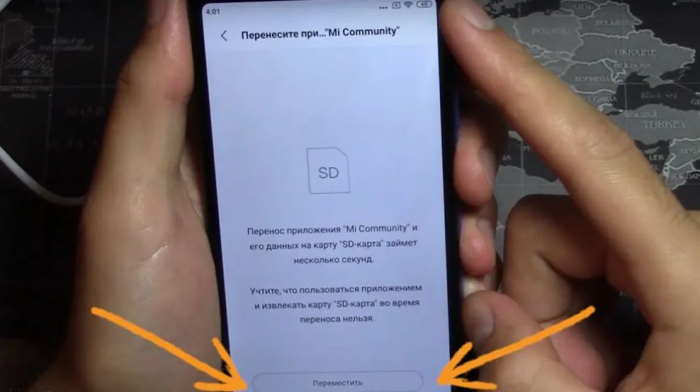
Нажимаем на него и внизу нажимаем на кнопку «SD-карта». После этого нам нужно будет нажать на кнопку «Переместить», которая появится в новом открывшемся окне.
Опять же – если всё пройдет без проблем, то все последующие приложения будут устанавливаться прямо на вашу SD-карту.
Возврат к изначальному состоянию
Если же вам нужно будет вернуть ваш смартфон в привычное состояние (то есть снова использовать карту памяти только как «файлопомойку»), то сделать это будет гораздо проще, чем расширение внутренней памяти за счет этой самой карты.
Для начала переносим все нужные нам приложения обратно на память телефона – нужно будет просто перейти в настройки устройства, «Все приложения» и в пункте «Изменить» хранилища выбрать внутренний накопитель. После этого перезагружаем смартфон и проверяем, чтобы все приложения работали нормально.
Как мы видим, несмотря на заметные ограничения со стороны Xiaomi, умельцы все еще могут помочь решить даже самые замороченные запросы фанатов китайского бренда. Надеемся, что данная инструкция была полезна и вам.
App2sd как перемещать приложения на sd
Apps2SD: All in One Tool
версия: 16
Последнее обновление программы в шапке: 13.09.2018
Для функционирования программы необходимы права root пользователя.
Краткое описание:
Перенос, ссылка приложений на SD, инструмент все в одном.
Apps2SD это приложение которое может не только переносить данные приложений на sd-карту, но и ‘все в одном’, что включает в себя множество интересных функций. Оно единственное в своем роде.
Для работы Apps2SD важно знать о необходимости того, что:
• на устройстве должны быть получены root-права и они должны быть выданы Apps2SD
• необходимо иметь 2 раздела на sd-карте (в приложении предусмотрена возможность создания двух разделов)
• должен быть установлен Busybox (в случае отсутствия будет предложено скачать)
• должен быть установлен Chainfire SuperSu при пользовании Android 5 (Lollipop) или выше, если вы хотите использовать возможность монтирования папок (Folder Mount), а также ссылать obb и external data на sd-карту. Но Apps2SD также отлично работает и с другими приложениями по управлению root-правами.
Возможности Apps2SD:
• Ссылание apk, odex, dex, lib, internal data, external data и obb папки пользовательских/системных приложений на sd-карту.
• эмулятор терминала (Terminal Emulator)
• монтирование и ссылание папок (Mount folder, Link folder)
• очистка следов сломанных приложений (удаление неиспользуемых файлов и устранение ошибки загрузки/установки в Google Play)
• скрытие приложений и игр (возможно создание доступа с паролем)
• создание/восстановление бэкапа приложения/игры/sd-карты
• дополнительные опции перезагрузки
• запись с экрана (для пользователей Android Kitkat или выше)
• менеджер задач (Task Manager) (очищение ОЗУ с помощью остановки запущенных процессов)
• менеджер приложений (App Manager) (включение/отключение служб/активити/приемников/контент-провайдеров)
• менеджер подкачки: ускоритель ОЗУ (создание/управление разделами/файлами подкачки)
• ускоритель sd-карты (увеличить скорость работы внутренней/внешней sd-карты)
• тест скорости sd-карты (тест скорости чтения/записи вашей sd-карты)
• инструмент для работы с разделами (возможность создания до 3-х разделов на вашей sd-карте)
• гибернация приложений (гибернация пользовательских/системных приложений при выключении экрана)
• менеджер скриптов (создание/запуск кастомных linux скриптов. Создание ярлыков на домашнем экране, для быстрого доступа к скриптам)
• переключатель частот ЦП (переключите частоту ЦП для продления срока службы аккумулятора (уровня заряда), когда экран выключен)
• журнал логов (просмотр/сохранение/отправка логов вашего устройства)
• фикс sd-карты (фикс прав-записи на внешнюю sd-карту)
• удаление системных приложений (в том числе программного обеспечения, содержащего вирусы)
• перенос приложений на sd-карту используя стандартный app2sd метод (принудительное перемещение в случае, если перенос не поддерживается приложением)
• включение и отключение приложений
• ссылание, возврат ссылания, включение, отключение, конвертирование, интегрирование, очистка data/cache, перенос на sd-карту, перенос на устройство и много других функций
• автоматическое ссылание только что установленных приложений (опционально)
• поддержка 32/64-битных устройств
Как это работает:
Ссылание приложений и игр (Link2SD)
Apps2SD перемещает apk, odex, dalvik-cache, lib и файлы internal data во второй раздел на вашей карте, который ОС монтирует при загрузке и создает ссылку-идентификатор в исходном местоположении. Это позволяет перенести большую часть данных (при этом сохраняется вся структура файлов и папок), в то время как система продолжает думать что данные все еще в памяти устройства.
Ссылание obb и external data (Obb2SD):
На устройствах, которые имеют эмулируемую (внутреннюю) sd-карту, файлы obb и external data на самом деле располагаются во внутреннем хранилище, не на внешней (реальной) sd-карте. Этот метод позволяет переместить эти файлы в первый/второй раздел вашей внешней sd-карты с опциональной привязкой команды для монтирования/перемонтирования иерархии файлов.
Аналог программы: Link2SD